Configuración de la autenticación externa SWA con ISE como servidor RADIUS
Introducción
Este documento describe los pasos para configurar la autenticación externa en Secure Web Access (SWA) con Cisco ISE® como servidor RADIUS.
Prerequisites
Requirements
Cisco recomienda que tenga conocimiento sobre estos temas:
- Conocimiento básico de RADIUS
- Conocimientos básicos de Cisco SWA
- Conocimiento de las políticas de configuración de autenticación y autorización en Cisco Identity Services Engine® (ISE)
Cisco recomienda que también tenga:
- Versiones SWA e ISE compatibles
- Acceso de administración a ISE y SWA
Componentes Utilizados
La información que contiene este documento se basa en estas versiones de software:
- ISE 3.0.0
- SWA 14.0.2-012
La información que contiene este documento se creó a partir de los dispositivos en un ambiente de laboratorio específico. Todos los dispositivos que se utilizan en este documento se pusieron en funcionamiento con una configuración verificada (predeterminada). Si tiene una red en vivo, asegúrese de entender el posible impacto de cualquier comando.
Antecedentes
Cuando habilita la autenticación externa para los usuarios administrativos de su SWA, el dispositivo verifica las credenciales del usuario con un servidor LDAP (Protocolo ligero de acceso a directorios) o RADIUS como se especifica en la configuración de autenticación externa.
Topología de red
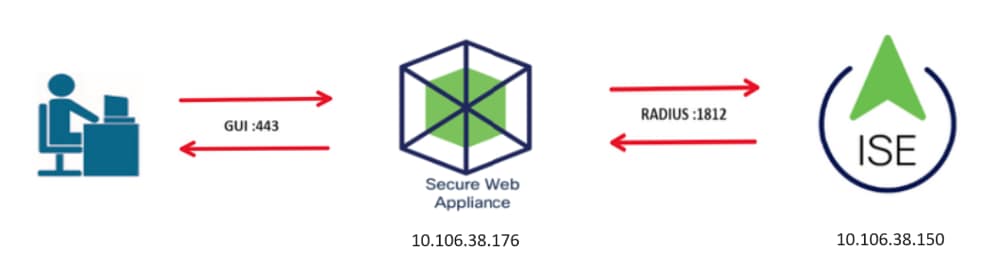 Diagrama de topología de red
Los usuarios administrativos acceden a SWA en el puerto 443 con sus credenciales y SWA verifica las credenciales con el servidor RADIUS.
Configurar
Configuración de ISE
1. Agregue un nuevo dispositivo de red y navegue hasta Administration > Network Resources > Network Devices > +Add.
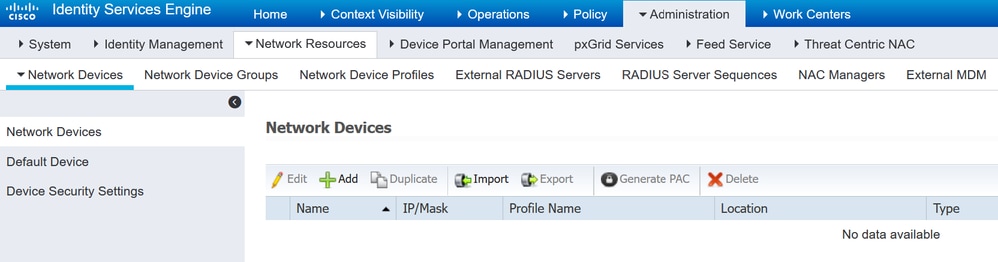 Agregar SWA como dispositivo de red en ISE
2. Asigne un nombre al objeto de dispositivo de red e inserte la dirección IP SWA.
2.1. Active la casilla de verificación RADIUS y defina un secreto compartido.

Nota: La misma clave se debe utilizar más adelante para configurar el servidor RADIUS en SWA.
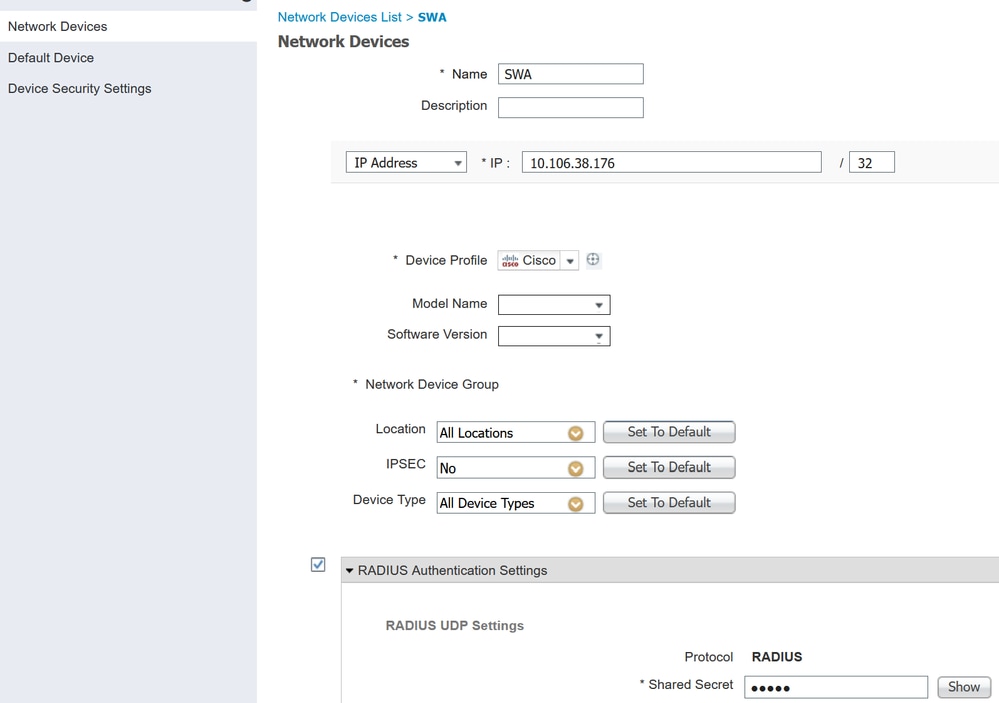 Configuración de la clave compartida del dispositivo de red SWA
2.2. Haga clic en Enviar.
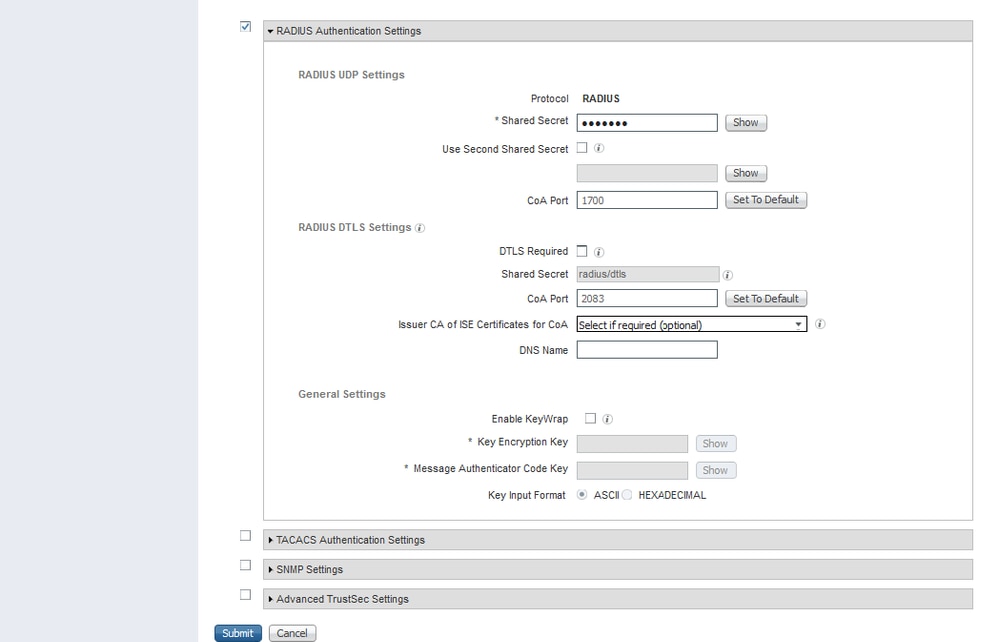 Enviar configuración de dispositivo de red
3. Cree los grupos de identidad de usuario necesarios y navegue hasta Administration > Identity Management > Groups > User Identity Groups > +Add.
Nota: Debe configurar diferentes grupos de usuarios para que coincidan con los diferentes tipos de usuarios.
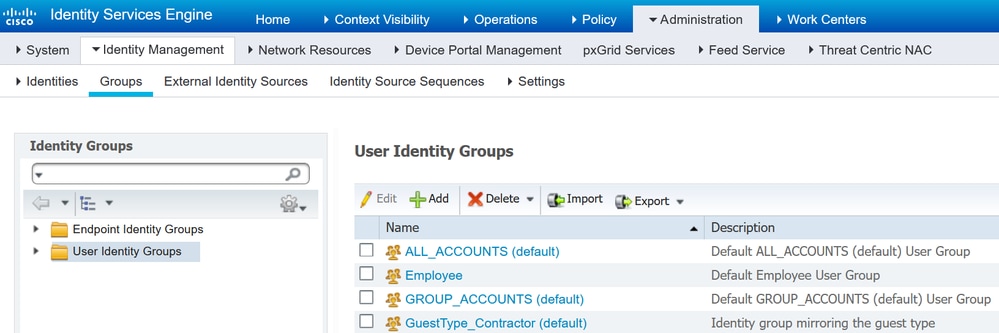 Agregar grupo de identidad de usuario
4. Introduzca el nombre del grupo, la descripción (opcional) y Enviar. Repita estos pasos para cada grupo. En este ejemplo, cree un grupo para usuarios administradores y otro para usuarios de sólo lectura.
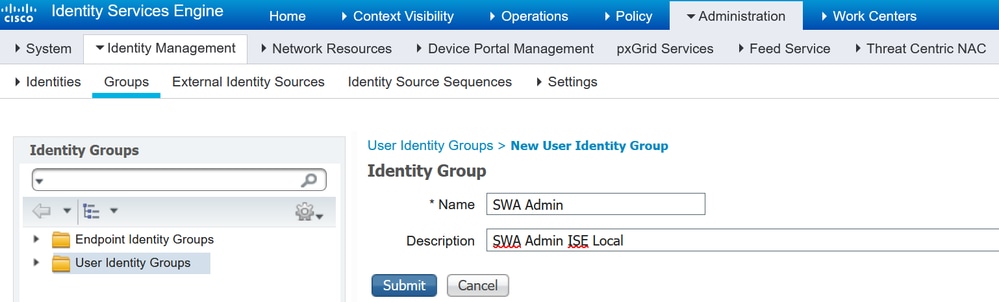 Agregar grupo de identidad de usuario
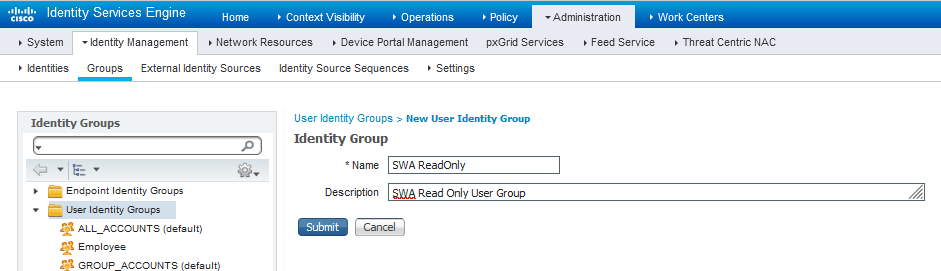 Agregar grupo de identidad de usuario para usuarios de SWA de solo lectura
5. Debe crear usuarios de acceso a la red que coincidan con el nombre de usuario configurado en SWA.
5.1. Crear los usuarios de acceso a la red y agregarlos a su grupo correspondiente. Vaya a Administration > Identity Management > Identities > +Add.
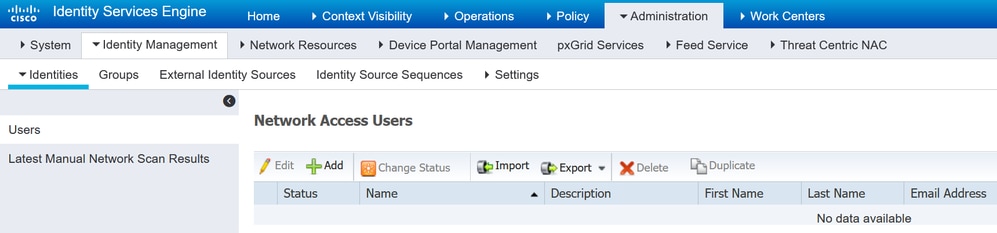 Agregar usuarios locales en ISE
5.2. Debe crear Usuarios de acceso a la red con derechos de administrador y asignar un nombre y una contraseña.
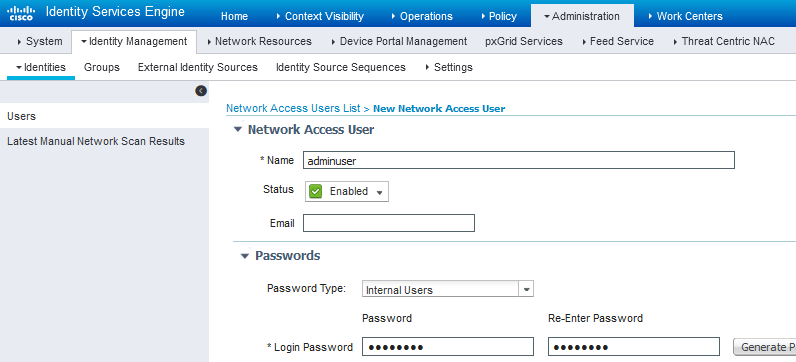 Agregar usuario administrador
5.3. Seleccione SWA Admin en la sección Grupos de Usuarios.
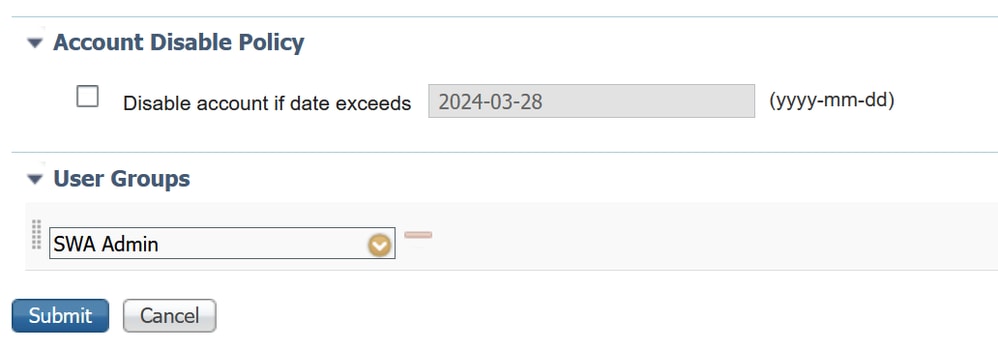 Asignar grupo de administradores al usuario administrador
5.4. Crear un usuario con derechos de sólo lectura y asignar un nombre y una contraseña.
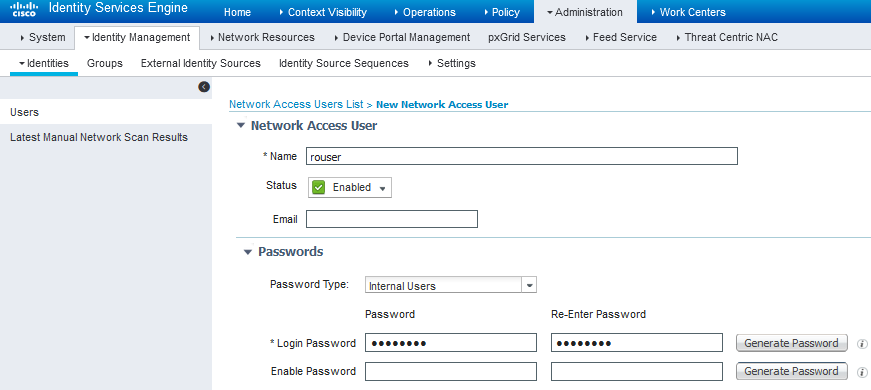 Agregar usuario de sólo lectura
5.5. Elija SWA ReadOnly en la sección Grupos de Usuarios.
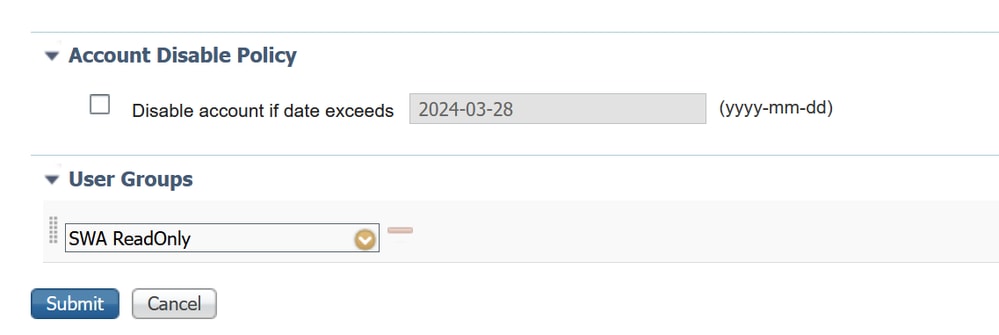 Asignar grupo de usuarios de sólo lectura al usuario de sólo lectura
6. Cree el perfil de autorización para el usuario administrador.
6.1. Vaya a Política > Elementos de Política > Resultados > Autorización > Perfiles de Autorización > +Agregar.
6.2. Defina un nombre para el perfil de autorización y asegúrese de que el tipo de acceso está establecido en ACCESS_ACCEPT.
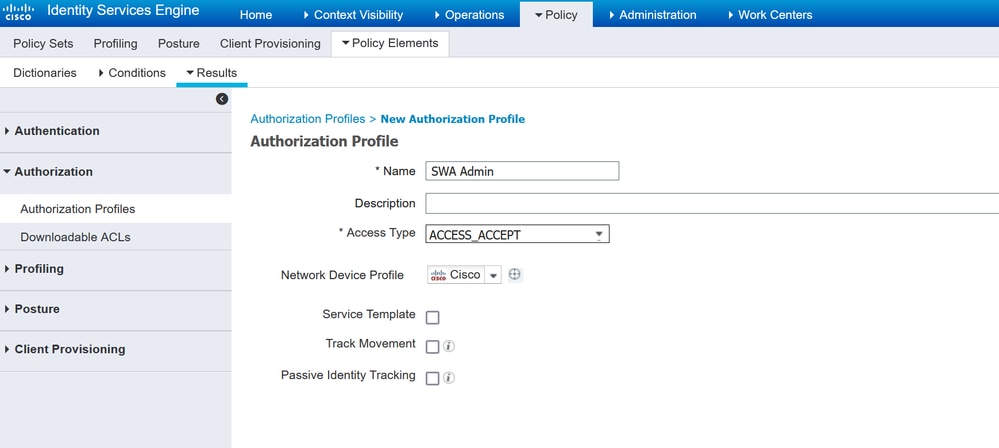 Agregar perfil de autorización para usuarios administrativos
6.3. En Advanced Attributes Settings, navegue hasta Radius > Class—[25] e introduzca el valor Administrator y haga clic en Submit.
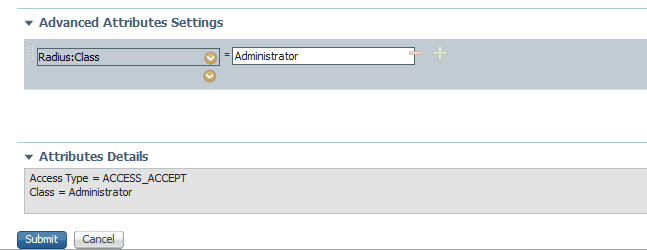 Agregar perfil de autorización para usuarios administrativos
7. Repita el paso 6 para crear el perfil de autorización para el usuario de sólo lectura.
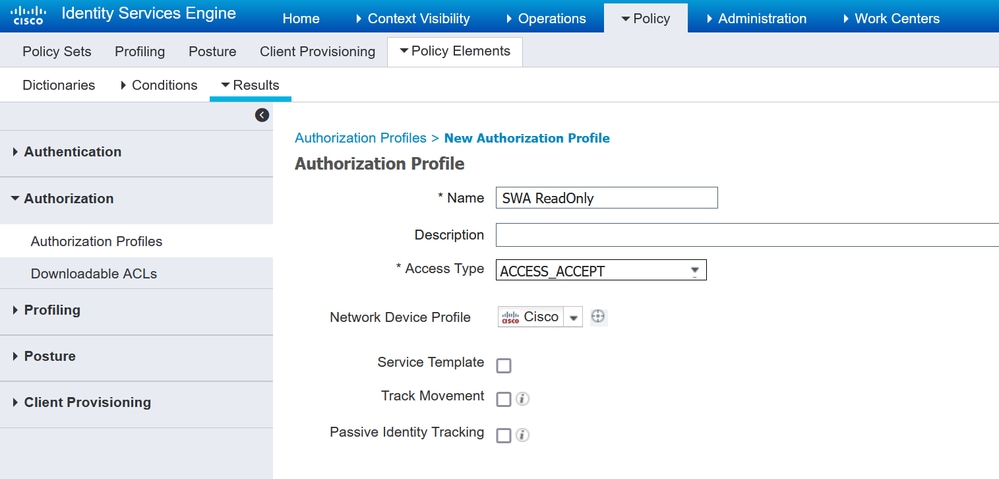 Agregar perfil de autorización para usuarios de sólo lectura
7.1. Esta vez cree Radius:Class con el valor ReadUser en lugar de Administrator.
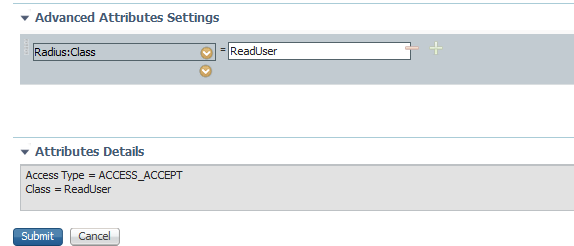 Agregar perfil de autorización para usuarios de sólo lectura
8. Cree juegos de políticas que coincidan con la dirección IP del SWA. Esto es para evitar el acceso a otros dispositivos con estas credenciales de usuario.
8.1. Vaya a Policy > Policy Sets y haga clic en el icono + situado en la esquina superior izquierda.
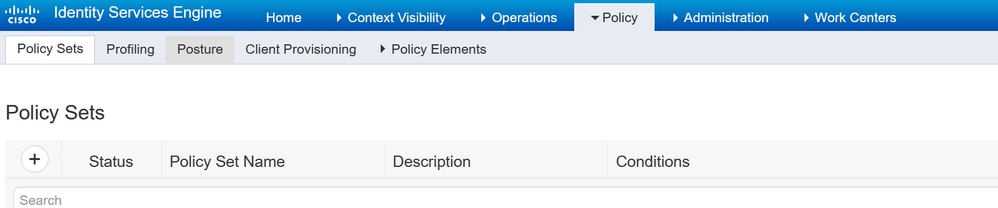 Agregar conjunto de políticas en ISE
8.2. Se coloca una nueva línea en la parte superior de los conjuntos de políticas.
8.3. Ingrese un nombre para la nueva política y agregue una condición para que el atributo RADIUS NAS-IP-Address coincida con la dirección IP SWA.
8.4. Haga clic en Use para mantener los cambios y salir del editor.
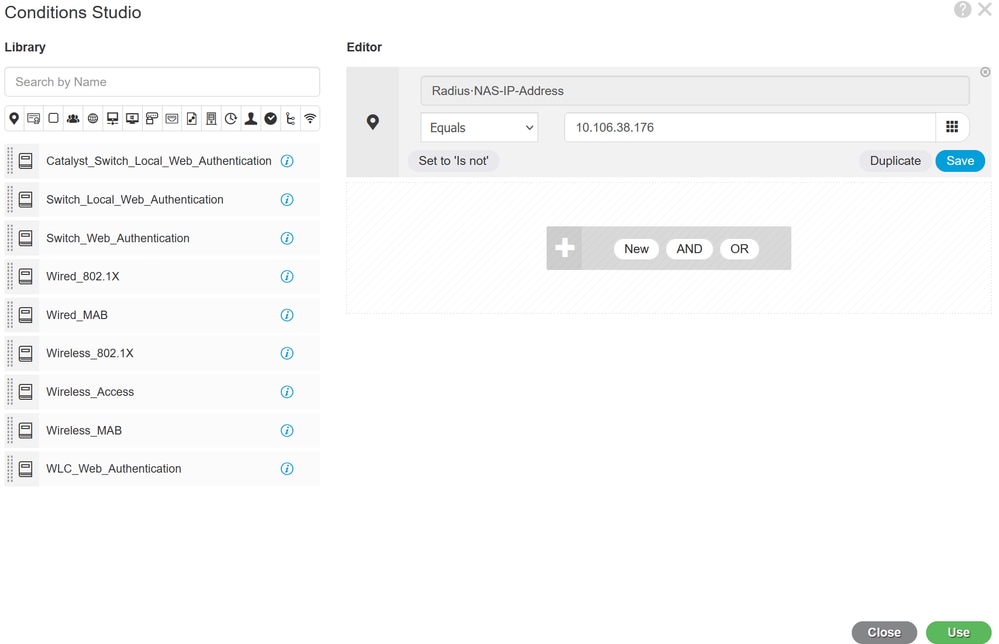 Agregar política para asignar un dispositivo de red SWA
8.5. Haga clic en Guardar.
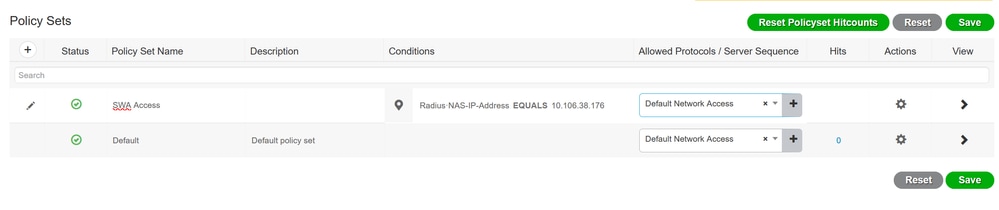 Guardar directiva

Consejo: En este artículo, se permite la lista Default Network Access Protocols . Puede crear una lista nueva y reducir las opciones según sea necesario.
9. Para ver los nuevos juegos de políticas, haga clic en el icono > de la columna Ver. Expanda el menú Authorization Policy y haga clic en el icono + para agregar una nueva regla que permita el acceso al usuario con derechos de administrador.
9.1.Introduzca un nombre.
9.2. Para crear una condición que coincida con el grupo de usuarios administradores, haga clic en el icono +.
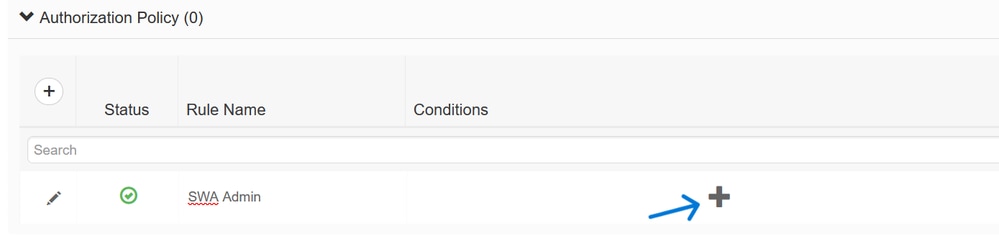 Agregar condición de directiva de autorización
9.3. Establezca las condiciones para que coincidan con el grupo de identidad Dictionary con el nombre de atributo es igual a los grupos de identidad de usuario: Administrador SWA.
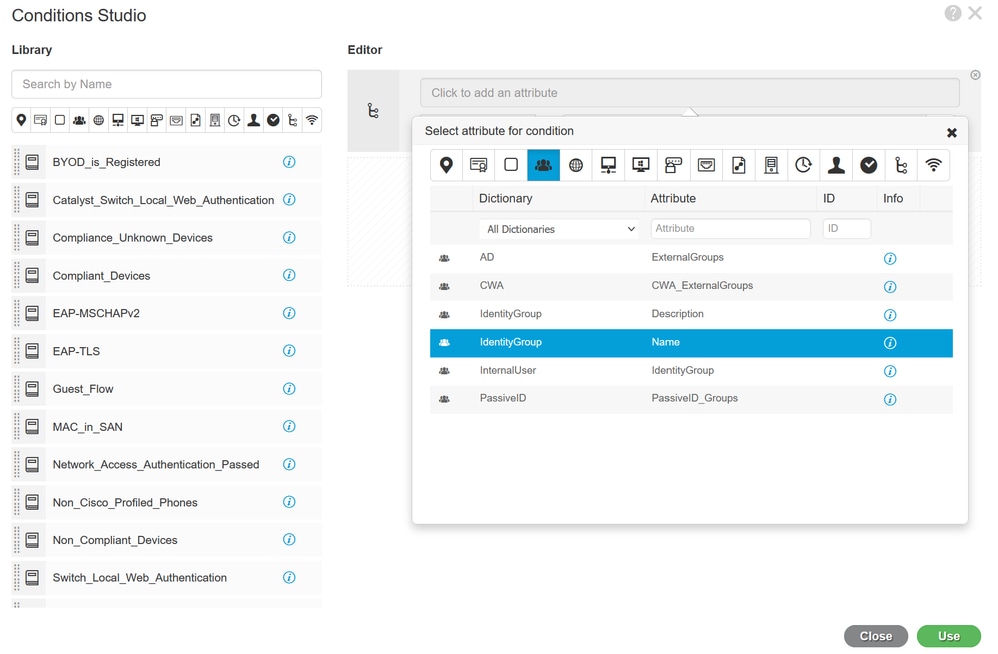 Seleccionar grupo de identidad como condición
9.4. Desplácese hacia abajo y seleccione User Identity Groups: Administrador SWA.
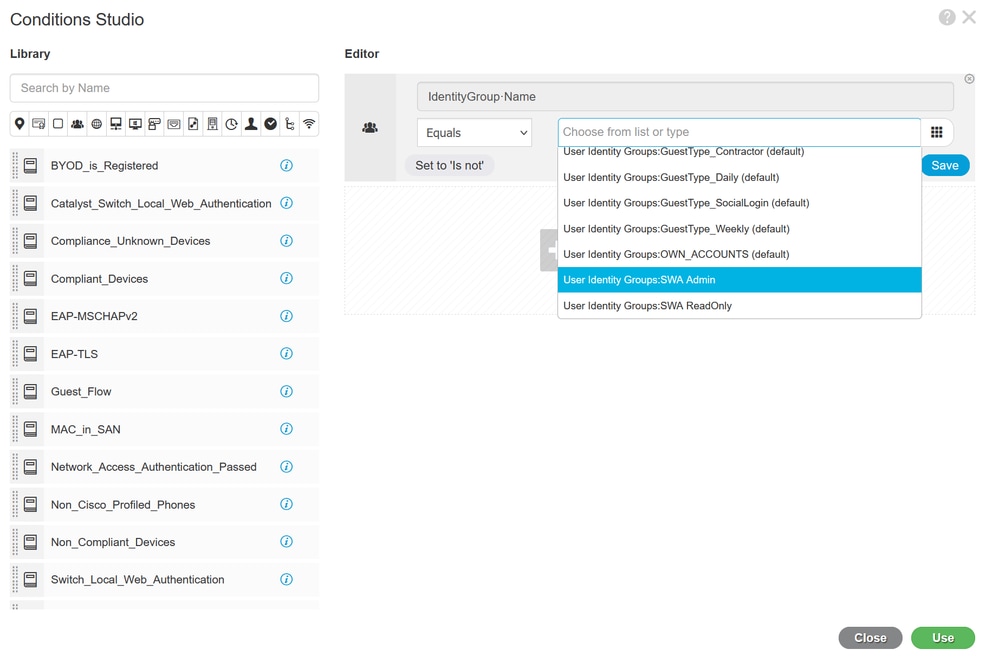 Desplácese hacia abajo abd Select Identity Group Name
9.5. Haga clic en Usar.
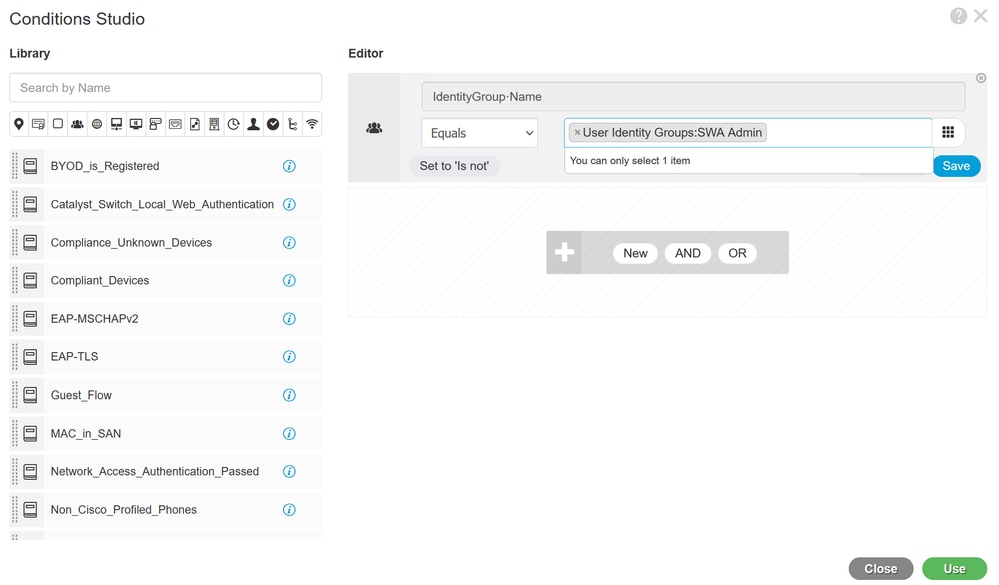 Seleccione la política de autorización para el grupo de usuarios administradores SWA
10. Haga clic en el icono + para agregar una segunda regla que permita el acceso al usuario con derechos de sólo lectura.
10.1. Introduzca un nombre.
10.2. Establezca las condiciones para que coincidan con el grupo de identidad Dictionary con el nombre de atributo es igual a grupos de identidad de usuario: SWA ReadOnly y haga clic en Use.
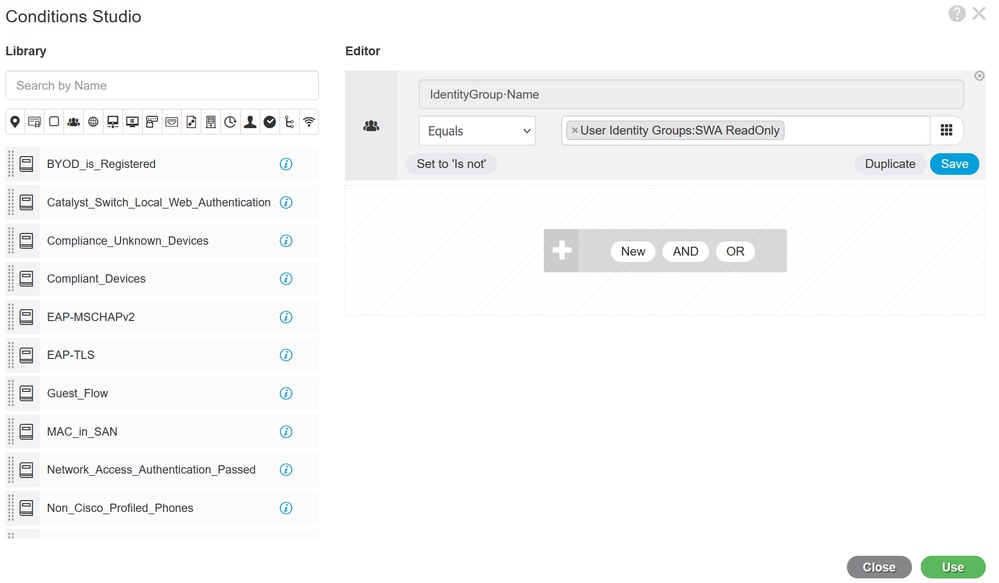 Seleccionar directiva de autorización para grupo de usuarios de sólo lectura
11. Establezca el perfil de autorización para cada regla y haga clic en Guardar.
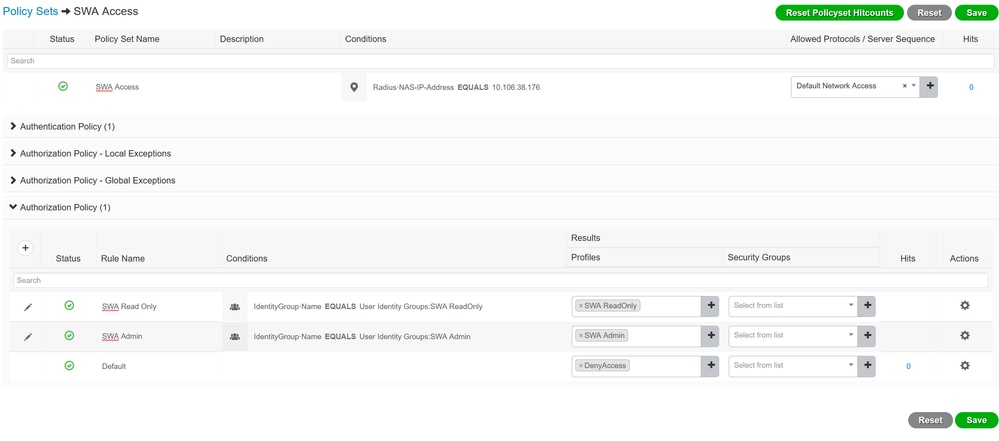 Seleccionar perfil de autorización
Configuración SWA
1. En la GUI de SWA, seleccione Administración del sistema y Usuarios.
2. Haga clic en Enable en External Authentication.
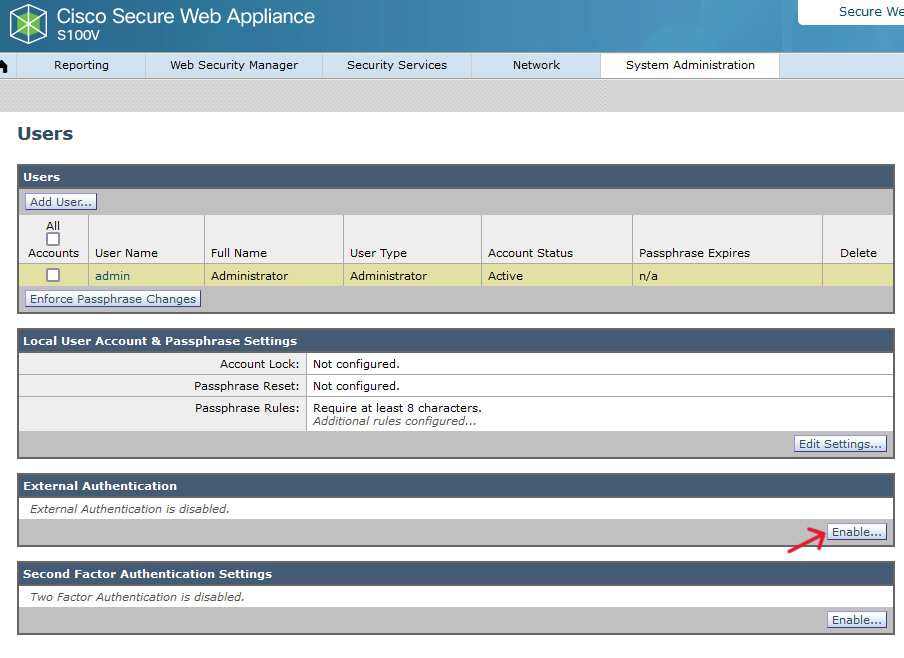 Habilitar autenticación externa en SWA
3. Introduzca la dirección IP o el nombre de dominio completo (FQDN) de ISE en el campo Nombre de host del servidor RADIUS e introduzca el mismo secreto compartido que se configuró en el paso 2, Configuración de ISE.
4. Seleccione Asignar usuarios autenticados externamente a varias funciones locales en Asignación de grupos.
4.1. Ingrese Administrator en el campo RADIUS CLASS Attribute y seleccione el Role Administrator.
4.2. Ingrese ReadUser en el campo RADIUS CLASS Attribute y seleccione el operador de rol de sólo lectura.
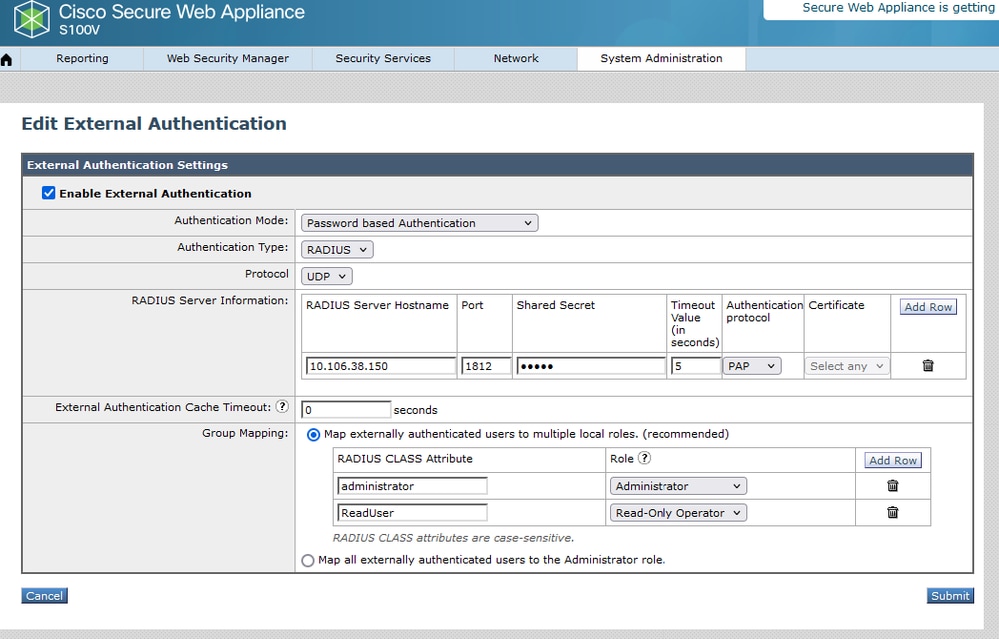 Configuración de Autenticación Externa para el Servidor RADIUS
5. Para configurar Usuarios en SWA, haga clic en Agregar Usuario. Introduzca el nombre de usuario y seleccione User Type, que es necesario para el rol deseado. Ingrese la Passphrase y la Retype Passphrase, que se requieren para el acceso a la GUI, si el dispositivo no puede conectarse a ningún servidor RADIUS externo.
Nota: Si el dispositivo no puede conectarse a ningún servidor externo, intenta autenticar al usuario como un usuario local definido en el dispositivo web seguro.
 Configuración de usuario en SWA
6. Haga clic en Enviar y Registrar Cambios.
Verificación
Acceda a la GUI de SWA con las credenciales de usuario configuradas y compruebe los registros activos en ISE. Para comprobar los registros activos en ISE, vaya a Operaciones > Registros activos:
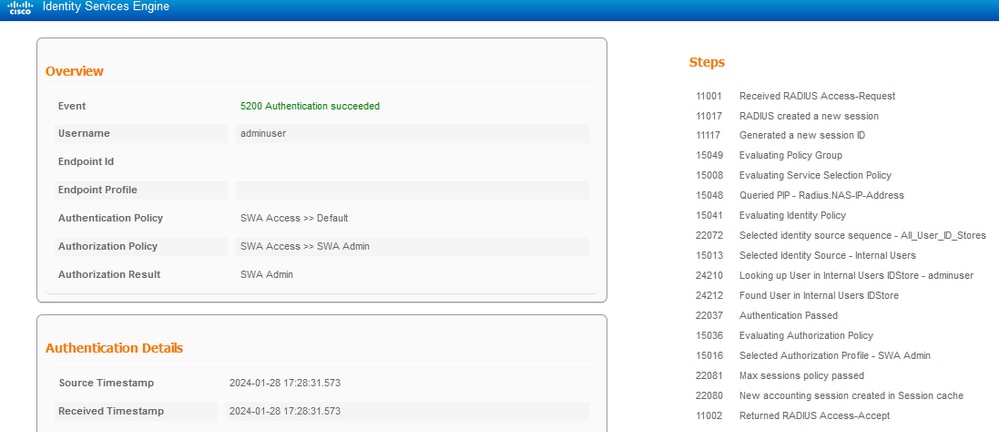 Verificar inicio de sesión de usuario ISE
Contenido relacionado
- Guía del usuario de AsyncOS 14.0 para Cisco Secure Web Appliance
- Guía de administración de ISE 3.0
- Matriz de compatibilidad de ISE para Secure Web Appliance
- Soporte técnico y descargas de Cisco
Historial de revisiones
| Revisión | Fecha de publicación | Comentarios |
|---|---|---|
2.0 |
22-Oct-2026
|
Introducción actualizada, ortografía, gramática, espaciado, líneas horizontales insertadas para separar secciones para facilitar la lectura, texto alternativo y alertas fijas de CCW. |
1.0 |
05-Feb-2024
|
Versión inicial |

 Comentarios
Contacte a Cisco
- Abrir un caso de soporte

- (Requiere un Cisco Service Contract)