Configuración de la conectividad vWAN del ISP dual de Azure en Secure Firewall
Contenido
Introducción
Este documento describe cómo configurar la conectividad VPN de sitio a sitio de Microsoft Azure Virtual WAN (vWAN) para Secure Firewall mediante enlaces WAN duales.
Prerequisites
Requirements
Cisco recomienda conocer estos temas:
- WAN virtual de Microsoft Azure (vWAN)
- Cisco Secure Firewall Management Center (FMC)
- Cisco Secure Firewall Threat Defence (FTD)
Asegúrese de que estos componentes se configuraron inicialmente en el entorno de Azure:
- Instancia de Microsoft Azure vWAN
- Hub vWAN de Microsoft Azure
Componentes Utilizados
La información que contiene este documento se basa en las siguientes versiones de software y hardware.
- Cisco Secure FTD versión 10.0
- Cisco Secure FMC Versión 10.0
- Microsoft Azure vWAN
La información que contiene este documento se creó a partir de los dispositivos en un ambiente de laboratorio específico. Todos los dispositivos que se utilizan en este documento se pusieron en funcionamiento con una configuración verificada (predeterminada). Si tiene una red en vivo, asegúrese de entender el posible impacto de cualquier comando.
Antecedentes
Cuando el FTD de la sucursal tiene dos interfaces externas orientadas al proveedor de servicios de Internet (ISP), cada una puede conectarse de forma redundante y activa a Azure vWAN, por lo que se utiliza cada enlace ISP. Azure vWAN crea dos túneles IPsec por enlace de sitio, uno a Azure Hub Instance0 y otro a Instance1, de modo que cada interfaz ISP termina dos túneles. En ambos links ISP, esto da como resultado cuatro túneles IPsec que terminan en el FTD.
Las instancias de Azure funcionan en modo Activo/Activo para el equilibrio de carga y la redundancia, por lo que el FTD lo refleja a través de la configuración de múltiples rutas de igual costo (ECMP) en los cuatro túneles IPsec. Mediante el uso de direcciones IP privadas automáticas (APIPA) personalizadas, se establecen vecindades de protocolo de gateway fronterizo externo (eBGP) con números de sistema autónomo privado (ASN) distintos en cada uno de los cuatro túneles. Esto habilita la funcionalidad de múltiples rutas BGP, proporcionando múltiples rutas redundantes a cada par de instancias de link de sitio de Azure Hub.
Diagrama
El diagrama muestra la topología de la configuración descrita en este artículo. La variante de enlace de acceso directo a Internet (DIA) dual origina ambos túneles de Azure desde dos interfaces externas en el FTD.
Enlaces de acceso directo a Internet (DIA) duales (Azure + FTD Load-Balancing/Redundancy)
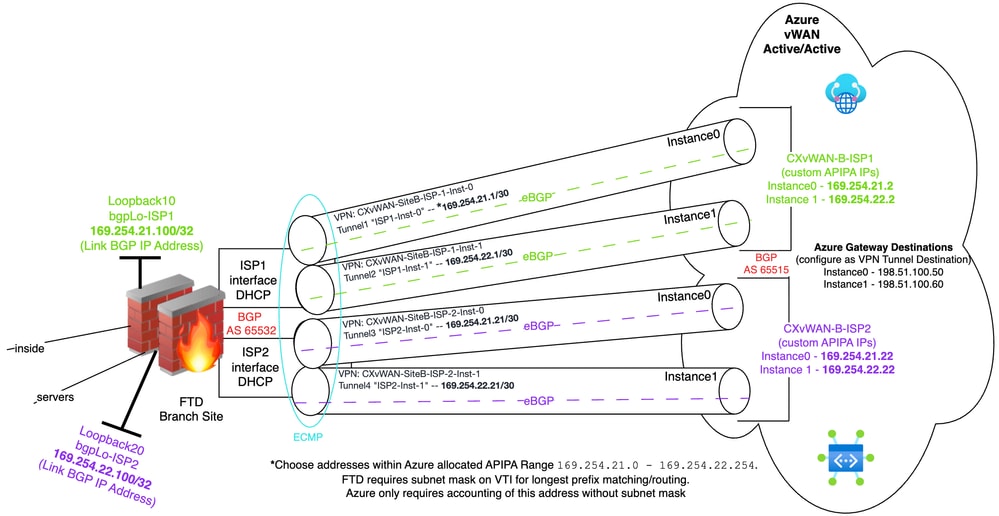 Topología de conectividad de acceso directo a Internet dual
Configurar
Fase 1: Configuración del sitio VPN de Azure vWAN
Paso 1: Crear sitio VPN de Azure vWAN (dispositivo FTD remoto)
1) Busque vWAN en el campo de búsqueda de Azure, haga clic en WAN virtuales para entrar en el Azure vWAN Hub existente. A continuación, navegue hasta Conectividad > Concentradores y haga clic en el Azure vWAN Hub existente.
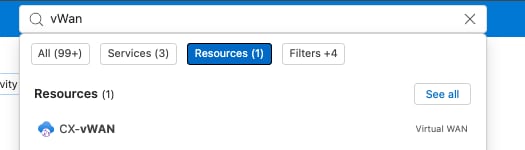 Búsqueda de consultas para WAN virtual
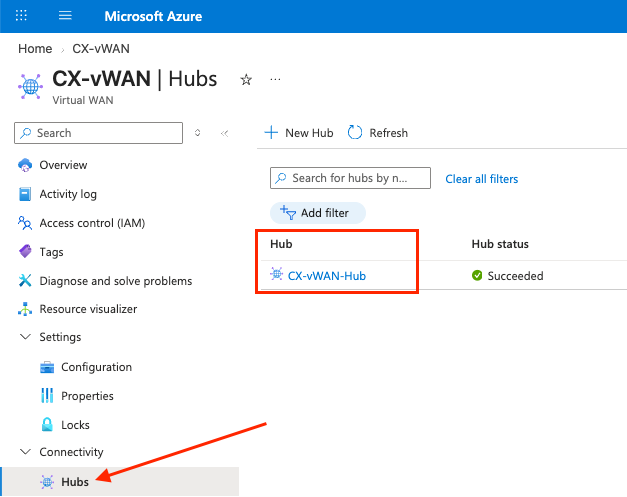 Seleccionar hub WAN virtual existente
2) Haga clic en Conectividad > VPN (de sitio a sitio) y haga clic en + Crear nuevo sitio VPN
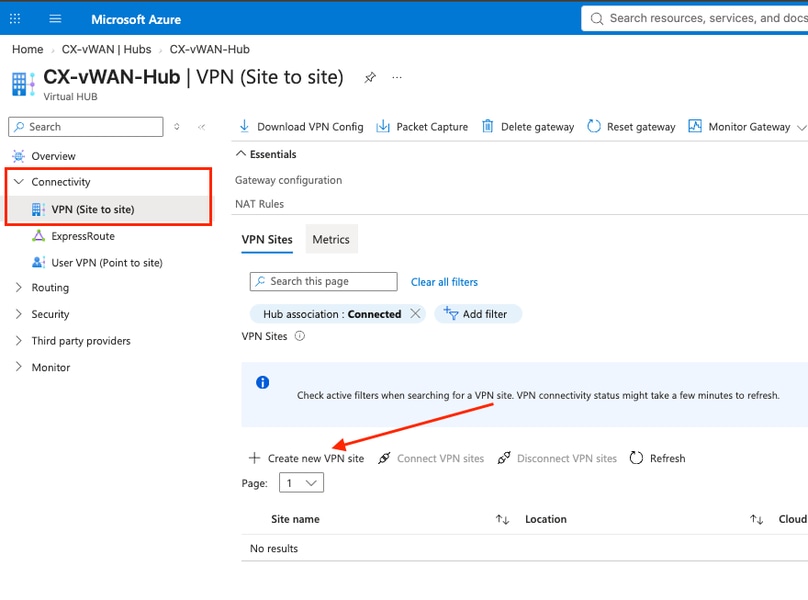 Crear nuevo sitio WAN virtual

Nota: El espacio en blanco que cubre los valores de varios campos de las imágenes es intencional para la publicación de este documento.
3) Introduzca los valores en los campos obligatorios. Cuando haya terminado, haga clic en Siguiente: Enlaces > para avanzar.
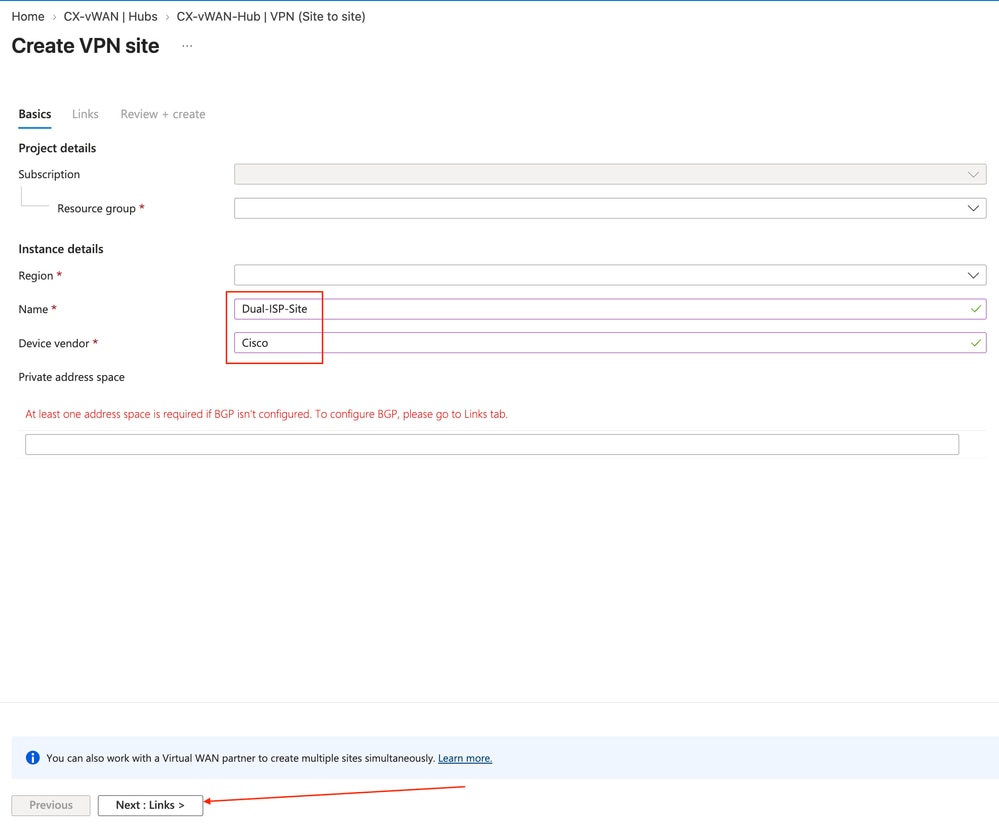 Parámetros generales de configuración del sitio VPN
4) Introduzca la información de enlace necesaria. La dirección BGP de enlace y el ASN de enlace son la dirección de destino de la capa 3 de BGP del túnel interno y el número de AS de BGP en el lado de la rama con el que se forma la vecindad en los túneles de sitio a sitio. La dirección BGP de vínculo es una dirección de subred no superpuesta (/32) fuera de la subred del espacio de direcciones privadas del concentrador configurado, que Azure instala como ruta /32 para alcanzar como vecino BGP. En las secciones posteriores del FTD se crean dos interfaces de loopback para representar la dirección BGP de enlace para cada uno de los links de sitio dual. La dirección IP de vínculo/nombre de dominio completo (FQDN) es la dirección IP de destino de capa 3 del encabezado externo del tráfico que va al sitio de la sucursal necesario para proporcionar conectividad de seguridad IP (IPsec)/Intercambio de claves de Internet versión 2 (IKEv2). Continúe con el paso siguiente cuando haya terminado haciendo clic en Siguiente : Revisar + crear >.
Nota: Asegúrese de revisar la documentación específica de Azure si usa direcciones que van desde 169.254.21.0 a 169.254.22.255 para direcciones de túnel: Elección de direcciones APIPA BGP.
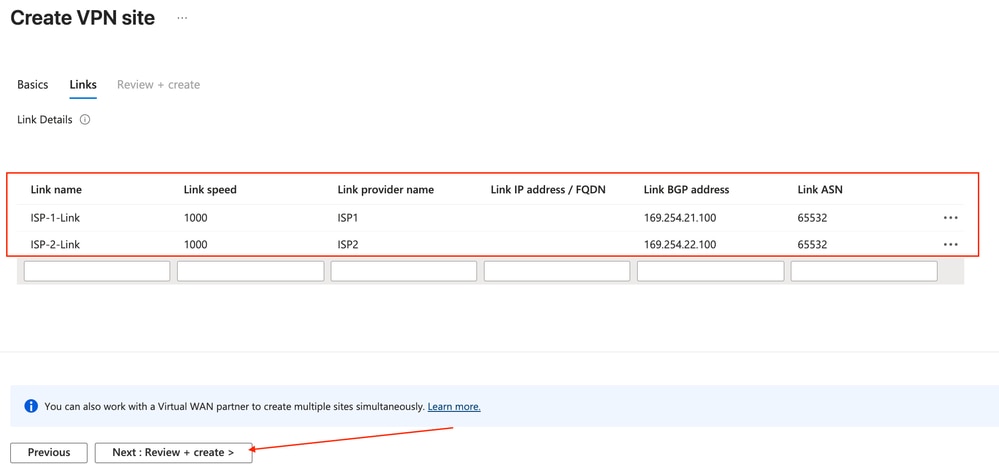 Configurar parámetros de vínculo a sitios
5) Una vez confirmada la información, haga clic en Create (Crear).
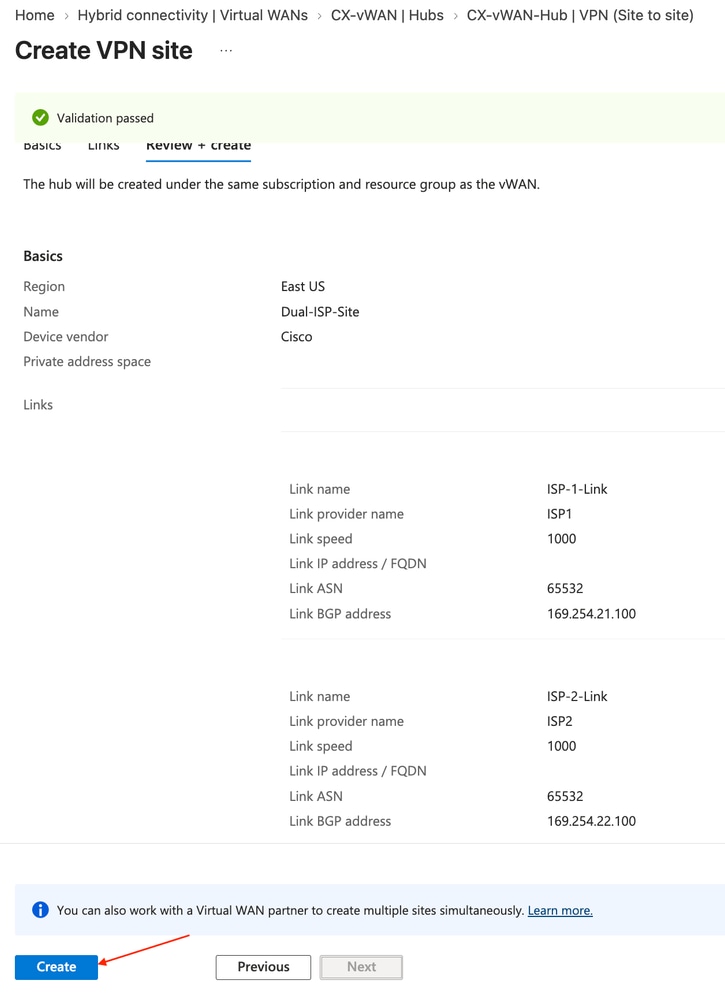 Revisar y crear un nuevo sitio VPN
6) Una vez finalizada la implementación del sitio VPN, vuelva a la configuración del hub vWAN.
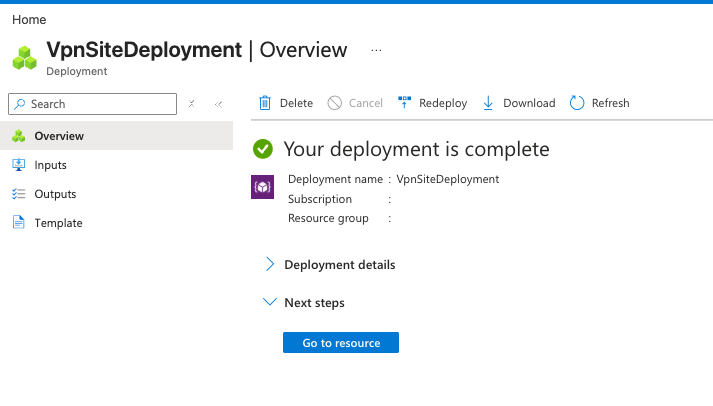 Progreso de implementación de sitio WAN virtual
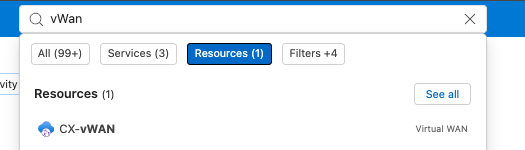 Búsqueda de consultas para WAN virtual
Paso 2: Configurar parámetros de Azure APIPA Gateway
Azure requiere configuración adicional para las direcciones de Direcciones IP privadas automáticas (APIPA) en el espacio de direcciones IPv4 169.254.0.0/16.
1) Introduzca el hub existente mediante Connectivity > Hubs.
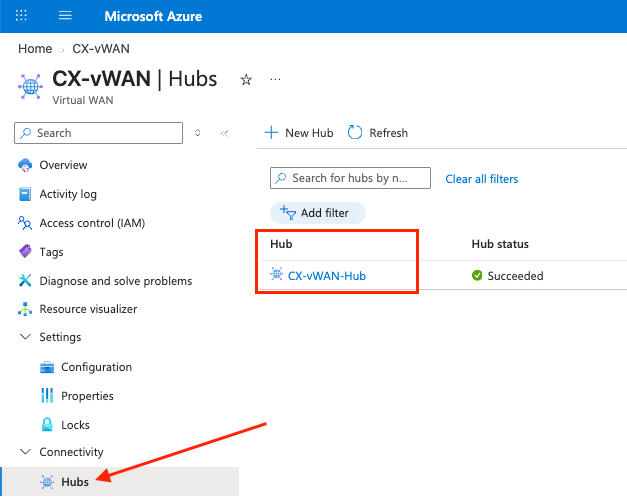 Vaya A Conectividad De Hub WAN Virtual
2) Vaya de nuevo a Conectividad > VPN (de sitio a sitio) y haga clic en el hipervínculo Configuración de la puerta de enlace.
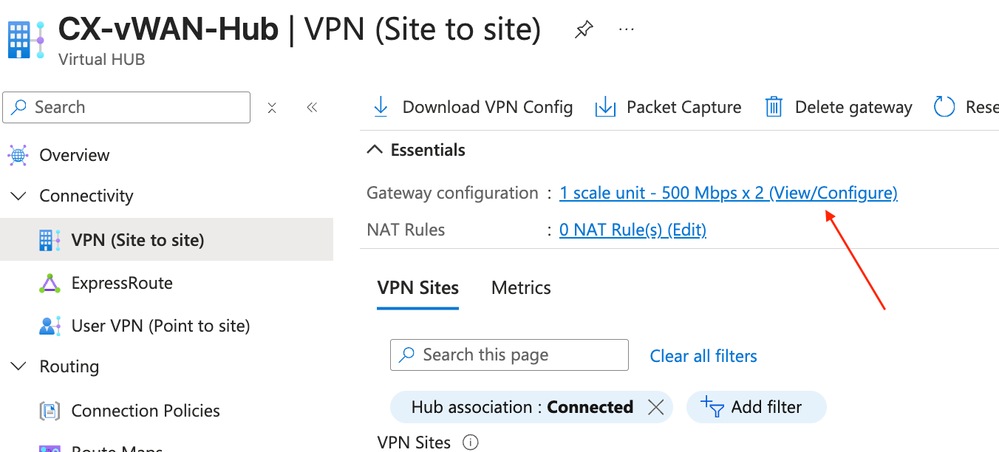 Hipervínculo de configuración de gateway de acceso
3) Aparece un panel lateral para Editar Gateway VPN. Bajo Instancia0 de Gateway VPN e Instancia1 de Gateway VPN, ingrese dos direcciones IP BGP personalizadas únicas que actúan como IPs vecinas a cada instancia para vecindades BGP sobre los túneles IPsec. Esto es necesario si elige utilizar el direccionamiento APIPA dentro de esta topología. En el campo Peer Address, ingrese la IP de vecino BGP que se utilizará para alcanzar las instancias de Azure desde el FTD. Azure no intenta establecer BGP con el FTD si el direccionamiento APIPA está en uso, por lo tanto, el FTD intenta establecer el vecino eBGP en cada túnel con Azure.
El total sale a 2 links x 2 túneles implícitos; un túnel a Instance0 e Instance1 por link ISP; el total llega a cuatro túneles IPsec con vecindades BGP entre Azure y las dos interfaces FTD ISP.
Estas direcciones deben ser únicas y, en esta demostración, la segunda y última dirección de host de las subredes /30 asignadas a cada túnel debe configurarse en el FTD para su uso. Una vez configurado, haga clic en Editar.
Nota: Asegúrese de revisar la documentación específica de Azure si usa direcciones que van desde 169.254.21.0 a 169.254.22.255 para direcciones de túnel: Elección de direcciones APIPA BGP
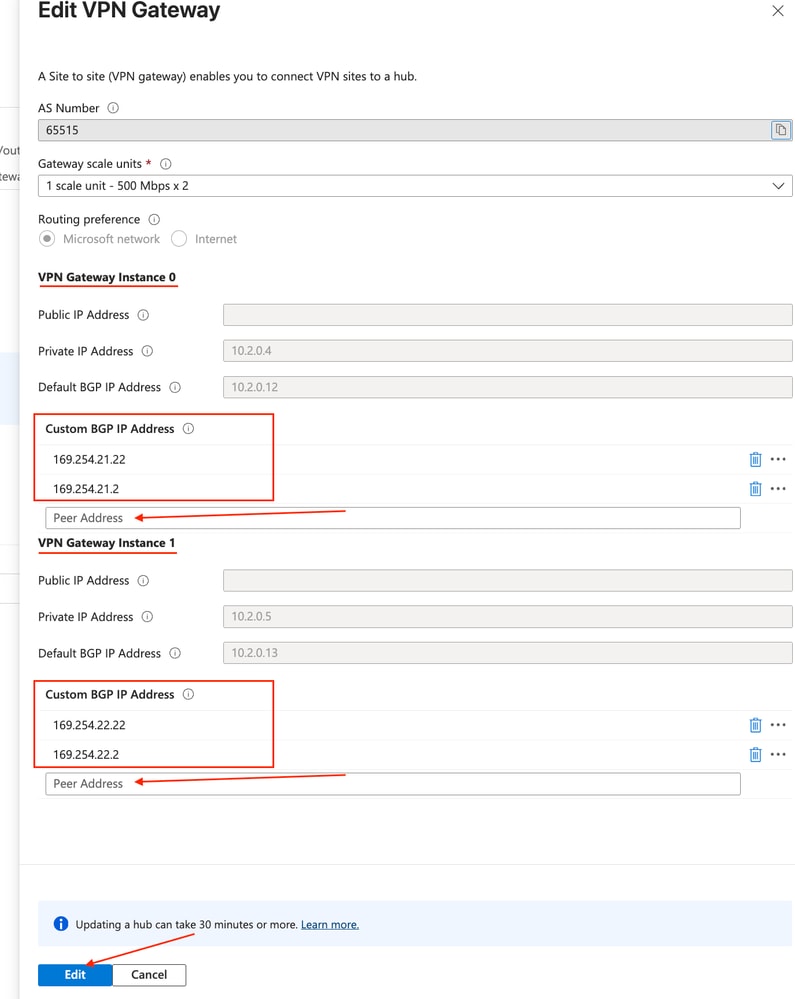 Editar direcciones IP BGP personalizadas de gateway VPN
Nota: Como señala Azure, es posible que esto tarde hasta 30 minutos o más en actualizarse.
Paso 3: Configurar parámetros VPN de sitio de Azure vWAN
1) En la página Conectividad > VPN (sitio a sitio) dentro de la configuración del Azure vWAN Hub, y haga clic en la X para borrar la Asociación del Hub: Filtrado conectado para ver los sitios VPN desconectados.
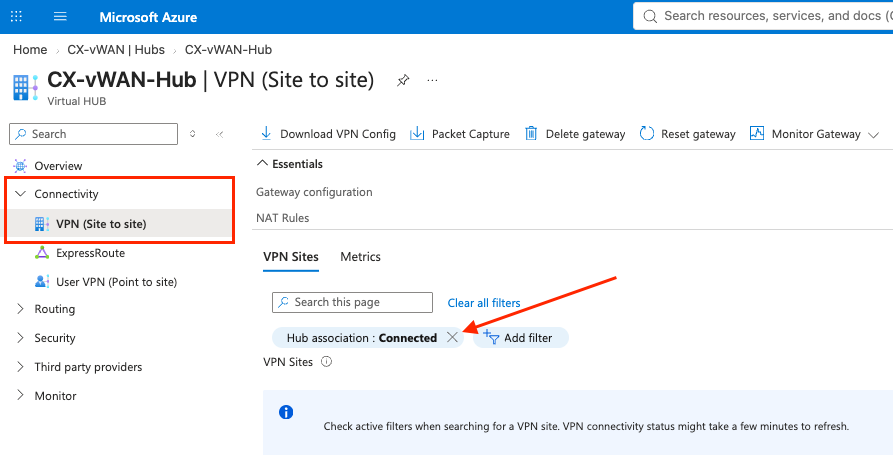 Borrar filtros de conexión de asociación de hub
2) Marque la casilla de verificación junto al sitio VPN aprovisionado recientemente y haga clic en Connect VPN Site.
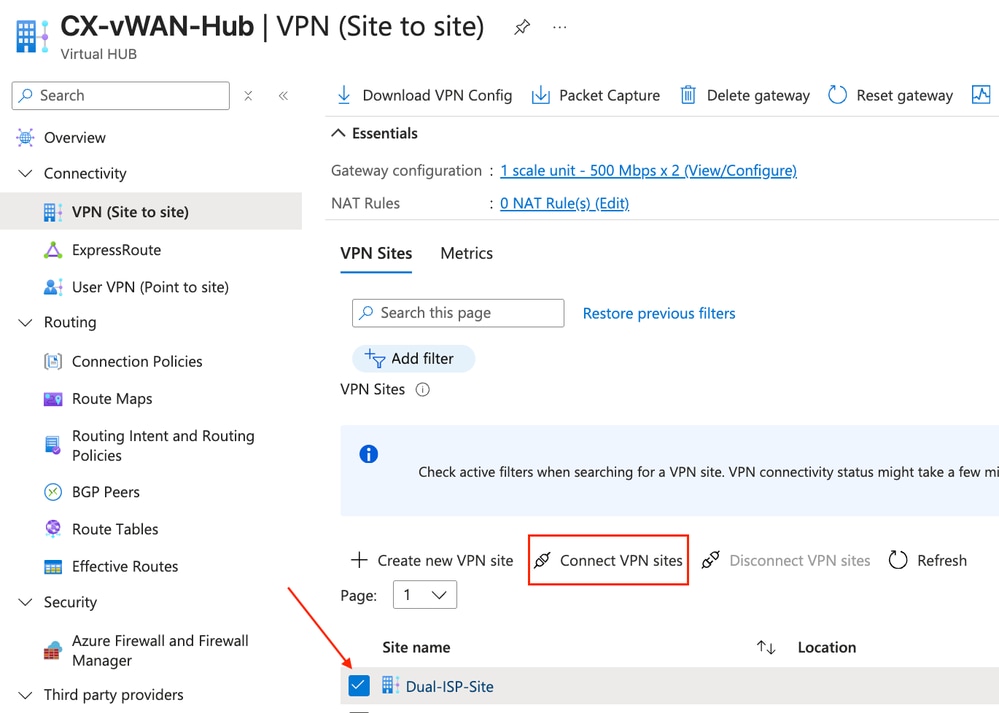 Acción del sitio de conexión VPN
3) Configure la clave precompartida (PSK) que desee y configure los parámetros IPsec deseados haciendo clic en la opción de alternancia Custom. Estos parámetros IPSec deben coincidir en la configuración de FMC/FTD en pasos posteriores. Para guardarlo, haga clic en Connect (Conectar).
Nota: La compatibilidad con Diffie-Hellman (DH) del grupo 24 se ha eliminado en la versión 6.7 del FTD/FMC.
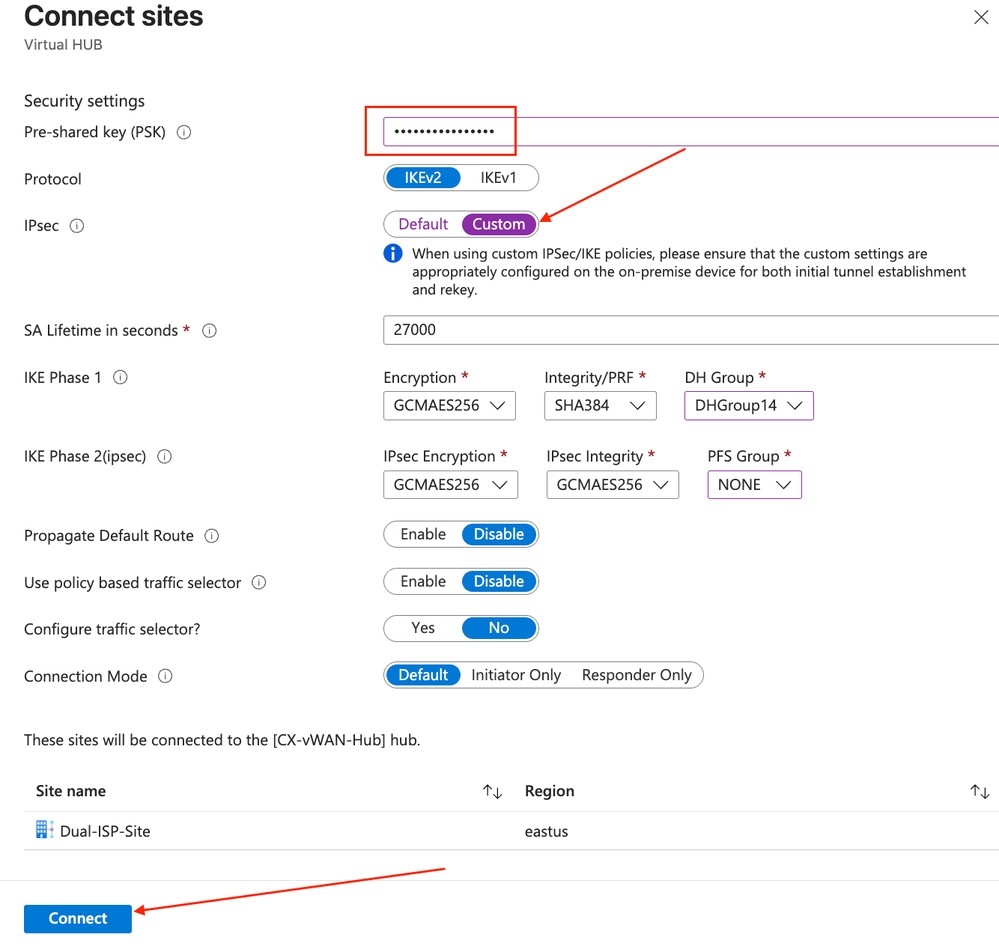 Configuración de la clave previamente compartida y los parámetros de IPsec
4) La confirmación del aprovisionamiento del sitio VPN se ha completado correctamente.
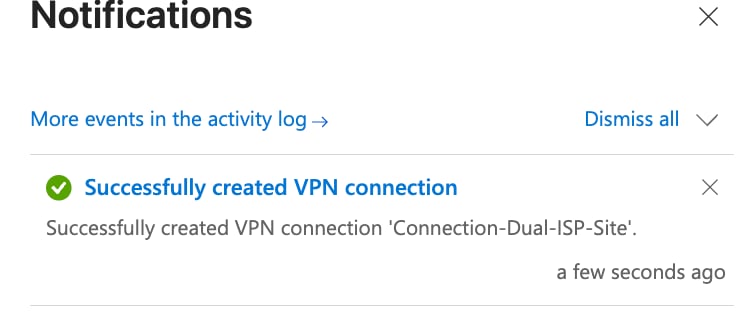 Confirmar el estado de aprovisionamiento del sitio VPN
Paso 4: Activar y activar APIPA BGP personalizado en instancias de enlace a sitios VPN
1) Actualice la página VPN (de sitio a sitio) y confirme que la columna Estado de provisión de la conexión indica que la conexión se ha realizado correctamente, lo que le permite hacer clic en los puntos suspensivos y hacer clic en el elemento de menú desplegable Editar conexión VPN a este hub.
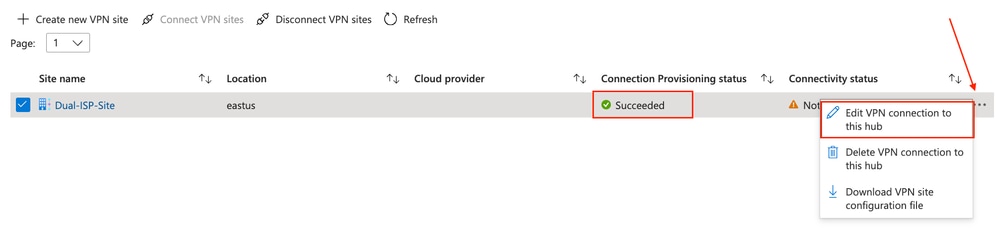 Validar la conexión correcta y editar la conexión VPN
2) Haga clic para configurar Link Connection 1 (ISP1) e ingrese la Pre-Shared Key (PSK) nuevamente, y asegúrese de hacer clic en el botón Enable junto a Custom BGP IP Address, y asigne cuál sería la dirección de host restante de las subredes /30 que serán los valores del campo de dirección IP de destino del túnel interno del encabezado IP BGP generado por los FTD.
Básicamente, el Túnel ISP1 VTI1 a Azure Instance0 tiene una asignación de dirección de 169.254.21.1/30, y el segundo Túnel ISP1 VTI2 que termina en el FTD tiene una IP de 169.254.22.1/30 asignada para la Instancia1.
Haga clic en Next (Siguiente): Link Connection 2> para continuar con los parámetros de enlace del ISP 2.
Nota: Es posible que necesite volver a ingresar su PSK y hacer clic nuevamente en la opción de grupo PFS alineado en el menú desplegable en Azure.
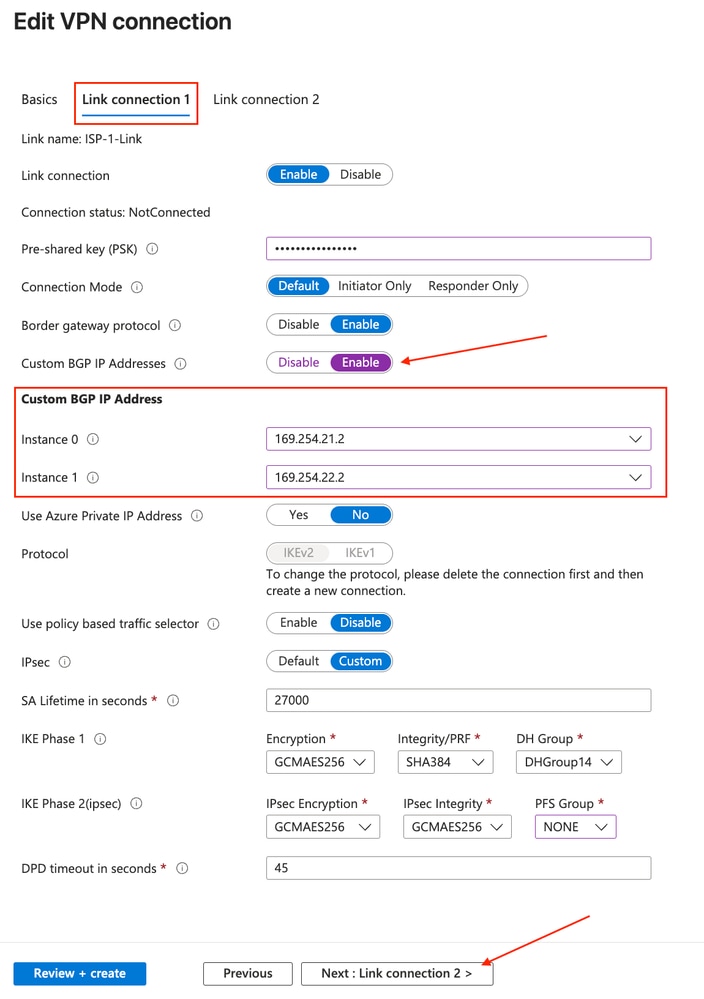 Configuración de la Conexión de Enlace Uno Configuración de BGP Personalizada
3) Repita los pasos anteriores y aplique los parámetros aplicables en Link Connection 2 (link ISP2). Al finalizar, haga clic en Create (Crear).
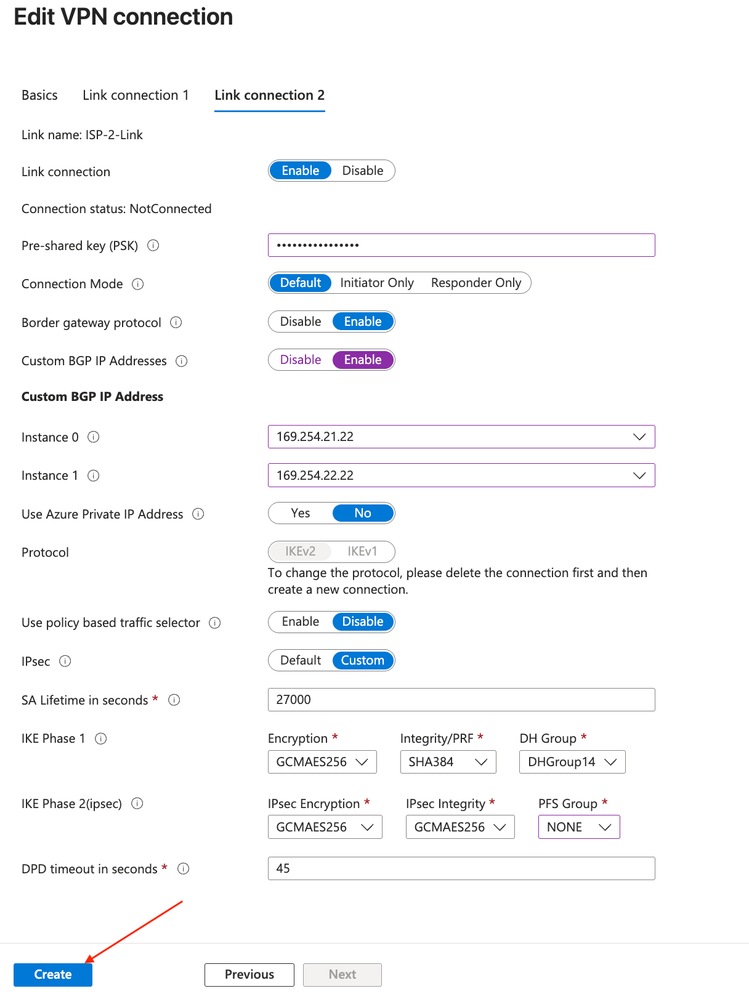 Configuración de la Conexión de Link Dos Configuraciones de BGP Personalizadas
4) Las notificaciones de la interfaz de usuario de Azure muestran el inicio de la tarea de actualización.
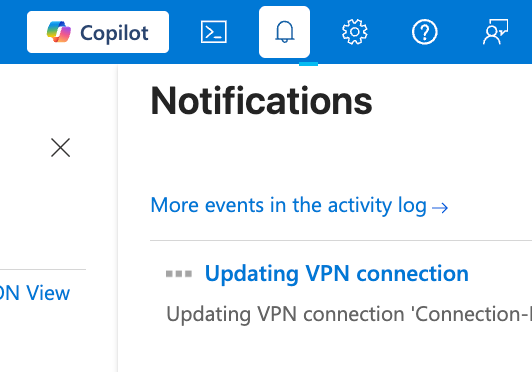 Notificación de inicio de tarea de Azure Update
Paso 5: Descargar archivo de configuración del sitio VPN
1) En la misma página VPN (sitio a sitio) en Azure, elija el icono de puntos suspensivos en el extremo derecho del sitio VPN configurado y elija la opción Descargar archivo de configuración del sitio VPN.
 Descargar opción de archivo de configuración de sitio VPN
2) Haga clic en el hipervínculo Click here to download.
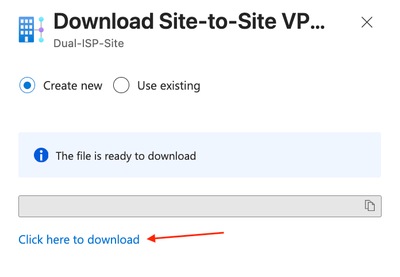 Descargar archivo de configuración del sitio VPN
Fase 2: Configuración de FTD para conectividad ISP dual a Azure vWAN
Paso 1: Análisis de la configuración VPN descargada
1) Abra el archivo de configuración descargado y aparecerá un resultado similar de JavaScript Object Notation (JSON). El resultado muestra uno de los dos objetos escritos en el archivo. Esta información proporciona un contexto útil para la configuración de FTD.
Nota: Para mejorar el enfoque, varios objetos irrelevantes y pares clave/valor se recortan para obtener brevedad.
Nota: Se invierte el orden de los objetos JSON ISP-Link-1 en el archivo descargado. Los puntos suspensivos del resultado del código representan el objeto ISP-2-Link con su configuración aplicable.
...
{
    "configurationVersion": {
      "LastUpdatedTime": "2026-09-25T20:20:26.7658453Z",
      "Version": "15221e61-4e2c-42f5-b9e4-96d674f5a9a3"
    },
    "vpnSiteConfiguration": {
      "Name": "Dual-ISP-Site",
      "IPAddress": "FTD_ISP1_WAN_IP",
      "BgpSetting": {
        "Asn": 65532,
        "BgpPeeringAddress": "169.254.21.100",
        "PeerWeight": 32768
      },
      "LinkName": "ISP-1-Link"
    },
    "vpnSiteConnections": [
      {
        "gatewayConfiguration": {
          "IpAddresses": {
            "Instance0": "Inst0IP",
            "Instance1": "Inst1IP"
          },
          "BgpSetting": {
            "Asn": 65515,
            "CustomBgpPeeringAddresses": {
              "Instance0": [
                "169.254.21.22",
                "169.254.21.2"
              ],
              "Instance1": [
                "169.254.22.22",
                "169.254.22.2"
              ]
            },
          }
        },
        "connectionConfiguration": {
          "IsBgpEnabled": true,
          "PSK": "PSK",
          "IPsecParameters": {
            "IpsecEncryption": "GCMAES256",
            "IpsecIntegrity": "GCMAES256",
            "IkeEncryption": "GCMAES256",
            "IkeIntegrity": "SHA384",
            "PfsGroup": "None",
            "DhGroup": "DHGroup14",
            "SALifeTimeInSeconds": 27000
          }
        }
      }
    ]
  }
]
Mantenga este resultado como referencia a medida que complete los pasos.
Paso 2: Configuración de Link BGP Update Source Loopback Interfaces
Las entradas de configuración de vecino BGP en el proceso BGP de FTD (configuradas en pasos posteriores del FTD) necesitan un origen estable que represente la configuración de Link BGP IP Address en Azure Site Link correspondiente.
1) Vaya a Devices > Device Management.
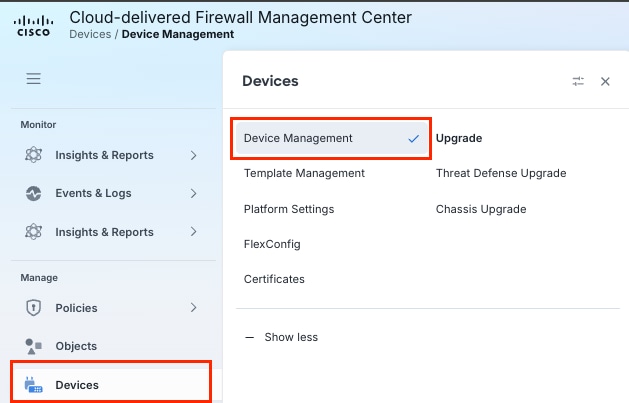 Vaya A Administración De Dispositivos En Firepower Management Center
Nota: Este laboratorio utiliza el centro de gestión de firewall (cdFMC) proporcionado en la nube; sin embargo, los pasos siguen siendo los mismos para el FMC in situ.
2) Haga clic en el FTD que está configurando como dispositivo VPN de sucursal/sitio con conectividad ISP dual.
 Seleccione el FTD para la implementación de la configuración
3) Haga clic en el menú desplegable Add Interfaces y haga clic en Loopback Interface.
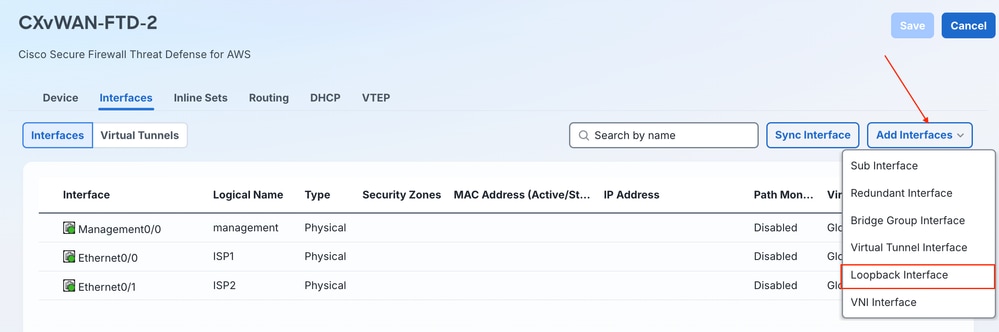 Agregar Interfaz De Loopback Al Dispositivo
4) Introduzca un Nombre de la interfaz de bucle invertido, asegúrese de activar la casilla de control Activado e introduzca un ID de bucle invertido. Introduzca una Descripción si lo desea. Una vez finalizado, haga clic en la pestaña IPv4.
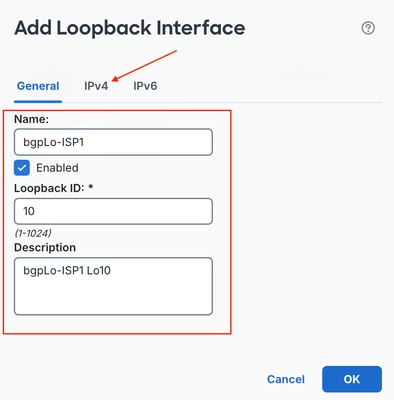 Configuración De Información De Interfaz De Loopback Y Dirección IPv4
5) Ingrese la dirección IP de loopback para que sea la dirección IP de BGP de link configurada en pasos anteriores para el link del sitio ISP1 en Azure. Esta IP se utiliza como el origen de actualización BGP en las vecindades configuradas entre el FTD y las instancias de Azure sobre ISP1.
Nota: Puede hacer referencia al valor definido previamente en la configuración JSON de VPN descargada bajo vpnSiteConfiguration.BgpSetting.BgpPeeringAddress para ISP1
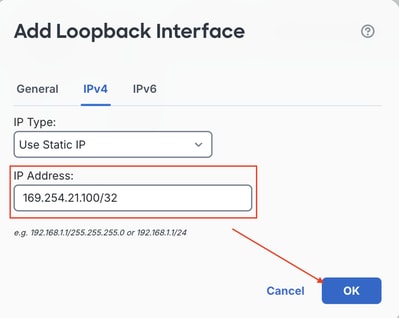 Introduzca La Dirección IPv4 Del Bucle Invertido Y Pulse Aceptar
6) Repita los subpasos c-e en esta secuencia para la configuración de loopback BGP ISP2.
 Creación de Interfaces Loopback Primera y Segunda
7) Guarde su configuración.
 Guardar cambios
Paso 3: Configuración de objetos de política de fase 1/fase 2
1) Para configurar una configuración IKEv2/IPsec coincidente en el FMC con topologías VPN FTD, navegue hasta Manage > Objects, desplácese en el menú de navegación hasta VPN y expanda el submenú. Configure la política de fase 1 de IKEv2 seleccionando IKEv2 Policy en el menú y haciendo clic en Add IKEv2 Policy.
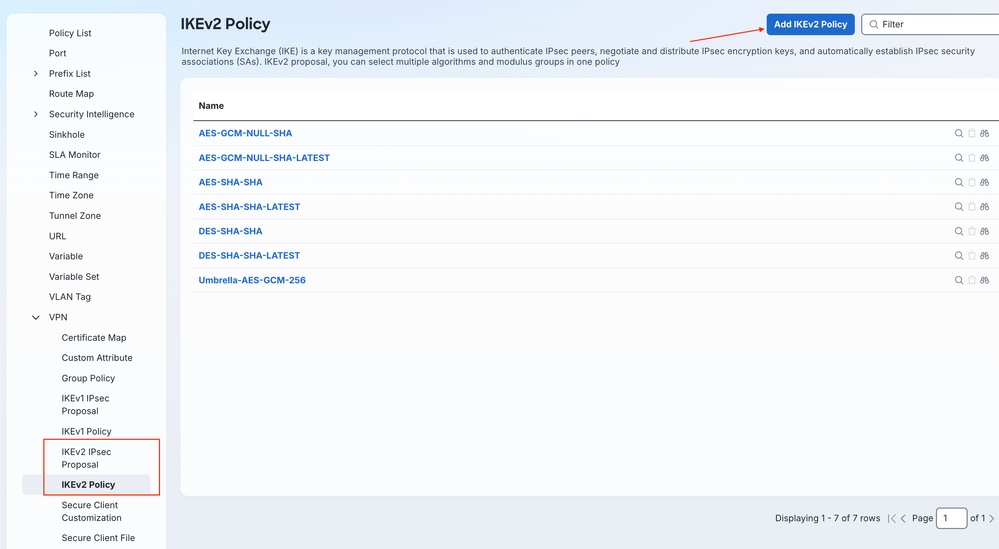 Crear nuevo objeto de directiva IKEv2
2) Introduzca un nombre para la nueva política IKEv2, seleccione Prioridad y/o Duración. Asegúrese de que la política coincida en ambos extremos del túnel con respecto a la integridad, el cifrado, la función pseudoaleatoria (PRF) y el grupo DH. Elija los elementos Algorithm/Group que coincidirán con la configuración de Azure y haga clic en Add.
Nota: Puede hacer referencia a estos valores exactos dentro del archivo de configuración descargado en vpnSiteConnections[0].connectionConfiguration.IPsecParameters
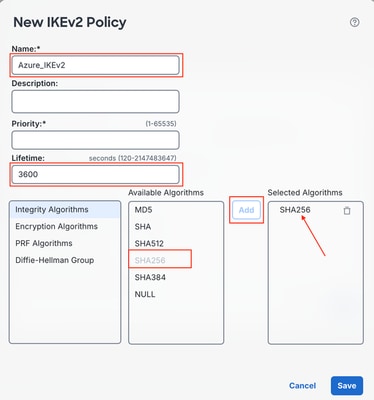 Crear política IKEv2
3) Una vez finalizada la configuración, haga clic en Guardar.
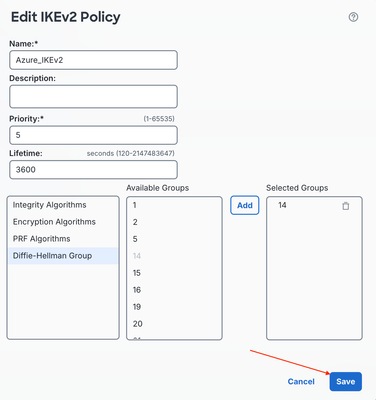 Guardar la política IKEv2
4) Configure los parámetros de Fase 2/IPSec en el submenú Propuesta IPSec IKEv2 y haga clic en Agregar propuesta IPSec IKEv2.
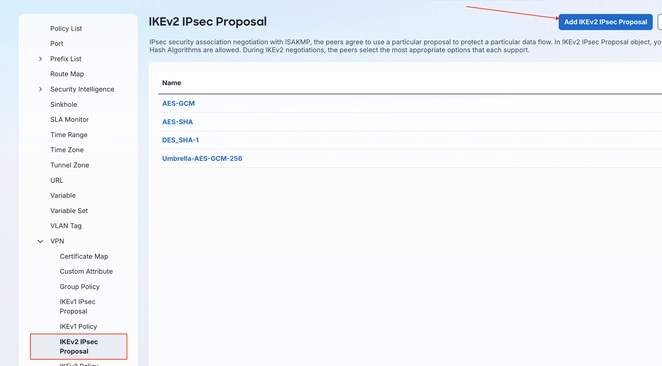 Crear propuesta IKEv2 IPsec
5) Asigne un nombre a la propuesta IPsec de IKEv2 y asegúrese de que coinciden los mismos parámetros. Una vez hecho esto, haga clic en Guardar.
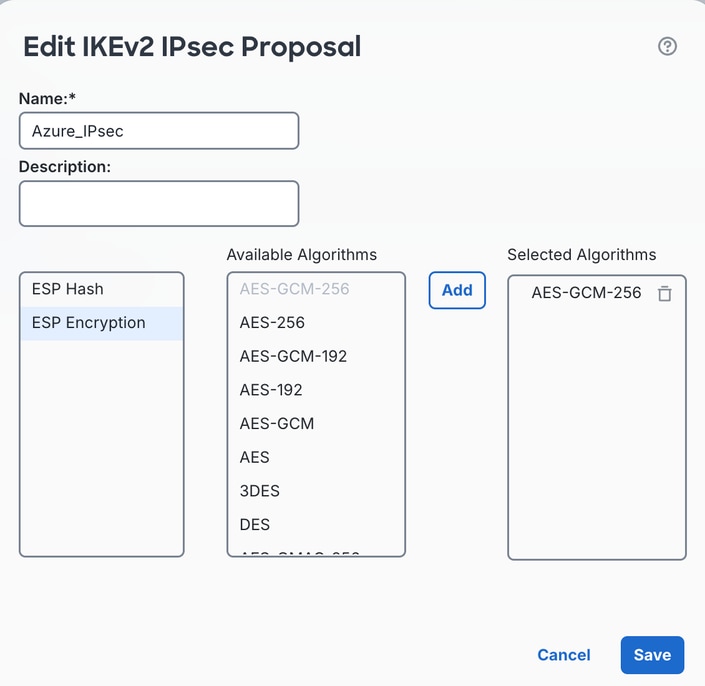 Nombre la propuesta IKEv2 IPsec y haga clic en Guardar
Paso 4: Configuración de interfaces de túnel virtual (VTI)
1) Vaya a Devices > Device Management.
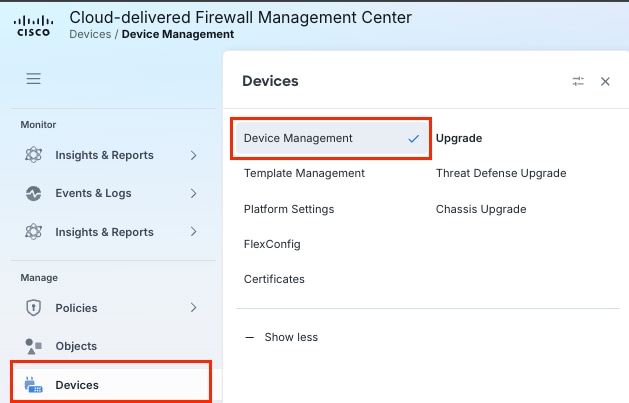 Vaya A Administración De Dispositivos En Firepower Management Center
2) Haga clic en el FTD que está configurando como dispositivo VPN de sucursal/sitio con conectividad ISP dual.
 Seleccione el FTD para la implementación de la configuración
3) Haga clic en el menú desplegable Add Interfaces y elija Virtual Tunnel Interface (VTI).
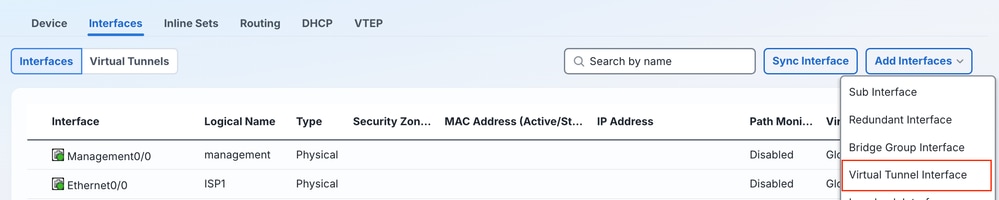 Crear interfaz de túnel virtual
4) Introduzca la información del túnel. Asegúrese de que la casilla de verificación Enabled esté marcada, de que se ingrese Name (Description también, si se desea) y de que se elija Security Zone opcional. Alinee la interfaz ISP primaria correcta para configurar el VTI en y configure la dirección IP apropiada para la conectividad IPsec de túnel interno para el VTI. Pulse Aceptar cuando haya terminado.

Consejo: El diagrama de referencia muestra más contexto sobre la configuración potencial de VPN para la conectividad dual-WAN de Azure con FTD.
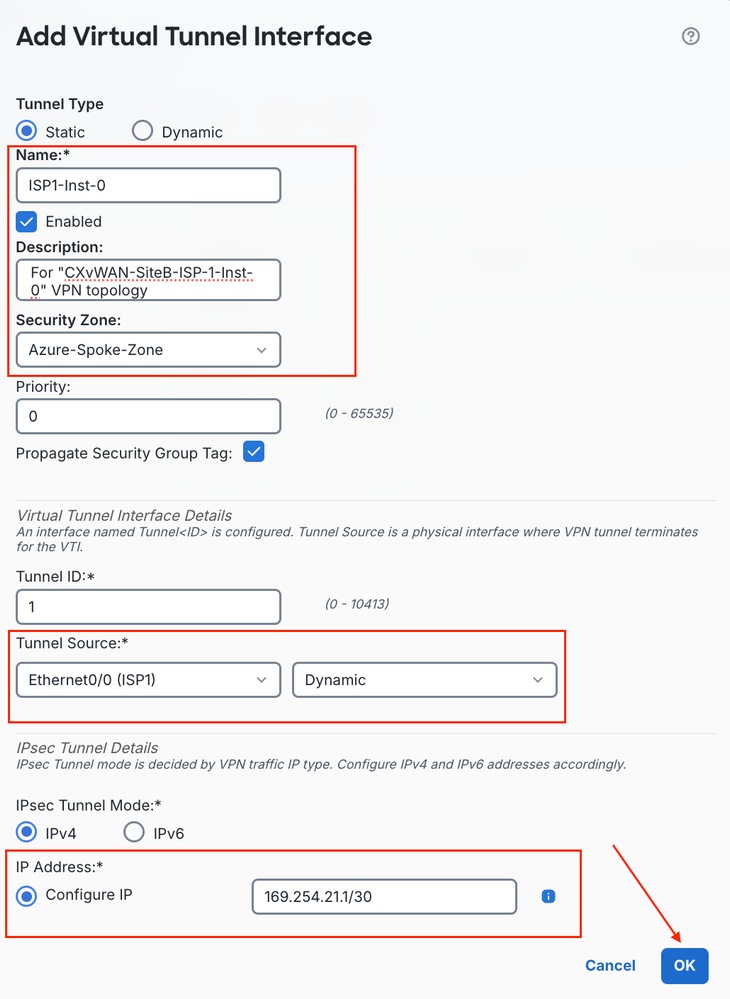 Crear configuración de interfaz de túnel virtual
5) Configure 3 VTIs adicionales entre las interfaces ISP1 e ISP2 principales.
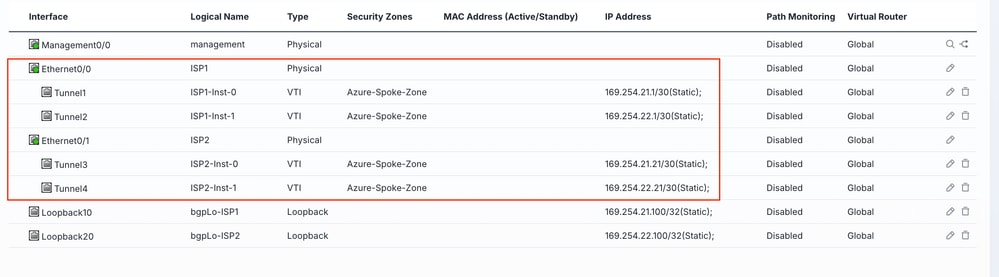 Configuración de Interfaces de Túnel Virtual Adicionales
f) Asegúrese de hacer clic en Guardar para guardar los cambios.
 Guardar cambios
Paso 5: Aprovisionamiento de topologías VPN IPsec
1) Vaya a Administrar > Conexiones seguras > VPN de sitio a sitio y SD-WAN.
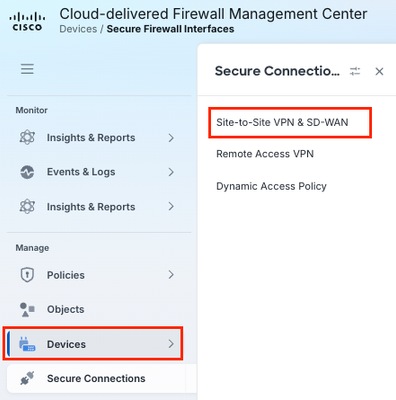 Gestionar las conexiones VPN y SD-WAN de sitio a sitio
2) Haga clic en el hipervínculo de configuración VPN Topology inicial en medio de la salida inicial, o haga clic en el botón Add.
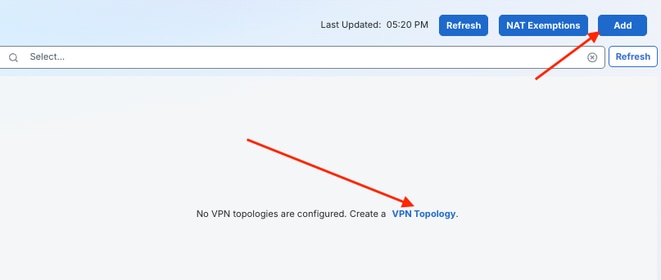 Agregar nueva configuración de topología de VPN
3) Ingrese un nombre de topología para el primer túnel a través del link ISP1 a Azure Instance0. Haga clic en el botón de opción Route-Based VPN y haga clic en el tipo de topología Peer to Peer VPN. Una vez completado, haga clic en Create.
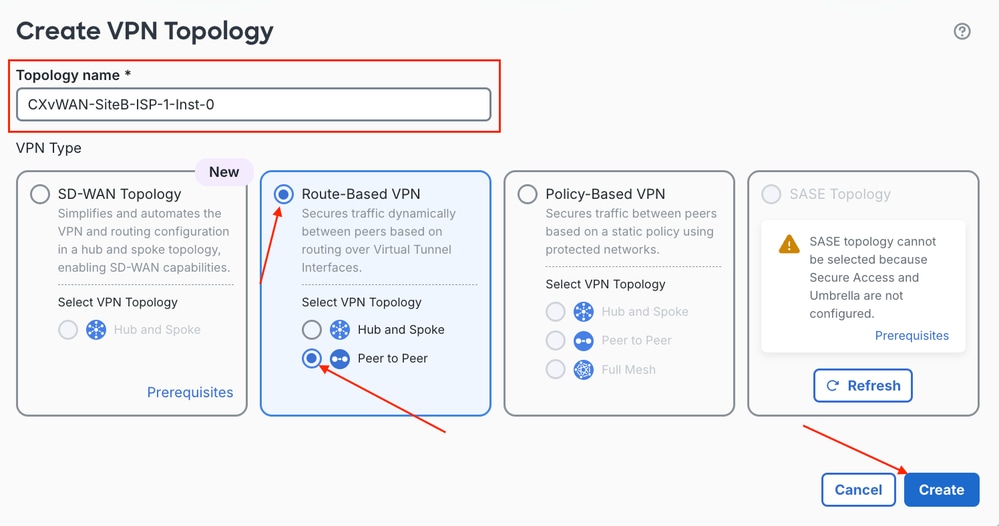 Configuración del Tipo de Topología VPN Basada en Ruta
4) En primer lugar, elija el dispositivo Nodo A y en la lista desplegable Dispositivo que indica que el FTD termina los túneles VPN de Azure. Después de que el asistente obtenga las VTI disponibles del dispositivo, seleccione la VTI adecuada para la interfaz principal y la instancia que está configurando en el menú desplegable. En el menú Dispositivo del Nodo B, elija el lado de Azure para que sea el nodo Extranet en la configuración de topología VPN. Asegúrese de configurar un nombre descriptivo para el Nodo B, así como de introducir la Dirección IP del Extremo apropiada. Una vez completada, haga clic en la pestaña IKE para implementar la configuración de túnel de fase 1.
Nota: Puede hacer referencia a los valores de la dirección IP del terminal de la instancia en el archivo de configuración descargado en vpnSiteConnections[0].gatewayConfiguration.IpAddresses.Instance0 y vpnSiteConnections[0].gatewayConfiguration.IpAddresses.Instance1
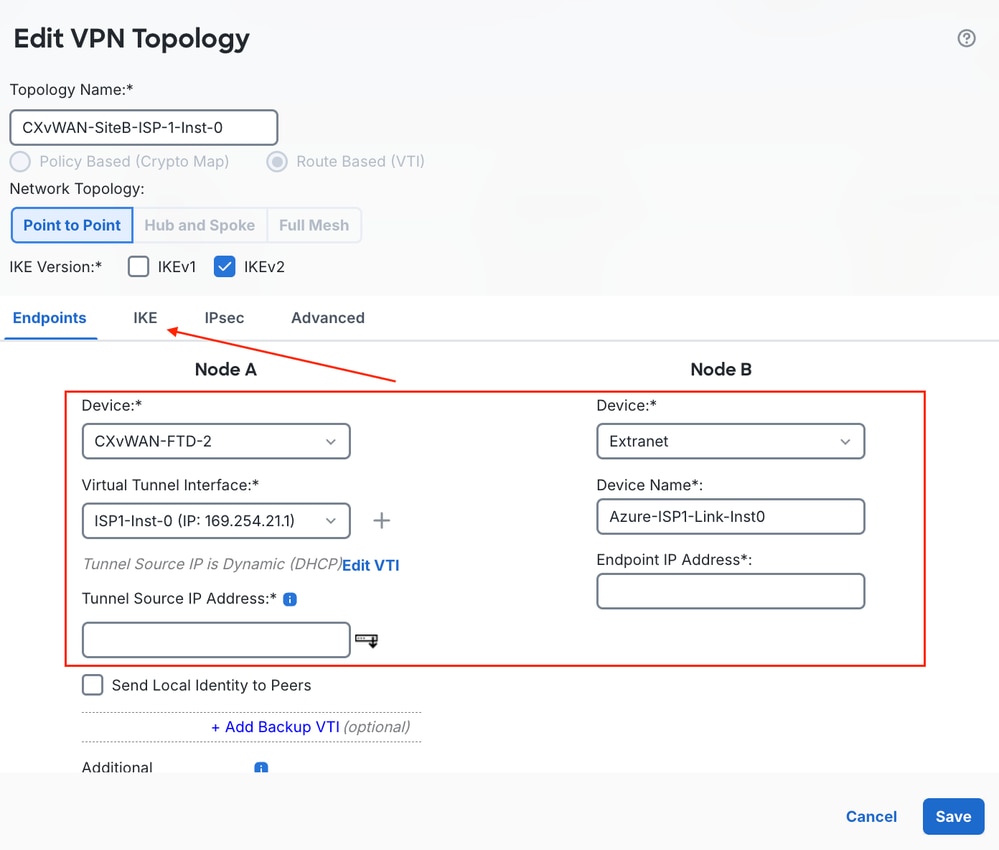 Definir Terminales De Topología De Nodo A Y Nodo B
5) Desplácese en el menú de navegación hasta Configuración de IKEv2 y haga clic en el icono del lápiz para editar las directivas según la directiva IKEv2 configurada recientemente. A continuación, elija la opción Pre-shared Manual Key en el menú desplegable Authentication Type e ingrese el PSK previamente configurado en Azure. Una vez completado, haga clic en la pestaña IPsec para configurar los parámetros de túnel IPsec de fase 2.
Nota: Puede hacer referencia a la clave previamente compartida en el archivo de configuración descargado en vpnSiteConnections[0].connectionConfiguration.IPsecParameters.PSK
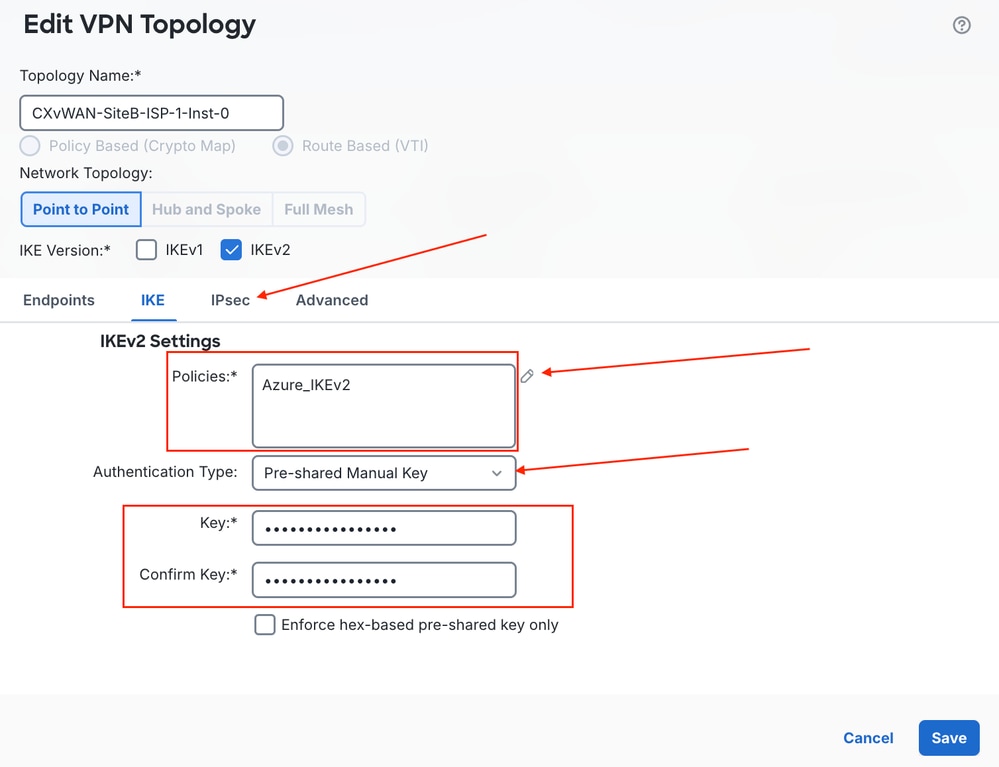 Editar configuración IKEv2 y clave de autenticación
6) Haga clic en el icono de lápiz adyacente al conjunto de transformación de propuestas IPsec para IKEv2, y elija los parámetros de política IPsec previamente configurados. Asegúrese de cambiar el valor Lifetime Duration para que coincida con la configuración VPN vWAN de Azure. Una vez confirmada la información configurada, haga clic en Guardar.
Nota: Puede hacer referencia al valor Lifetime en el archivo de configuración descargado en vpnSiteConnections[0].connectionConfiguration.IPsecParameters.SALifeTimeInSeconds
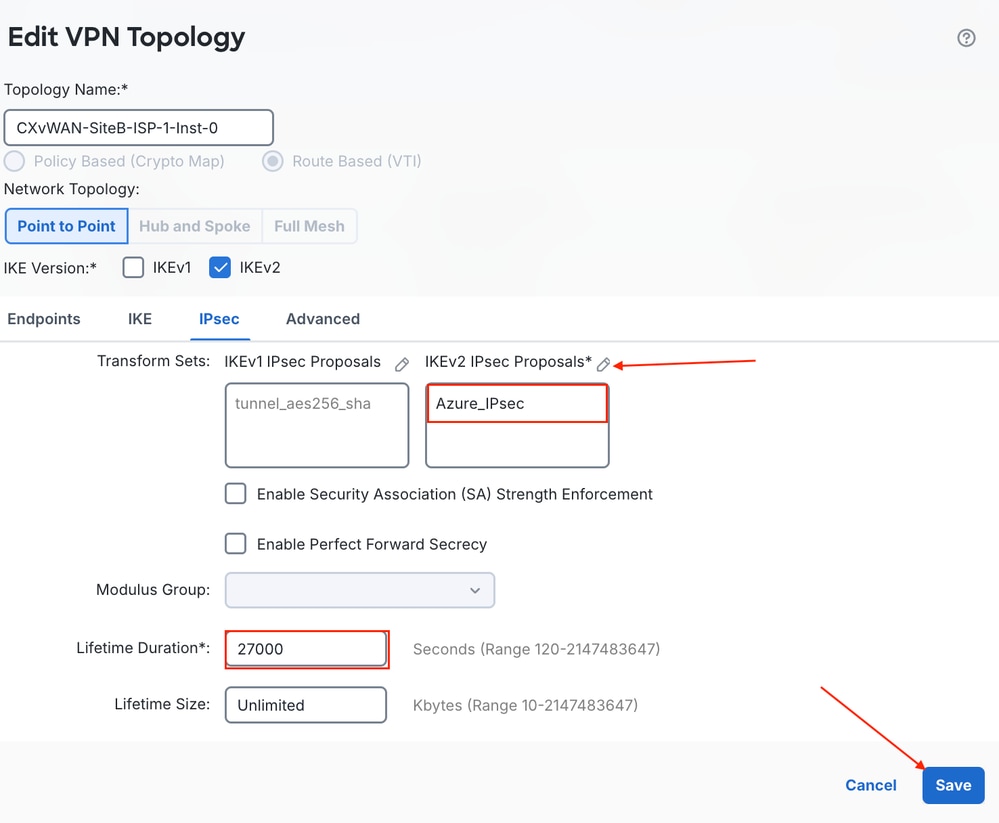 Configurar la duración de la propuesta IPSec
7) Repita los pasos secundarios anteriores en el paso 5 para crear los otros túneles de Azure a través de ISP1 Instance1, ISP2 Instance0 e ISP2 Instance1.
 Crear topologías VPN sitio a sitio adicionales
Paso 6: Validar topologías VPN
Entre en system support diagnostic-cli, escriba en y presione enter (CLI de sólo lectura).
1) Compruebe la conectividad del túnel IKE de fase 1.
`show crypto isakmp sa | i UP|READY`
2) Compruebe la conectividad IPsec Phase 2.
show crypto ipsec sa | i int|current_peer|pkts
Nota: Cuando se visualizan los resultados de las asociaciones de seguridad (SA) IPSec y los contadores pkts decaps y pkts decrypt aumentan, pero los paquetes encaps y pkts encrypt no lo hacen, esto es lo que se espera en este escenario. Azure está intentando formar vecindades BGP a través de las direcciones del espacio de IP privada del hub y Azure no inicia la negociación si el extremo vecino utiliza el direccionamiento BGP APIPA. Es responsabilidad del dispositivo que se conecta a Azure iniciar la negociación BGP cuando se utiliza APIPA personalizado.
3) Compruebe la conectividad de capa 2.
show arp
4) Compruebe el routing de IP.
show route
5) Realice la captura en las interfaces ISP1 e ISP2.
capture isp1 interface ISP1 match udp any any eq 500
capture isp1 interface ISP1 match udp any any eq 4500
capture isp1 interface ISP1 match esp any any
...
show cap
show cap isp1
show cap isp2
6) Azure Verification: Vaya a vWAN Hub > Connectivity.> VPN Sites > Elija el sitio configurado.
 Verificación de conectividad de Azure Link
Paso 7: Configuración de ECMP
1) Navegue hasta Manage > Devices > Device Management y haga clic en el FTD.
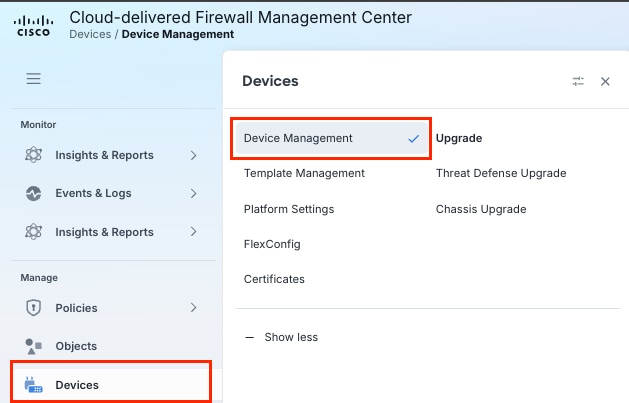 Vaya A Administración De Dispositivos En Firepower Management Center
 Seleccione el FTD para la implementación de la configuración
2) Haga clic en la pestaña Routing y elija ECMP.
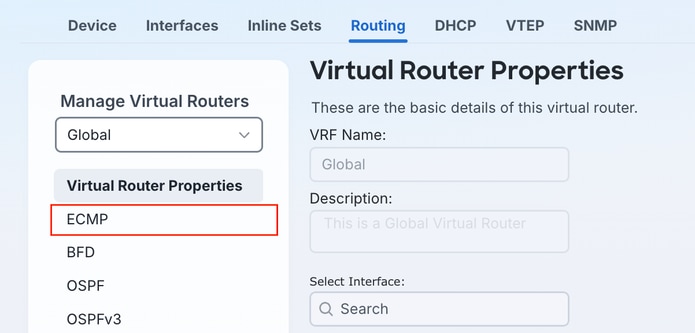 Parámetros de configuración de múltiples rutas de igual coste
3) Haga clic en Agregar.
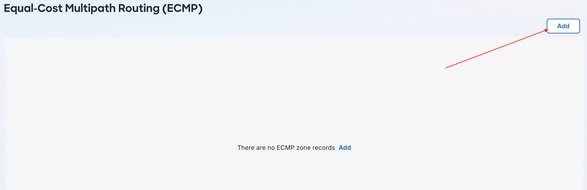 Agregar opciones de configuración de múltiples rutas de igual costo
4) Asigne un nombre a la zona ECMP, haga clic en las interfaces VTI disponibles y, a continuación, haga clic en el botón Agregar para aplicarlas a la columna Interfaces seleccionadas y haga clic en Aceptar.
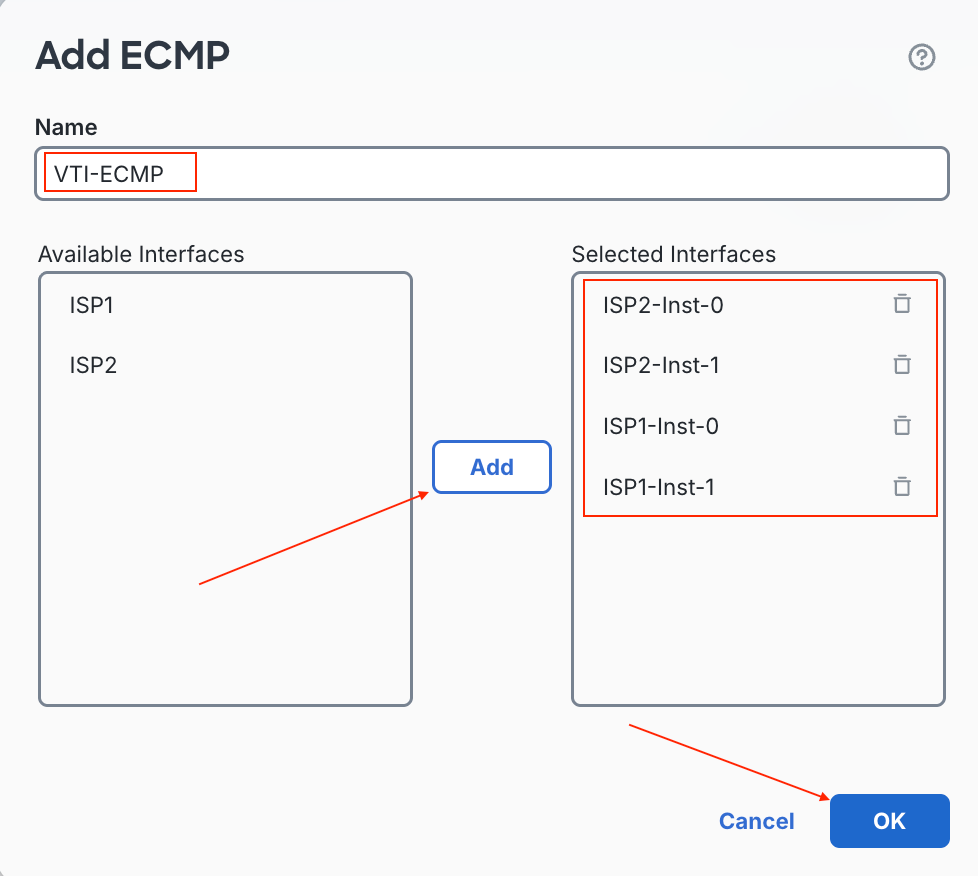 Seleccione Interfaces Para La Zona De Trayectoria Múltiple De Igual Costo
5) Asegúrese de guardar los cambios.
 Guardar cambios
Paso 8: Configuración de BGP
1) Habilite el proceso BGP en el FTD bajo Routing > General Settings > BGP. Marque la casilla de verificación Enable BGP e ingrese el número AS configurado anteriormente en la Fase 1, Paso 1d. Vaya a Routing > BGP > IPv4.
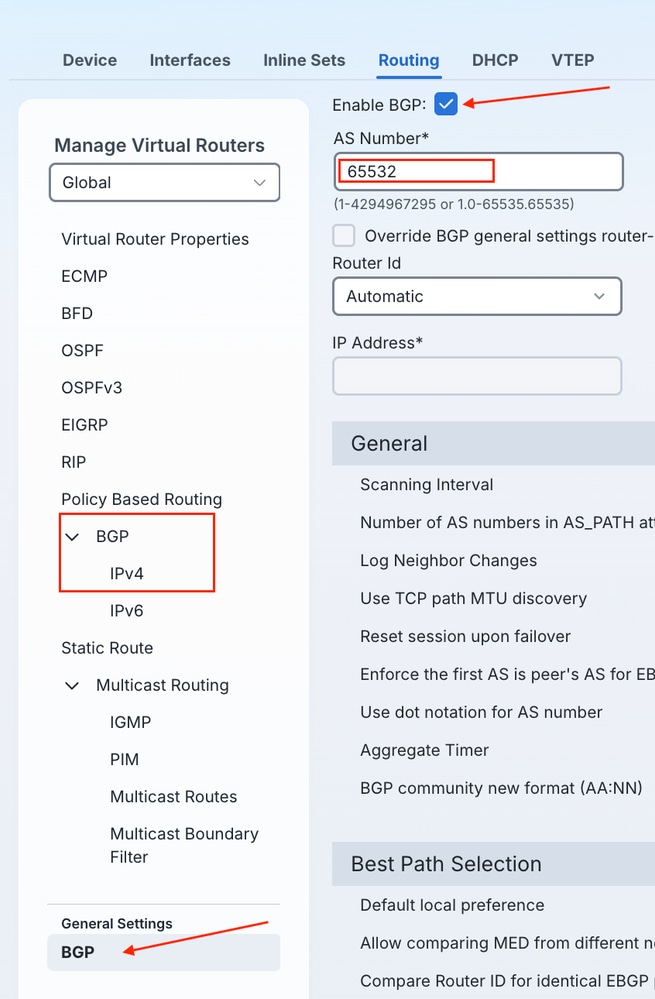 Habilite el proceso de protocolo de gateway fronterizo en la configuración general
2) Asegúrese de marcar la casilla de verificación Enable IPv4 para el proceso BGP y haga clic en Neighbor para configurar los vecinos BGP en Azure.
 Habilitar proceso de protocolo de gateway fronterizo IPv4
3) Haga clic en + Agregar.
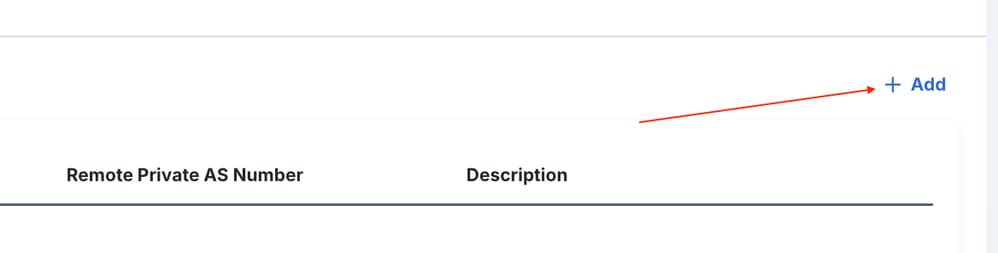 Agregar nuevo vecino de protocolo de gateway fronterizo
4) Ingrese la información de peering BGP de Instancia0 ISP1, haga referencia al AS BGP notado del vWAN Hub e ingréselo como el AS remoto del vecino, y agregue una descripción si lo desea. Haga clic en Advanced.
Nota: Asegúrese de elegir BGP Update Source para hacer referencia al loopback para las interfaces VTI en el FTD asignado al link ISP1 configurado en Azure.
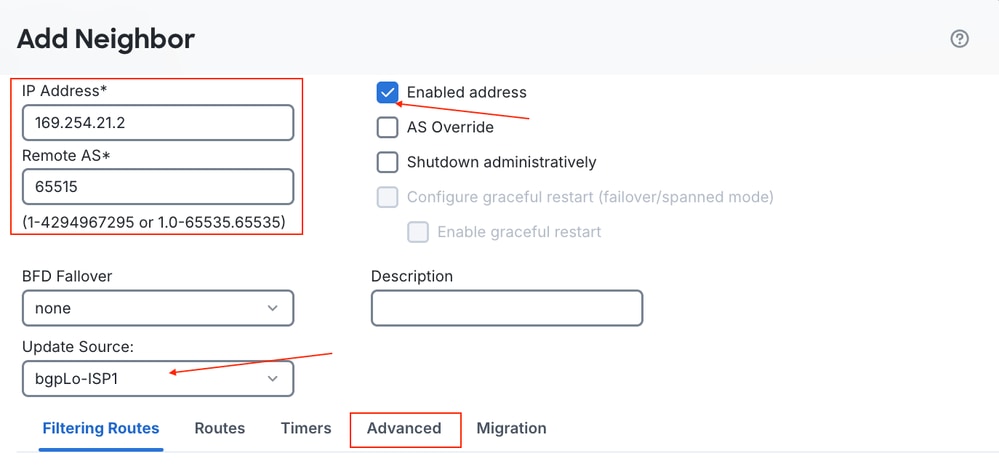 Configuración de Información de Peering de Border Gateway Protocol
5) Dentro del menú Advanced de la configuración BGP Neighbor en FTD, puede cambiar el número de saltos de Tiempo de Vida (TTL) del valor predeterminado de eBGP de 1 salto a un número variable. Los extremos BGP de Azure no están conectados directamente a través del túnel a la infraestructura de Azure y suele haber más saltos al extremo que los que permite el TTL de eBGP predeterminado de 1. Click OK.
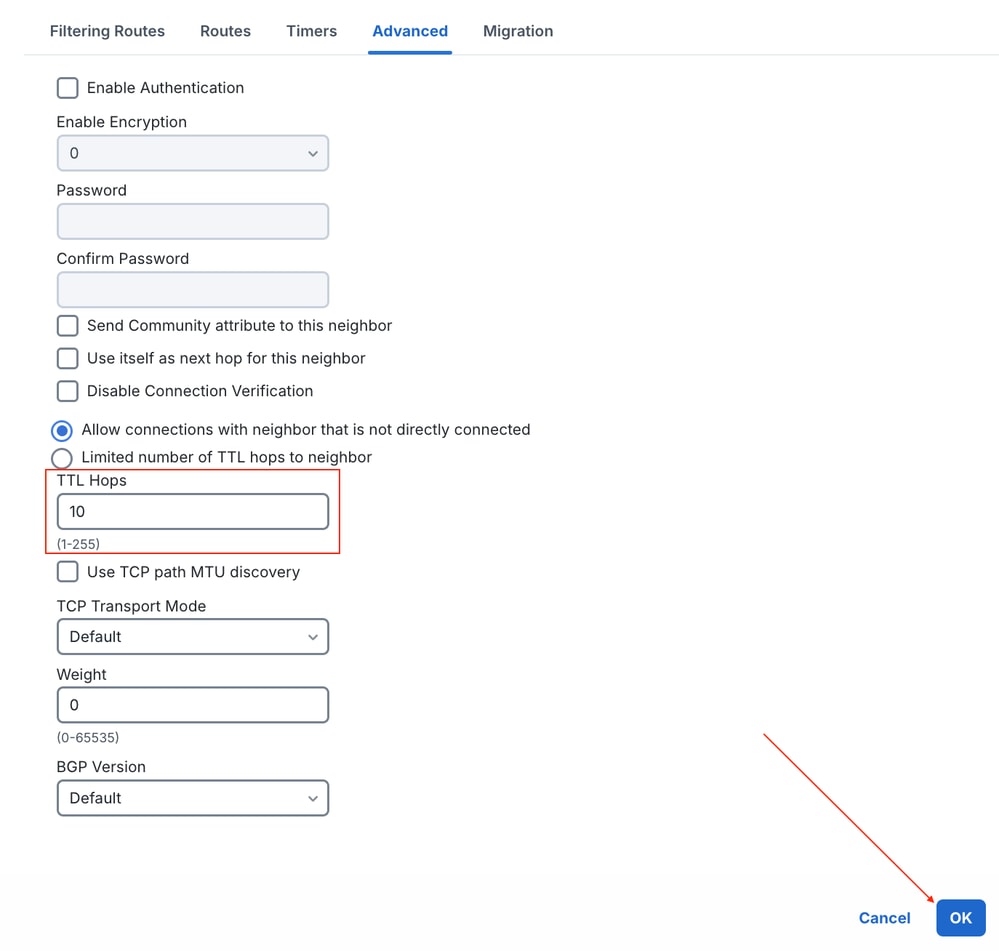 Configuración avanzada de vecino de protocolo de gateway fronterizo
6) Repita los pasos secundarios 3-5 para configurar Tunnel2 para ISP1 Instance1.
7) Repita los subpasos 3-5 dos veces para configurar la información de peering BGP de Instancia0/Instancia1 ISP2.
Nota: Asegúrese de elegir el Origen de actualización de BGP alineado que hace referencia al Loopback para las interfaces VTI en el FTD asignado al link ISP2 configurado en Azure.
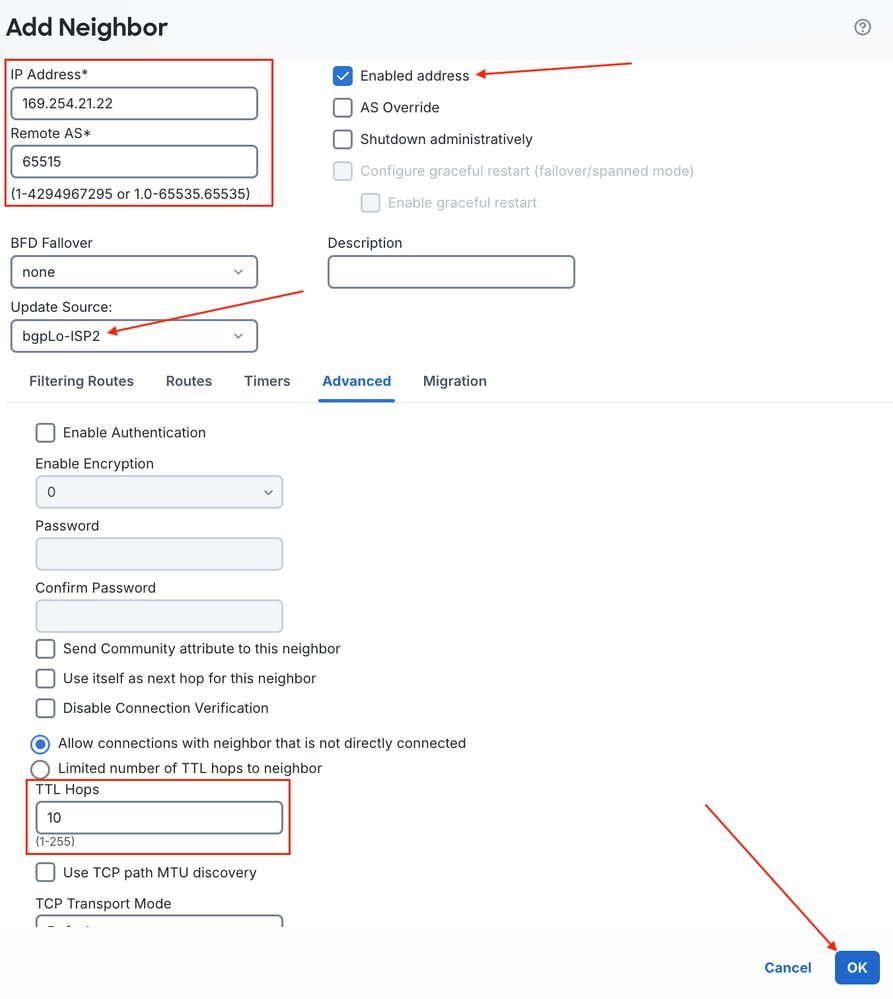 Configuración del Vecino BGP de Instancia 1 ISP2
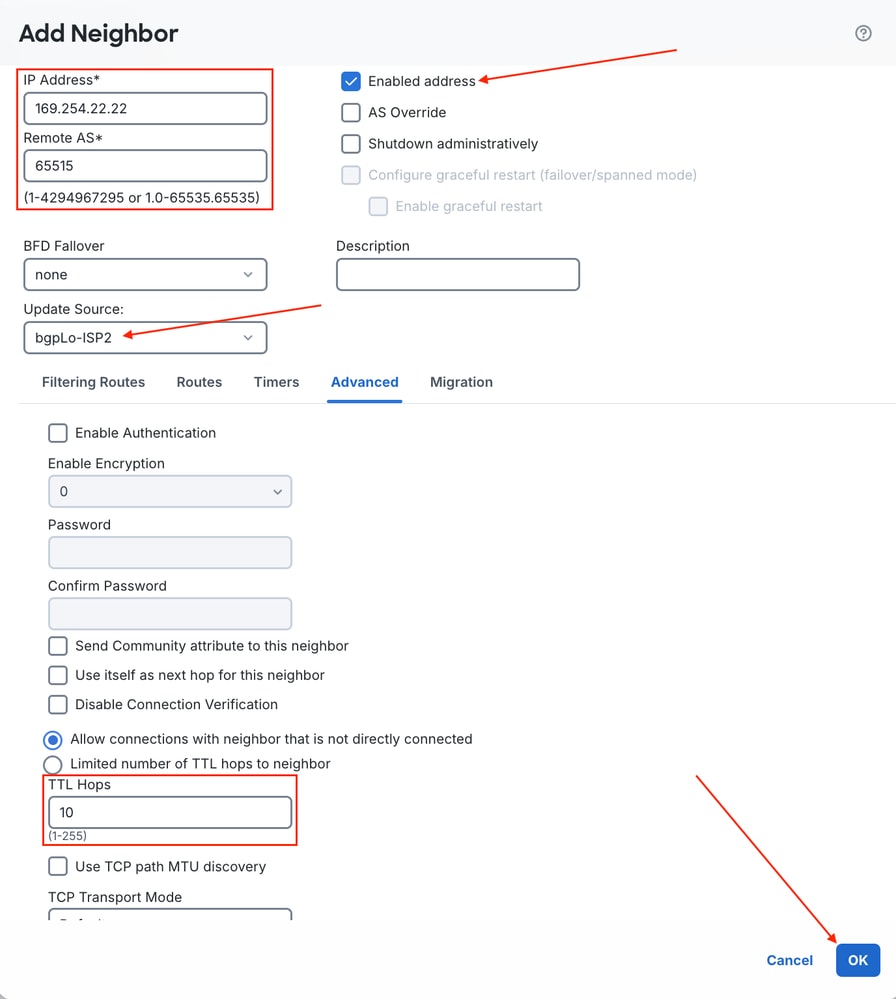 Configuración de Vecino BGP de Instancia 2 de ISP
 Finalizar configuración de resultado de vecino BGP
 Guardar cambios
De forma predeterminada, BGP instala solamente una única mejor trayectoria en la tabla de ruteo, aunque ECMP esté configurado en todas las VTI a Azure. Las múltiples trayectorias BGP deben habilitarse por separado para que ambas trayectorias aprendidas se instalen y utilicen al mismo tiempo.
Paso 9: Configuración de Trayectoria Múltiple eBGP
1) Navegue hasta Routing > BGP > IPv4, haga clic en la pestaña General y haga clic en el icono de lápiz adyacente a Forward Packets Over Multiple Paths.
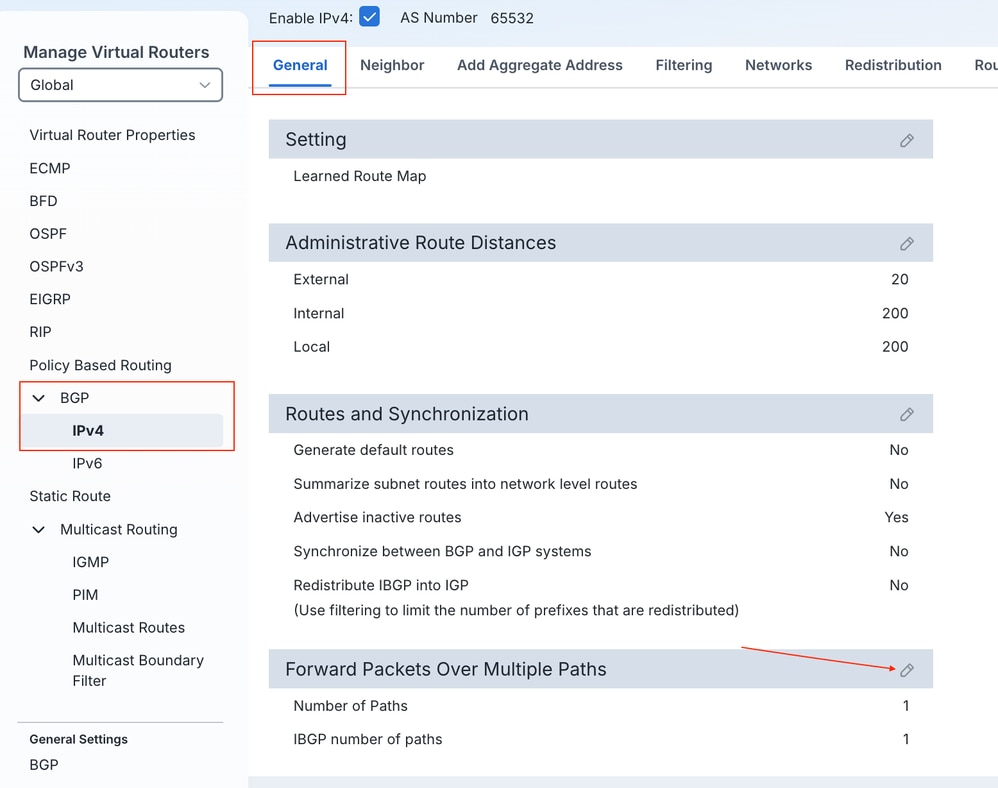 Configuración de reenvío de paquetes a través de varias rutas
2) Cambie el valor predeterminado del campo Número de rutas de 1 a 4. Haga clic en Aceptar.
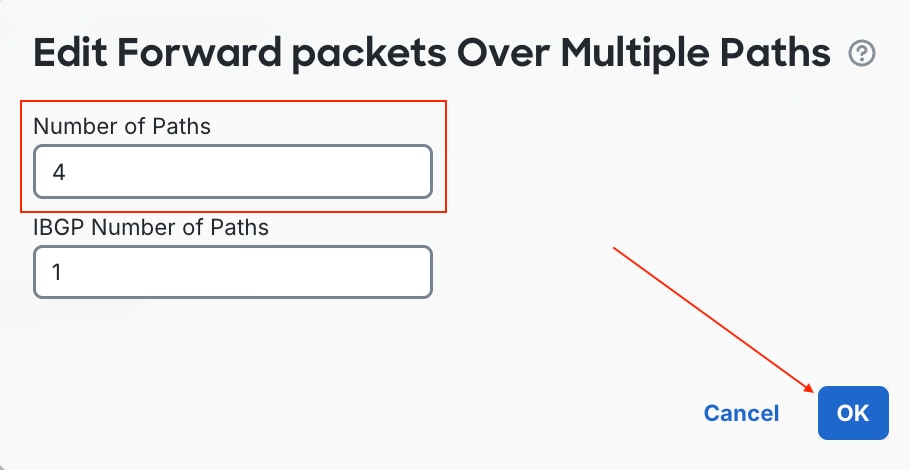 Cambiar la configuración de reenvío de paquetes en varias rutas
3) Asegúrese de guardar e implementar los cambios.
Verificar/Solucionar problemas
Una vez completada la implementación, confirme que el proceso BGP de FTD establece adyacencias de vecinos con ambas instancias de Azure en los túneles respectivos y que se aprenden las rutas, las interfaces están activas y las conexiones de protocolo se devuelven en la tabla de conexiones.
Navegue hasta system support diagnostic-cli en la CLI de FTD como se hizo en la Fase 2, Paso 7.
1) Una vez implementado, se espera que los vecinos BGP aparezcan y se reciban los prefijos.
> system support diagnostic-cli
Attaching to Diagnostic CLI ... Press 'Ctrl+a then d' to detach.
Type help or '?' for a list of available commands.
ftd#
ftd#
ftd# show bgp summary
BGP router identifier 169.254.22.100, local AS number 65532
BGP table version is 29, main routing table version 29
2 network entries using 400 bytes of memory
8 path entries using 640 bytes of memory
2 multipath network entries and 8 multipath paths
1/1 BGP path/bestpath attribute entries using 208 bytes of memory
1 BGP AS-PATH entries using 24 bytes of memory
0 BGP route-map cache entries using 0 bytes of memory
0 BGP filter-list cache entries using 0 bytes of memory
BGP using 1272 total bytes of memory
BGP activity 4/2 prefixes, 16/8 paths, scan interval 60 secs

Neighbor V AS MsgRcvd MsgSent TblVer InQ OutQ Up/Down State/PfxRcd
169.254.21.2 4 65515 20 17 29 0 0 00:13:14 2
169.254.22.2 4 65515 20 20 29 0 0 00:13:22 2
169.254.21.22 4 65515 19 21 29 0 0 00:13:19 2
169.254.22.22 4 65515 20 19 29 0 0 00:13:17 2
ftd#
2) Compruebe que las rutas recibidas de Azure se muestren como rutas de múltiples rutas.
ftd# show bgp

BGP table version is 29, local router ID is 169.254.22.100
Status codes: s suppressed, d damped, h history, * valid, > best, i - internal,
              r RIB-failure, S Stale, m multipath
Origin codes: i - IGP, e - EGP, ? - incomplete

   Network          Next Hop        Metric LocPrf Weight  Path
*m 10.2.0.0/16      169.254.21.2                       0  65515 i
*m                  169.254.22.22                      0  65515 i
*m                  169.254.21.22                      0  65515 i
*>                  169.254.22.2                       0  65515 i
*m 172.27.0.0       169.254.21.2                       0  65515 i
*m                  169.254.22.22                      0  65515 i
*m                  169.254.21.22                      0  65515 i
*>                  169.254.22.2                       0  65515 i
3) Verifique el relleno de la tabla de ruteo.
ftd# show route bgp

Codes: L - local, C - connected, S - static, R - RIP, M - mobile, B - BGP
       D - EIGRP, EX - EIGRP external, O - OSPF, IA - OSPF inter area
       N1 - OSPF NSSA external type 1, N2 - OSPF NSSA external type 2
       E1 - OSPF external type 1, E2 - OSPF external type 2, V - VPN
       i - IS-IS, su - IS-IS summary, L1 - IS-IS level-1, L2 - IS-IS level-2
       ia - IS-IS inter area, * - candidate default, U - per-user static route
       o - ODR, P - periodic downloaded static route, + - replicated route
       SI - Static InterVRF, BI - BGP InterVRF
Gateway of last resort is 172.31.3.33 to network 0.0.0.0

B        10.2.0.0 255.255.0.0 [20/0] via 169.254.22.22, 00:20:53
                              [20/0] via 169.254.22.2, 00:20:53
                              [20/0] via 169.254.21.22, 00:20:53
                              [20/0] via 169.254.21.2, 00:20:53
B        172.27.0.0 255.255.0.0 [20/0] via 169.254.22.22, 00:20:53
                                [20/0] via 169.254.22.2, 00:20:53
                                [20/0] via 169.254.21.22, 00:20:53
                                [20/0] via 169.254.21.2, 00:20:53
4) Verifique la tabla de conexión para las sesiones BGP.
ftd# show conn all | include TCP|179
TCP ISP2-Inst-0  169.254.21.22:179 bgpLo-ISP2  169.254.22.100:1603, idle 0:00:10, bytes 1517, flags UIO
TCP ISP2-Inst-1  169.254.22.22:179 bgpLo-ISP2  169.254.22.100:41883, idle 0:00:01, bytes 1486, flags UIO
TCP ISP1-Inst-1  169.254.22.2:179 bgpLo-ISP1  169.254.21.100:3804, idle 0:00:53, bytes 1467, flags UIO
TCP ISP1-Inst-0  169.254.21.2:179 bgpLo-ISP1  169.254.21.100:61287, idle 0:00:04, bytes 1331, flags UIO
TCP bgpLo-ISP1  169.254.22.2:179 NP Identity Ifc  169.254.21.100:3804, idle 0:00:53, bytes 751, flags UI
TCP bgpLo-ISP2  169.254.21.22:179 NP Identity Ifc  169.254.22.100:1603, idle 0:00:10, bytes 844, flags UI
TCP bgpLo-ISP2  169.254.22.22:179 NP Identity Ifc  169.254.22.100:41883, idle 0:00:01, bytes 751, flags UI
TCP bgpLo-ISP1  169.254.21.2:179 NP Identity Ifc  169.254.21.100:61287, idle 0:00:04, bytes 639, flags UI
Historial de revisiones
| Revisión | Fecha de publicación | Comentarios |
|---|---|---|
1.0 |
15-Oct-2026
|
Versión inicial |

 Comentarios
Contacte a Cisco
- Abrir un caso de soporte

- (Requiere un Cisco Service Contract)