Actualización de FTD HA gestionado por FMC
Introducción
Este documento describe el proceso de actualización para Cisco Secure Firewall Threat Defense en alta disponibilidad administrado por un centro de administración de firewall.
Prerequisites
Requirements
Cisco recomienda tener conocimientos de estos temas:
- Conceptos y configuración de alta disponibilidad (HA)
- Configuración de Secure Firewall Management Center (FMC)
- Configuración de Cisco Secure Firewall Threat Defence (FTD)
Componentes Utilizados
La información de este documento se basa en:
- Virtual Cisco Firewall Threat Defence (FTD), versión 7.7.0
- Virtual Firewall Management Center (FMC), versión 10.0.0
La información que contiene este documento se creó a partir de los dispositivos en un ambiente de laboratorio específico. Todos los dispositivos que se utilizan en este documento se pusieron en funcionamiento con una configuración verificada (predeterminada). Si tiene una red en vivo, asegúrese de entender el posible impacto de cualquier comando.
Overview
FMC actualiza un peer a la vez. Primero Standby, luego Active y completando un failover automático antes de que se complete la actualización activa.
Antecedentes
El paquete de actualización debe descargarse de Cisco antes de la actualización.
En el clish de CLI, ejecute el comando show high-availability config en el FTD activo para verificar el estado de High Availability:
> show high-availability config
Failover On
Failover unit Primary
Failover LAN Interface: Failover GigabitEthernet0/2 (up)
Reconnect timeout 0:00:00
Unit Poll frequency 1 seconds, holdtime 15 seconds
Interface Poll frequency 5 seconds, holdtime 25 seconds
Interface Policy 1
Monitored Interfaces 3 of 311 maximum
MAC Address Move Notification Interval not set
failover replication http
Version: Ours 9.23(1), Mate 9.23(1)
Serial Number: Ours 9AMGH3EJNUB, Mate 9AT2W4PTJSU
Last Failover at: 22:36:55 UTC Oct 14 2026
        This host: Primary - Active
                Active time: 3505 (sec)
                slot 0: ASAv hw/sw rev (/9.23(1)) status (Up Sys)
                  Interface inside (192.168.0.1): Normal (Waiting)
                  Interface outside (10.0.0.1): Normal (Waiting)
                  Interface management (209.165.201.1): Normal (Monitored)
                slot 1: snort rev (1.0)  status (up)
                slot 2: diskstatus rev (1.0)  status (up)
        Other host: Secondary - Standby Ready
                Active time: 0 (sec)
                  Interface inside (192.168.0.2): Normal (Waiting)
                  Interface outside (10.0.0.2): Normal (Waiting)
                  Interface management (209.165.201.2): Normal (Monitored)
                slot 1: snort rev (1.0)  status (up)
                slot 2: diskstatus rev (1.0)  status (up)

Stateful Failover Logical Update Statistics
        Link : Failover GigabitEthernet0/2 (up)
        Stateful Obj    xmit       xerr       rcv        rerr
        General         3501       0          462        0
        sys cmd         462        0          462        0
        up time         0          0          0          0
        RPC services    0          0          0          0
        TCP conn        606        0          0          0
        UDP conn        0          0          0          0
        ARP tbl         2421       0          0          0
        Xlate_Timeout   0          0          0          0
        IPv6 ND tbl     0          0          0          0
        VPN IKEv1 SA    0          0          0          0
        VPN IKEv1 P2    0          0          0          0
        VPN IKEv2 SA    0          0          0          0
        VPN IKEv2 P2    0          0          0          0
        VPN CTCP upd    0          0          0          0
        VPN SDI upd     0          0          0          0
        VPN DHCP upd    0          0          0          0
        SIP Session     0          0          0          0
        SIP Tx  0          0          0          0
        SIP Pinhole     0          0          0          0
        Route Session   0          0          0          0
        Router ID       0          0          0          0
        CTS SGTNAME     0          0          0          0
        CTS PAC         0          0          0          0
        TrustSec-SXP    0          0          0          0
        IPv6 Route      0          0          0          0
        STS Table       0          0          0          0
        Umbrella Device-ID      0          0          0          0
        Rule DB B-Sync  1          0          0          0
        Rule DB P-Sync  11         0          0          0
        Rule DB Delete  0          0          0          0

        Logical Update Queue Information
                        Cur     Max     Total
        Recv Q:         0       10      462
        Xmit Q:         0       12      5391
Si no hay errores visibles, continúe con la actualización.
Actualizar
Cargar paquete de actualización
Hay dos maneras de recibir el paquete de actualización en el FMC:
1. Descárguelo desde la GUI de FMC, Administration > Product Upgrades > Option Click to retrieve list of available packages > Select desired version.

Advertencia: Asegúrese de que la versión de FMC es superior o igual a la nueva versión de FTD que desea actualizar.
Administration > Product Upgrades
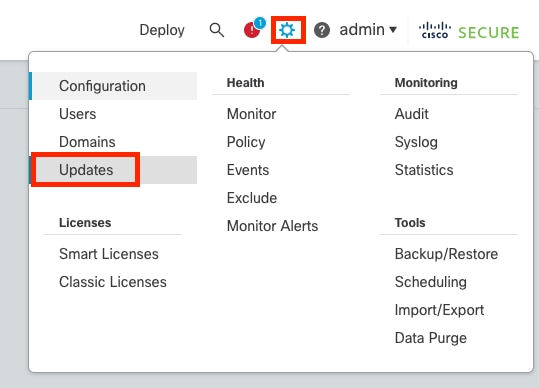 Administración, actualizaciones de productos
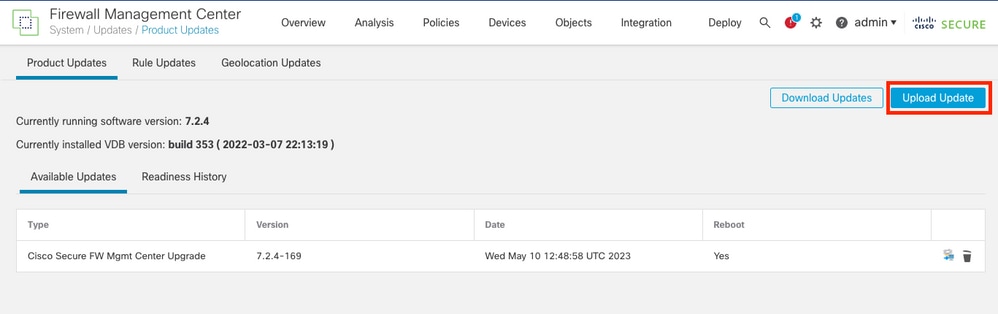 Recuperar paquetes disponibles
2. Cargue el paquete de actualización del FTD en el FMC mediante la interfaz gráfica de usuario (GUI). Esto debe descargarse previamente del sitio de software de Cisco en función del modelo y la versión de FTD.
3. Vaya a Administración > Actualizaciones de productos > Agregar paquete de actualización.
- Seleccione Cargar paquete de actualización.
- Busque la imagen descargada anteriormente y, a continuación, seleccione Cargar.
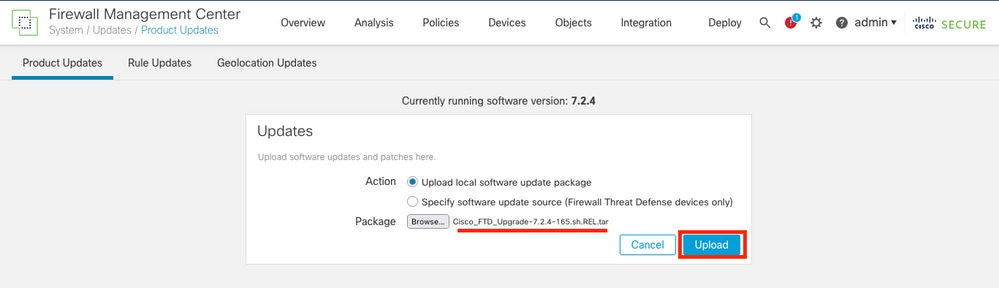 Agregar paquete de actualización
Iniciar el proceso de actualización
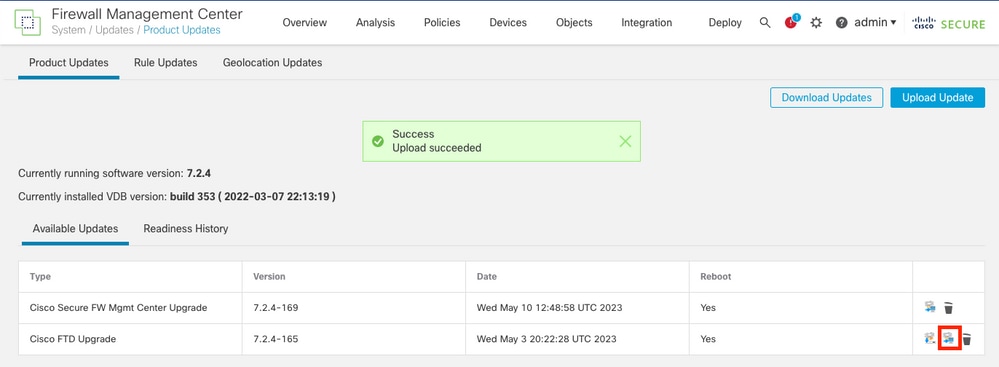 Paquetes de actualización disponibles
1. Seleccione el paquete de actualización correcto y, a continuación, haga clic en Upgrade. En la sección de descripción general del sistema, la opción Actualizar se muestra como activa.
 Actualización activa
2. Seleccione Reanudar para continuar.
 Seleccionar dispositivos
3. Hay otra opción, que está iniciando la actualización desde la lista Dispositivos. Vaya a Devices > Device Management > select HA Pair > Select Action > Upgrade Threat Defence Software.
 Actualización de acción
 Preparación para la actualización
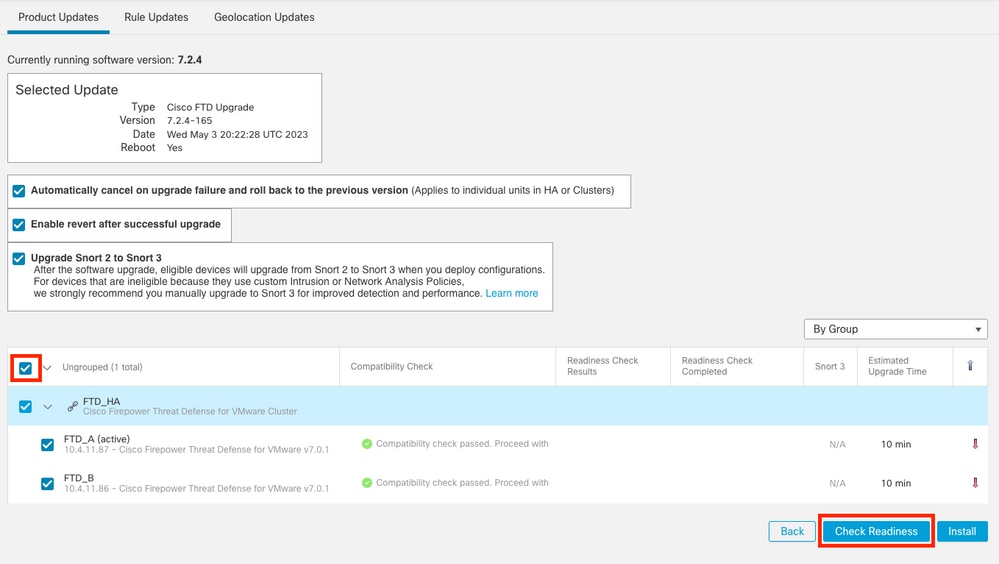
4. En ambas opciones, debe seleccionarse el par HA y, a continuación, Prepararse para la actualización.
Comprobar preparación
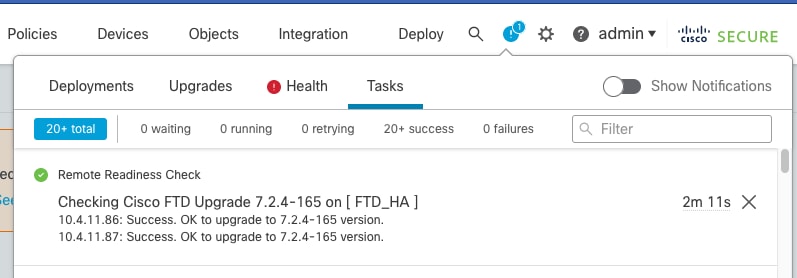
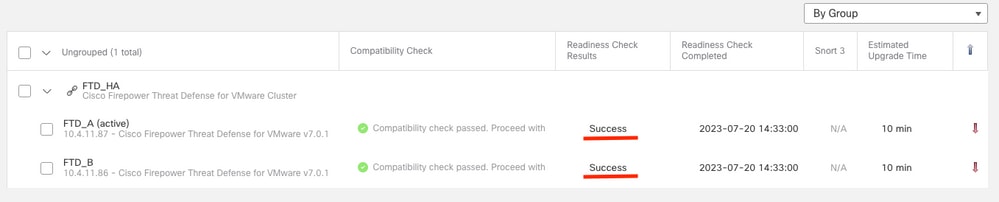
Las comprobaciones de preparación confirman si los dispositivos están preparados para continuar con una actualización:
Qué verifica la comprobación de preparación
-
Espacio en disco: Confirma que el dispositivo tiene suficiente espacio de almacenamiento libre en todas las particiones del sistema necesarias para desempaquetar e instalar la imagen de actualización.
-
Sincronización NTP: Comprueba que el reloj del sistema está sincronizado a través del protocolo de tiempo de la red (NTP) para mantener marcas de tiempo válidas y comunicaciones seguras.
-
Compatibilidad de la versión FMC / FTD: Garantiza que el centro de gestión (FMC) ejecuta una versión de software igual o superior a la versión de destino del dispositivo FTD.
-
FXOS y compatibilidad de plataforma: Comprueba los requisitos de nivel de hardware y FXOS (como en el chasis Firepower de las series 4100/9300) para asegurarse de que el firmware del chasis coincide con el código FTD de destino o es compatible con él.
-
Alta disponibilidad (HA) y estado del clúster: Valida que el estado de sincronización de HA, las funciones y las comunicaciones entre dispositivos estén en buen estado antes de que comience cualquier cambio.
-
Configuraciones pendientes/Estado de implementación: Comprueba si hay cambios de configuración no implementados que deban insertarse o limpiarse.
 Comprobación de preparación
 Comprobación de preparación finalizada
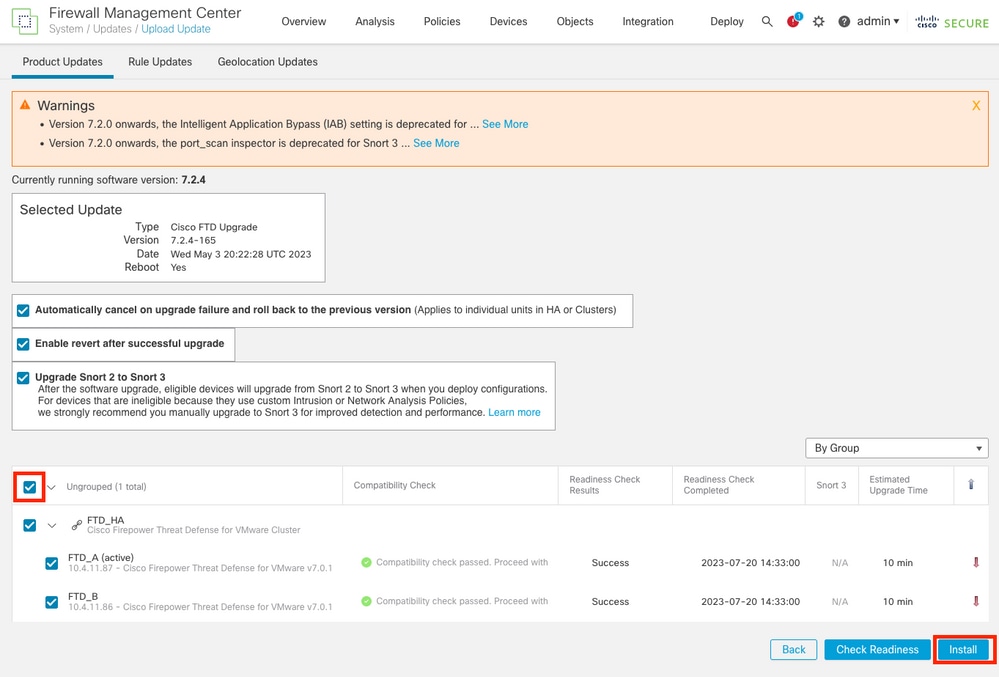
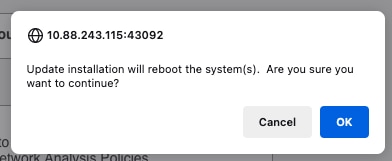
5. Seleccione Iniciar actualización para continuar.
Actualización de FTD en alta disponibilidad
 Iniciar actualización
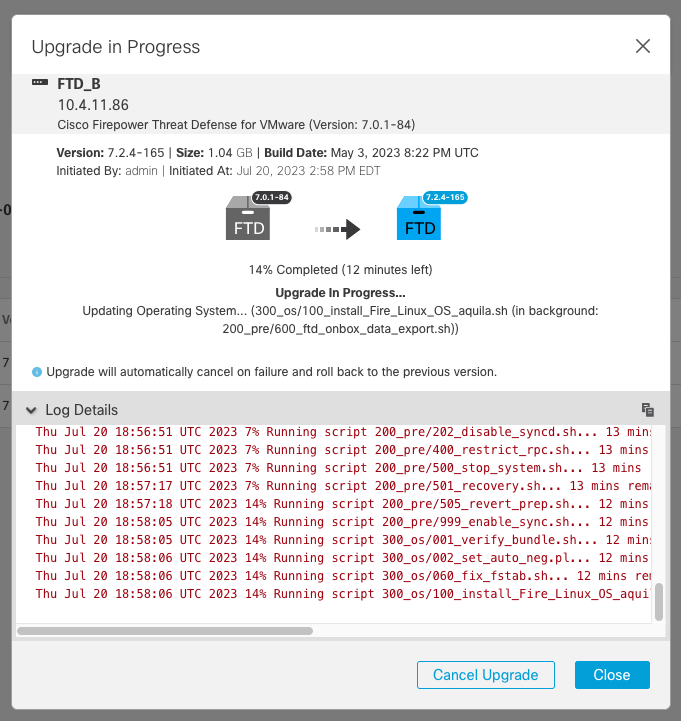
1. El progreso de actualización muestra el porcentaje:
 Actualización en curso
2. El estado detallado muestra el progreso de forma gráfica y los registros del estado.log:
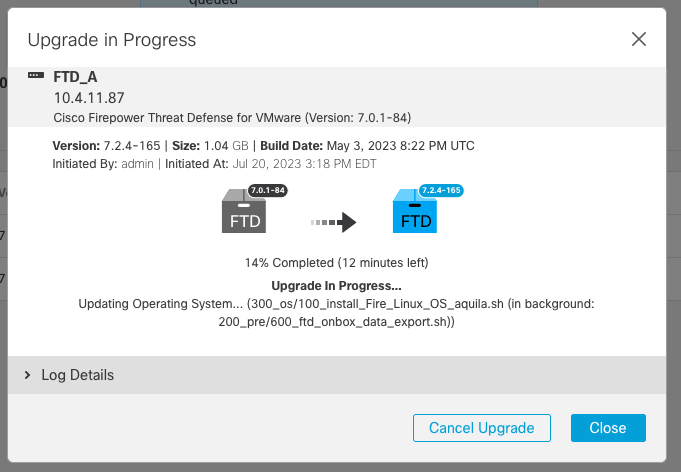 Estado detallado
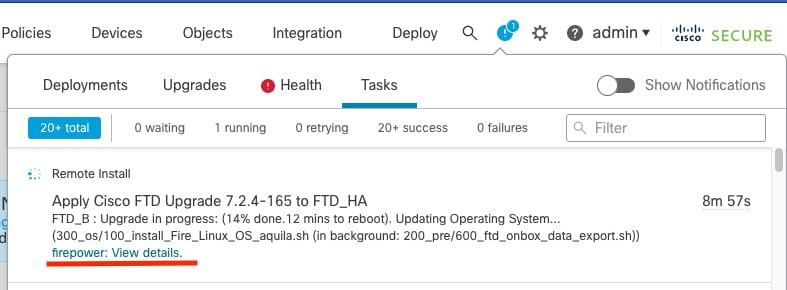
3. El progreso se puede observar en Notificaciones > Tareas.
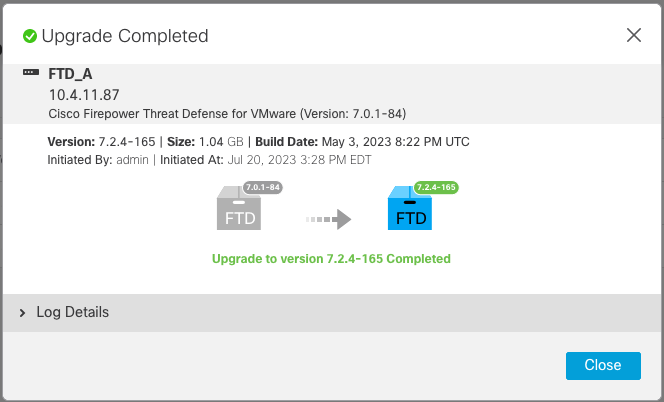 Notificaciones de tareas

Nota: La actualización puede tardar unos 20 minutos. por FTD.
4. En la consola CLI, el progreso se puede verificar en la carpeta de actualización /ngfw/var/log/sf; pase al modo experto e ingrese al acceso raíz.
5. Pase al paquete de actualización: cd Cisco_FTD_Upgrade-10.0.0 y tail en el status.log file: tail -f status.log.
> expert
admin@ftd-secundario:~$ sudo su
Password:
root@ftd-secundario:/home/admin# cd /ngfw/var/log/sf
root@ftd-secundario:/ngfw/var/log/sf# cd Cisco_FTD_Upgrade-10.0.0
root@ftd-secundario:/ngfw/var/log/sf/Cisco_FTD_Upgrade-10.0.0# tail -f status.log
ui: Upgrade in progress: (64% done. 5 mins to reboot). Finishing the upgrade... (999_finish/999_nofailover_fdm_ha.pl)
ui: Upgrade in progress: (64% done. 5 mins to reboot). Finishing the upgrade... (999_finish/999_rm_old_var.sh)
ui: Upgrade in progress: (64% done. 5 mins to reboot). Finishing the upgrade... (999_finish/999_z_must_remain_last_finalize_boot.sh)
ui: Upgrade in progress: (64% done. 5 mins to reboot). Finishing the upgrade... (999_finish/999_zz_install_bundle.sh)
ui: Upgrade in progress: (64% done. 5 mins to reboot). Finishing the upgrade... (999_finish/999_zzz_complete_upgrade_message.sh)
ui: Upgrade complete
ui: The system will now reboot.
ui: Upgrade completed successfully. (99% done).. Applications are starting.
ui: Upgrade completed with (100% done).. and FTD started successfully
state:finished

The system is going down for reboot NOW!
Advertencia: Una conmutación por error se produce automáticamente como parte de la actualización. Antes de que el FTD secundario se reinicie y complete la actualización.
6. Después de que la actualización se completa en el dispositivo secundario, se inicia en el dispositivo primario.
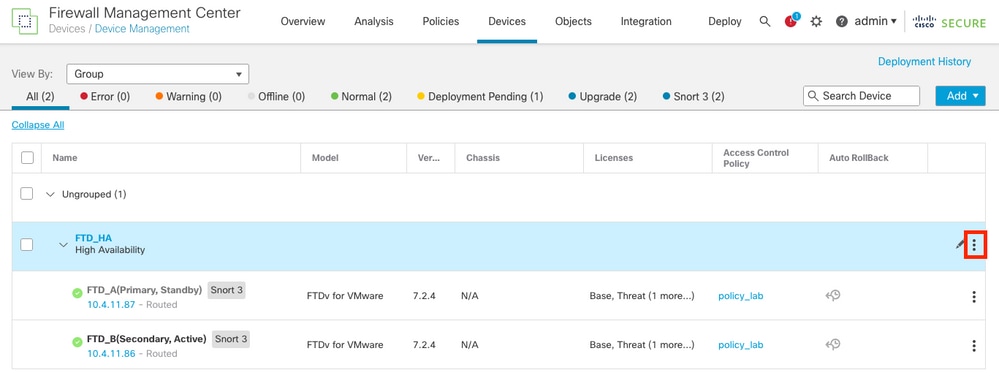 Actualización del dispositivo principal
7. Confirme en Dispositivos > Administración de dispositivos que la nueva versión esté al lado del nombre de los dispositivos, en la columna Versión.
Implementación
1. Implemente una política en los dispositivos en Implemente > Implemente en este dispositivo > Seleccione par HA.
 Implementación
Switch Active Peer (Opcional)
Nota: Como práctica recomendada para ayudar a realizar un seguimiento de cualquier fallo que pueda producirse, establezca el dispositivo principal como Activo y el secundario como En espera.
Se puede utilizar una conmutación por error manual para volver a establecer el primario en Activo.
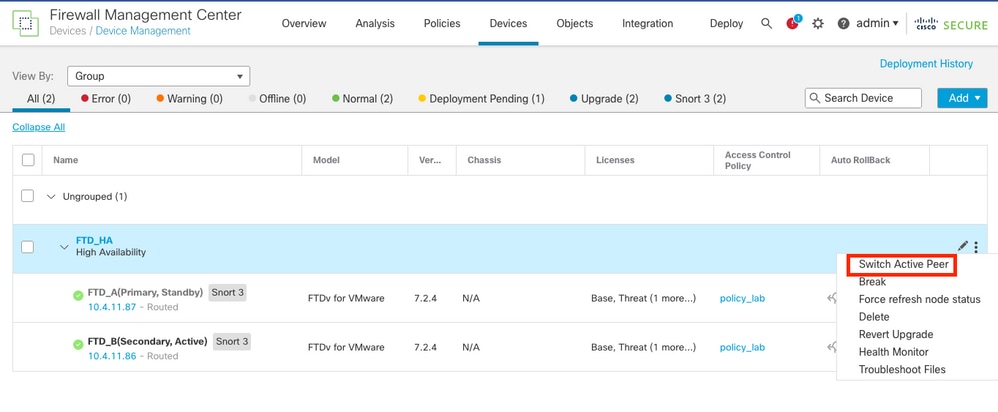
2. Desplácese hasta los tres puntos situados junto al icono del lápiz (editar) y seleccione Cambiar par activo.
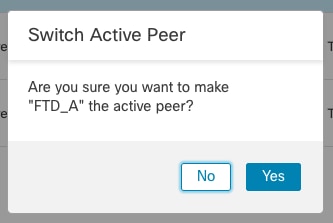 Par activo del switch
Validar
Para validar el estado de alta disponibilidad y asegurarse de que la actualización se ha completado, debe verificar estos estados:
- Principal: Activo
- Secundario: Preparado para espera
- Ambos se encuentran en la versión que es la que ha cambiado recientemente (10.0.0 en este ejemplo).
1. En la GUI de FMC, navegue hasta Devices > Device Management.
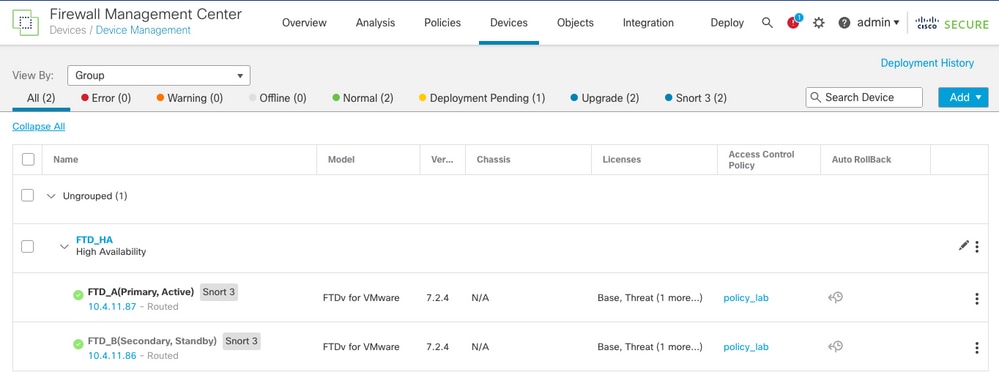 Validar versión
2. En el clish de CLI, verifique el estado de failover ejecutando el comando show failover state y show failover para obtener información más detallada:
Cisco Firepower Extensible Operating System (FX-OS) v2.18.0 (build 520)
Cisco Secure Firewall Threat Defense for VMware v10.0.0 (build 140)

> show failover state

               State          Last Failure Reason      Date/Time
This host  -   Primary
               Active         None
Other host -   Secondary
               Standby Ready  None

====Configuration State===
        Sync Skipped
====Communication State===
        Mac set

> show failover
Failover On
Failover unit Primary
Failover LAN Interface: Failover GigabitEthernet0/2 (up)
Reconnect timeout 0:00:00
Unit Poll frequency 1 seconds, holdtime 15 seconds
Interface Poll frequency 5 seconds, holdtime 25 seconds
Interface Policy 1
Monitored Interfaces 3 of 311 maximum
MAC Address Move Notification Interval not set
failover replication http
Version: Ours 9.24(1), Mate 9.24(1)
Serial Number: Ours 9AMGH3EJNUB, Mate 9AT2W4PTJSU
Last Failover at: 19:50:06 UTC Oct 15 2026
        This host: Primary - Active
                Active time: 1699 (sec)
                slot 0: ASAv hw/sw rev (/9.24(1)) status (Up Sys)
                  Interface inside (192.168.0.1): Normal (Waiting)
                  Interface outside (10.0.0.1): Normal (Waiting)
                  Interface management (209.165.201.1): Normal (Monitored)
                slot 1: snort rev (1.0)  status (up)
                slot 2: diskstatus rev (1.0)  status (up)
        Other host: Secondary - Standby Ready
                Active time: 1888 (sec)
                  Interface inside (192.168.0.2): Normal (Waiting)
                  Interface outside (10.0.0.2): Normal (Waiting)
                  Interface management (209.165.201.2): Normal (Monitored)
                slot 1: snort rev (1.0)  status (up)
                slot 2: diskstatus rev (1.0)  status (up)

Stateful Failover Logical Update Statistics
        Link : Failover GigabitEthernet0/2 (up)
        Stateful Obj    xmit       xerr       rcv        rerr
        General         1876       0          1525       0
        sys cmd         419        0          419        0
        up time         0          0          0          0
        RPC services    0          0          0          0
        TCP conn        166        0          2          0
        UDP conn        0          0          0          0
        ARP tbl         1286       0          1099       0
        Xlate_Timeout   0          0          0          0
        IPv6 ND tbl     0          0          0          0
        VPN IKEv1 SA    0          0          0          0
        VPN IKEv1 P2    0          0          0          0
        VPN IKEv2 SA    0          0          0          0
        VPN IKEv2 P2    0          0          0          0
        VPN CTCP upd    0          0          0          0
        VPN SDI upd     0          0          0          0
        VPN DHCP upd    0          0          0          0
        SIP Session     0          0          0          0
        SIP Tx  0          0          0          0
        SIP Pinhole     0          0          0          0
        Route Session   0          0          0          0
        Router ID       0          0          0          0
        CTS SGTNAME     0          0          0          0
        CTS PAC         0          0          0          0
        TrustSec-SXP    0          0          0          0
        IPv6 Route      0          0          0          0
        STS Table       0          0          0          0
        Umbrella Device-ID      0          0          0          0
        Rule DB B-Sync  0          0          1          0
        Rule DB P-Sync  5          0          4          0
        Rule DB Delete  0          0          0          0

        Logical Update Queue Information
                        Cur     Max     Total
        Recv Q:         0       11      2301
        Xmit Q:         0       1       2812
>
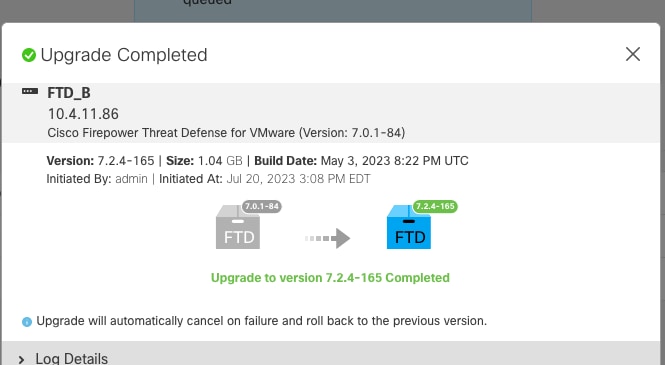
3. Si ambos FTD están en la misma versión y el estado de alta disponibilidad es correcto, la actualización ha finalizado.
Historial de revisiones
| Revisión | Fecha de publicación | Comentarios |
|---|---|---|
4.0 |
27-Oct-2026
|
Actualización de ortografía, gramática, espaciado, inserción de líneas horizontales para separar secciones para facilitar la lectura, alertas fijas de CCW y texto alternativo. |
3.0 |
08-Apr-2024
|
Texto alternativo, ortografía y formato actualizados. |
2.0 |
02-Aug-2023
|
Versión inicial |
1.0 |
28-Jul-2023
|
Versión inicial |

 Comentarios
Contacte a Cisco
- Abrir un caso de soporte

- (Requiere un Cisco Service Contract)