Configuración del agente de identidad pasivo mediante FMC
Contenido
Introducción
Este documento describe cómo configurar el Origen de agente de identidad pasivo que envía datos de sesión a FMC
Prerequisites
Requirements
- Cisco Secure Firewall Management Center con versión 7.6+
- Cisco Secure Firewall con versión 7.6+
- Servidor de Windows Active Directory, el servidor debe ejecutar Windows Server 2008 o posterior.
- Debe activar Snort 3 en los dispositivos de Secure Firewall Threat Defence.
Componentes Utilizados
La información que contiene este documento se basa en las siguientes versiones de software y hardware.
- Cisco Secure Firewall Management Center 7.6.5
- Cisco Secure Firewall 7.6.5
- Microsoft Active Directory en Windows Server 2022.
La información que contiene este documento se creó a partir de los dispositivos en un ambiente de laboratorio específico. Todos los dispositivos que se utilizan en este documento se pusieron en funcionamiento con una configuración verificada (predeterminada). Si tiene una red en vivo, asegúrese de entender el posible impacto de cualquier comando.
Configuraciones
Antes de configurar el agente, complete la integración de AD y FMC.
Configuración de un Origen de Agente de Identidad Pasivo
En la interfaz de usuario de FMC, vaya aIntegración > Otras integraciones > Orígenes de identidad, haga clic en Agente de identidad pasivo. Si Cisco Secure Dynamic Attributes Connector aún no se ha habilitado, se le pedirá que lo haga haciendo clic en Enable CSDAC.
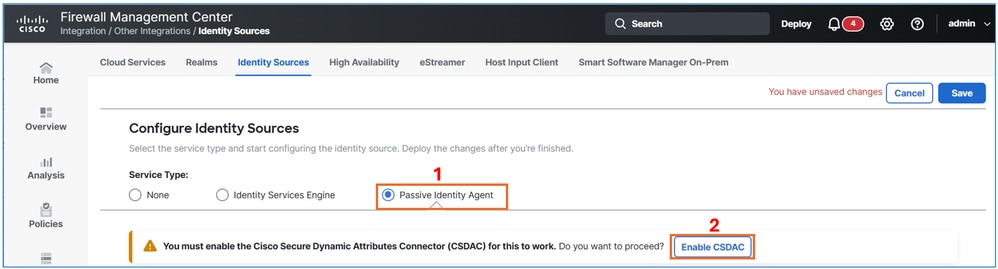 Agente de identidad pasivo
Haga clic en el botón Enable (Activar) para activar CSDAC.
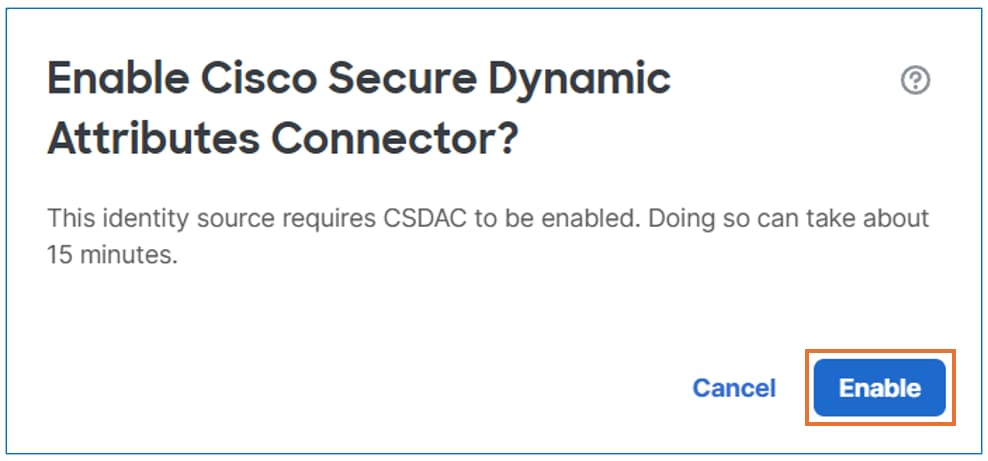 Habilitar CSDAC
Este paso dura aproximadamente 10 minutos. Una vez que CSDAC esté habilitado correctamente, haga clic en el botónFinalizado para continuar.
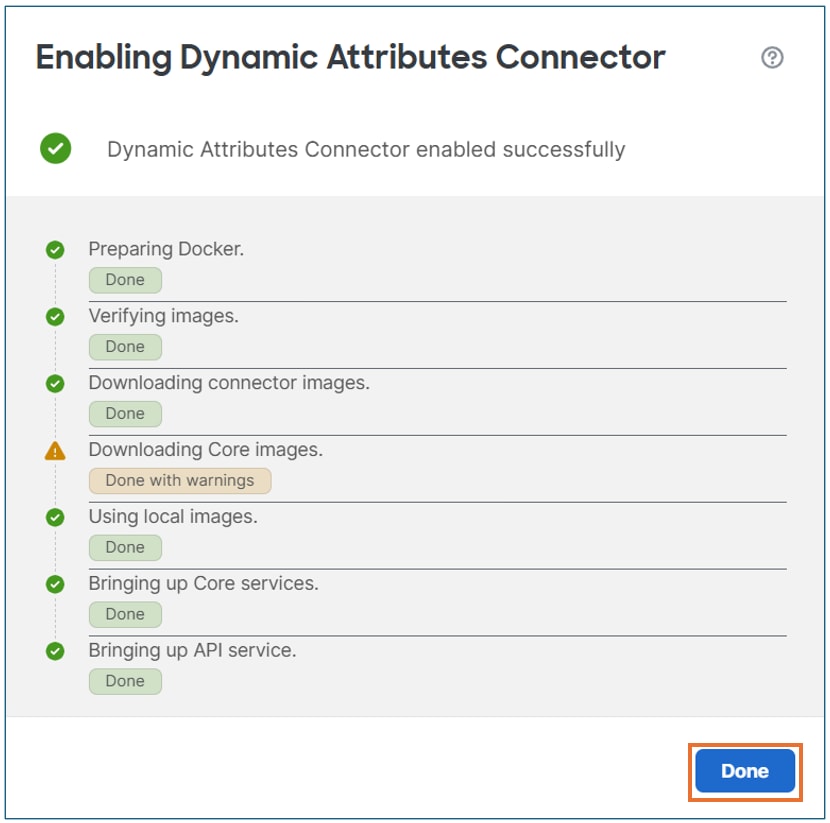 CSDAC activado
Haga clic en el botónCrear agente.
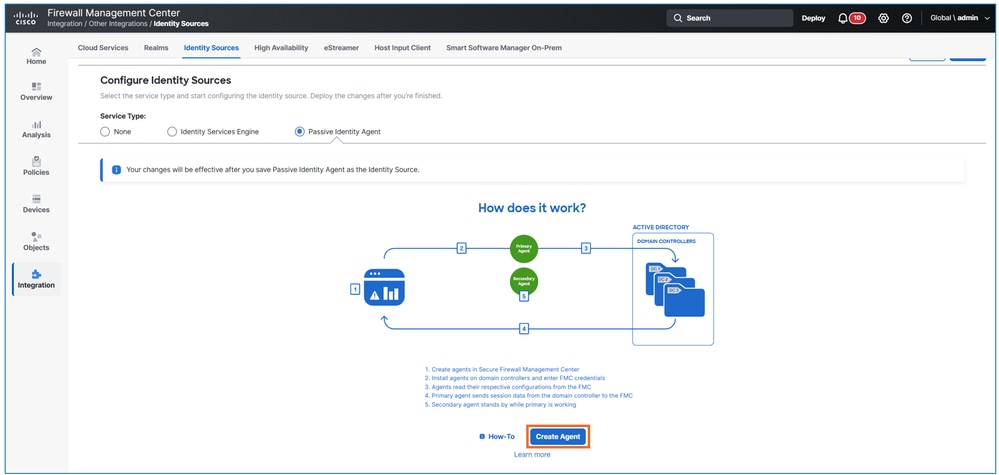 Crear agente
Defina un nombre para el agente, seleccione la opciónStandalone y asócielo al controlador de dominio adecuado creado en la tarea anterior.
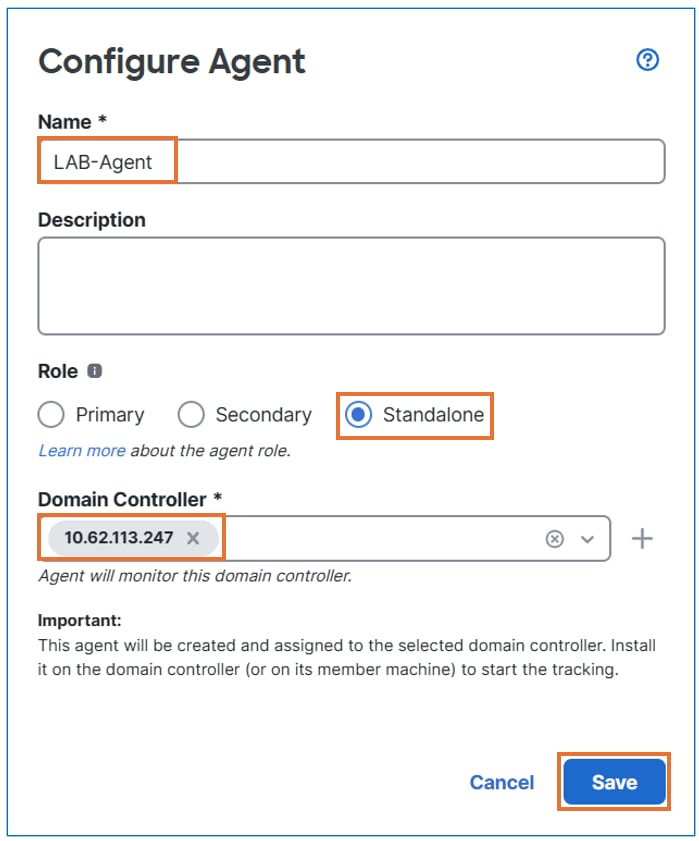 Configurar agente
Haga clic en el botónGuardar.
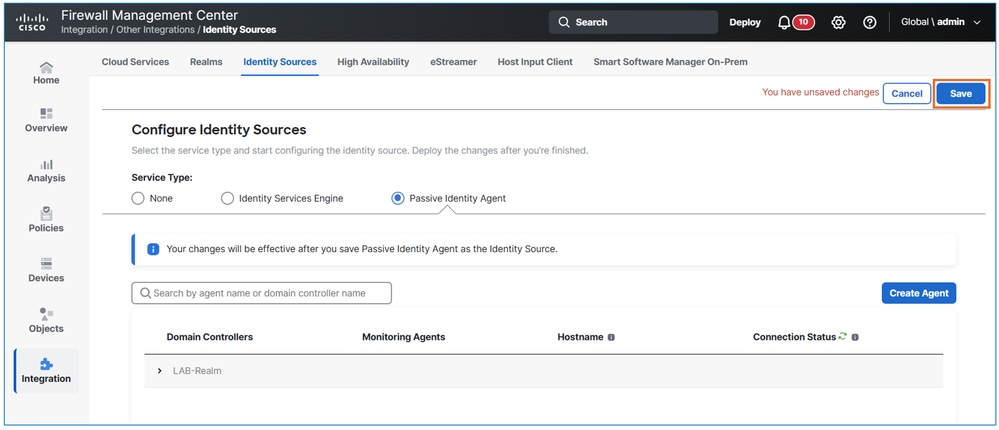 Guarde la configuración
El resultado.
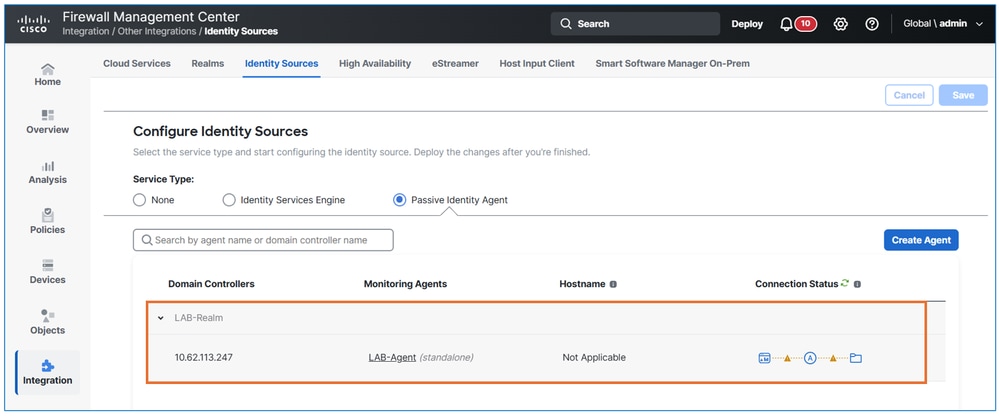 Verificar el estado

Nota: El agente de identidad pasivo indica el estado mediante líneas; el color ámbar significa que el agente nunca se ha comunicado correctamente con Secure Firewall Management Center. Una línea de agente recién creada es de color ámbar y permanece así hasta que se completa la configuración.
Creación de un usuario pasivo de Identity Agent en Secure Firewall Management Center
Cree un usuario de Secure Firewall Management Center con permisos suficientes para comunicarse con el agente de identidad pasivo. Este usuario tiene privilegios limitados para realizar otras tareas; se espera que el usuario sólo habilite la comunicación con el agente de identidad pasivo.
En la interfaz de usuario de FMC, vaya aSistema > Usuarios y haga clic enCrear usuario. Rellene los detalles del usuario de acuerdo con los requisitos de la tarea.
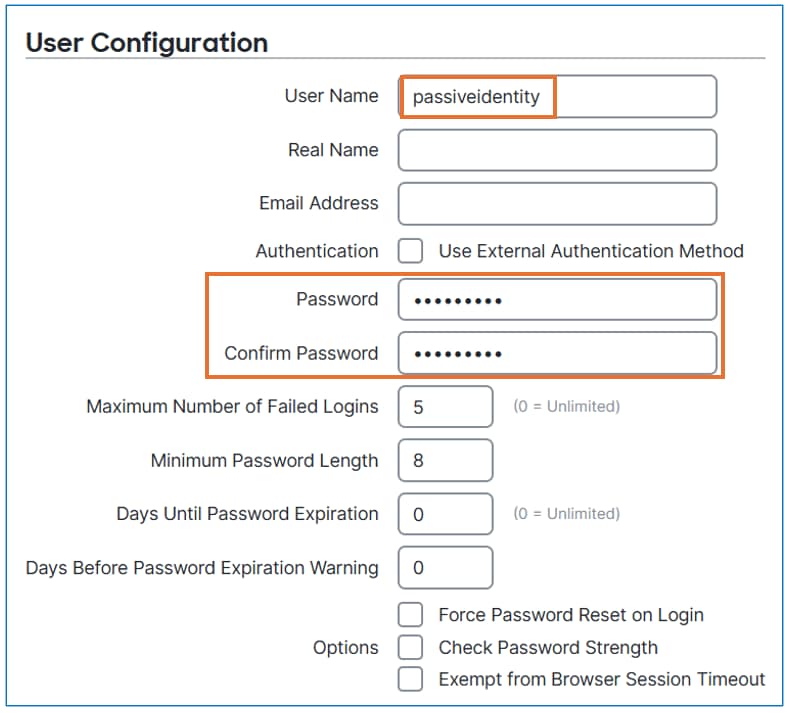 Crear usuario
Asigne solo la función de usuario de identidad pasiva. Haga clic en el botónGuardar.
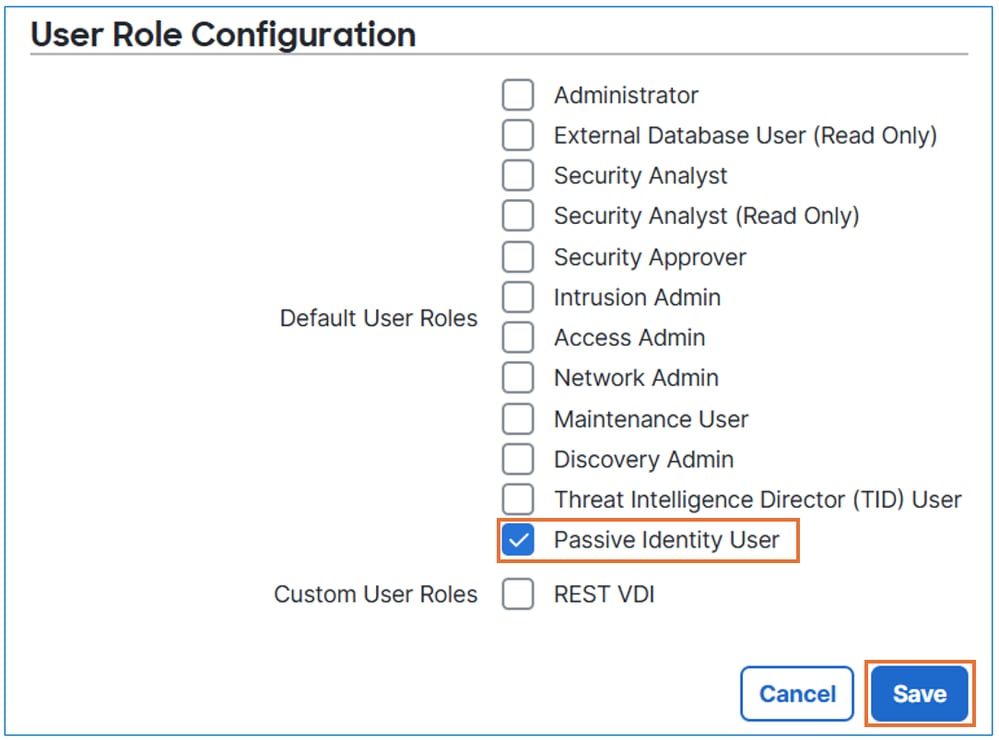 seleccione el usuario de identidad pasiva
Instalación y configuración del software Passive Identity Agent
Instale y configure el software Passive Identity Agent en el controlador de dominio designado.
Descargue el agente de identidad pasivo de software.cisco.com.
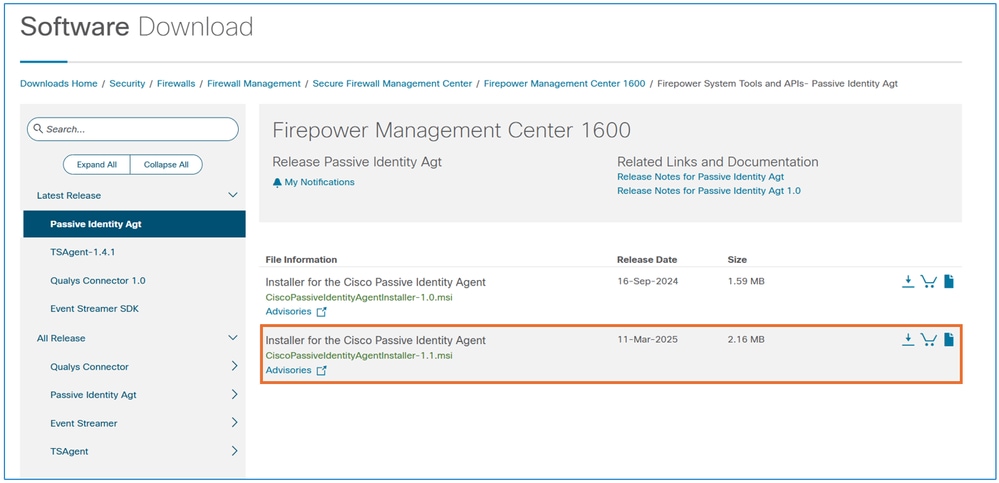 descargar el software
Después de descargar el agente, inicie el proceso de instalación en el controlador de dominio.
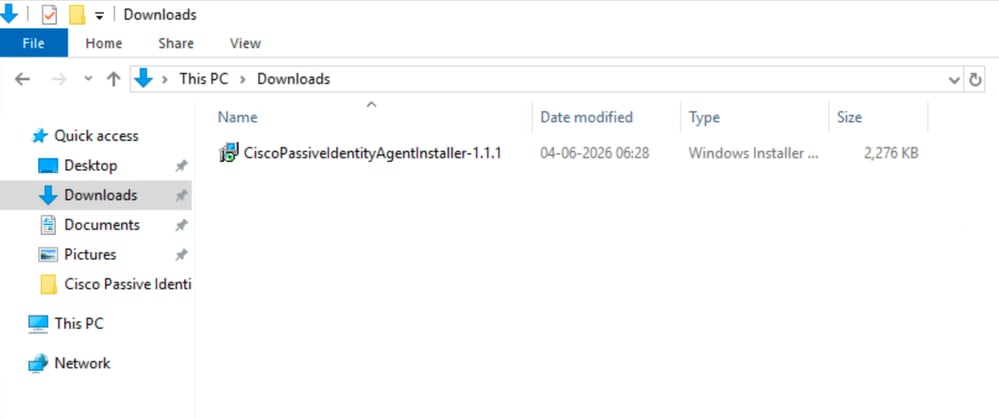 agente]
Consulte las instrucciones de instalación proporcionadas para completar la instalación.
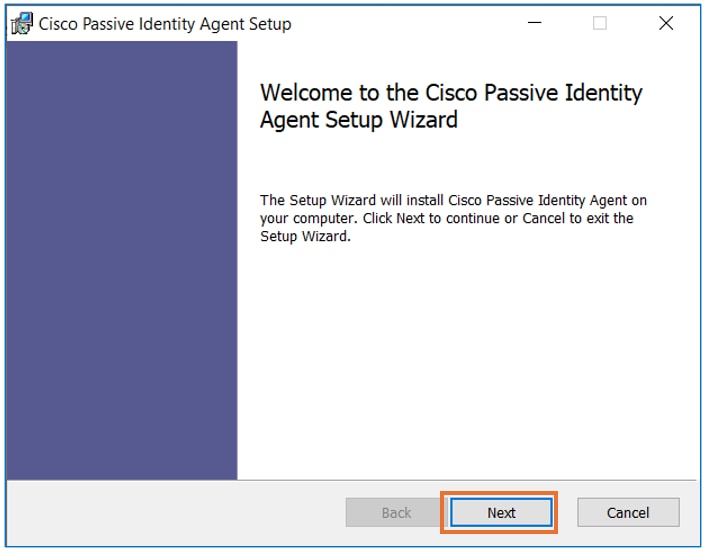 Instalar
Una vez finalizada la instalación, abra el software Passive Identity Agent e introduzca la información necesaria tal y como se especifica en los requisitos de la tarea. Haga clic en el botón Test para verificar la conectividad con el FMC.
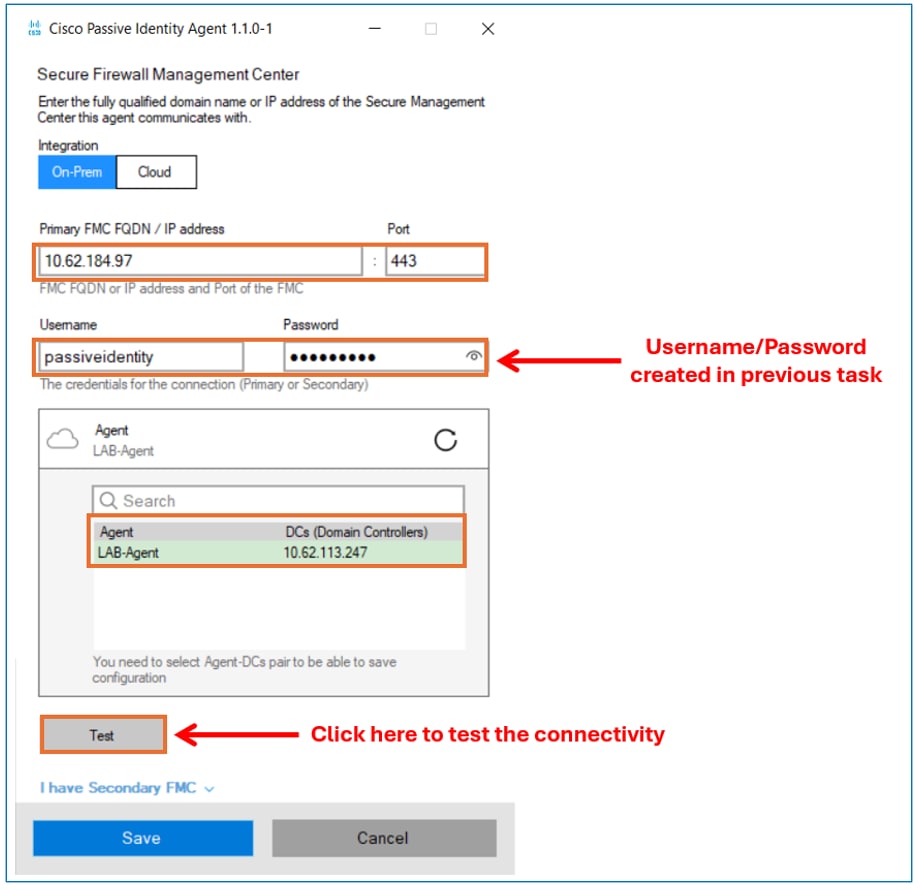 configure el agente.
Después de probar correctamente la conectividad, haga clic en el botónGuardar.
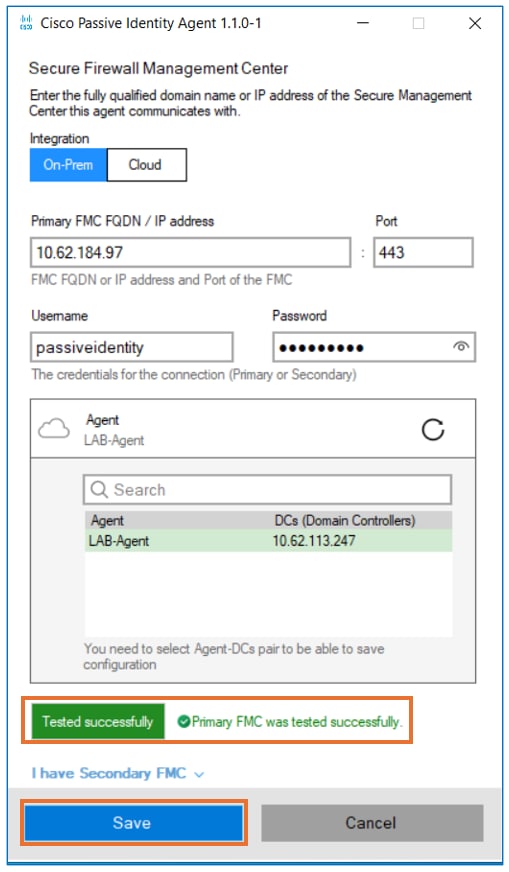 prueba
Haga clic en el botónAceptar para completar la configuración del agente.
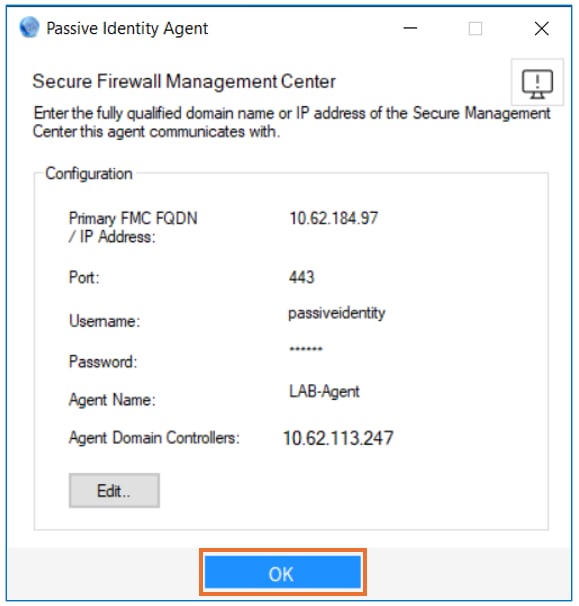 el agente se está ejecutando
En la interfaz de usuario de FMC, navegue hastaIntegración > Otras integraciones > Orígenes de identidad > Agente de identidad pasivo. Confirme que el Agente de identidad pasivo muestra un estado verde.
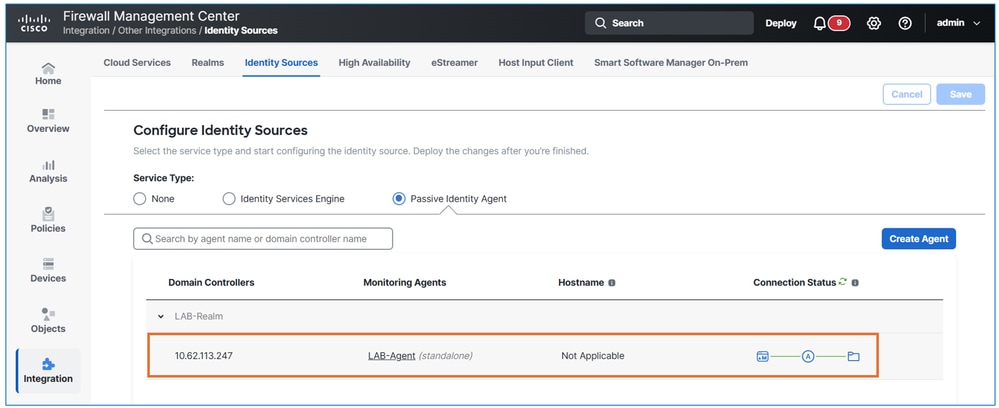 verificar la comunicación desde fmc
Configurar políticas de identidad
Cree una política de identidad basada en la tabla proporcionada.
| Nombre de política |
Nombre de regla |
Rango de autenticación |
Configuración restante |
| LAB-Identity-Policy |
Regla1 |
LAB-Realm |
Dejar como predeterminado |
En la interfaz de usuario de FMC, vaya aPolíticas > Control de acceso > Identidad. Haga clic en el botónNueva directiva.
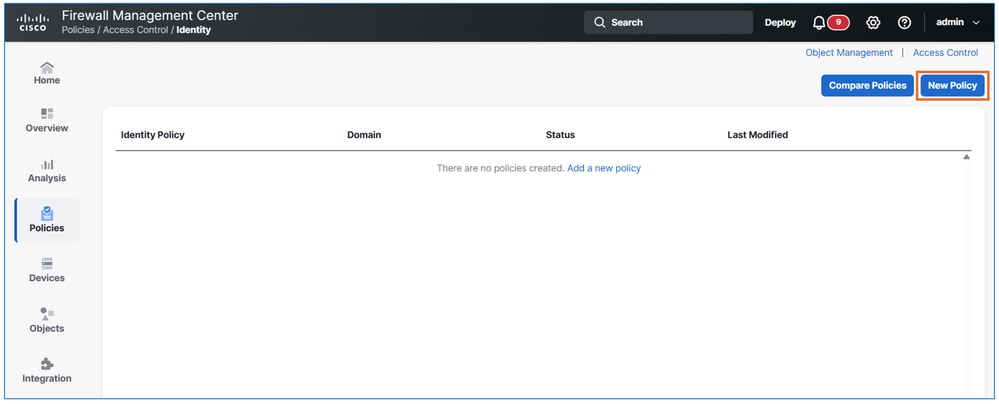 nueva política
Ingrese el nombre de la política de acuerdo con los requisitos de la tarea.
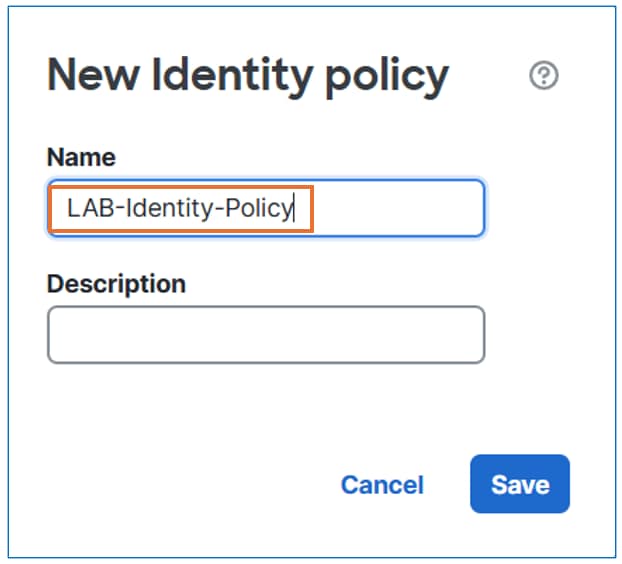 nueva política
Haga clic en el botónAgregar regla.
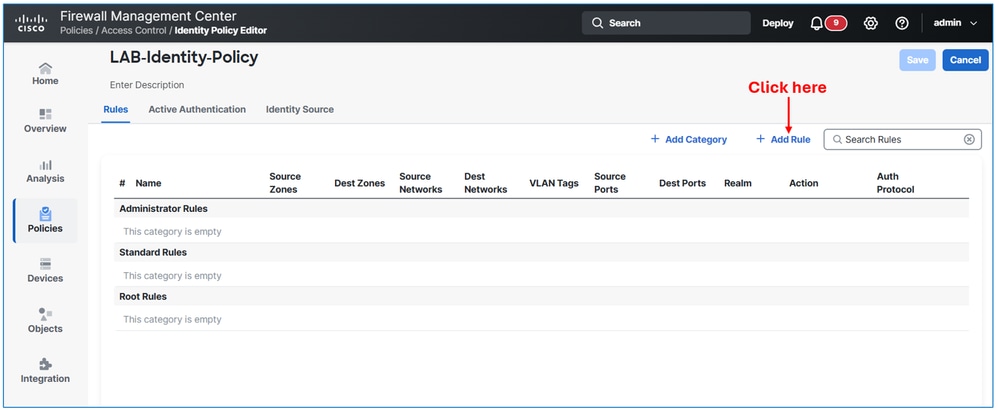 crear regla
Navegue hasta la pestañaRango y Configuración y seleccione el rango de autenticación en función de los requisitos de la tarea. Por último, haga clic en el botónAgregar.
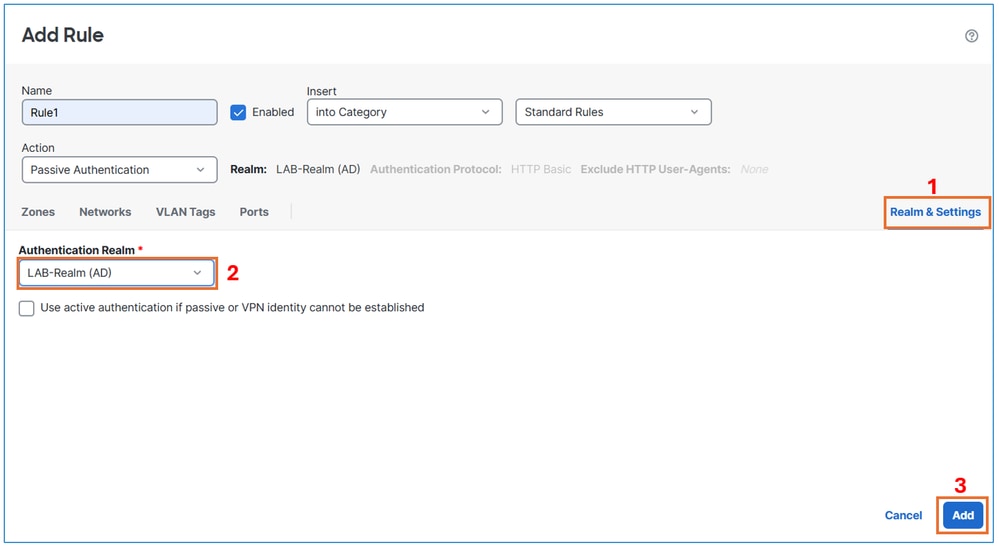 Configuración de rango
Haga clic en el botónGuardar.
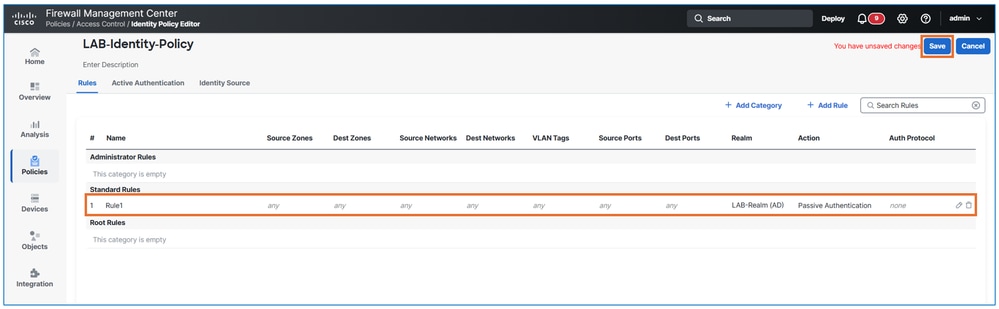 guardar la configuración
Configurar políticas de control de acceso
Vincule la política de identidad a la política de control de acceso Access y cree una regla de política de acceso con los atributos:
| Nombre del atributo |
Valor |
| Nombre de regla |
Regla1 |
| Acción |
Permiso |
| Zona de origen |
Dentro |
| Zona de destino |
Fuera |
| Redes de origen |
10.10.10.0/24 |
| Redes de destino |
10.48.62.98/32 |
| Servicio |
Puerto de destino TCP 80 (HTTP) |
| Usuarios |
LAB-Realm/GROUP1 |
| Registro |
Al final de la conexión |
Paso 1. Vincular la Política de Identidad a la Política de Control de Acceso
En la interfaz de usuario de FMC, vaya aPolíticas > Control de acceso > Control de acceso. Haga clic en el botón Editar de la directiva.
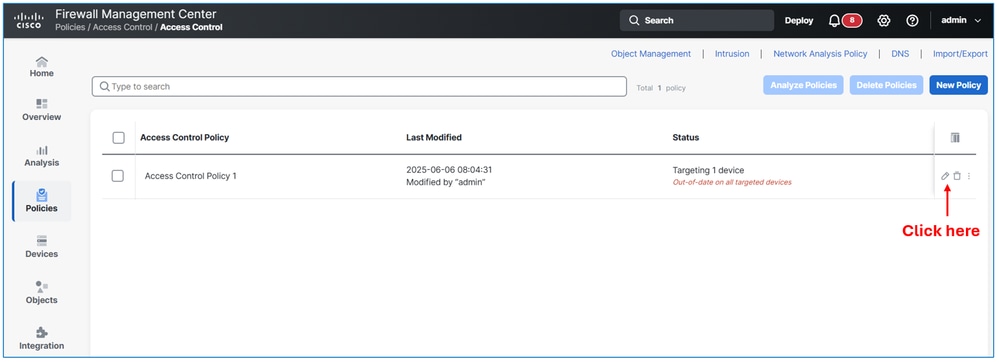 Editar directiva
Navegue hasta la sección Identidad y vincule la Política de Identidad creada en la tarea anterior.
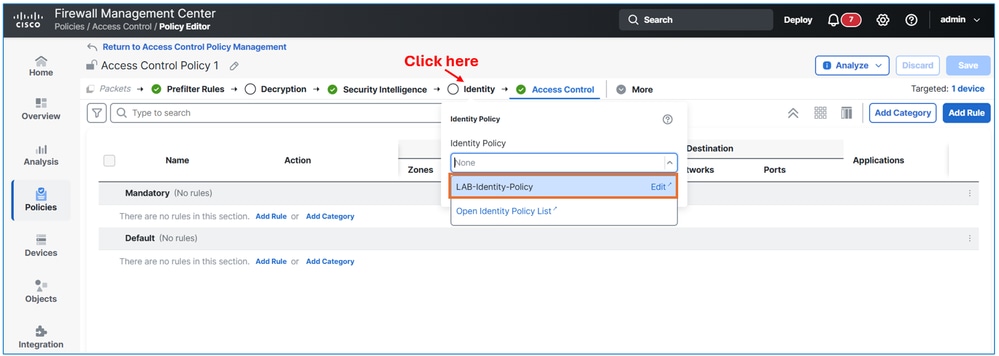 agregar política de identidad
Haga clic en el botónAplicar
Paso 2. Cree la regla de control de acceso.
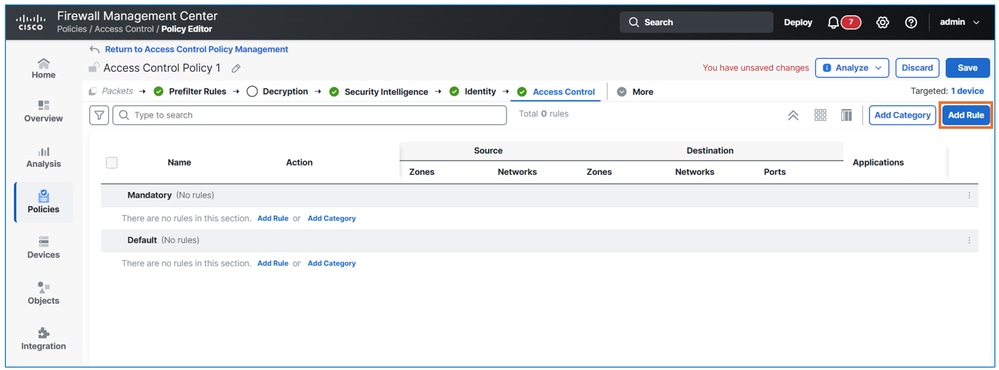 crear ACP
Introduzca los detalles según los requisitos de la tarea y, lo que es más importante, en la fichaUsuario, addGROUP1fromLAB-Realm.
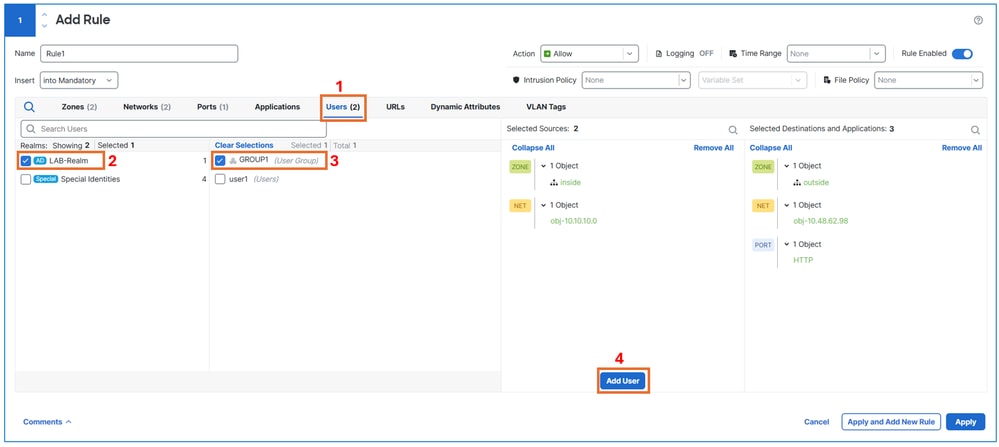 agregar usuarios a la regla
Active el registro de la regla seleccionando Registro al final de la conexión.
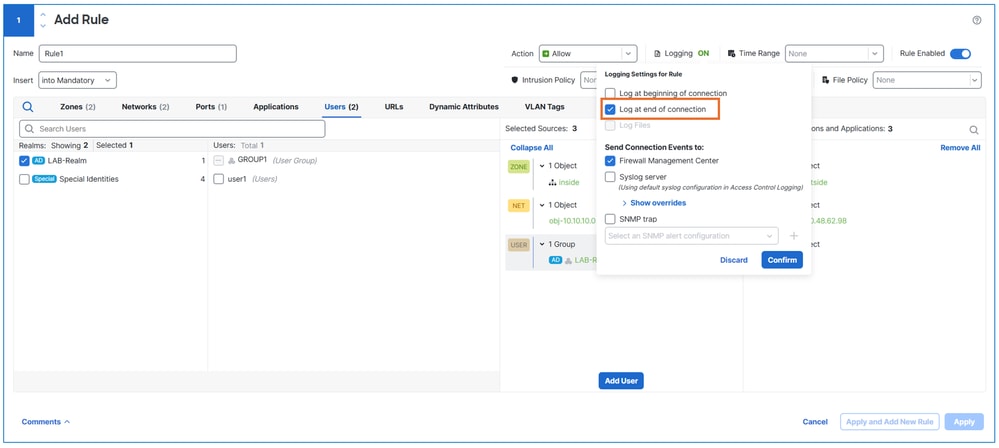 enable logging
Paso 3. Habilite el registro para la acción predeterminada.
Haga clic en elicono Configuración para modificar la configuración de registro de acciones predeterminada.
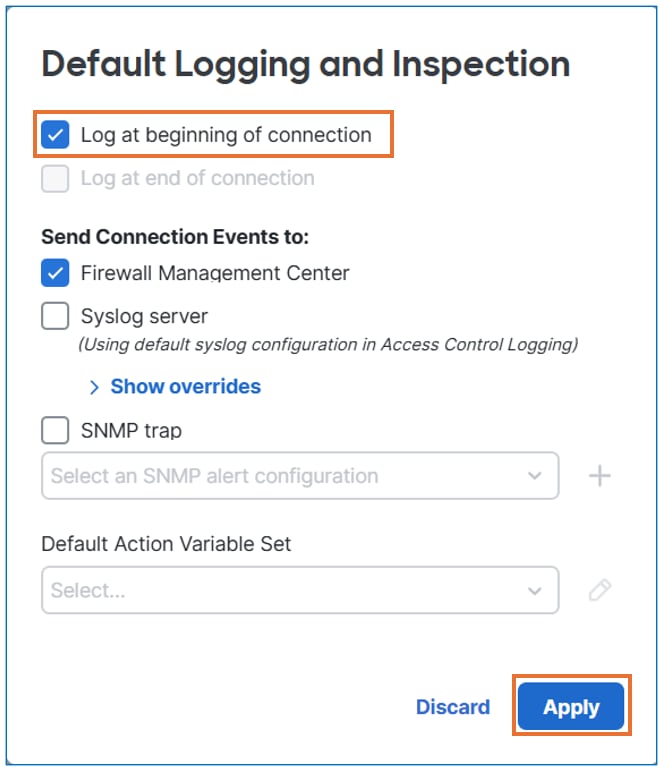 Activar registro
Guarde e implemente la configuración en el FTD.
Verificación
Verifique la operación de identidad pasiva confirmando que el tráfico está permitido exclusivamente para ftd.
Inicie sesión en el dominio user desde el equipo del usuario.
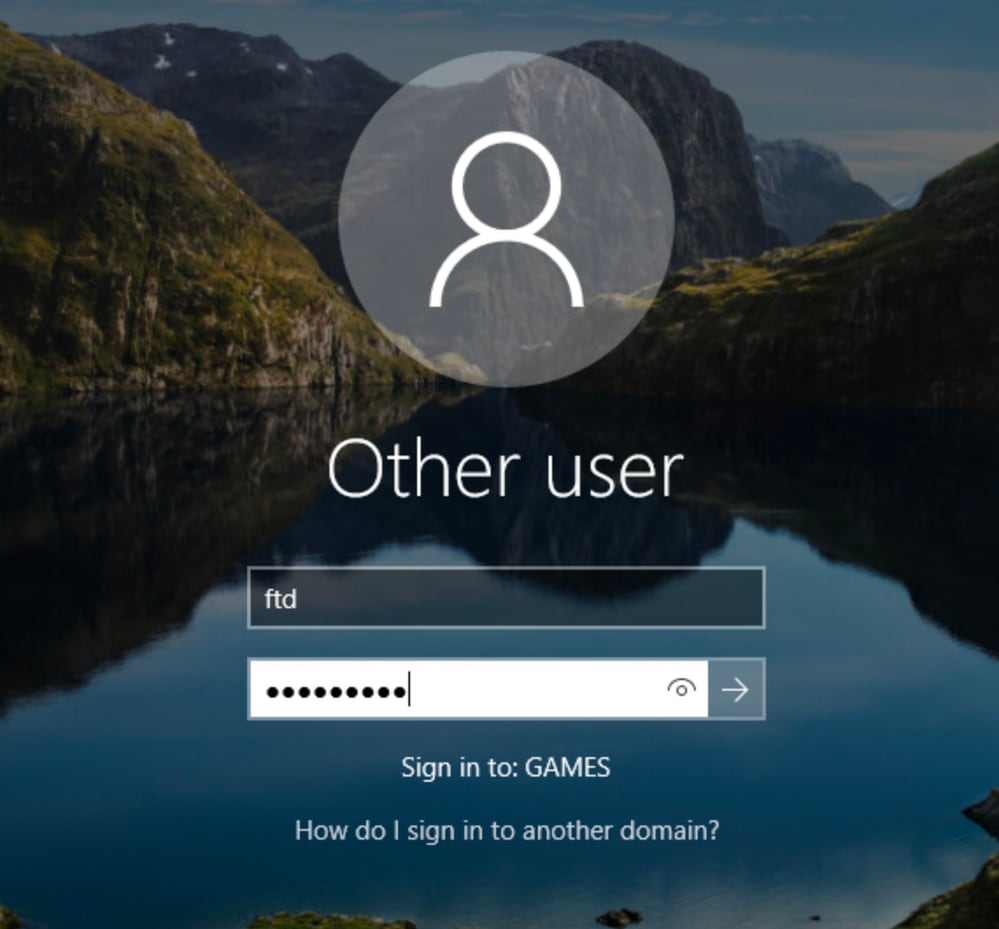 inicio de sesión del usuario
Después de que un usuario inicie sesión correctamente, verifique desde FMC en Analysis> user >active session para ver los detalles del usuario activo.
 Sesiones activas
Después de iniciar la verificación del tráfico a partir de los eventos de conexión, consulte los detalles del usuario en los eventos de conexión.
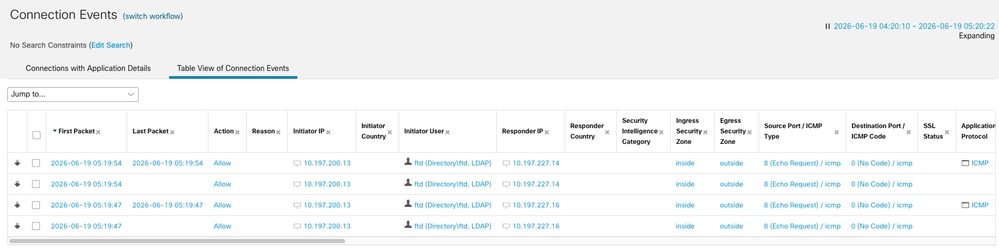 Sesiones activas
Resolución de problemas
Comprobando registros de agentes
En la máquina con Windows que aloja el agente, abra Task Manager y verifique que el proceso en segundo plano CiscoPassiveIdentityAgentService se esté ejecutando.
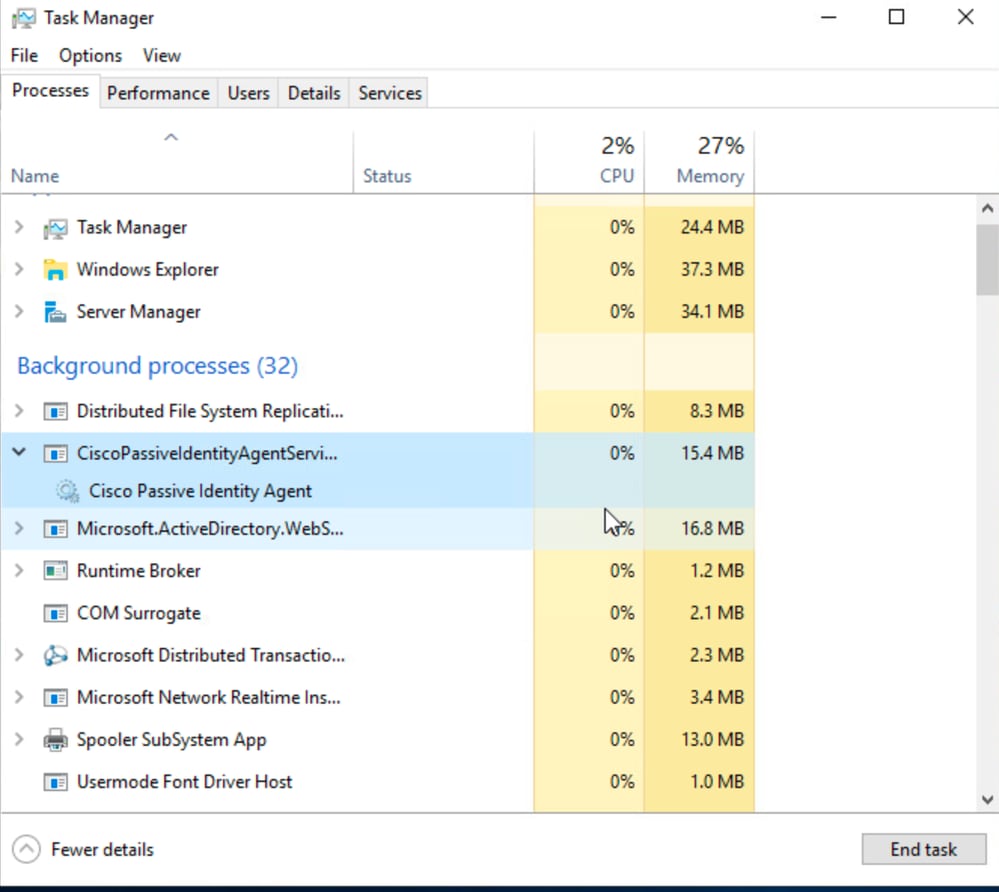 Ejecutando tarea
Los registros del agente se pueden encontrar en los archivos CiscoPassiveIdentityAgent, que se encuentran de forma predeterminada en: "C:\Program Files (x86)\Cisco\Cisco Passive Identity Agent\".
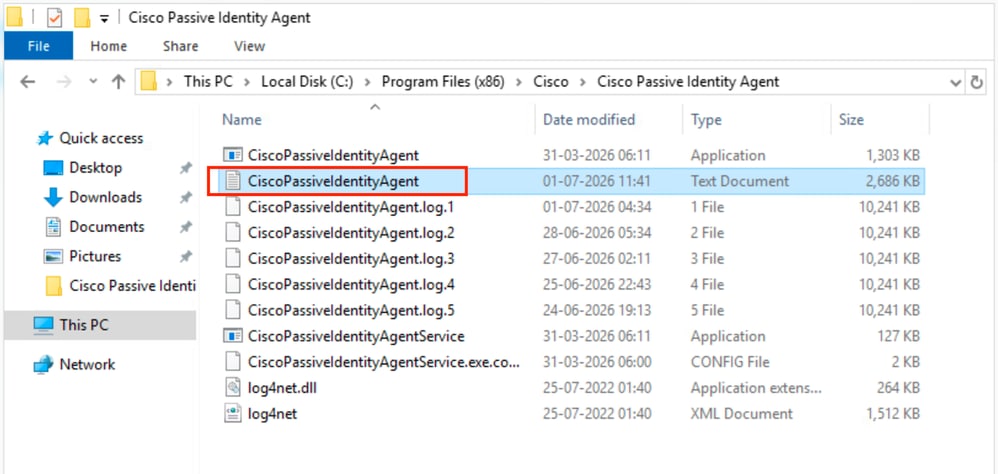 agente
De forma predeterminada, los registros del agente se establecen en el nivelINFO. Para habilitar el registro en el nivel DEBUG, modifique el archivoCiscoPassiveIdentityAgentService.exe.config y establezca el nivel de registro en ALLorDEBUG.
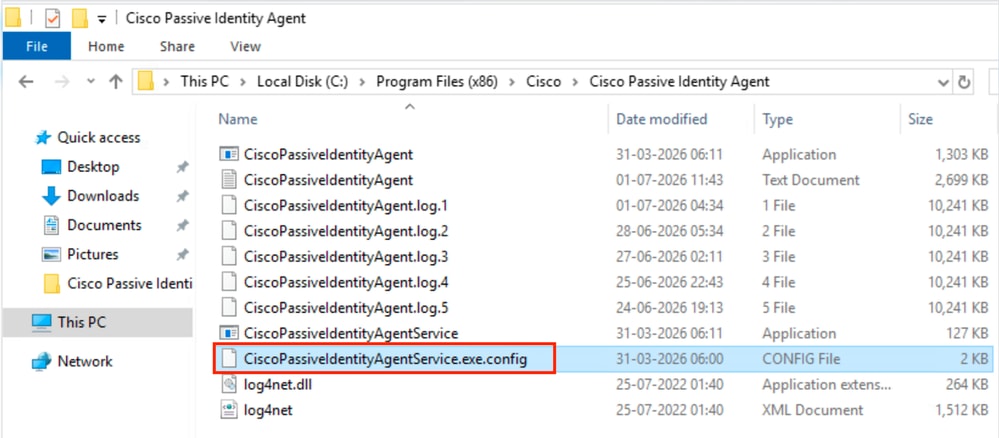 configuración del agente
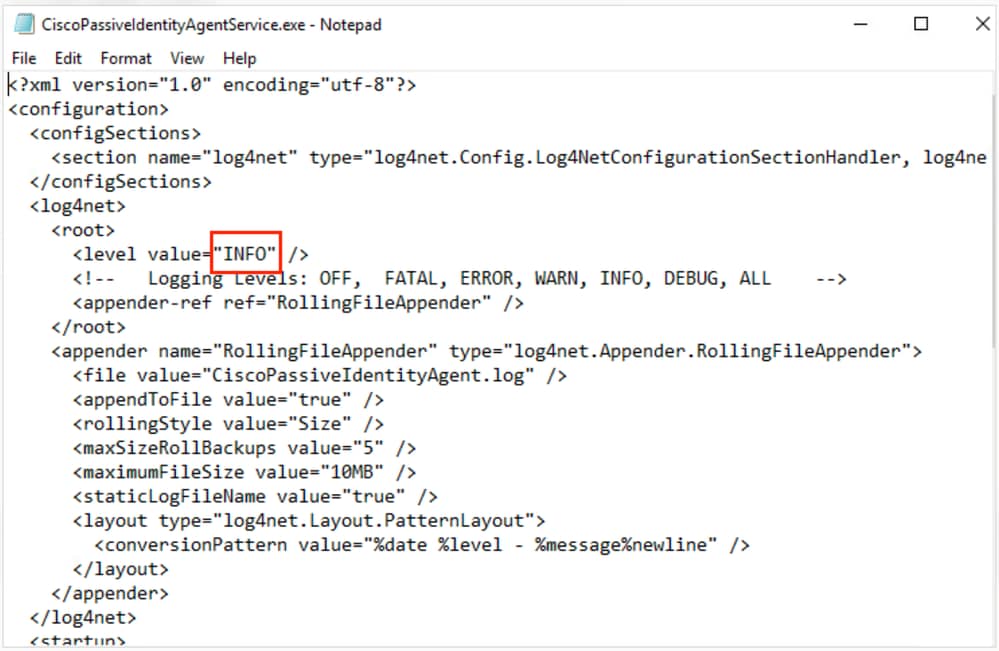 registro de información
Comprobando registros de agente: recuperar configuración de agente.
INFO Rest Client, Bulk Events: [f"domain":"games.cisco.com", "srcIpAddress": "X.X.X.X", "user": "fdm", "timestamp": "2026-07-01T19
INFO Rest Client, Estado de asignación: OK
INFO Rest Client, post de REST exitoso para userBatch fdm, latencia = 0, hora DC actual en UTC: 07/01/2026 19:47:34 USUARIO registrado en
INFO Rest Client, Solicitando configuración del agente
Registros de FMC
Ejecute este comando para ver si se ha recibido la asignación de usuario a IP del agente.
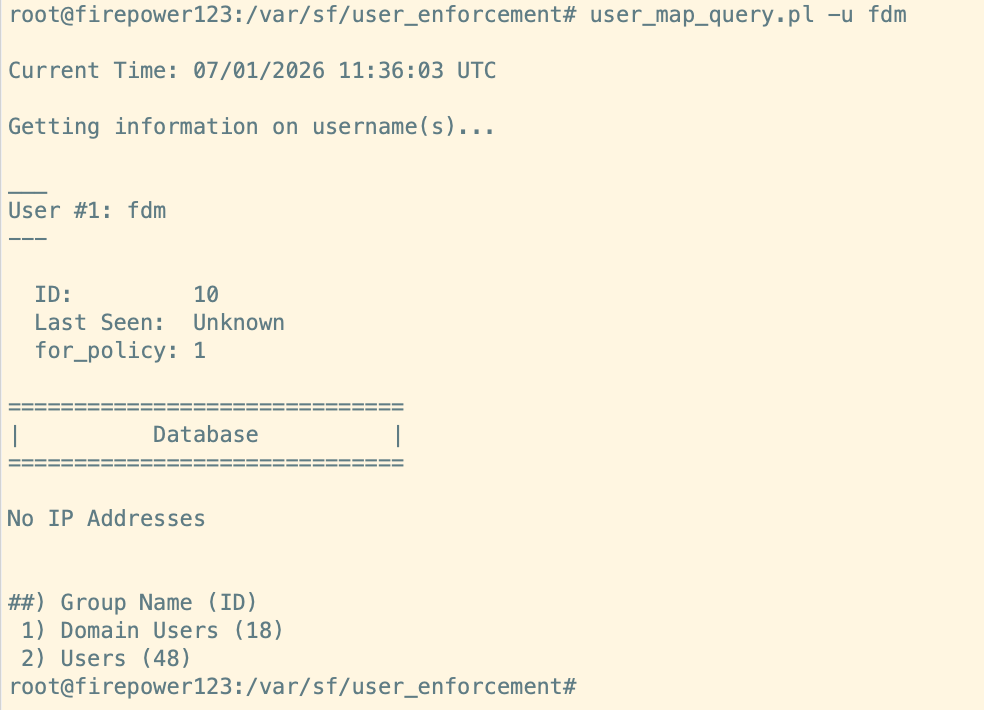 salida de FMC
Si el comando anterior no muestra ninguna asignación, recopile estos registros y comuníquese con el TAC de Cisco.
Esta es una lista de registros relevantes para la API FMC. El registro de cola de cerdo abarca todos ellos.
- /var/log/auth-daemon.log
- /var/log/messages
- /var/log/process_stdout.log
- /var/log/process_stderr.log
Historial de revisiones
| Revisión | Fecha de publicación | Comentarios |
|---|---|---|
1.0 |
16-Jul-2026
|
Versión inicial |

 Comentarios
Contacte a Cisco
- Abrir un caso de soporte

- (Requiere un Cisco Service Contract)