Configuración y resolución de problemas de AI Assistant en dispositivos FMC
Contenido
Introducción
Este documento describe cómo configurar y resolver problemas de AI Assistant en dispositivos Cisco Secure Firewall Management Center (FMC).
Prerequisites
Una suscripción válida de los productos de seguridad de Cisco compatibles:
- Control de seguridad en la nube (SCC)
- Centro de gestión de firewall en las instalaciones (FMC) (v7.6 o posterior)
- El FMC requiere acceso a Internet saliente para acceder a los servicios en la nube de Cisco
- Asistente de AI solo está disponible para usuarios de FMC con la función de administrador
- Cuando se ejecuta FMC en modo de alta disponibilidad, AI Assistant no está disponible en la unidad en espera
- Firewall Management Center debe integrarse con Cisco Security Cloud
Requirements
Cisco recomienda que tenga conocimiento sobre estos temas:
- Cisco Secure Firewall Management Center
- Cisco Secure Firewall Threat Defence (FTD)
Componentes Utilizados
Firewall Management Center integrado con Cisco Security Cloud en la versión 7.6.
La información que contiene este documento se creó a partir de los dispositivos en un ambiente de laboratorio específico. Todos los dispositivos que se utilizan en este documento se pusieron en funcionamiento con una configuración verificada (predeterminada). Si tiene una red en vivo, asegúrese de entender el posible impacto de cualquier comando.
Antecedentes
Cisco AI Assistant de FMC simplifica la gestión de la seguridad de la red aprovechando la IA avanzada para simplificar tareas complejas. Al proporcionar información proactiva, orientación contextual y resolución de problemas acelerada, ayuda a los equipos a optimizar las políticas de seguridad y reducir los costes operativos.
Esta herramienta facilita a los administradores la toma de decisiones más rápidas y basadas en datos, lo que mejora significativamente la condición general de seguridad de la infraestructura. Diseñado para ofrecer eficacia, Cisco AI Assistant transforma la forma en que gestiona los firewalls, lo que garantiza una sólida protección frente a las amenazas en constante evolución y, al mismo tiempo, mantiene una visibilidad y un control claros de todo su entorno digital.
Configurar AI Assistant
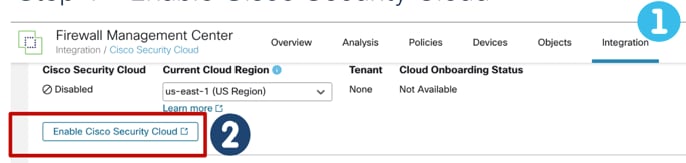
Paso 1. Debe integrar el centro de gestión de firewall con la nube de seguridad de Cisco. Puede integrar el FMC en Integration > Cisco Security Cloud > Enable Cisco Security Cloud.
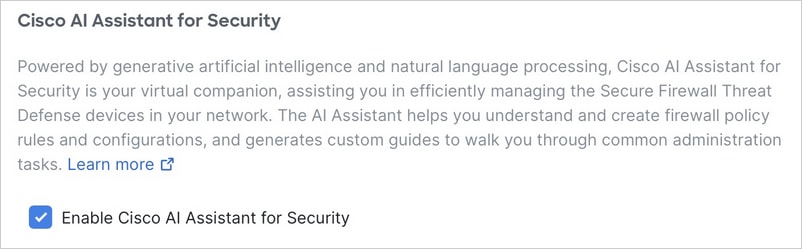
Paso 2. Marque la casilla Enable Cisco AI Assistant for Security y guarde los cambios.
Paso 3. Una vez habilitado, aparece un nuevo icono en la barra de menús de Asistente de IA.


Nota: El asistente de inteligencia artificial necesita 24 horas para sincronizarse con la base de datos de políticas. Como resultado, las respuestas a las consultas relacionadas con políticas pueden reflejar datos de hasta un día de antigüedad. Este proceso de sincronización no afecta a otras funcionalidades y puede seguir utilizando el Asistente de IA sin interrupción.
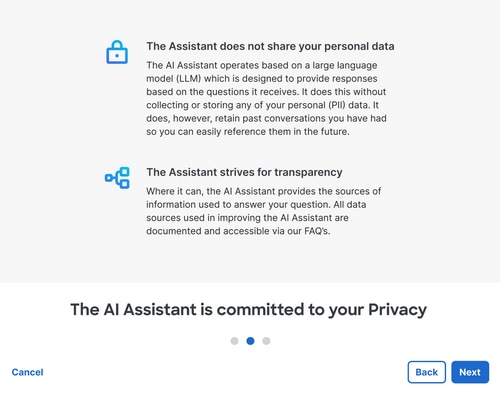
Paso 4. Haga clic en el widget para iniciar el Asistente de IA. Al acceder por primera vez al asistente de inteligencia artificial, aparece un carrusel de introducción. Esta guía explica cómo el sistema mantiene la privacidad de los datos y proporciona consejos útiles para optimizar su experiencia.
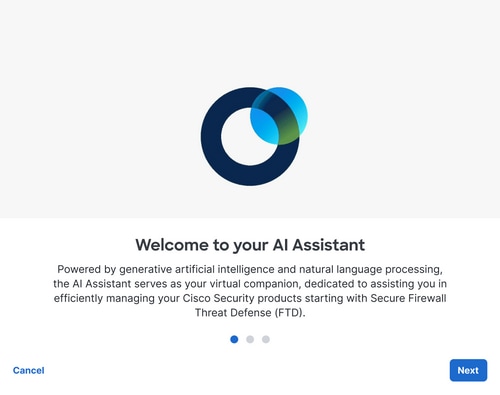
En el carrusel de introducción, haga clic en Siguiente para revisar cómo el asistente de IA procesa su información.
Paso 5. Haga clic en Iniciar Asistente AI para abrir el Asistente AI en una ventana de cuadro de diálogo.

Nota: Comentarios: El Asistente de Inteligencia Artificial tiene la opción de proporcionar comentarios para sus respuestas. Haga clic en Pulgares hacia arriba para mostrar agradecimiento o Pulgares hacia abajo para que la secretaria sepa que puede hacerlo mejor.
Prácticas recomendadas para utilizar el asistente de IA
El asistente de IA es una potente herramienta diseñada para simplificar la gestión de políticas, acelerar la resolución de problemas y optimizar su estado de seguridad general. Para asegurarse de que recibe la información más precisa y procesable, tenga en cuenta las prácticas recomendadas:
- Sea preciso: Evite consultas excesivamente amplias. Proporcione detalles específicos sobre los objetos, reglas o incidentes que está investigando actualmente.
- Proporcionar contexto: Cuando resuelva problemas de conectividad, incluya los detalles medioambientales relevantes, como los dispositivos, zonas o interfaces específicos implicados.
- Iterar para profundidad: Si la respuesta inicial no satisface completamente sus necesidades, utilice preguntas adicionales para refinar la salida de IA.
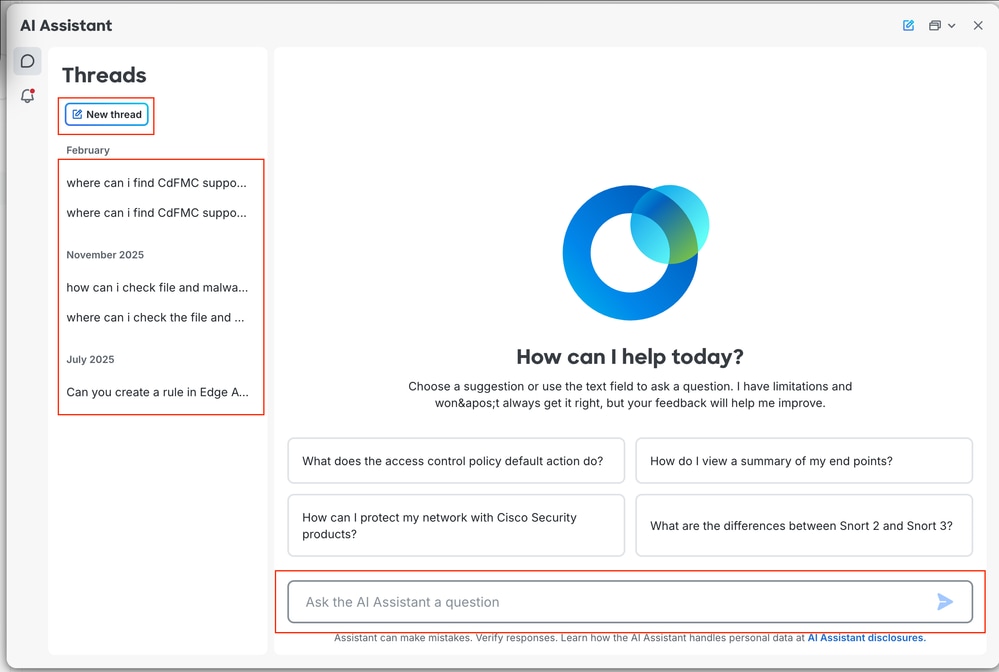
Una vez que envía una consulta, el asistente de inteligencia artificial genera una respuesta, que a menudo incluye enlaces a la documentación relevante para su posterior lectura. Para iniciar una nueva conversación, simplemente haga clic en el botón Nuevo hilo o escriba la siguiente pregunta en el cuadro de texto de la parte inferior de la pantalla. Puede revisar el historial de interacciones en cualquier momento haciendo clic en la sección Subprocesos del menú de navegación situado a la izquierda.
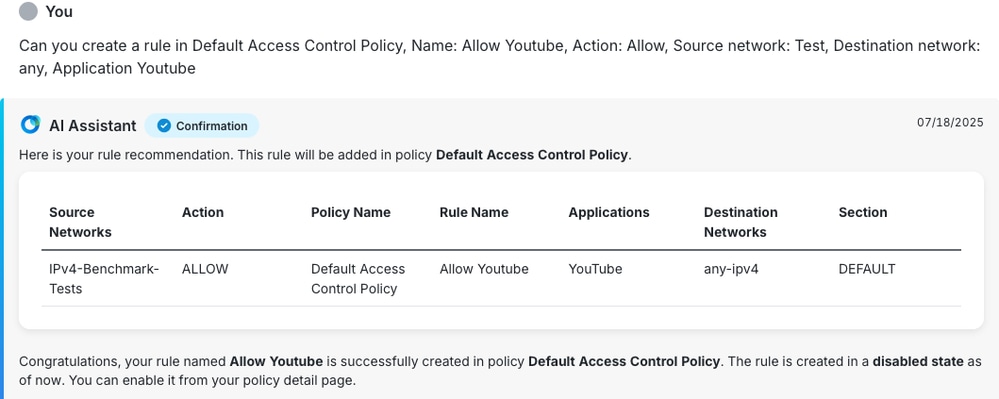
Automatizar la creación de reglas de políticas
La imagen demuestra la capacidad del asistente de IA para simplificar la configuración de políticas. Con solo indicar los parámetros deseados como el nombre de la política, la red de origen y el usuario de la aplicación, la IA genera un resumen estructurado de la regla propuesta. Esta interfaz proporciona el paso de validación del administrador, donde el sistema presenta la configuración en una tabla clara para su revisión. Por último, la IA confirma la acción y proporciona una notificación de estado, que informa al usuario de que la regla se ha creado en un estado deshabilitado, lo que garantiza que el administrador mantiene un control total sobre la implementación final de la política.
Troubleshoot
Si experimenta problemas al acceder o utilizar el asistente de IA, siga estos pasos de diagnóstico:
Problemas de conectividad y acceso
- Verificación de conectividad a la nube: AI Assistant se basa en una conexión estable a los servicios en la nube de Cisco. Navegue hasta Integración > Cisco Security Cloud y asegúrese de que el estado esté configurado en Habilitado y de que el puerto 8989 esté abierto y no esté bloqueado por su firewall, y verifique que la región/arrendatario de la nube de seguridad de Cisco sea correcta.
- Configuración de proxy: Si su entorno utiliza un servidor proxy, verifique que el FMC esté correctamente configurado para rutear el tráfico a través de él.
- Falta el icono: Si el icono de AI Assistant no está visible, asegúrese de que el FMC se haya incorporado correctamente a SSC y de que el puerto 8989 esté abierto y no esté bloqueado por el firewall.
- Error "Algo salió mal": Esto suele indicar un problema de conectividad entre el CSP y el SSC. Confirme que el proceso de incorporación se ha completado correctamente y que el puerto 8989 está abierto y no está bloqueado por el firewall.
- Información obsoleta: El asistente de inteligencia artificial puede tardar hasta 24 horas en sincronizarse con su base de datos de políticas actual. Si ha realizado recientemente cambios importantes en la configuración, tenga en cuenta este período de sincronización antes de esperar a que la secretaria refleje esas actualizaciones.
- Error en entornos SCC (HA): Si su FMC forma parte de un par HA, una conmutación por error de En espera a Activo puede interrumpir la conexión a la nube. En esta situación, debe deshabilitar y volver a habilitar la integración en la nube en el dispositivo recientemente activo para restaurar la funcionalidad.
Para solucionar problemas adicionales, recopile los registros de la consola del navegador para identificar posibles errores:
Para acceder a Herramientas de desarrollo:
- Cromado, borde: Presione F12 o Ctrl+Mayús+I (Cmd+Opción+I en macOS).
- Firefox: Presione F12 o Ctrl+Mayús+K (Cmd+Opción+K en macOS).
Una vez abierta la consola, actualice la página. Los errores aparecen en color rojo. Haga clic con el botón derecho del ratón en el área de la consola para guardar el registro como un archivo si necesita compartirlo para una investigación adicional.
Creación automatizada de notificaciones
El asistente de AI agiliza el proceso de soporte recomendando un ticket cuando las soluciones automatizadas son insuficientes, al mismo tiempo que permite a los administradores iniciar una solicitud de soporte manual en cualquier momento.
Una vez que se ha creado un caso en el Support Case Manager, la secretaria le proporciona todos los detalles relevantes para el seguimiento y la gestión de casos.
Gestione sus solicitudes de asistencia de forma rápida y eficiente siguiendo estos pasos:
- Iniciar: Para abrir el asistente de inteligencia artificial, haga clic en el icono de la esquina superior derecha del panel.
- Consulta: Introduzca su pregunta técnica o problema en el cuadro de chat para iniciar la sesión.
- Analizar: Revise los pasos o soluciones de solución de problemas proporcionados por la secretaria.
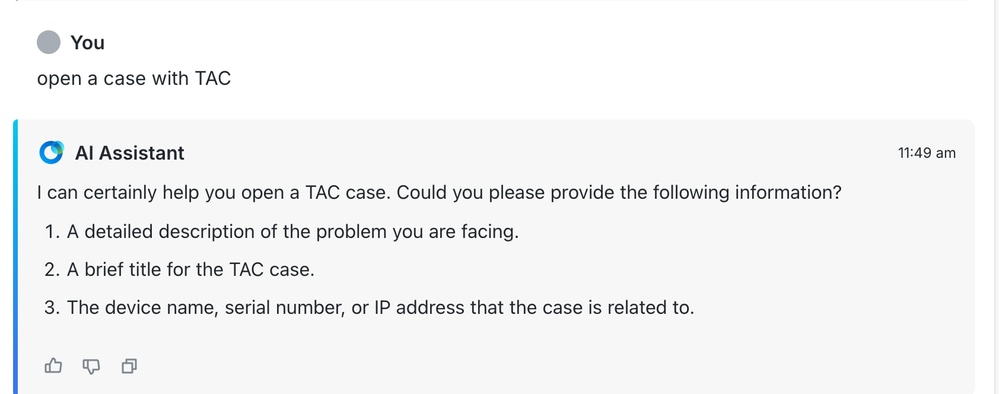
- Escalar: Si las sugerencias automatizadas no resuelven su problema, utilice el mensaje para abrir un caso con el TAC.
- Activación manual: Puede iniciar manualmente una solicitud de asistencia en cualquier momento escribiendo el mensaje: Abrir un caso con TAC
Información Relacionada
Guía rápida para Cisco AI Assistant
Historial de revisiones
| Revisión | Fecha de publicación | Comentarios |
|---|---|---|
1.0 |
23-Jun-2026
|
Versión inicial |

 Comentarios
Contacte a Cisco
- Abrir un caso de soporte

- (Requiere un Cisco Service Contract)