Introducción
Este documento describe información sobre cómo personalizar un logotipo debajo del sobre de un correo electrónico cifrado para el servicio CRES (Cisco Registered Envelope Sender) en ESA (Email Security Appliance).
Prerequisites
Requirements
Cisco recomienda que tenga conocimiento sobre estos temas:
- Cisco Email Encryption CRES
Componentes Utilizados
Este documento no tiene restricciones específicas en cuanto a versiones de software y de hardware.
La información que contiene este documento se creó a partir de los dispositivos en un ambiente de laboratorio específico. Todos los dispositivos que se utilizan en este documento se pusieron en funcionamiento con una configuración verificada (predeterminada). Si tiene una red en vivo, asegúrese de entender el posible impacto de cualquier comando.
Antecedentes
La información de este artículo se basa en la configuración de cifrado de correo electrónico de CRES en el buzón y en la configuración de cifrado de correo electrónico de CRES en websafe: res.cisco.com.
Configurar
A continuación se indican dos opciones para implementar esta solución:
Marca
Para requisitos previos de marca y logotipo, haga clic aquí.
Paso 1. Establecer marca
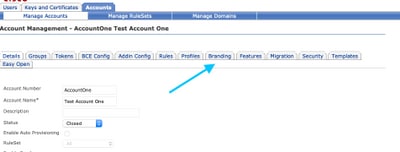
Desde una cuenta de administrador de CRES activa, inicie sesión y seleccione su cuenta, y navegue hasta la ficha Branding, como se muestra en la imagen:
Paso 2. Agregar imagen
Una vez que tenga la imagen con los píxeles y KB adecuados, seleccione Browse (Examinar) para adjuntarla al portal.
Por último, confirme el nombre del perfil del sobre y seleccione Add Image, como se muestra en la imagen:
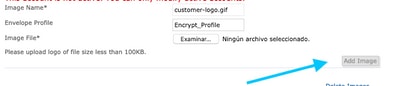
Advertencia: El nombre del perfil de cifrado en ESA debe coincidir con la cuenta de administrador de CRES. Esta opción distingue entre mayúsculas y minúsculas.
Plantilla
Configure, exporte e importe una plantilla desde el portal de CRES al ESA.
Paso 1. Establecer plantilla
Navegue hasta su cuenta y seleccione la pestaña Templates como se muestra en la imagen:

La primera vez que la única plantilla visible es la plantilla Predeterminada.
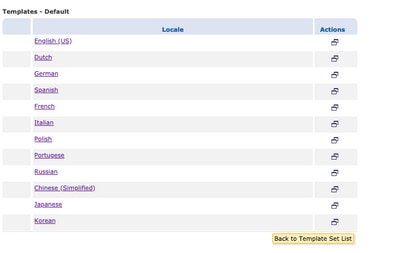
Nota: Para ver una vista previa de la plantilla predeterminada, seleccione la plantilla Default y luego identifique el Idioma local que desea ver y seleccione el icono debajo de la columna Actions como se muestra en la imagen:
En la sección Copia del conjunto de plantillas, rellene el Título de un nuevo conjunto de plantillas y genere una copia basada en la Plantilla por Defecto.
Seleccione Add para generar la plantilla como se muestra en la imagen:
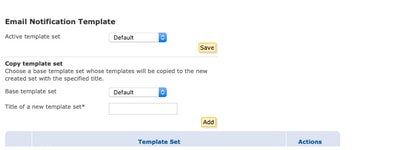
Ejemplo: Test_Template como se muestra en la imagen
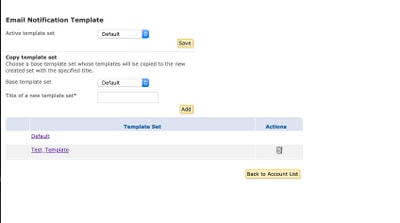
Paso 2. Verificar plantilla
Seleccione Test_Template
Seleccione la configuración regional en la que desea trabajar.
De forma predeterminada, si selecciona el botón Preview, el siguiente texto se muestra como se muestra en las imágenes:
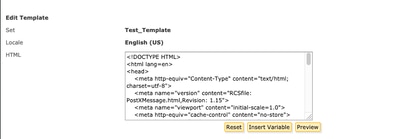
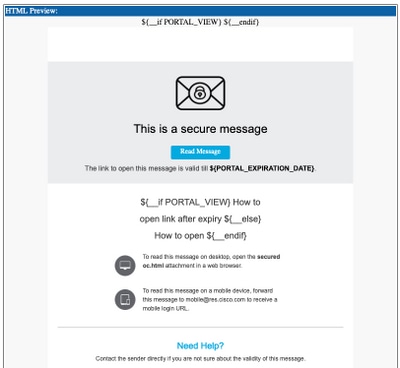
El formato de esta plantilla se basa en HTML, por lo que puede agregar/editar objetos en el mismo idioma. En este caso, agregue un logotipo de IMG en la primera parte de la plantilla.
Para esto, por favor tenga una URL pública donde pueda reunir la imagen.
Ejemplo:
https://yourURL.com/yourImage
Ahora, en formato HTML, cree una etiqueta <img> . Puede encontrar la etiqueta "img" del icono de correo y simplemente copiarlo y pegarlo y cambiar el origen.
<img style="display: inline-block" width="200" height="100" alt="Logo" src="https://yourURL.com/yourImage"/
Agregue esta nueva etiqueta donde la necesite
Advertencia: Tenga cuidado con el inicio/final de las etiquetas y secciones para que el formato se mantenga sin daños
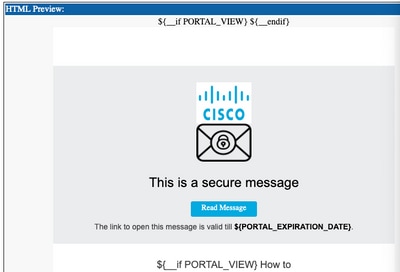
Si todo está bien, en la siguiente vista previa que verifique, el logotipo de imagen que agregó con la etiqueta <img> está presente como se muestra en la imagen:
Paso 3. Agregar recurso de texto en el perfil
Una vez que la plantilla final esté lista, vuelva a la página de edición del HTML y copie TODO el contenido del código HTML.
Inicie sesión en el dispositivo ESA y navegue hasta Políticas de correo > Recursos de texto.
Seleccione Agregar recurso de texto.
Asigne un nombre a la nueva plantilla.
En el tipo de opción, seleccione Encryption Notification Template HTML como se muestra en la imagen:
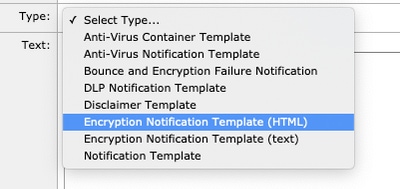
Por último, elimine el contenido predeterminado generado y pegue el contenido del portal de CRES.
Envíe y confirme los cambios.
Paso 4. Configurar plantilla en perfil
Aplique esto en la configuración de Cifrado ESA.
Vaya a Servicios de seguridad > Cisco IronPort Email Encryption.
Seleccione el perfil que se va a utilizar para cifrar.
Desplácese hacia abajo hasta la sección Notification Settings (Configuración de notificaciones)
En Notificación HTML de mensaje cifrado, seleccione la nueva plantilla generada.
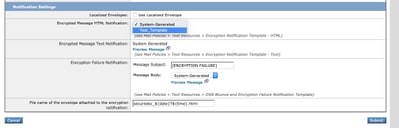
Envíe y confirme los cambios.
Verificación
Envíe un mensaje de correo electrónico con una etiqueta adecuada que coincida con el perfil de cifrado configurado. El último mensaje de prueba muestra el logotipo personalizado.
Troubleshoot
Actualmente, no hay información específica de troubleshooting disponible para esta configuración.
Información Relacionada

 Comentarios