Configuración del acceso seguro con Secure Firewall Threat Defence para el acceso privado con routing basado en políticas
Opciones de descarga
-
ePub (2.0 MB)
Visualice en diferentes aplicaciones en iPhone, iPad, Android, Sony Reader o Windows Phone -
Mobi (Kindle) (1.9 MB)
Visualice en dispositivo Kindle o aplicación Kindle en múltiples dispositivos
Lenguaje no discriminatorio
El conjunto de documentos para este producto aspira al uso de un lenguaje no discriminatorio. A los fines de esta documentación, "no discriminatorio" se refiere al lenguaje que no implica discriminación por motivos de edad, discapacidad, género, identidad de raza, identidad étnica, orientación sexual, nivel socioeconómico e interseccionalidad. Puede haber excepciones en la documentación debido al lenguaje que se encuentra ya en las interfaces de usuario del software del producto, el lenguaje utilizado en función de la documentación de la RFP o el lenguaje utilizado por un producto de terceros al que se hace referencia. Obtenga más información sobre cómo Cisco utiliza el lenguaje inclusivo.
Acerca de esta traducción
Cisco ha traducido este documento combinando la traducción automática y los recursos humanos a fin de ofrecer a nuestros usuarios en todo el mundo contenido en su propio idioma. Tenga en cuenta que incluso la mejor traducción automática podría no ser tan precisa como la proporcionada por un traductor profesional. Cisco Systems, Inc. no asume ninguna responsabilidad por la precisión de estas traducciones y recomienda remitirse siempre al documento original escrito en inglés (insertar vínculo URL).
Contenido
Introducción
Este documento describe cómo configurar Secure Access con FTD vía IPsec para Secure Private Access con Policy Based Routing.
Prerequisites
Requirements
- Conocimientos sobre Cisco Secure Access
- Panel/arrendatario de Cisco Secure Access
- Conocimiento de Secure Firewall Threat Defence y Firewall Management Center
- conocimiento de IPsec
- Conocimiento del routing basado en políticas
Componentes Utilizados
- Secure Firewall con código 7.7.10
- Centro de gestión de firewalls en la nube. La configuración también se aplica al FMC virtual típico
- Panel de Cisco Secure Access
La información que contiene este documento se creó a partir de los dispositivos en un ambiente de laboratorio específico. Todos los dispositivos que se utilizan en este documento se pusieron en funcionamiento con una configuración verificada (predeterminada). Si tiene una red en vivo, asegúrese de entender el posible impacto de cualquier comando.
Antecedentes
Los túneles de red de Secure Access se pueden utilizar para dos fines principales: Acceso seguro a Internet y acceso privado seguro.
En el caso del acceso privado seguro, las organizaciones pueden aprovechar el acceso de confianza cero (ZTA) o VPN como servicio (VPNaaS) para conectar a los usuarios con recursos privados, como aplicaciones internas o Data Centers. Los túneles IPsec desempeñan un papel clave en esta arquitectura, ya que cifran de forma segura el tráfico de red entre los usuarios y los recursos privados, lo que garantiza que los datos confidenciales permanezcan protegidos mientras atraviesan redes no fiables. Al integrar túneles IPsec con ZTA o VPNaaS, las organizaciones pueden proporcionar un acceso seguro y sin problemas a los recursos internos, a la vez que mantienen unos sólidos controles de seguridad y visibilidad.
Este documento describe cómo configurar Secure Access con Secure Firewall Threat Defence (FTD) a través de IPsec para Secure Private Access.
Además, esta guía proporciona los pasos para configurar el ruteo basado en políticas.
Aunque este documento trata sobre la configuración de túneles IPsec para el acceso privado seguro, la configuración de Zero Trust Access (ZTA) o VPN as a Service (VPNaaS) para acceder a aplicaciones privadas está fuera del alcance de esta guía.
Configurar
Configuración de Secure Access
Configuración del Grupo de Túnel de Red
1. Acceda al panel de administración de Acceso seguro.
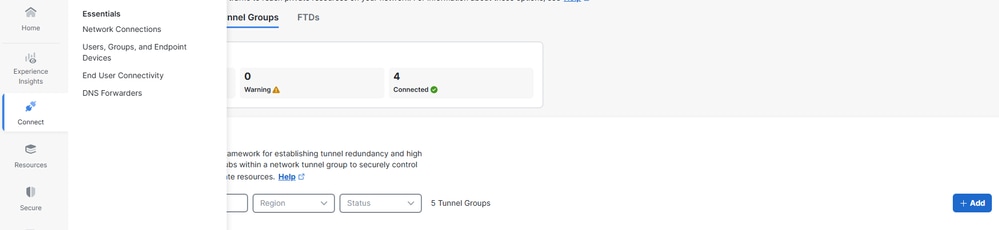
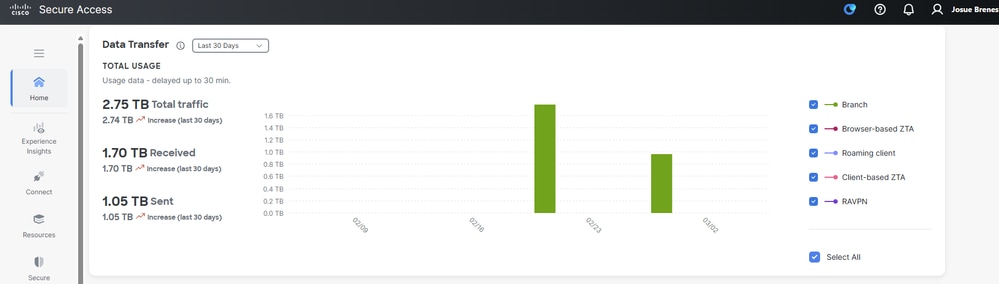 2. Agregue un grupo de túnel de red.
- Haga clic en
Connect>Network Connections- En
Network Tunnel Groupshaga clic en >Add
- En
3. General Settings Configuración.
- Configure el
Tunnel Group Name,RegionyDevice Type- Haga clic en
Next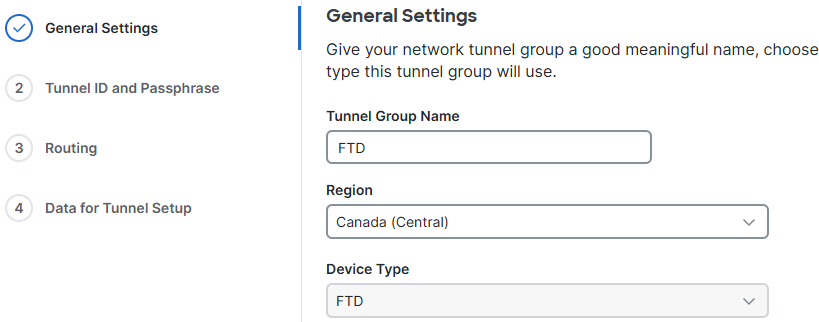 Configuración general
- Haga clic en
4. Configure Tunnel ID y Passphrase.
- Configure el
Tunnel IDyPassphrase. Este ID es importante, ya que es necesario para la configuración de FTD -
Haga clic en
Next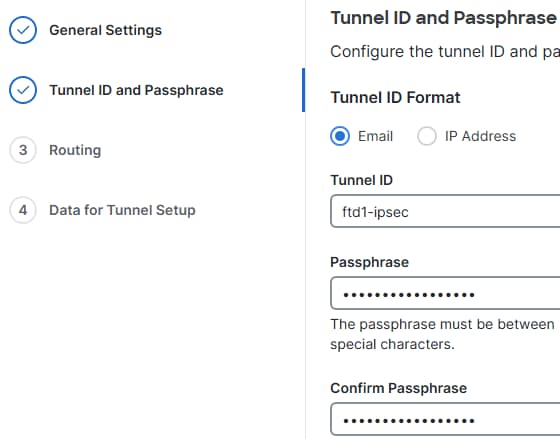 ID y PSK
5. Configure el enrutamiento estático.
Routing de acceso seguro
Routing basado en políticas
Agregue las redes protegidas por el FTD a las que desea que accedan los usuarios remotos a través de ZTA o VPNaaS y haga clic en Save (Guardar).
- Haga clic en
Routing>Static routing- Agregue los intervalos de direcciones IP o los hosts que ha configurado en la red y que desea que el tráfico pase a través de Secure Access y haga clic en
Add - Haga clic en
Save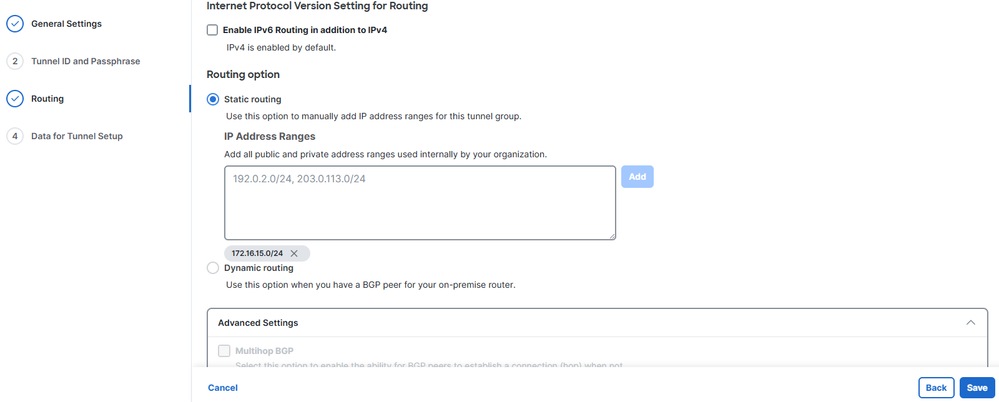 Enrutamiento estático de CSA
- Agregue los intervalos de direcciones IP o los hosts que ha configurado en la red y que desea que el tráfico pase a través de Secure Access y haga clic en
Guardar configuración de grupo de túnel de red
Descargue y guarde los datos de configuración del túnel, ya que son necesarios para la configuración del FTD.
- Haga clic en
Download CSV - Haga clic en
Done
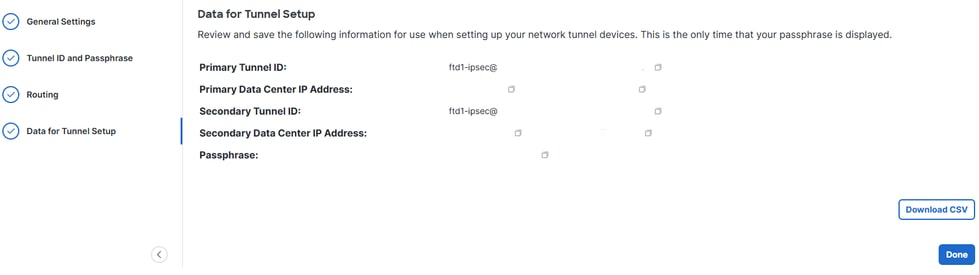 Datos NTG
Crear un recurso privado
Los recursos privados son aplicaciones internas, redes o subredes alojadas en su Data Center o entorno de nube privada. Estos recursos no son de acceso público y están protegidos detrás de la infraestructura de su organización.
Al definirlos como recursos privados en Secure Access, puede habilitar el acceso controlado a través de soluciones como Zero Trust Access (ZTA) o VPN as a Service (VPNaaS). Esto garantiza que los usuarios puedan conectarse de forma segura a los sistemas internos en función de la identidad, el estado del dispositivo y las políticas de acceso, sin exponer los recursos directamente a Internet.
Vaya a Resources > Private Resources> haga clic enAdd.
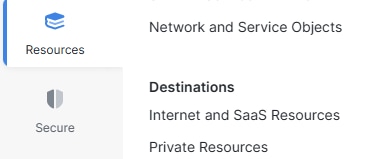 PR
PR
- Especifique el
Private Resource Name,Internally reachable address,Protocol,Port/Ranges. Especifique puertos y protocolos y agregue recursos privados adicionales según sea necesario - Seleccione la opción deseada
Connection Methoden función de sus necesidades, por ejemplo, conexiones de confianza cero o conexiones VPN, según sus requisitos - Haga clic en
Save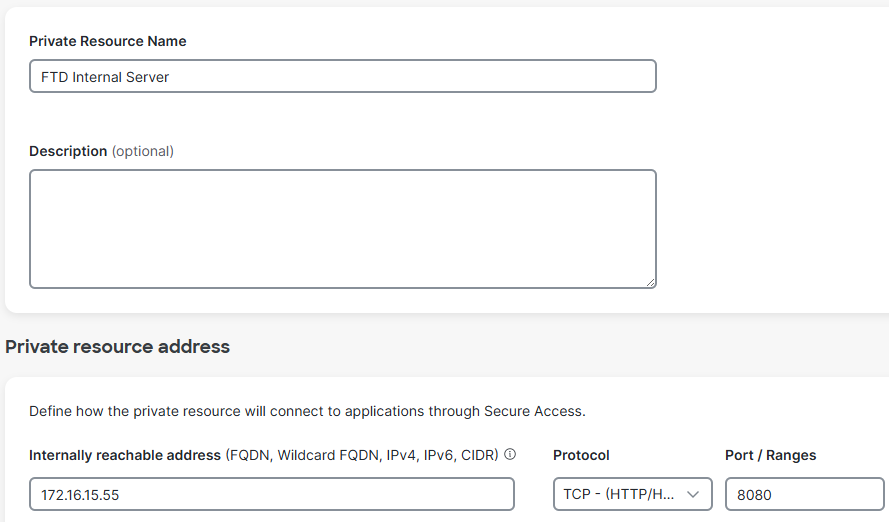 Recurso privado
Crear una regla de directiva de acceso
Las reglas de acceso privado definen cómo los usuarios pueden conectarse de forma segura a recursos internos y aplicaciones que no son de acceso público.
Estas reglas aplican la seguridad al controlar quién puede acceder a recursos privados específicos en función de factores como la identidad del usuario, la pertenencia a un grupo, el estado del dispositivo, la ubicación u otras condiciones de la directiva. Esto garantiza que los sistemas internos confidenciales permanezcan protegidos frente al acceso público general, al tiempo que se encuentran disponibles de forma segura para los usuarios autorizados a través de ZTA o VPNaaS.
Vaya a Secure>Access Policy
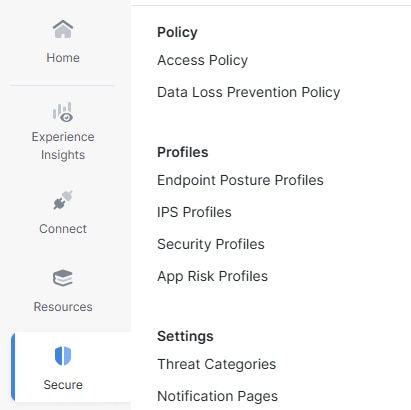 ACP
ACP
- Haga clic en
Add Rule- Haga clic en
Private Access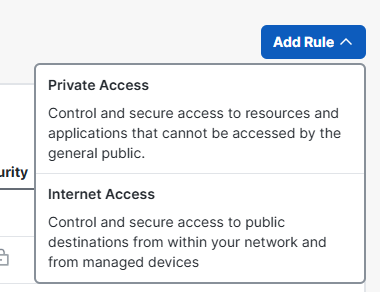 Agregar ACP
- Haga clic en
- Haga clic en
Rule Namey asigne un nombre - Haga clic en
Action, seleccioneAllowpara permitir este tráfico - Haga clic
Fromen y especifique los usuarios a los que se concede permiso - Haga clic en
Toy especifique el acceso que tienen esos usuarios según esta regla - Haga clic en
NextySaveen la página siguiente
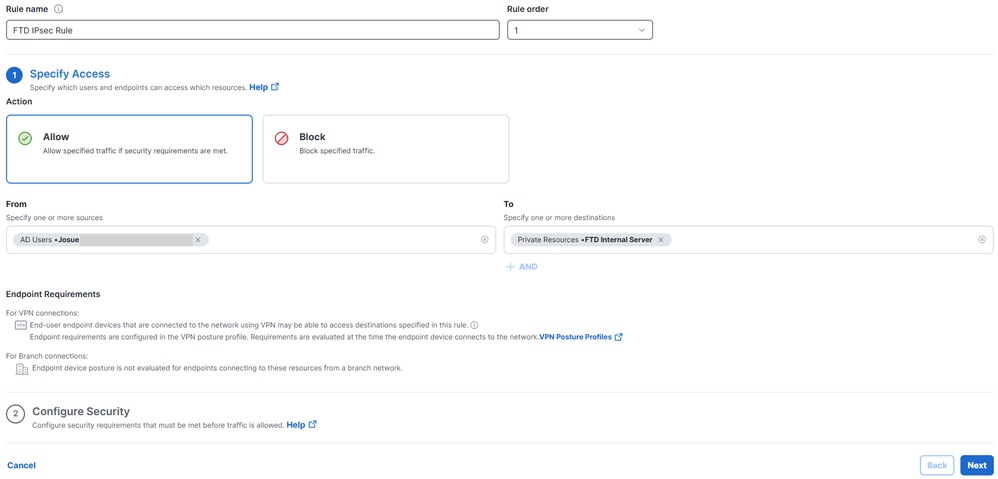 configuración de ACPConfiguración de Secure Firewall Threat Defence (FTD)
Configuración de Interfaces de Túnel Virtual
Una interfaz de túnel virtual (VTI) en FTD es una interfaz de capa 3 lógica que se utiliza para configurar túneles VPN IPsec basados en ruta.
1. Acceda a Devices> Device Management.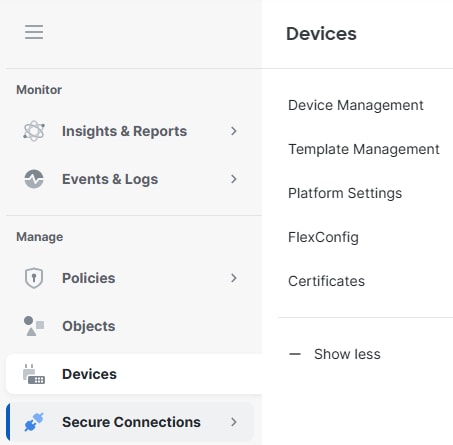 Dispositivos FTD
- Haga clic en el dispositivo FTD,
Interfaces- Haga clic en
Add Interfaces - Haga clic en
Virtual Tunnel Interface - Cree dos interfaces de túnel virtuales, una para el Secure Access Hub principal y otra para el Secure Access Hub secundario
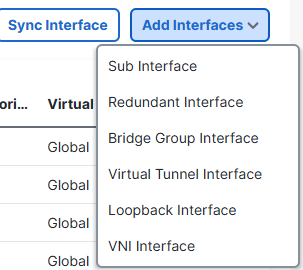 Agregar VTI
- Haga clic en
Interfaz de túnel virtual 1:
- Dé un nombre, haga clic en
Enable - Seleccione o cree un
Security Zone - Haga clic en
Tunnel IDy asigne un valor. - Haga clic en
Tunnel Sourcey especifique la interfaz WAN desde la que se establecerá el túnel - Haga clic en
IPsec Tunnel Mode, seleccioneIPv4 - Haga clic en
IP Addressy configure la dirección IP para el VTI - Haga clic en
OK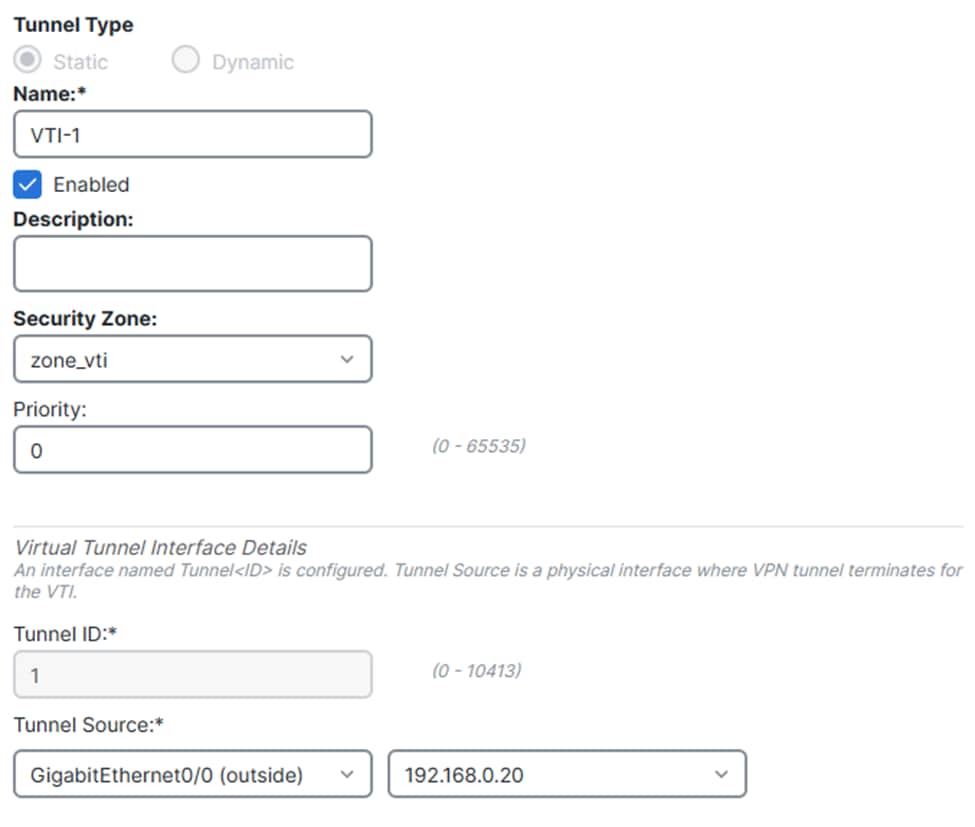 VTI1.1
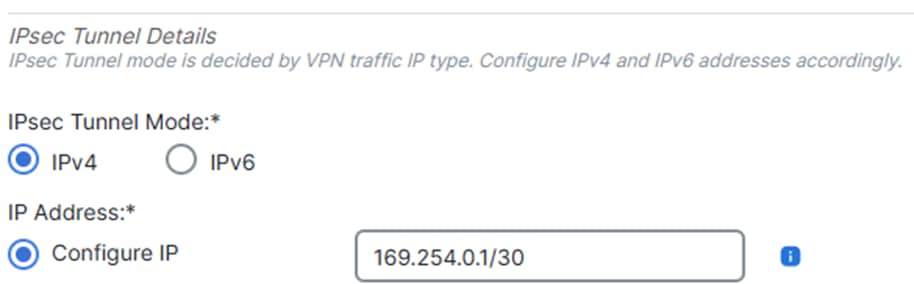 VTI1.2
Interfaz de túnel virtual 2:
- Dé un nombre, haga clic en
Enable - Seleccione o cree un
Security Zone - Haga clic en
Tunnel IDy asígnele un valor - Haga clic en
Tunnel Sourcey especifique la interfaz WAN desde la que se establecerá el túnel - Haga clic en
IPsec Tunnel Mode, seleccioneIPv4 - Haga clic en
IP Addressy configure la dirección IP para el VTI - Haga clic en
OK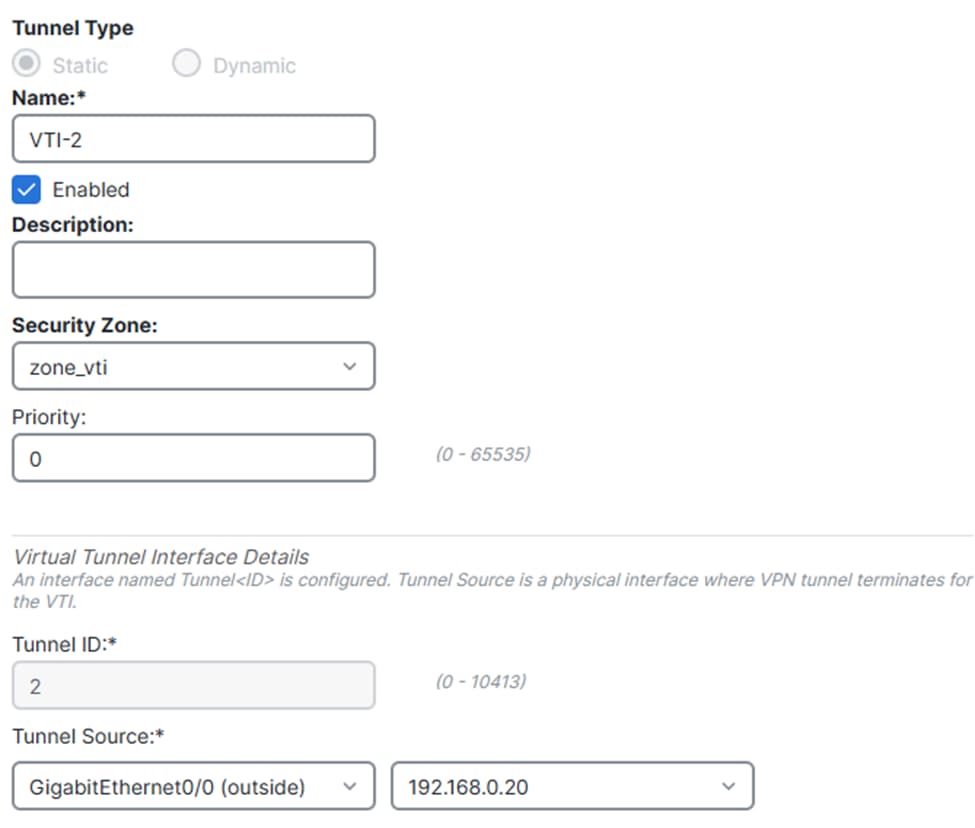 VTI2.1
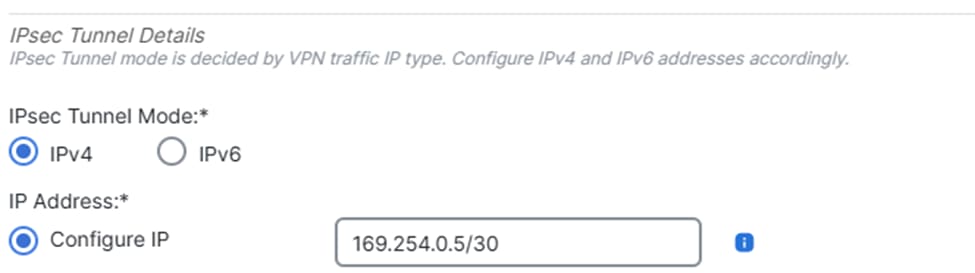 VTI2.2
 - Haga clic en Guardar.
 Guardar cambios VTI
Configuración del túnel IPsec
Vaya al panel de cdFMC.
- Haga clic en
Secure Connection>Site-to-Site VPN & SD-WAN
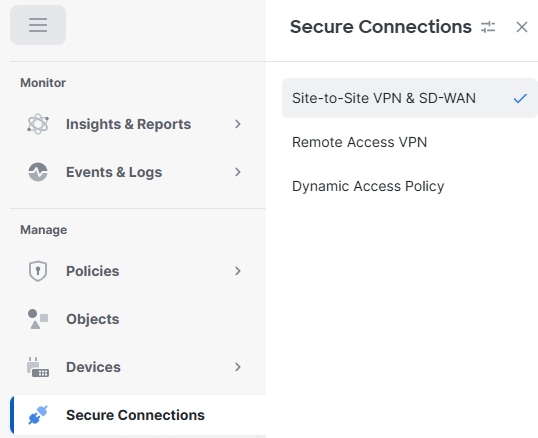 S2S
S2S
- Haga clic en
Add- Haga clic en
Route-Based VPN - Haga clic en
Peer to Peer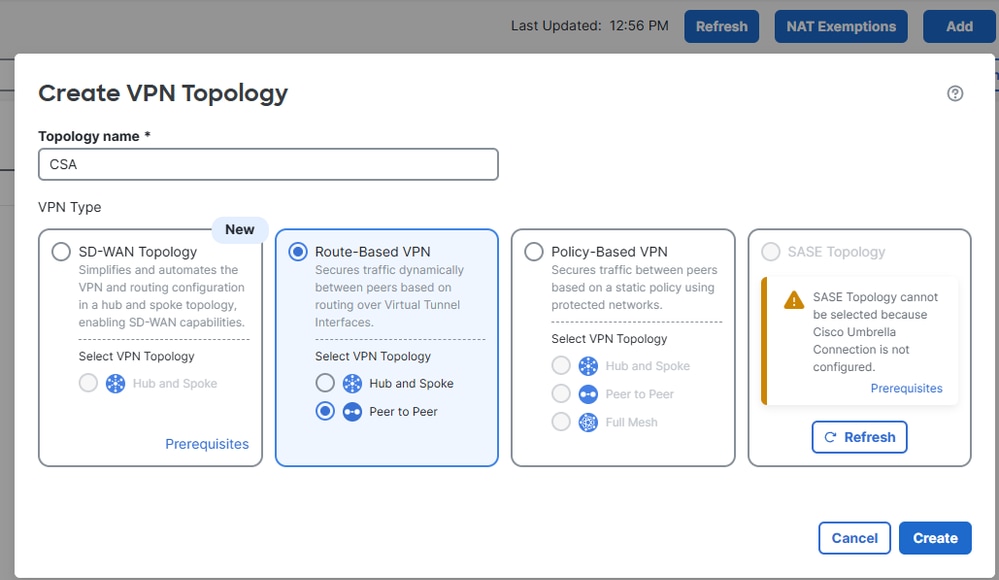 Agregar VPN
- Haga clic en
- En el paso 5 de la configuración de Secure Access, obtenga los ID de túnel y las direcciones IP de los Data Centers principales y secundarios
- Haga clic en
Endpoints- En
Node A, haga clic enDevicey seleccioneExtranet - Haga clic en
Device Namey asigne un nombre - Haga clic en
Enpoint IP Addressese introduzca las direcciones IP primaria y secundaria de Secure Access separadas por una coma (en "Save Network Tunnel Group Configuration" [Guardar configuración de grupo de túnel de red]) en Secure Access
Configuración) - En
Node B, haga clic enDevicey seleccione el dispositivo FTD - Haga clic en
Virtual Tunnel Interfacey seleccione la primera interfaz VTI creada en el paso anterior - Haga clic en
Send Local Identity to Peersoption (opción) y seleccioneEmail ID, ingrese el ID de túnel principal (de "Save Network Tunnel Group Configuration" (Guardar configuración de grupo de túnel de red) bajo la configuración de acceso seguro) - Haga clic en
Add Backup VTI - Haga clic en
Virtual Tunnel Interfacey seleccione la segunda interfaz VTI creada en el paso anterior - Haga clic en
Send Local Identity to Peersonoption y seleccioneEmail ID, ingrese el ID del túnel secundario (de "Save Network Tunnel Group Configuration" en Secure Access Configuration) - Haga clic en Guardar
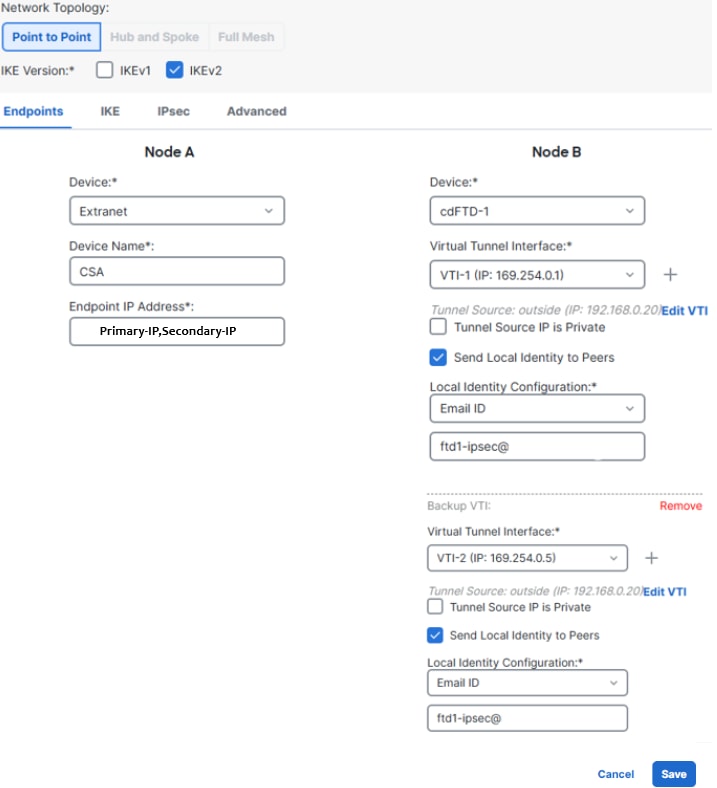 configuración de FTD VTI
- En
- Haga clic en
IKE- Haga clic en
IKEv2 Settings>Policies - Seleccione la
Umbrella-AES-GCM-256opción - Haga clic en
OK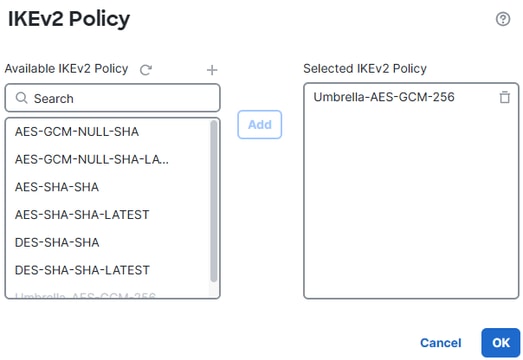 Política IKEv2
- Haga clic en
- Haga clic en
Authentication Typey seleccionePre Shared Manual Keye introduzca la PSK configurada en Secure Access (frase de paso)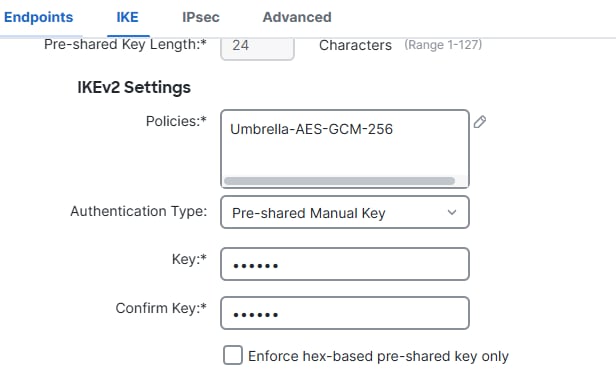 IKE
IKE - Haga clic en
IPSEC- Haga clic en
IKEv2 Proposals - Seleccionar
Umbrella-AES-GCM-256 - Haga clic en
OK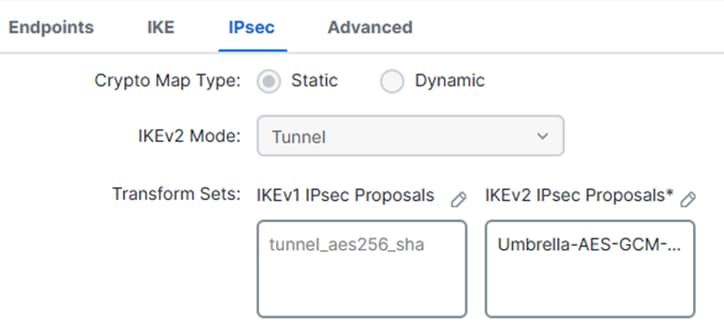 IPsec
IPsec Guardar las propuestas de IKEv2
- Haga clic en
Configuración de enrutamiento de FTD
El routing basado en políticas (PBR) permite controlar el reenvío de tráfico según criterios que van más allá de la dirección IP de destino. En lugar de depender únicamente de la tabla de ruteo, PBR puede rutear el tráfico basado en el origen, la aplicación, el protocolo, los puertos u otras políticas definidas.
Esto permite a las organizaciones dirigir el tráfico específico o de alta prioridad sobre los enlaces preferidos (como un ancho de banda alto o un enlace directo a Internet), optimizar el rendimiento y desglosar de forma segura determinadas aplicaciones sin enviar todo el tráfico a través de un túnel VPN.
Policy-Based Routing
- Vaya a
Objects- Haga clic en
Access List - Haga clic en
Extended - Haga clic en
Add Extended Access List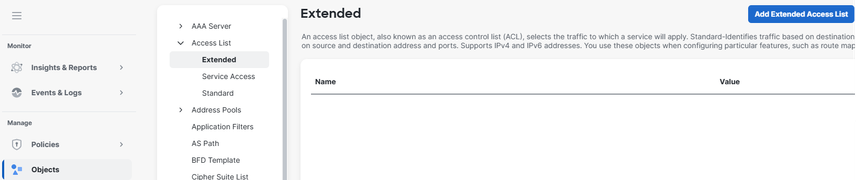 Agregar ACL
Cree una lista de control de acceso (ACL) ampliada que coincida con la red de origen protegida por el FTD (por ejemplo, 172.16.15.0/24) para enviarla a través del túnel. Para el destino, agregue las redes utilizadas por ZTA (rango CGNAT) y la red utilizada por su VPNaaS ( verifique Virtual Private Network IP Pool).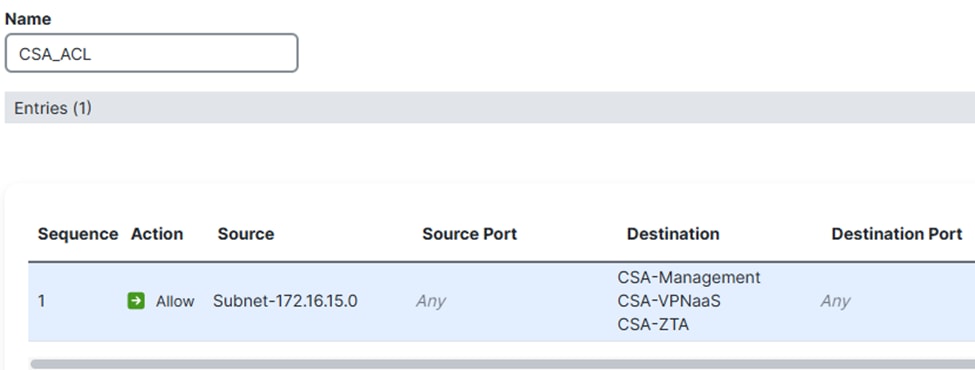 ACL
ACL - Haga clic en
Devices>Device Management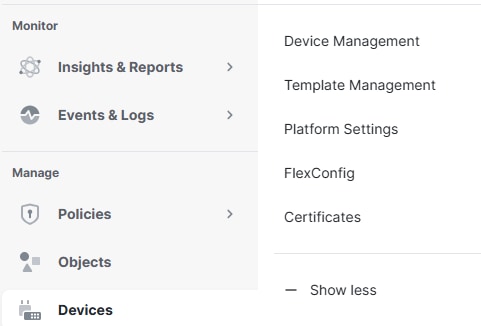 Dispositivo
- Haga clic en
- Haga clic en el FTD
- Haga clic en
Routing - Haga clic en
Policy Based Routing - Haga clic en
Add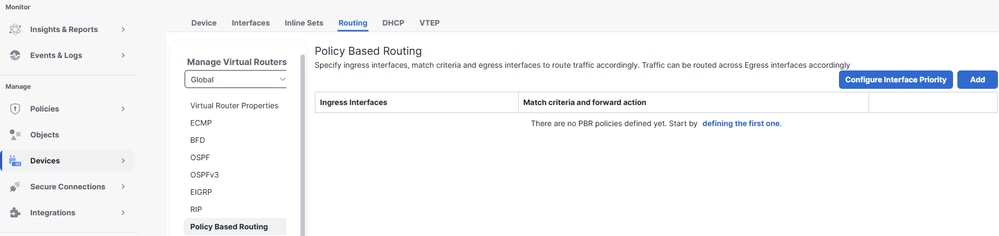 Agregar PBR
- Haga clic en
- Haga clic en
Ingress Interfacey seleccione la interfaz de entrada en la que entra el tráfico de las redes internas - En Criterios de coincidencia e Interfaz de salida, haga clic en
Add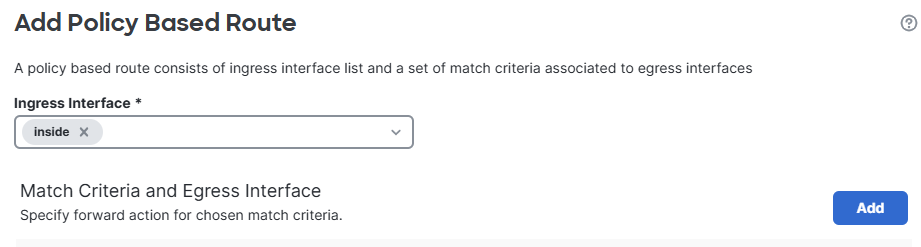 Interfaz de entrada
 - Haga clic en
Match ACLy seleccione la lista de control de acceso ampliada creada anteriormente - Haga clic en
Send To and select IP Address - Haga clic en
IPv4 Addressesy establezca como saltos siguientes las direcciones IP dentro de las subredes de interfaz VTI configuradas anteriormente en el FTD (169.254.0.2 y 169.254.0.6) - Haga clic en
Save
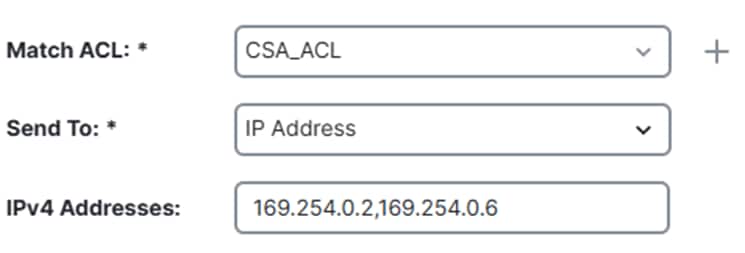 Configuración basada en políticas
 Guardar PBR
Asegúrese de seleccionar la opción Send To > IP Address , y no la Egress Interface opción.
Configuración de política de acceso
Para permitir el tráfico en un Cisco Firepower Threat Defence (FTD) y permitir el acceso a recursos privados, el tráfico debe pasar primero por la fase inicial del control de acceso conocida como filtrado previo.
El prefiltrado se procesa antes de que se produzca una inspección más profunda y está diseñado para ser sencillo y rápido. Evalúa el tráfico utilizando criterios básicos de encabezado externo (como direcciones IP y puertos de origen y destino) para permitir, bloquear o omitir el tráfico rápidamente. Cuando se permite el tráfico en esta etapa, puede omitir inspecciones que requieren más recursos, como la inspección profunda de paquetes o las políticas de intrusión, lo que mejora el rendimiento al tiempo que mantiene el control de seguridad.
- Vaya a
Policies>Prefilter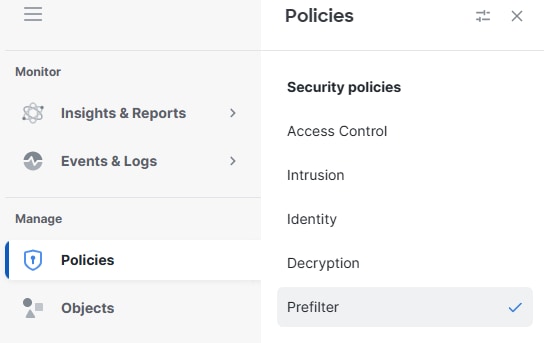 Prefiltrar
 - Haga clic en Editar la política de filtro previo que utiliza su política de acceso
 haga clic en prefiltrar
 - Haga clic en
Add Tunnel Rule
- Agregue y permita el tráfico de la red VPNaaS y/o la subred ZTA a sus recursos privados
- Haga clic en
Save Guardar regla
Llegados a este punto, una vez completada y verificada la configuración del FTD, podrá continuar con la implementación. Después de la implementación, los túneles IPsec se activan correctamente, lo que confirma que se ha establecido una conectividad segura con los recursos privados.
Verificación
Verificar en FTD
Estado del túnel en FTD
Puede ver el estado actual del túnel, incluso si está activo o inactivo. Esto ayuda a verificar que el túnel IPsec esté establecido correctamente.
- Haga clic en Conexiones seguras.
- Haga clic en VPN de sitio a sitio y SD-WAN.
- Haga clic en el nombre de topología.
 Estado del túnel FTD
Verificar en Secure Access
Estado del túnel en Secure Access
Puede ver el estado actual del túnel, incluido si está desconectado, con advertencia o conectado. Esto ayuda a verificar que el túnel IPsec esté establecido correctamente.
- Haga clic en Connect > Network Connections
- Haga clic en Network Tunnel Groups .
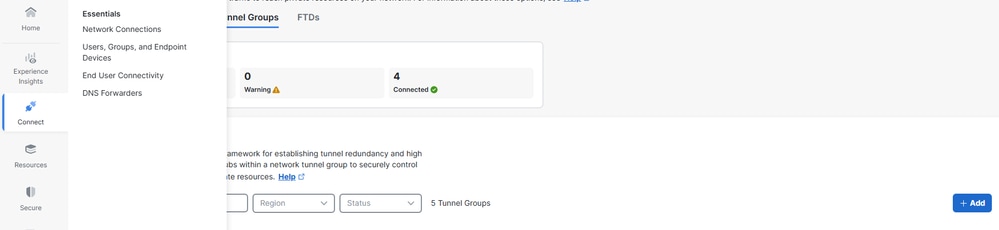 Comprobar NTG
- Haga clic en el grupo de túnel de red
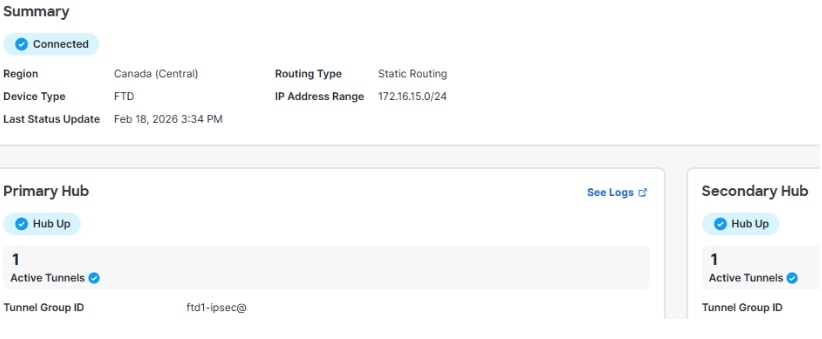 Estado del túnel CSA
Eventos en Secure Access
Puede ver los eventos de túnel y confirmar si el estado de los túneles IPsec es activo y estable.
Haga clic en Monitor > Network Connectivity.
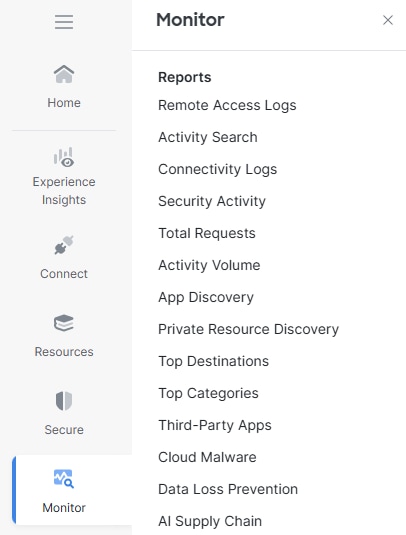 Supervisar registros de conexión
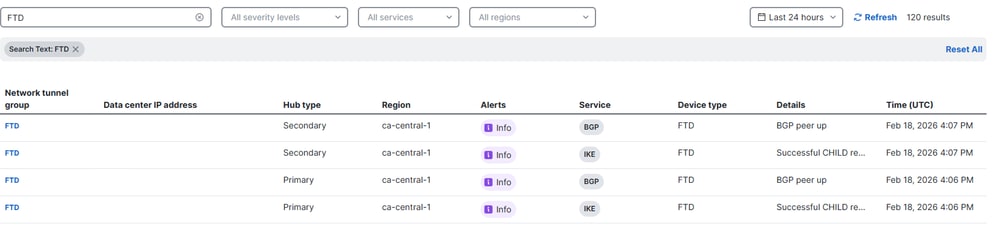 Registros de conexión
Vaya a en Monitor > Activity Search.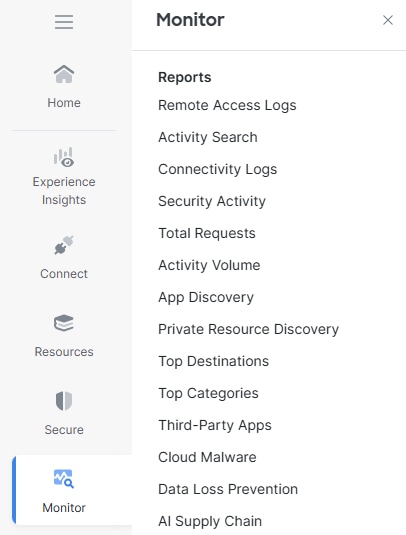 Supervisar registros de conexión
En cualquiera de los eventos relacionados, haga clic en Ver detalles completos.
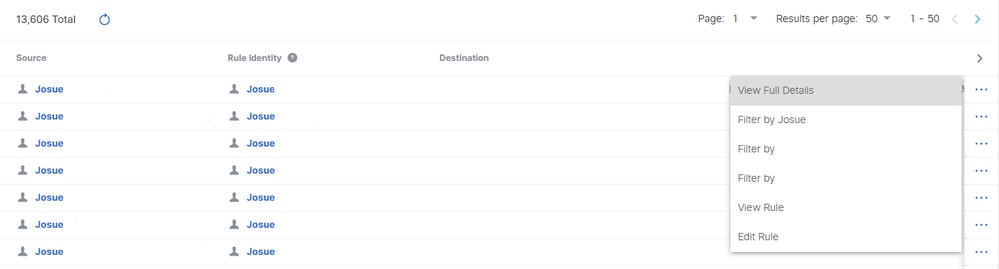 Detalles completos
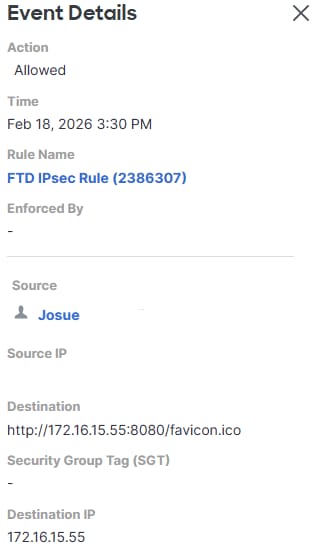 Búsqueda de actividad
Información Relacionada
Historial de revisiones
| Revisión | Fecha de publicación | Comentarios |
|---|---|---|
1.0 |
23-Mar-2026
|
Versión inicial |
Contribución realizada por
- Josue BrenesExperiencia del cliente - Especialista de éxito del cliente
 Comentarios
Contacte a Cisco
- Abrir un caso de soporte

- (Requiere un Cisco Service Contract)