Configuración de un marco para la migración al acceso seguro y el control de seguridad en la nube
Contenido
Introducción
En este documento se describe cómo migrar de Umbrella a Secure Access mediante Security Cloud Control (SCC).
Antecedentes
Le animamos a migrar de Umbrella a Secure Access y le exigimos que utilice Security Cloud Control para gestionar todos sus productos de seguridad en la nube como parte de estos cambios. Esto le permite disponer de un único panel de acceso para gestionar sus productos de seguridad para la nube, que incluye Cisco Secure Access.
La migración multiorganización y MSSP está fuera del alcance de este artículo. Para la migración de múltiples organizaciones y MSSP, consulte Actualización de la consola de múltiples organizaciones de Umbrella a la organización Secure Access Manager.
Prerequisites
- Suscripción actual a DNS o SIG
- Acceso de administrador completo a Umbrella
- Acceso al control de seguridad en la nube
Etapas de preparación
1. Preparación para la migración
Asegúrese de que dispone de una suscripción DNS o SIG en Umbrella:
- Vaya a Admin > Licensing para verificar. Actualizar a Secure Access debe aparecer en la parte superior de la página:
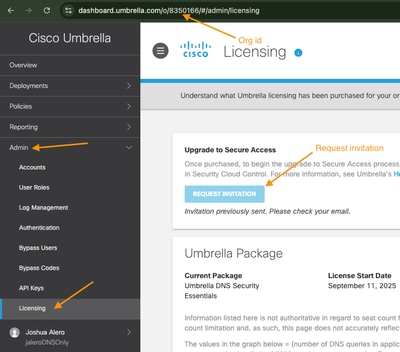
- Anote el ID de organización, en este ejemplo 8350166.
- Seleccione la opción Solicitar invitación en la página de licencias.
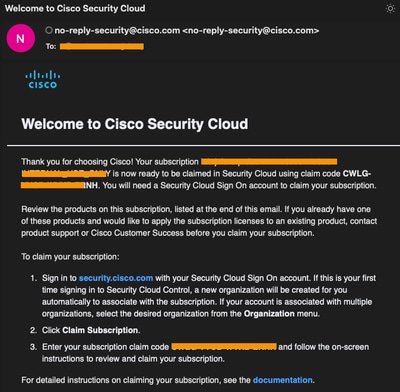
- Suponiendo que realiza el pedido de Secure Access, espere entre 3 y 4 días laborables a recibir un correo electrónico con el código de solicitud de suscripción (después de iniciar la solicitud de invitación de su arrendatario general). Correo electrónico de ejemplo:
2. Inicie sesión en SCC con sus credenciales de inicio de sesión de Cisco existentes
- Navegue hasta el portal Security Cloud Control e inicie sesión con sus credenciales de inicio de sesión de Cisco.
- Seleccione Crear nueva organización (si no tiene una existente).
- Introduzca el nuevo nombre de la organización en el campo Nombre de la nueva organización.
- Seleccione la región adecuada en el menú desplegable Configuración regional.
Ejemplo:
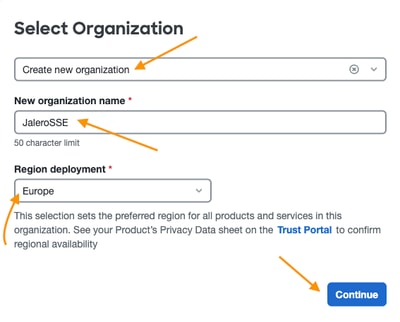
- Seleccione Continuar para completar la creación de la organización.
3. Enlace de la organización general a SCC y suscripción a la reclamación
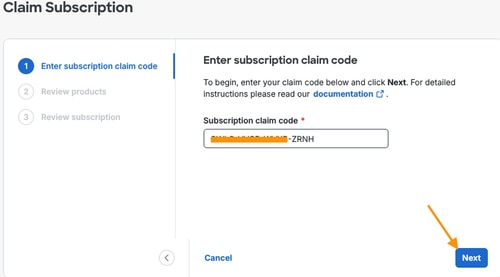
- Seleccione el botón Claim subscription para reclamarlo con los códigos proporcionados en el paso 1 anterior.
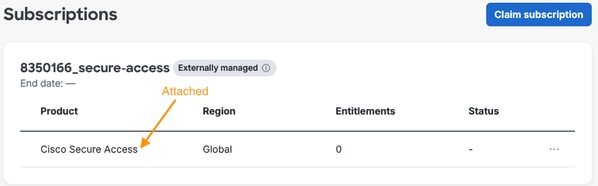
- Su ID de organización de Umbrella debe aparecer en la página Suscripciones, junto con la invitación para adjuntarlo a SCC.
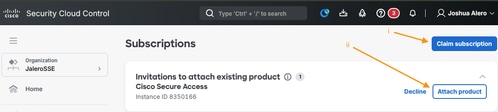
Seleccione Adjuntar producto para adjuntar su organización de Umbrella a SCC.
Cuando se adjunta, debe ver Cisco Secure Access como producto en la misma página que se muestra en el ejemplo siguiente:
- Introduzca el código de reclamación y seleccione Next:
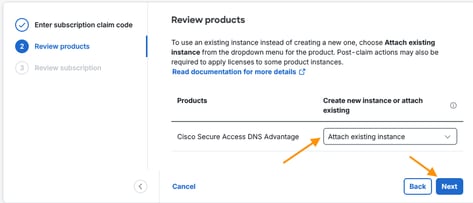
- Seleccione Attach existing instance en el menú desplegable Create new instance o attach existing:
- Revise la configuración:
- Asegúrese de que (Instancia existente) forma parte del nombre del producto.
- Establezca la región en la región existente de la instancia de Secure Access asociada.
- Seleccione Reclamar mover para pasar a la página siguiente.
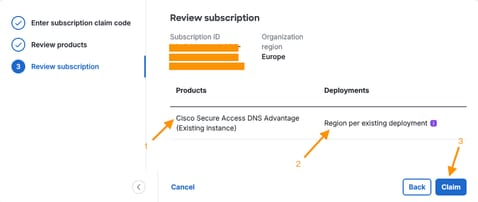
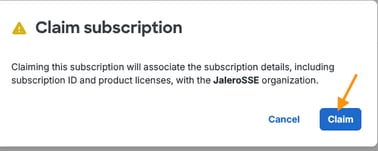
- Confirme la reclamación de suscripción.
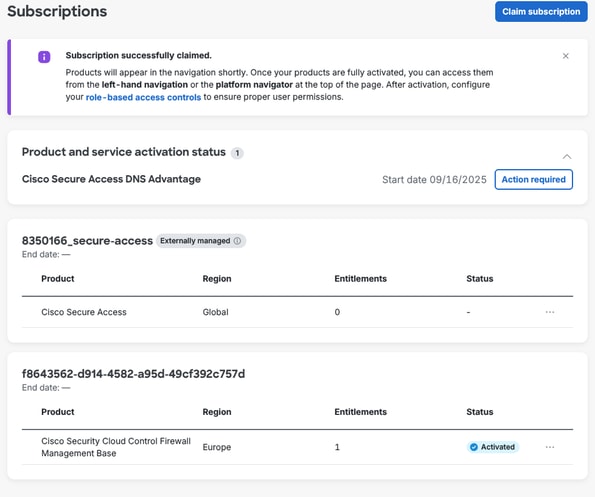
- Después de realizar correctamente la reclamación y el aprovisionamiento, esté atento a una página de suscripciones que muestre todos los productos activados:
4. Aplique la licencia a la instancia de Secure Access
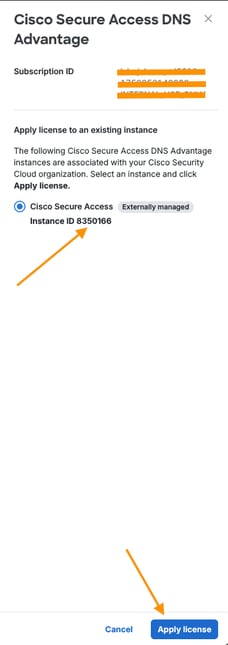
- Seleccione la opción Acción requerida.

- Seleccione Aplicar licencia.
Verificación del enlace de acceso seguro a SCC
Utilice esta sección para comprobar que su arrendatario de Secure Access se ha vinculado a SCC.
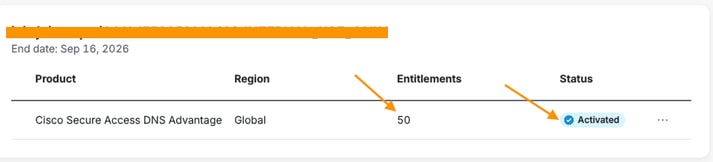
1. Estado de activación del producto en suscripciones
Verifique que la instancia del producto Cisco Secure Access <License Type> se haya activado:
2. Acceso seguro en la lista de productos
Secure Access debe aparecer ahora también en Productos:
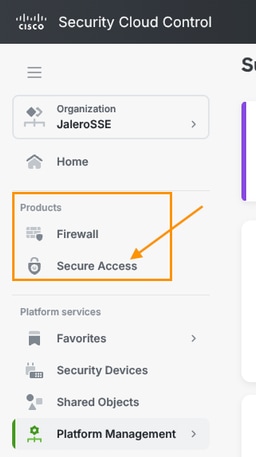
Migrar de Umbrella a Secure Access
- Vuelva a iniciar sesión en Umbrella con la misma cuenta que la anterior.
- Vaya al nuevo elemento de menú Upgrade Manager.
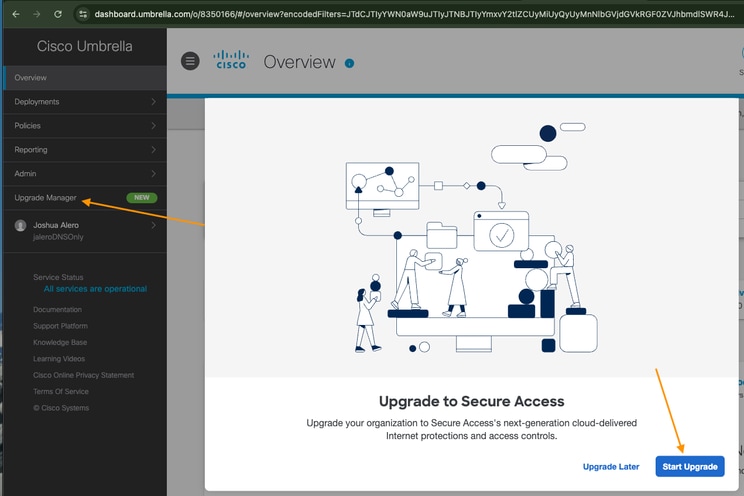
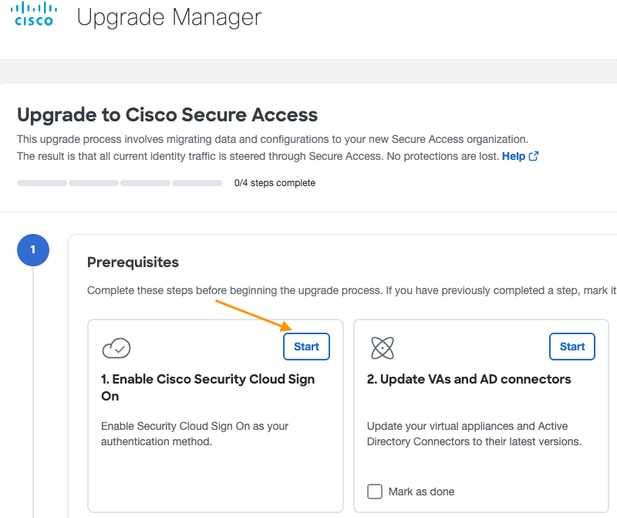
- En la página Upgrade Manager (Administrador de actualizaciones), seleccione Start en Enable Cisco Security Cloud Sign on.
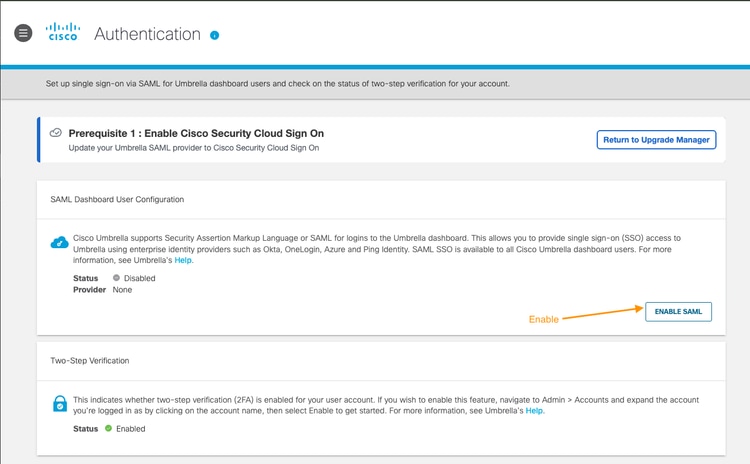
- Seleccione ENABLE SAML en SAML Dashboard User Configuration para vincular su SCC como proveedor de SAML para el inicio de sesión en el panel.
- Pruebe la configuración de SAML con la opción TEST CONFIGURATION.
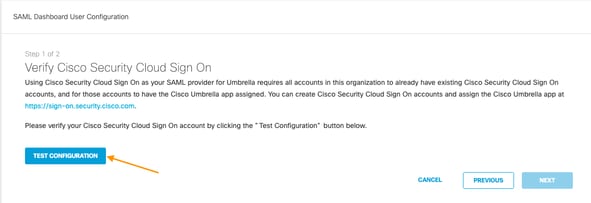
- La página de conexión de SCC debe aparecer en una ventana emergente diferente (asegúrese de que el bloqueador de ventanas emergentes esté desactivado). Cuando se le solicite, inicie sesión con sus credenciales de SCC.
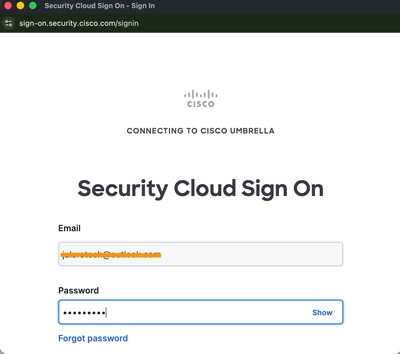
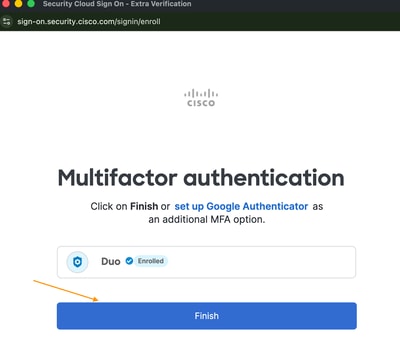
- Cuando se haya verificado el inicio de sesión, busque este mensaje de confirmación, momento en el cual la parte SAML está casi completa:
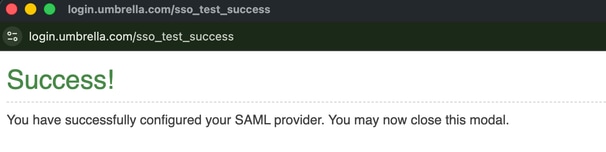
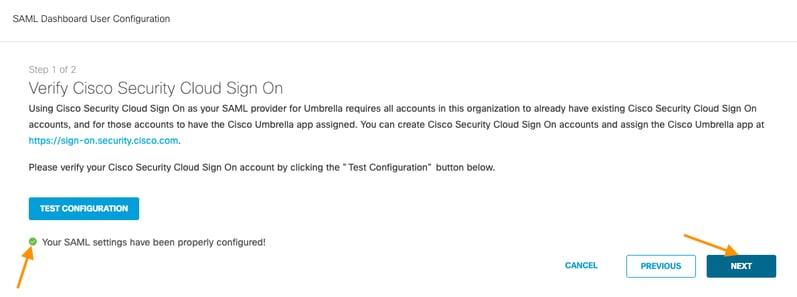
- Vuelva a la parte de Configuración de usuario del panel de SAML. La viñeta verde muestra que los ajustes de SAML se han configurado correctamente. Seleccione SIGUIENTE.
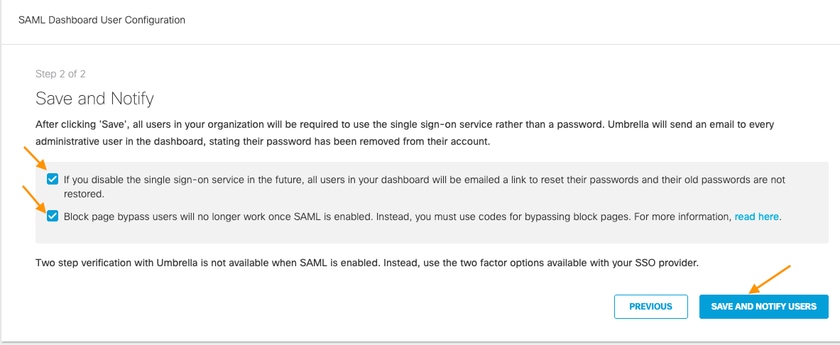
- Guarde y notifique los cambios a los usuarios.
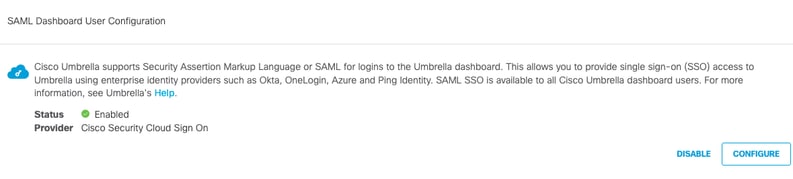
- Configuración de SAML completada:
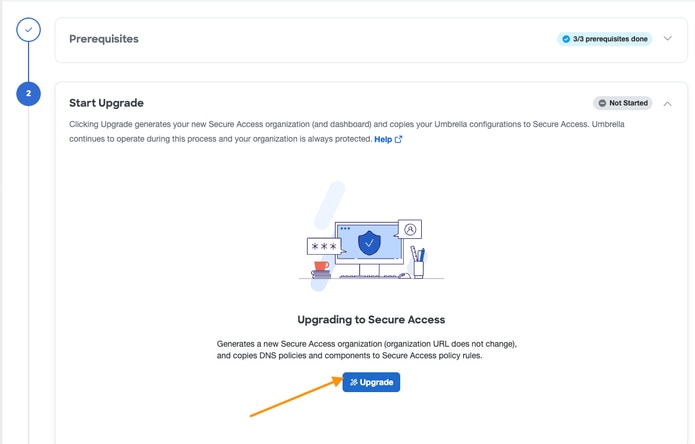
- Actualice a Secure Access seleccionando Upgrade en la sección Start Upgrade:
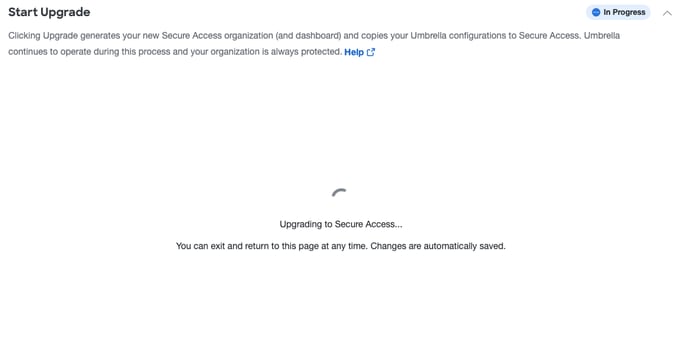
- Permitir que la actualización continúe:
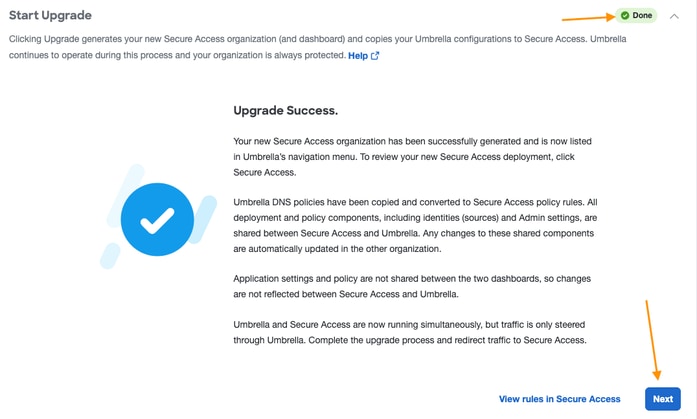
- Cuando haya terminado, busque esta página:
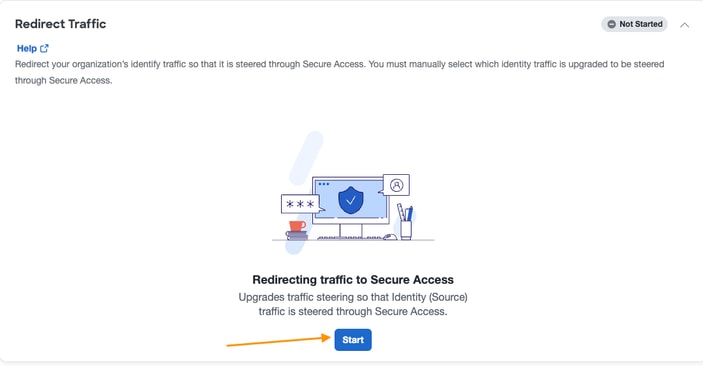
- Redirección del tráfico a Secure Access:
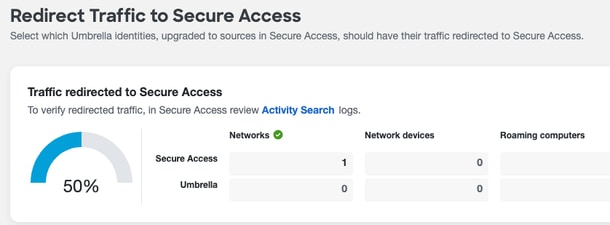
- Confirmación de la redirección que se está completando. En el ejemplo, sólo se migró la identidad de red de Umbrella a Secure Access:
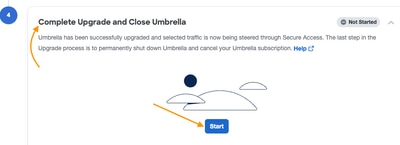
- Complete la actualización y migración a Secure Access.
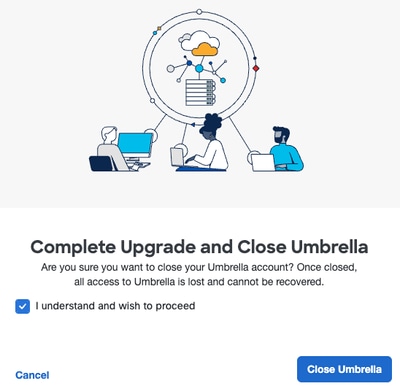
- Cuando selecciona Cerrar paraguas en esta imagen, pierde el acceso a su organización paraguas a medida que se elimina.
Verificar migración
- Inicie sesión en Secure Access con sus credenciales de inicio de sesión.
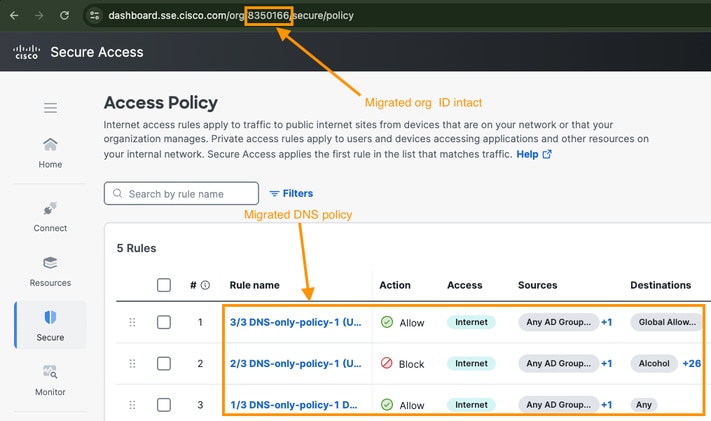
- Navegue hasta Secure > Access Policy para mostrar las reglas migradas, como en el ejemplo aquí. El ID de organización debe ser el mismo que el de la sección Preparación para la migración anterior.
Información Relacionada
- Documentación general
- Documentación de Secure Access
- Guía de actualización de defensa de DNS
- Soporte Técnico y Documentación - Cisco Systems
Historial de revisiones
| Revisión | Fecha de publicación | Comentarios |
|---|---|---|
4.0 |
21-Sep-2026
|
Nota cambiada. |
3.0 |
21-Sep-2026
|
Alt Texto, gramática, puntuación, vínculos, ortografía. |
2.0 |
10-Mar-2026
|
Se ha actualizado el requisito de la suscripción CSA para poder migrar. |
1.0 |
25-Nov-2025
|
Versión inicial |

 Comentarios
Contacte a Cisco
- Abrir un caso de soporte

- (Requiere un Cisco Service Contract)