Configuración del SSO SAML del servicio de cifrado de correo electrónico seguro con Duo
Introducción
Este documento describe cómo integrar Cisco Secure Email Encryption Service (anteriormente Cisco Registered Envelope Service [CRES]) con Duo para el inicio de sesión único (SSO) del lenguaje de marcado de aserción de seguridad (SAML).
Prerequisites
Requirements
Cisco recomienda que tenga conocimiento sobre estos temas:
- Acceso administrativo al portal de administración de Cisco Secure Email Encryption Service.
- Acceso administrativo al panel Duo Admin.
- Acceso administrativo al portal de Microsoft Azure.
- Inscriba a los usuarios en el panel Duo Admin como se describe en la documentación de inscripción de usuarios Duo.
Componentes Utilizados
La información de este documento se basa en SAML 2.0.
La información que contiene este documento se creó a partir de los dispositivos en un ambiente de laboratorio específico. Todos los dispositivos que se utilizan en este documento se pusieron en funcionamiento con una configuración verificada (predeterminada). Si tiene una red en vivo, asegúrese de entender el posible impacto de cualquier comando.
Configurar
Utilice este procedimiento para configurar el SSO de SAML entre Cisco Secure Email Encryption Service, Duo y Microsoft Azure Active Directory. Una vez finalizada la configuración, los usuarios asignados a la aplicación empresarial pueden autenticarse en el portal del servicio Cisco Secure Email Encryption con Duo.
Paso 1. Inicie sesión en el panel Duo Admin.
Paso 2. Acceda a Aplicaciones.
Paso 3. Elija Proteger una aplicación.
Paso 4. Elija Generic SAML Service Provider, y luego haga clic en Protect.
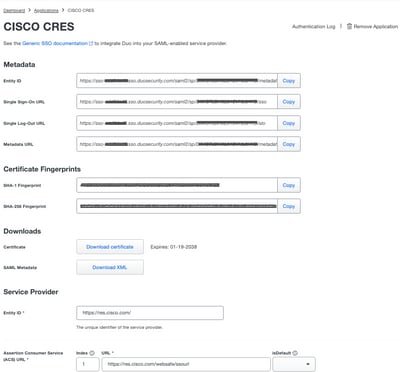
Paso 5. Copie la URL de inicio de sesión único.
Paso 6. Seleccione Descargar Certificado.
Paso 7. Elija Descargar XML.
Paso 8. En Service Provider > Entity ID *, ingrese Cisco Secure Email Encryption Service entity ID.
Paso 9. En Service Provider > Assertion Consumer Service (ACS) URL *, ingrese Cisco Secure Email Encryption Service ACS URL.
Paso 10. En Settings > Name, ingrese un nombre para la nueva aplicación y luego elija Save, como se muestra en la imagen:
Paso 11. Inicie sesión en el portal de administración de Cisco Secure Email Encryption Service.
Paso 12. Navegue hasta Cuentas y, a continuación, seleccione el hipervínculo del número de cuenta.
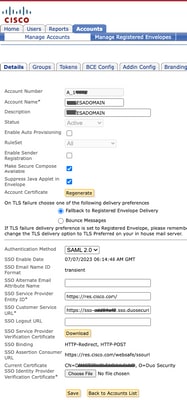
Paso 13. En la pestaña Details, establezca Authentication Method en SAML 2.0.
Paso 14. Deje en blanco SSO Alternate Email Attribute Name.
Paso 15. En SSO Service Provider Entity ID, introduzca Cisco Secure Email Encryption Service entity ID.
Paso 16. En SSO Customer Service URL, ingrese la URL copiada en el Paso 5.
Paso 17. Deje URL de cierre de sesión de SSO en blanco.
Paso 18. En Certificado de Verificación de Proveedor de Identidad SSO de Certificado Actual, haga clic en Elegir Archivo, y luego cargue el certificado descargado en el Paso 6., como se muestra en la imagen:
Paso 19. Inicie sesión en el portal de Microsoft Azure.
Paso 20. Navegue hasta Azure Active Directory > Aplicaciones de empresa > Nueva aplicación > Crear su propia aplicación.
Paso 21. Introduzca un nombre de aplicación, elija Integrar cualquier otra aplicación que no encuentre en la galería (No galería) y, a continuación, haga clic en Crear.
Paso 22. Elija Asignar usuarios y grupos, agregue los usuarios que necesitan acceso al Servicio Cisco Secure Email Encryption y, a continuación, haga clic en Asignar.
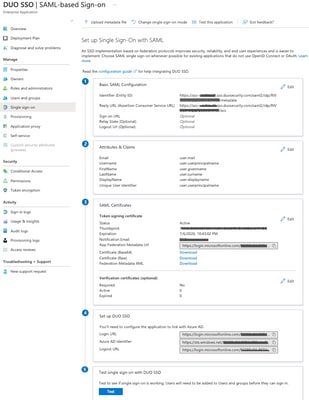
Paso 23. Elija Single Sign-on > SAML > Upload metadata file, y luego elija el archivo descargado en el Paso 7., como se muestra en la imagen:
Verificación
Verifique que la configuración de SSO de SAML funcione según lo esperado al confirmar que un usuario asignado es redirigido a Duo para la autenticación y luego regresa al portal de Cisco Secure Email Encryption Service después de la autenticación exitosa.
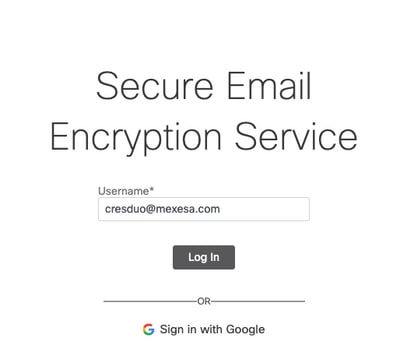
Paso 1. Inicie sesión en el portal de Cisco Secure Email Encryption Service, como se muestra en la imagen:
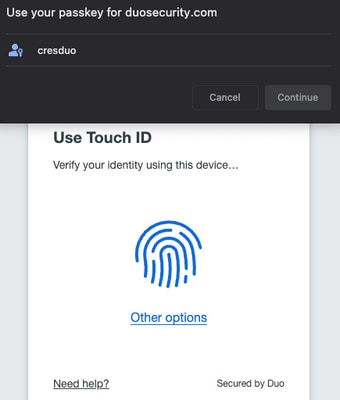
Paso 2. Completar la autenticación de clave de paso Duo, como se muestra en la imagen:
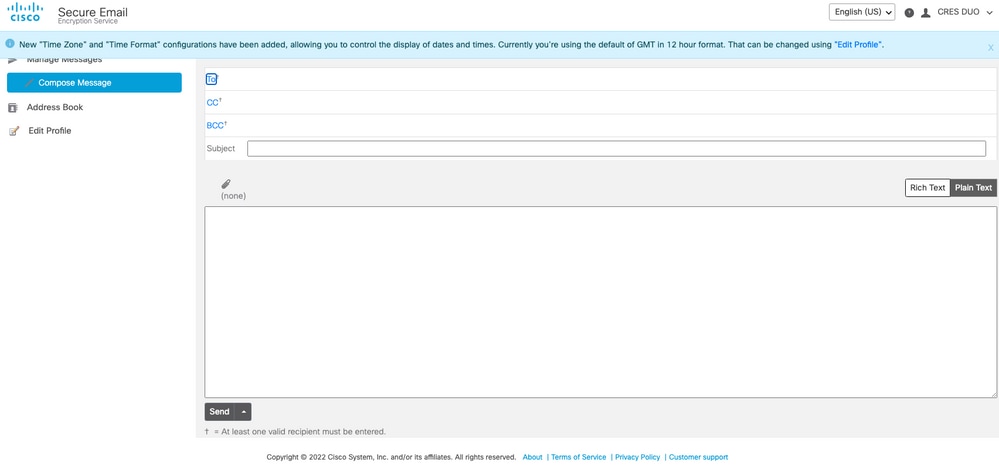
Paso 3. Una vez introducida la clave de acceso correcta, confirme que el usuario puede iniciar sesión correctamente en el portal de Cisco Secure Email Encryption Service, como se muestra en la imagen:
Errores comunes
Revise estos errores comunes si el SSO de SAML al Servicio de cifrado de correo electrónico seguro de Cisco no se completa correctamente.
1. Si el usuario no está asignado en Usuarios y Grupos en la Aplicación de Empresa, aparece este error, como se muestra en la imagen: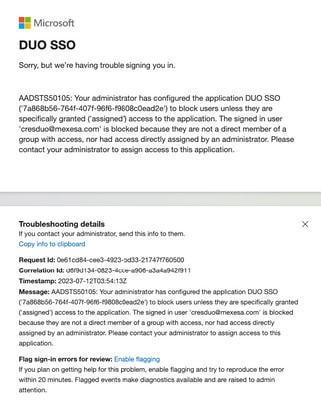
2. Si el usuario se elimina de Usuarios en el Panel de Administración Duo, aparece este error, como se muestra en la imagen: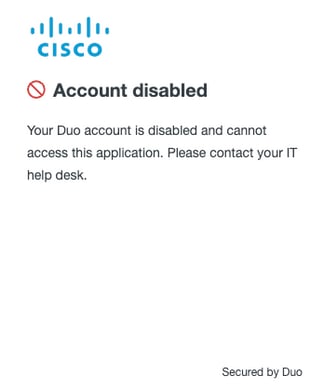
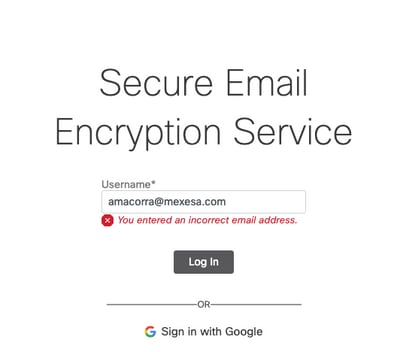
3. Si el usuario no está inscrito en el panel de administración Duo, aparece este error, como se muestra en la imagen:
Información Relacionada
Consulte los siguientes recursos para obtener información adicional sobre la configuración y la documentación del producto:
- Portal de administración del servicio Cisco Secure Email Encryption
- Panel Duo Admin
- Portal de Microsoft Azure
- Documentación de inscripción de usuarios Duo
- Soporte técnico y descargas de Cisco
Historial de revisiones
| Revisión | Fecha de publicación | Comentarios |
|---|---|---|
1.0 |
20-Jul-2023
|
Versión inicial |

 Comentarios
Contacte a Cisco
- Abrir un caso de soporte

- (Requiere un Cisco Service Contract)