Actualización de software con el asistente de actualización de dispositivos en Secure Firewall Threat Defence
Introducción
En este documento se describen Upgrade Wizard las aplicaciones de Cisco Secure Firewall Threat Defense (FTD) y las diferentes opciones para utilizarlas.
Prerequisites
Requirements
Cisco recomienda que tenga conocimiento sobre estos temas:
- Cisco
Secure Firewall Threat Defense (FTD) - Cisco
Secure Firewall Management Center (FMC)
Licencias
Sin necesidad de licencia específica, la licencia básica es suficiente
Componentes Utilizados
La información que contiene este documento se basa en las siguientes versiones de software y hardware.
- Cisco
Secure Firewall Threat Defense (FTD), CiscoSecure Firewall Management Center (FMC)versión 7.2.1
La información que contiene este documento se creó a partir de los dispositivos en un ambiente de laboratorio específico. Todos los dispositivos que se utilizan en este documento se pusieron en funcionamiento con una configuración verificada (predeterminada). Si tiene una red en vivo, asegúrese de entender el posible impacto de cualquier comando.
Antecedentes
En la versión 7.0 del software FTD se introdujo un nuevo Upgrade Wizard para FTD
Las ventajas que ofrece este asistente son:
New Devicepágina de actualización- Varias actualizaciones de FTD en paralelo
- Mejor organización para seleccionar el dispositivo de destino que se actualizará.
Flujo del asistente de FMC
Los pasos 1, 2 y 3 son opcionales; el acceso directo comienza en el paso 4.
Paso 0. Cargue el paquete que se instalará en el FMC.
Paso 1. Acceda a Devices > Device management.
Paso 2. Seleccione el dispositivo que desea actualizar para tener un menú en la parte superior.
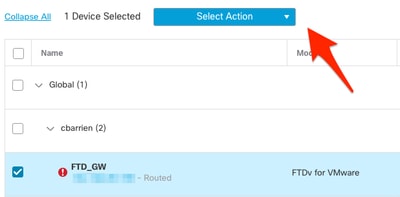
Paso 3. Haga clic Upgrade Firepower Software para obtener la Device Upgrade vista.
Acceso directo: seleccione Devices / Device Upgrade en el menú general.
Paso 4. Asegúrese de que los dispositivos que desea actualizar están seleccionados.
Paso 5. En la Upgrade to opción, seleccione la versión de destino.

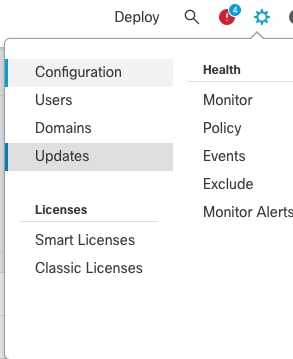
Paso 6. En el menú mostrado, empuje la imagen al FTD para copiar el paquete de actualización si este proceso no se ha realizado.
(Cisco recomienda introducir las actualizaciones de la forma antigua, a través de Configuration > Updates).
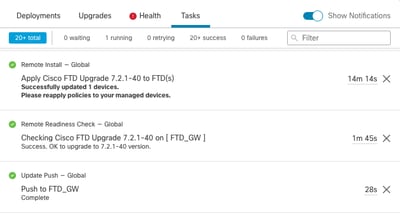
Paso 7. Haga clic en Readiness verificar y monitorearlo en el menú de tareas para su finalización. Una vez hecho, haga clic en Next.
Paso 8. Haga clic Start Upgrade y confirme con el Upgrade botón.
Paso 9. Haga clic Finish para completar y cerrar el asistente.
Paso 10. Supervise las tareas de los Tasks menús.
Flujo de FTD HA
Para el flujo de actualización de FTD HA, la única opción que se debe modificar es decidir qué unidad FTD actúa como activa y cuál como en espera.
El proceso para una actualización de FTD-HA es el siguiente:
- Actualización de la unidad en espera (recarga realizada automáticamente).
- Failover.
- Actualización de la nueva unidad en espera (recarga realizada automáticamente).
- Conmutación por fallo manual (opcional).
Flujo de FTD de clúster
En el flujo de actualización del clúster, el orden de actualización de las unidades de datos se puede modificar con respecto a los requisitos.
El flujo normal es:
- Actualización de las unidades de datos (la recarga se realiza automáticamente).
- Inhabilite el clúster en la unidad de control (hecho automáticamente).
- Actualice la unidad de control antigua (la recarga se realiza automáticamente).
- Unirse a la unidad de clúster antigua en el clúster (hecho automáticamente).
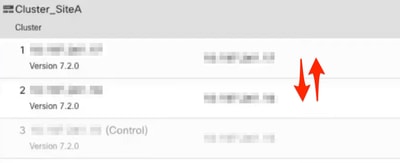
Una vez completada la comprobación de preparación de los dispositivos de clúster, haga clic en el botón con la leyenda Change Upgrade Order.

Aparecerá un menú emergente y, a continuación, sólo tiene que arrastrar y soltar hasta la parte superior en el orden deseado.
Verificación
- Supervise cada paso del menú Tareas.
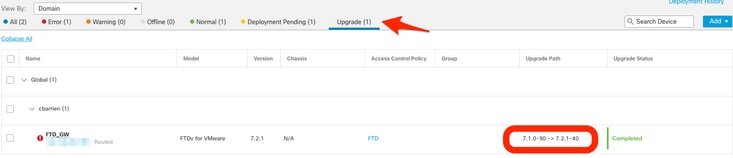
- En el
Devices Managementmenú, hay una nueva pestaña llamadaUpgrade, que muestra la trayectoria de actualización del dispositivo.
Historial de revisiones
| Revisión | Fecha de publicación | Comentarios |
|---|---|---|
1.0 |
26-Oct-2022
|
Versión inicial |

 Comentarios
Contacte a Cisco
- Abrir un caso de soporte

- (Requiere un Cisco Service Contract)