Configuración de Microsoft 365 con correo electrónico seguro
Contenido
Introducción
Este documento describe los pasos de configuración para integrar Microsoft 365 con Cisco Secure Email para la entrega de correo electrónico entrante y saliente.
Prerequisites
Requirements
Cisco recomienda que tenga conocimiento sobre estos temas:
- Cisco Secure Email Gateway o Cloud Gateway
- Acceso mediante la interfaz de línea de comandos (CLI) al entorno de Cisco Secure Email Cloud Gateway:
Cisco Secure Email Cloud Gateway > Acceso con interfaz de línea de comandos (CLI) - Microsoft 365
- Protocolo Simple Mail Transfer (SMTP)
- Servidor de nombres de dominio o sistema de nombres de dominio (DNS)
Componentes Utilizados
Este documento no tiene restricciones específicas en cuanto a versiones de software y de hardware.
La información que contiene este documento se creó a partir de los dispositivos en un ambiente de laboratorio específico. Todos los dispositivos que se utilizan en este documento se pusieron en funcionamiento con una configuración verificada (predeterminada). Si tiene una red en vivo, asegúrese de entender el posible impacto de cualquier comando.
Antecedentes
Este documento se puede utilizar para gateways in situ o para gateways de la nube de Cisco.
Si es administrador de Cisco Secure Email, su carta de bienvenida incluye las direcciones IP de su gateway de la nube y otra información pertinente. Además de la carta que ve aquí, se le envía un correo electrónico cifrado que le proporciona detalles adicionales sobre el número de Cloud Gateway (también conocido como ESA) y Cloud Email and Web Manager (también conocido como SMA) aprovisionados para su asignación. Si no ha recibido o no tiene una copia de la carta, póngase en contacto con ces-activations@cisco.com con su información de contacto y nombre de dominio en el servicio.
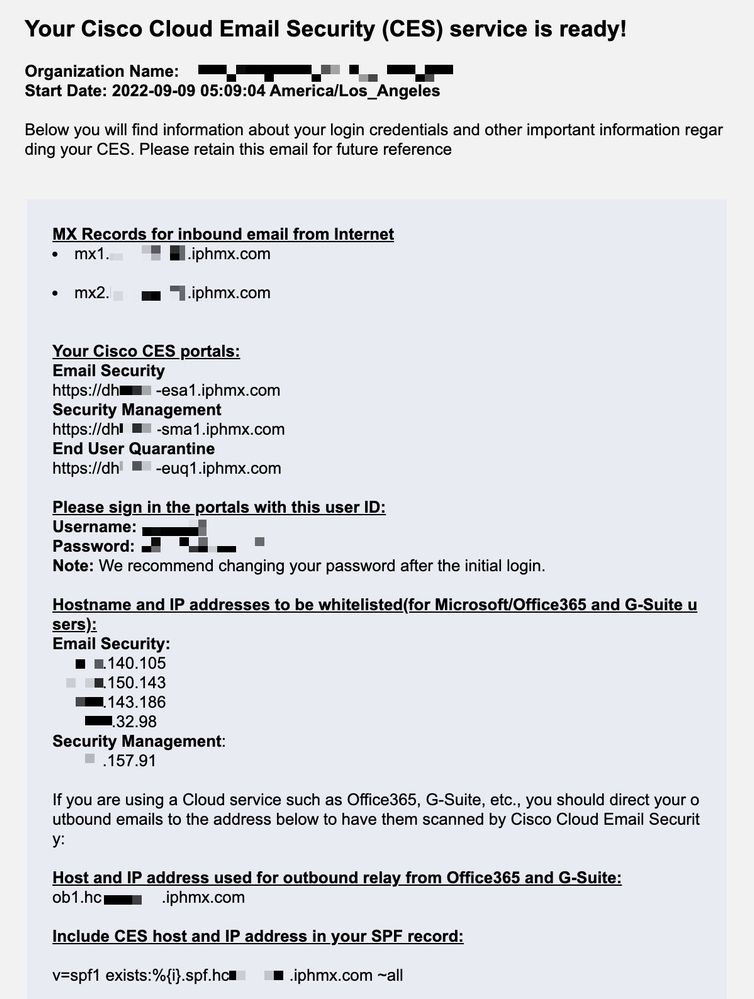
Cada cliente tiene direcciones IP dedicadas. Puede utilizar las direcciones IP o los nombres de host asignados en la configuración de Microsoft 365.
Configuración de Microsoft 365 con correo electrónico seguro
Configurar el correo electrónico entrante en Microsoft 365 desde Cisco Secure Email
Omitir regla de filtrado de correo no deseado
- Inicie sesión en el Centro de administración de Microsoft Exchange
- En el menú de la izquierda, vaya a
Mail flow > Rules. - Haga clic en
Add a rulepara crear una nueva regla. - Introduzca un nombre para la nueva regla:
Bypass spam filtering - inbound email from Cisco CES. - Para *Aplicar esta regla si..., elija
The sender - IP address is in any of these ranges or exactly matches.- Para la ventana emergente especificar intervalos de direcciones IP, agregue las direcciones IP proporcionadas en la carta de bienvenida de Cisco Secure Email.
- Haga clic en
OK.
- Para *Realice lo siguiente..., seleccione
Modify the message propertiesy elijaset the spam confidence level (SCL)utilizandoBypass spam filtering. - Haga clic en
Next. - Seleccione
Enforcey haga clic enNext. - Y
Finish.
Un ejemplo de cómo se ve la regla:
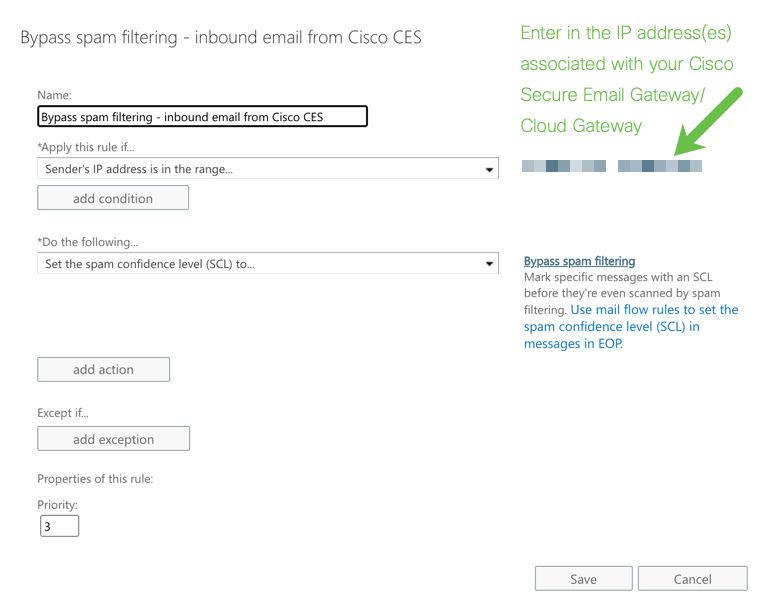 Regla de omisión
Conector de recepción
- Permanecer en el Centro de administración de Exchange.
- En el menú de la izquierda, vaya a
Mail flow > Connectors. - Haga clic
[+ Add a connector]para crear un nuevo conector. - En la ventana emergente Seleccione su escenario de flujo de correo, elija:
- Desde:
Partner organization - A:
Office365
- Desde:
- Haga clic en
Next. - Introduzca un nombre para el nuevo conector:
Inbound from Cisco CES. - Introduzca una descripción (opcional).
- Haga clic en
Next. - Seleccionar
By verifying that the IP address of the sending... - Haga clic en
[+]y agregue las direcciones IP proporcionadas en la carta de bienvenida y utilizadas en la regla de filtrado Omitir spam. - Haga clic en
Next. - Elegir
Reject email messages if they aren't sent over Transport Layer Security (TLS). - Haga clic en
Next. - Haga clic en
Save.
Un ejemplo de cómo se ve la configuración del conector:
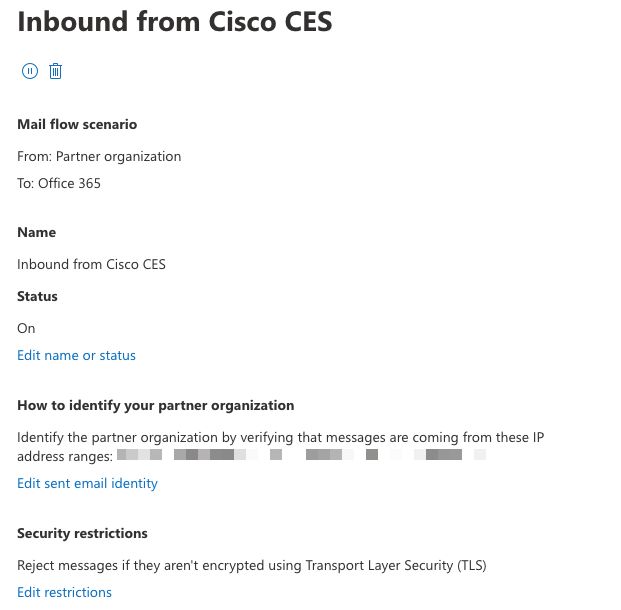 Conector entrante
Configurar el correo desde Cisco Secure Email a Microsoft 365
Controles de destino
Imponga un autoacelerador a un dominio de entrega en los controles de destino. Por supuesto, puede eliminar el acelerador más adelante, pero estas son nuevas IP para Microsoft 365, y no desea ninguna limitación por parte de Microsoft debido a su reputación desconocida.
- Inicie sesión en el gateway.
- Vaya a
Mail Policies > Destination Controls. - Haga clic en
Add Destination. - Uso:
- Destino: ingrese su nombre de dominio
- Conexiones simultáneas:
10 - Cantidad máxima de mensajes por conexión:
20 - Compatibilidad con TLS:
Preferred
- Haga clic en
Submit. - Haga clic
Commit Changesen la parte superior derecha de la interfaz de usuario (IU) para guardar los cambios de configuración.
Un ejemplo de cómo se ve la tabla de control de destino:
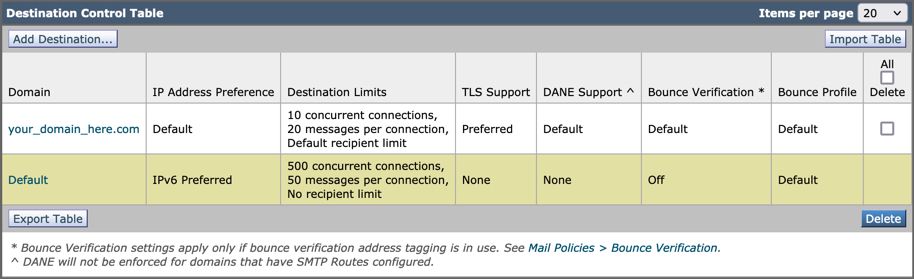
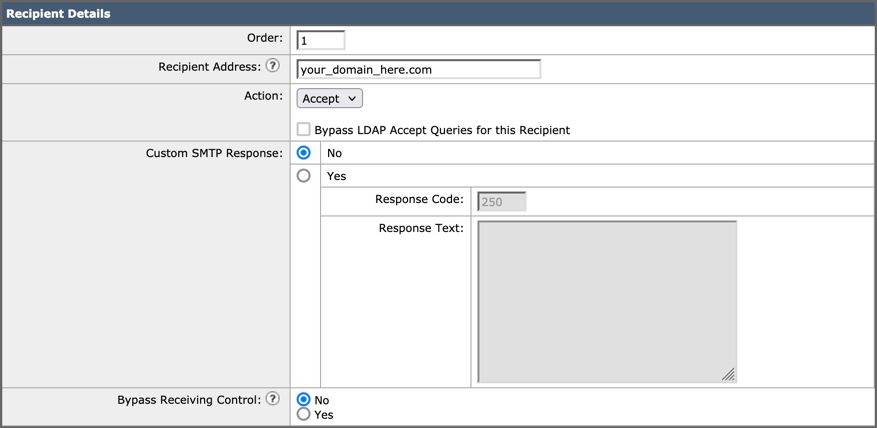
Tabla de acceso de destinatarios
A continuación, defina la tabla de acceso de destinatarios (RAT) para que acepte el correo de sus dominios:
- Vaya a
Mail Policies > Recipient Access Table (RAT).
- Haga clic en
Add Recipient. - Agregue sus dominios en el campo Dirección de destinatario.
- Elija la acción predeterminada de
Accept. - Haga clic en
Submit. - Haga clic
Commit Changesen la parte superior derecha de la interfaz de usuario para guardar los cambios de configuración.
Un ejemplo de cómo se ve tu entrada RAT:
Rutas SMTP
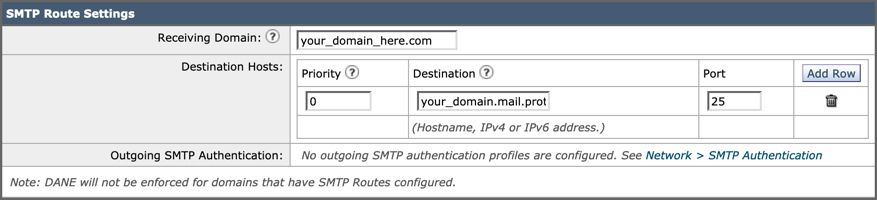
Establezca la ruta SMTP para enviar correo de Cisco Secure Email a su dominio de Microsoft 365:
- Vaya a
Network > SMTP Routes. - Haga clic en
Add Route... - Dominio de recepción: ingrese su nombre de dominio.
- Hosts de destino: agregue su registro MX original de Microsoft 365.
- Haga clic en
Submit. - Haga clic
Commit Changesen la parte superior derecha de la interfaz de usuario para guardar los cambios de configuración.
Un ejemplo de cómo se ve la configuración de la ruta SMTP:
Configuración de DNS (registro MX)
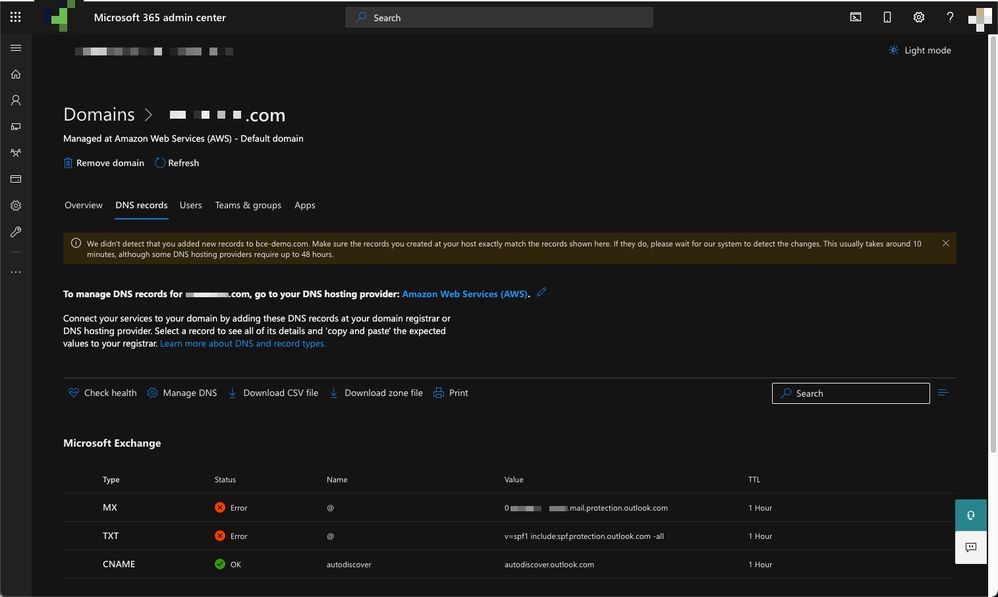
Ya puede cortar el dominio mediante un cambio de registro de intercambio de correo (MX). Póngase en contacto con el administrador de DNS para resolver los registros MX en las direcciones IP de la instancia de Cisco Secure Email Cloud, tal y como se proporciona en la carta de bienvenida de Cisco Secure Email.
Compruebe también el cambio en el registro MX de la consola de Microsoft 365:
- Inicie sesión en la Consola de administración de Microsoft Office 365.
- Vaya a
Home > Settings > Domains. - Elija el nombre de dominio predeterminado.
- Haga clic en
Check Health.
Esto proporciona los registros MX actuales de cómo Microsoft 365 busca sus registros DNS y MX asociados con su dominio:
Probar correo electrónico entrante
Pruebe el correo entrante en su dirección de correo electrónico de Microsoft 365. A continuación, compruebe que aparece en la bandeja de entrada de correo electrónico de Microsoft 365.
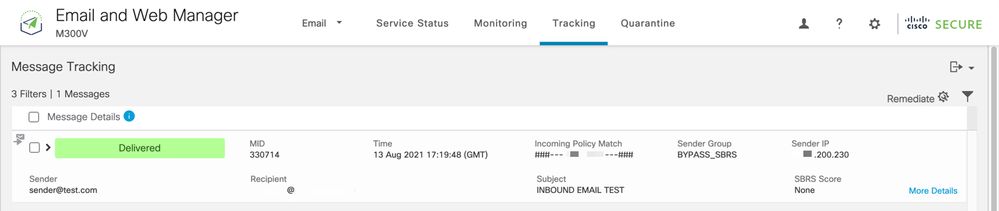
Valide los registros de correo en Rastreo de mensajes de su Cisco Secure Email and Web Manager (también conocido como SMA) proporcionado con su instancia.
Para ver los registros de correo en su SMA:
- Inicie sesión en el SMA.
- Haga clic en
Tracking. - Introduzca los criterios de búsqueda necesarios y haga clic en
Search;y espere ver estos resultados:
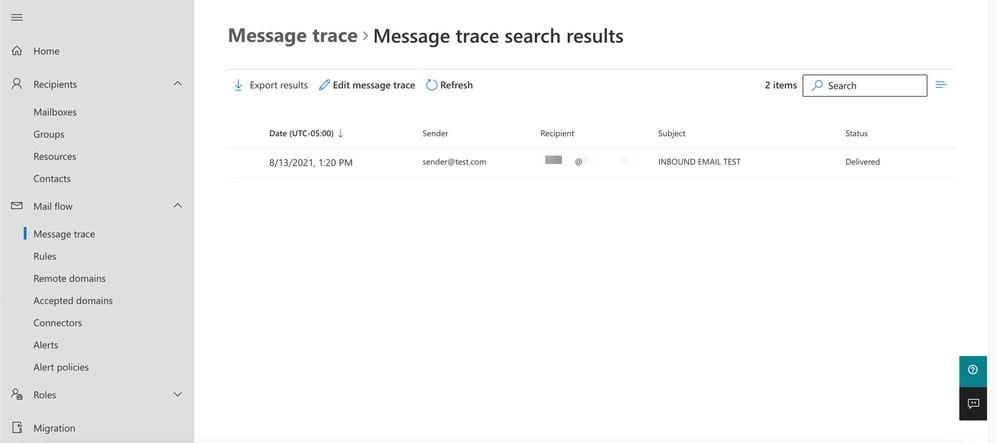
Para ver los registros de correo en Microsoft 365:
- Inicie sesión en el Centro de administración de Microsoft Exchange.
- Vaya a
Mail flow > Message Trace. - Microsoft proporciona criterios predeterminados para realizar búsquedas. Por ejemplo, elija
Messages received by my primary domain in the last dayiniciar la consulta de búsqueda. - Introduzca los criterios de búsqueda necesarios para los destinatarios y haga clic en
Searchy espere ver resultados similares a los siguientes:
Configurar el correo electrónico saliente desde Microsoft 365 a Cisco Secure Email
Configuración de RELAYLIST en Cisco Secure Email Gateway
Consulte la carta de bienvenida de Cisco Secure Email. Además, se especifica una interfaz secundaria para los mensajes salientes a través de la puerta de enlace.
- Inicie sesión en el gateway.
- Vaya a
Mail Policies > HAT Overview.

Nota: Asegúrese de que Listener está configurado como Receptor saliente, Correo saliente o MailFlow-Ext, en función del nombre real de su Receptor para su flujo de correo externo/saliente.
- Haga clic en
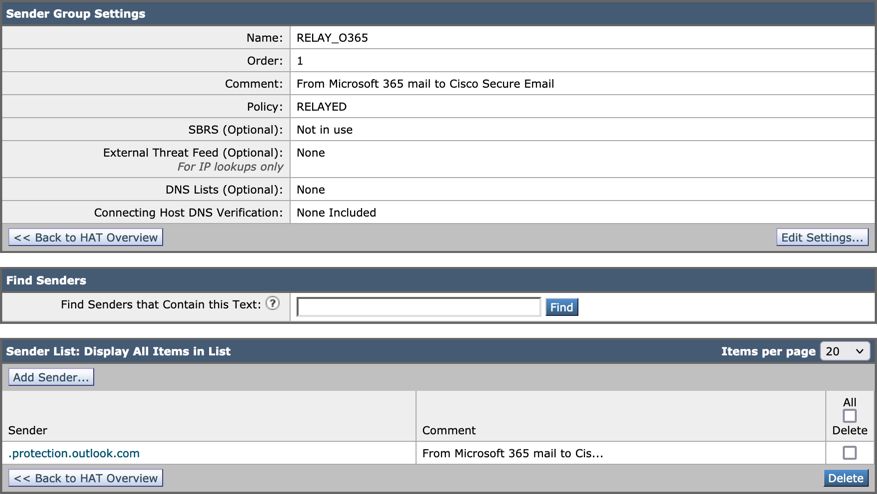
Add Sender Group... - Configure el grupo emisor como:
- Nombre: RELAY_O365
- Comentario: <<ingrese un comentario si desea anotar su grupo de remitentes>>
- Política: RETRANSMITIDO
- Haga clic en
Submit and Add Senders. - Remitente:
.protection.outlook.com.
- Haga clic en
Submit. - Haga clic
Commit Changesen la parte superior derecha de la interfaz de usuario para guardar los cambios de configuración.
Un ejemplo de cómo se ve su configuración de Grupo de Remitentes:
Activar TLS
- Haga clic en
< - Haga clic en la política de flujo de correo denominada:
RELAYED. - Desplácese hacia abajo y busque en la
Security Featuressección paraEncryption and Authentication. - Para TLS, elija:
Preferred. - Haga clic en
Submit. - Haga clic
Commit Changesen la parte superior derecha de la interfaz de usuario para guardar los cambios de configuración.
Un ejemplo de cómo se ve la configuración de la política de flujo de correo:

Configurar el correo de Microsoft 365 a CES
- Inicie sesión en el Centro de administración de Microsoft Exchange.
- Vaya a .
Mail flow > Connectors - Haga clic
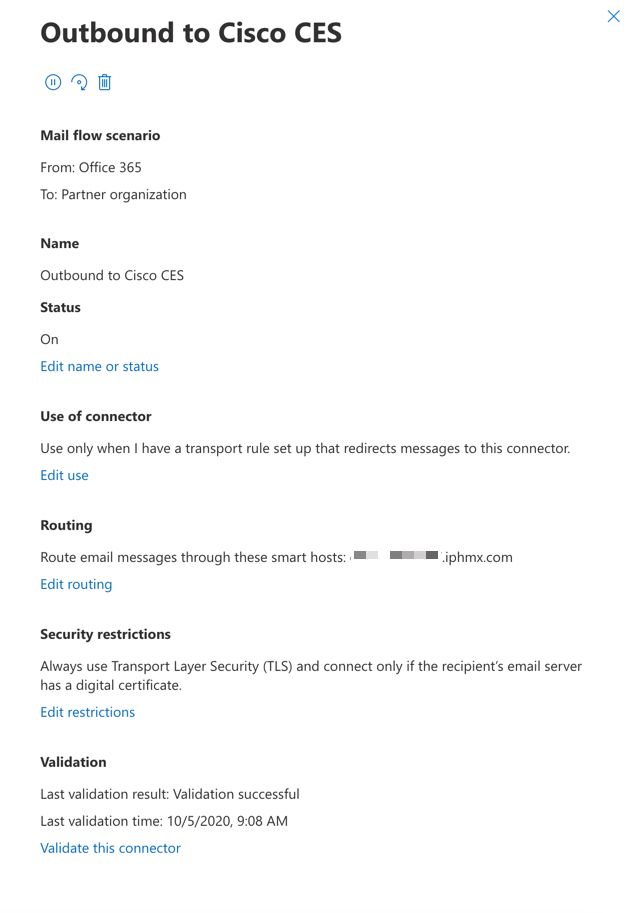
[+ Add a connetor]para crear un nuevo conector. - En la ventana emergente Seleccione su escenario de flujo de correo, elija:
- Desde:
Office365 - A:
Partner organization
- Desde:
- Haga clic en
Next. - Introduzca un nombre para el nuevo conector:
Outbound to Cisco CES. - Introduzca una descripción (opcional).
- Haga clic en
Next. - Para "¿Cuándo desea utilizar este conector?":
- Elija:
Only when I have a transport rule set up that redirects messages to this connector. - Haga clic en
Next.
- Elija:
- Haga clic en
Route email through these smart hosts. - Haga clic
[+]e introduzca las direcciones IP o los nombres de host salientes proporcionados en la carta de bienvenida de CES. - Haga clic en
Save. - Haga clic en
Next. - Para "¿Cómo se conecta Office 365 al servidor de correo electrónico de su organización partner?":
- Elija:
Always use TLS to secure the connection (recommended). - Elegir
Any digital certificate, including self-signed certificates. - Haga clic en
Next.
- Elija:
- Aparecerá la pantalla de confirmación.
- Haga clic en
Next. - Utilícelo
[+]para introducir una dirección de correo electrónico válida y hacer clic enOK. - Haga clic en
Validatey deje que se ejecute la validación. - Una vez completada, haga clic en
- Haga clic en
Save.
Un ejemplo de cómo se ve el conector de salida:
Crear una regla de flujo de correo
- Inicie sesión en el Centro de administración de Exchange.
- Haga clic
Mail Flow;y asegúrese de que está en la ficha de reglas. - Haga clic
[+]para agregar una nueva regla. - Elegir
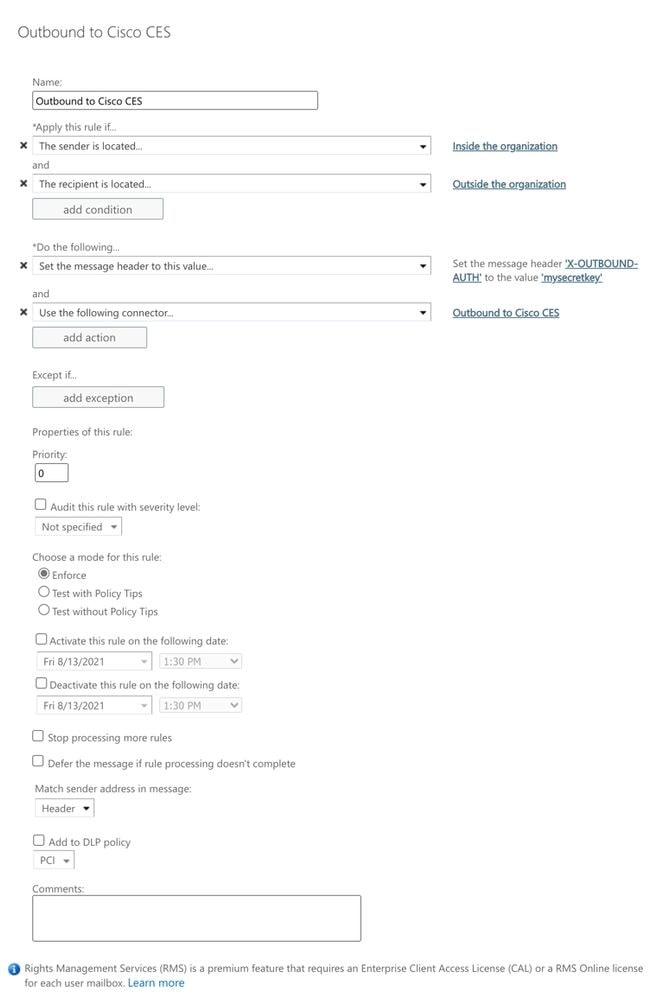
Create a new rule. - Introduzca un nombre para la nueva regla:
Outbound to Cisco CES. - Para *Aplicar esta regla si..., elija:
The sender is located...- Para la ventana emergente de selección de ubicación del remitente, seleccione:
Inside the organization. - Haga clic en
OK.
- Para la ventana emergente de selección de ubicación del remitente, seleccione:
- Haga clic en
More options... - Haga clic en el
add conditionbotón e inserte una segunda condición:- Elegir
The recipient... - Elija:
Is external/internal. - Para la ventana emergente de selección de ubicación del remitente, seleccione:
Outside the organization. - Haga clic en
OK.
- Elegir
- Para *Haga lo siguiente..., elija:
Redirect the message to...- Seleccione: el siguiente conector.
- Y seleccione el conector Outbound to Cisco CES.
- Click OK.
- Vuelva a "*Haga lo siguiente..." e inserte una segunda acción:
- Elija:
Modify the message properties... - Elija:
set the message header. - Defina el encabezado del mensaje:
X-OUTBOUND-AUTH. - Haga clic en
OK. - Defina el valor:
mysecretkey.mysecretkey is simply a placeholder. Please customize this so it is specific to your environment.
- Haga clic en
OK.
- Elija:
- Haga clic en
Save.
Un ejemplo de cómo se ve su configuración de Microsoft 365 Routing:
Impedir retransmisión abierta

Advertencia: Este es un paso crucial. La protección del Receptor saliente es esencial para evitar que usuarios no autorizados retransmitan correo electrónico a través del dispositivo.
A continuación se enumeran dos opciones. Se recomienda utilizar el filtro de mensajes (CLI) o el filtro de contenido (GUI) para los usuarios menos familiarizados con CLI (interfaz de línea de comandos).
Opción 1: Impedir la retransmisión abierta a través de GUI
Cree dos filtros de contenido en la GUI:
- El primer filtro realiza acciones en cualquier correo electrónico que no tenga el encabezado X-OUTBOUND-AUTH o que no contenga el valor configurado previamente en Microsoft Office 365.
- El segundo filtro se aplica a los correos electrónicos legítimos enviados desde el arrendatario de Microsoft Office 365. Este filtro quita el encabezado X-OUTBOUND-AUTH para que no se pueda usar incorrectamente en el futuro.
- Desde la GUI, navegue hasta Políticas de correo >> Filtros de contenido saliente >> seleccione Stop_O365_OpenRelay (seleccione Agregar filtro... si no está disponible).
- Asegúrese de que el primer filtro de contenido esté configurado:
- Nombre: <esto puede ser cualquier cosa>
- Descripción: <esto puede ser cualquier cosa>
- Aplicar regla: Sólo si todas las condiciones coinciden
- Condiciones
- Otro encabezado:
- Nombre de encabezado: <Escriba el nombre del encabezado que se enumeró anteriormente durante la creación de la regla de flujo de correo en Microsoft Office 365) (por ejemplo,
X-OUTBOUND-AUTH).- Algunos clientes pueden tener esta configuración predefinida mediante un valor de encabezado de X-IronPort-Tenant. Si bien esto también se puede utilizar, la parte crucial es simplemente asegurarse de que el valor del encabezado ingresado en la condición de filtro de contenido coincida con el valor del encabezado configurado en la regla de flujo de correo en Microsoft Office 365.
- Valor del encabezado (no es igual a): <Introduzca el valor del encabezado previamente enumerado durante la creación de la regla de flujo de correo en Microsoft Office 365 (como mysecretkey).
- Nombre de encabezado: <Escriba el nombre del encabezado que se enumeró anteriormente durante la creación de la regla de flujo de correo en Microsoft Office 365) (por ejemplo,
- Receptor De Recepción (Is): Saliente
- Otro encabezado:
- Acciones
- Agregar entrada de registro: $Header["X-OUTBOUND-AUTH"]
- Algunos clientes pueden tener esta configuración predefinida mediante un valor de encabezado de X-IronPort-Tenant. Si bien esto también se puede utilizar, la parte crucial es asegurarse de que el valor del encabezado ingresado en la condición de filtro de contenido coincida con el valor del encabezado configurado en la regla de flujo de correo en Microsoft Office 365.
- Cuarentena: <seleccionar la cuarentena correspondiente>
- Agregar entrada de registro: $Header["X-OUTBOUND-AUTH"]
- Evite el uso de caracteres especiales distintos de los que aparecen anteriormente (como *, (, |, etc.), ya que pueden provocar coincidencias de falsos positivos y poner en cuarentena correos electrónicos legítimos.
- Haga clic en Submit (Enviar).
- A continuación, seleccione el filtro de contenido Strip_Secret_Header y configure: (seleccione Agregar filtro... si no está disponible):
- Nombre: <esto puede ser cualquier cosa>
- Descripción: <esto puede ser cualquier cosa>
- Condiciones
- Otro encabezado:
- Nombre de encabezado: <Introduzca el nombre del encabezado que se enumeró anteriormente durante la creación de la regla de flujo de correo en Microsoft Office 365) (por ejemplo,
X-OUTBOUND-AUTH).- Algunos clientes pueden tener esta configuración predefinida mediante un valor de encabezado de X-IronPort-Tenant. Si bien esto también se puede utilizar, la parte crucial es asegurarse de que el valor del encabezado ingresado en la condición de filtro de contenido coincida con el valor del encabezado configurado en la regla de flujo de correo en Microsoft Office 365.
- Valor del encabezado (igual a): <Introduzca el valor del encabezado previamente enumerado durante la creación de la regla de flujo de correo en Microsoft Office 365 (como mysecretkey).
- Nombre de encabezado: <Introduzca el nombre del encabezado que se enumeró anteriormente durante la creación de la regla de flujo de correo en Microsoft Office 365) (por ejemplo,
- Otro encabezado:
- Acciones
- Quitar Encabezado
- Nombre de encabezado: <Escriba el nombre del encabezado que se enumeró anteriormente durante la creación de la regla de flujo de correo en Microsoft Office 365) (por ejemplo,
X-OUTBOUND-AUTH).- Algunos clientes pueden tener esta configuración predefinida mediante un valor de encabezado de X-IronPort-Tenant. Si bien esto también se puede utilizar, la parte crucial es simplemente asegurarse de que el valor del encabezado ingresado en la condición de filtro de contenido, coincida con el valor del encabezado configurado en la regla de flujo de correo en Microsoft Office 365.
- Haga clic en Enviar y navegue hasta Políticas de correo >> Políticas de correo saliente.
- Nombre de encabezado: <Escriba el nombre del encabezado que se enumeró anteriormente durante la creación de la regla de flujo de correo en Microsoft Office 365) (por ejemplo,
- Quitar Encabezado
- Asegúrese de que los filtros de contenido recién creados están ahora habilitados bajo la Política predeterminada y cualquier otra política requerida.
- Asegúrese de que el filtro de contenido Strip_Secret_Header esté en el orden correcto en las políticas de correo. Debe colocarse después del filtro de contenido Stop_O365_OpenRelay, o puede afectar al flujo de correo y/o puede que los filtros de contenido no funcionen como se esperaba.
- Enviar >> Registrar los cambios.
- Continúe con la prueba del tráfico de correo electrónico saliente.

Consejo: Una vez que las pruebas se hayan completado correctamente y la entrega de correo funcione según lo esperado, se recomienda cambiar la acción del filtro de contenido de "cuarentena" a "descartar".
 Stop_O365_OpenRelay Content Filter
 Filtro de contenido Strip_Secret_Header
Opción 2: Impedir Open Relay a través de CLI
Acceda a la CLI de Cisco Secure Email Gateway.
Cree un filtro de mensajes para inspeccionar la presencia y el valor del x-encabezado y eliminar el encabezado si existe. Si no existe un encabezado, descarte el mensaje.
- Inicie sesión en la puerta de enlace mediante la CLI.
- Ejecute el comando .
filters - Si la puerta de enlace está agrupada en clústeres, pulse Return para editar los filtros en el modo de clúster.
- Utilice el
Newcomando para crear un filtro de mensajes, copiar y pegar:
office365_outbound: if sendergroup == "RELAYLIST" {
if header("X-OUTBOUND-AUTH") == "^mysecretkey$" {
strip-header("X-OUTBOUND-AUTH");
} else {
drop();
}
} - Presione Volver una vez para crear una nueva línea en blanco.
- Introduzca
[.]en la nueva línea para finalizar el nuevo filtro de mensajes. - Haga clic
returnuna vez para salir del menú Filtros. - Ejecute el
commitcomando para guardar los cambios en la configuración.
Nota: Evite los caracteres especiales para la clave secreta. Los caracteres ^ y $ que se muestran en el filtro de mensajes son caracteres regex y se utilizan como se indica en el ejemplo.
Nota: Revise el nombre de la configuración de RELAYLIST. Se puede configurar con un nombre alternativo o puede tener un nombre específico basado en su política de retransmisión o proveedor de correo.
Probar correo electrónico saliente
Pruebe el correo saliente de su dirección de correo electrónico de Microsoft 365 a un destinatario de dominio externo. Puede revisar el rastreo de mensajes desde Cisco Secure Email and Web Manager para asegurarse de que se enruta correctamente hacia el exterior.
HIGH:MEDIUM:@STRENGTH:!aNULL:!eNULL:!LOW:!DES:!MD5:!EXP:!PSK:!DSS:!RC2:!RC4:!SEED:!ECDSA:!ADH:!IDEA:!3DES:!SSLv2:!SSLv3:!TLSv1:-aNULL:-EXPORT:-IDEA
Un ejemplo de seguimiento con entrega exitosa:
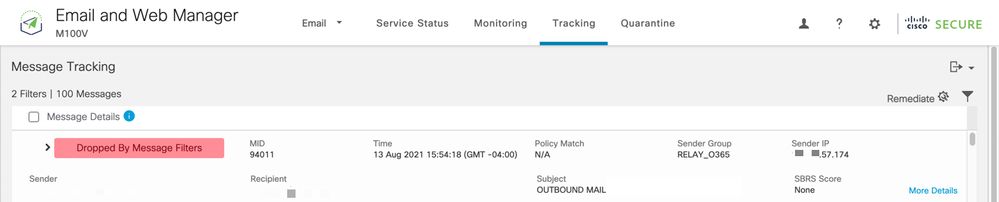
More DetailsHaga clic para ver los detalles completos del mensaje:
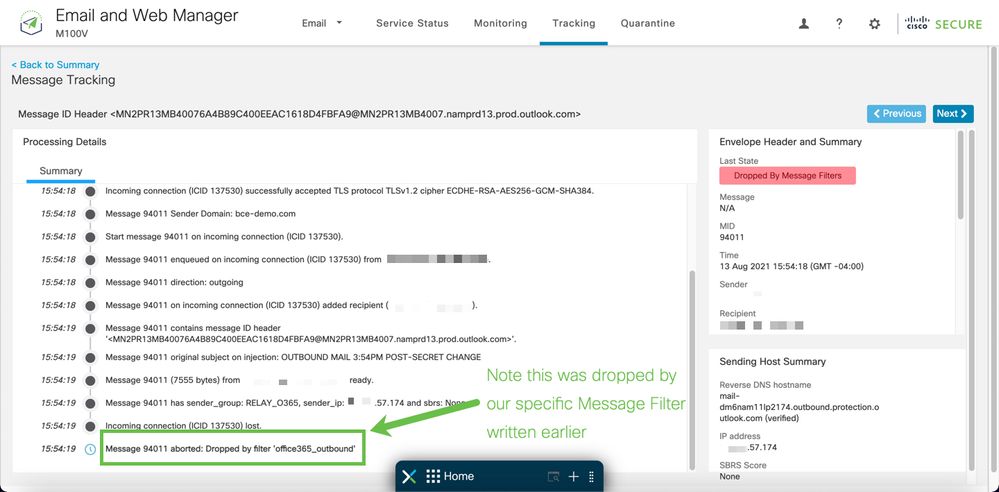
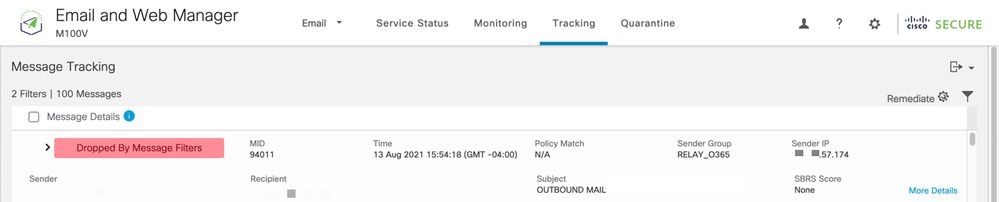
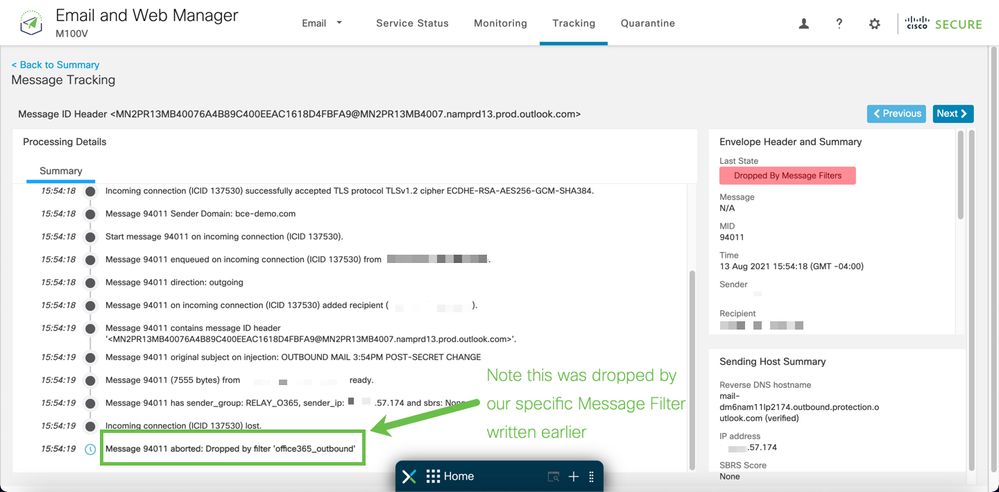
Un ejemplo de Rastreo de mensajes donde el x-encabezado no coincide:
Información Relacionada
Documentación de Cisco Secure Email Gateway
- Release Notes
- Guía del usuario
- Guía de referencia de CLI
- Guías de programación de API para Cisco Secure Email Gateway
- Código abierto utilizado en Cisco Secure Email Gateway
- Guía de instalación del appliance virtual de seguridad de contenido de Cisco (incluye vESA)
Documentación de Secure Email Cloud Gateway
Documentación de Cisco Secure Email and Web Manager
- Notas de la versión y matriz de compatibilidad
- Guía del usuario
- Guías de programación de API para Cisco Secure Email y Web Manager
- Guía de instalación del appliance virtual de seguridad de contenido de Cisco (incluye vSMA)
Documentación de productos de Cisco Secure
Historial de revisiones
| Revisión | Fecha de publicación | Comentarios |
|---|---|---|
8.0 |
01-Jun-2026
|
Ortografía, gramática y espaciado actualizados. |
7.0 |
13-Dec-2024
|
Traducción automática y formato actualizados. |
6.0 |
28-Nov-2023
|
Traducción automática y formato. |
5.0 |
01-Dec-2022
|
Actualizaciones de nombres de productos, actualizaciones de capturas de pantalla |
1.0 |
13-Aug-2021
|
Versión inicial |
 Comentarios
Contacte a Cisco
- Abrir un caso de soporte

- (Requiere un Cisco Service Contract)