Configuración del túnel dividido dinámico de AnyConnect en FTD administrado por FMC
Contenido
Introducción
Este documento describe cómo configurar el túnel dividido dinámico de AnyConnect en Firepower Threat Defense (FTD) administrado por Firepower Management Center.
Prerequisites
Requirements
Cisco recomienda que tenga conocimiento sobre estos temas:
- Cisco AnyConnect
- Conocimientos básicos de Firepower Management Center (FMC)
Componentes Utilizados
La información que contiene este documento se basa en estas versiones de software:
- FMC versión 7.0
- FTD versión 7.0
La información que contiene este documento se creó a partir de los dispositivos en un ambiente de laboratorio específico. Todos los dispositivos que se utilizan en este documento se pusieron en funcionamiento con una configuración verificada (predeterminada). Si tiene una red en vivo, asegúrese de entender el posible impacto de cualquier comando.
Antecedentes
La configuración del túnel dividido dinámico de AnyConnect en FTD administrado por FMC está totalmente disponible en FMC versión 7.0 y posteriores. Si ejecuta una versión anterior, debe configurarla mediante FlexConfig como se indica en Advanced AnyConnect VPN Deployments for Firepower Threat Defense with FMC.
Con la configuración de túnel dividido dinámico, puede ajustar la configuración de túnel dividido en función de los nombres de dominio DNS. Dado que las direcciones IP asociadas con los nombres de dominio completos (FQDN) pueden cambiar, la configuración de túnel dividido basada en nombres DNS proporciona una definición más dinámica del tráfico que se incluye o no en el túnel de acceso remoto de la red privada virtual (VPN). Si alguna de las direcciones devueltas para los nombres de dominio excluidos se encuentra dentro del conjunto de direcciones incluido en la VPN, esas direcciones se excluyen. Los dominios excluidos no están bloqueados. En su lugar, el tráfico a esos dominios se mantiene fuera del túnel VPN.

Nota: También puede configurar el túnel dividido dinámico para definir los dominios que se incluirán en el túnel que, de lo contrario, se excluirían en función de la dirección IP.
Limitaciones
Actualmente, estas funciones aún no son compatibles:
- El túnel dividido dinámico no es compatible con los dispositivos Cisco iOS. Consulte Cisco bug ID CSCvr54798
- El túnel dividido dinámico no es compatible con AnyConnect Linux Clients. Consulte el ID de bug de Cisco CSCvt64988
Configurar
En esta sección se describe cómo configurar el túnel dividido dinámico de AnyConnect en FTD gestionado por FMC.
Paso 1. Edite la política de grupo para utilizar el túnel dividido dinámico
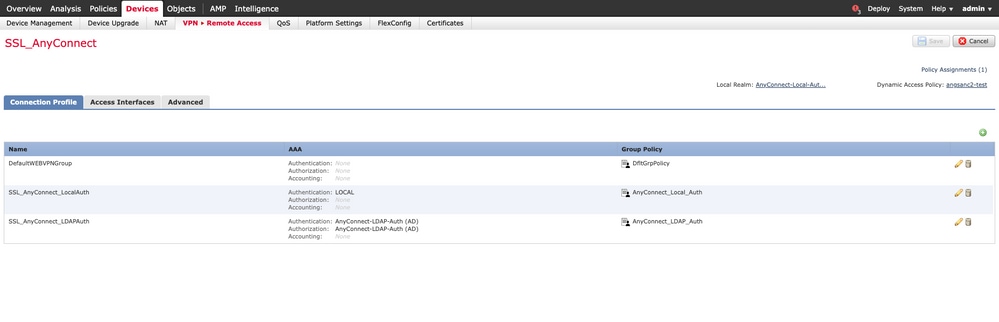
1. En el FMC, navegue hasta Devices > VPN > Remote Access, luego seleccione el perfil de conexión que desea aplicar la configuración:
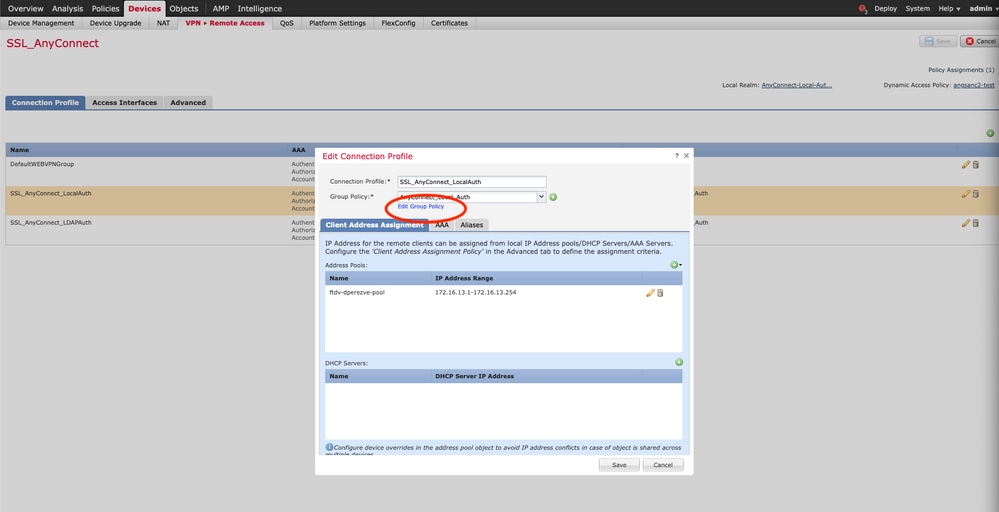
2. Seleccione Editar Política de Grupo para modificar una de las políticas de grupo ya creadas.
Paso 2. Configuración del atributo personalizado de AnyConnect
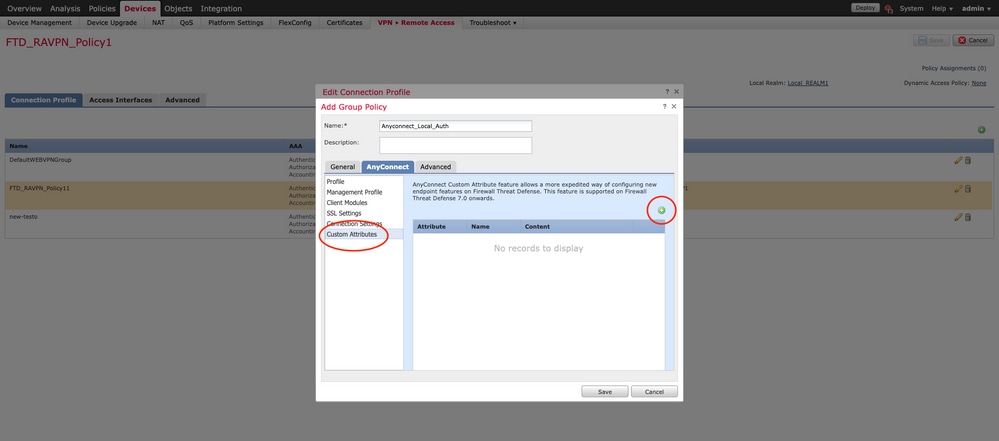
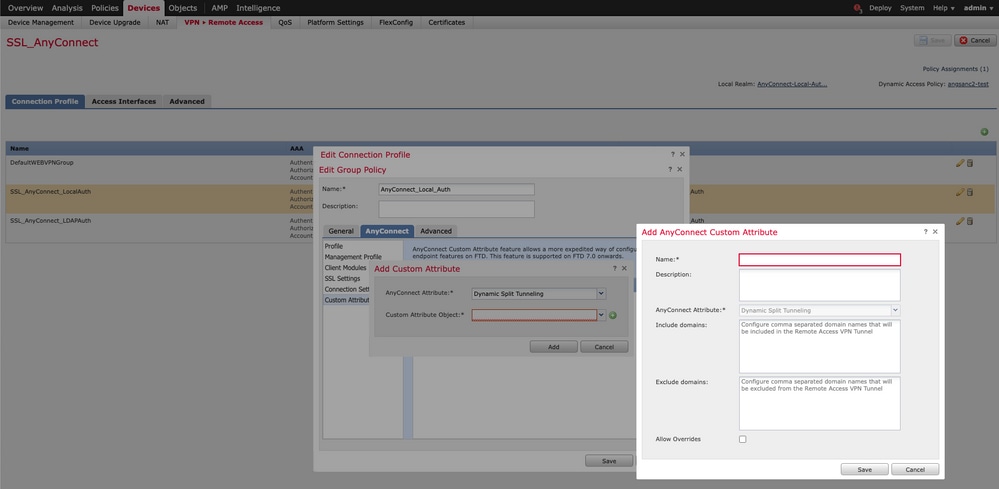
1. En la configuración de Directiva de grupo, navegue hasta AnyConnect > Atributos personalizados, haga clic en el botón Agregar (+):
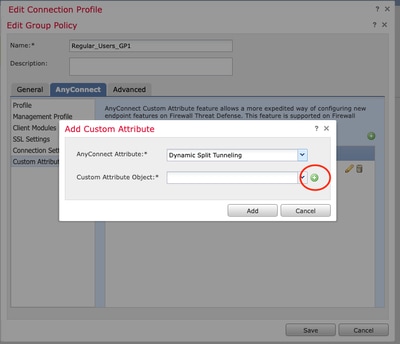
2. Seleccione el atributo Dynamic Split Tunneling AnyConnect y haga clic en el botón Agregar (+) para crear un nuevo objeto de atributo personalizado:
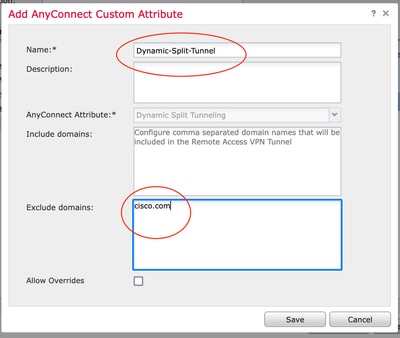
3. Introduzca el nombre del atributo personalizado de AnyConnect y configure los dominios que se incluirán o excluirán dinámicamente.
En este ejemplo, configuró cisco.com como el dominio que se excluirá y nombró el atributo personalizado Dynamic-Split-Tunnel, como se muestra en la imagen:
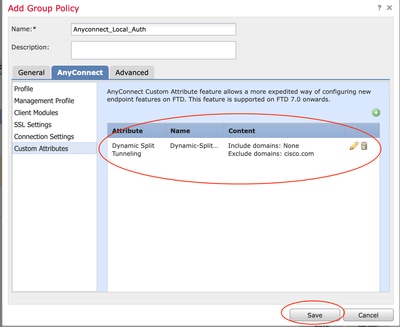
Paso 3. Verificar la configuración, guardar e implementar
Verifique que el atributo configured custom es correcto, guarde la configuración e implemente los cambios en el FTD en cuestión.
Verificación
Puede ejecutar estos comandos en el FTD mediante la interfaz de línea de comandos (CLI) para confirmar la configuración del túnel dividido dinámico:
- show running-config webvpn
- show running-config anyconnect-custom-data
- show running-config group-policy <Name of the group-policy>
En este ejemplo, la configuración es:
ftd# show run group-policy AnyConnect_Local_Auth
group-policy AnyConnect_Local_Auth attributes
vpn-idle-timeout 30
vpn-simultaneous-logins 3
vpn-session-timeout none
vpn-filter none
vpn-tunnel-protocol ssl-client
split-tunnel-policy tunnelspecified
ipv6-split-tunnel-policy-tunnelall
split-tunnel-network-list value AC_networks
Default-domain none
split-dns none
address-pools value AC_pool
anyconnect-custom dynamic-split-exclude-domains value cisco.com
anyconnect-custom dynamic-split-include-domains none

ftd# show run webvpn
webvpn
enable outside
anyconnect-custom-attr dynamic-split-exclude-domains
anyconnect-custom-attr dynamic-split-include-domains
http-headers
hsts-server
enable
max-age 31536000
include-sub-domains
no preload
hsts-client
enable
content-security-policy
anyconnect image disk0:/csm/anyconnect-win-4.1005111-webdeploy-k9.pkg regex "Windows"
anyconnect profiles xmltest disk0:/csm/xmltest.xml
anyconnect enable
tunnel-group-list enable
cache
disable
certificate-group-map cert_map_test 10 cert_auth
error-recovery disable
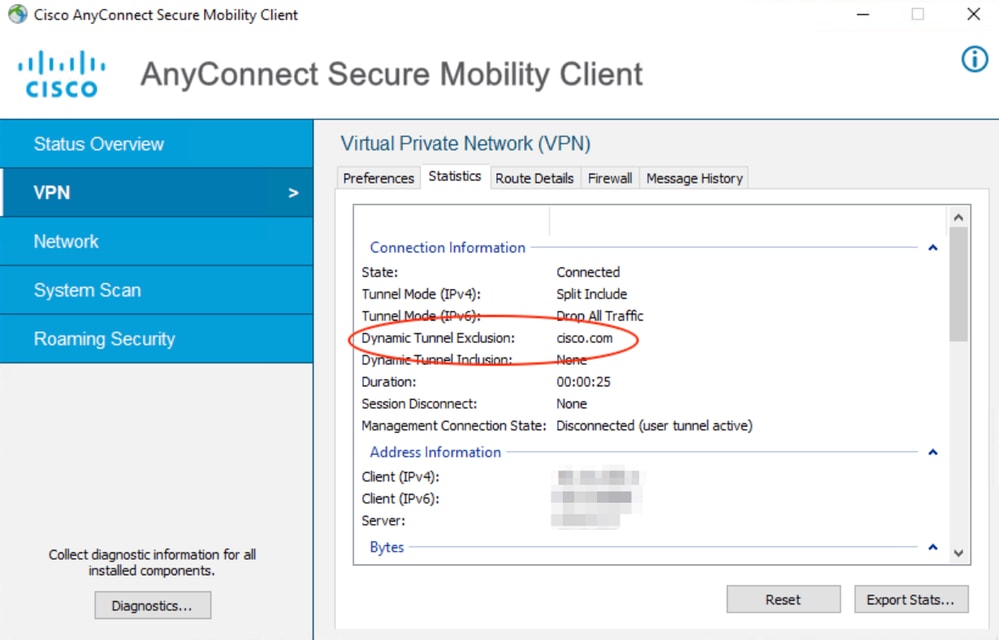
Para verificar las exclusiones de túnel dinámico configuradas en el cliente:
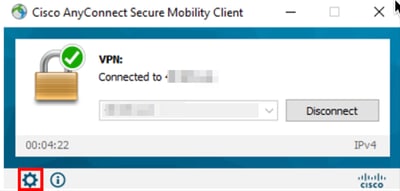
1. Inicie el software AnyConnect y haga clic en el icono del engranaje, como se muestra en la imagen:
2. Navegue hasta VPN > Statistics y confirme los dominios mostrados en Dynamic Split Exclusion/Inclusion:
Troubleshoot
Puede utilizar la herramienta de diagnóstico e informes (DART) de AnyConnect para recopilar los datos que son útiles para solucionar los problemas de instalación y conexión de AnyConnect.
La DART reúne los registros, el estado y la información de diagnóstico para el análisis de Cisco Technical Assistance Center (TAC) y no requiere privilegios de administrador para ejecutarse en la máquina del cliente.
Problema
Si se configura un comodín en los atributos personalizados de AnyConnect, por ejemplo, *.cisco.com, la sesión de AnyConnect se desconecta.
Solución
Puede utilizar el valor de dominio cisco.com para permitir el reemplazo del comodín. Este cambio le permite incluir o excluir dominios como www.cisco.com and tools.cisco.com.
Información Relacionada
- Para obtener asistencia adicional, póngase en contacto con el centro de asistencia técnica (TAC). Se necesita un contrato de soporte válido: Contactos de soporte de Cisco en todo el mundo
- También puede visitar la Comunidad VPN de Cisco.
Historial de revisiones
| Revisión | Fecha de publicación | Comentarios |
|---|---|---|
4.0 |
21-Aug-2026
|
Recertificación |
3.0 |
12-Aug-2025
|
Se ha agregado el contenedor de notas.
Actualización de Introducción y formato, corrección de problemas de estilo y marca. |
2.0 |
10-Jun-2024
|
Se ha agregado el contenedor de notas.
Introducción y formato actualizados. |
1.0 |
22-Feb-2023
|
Versión inicial |

 Comentarios
Contacte a Cisco
- Abrir un caso de soporte

- (Requiere un Cisco Service Contract)