Instalación, configuración y desinstalación de Secure Endpoint Connector para Windows
Contenido
Introducción
Este documento describe el proceso para instalar y configurar el conector de Secure Endpoint para Windows.
Prerequisites
Requirements
Cisco recomienda que tenga conocimiento sobre estos temas:
- Sistema operativo Windows
- Consola de terminal segura
Componentes Utilizados
La información de este documento se basa en Cisco Secure Endpoint for Endpoints for Windows.
La información de este documento se creó a partir de los dispositivos de un entorno específico:
- dispositivo Windows 10
- Consola de terminal segura
La información que contiene este documento se creó a partir de los dispositivos en un ambiente de laboratorio específico. Todos los dispositivos que se utilizan en este documento se pusieron en funcionamiento con una configuración verificada (predeterminada). Si tiene una red en vivo, asegúrese de entender el posible impacto de cualquier comando.
Instalar
Descargar instalador a través de la consola
- Para descargar un instalador por configuración de directiva, debe iniciar sesión en la consola de Secure Endpoint. Una vez en el panel, cree un nuevo grupo o utilice uno existente.
- Una vez seleccionado el grupo, cree una política o utilice una existente.
- Vaya a Policy configuration Management > Policies, expanda la política y haga clic en Edit. En la sección Actualizaciones de productos, seleccione la versión que desea instalar.
- Vaya a Administración > Conector de descarga.
- Seleccione el grupo al que pertenece el extremo al que desea instalar el conector.
- Seleccione Download para utilizar el paquete. Puede utilizar la URL para compartirla para que otra persona pueda descargar el paquete.
Instalación del conector
Una vez que haya descargado el instalador en el equipo con Windows que desee, puede proceder a instalar el conector.
Haga clic en Next y seleccione si desea crear un acceso directo en el escritorio.
Si desea descargar el conector sin ninguna configuración adicional, ejecute el instalador y utilice el asistente.
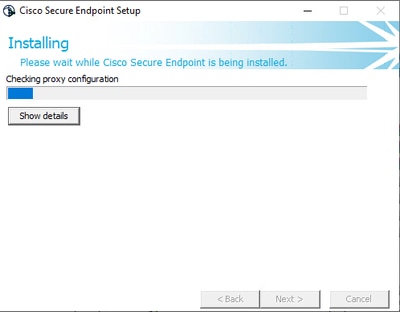
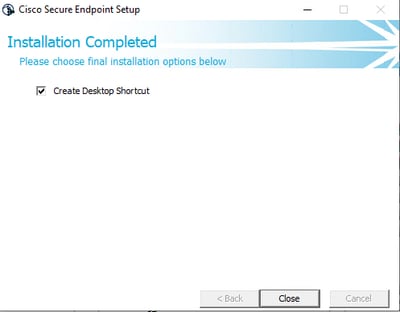

Nota: Cisco Secure Endpoint incorpora componentes seleccionados de la tecnología Bitdefender en motores de exploración específicos. Como resultado, es común observar cómo se instalan y activan los controladores de Bitdefender durante el proceso de instalación de Cisco Secure Endpoint. Esta integración mejora las capacidades de protección de terminales aprovechando las tecnologías avanzadas de detección de amenazas de Bitdefender junto con las propias funciones de seguridad de Cisco.
Switches de línea de comandos
Los switches de línea de comandos le permiten automatizar la implementación de Secure Endpoint Connector.
Si desea instalar el conector con switches de línea de comandos, puede encontrar la lista de comandos disponibles aquí.
- /desktopicon para crear o no el icono del escritorio.
- /startmenu para activar o desactivar los accesos directos del menú Inicio.
- /contextmenu para activar o desactivar la opción Escanear ahora.
- /remove 0 para desinstalar el conector; sin embargo, los archivos y carpetas de Secure Endpoint permanecen en el terminal.
- /remove 1 para desinstalar el conector. Los archivos y carpetas de Secure Endpoint se eliminan por completo del dispositivo.
- /uninstallpassword si dispone de la contraseña de protección del conector, puede utilizar este comando y agregar la contraseña para desinstalar el conector.
- /skipdfc 1, ya que el controlador DFC se instala de forma predeterminada, si no desea instalarlo. Este comando es útil para omitir la instalación del controlador DFC.
- /skiptetra 1 El controlador Tetra también se instala de forma predeterminada y este comando evita la instalación del controlador.
Para obtener más información, consulte la guía del usuario.
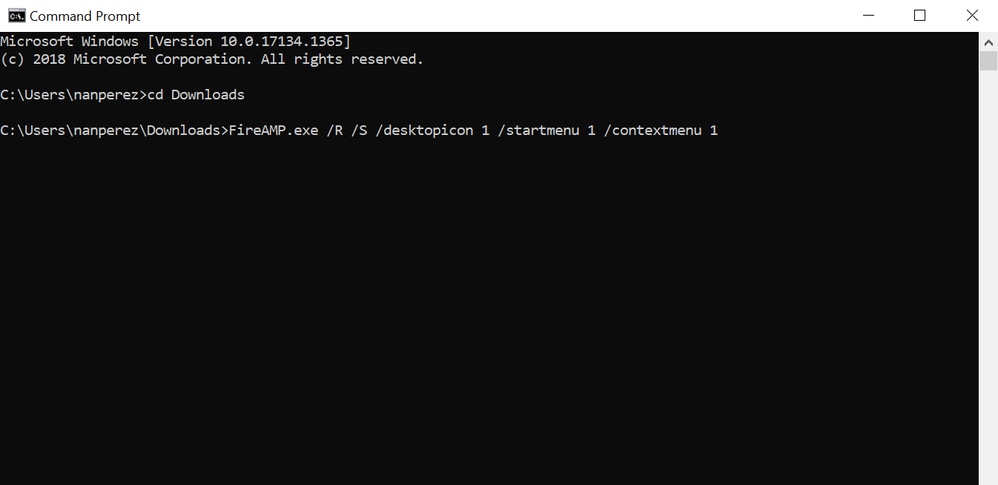
Para instalar el conector de terminal seguro con switches de línea de comandos:
- Vaya al dispositivo en el que desea instalar el conector.
- Abra la línea de comandos de Windows y navegue hasta la carpeta donde se encuentra el paquete.
- Ahora puede escribir el nombre de paquete que utilizan los modificadores de línea de comandos de su preferencia, como se muestra en la imagen.
Reducir versión del conector a la versión anterior
Desafortunadamente, Secure Endpoint no tiene capacidad de downgrade en el producto. El proceso de downgrade requiere la desinstalación del conector y la reinstalación del conector antiguo en el terminal directamente o a través de los métodos de administración de sistemas existentes.
Desinstalación mediante la interfaz de Windows
Abra File Explorer, navegue hasta C:\Program Files\Cisco\AMP\<version_number> y seleccione uninstall.exe.

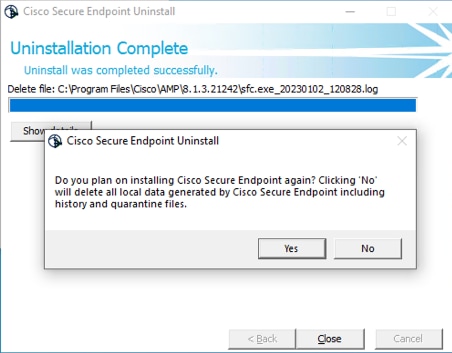
Vaya a los menús de desinstalación hasta que aparezca la pantalla Uninstallation Complete (Desinstalación finalizada).
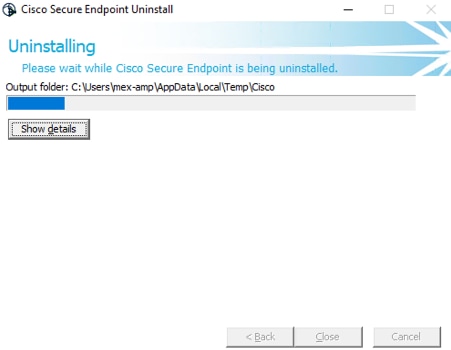
Seleccione Cerrar. Cuando se le pregunte si tiene pensado instalar el conector de nuevo, seleccione Sí para mantener los datos históricos o No para eliminar todos los datos.
Switches de línea de comandos
Para realizar una desinstalación silenciosa y completa de los conectores, el switch sería:
AMP_Installer.exe /R /S /remove 1
También puede realizar estas acciones en modos no silenciosos si se quita /S.
Una vez finalizada la desinstalación, el siguiente paso consiste en instalar la versión anterior que desea volver a una versión anterior, como se muestra en la sección Instalación.

Precaución: Si se realizaron cambios en el controlador durante el proceso de actualización, puede ser necesario reiniciar para borrar los controladores y permitir la instalación de un terminal más antiguo.
Verificación
Use esta sección para confirmar que su configuración funciona correctamente.
En este momento, el conector de Windows está instalado.
Puede navegar hasta la interfaz gráfica de Secure Endpoint Connector para verificar que el estado es Connected.
Para acceder a la interfaz de Secure Endpoint, abra la barra de tareas Search de su equipo y busque el conector de AMP para terminales o puede buscar el archivo iptray.exe en C:\Program Files\Cisco\AMP\<connector version> y abrirlo.
Otra forma de comprobar que Secure Endpoint se ejecuta correctamente desde los servicios de Windows es comprobar si el servicio Cisco Secure Endpoint se ejecuta en el dispositivo.
Información Relacionada
- Guía de prácticas recomendadas para terminales seguros (anteriormente, AMP para terminales)
- Soporte Técnico y Documentación - Cisco Systems
- Switches de línea de comandos para terminales seguros de Cisco
Historial de revisiones
| Revisión | Fecha de publicación | Comentarios |
|---|---|---|
5.0 |
20-Jul-2026
|
Recertificación: formato actualizado y etiquetas agregadas |
4.0 |
14-May-2025
|
Imágenes actualizadas, texto alternativo y formato. |
3.0 |
01-May-2024
|
Título actualizado, SEO, texto alternativo, traducción automática y formato. |
2.0 |
17-Jan-2023
|
Actualización de la sección Switches de línea de comandos para evitar la traducción automática de los switches |
1.0 |
08-Oct-2021
|
Versión inicial |

 Comentarios
Contacte a Cisco
- Abrir un caso de soporte

- (Requiere un Cisco Service Contract)