Descripción general de la API de terminales seguros
Problema
Este documento describe el uso de la API de Cisco Secure Endpoints (SE).
Resolución
Para utilizar la API SE, cree una credencial de la API en la consola SE.
Los ejemplos de este artículo utilizan un extremo de Windows 7.
1. Inicie sesión en la consola y navegue hasta Cuentas > Credenciales de API.
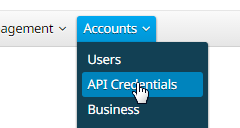
1. Haga clic en New API Credential para crear un nuevo conjunto de claves.

2. Introduzca un nombre de aplicación. Seleccione el alcance de Sólo lectura o Lectura y escritura.
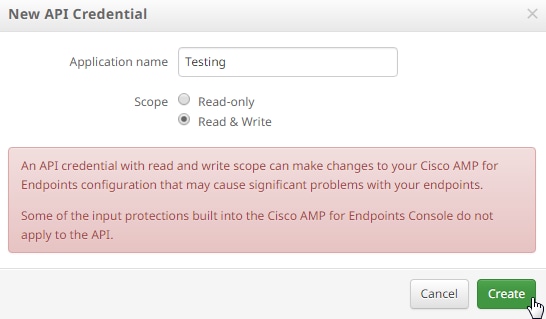
3. Haga clic en el botón Crear. Aparecerá la página API Key Details. Guarde esta información porque parte de ella no está disponible después de salir de la pantalla.
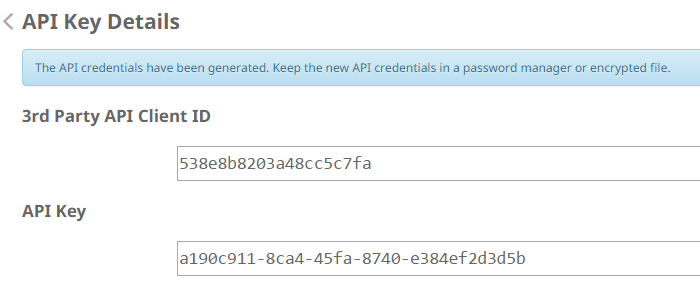
Elimine las credenciales de la API de una aplicación si sospecha que se han visto afectadas y cree una nueva. Cuando elimina una credencial de API, bloquea al cliente que utiliza las antiguas, por lo que debe actualizarlas con las nuevas credenciales.

Entorno
- Punto final probado: Extremo de Windows 7.
- Producto: SE de Cisco
- Acceso: Acceso a la consola con permiso para crear y eliminar credenciales de API.
- API: SE API versión 3, versión 1 y versión 0 (los ejemplos utilizan la versión 1).
- Herramienta Cliente: curl instalado en el sistema utilizado para ejecutar solicitudes API.
Actualmente hay tres versiones de la API SE: Versión 3 , Versión 1 y Versión 0. La Versión 3 proporciona funcionalidad adicional en comparación con la Versión 1 y la Versión 0. La documentación de la API de la Versión 3 está disponible en este enlace. Utilice la Versión 3 para recuperar esta información:
- Registros de auditoría
- Control de dispositivos
- Dispositivos
- Exclusiones
- Firewall de host
- IOC
- MSSP
- Organizaciones
- Políticas
- Ordenadores
- Vulnerabilidades
Haga clic en el comando correspondiente del documento para ver ejemplos de su uso.
Ejemplo y desglose de comandos de API
Cada comando API contiene información similar y se divide en un comando curl como este:
curl -o yourfilename.json https://client_id:api_key@api.example.com/v1/whatyouwanttodoCuando utiliza el comando curl con la opción -o, le permite guardar la salida en un archivo. En este caso, el nombre de archivo es "yourfilename.json".
La siguiente parte del comando curl especifica las credenciales antes del símbolo @. Después de generar las credenciales de API, utilice el ID de cliente de API y la clave de API en esta parte de la URL.
https://client_id:api_key@Agregue el número de versión y la acción que se va a realizar. Para este ejemplo, ejecute GET /v1/computers. El comando completo tiene el siguiente aspecto:
curl -o computers.json https://client_id:api_key@api.example.com/v1/computersDespués de ejecutar el comando, aparece un archivo computers.json en el directorio donde inició el comando.


Al abrir el archivo, todos los datos aparecen en una sola línea. Para verlo en un diseño con formato, instale un complemento del navegador que dé formato a JSON y abra el archivo en un navegador. Este resultado muestra información de los ordenadores, como:
connector_guid, hostname, active, links, connector_version, operating_system, internal_ips, external_ip, group_guid, network_addresses, policy guid y policy name.
{
version: "v1.0.0",
metadata: {
links: {
self: "https://api.amp.cisco.com/v1/computers"
},
results: {
total: 4,
current_item_count: 4,
index: 0,
items_per_page: 500
}
},
data: [
{
connector_guid: "abcdef-1234-5678-9abc-def123456789",
hostname: "host.example.com",
active: true,
links: {
computer: "https://api.amp.cisco.com/v1/computers/abcdef-1234-5678-9abc-def123456789",
trajectory: "https://api.amp.cisco.com/v1/computers/abcdef-1234-5678-9abc-def123456789/trajectory",
group: "https://api.amp.cisco.com/v1/groups/abcdef-1234-5678-9abc-def123456789"
},
connector_version: "4.4.2.10200",
operating_system: "Windows 7, SP 1.0",
internal_ips: [
"10.1.1.2",
" 192.168.1.2",
" 192.168.2.2",
" 169.254.245.1"
],
external_ip: "192.0.2.10",
group_guid: "abcdef-1234-5678-9abc-def123456789",
network_addresses: [
{
mac: "ab:cd:ef:01:23:45",
ip: "10.1.1.2"
},
{
mac: "bc:de:f0:12:34:56",
ip: "192.168.1.2"
},
{
mac: "cd:ef:01:23:45:67",
ip: "192.168.2.2"
},
{
mac: "de:f0:12:34:56:78",
ip: "169.254.245.1"
}
],
policy: {
guid: "abcdef-1234-5678-9abc-def123456789",
name: "Protect Policy"
}
}
]
}
Este ejemplo muestra una solicitud de API básica. Ahora puede utilizar otras opciones de comando para recuperar y modificar datos en su entorno.
Contenido relacionado
- Documentación de la API de Cisco AMP para terminales
- Soporte Técnico y Documentación - Cisco Systems
Historial de revisiones
| Revisión | Fecha de publicación | Comentarios |
|---|---|---|
2.0 |
26-Oct-2026
|
Recertificación |
1.0 |
20-Mar-2017
|
Versión inicial |

 Comentarios
Contacte a Cisco
- Abrir un caso de soporte

- (Requiere un Cisco Service Contract)