Introducción
Este documento describe cómo transferir archivos entre un vEdge remoto y un vManage local a través de CLI.
Colaboración de Eric Garcia Guzman, ingeniero del TAC de Cisco.
Prerrequisitos
Requirements
Cisco recomienda que tenga conocimiento sobre estos temas:
- Red de área extensa definida por software de Cisco (SD-WAN)
- Linux básico
Componentes Utilizados
Este documento se basa en las siguientes versiones de software y hardware:
- vEdge versión 20.3.6
- vManage versión 20.5.1
La información que contiene este documento se creó a partir de los dispositivos en un ambiente de laboratorio específico. Todos los dispositivos que se utilizan en este documento se pusieron en funcionamiento con una configuración verificada (predeterminada). Si tiene una red en vivo, asegúrese de entender el posible impacto de cualquier comando.
Antecedentes
Puede transferir archivos entre un vEdge remoto y un vManage local a través de CLI de dos maneras:
- Recuperar archivos de un vEdge remoto en un sistema de archivos vManage local
- Transferir archivos de vManage a vEdge mediante vManage CLI
Para transferir los archivos de una ubicación a otra se convierte en una tarea difícil. Las razones más comunes son las siguientes:
- No se puede acceder al sistema de archivos vEdge desde el exterior
- No hay FTP/TFTP/SFTP disponible o accesible
- Sin acceso físico al router para copiar archivos directamente en un USB o almacenamiento masivo
Sin embargo, la solución SD-WAN permite utilizar conexiones de control para proteger la copia de archivos entre vManage y un vEdge remoto.
La transferencia se puede realizar desde el directorio principal de vEdge al directorio principal del usuario local de vManage o viceversa. Algunos ejemplos de archivos son:
- Admin-tech
- Imágenes del SO Cisco Viptela®
- Registros
- Capturas de paquetes
- Archivos de texto
vManage ejecuta el sistema operativo Viptela y tiene 2 modos en CLI:
- CLI de Viptela: contiene toda la funcionalidad de Viptela
- vShell: shell UNIX en el dispositivo
Copiar un archivo desde un vEdge a través de vManage CLI
Nota: En esta sección, todos los comandos se ejecutan desde vManage para recuperar archivos de un vEdge remoto al directorio local de vManage.
Opción 1. CLI de Viptela
Sintaxis del comando:
El comando se lee como, use Secure Copy Protocol en VPN 0 para recuperar source_file_name de vEdgeSystemIP en destination_directory_in_vManage con el nombre de usuario de vEdge.
request execute vpn 0 scp USERNAME@vEdgeSystemIP:/<source_file_name> <destination_directory_in_vManage>
Ejemplo:
Conéctese a vManage CLI y ejecute la solicitud de Viptela para ejecutar el comando en VPN 0 junto con el comando Secure Copy Protocol (SCP) para iniciar la copia.
vmanage# request execute vpn 0 scp admin@192.168.10.1:/home/admin/vEdge-20211229-023316-admin-tech.tar.gz /home/admin/
The authenticity of host '[192.168.10.1]:830 ([192.168.10.1]:830)' can't be established.
RSA key fingerprint is SHA256:R8KekCx/giwjCqR5woDm+sodjF5kvU7QxnUexoE1xAw.
Are you sure you want to continue connecting (yes/no/[fingerprint])? yes
Warning: Permanently added '[192.168.10.1]:830' (RSA) to the list of known hosts.
admin@192.168.10.1's password:
vEdge-20211229-023316-admin-tech.tar.gz 100% 13MB 4.8MB/s 00:02
Opción 2. CLI de vShell
Ejemplo:
Conéctese a vManage CLI, cambie el modo a vShell y ejecute el comando SCP en formato Linux.
vmanage# vshell
vmanage:~$ scp admin@192.168.10.1:/home/admin/vEdge-20211229-023316-admin-tech.tar.gz /home/ericgar/
Viptela 20.5.1
admin@192.168.10.1's password:
vEdge-20211229-023316-admin-tech.tar.gz 100% 13MB 4.7MB/s 00:02
Verificación
Cambie el modo de CLI de Viptela a vShell en vManage y compruebe que el archivo se ha copiado correctamente.
vmanage# vshell
vmanage:~$ ls -l
total 12976
-rw------- 1 ericgar users 13285905 Dec 29 21:21 vEdge-20211229-023316-admin-tech.tar.gz
Enviar un archivo a un vEdge a través de vManage CLI
Nota: En esta sección, todos los comandos se ejecutan desde vManage para enviar archivos desde el directorio local de vManage a un almacenamiento vEdge remoto.
Sintaxis del comando:
El comando se lee como, use Secure Copy Protocol en VPN 0 para copiar source_file_name en /home/admin/at vEdgeSystemIP con el nombre de usuario.
request execute vpn 0 scp <source_file_name> username@vEdgeSystemIP:/home/admin/
Opción 1. CLI de Viptela
Ejemplo:
Conéctese a vManage CLI y ejecute la solicitud de Viptela para ejecutar el comando en VPN 0 junto con la sintaxis SCP para iniciar la copia.
vmanage# request execute vpn 0 scp /home/ericgar/packet_capture_vEdge.pcap admin@192.168.10.1:/home/admin/
admin@192.168.10.1's password:
packet_capture_vEdge.pcap 100% 13MB 3.8MB/s 00:03
Opción 2. CLI de vShell
Ejemplo:
Conéctese a vManage CLI, cambie el modo a vShell y ejecute la copia SCP en formato Linux.
vmanage# vshell
vmanage:~$ scp /home/ericgar/packet_capture_vEdge.pcap admin@192.168.10.1:/home/admin/
Viptela 20.5.1
admin@192.168.10.1's password:
packet_capture_vEdge.pcap 100% 13MB 3.8MB/s 00:03
Verificación
Conéctese a la CLI de vEdge y muestre el contenido de /home/admin/ para verificar que el archivo se ha copiado correctamente:
vEdge# vshell
vEdge:~$ ls -l
total 166444
-rw-r--r-- 1 admin admin13285905 Dec  29 16:45 packet_capture_vEdge.pcap
Nota: El directorio de destino en vEdge debe ser siempre el directorio principal del usuario, ya que es el único directorio que tiene permisos de escritura para las transferencias; de lo contrario, la transferencia falla.
vmanage# request execute vpn 0 scp /home/ericgar/packet_capture_vEdge.pcap admin@192.168.10.1:/home/root/
Viptela 20.5.1
Password:
scp: /home/root/packet_capture_vEdge.pcap: Permission denied
Copiar un archivo de vManage al equipo local
Opción 1. Terminal Linux/Mac
Sintaxis del comando:
El comando se lee como: copie source_file_name de vManage en local_destination_path con el nombre de usuario de vManage.
scp vManageUsername@PublicIp:<source_file_name> <local_destination_path>
Ejemplo:
Conéctese a su terminal Linux/Mac local y ejecute el comando SCP para copiar el archivo en el directorio deseado.
adminIT@cisco:~$ scp admin@10.88.244.25:/home/admin/packet_capture_vEdge.pcap /Users/adminIT/Downloads/
viptela 20.5.1
Password:
packet_capture_vEdge.pcap 100% 13MB 3.6MB/s
Nota: Se recomienda que el archivo que se va a recuperar esté en el directorio principal del usuario; de lo contrario, es necesario comprobar los permisos del directorio.
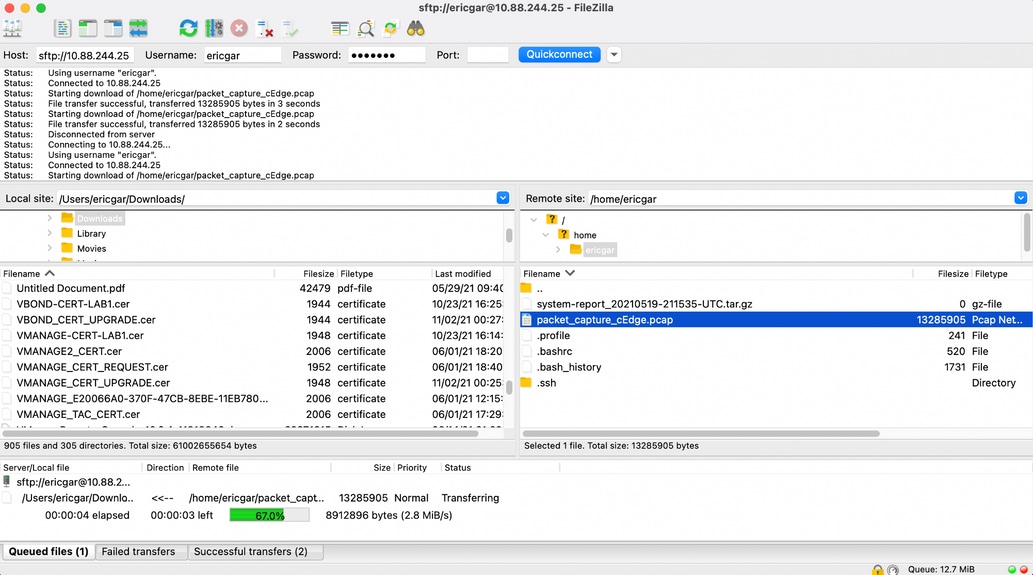
Opción 2. FileZilla o cualquier otro cliente FTP o SFTP
Conectar con:
- SFTP como protocolo o puerto 22
- URL de vManage, IP pública o IP privada (si vManage está en las instalaciones)
- Usar nombre de usuario y contraseña válidos
A la derecha, se enumeran los archivos del directorio principal del usuario de vManage; basta con arrastrar y soltar hasta el destino local de la izquierda donde desee transferir el archivo, como se muestra en la imagen.
Información Relacionada

 Comentarios