Transferencia de archivos entre un router de extremo de la WAN y vManage
Contenido
Introducción
Este documento describe cómo transferir archivos entre un router periférico WAN remoto y un vManage local a través de CLI.
Prerequisites
Requirements
Cisco recomienda que tenga conocimiento sobre estos temas:
- Red de área extensa definida por software (SD-WAN) de Cisco
- Linux básico
Componentes Utilizados
Este documento se basa en las siguientes versiones de software y hardware:
- WAN Edge Router versión 17.5.1
- vManage versión 20.5.1
La información que contiene este documento se creó a partir de los dispositivos en un ambiente de laboratorio específico. Todos los dispositivos que se utilizan en este documento se pusieron en funcionamiento con una configuración verificada (predeterminada). Si tiene una red en vivo, asegúrese de entender el posible impacto de cualquier comando.
Antecedentes
Puede transferir archivos entre un router periférico remoto y un vManage local a través de CLI de dos maneras:
- Recupere archivos de un router perimetral remoto en un sistema de archivos vManage local.
- Transferir archivos desde vManage al router periférico a través de vManage CLI.
Para transferir los archivos de una ubicación a otra, se convierte en una tarea difícil. Las razones más comunes son las siguientes:
- No se puede acceder al sistema de archivos del router de extremo desde el exterior.
- No hay FTP/TFTP/SFTP disponible o accesible.
- Sin acceso físico al router para copiar archivos directamente a un USB o almacenamiento masivo.
Sin embargo, la solución SD-WAN permite utilizar conexiones de control para proteger la copia de archivos entre vManage y un router perimetral remoto.
La transferencia se puede realizar desde el sistema de archivos bootflash del router perimetral al directorio principal del usuario local en vManage o viceversa. Algunos ejemplos de archivos son:
- Admin-tech
- Imágenes de Cisco IOS® XE
- Registros de seguimiento de bin
- Capturas de paquetes
- Archivos de texto
vManage ejecuta el sistema operativo Viptela y tiene 2 modos en CLI:
- CLI de Viptela: contiene toda la funcionalidad de Viptela
- vShell: shell UNIX en el dispositivo
Copiar un archivo de un router de extremo de la WAN a través de vManage CLI
Opción 1. CLI de Viptela
Sintaxis del comando:
El comando se lee como, use netconf port in VPN 0 para recuperar source_file_name de EdgeSystemIP en destination_directory_in_vManage con el nombre de usuario del router de extremo WAN.
request execute vpn 0 scp -P 830 USERNAME@EdgeSystemIP:/<source_file_name> <destination_directory_in_vManage>
Ejemplo:
Conéctese a vManage CLI y ejecute la solicitud de Viptela; ejecute el comando en VPN 0 junto con el comando Secure Copy Protocol (SCP) para iniciar la copia.
vmanage# request execute vpn 0 scp -P 830 admin@192.168.10.1:/bootflash/vmanage-admin/Edge-20211229-023316-admin-tech.tar.gz /home/admin/
The authenticity of host '[192.168.10.1]:830 ([192.168.10.1]:830)' can't be established.
RSA key fingerprint is SHA256:R8KekCx/giwjCqR5woDm+sodjF5kvU7QxnUexoE1xAw.
Are you sure you want to continue connecting (yes/no/[fingerprint])? yes
Warning: Permanently added '[192.168.10.1]:830' (RSA) to the list of known hosts.
admin@192.168.10.1's password:
Edge-20211229-023316-admin-tech.tar.gz 100% 13MB 4.8MB/s 00:02
Opción 2. CLI de vShell
Ejemplo:
Conéctese a vManage CLI, cambie el modo a vShell y ejecute el comando SCP en formato Linux.
vmanage# vshell
vmanage:~$ scp -P 830 admin@192.168.10.1:/bootflash/vmanage-admin/Edge-20211229-023316-admin-tech.tar.gz /home/ericgar/
admin@192.168.10.1's password:
Edge-20211229-023316-admin-tech.tar.gz 100% 13MB 4.7MB/s 00:02
Verificación
Cambie el modo de CLI de Viptela a vShell en vManage y compruebe que el archivo se ha copiado correctamente.
vmanage# vshell
vmanage:~$ ls -l
total 12976
-rw------- 1 ericgar users 13285905 Dec 29 21:21 Edge-20211229-023316-admin-tech.tar.gz
Enviar un archivo a un router de extremo de la WAN mediante vManage CLI
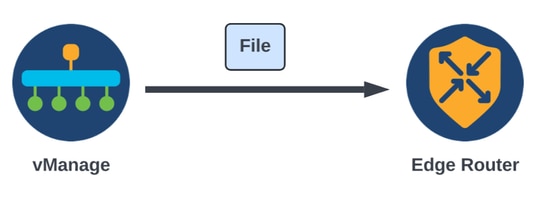
Sintaxis del comando:
El comando se lee como, use netconf port in VPN 0 para copiar source_file_name en /bootflash/vmanage-admin/at EdgeSystemIP con nombre de usuario.
request execute vpn 0 scp -P 830 <source_file_name> username@EdgeSystemIP:/bootflash/vmanage-admin/
Opción 1. CLI de Viptela
Ejemplo:
Conéctese a vManage CLI y ejecute la solicitud de Viptela; ejecute el comando en VPN 0 junto con la sintaxis SCP para iniciar la copia.
vmanage# request execute vpn 0 scp -P 830 /home/admin/packet_capture_Edge.pcap admin@192.168.10.1:/bootflash/vmanage-admin/
admin@192.168.10.1's password:
packet_capture_Edge.pcap 100% 13MB 3.8MB/s 00:03
Opción 2. CLI de vShell
Ejemplo:
Conéctese a vManage CLI, cambie el modo a vShell y ejecute la copia de SCP en formato Linux.
vmanage# vshell
vmanage:~$ scp -P 830 /home/ericgar/packet_capture_Edge.pcap admin@192.168.10.1:/bootflash/vmanage-admin/
admin@192.168.10.1's password:
packet_capture_Edge.pcap 100% 13MB 3.8MB/s 00:03
Verificación
Conéctese a la CLI del router de borde y muestre el contenido de bootflash/vmanage-admin/ para verificar que el archivo se ha copiado correctamente:
Edge# dir bootflash:/vmanage-admin/
Directory of bootflash:/vmanage-admin/

1498499 -rw- 13285905 Dec 29 2021 16:29:27 -06:00 packet_capture_Edge.pcap
vmanage# request execute vpn 0 scp -P 830 /home/admin/packet_capture_Edge.pcap admin@192.168.10.1:/bootflash/
admin@192.168.10.1's password:
scp: /bootflash//packet_capture_Edge.pcap: Permission denied
Copiar un archivo de vManage al equipo local
Opción 1. Terminal Linux/Mac
Sintaxis del comando:
El comando se lee como: copie source_file_name de vManage en local_destination_path con el nombre de usuario de vManage.
scp vManageUsername@PublicIp:<source_file_name> <local_destination_path>
Ejemplo:
Conéctese a su terminal Linux/Mac local y ejecute el comando SCP para copiar el archivo en el directorio deseado.
adminIT@cisco:~$ scp admin@10.88.244.25:packet_capture_Edge.pcap /Users/adminIT/Downloads/
viptela 20.5.1

Password:
packet_capture_Edge.pcap 100% 13MB 3.6MB/s
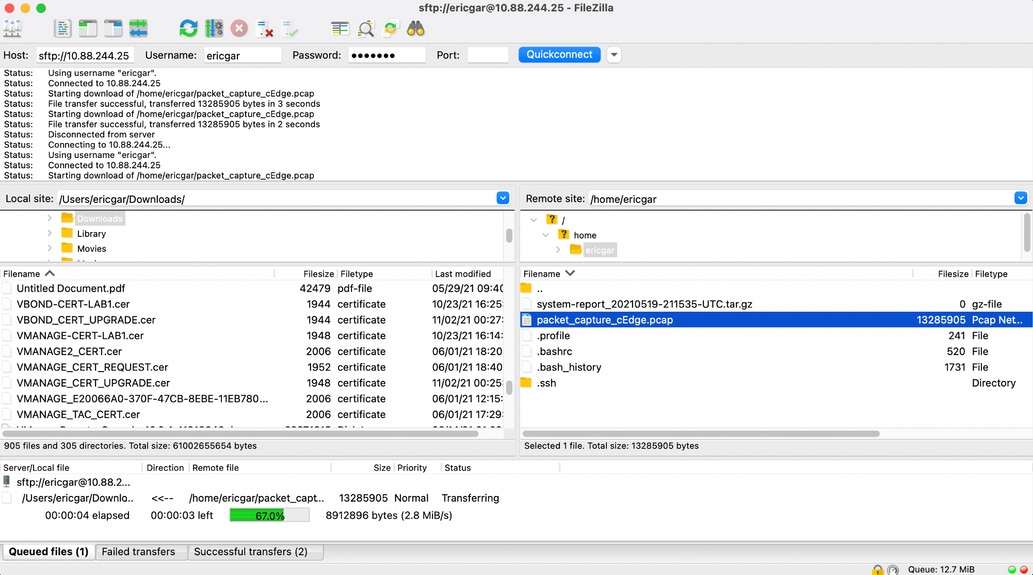
Opción 2. FileZilla o cualquier otro cliente FTP o SFTP
Conectar con:
- SFTP como protocolo o puerto 22
- URL de vManage, IP pública o IP privada (si vManage está en las instalaciones)
- Utilice un nombre de usuario y una contraseña válidos.
A la derecha, se muestran los archivos del directorio principal del usuario de vManage. Solo tiene que arrastrar y soltar en el destino local de la izquierda donde desea transferir el archivo, como se muestra en la imagen.

Información Relacionada
Historial de revisiones
| Revisión | Fecha de publicación | Comentarios |
|---|---|---|
4.0 |
06-Oct-2026
|
Recertificación |
3.0 |
14-Nov-2023
|
Artículo actualizado Descripción, Requisitos de estilo, Ortografía y formato. |
2.0 |
01-Jan-2022
|
Corregir formato |
1.0 |
31-Dec-2021
|
Versión inicial |

 Comentarios
Contacte a Cisco
- Abrir un caso de soporte

- (Requiere un Cisco Service Contract)