Integrar routers ISR1100 SD-WAN de Viptela OS a Cisco IOS XE
Introducción
Este documento describe el proceso para migrar el router SD-WAN ISR1100 de Viptela OS a Cisco IOS® XE.
Prerequisites
Requirements
Cisco recomienda que tenga conocimientos de la red de área extensa definida por software (SD-WAN) de Cisco.
Componentes Utilizados
La información que contiene este documento se basa en las siguientes versiones de software y hardware.
- vManage versión 20.6.3
- vBond versión 20.6.3
- vSmart versión 20.6.3
- ISR1100-4GLTE Versión 20.4.1.2
La imagen de software que se utilizará para la migración está disponible en la página Descarga de software.
Cisco IOS XE: isr1100be.universalk9.<release>.SPA.bin
La información que contiene este documento se creó a partir de los dispositivos en un ambiente de laboratorio específico. Todos los dispositivos que se utilizan en este documento se pusieron en funcionamiento con una configuración verificada (predeterminada). Si tiene una red en vivo, asegúrese de entender el posible impacto de cualquier comando.
Background
Los requisitos específicos para este documento incluyen:
- Cisco vManage versión 20.4.1 o posterior
- Routers de servicios integrados de Cisco (ISR)1100 e ISR1100X versión 20.4.1 o posterior
La migración entre Viptela OS y Cisco IOS XE se admite en las plataformas enumeradas:
- ISR1100X-6G de Cisco
- ISR1100X-4G de Cisco
- ISR1100-6G de Cisco
- ISR1100-4G de Cisco
- Cisco ISR1100-4GLTE (Cisco ISR1100-4GLTENA y Cisco ISR1100-4GLTEGB)
Actualizar
Actualización al software Cisco ISR1100 desde vManage
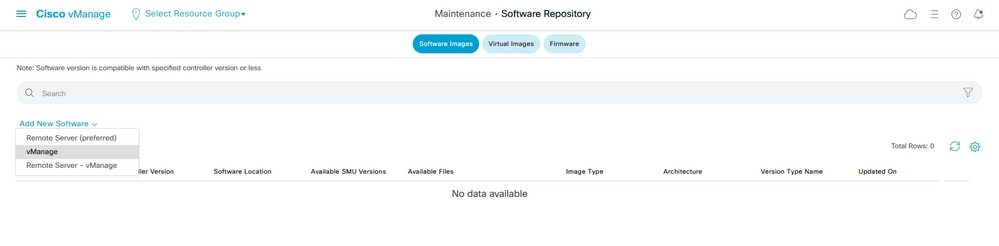
1. En la GUI de Cisco vManage, elija Maintenance > Software Repository > Add New Software > vManage como se muestra en la imagen:
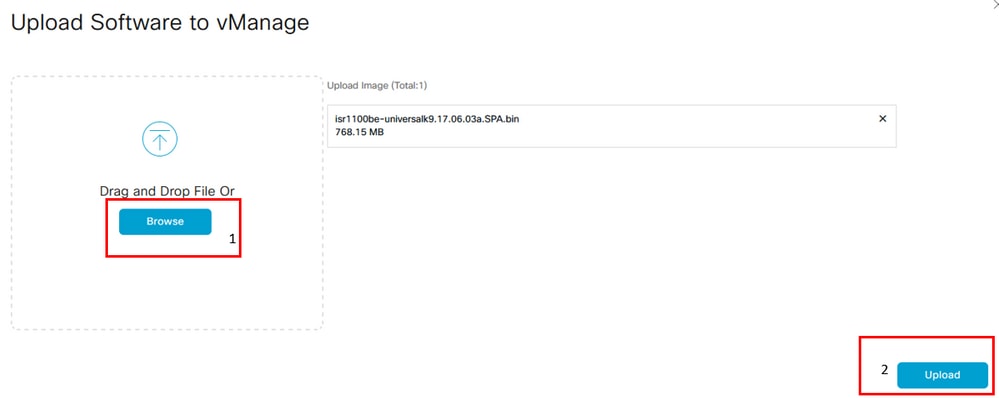
2. En la ventana emergente, haga clic en Examinar y, a continuación, haga clic en Cargar.
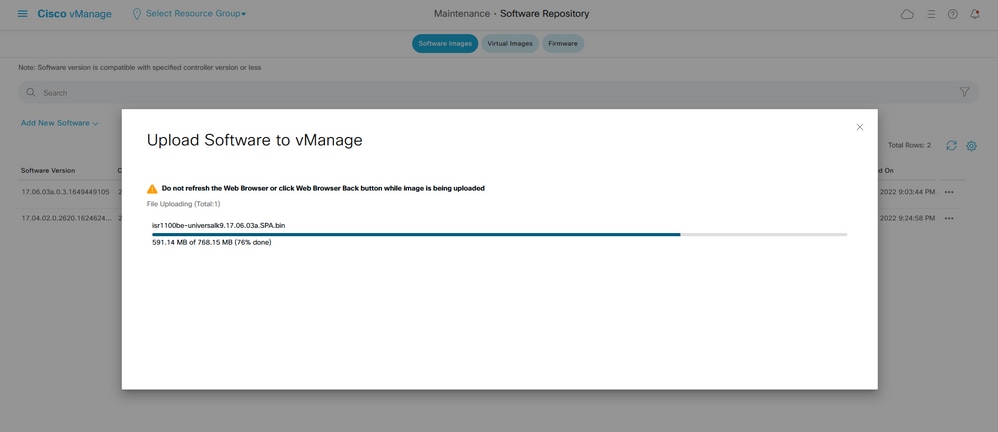
3. Una vez que se inicia la carga, no actualice el navegador web, como se muestra en la siguiente imagen:
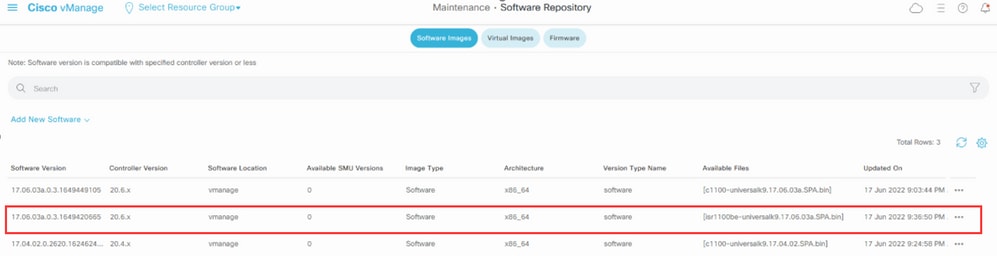
4. En la sección Repositorio de software, verifique que la imagen se haya cargado:
5. Vaya a la sección Mantenimiento > Actualización de Software > WAN Edge. Marque la casilla de verificación Hostname para elegir los dispositivos y haga clic en Upgrade.

6. Haga clic en el botón de opción vManage.
7. En la lista desplegable Version, elija la imagen de Cisco IOS XE.
8. Active la casilla de verificación Activar y reiniciar y la casilla de verificación Confirmar.
9. Haga clic en Actualizar.
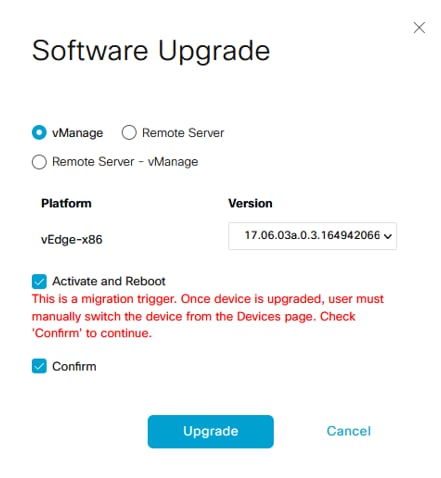
10. El dispositivo comienza el proceso de actualización y tarda varios minutos. Puede validar la finalización correcta en la vista Tarea.
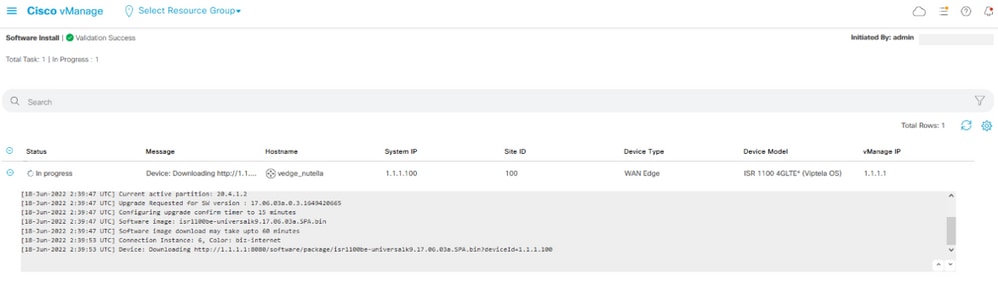
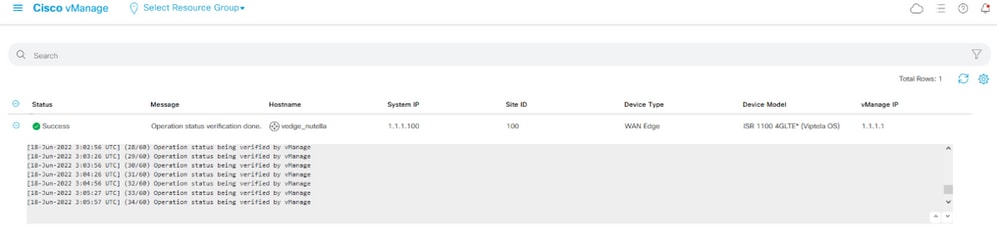
11. Navegue hasta Configuration > Devices y haga clic en la pestaña WAN Edge List.
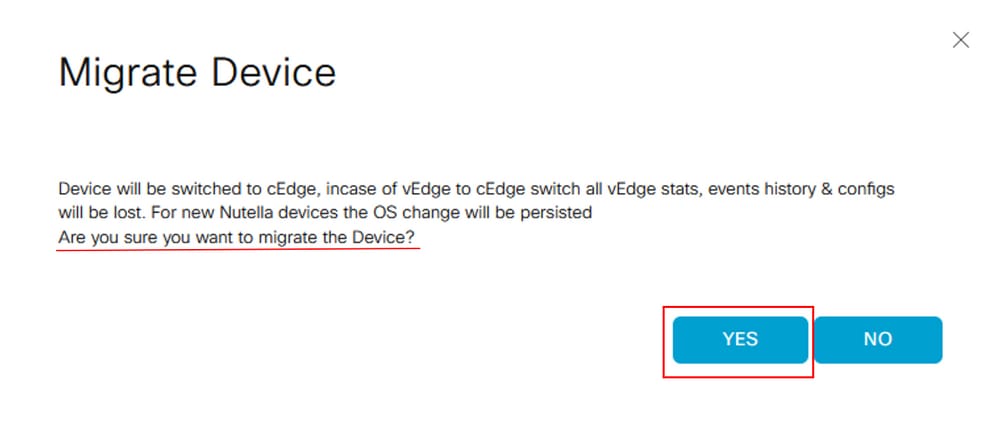
12. En el lado derecho de la pantalla, haga clic en (...) Más acciones y elija Migrar dispositivo.
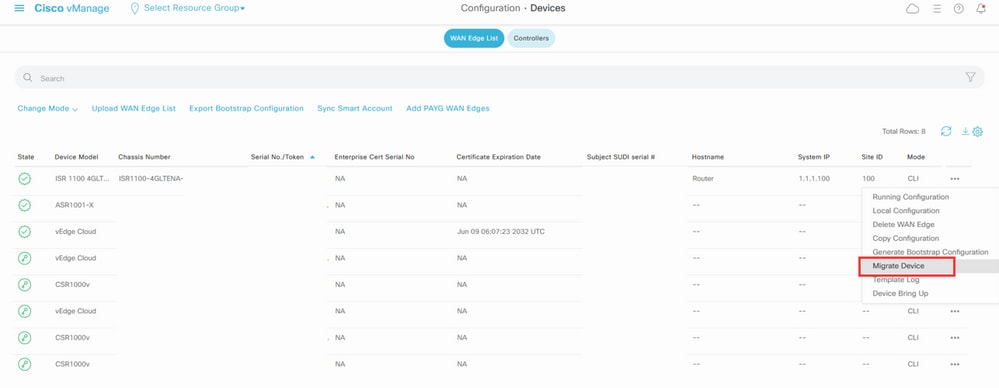
13. En el cuadro de diálogo Migrar dispositivo, haga clic en Sí para confirmar la migración.
Actualización al software Cisco ISR1100 Cisco IOS XE desde la CLI
Esta sección se aplica a Cisco ISR1100 e ISR1100X versión 20.4.1 o posterior.
1.Transferir imagen isr1100be.universalk9.<release>.SPA.bin en router vEdge.
Router# request software install http/ftp/directory path (http://,ftp://,scp://,/)> reboot
2. Después de reiniciar, verifique que se hayan establecido las conexiones de control.

3. Asegúrese de que se ha confirmado la actualización.
Router#request platform software sdwan software upgrade-confirm
Verificación
Utilice esta sección para confirmar que la configuración funciona correctamente.
GUI de vManage
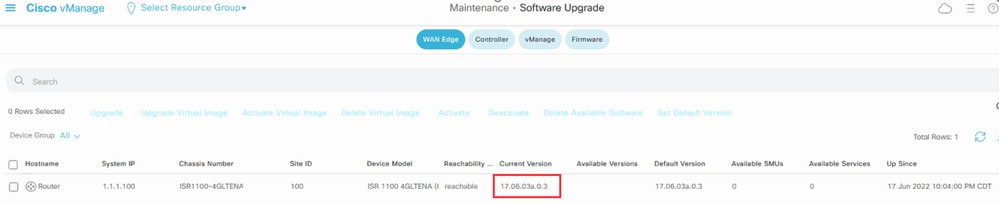
Vaya a Administration > Maintenance > Software Upgrade. Verifique la versión en la columna Current Version, el dispositivo muestra Cisco IOS XE OS.
CLI de vManage
Ejecute el comando show romvar para verificar que la migración se realice correctamente en MIGRATION_STATUS:
Router#show romvar
ROMMON variables:
 PS1 = rommon ! >
 CRYPTO_BI_THPUT = 10000
 RET_2_RTS =
 BOOT = bootflash:packages.conf,1;
 DEVICE_MANAGED_MODE = controller
 RANDOM_NUM = 342435660
 BSI = 0
 RET_2_RCALTS =
 MIGRATION_STATUS = SUCCESS<<<<<<<<<<<
 BIS_MODE = 2
Troubleshoot
Esta sección proporciona la información para resolver problemas en su configuración.
Verifique los registros en Cisco IOS XE:
bootflash:migrationlogs
Verifique los registros en vEdge:
etc/Viptela/vedgemigration.cfg
Historial de revisiones
| Revisión | Fecha de publicación | Comentarios |
|---|---|---|
3.0 |
22-Jul-2026
|
Introducción actualizada, título fijo, ortografía, gramática, líneas horizontales insertadas para separar secciones y legibilidad, alertas fijas de CCW. |
2.0 |
02-Oct-2023
|
Campo incluido nombre del producto |
1.0 |
19-Aug-2022
|
Versión inicial |

 Comentarios
Contacte a Cisco
- Abrir un caso de soporte

- (Requiere un Cisco Service Contract)