Configuración de la licencia inteligente XRv 9000 a través del satélite Smart Software Manager
Contenido
Introducción
Este documento describe el procedimiento para habilitar Cisco Smart License en XRv 9000 cuando no hay acceso directo a Internet desde la máquina virtual que aloja el XRv 9000.
Prerequisites
Requirements
Cisco recomienda que tenga conocimiento sobre estos temas:
- Conocimiento básico de las máquinas virtuales.
- Conocimiento del router Cisco IOS® XRv 9000 instalado en VMware o en hipervisores KVM.
- Conocimiento básico del modelo de licencia del router CISCO IOS XRv 9000.
- Conocimiento básico del satélite Cisco Smart Software Manager (SSM).
Componentes Utilizados
La información proporcionada en este documento se basa en estas versiones de software y hardware:
- Router CISCO IOS XRv 9000 (xrv9k-xr-6.0.1)
- Satélite Smart Software Manager (versión 3.0.4)
La información que contiene este documento se creó a partir de los dispositivos en un ambiente de laboratorio específico. Todos los dispositivos que se utilizan en este documento se pusieron en funcionamiento con una configuración verificada (predeterminada). Si tiene una red en vivo, asegúrese de entender el posible impacto de cualquier comando.
Licencia inteligente de Cisco
La licencia inteligente de Cisco es una solución de administración de licencias de software basada en la nube que permite automatizar las tareas de licencias manuales. Ayuda a adquirir, administrar y generar informes de las funciones. La licencia inteligente de Cisco utiliza las funciones de Cisco Smart Call Home para comunicarse con Cisco Smart Software Manager. Smart Call Home se configura automáticamente para la configuración predeterminada de la licencia inteligente de Cisco.
En el router CISCO IOS XRv 9000, la licencia será solo una licencia inteligente. Por lo tanto, deberá habilitar la licencia inteligente, que no incluirá la implementación de la licencia de bloqueo de nodo. El router XRv 9000 se comunica con la nube de licencias de Cisco para proporcionar un informe de las funciones y el uso del sistema.
Estos son los beneficios de utilizar la licencia inteligente de Cisco:
- Puede registrar automáticamente el software instalado en su red sin una clave de activación de producto (PAK).
- No es necesario instalar el archivo de licencia en cada nodo. Puede crear conjuntos de licencias (agrupaciones lógicas de licencias) para reflejar la estructura de la organización. La licencia inteligente ofrece Cisco Smart Software Manager, un portal centralizado que permite administrar todas las licencias de software de Cisco desde un sitio web centralizado.
- Puede tener una vista integrada de las licencias adquiridas y lo que realmente se ha implementado en la red a través del portal.
Modelo de licencia del router CISCO IOS XRv 9000
El modelo de licencia del router CISCO IOS XRv 9000 (Sunstone) incluye los modos de demostración y producción. Esta tabla brinda una breve descripción de cada modo:
| Modo |
Descripción |
| Demostración |
·Este es el modo predeterminado cuando se inicia el router. ·No requiere conectividad a la nube. ·No se aplica a nivel de la función. ·El límite de velocidad de transmisión es de 200 Kbps. |
| Producción |
·Este modo requiere registro. ·No se impone su aplicación. |
Esta tabla muestra el modo de licencia del router CISCO IOS XRv (origen: Guía de configuración e instalación del router CISCO IOS XRv 9000, Capítulo: Licencia inteligente del router CISCO IOS XRv 9000).
El XRv 9000 (Sunstone) se ejecuta de forma predeterminada en el modo de demostración, que aplica límites de gran escala a la cantidad de rutas admitidas y el valor de rendimiento. Caduca tras cierta cantidad de días, pero sigue mostrando la alarma de advertencia.
Puede utilizar toda la capacidad disponible del XRv 9000 en el modo de producción. Sin embargo, para activar el modo de producción, la licencia del router debe registrarse con back-end (Cisco Software Central) y los derechos adquiridos (directamente, a través de un proxy o a través de un satélite de licencias inteligentes).
Esta imagen muestra las transiciones de estado básicas entre el modo de demostración y el modo de producción.
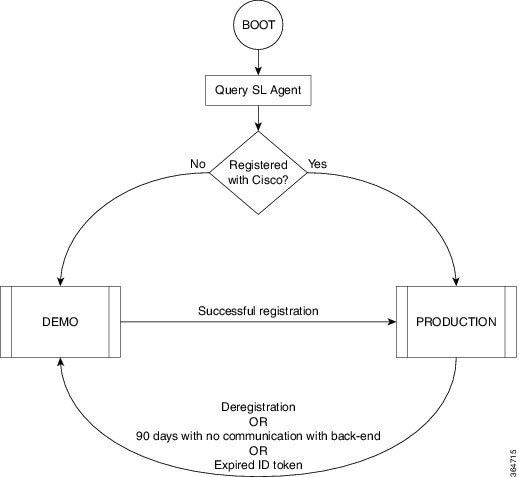
En la imagen se muestra la transición entre los modos de demostración y producción
Es suficiente una configuración predeterminada de Smart Call Home en el router CISCO IOS XRv 9000 (XRv9k) para ejecutar la licencia inteligente. Esta configuración se activa internamente mediante la licencia inteligente y usa el perfil CiscoTAC-1 incorporado. No obstante, debe asegurarse de que haya conectividad con Cisco.com mediante los puertos de administración o tráfico en el router XRv9k. Por lo tanto, el único requisito es configurar la conectividad IP para tener acceso a la nube de Cisco en el router XRv9k.
De forma predeterminada, la licencia inteligente siempre se habilita en los routers XRv9k y, para utilizar el router en el modo de producción, debe registrarse en Cisco. Con el token de Id., el agente de licencias en el router registra el producto en Cisco y recibe un certificado de identidad. Este certificado se utiliza para todas las comunicaciones futuras con Cisco. El agente de licencias en el router renueva automáticamente la información de registro en Cisco cada 30 días. Puede consultar el siguiente enlace para obtener más información sobre el registro del router XRv9k:
Problema: Sin acceso a Internet para registrar la licencia del router XRv9k
Debido a motivos de seguridad o políticas corporativas, no puede conectar el host de la VM o el XRv9k a Internet ni la nube de Cisco. Por lo tanto, el agente de licencias del router XRv9k no puede ponerse en contacto con Cisco Software Central para registrar el producto y renovarlo cada 30 días. En consecuencia, no puede habilitar el modo de producción. ¿Existe otra solución?
Solución
Según los requisitos de seguridad, la manejabilidad y el modo operativo de la red, puede implementar la licencia inteligente de varias maneras:
- Puede optar por no permitir que el XRv9K se conecte directamente a los servidores de la nube o backend de Cisco. En este caso, puede utilizar un servidor proxy en las instalaciones y administrar el firewall, el flujo de tráfico y la forma en que la licencia inteligente se adapta a las necesidades de seguridad de la organización. Esto puede configurarse fácilmente través del software Apache de código abierto, que se ejecuta en los sistemas operativos Windows o Linux.
- Puede que desee tener todos los dispositivos XRv9K conectados a un host de agregación, que puede recibir todas las solicitudes locales de todos los dispositivos XRv9K antes de reenviarlos a los servidores de administración de Cisco. Este es un trabajo para el software Transport Gateway, que se ejecuta en Linux y Windows y está disponible para descargar en Cisco Transport Gateway: Cisco Transport Gateway: lanzamiento e información general.
- Puede querer operar totalmente fuera de línea con el software en las instalaciones que se ejecuta en Linux y Windows y le permite tener solo este host en las instalaciones para hacer la conversación para el intercambio de información de licencias con la nube de Cisco y, a su vez, proporcionar información a los dispositivos finales en cuanto a su estado de cumplimiento. Este software puede estar disponible en la versión 5.3.1 o posterior.
Este análisis describe una situación que incluye el satélite Smart Software Manager como software en las instalaciones para comunicarse con la nube de Cisco, registrar el router XRv9k en el modo de producción y renovar la licencia.
Implementación del satélite Smart Software Manager
El satélite Smart Software Manager es un componente de la licencia inteligente de Cisco. Funciona junto con Cisco Smart Software Manager (SSM) para administrar inteligentemente las licencias de los productos. Proporciona visibilidad e informes casi en tiempo real de las licencias de Cisco que compra y consume. La imagen muestra la implementación del satélite Smart Software Manager:
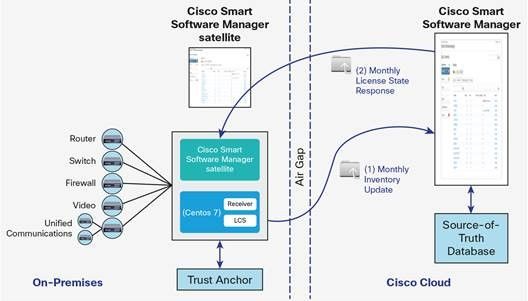
Esta imagen muestra la implementación del satélite Smart Software Manager (origen: Ficha técnica del satélite Smart Software Manager).
Si decide instalar el router XRv9k completamente sin conexión directa a Internet, puede utilizar el satélite Smart Software Manager para comunicarse con la nube de Cisco. Pueden implementar esta solución según la topología que se muestra en la imagen:
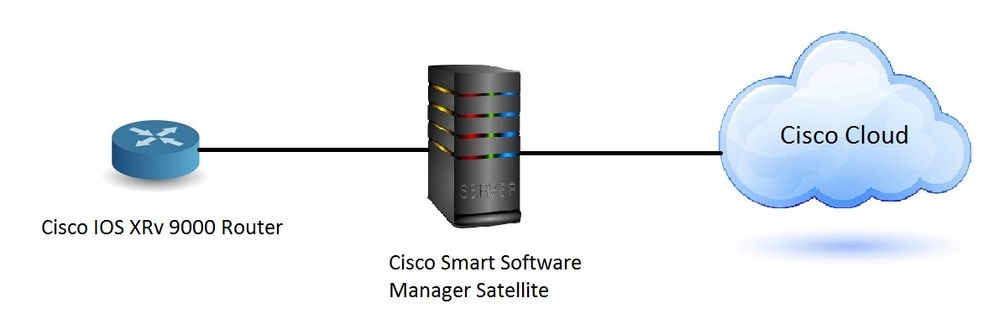
Instalación del satélite Smart Software Manager
El satélite Smart Software Manager está empaquetado como Open Virtual Appliance (OVA) y requiere las siguientes configuraciones:
- Disco duro de 50 GB a 200 GB
- Memoria de 8 GB
- 4 vCPU
El satélite Smart Software Manager es compatible con los siguientes navegadores web:
- Chrome 32.0 y versiones posteriores
- Firefox 25.0 y versiones posteriores
- Safari 6.0.5
Cuando abre el archivo OVA, el satélite Smart Software Manager extrae la VM y la importa en cualquier software de virtualización instalado en la computadora.
Debe proporcionar, instalar y configurar estos componentes externos antes de instalar el archivo OVA:
- Host ESXi v5.x o superior con suficientes recursos OVA
- Cliente de vSphere v5.x
Para implementar e instalar el satélite Smart Software Manager como OVA, hay un documento que guía los pasos de instalación:
Guía de instalación del satélite Smart Software Manager
Configuración de la dirección IP del satélite Smart Software Manager
Después de implementar el satélite correctamente, enciéndalo y abra su consola en el cliente de vSphere.
Se le solicitarán de forma predeterminada el nombre de usuario y la contraseña:
- Usuario predeterminado: admin
- Contraseña predeterminada: Admin!23
Debe configurar la dirección IP del satélite para que tenga acceso mediante un navegador web.
- Para configurar IPv4: sudo conf ip <interface-name(eth0)> <IP> <NetMask> <Gateway>
- Para configurar el DNS: sudo conf dns [DNS ip-address2]
Aquí tiene un ejemplo:
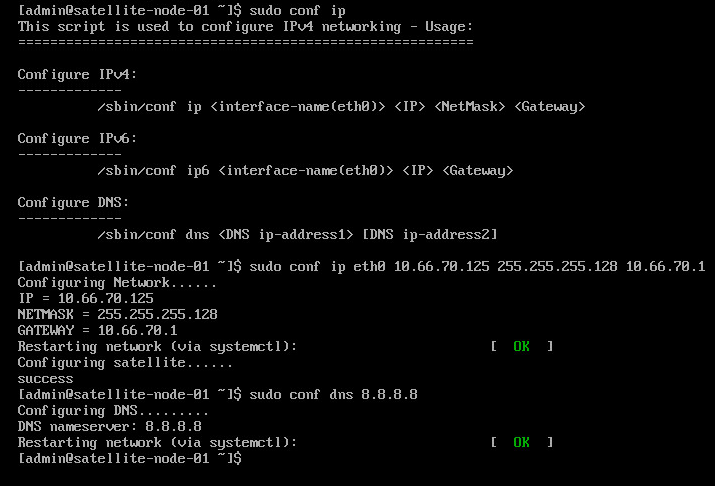
Acceso al satélite Smart Software Manager a través del navegador web
Después de configurar la dirección IP en el satélite a través de CLI, puede iniciar sesión en él a través de un navegador web:
Paso 1. Abra el navegador web e introduzca la dirección: http://<ip-address>:8080 o https://<ip-address>:8443
Por ejemplo: https://10.66.70.125:8443
Paso 2. Aparece la ventana de inicio de sesión como se muestra en la imagen. Inicie sesión en Satellite con User y Password predeterminados.
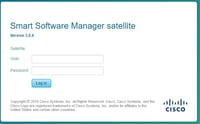
Paso 3. Como es la primera vez, se le pedirá que cambie la contraseña. Ingrese su nueva contraseña, como se muestra en la imagen:
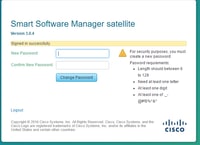
Este es el procedimiento para continuar con la configuración del satélite:
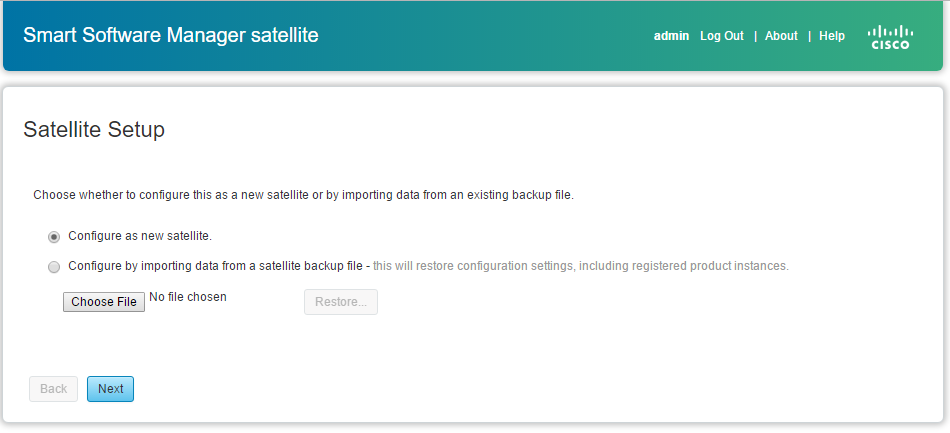
Paso 1. Para instalar un nuevo satélite, marque Configure as new Satellite, como se muestra en la imagen:
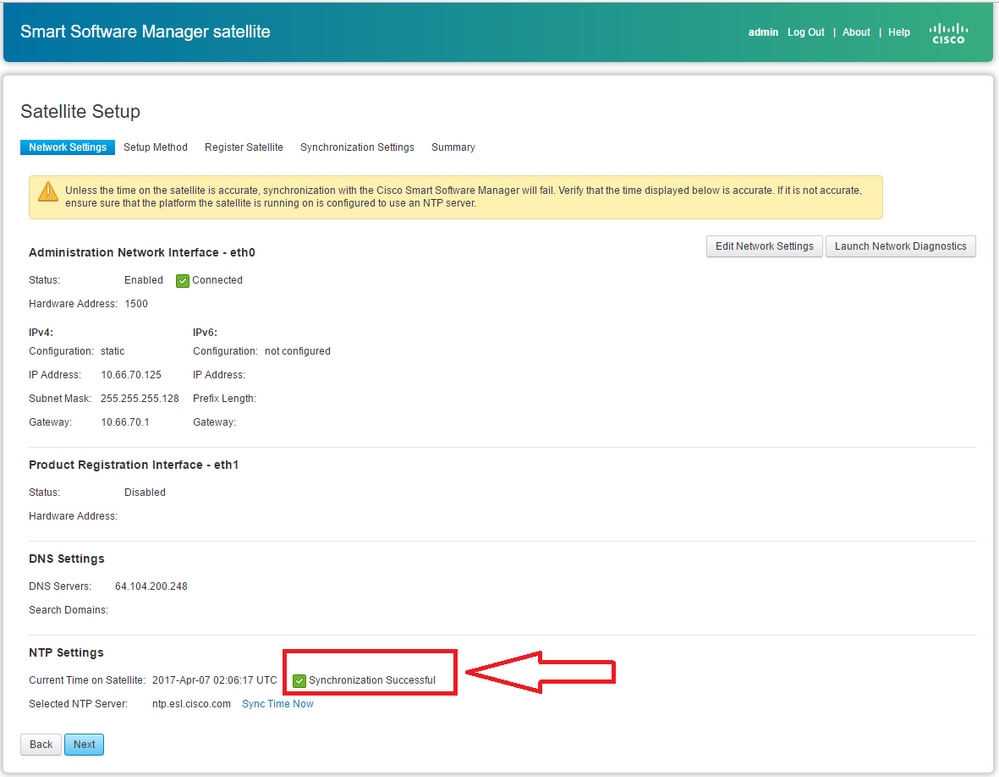
Paso 2. La siguiente ventana muestra la configuración inicial que ha realizado a través de CLI.
Paso 3. Verifique la configuración del reloj y, si no está sincronizado, edite NTP Settings (Configuraciones del NTP).
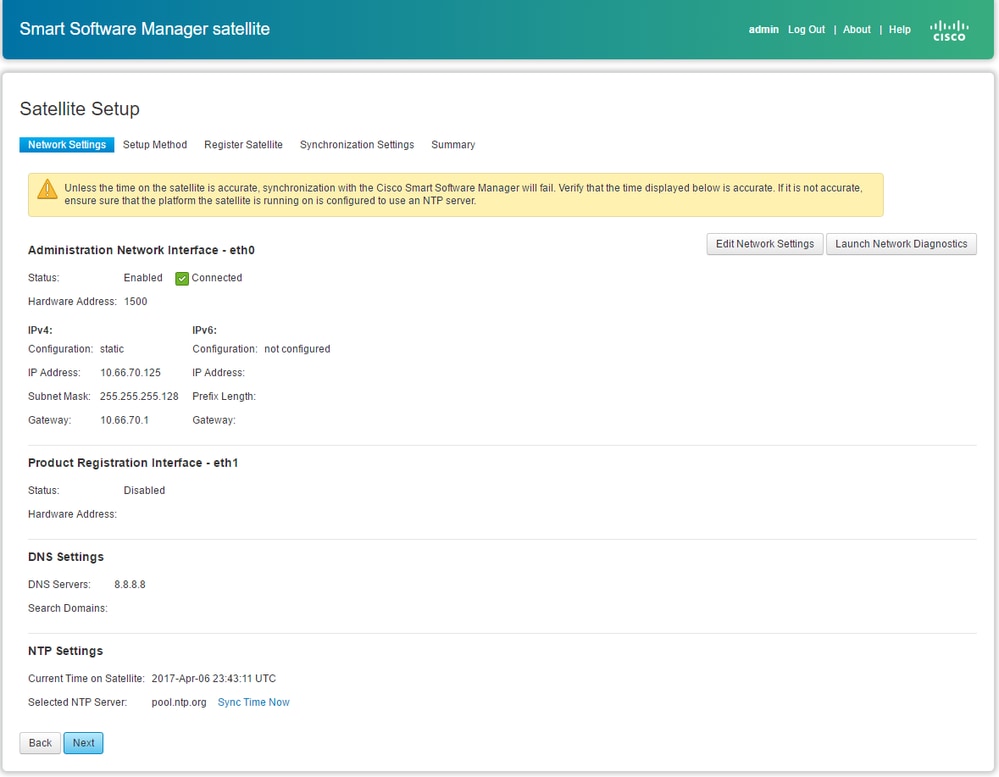
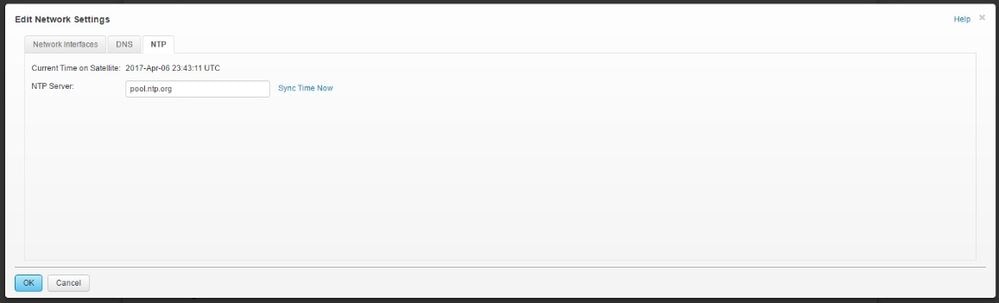
Paso 4. Seleccione Sync Time Now. Recibirá un mensaje de éxito como se muestra en la imagen:
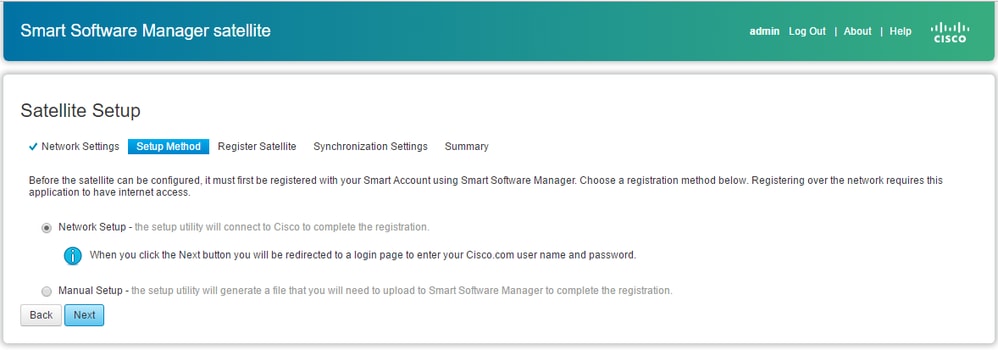
Puede elegir el método de configuración:
- Configuración de la red
- Configuración manual
En esta situación, se ha seleccionado la configuración de la red, como se muestra en la imagen:
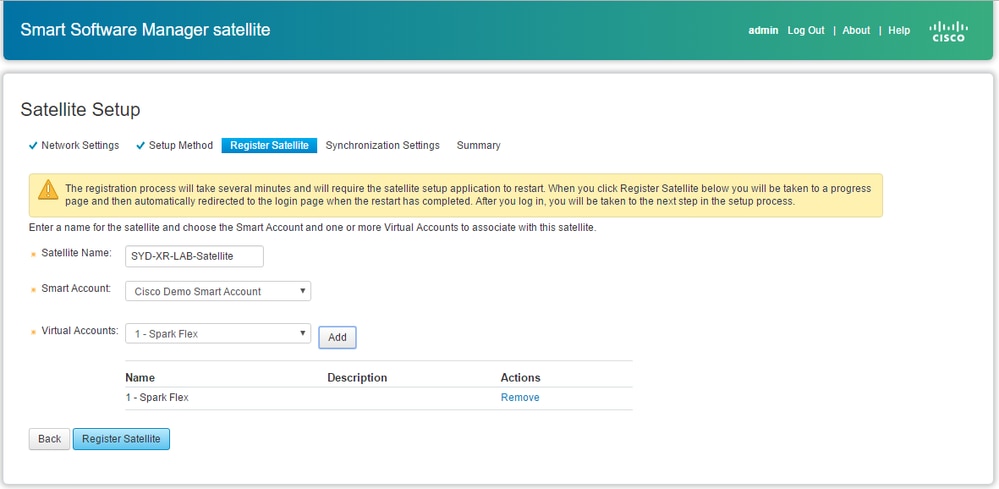
La licencia inteligente requiere que los productos estén asociados a las cuentas inteligentes, que pueden crearse desde la Central de software de Cisco. Una cuenta inteligente está asociada a una ID de empresa única y es como una cuenta bancaria en línea que contiene Cisco License Central y los dispositivos para ese cliente. Desde Cisco Smart Software Manager, pueden crearse subcuentas (también llamadas cuentas virtuales) para representar las diversas subdivisiones o adquirir centros de la empresa.
Paso 1. Para registrar el satélite, debe seleccionar un nombre para el satélite y, a continuación, introducir la información de la cuenta inteligente y la cuenta virtual. Haga clic en Register Satellite para continuar, como se muestra en la imagen:
Paso 2. El satélite se reinicia automáticamente después del registro y, a continuación, vuelve a aparecer el mensaje de inicio de sesión, como se muestra en la imagen:
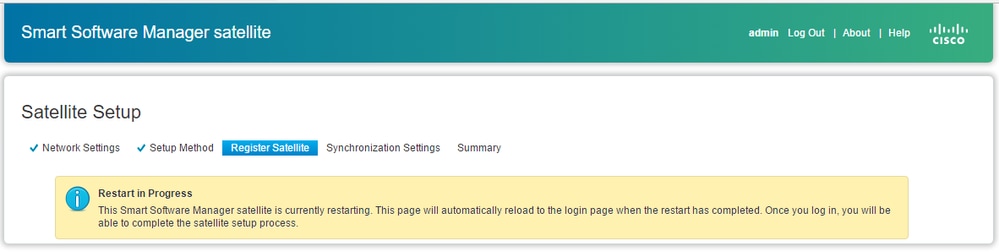
Puede registrar el satélite con el método en línea o fuera de línea a través de la GUI. La opción en línea (red) requiere una conexión de red. Utilizará la opción fuera de línea (manual) cuando se desconecte del portal de Cisco Smart Software Manager. Después de completar el proceso de registro del satélite, recibirá una respuesta inmediata confirmando el registro en Cisco Smart Software Manager.
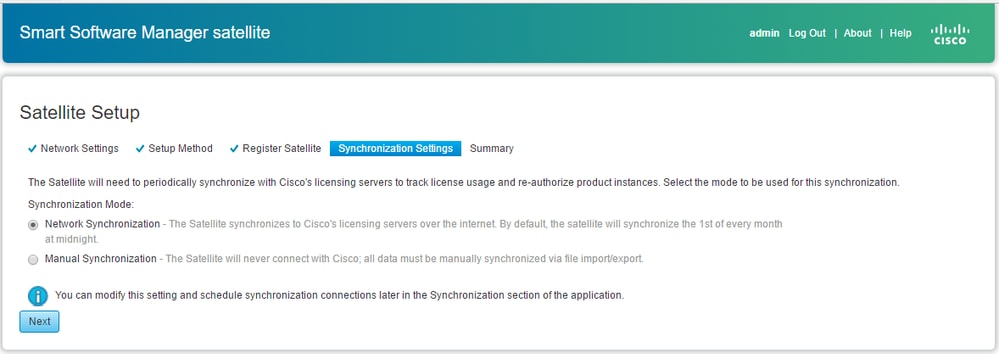
Paso 1. Como se muestra en la imagen, marque Network synchronization (Sincronización de la red) si tiene acceso a Internet desde el satélite.
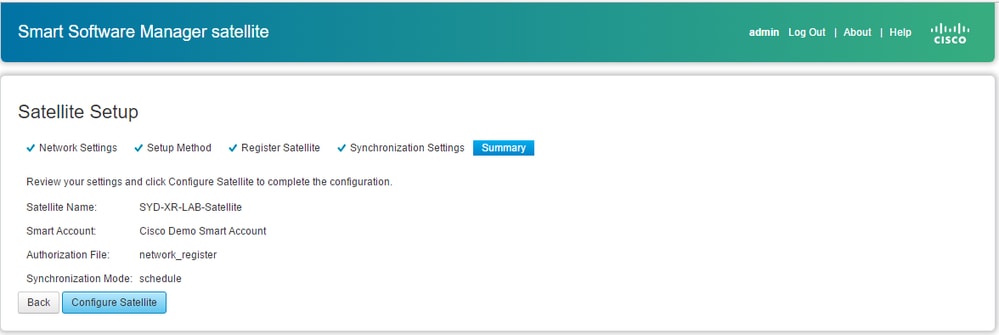
Paso 2. Como se muestra en la imagen, haga clic en Configure Satellite para sincronizarlo con Cisco Smart Software Manager.
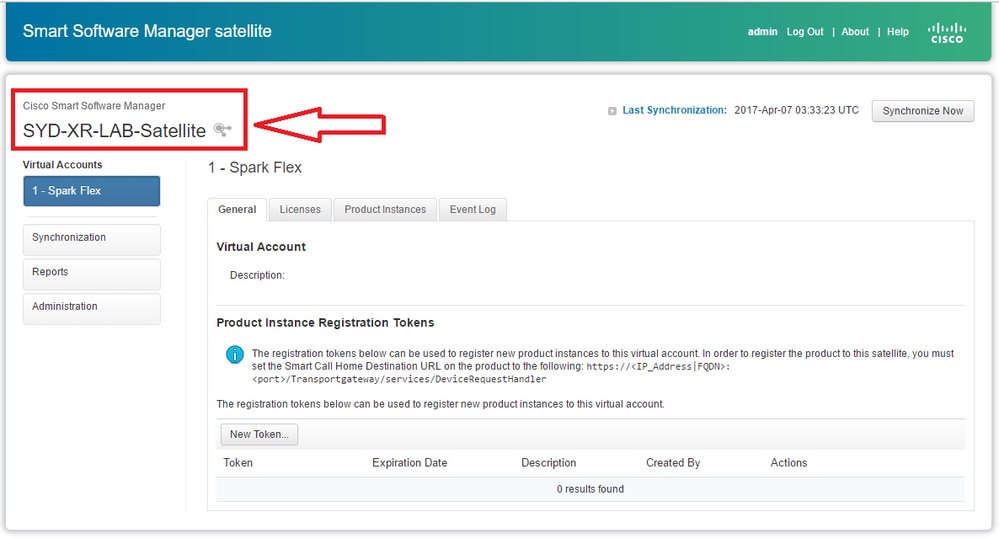
Una vez registrado el satélite en Smart Software Manager (SSM), podrá ver el icono de enlace en la página principal, como se muestra en la imagen:
Verificación en Cisco Smart Software Manager
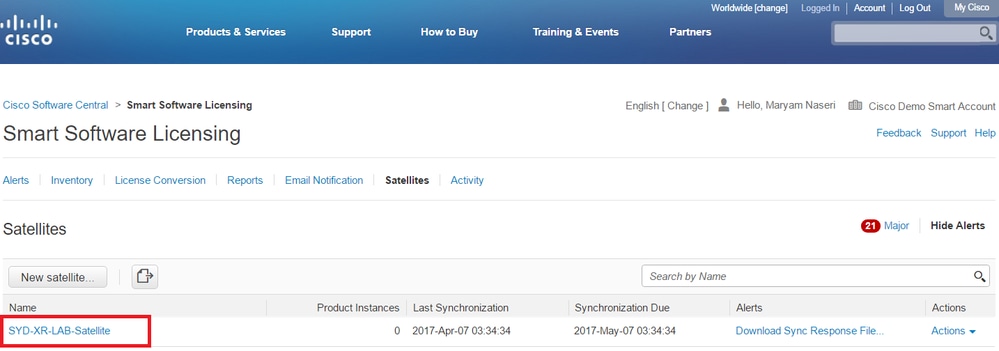
Paso 1. Inicie sesión en su cuenta Smart y haga clic en la pestaña Satellite. Puede ver el satélite vinculado en la lista, como se muestra en la imagen.
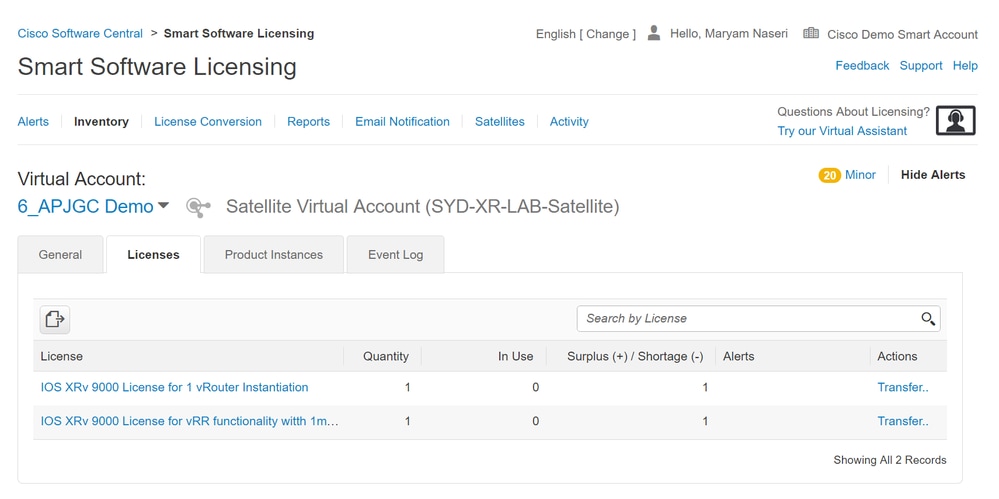
Paso 2. Al pedir una licencia, puede ver la licencia disponible para una cuenta inteligente y una cuenta virtual específicas en Inventario > Licencia, como se muestra en la imagen:
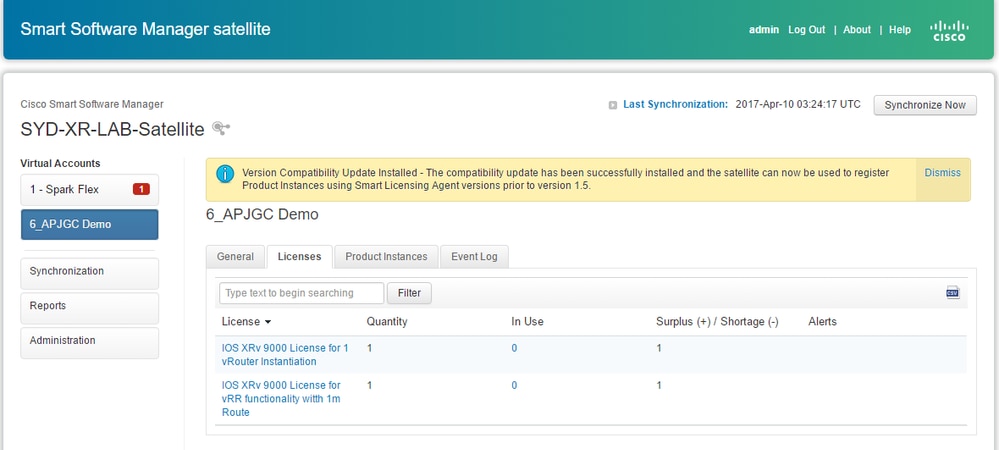
Paso 3. Después de la sincronización del satélite, la licencia está disponible en la pestaña Licencias de satélite, como se muestra en la imagen:
Creación de un token de registro en el satélite
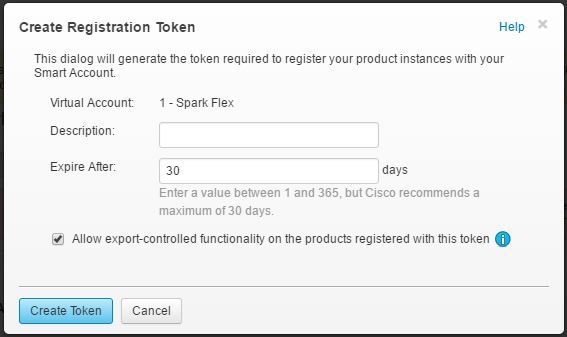
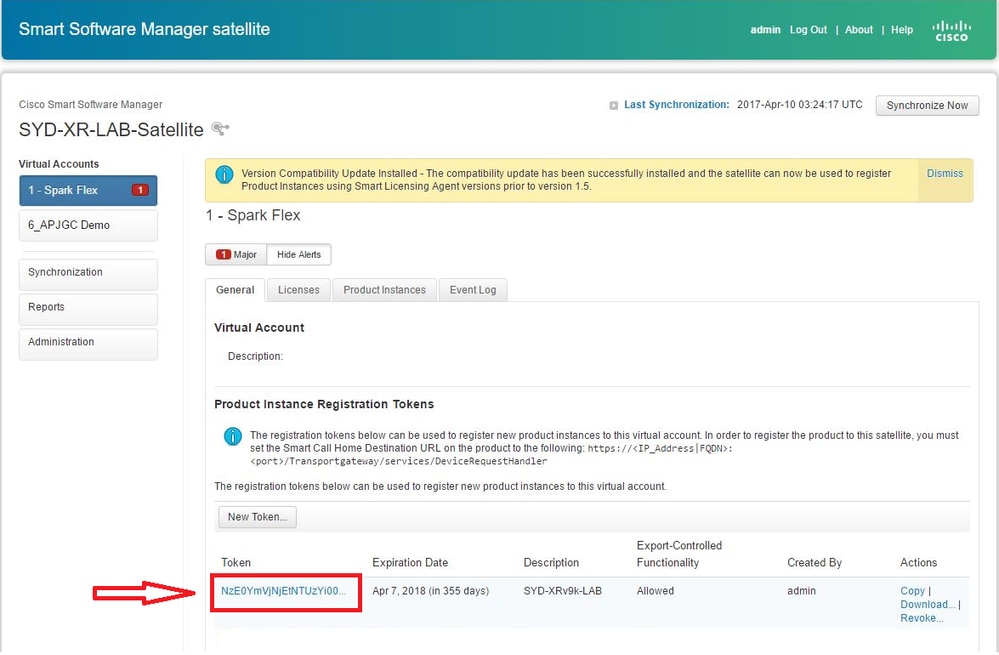
En la ficha general del satélite, haga clic en el Nuevo token. Introduzca una descripción del token en el cuadro de diálogo Create Registration Token (Crear token de registro).
Paso 1. Introduzca la cantidad de días durante los cuales será válido el token.
Paso 2. Haga clic en el botón Create Token, como se muestra en la imagen.
Paso 3. Puede ver el token generado en la lista que se necesita para la configuración del XRv9k.
Configuración del router XRv9k
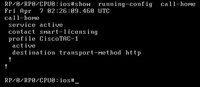
Esta configuración predeterminada ya está disponible en el XRv9k, como se muestra en la imagen:
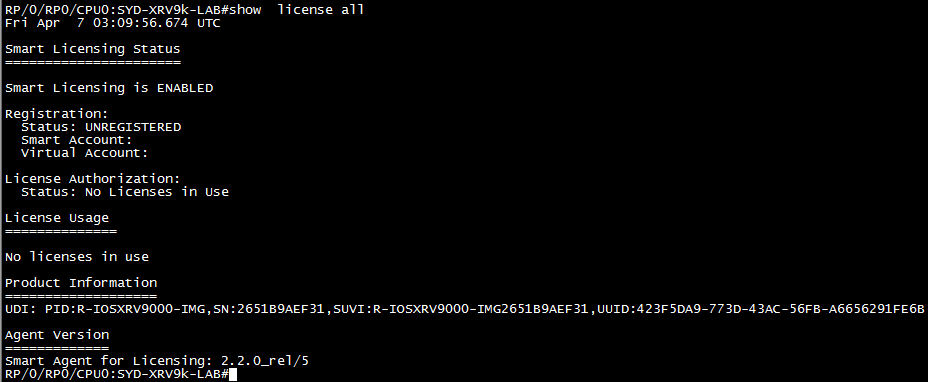
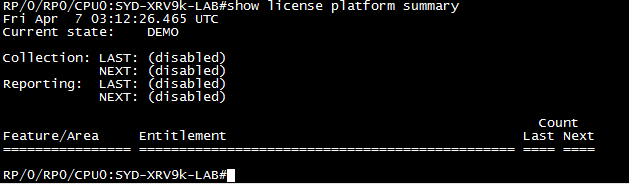
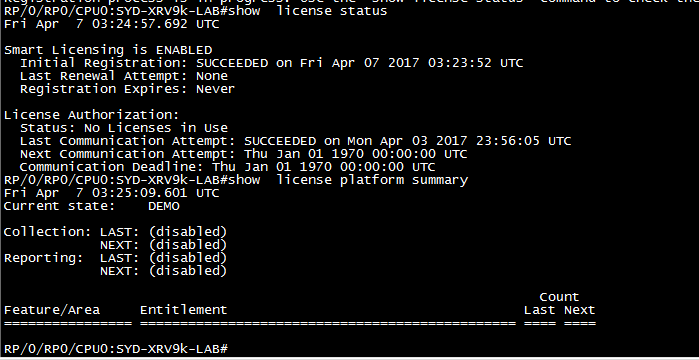
Si marca la licencia, verá que la licencia inteligente está habilitada por defecto. Sin embargo, no está registrada. Por lo tanto, el estado del XRv9k es el estado de DEMOSTRACIÓN:
Configuración de la conectividad entre el XRv9k y el satélite
Configure la ruta requerida para tener conectividad entre el satélite y el XRv9k.
Puede configurar una ruta estática al satélite de la siguiente manera:
RP/0/RP0/CPU0:XRv9000(config)#router static
RP/0/RP0/CPU0:XRv9000(config-static)# address-family ipv4 unicast
RP/0/RP0/CPU0:XRv9000(config-static-afi)#  10.66.70.0/25 MgmtEth0/RP0/CPU0/0 1
RP/0/RP0/CPU0:XRv9000(config-static-afi)#commit
Haga ping en la dirección IP del satélite para asegurarse de la conectividad.
Configuración del perfil de llamadas domésticas para usar el satélite Smart Software Manager en el XRv9k
Debe agregar la dirección de destino que apunta al satélite como esta:
RP/0/RP0/CPU0:XRv9000(config)#call-home
RP/0/RP0/CPU0:XRv9000(config-call-home)# service active
RP/0/RP0/CPU0:XRv9000(config-call-home)# profile CiscoTAC-1
RP/0/RP0/CPU0:XRv9000(config-call-home-profile)#  active
RP/0/RP0/CPU0:XRv9000(config-call-home-profile)# destination address http http://10.66.70.125:80/Transportgateway/services/DeviceRequestHandler    << ==========
RP/0/RP0/CPU0:XRv9000(config-call-home-profile)#  destination transport-method http
RP/0/RP0/CPU0:XRv9000(config-call-home-profile)#  no destination address http https://tools.cisco.com/its/service/oddce/services/DDCEService   << =======
RP/0/RP0/CPU0:XRv9000(config-call-home-profile)#commit
Registro del XRv9k con el satélite Cisco Smart Software Manager
Registre el XRv 9000 con el satélite CSSM con el Id. de token generado en el satélite CSSM.
Ejemplo:
RP/0/RP0/CPU0:XRv9000#license smart register idtoken ZTZlMDE5ODgtOTIzZC00MDd

Paso 1.Puede ver que el registro inicial se ha realizado correctamente. Puede llevar tiempo encontrar la licencia.
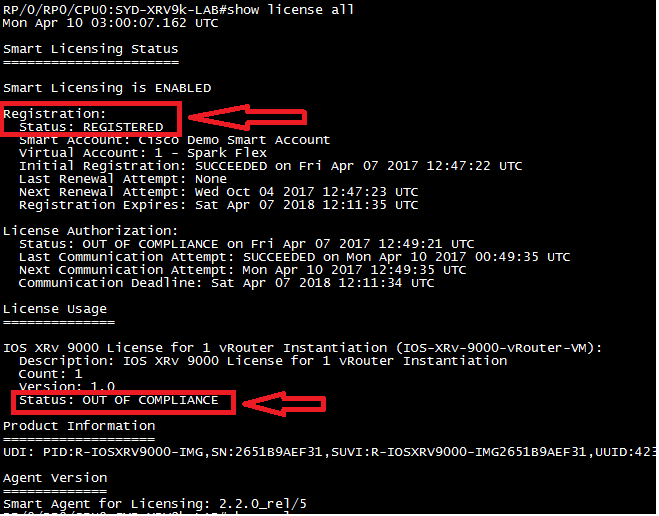
Paso 2. Puede iniciar sesión en el satélite y sincronizarlo manualmente. Luego, verá que el estado cambia a Registrado, como se muestra en la imagen:
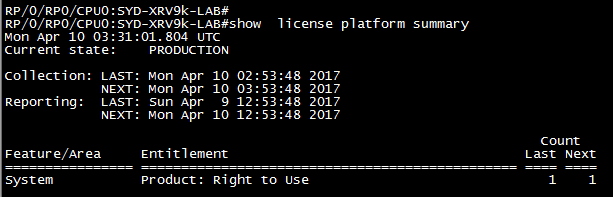
Paso 3. Si la licencia requerida no está en su cuenta Smart o en su cuenta virtual definida, el estado del uso de la licencia mostrará Fuera de cumplimiento. Sin embargo, el estado actual cambia a PRODUCTION (PRODUCCIÓN), como se muestra en la imagen:
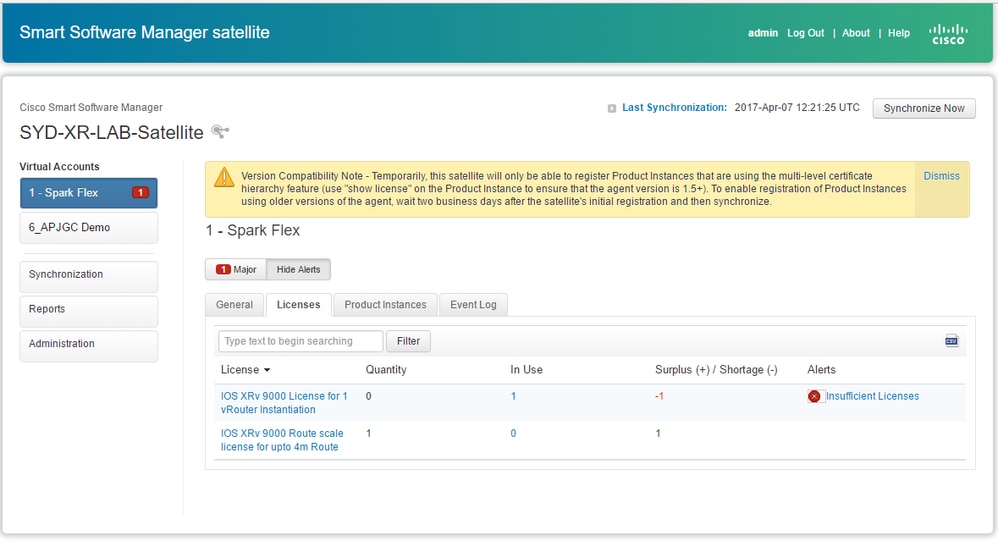
Paso 4. El satélite Smart Software Manager también muestra la alarma principal como "Licencias insuficientes" y escasez de una licencia (-1).
Transferencia de la licencia requerida para la cuenta virtual relacionada
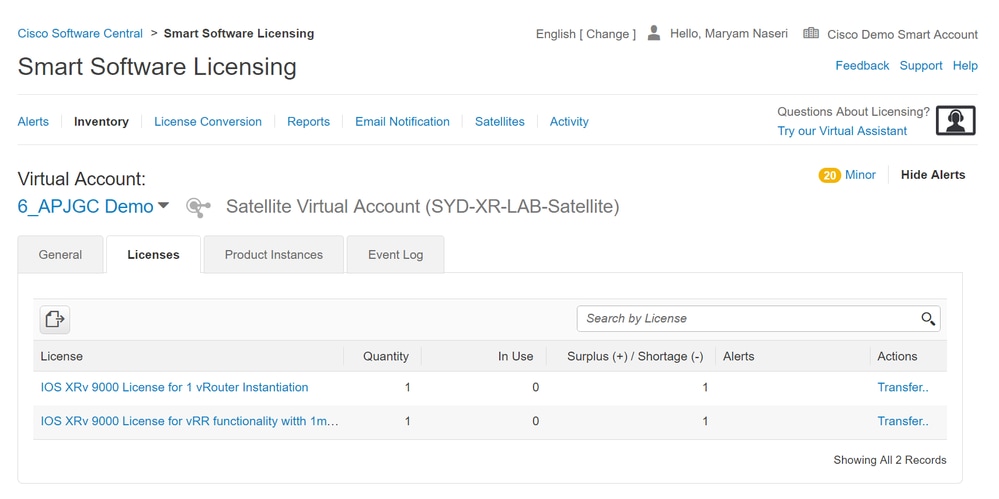
Debe transferir la licencia requerida a la cuenta inteligente y la cuenta virtual relacionadas para poder utilizarla.
Paso 1. En caso de que haya pedido una licencia y esté en una cuenta virtual diferente, puede iniciar sesión en su cuenta de Smart Software Licensing y transferirla a la cuenta virtual donde generó el token para el router XRV9k y luego hacer clic en Transfer, como se muestra en la imagen:
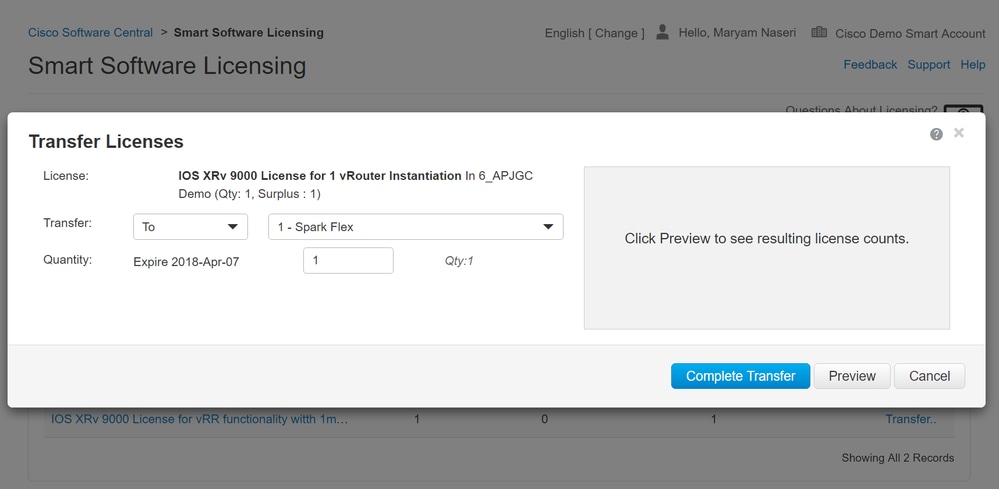
Paso 2. Ingrese la información sobre la cuenta virtual correcta y la cantidad de la licencia, luego haga clic en Complete Transfer, como se muestra en la imagen.
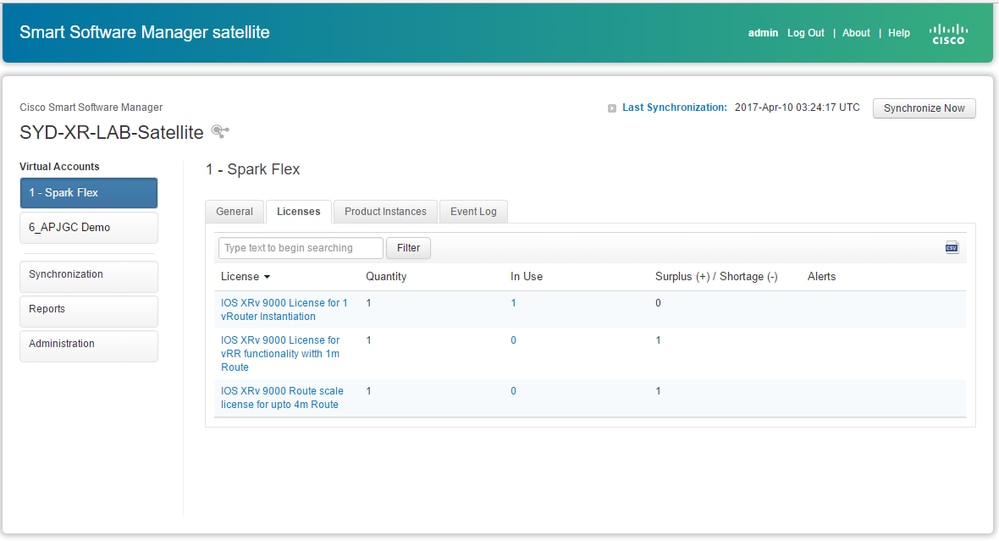
Paso 3. Cuando se transfiere la licencia, puede sincronizar manualmente el satélite y se borra la alarma principal.
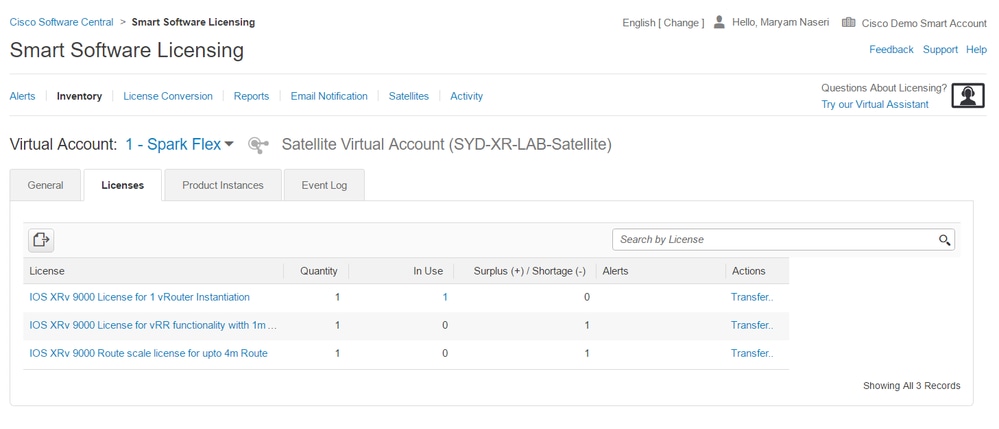
Paso 4. También puede verificar en la licencia de software inteligente y garantizar el número de licencias en uso.
Verificación del estado de la licencia en el XRv9k
Puede verificar el estado de licencia del router XRv9k mediante el uso de estos comandos:
RP/0/RP0/CPU0:SYD-XRV9k-LAB#show  license all
RP/0/RP0/CPU0:SYD-XRV9k-LAB#show license platform summary
El estado de la licencia cambia a Authorized (Autorizado) después de comunicarse con el satélite y detectar la licencia requerida.
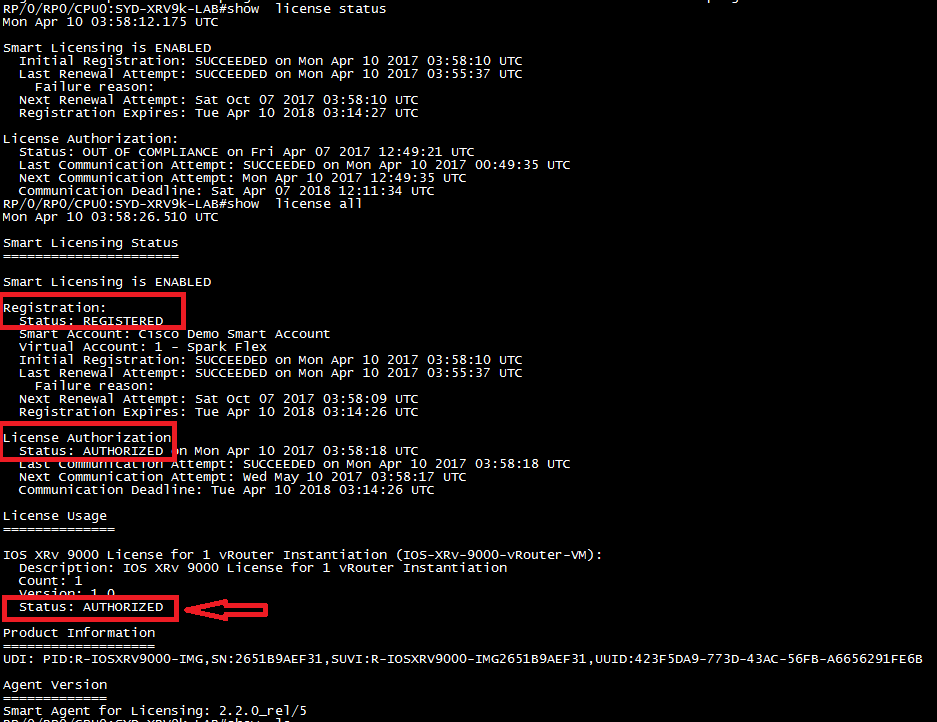
El router XRv9k utiliza la licencia y el satélite se sincroniza con la cuenta de software inteligente.
Información Relacionada
- Puede consultar este enlace para obtener más información sobre el aprovisionamiento de la VM:
- Puede consultar este enlace para obtener más información sobre los requisitos del sistema para la versión 6.0.0 del XRv 9000:
- Puede consultar este enlace para obtener más información sobre la Guía de configuración e instalación del router Cisco IOS XRv 9000:
- Puede consultar este enlace para obtener más información:
- Puede consultar estos enlaces para obtener más información:
Satélite Smart Account Manager
Ficha técnica del satélite Smart Software Manager
Historial de revisiones
| Revisión | Fecha de publicación | Comentarios |
|---|---|---|
2.0 |
05-Jun-2026
|
Título actualizado, Introducción, SEO, Texto alternativo, Renuncia legal, Requisitos de estilo y formato. |
1.0 |
07-May-2017
|
Versión inicial |

 Comentarios
Contacte a Cisco
- Abrir un caso de soporte

- (Requiere un Cisco Service Contract)