Arranque de SAN desde iSCSI HyperFlex: Ejemplos de Configuración de Servidores UCS

Opciones de descarga
Lenguaje no discriminatorio
El conjunto de documentos para este producto aspira al uso de un lenguaje no discriminatorio. A los fines de esta documentación, "no discriminatorio" se refiere al lenguaje que no implica discriminación por motivos de edad, discapacidad, género, identidad de raza, identidad étnica, orientación sexual, nivel socioeconómico e interseccionalidad. Puede haber excepciones en la documentación debido al lenguaje que se encuentra ya en las interfaces de usuario del software del producto, el lenguaje utilizado en función de la documentación de la RFP o el lenguaje utilizado por un producto de terceros al que se hace referencia. Obtenga más información sobre cómo Cisco utiliza el lenguaje inclusivo.
Acerca de esta traducción
Cisco ha traducido este documento combinando la traducción automática y los recursos humanos a fin de ofrecer a nuestros usuarios en todo el mundo contenido en su propio idioma. Tenga en cuenta que incluso la mejor traducción automática podría no ser tan precisa como la proporcionada por un traductor profesional. Cisco Systems, Inc. no asume ninguna responsabilidad por la precisión de estas traducciones y recomienda remitirse siempre al documento original escrito en inglés (insertar vínculo URL).
Contenido
Introducción
En este documento se describe la configuración de HyperFlex (HX), un servidor Unified Computing System (UCS) independiente, un servidor UCS en modo administrado de supervisión interna (IMM) y un servidor administrado de UCS para realizar un arranque de la red de área de almacenamiento (SAN) desde la interfaz de sistemas informáticos pequeños de Internet (iSCSI) de HyperFlex.
Colaboración de Joost van der Made, Cisco TME y Zayar Soe, ingeniero de control de calidad del software de Cisco.
Prerequisites
Requirements
Cisco recomienda que tenga conocimiento sobre estos temas:
- El UCS se inicializa y configura; consulte la guía de configuración de UCS
- Se crea el clúster de HyperFlex; consulte la guía de configuración de HyperFlex
- La red iSCSI se configura con una VLAN; consulte la parte de configuración iSCSI de la configuración de HyperFlex (registre esas direcciones IP de destino iSCSI, VLAN, información del Protocolo de autenticación por desafío mutuo (CHAP) para utilizar en esta guía de configuración)
- Las tarjetas de tarjeta o controlador de interfaz de red (NIC) deben ser tarjetas de interfaz virtual (VIC) de Cisco serie 1300 o 1400
Componentes Utilizados
La información que contiene este documento se basa en las siguientes versiones de software y hardware.
- Plataforma de datos HyperFlex (HXDP) 4.5(2a)
- Servidores UCS 220 M5
- Firmware UCS 4.1(3c)
La información que contiene este documento se creó a partir de los dispositivos en un ambiente de laboratorio específico. Todos los dispositivos que se utilizan en este documento se pusieron en funcionamiento con una configuración verificada (predeterminada). Si tiene una red en vivo, asegúrese de entender el posible impacto de cualquier comando.
Antecedentes
Un servidor sin estado es fácil de reemplazar o expandir, y solo es posible cuando la unidad de arranque no es local. Para lograr este resultado, inicie el servidor desde un dispositivo fuera del servidor y SAN Boot lo hace posible.
Este documento describe cómo arrancar desde iSCSI en HyperFlex usando la plataforma Cisco UCS y cómo resolver problemas. Cuando este documento habla sobre el arranque SAN, se utiliza el protocolo iSCSI para arrancar el servidor desde un número de unidad lógica (LUN) de destino de HyperFlex iSCSI. Las conexiones Fibre Channel no forman parte de este documento.
En HXDP 4.5(2a) y versiones posteriores, VIC1300 y VIC1400 están calificados para ser iniciadores iSCSI para los objetivos iSCSI HyperFlex. Los servidores UCS con este tipo de VIC pueden realizar un arranque SAN desde HyperFlex iSCSI.
Este documento explica la configuración de HyperFlex, un servidor UCS independiente, un servidor UCS en IMM y un servidor administrado UCS para realizar un arranque SAN desde HyperFlex iSCSI. La última parte trata sobre la instalación y configuración del sistema operativo (SO) Windows y ESXi con inicio de E/S de múltiples rutas (MPIO) desde SAN.
El público objetivo son los administradores de UCS y HX que tienen conocimientos básicos de la configuración de UCS, la configuración de HX y la instalación del sistema operativo.
Configurar
Descripción general de alto nivel del arranque SAN desde HyperFlex iSCSI
HyperFlex iSCSI en pocas palabras:
En el momento de la configuración de la red iSCSI en el clúster HyperFlex, se crea una dirección IP de clúster iSCSI HyperFlex. Esta dirección se puede utilizar para detectar los objetivos y LUN por el iniciador. El clúster de HyperFlex determina qué nodo de HyperFlex se conecta. Si hay un error o un nodo está muy ocupado, HyperFlex mueve el destino a otro nodo. Es posible un inicio de sesión directo desde el iniciador a un nodo HyperFlex. En este caso, la redundancia se puede configurar en el lado del iniciador.
El clúster de HyperFlex puede constar de uno o varios destinos de HyperFlex. Cada destino tiene un único nombre calificado iSCSI (IQN) y puede tener uno o varios LUN, y a estos LUN se les asigna automáticamente un ID de LUN.
El IQN del iniciador se coloca en un grupo de iniciadores vinculado a un destino de HyperFlex en el que reside un LUN. El grupo de iniciadores puede constar de uno o más IQN de iniciadores. Cuando un sistema operativo ya está instalado en un LUN, puede clonarlo y utilizarlo varias veces para un arranque SAN de diferentes servidores, lo que ahorra tiempo.
Nota: No se puede clonar un sistema operativo Windows debido a su comportamiento.
Configurar HyperFlex
La configuración de HyperFlex para los tres escenarios es la misma. El IQN en la configuración del servidor UCS puede ser diferente en comparación con esta sección.
Prerrequisitos: Antes de configurar los pasos mencionados en este documento, debe haber realizado una tarea conjunta. Estos pasos no se explican en este documento.La red iSCSI HyperFlex está configurada en HyperFlex. Consulte la Guía de administración de HyperFlex para obtener información sobre los pasos.
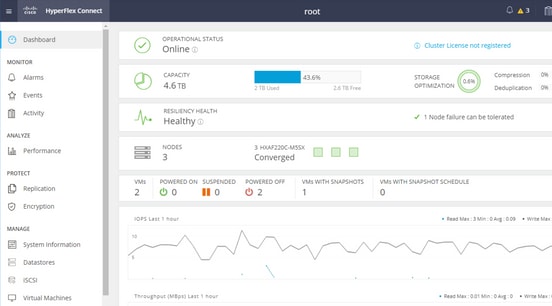
Paso 1. Abra HX-Connect, elija iSCSI como se muestra en esta imagen:
Paso 2. Cree un nuevo destino iSCSI HyperFlex como se muestra en esta imagen:
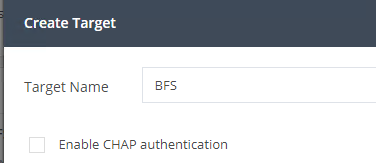
En este ejemplo de configuración, no utilizamos autenticación. Dé un nombre al Nombre de destino sin _ (Subrayado) u otros caracteres especiales. En estos ejemplos, la autenticación CHAP no está configurada. Por razones de seguridad, es posible configurar la autenticación CHAP. En los ejemplos para instalar un SO Windows y ESXi en el LUN BootFromSAN, se configura la autenticación CHAP.
Paso 3. Cree un LUN dentro de este destino como se muestra en esta imagen:
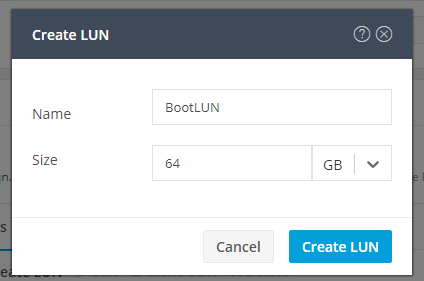
El nombre es sólo para su referencia. Elija el tamaño apropiado del LUN. HyperFlex no admite el enmascaramiento de LUN y los ID de LUN se generan automáticamente.
Paso 4. Cree un Grupo de Iniciadores (IG) en HyperFlex con el IQN del Iniciador como se muestra en esta imagen:
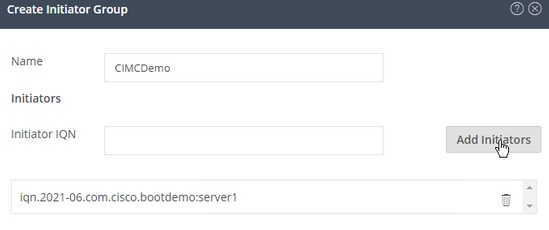
Decida un nombre para el IG. Si no conoce el IQN del iniciador en este momento, agregue cualquier IQN válido a este IG. Posteriormente, puede eliminarlo y agregar el nombre IQN del iniciador correcto. Documente el IG para encontrar rápidamente el nombre del iniciador cuando deba cambiarlo.
En un IG, se puede agregar uno o varios IQN de iniciador.
Si el iniciador está fuera de la subred iSCSI de HyperFlex, ejecute el comando hxcli iscsi allowlist add -p <dirección ip del iniciador> a través del controlador o HX WebCLI.
Para verificar si esta dirección IP fue agregada a la lista de permitidos, ejecute el comando hxcli iscsi allowlist show.
Paso 4.1. Haga clic en Create Initiator Group como se muestra en esta imagen:

Paso 5. Vincule el IG con el objetivo de HyperFlex. Se crea un destino de HyperFlex con LUN y se crea el IG. El último paso para la configuración de HyperFlex es vincular el destino con el IG.Elija el IG y seleccione Linked Targets como se muestra en esta imagen:
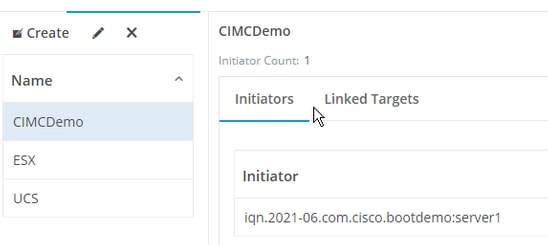
SeleccioneLink y elija el destino de HyperFlex correcto.
Paso 5.1. Documentar el IQN de destino de HyperFlex y el ID de LUN. Más adelante, el IQN de destino de HyperFlex se configura en el iniciador. Elija el destino recién creado y documente el IQN.En este ejemplo, es iqn.1987-02.com.cisco.iscsi:CIMCDemoBoot, como se muestra en esta imagen:
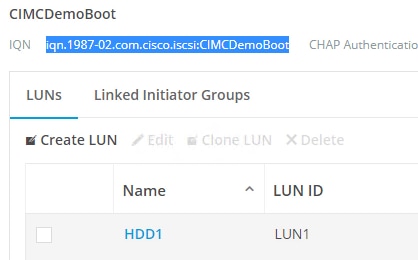
El ID de LUN en este destino también se debe documentar y utilizar más adelante en la configuración del iniciador. En este ejemplo, el ID de LUN es LUN1.
Si se configuran varios destinos en el clúster, los LUN pueden tener el mismo ID de LUN en IQN de destinos de HyperFlex diferentes.
Configuración del servidor independiente de UCS: CIMC
En este ejemplo, el servidor sólo tiene una LAN en placa base (MLOM) modular con una conexión de red. Si hay varios adaptadores de red, seleccione el correcto. El procedimiento es el mismo que se describe a continuación:
Requisitos previos: Antes de configurar los pasos mencionados en este documento, debe haber realizado una tarea conjunta. Estos pasos no se explican en este documento.
- El destino iSCSI, LUN e IG de HyperFlex se configuran y vinculan
- CIMC está configurado con una dirección IP a la que se puede acceder desde un navegador
Diagrama de la red:
La topología de red física de la configuración es la que se muestra en esta imagen:
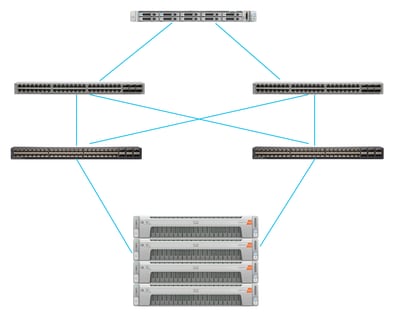
El servidor independiente de UCS está conectado a través de la MLOM a dos switches Nexus. Los dos switches Nexus tienen una conexión VPC al Fabric Interconnect. Cada nodo HyperFlex conecta el adaptador de red al Fabric Interconnect A y B. Para el arranque de SAN, se configura una red VLAN iSCSI de capa 2.
Flujo de trabajo: Los pasos que se deben seguir para configurar el arranque SAN desde el LUN iSCSI HyperFlex son los que se muestran en esta imagen:
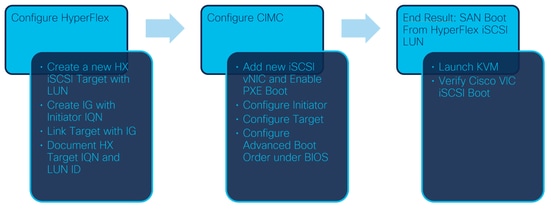
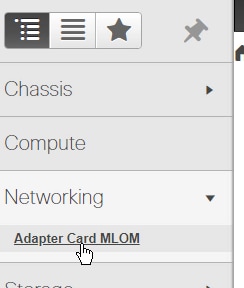
Paso 1. Configure la Tarjeta Adaptador de Red. Abra CIMC en un navegador y elija Networking > Adapter Card MLOM como se muestra en esta imagen:
Paso 2. Elija vNICs como se muestra en esta imagen:

De forma predeterminada, ya hay dos vNIC configuradas. Déjelos tal como se muestran en esta imagen:
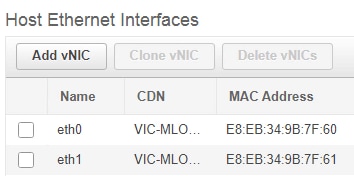
Paso 3. Elija Add vNIC como se muestra en esta imagen:
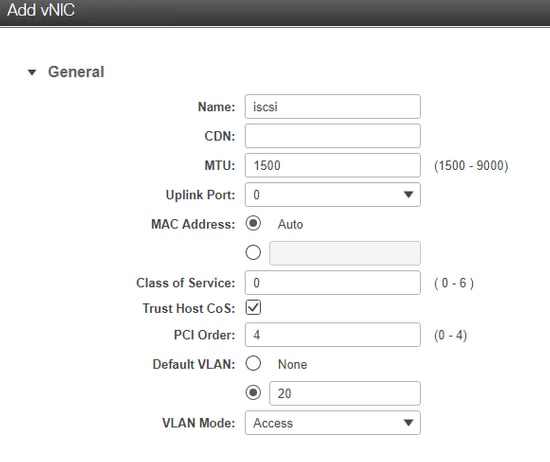
Esta nueva vNIC transporta el tráfico iSCSI del clúster de HyperFlex al servidor UCS. En este ejemplo, el servidor tiene una conexión VLAN iSCSI de capa 2. La VLAN es 20 y el modo de VLAN se debe establecer en Acceso.
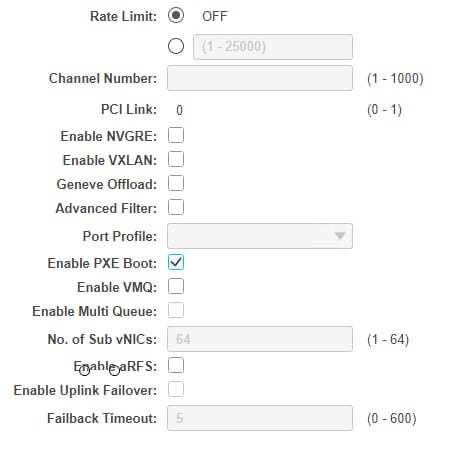
Paso 3.1. Asegúrese de que Enable PXE Boot esté marcado como se muestra en esta imagen:
Paso 3.2. Ahora puede agregar esta vNIC. Utilice la opción Add vNIC como se muestra en esta imagen:

Paso 4. A la izquierda, elija la nueva iscsi vNIC creada como se muestra en esta imagen:
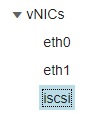
Paso 4.1. Desplácese hacia abajo hasta iSCSI Boot Properties y expanda Initiator como se muestra en esta imagen:
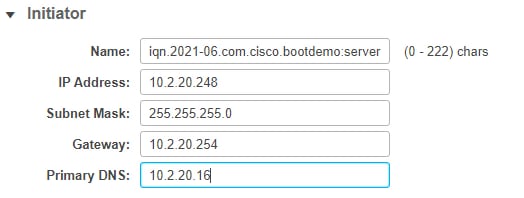
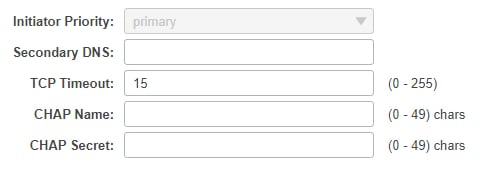
El nombre es el IQN del iniciador. Puede crear su IQN tal como se describe en RFC 3720. La dirección IP es la que obtiene el servidor UCS para la vNIC iSCSI. Esta dirección debe comunicarse con la dirección IP del clúster iSCSI de HyperFlex. El destino de HyperFlex no tiene autenticación, así que deje el resto en blanco, como se muestra en esta imagen:
Paso 4.2. Configure el objetivo principal como se muestra en esta imagen:
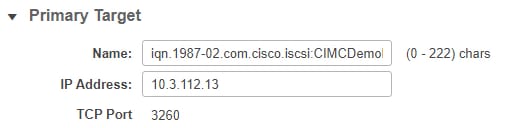
El nombre del destino principal es el destino de HyperFlex que está vinculado al IG con el IQN de este iniciador. La dirección IP es la dirección IP del clúster iSCSI de HyperFlex.
Paso 4.3. Asegúrese de que el LUN de inicio sea el correcto, como se muestra en esta imagen:
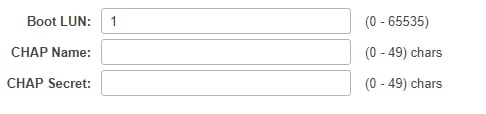
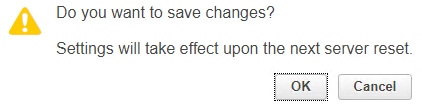
Se puede realizar la verificación para ver el ID de LUN del LUN en el destino iSCSI de HyperFlex. Haga clic en el botón Save Changes and OK como se muestra en estas imágenes:

Prerrequisitos: Antes de configurar los pasos mencionados en este documento, debe haber realizado una tarea conjunta. Ya se ha creado un perfil de servicio y se ha asignado a un servidor. Este paso no se explica en esta parte del documento.
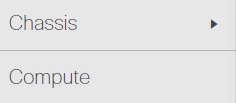
Paso 1. Configure el orden de arranque de CIMC. Abra el servidor CIMC y elija Compute como se muestra en esta imagen:
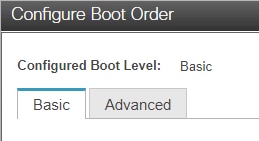
Paso 1.1. Elija BIOS>Configure Boot Order > Configure Boot Order como se muestra en estas imágenes:
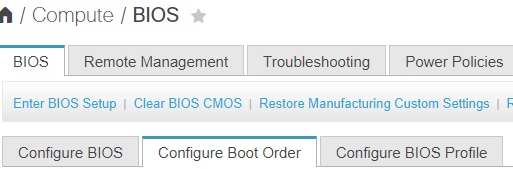

Paso 2. Para iSCSI, debemos utilizar la pestaña Advanced y elegir Add iSCSI Boot como se muestra en estas imágenes:
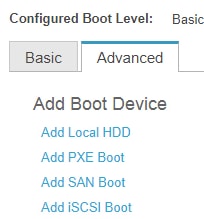
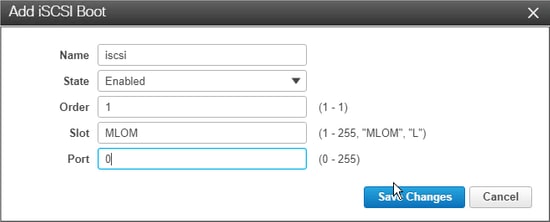
Paso 2.1. Cuando agrega el inicio iSCSI, el Nombre es para su referencia.Asegúrese de que Order esté configurado en el número más bajo, para que intente iniciar desde él primero.El Slot en este ejemplo es MLOM. El puerto está configurado automáticamente en 0 como se muestra en esta imagen:
Controle lo siguiente:
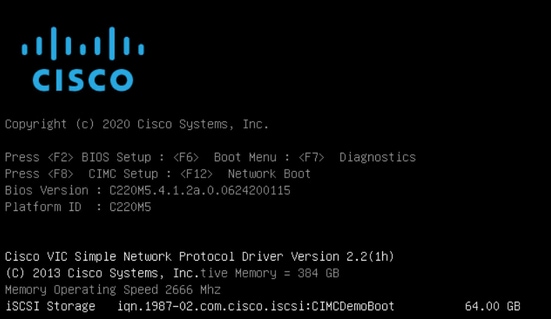
Arranque de SAN desde el LUN iSCSI de HyperFlex. Reinicie el servidor y compruebe que el BIOS ve el LUN iSCSI de HyperFlex. Cuando el orden de arranque está configurado correctamente, realiza un arranque SAN desde el LUN iSCSI de HyperFlex. En la pantalla BIOS, verá el controlador de protocolo simple de red VIC de Cisco y mostrará el IQN del LUN de destino de HyperFlex con el tamaño del LUN como se muestra en esta imagen:
Si el destino de HyperFlex tiene varios LUN, deben mostrarse aquí.
Si no hay ningún sistema operativo instalado en el LUN, deberá instalarlo mediante vMedia o manualmente mediante el teclado, el vídeo y el ratón (KVM).
Configuración de UCS Manager
Diagrama de la red:
La topología de red física de la configuración es la que se muestra en esta imagen:
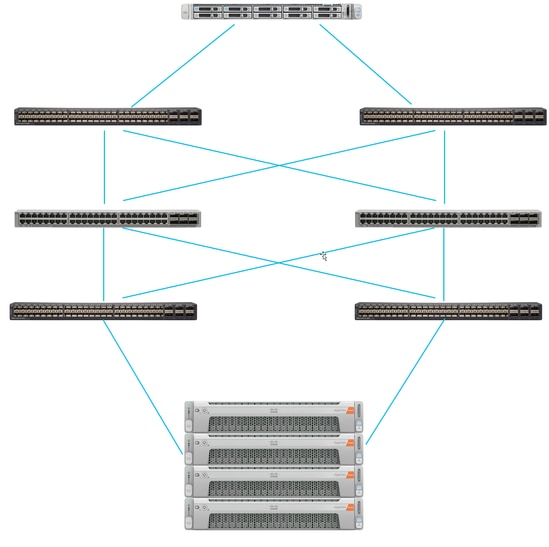
El servidor UCS está conectado mediante Fabric Interconnects conectados a los switches Nexus. Los dos switches Nexus tienen una conexión VPC a las Fabric Interconnects HyperFlex. Cada nodo HyperFlex conecta el adaptador de red a las Fabric Interconnect A y B. En este ejemplo, iSCSI pasa a través de diferentes VLAN para mostrar cómo se configura HyperFlex para esta situación de red. Se recomienda eliminar los routers de Capa 3 y utilizar solamente las VLAN iSCSI de Capa 2 para evitar esta situación.
Flujo de trabajo:
Los pasos que se deben seguir para configurar el arranque SAN desde el LUN iSCSI HyperFlex son los que se muestran en esta imagen:
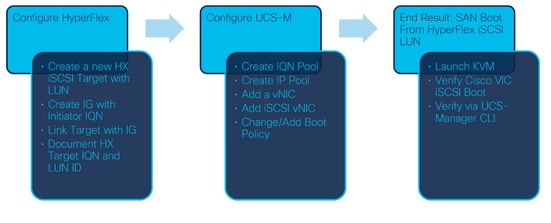
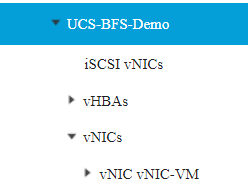
Paso 1. Actualmente, no hay vNIC iSCSI configuradas en el perfil de servicio. Hay sólo una entrada en vNICs como se muestra en esta imagen:
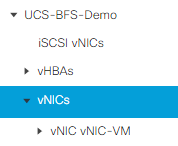
Paso 1.1. Elija vNICs y haga clic en Agregar para agregar otra vNIC para el tráfico de arranque iSCSI como se muestra en estas imágenes:
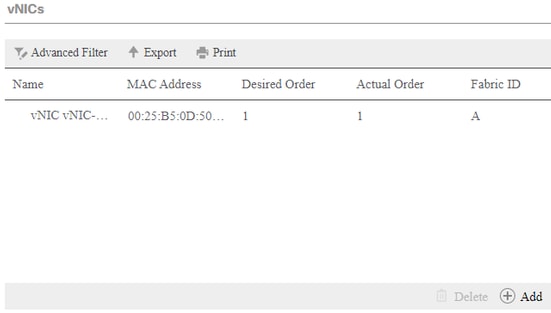
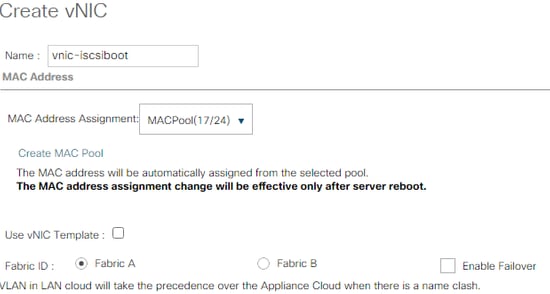
Name es el nombre de vNIC y este nombre se necesita más adelante en la directiva de orden de arranque.
Paso 1.2. Elija un MACPool ya creado.Puede elegir tener varias vNIC para iSCSI sobre Fabric-A y Fabric-B o para seleccionar Enable Failover.En este ejemplo, la vNIC iSCSI sólo está conectada a través del Fabric A, como se muestra en esta imagen:
Paso 1.3. Elija la VLAN que el tráfico iSCSI debe utilizar. Este ejemplo tiene la misma VLAN iSCSI utilizada por la red iSCSI HyperFlex como se muestra en esta imagen:
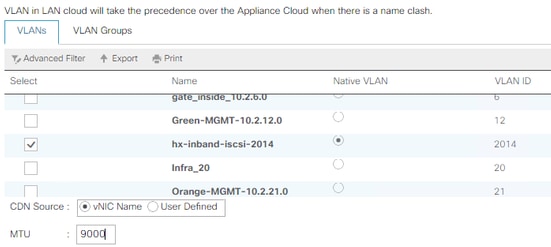
Nota: Asegúrese de que esta VLAN iSCSI sea la VLAN nativa. Se trata solo de una VLAN nativa desde el servidor hasta la Fabric Interconnect y esta VLAN no tiene que ser nativa fuera de las Fabric Interconnects.
La mejor práctica para iSCSI es tener Tramas Jumbo, que tienen un tamaño de MTU de 9000. Si configura Tramas Jumbo, asegúrese de que sean Tramas Jumbo de extremo a extremo. Esto incluye el sistema operativo del iniciador.
Paso 1.4. Haga clic en Save Changes y Yes como se muestra en estas imágenes:

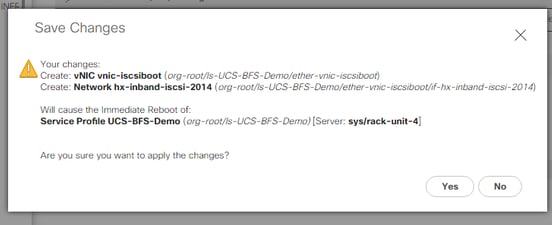
Ahora hay dos vNIC para el perfil de servicio.
Paso 2. Agregue una vNIC iSCSI. Elija iSCSI vNICs y seleccione Add como se muestra en estas imágenes:
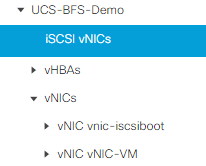
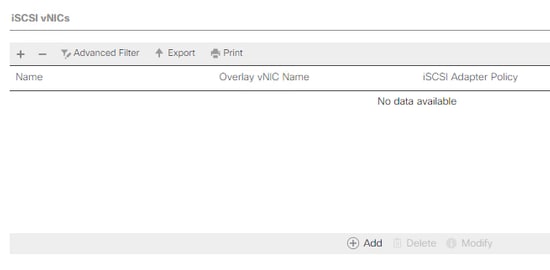
Ahora se crea una vNIC iSCSI.
Nota: iSCSI vNIC es un marcador de posición iSCSI Boot Firmware Table (iBFT) para la configuración de arranque iSCSI. No es vNIC real y, por tanto, se debe seleccionar una vNIC subyacente. No asigne una dirección MAC independiente.
Paso 2.1. El nombre es sólo un identificador. En la VLAN, sólo hay una opción de una VLAN, que debe haber sido la VLAN nativa.Deje la asignación de dirección MAC para Select(None used by default) como se muestra en esta imagen:
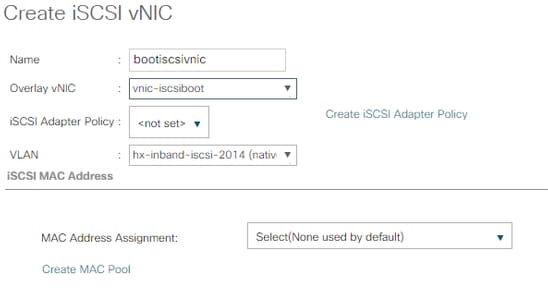
Paso 2.2. Change/Add Boot Policy. En el perfil de servicio, elija Boot Orderas que se muestran en esta imagen:
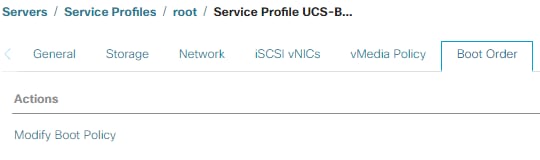
Paso 2.3. Puede modificar la política de arranque sólo cuando otros servidores no utilicen esta política de orden de arranque. En este ejemplo, se crea una nueva política de arranque. El nombre es el nombre de esta política de arranque. Si el LUN de arranque no tiene ningún sistema operativo instalado, asegúrese de elegir, por ejemplo, un CD-ROM remoto. De esta manera, el sistema operativo se puede instalar a través de medios KVM. Haga clic en Agregar arranque iSCSI como se muestra en estas imágenes:
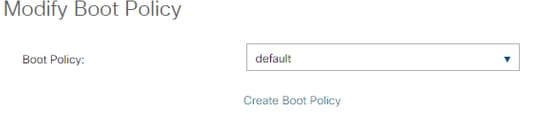
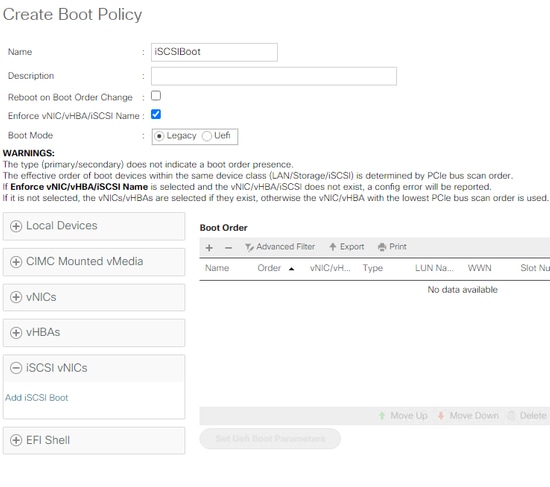
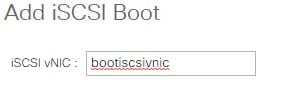
Paso 2.4. La vNIC iSCSI es el nombre de la vNIC iSCSI que se creó. Ingrese lo mismo que se muestra en esta imagen y haga clic en OK:
Paso 3. El ejemplo de este paso muestra cómo crear una entrada de arranque. Es posible una entrada de arranque dual con dos vNIC. El destino iSCSI puede seguir siendo el mismo. Debido a la instalación del sistema operativo Windows, existe el requisito de que debe haber una única entrada de arranque o ruta única solo en el momento de la instalación. Debe volver aquí y agregar después de que se haya completado la instalación del sistema operativo y se haya configurado MPIO. Esto se trata en la siguiente sección: MPIO.
Paso 3.1. Seleccione el Política de arranqueque acaba de crear y Expandir iSCSI, como se muestra en esta imagen:
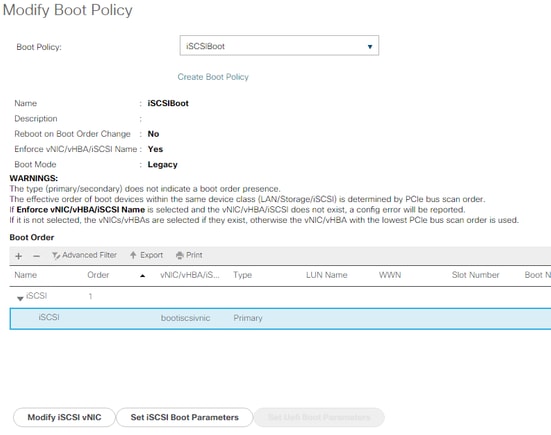
Si no ve Modify iSCSI vNIC, la iSCSI vNIC no es la que creó.
Paso 3.2. Elija Set iSCSI Boot Parameters. En este ejemplo, no se utiliza autenticación.La Asignación del Nombre del Iniciador se realiza a través de un IQN-Pool. Este IQN-Pool se puede crear si no está allí.La política de direcciones IP del iniciador es un conjunto de IP donde el iniciador de UCS obtiene su dirección IP. Se puede crear si todavía no se ha creado ningún pool IP, como se muestra en esta imagen:
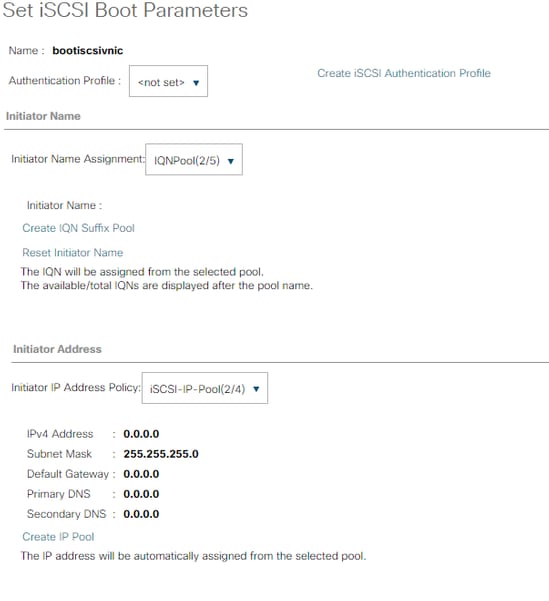
Por supuesto, es posible asignar direcciones IP manualmente.
Paso 3.3. Desplácese hacia abajo y elija iSCSI Static Target Interface y haga clic en Add como se muestra en esta imagen:
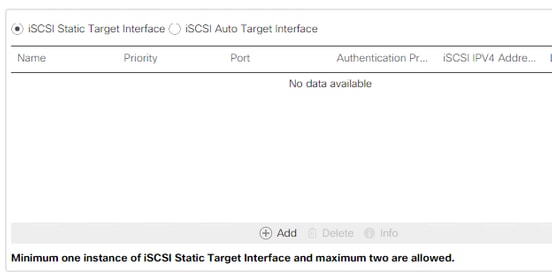
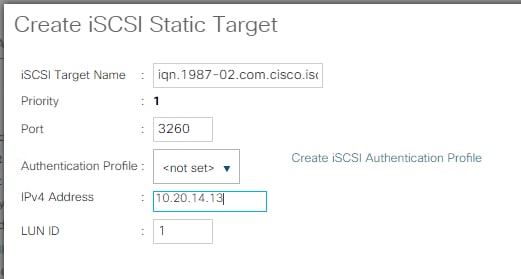
Paso 3.4. El nombre del destino iSCSI es el IQN del destino iSCSI HyperFlex documentado en el momento de la configuración del destino HyperFlex.La dirección IPv4 es la dirección IP del clúster iSCSI HyperFlex.El LUN ID es el LUN ID que se documenta en el momento de la configuración del destino de HyperFlex, como se muestra en esta imagen:
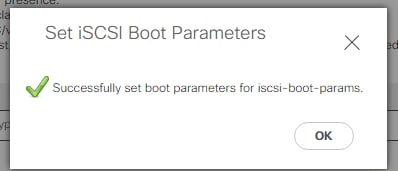
Paso 3.5. Elija OK y Yes para modificar la política de arranque como se muestra en estas imágenes:
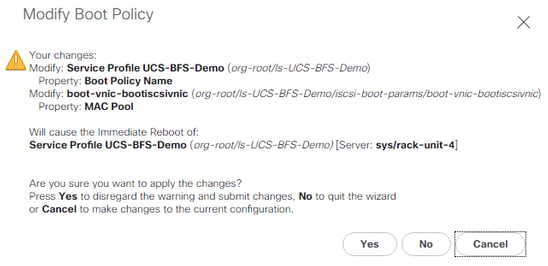
Paso 4. Buscar IQN de iniciador. El IQN del iniciador de UCS no se muestra en el perfil cuando se utiliza esta configuración. Navegue hasta SAN y elija los grupos IQN utilizados, como se muestra en esta imagen:
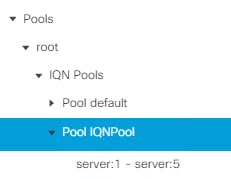
Paso 4.1. Anote el IQN del perfil como se muestra en esta imagen:

Este nombre de iniciador se debe configurar en el grupo de iniciadores de HyperFlex vinculado al LUN de destino de HyperFlex donde el servidor se conecta con el arranque de SAN, como se muestra en esta imagen:
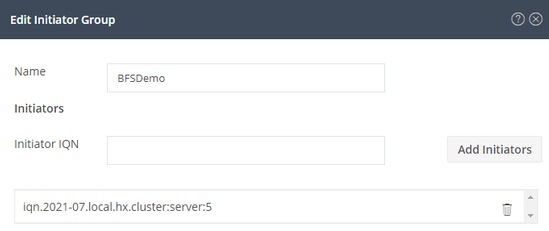
Cuando se utiliza un conjunto, el nombre IQN no se conoce por adelantado. Si crea un IG con todos los IQNs del iniciador, esos Iniciadores pueden ver todos los mismos LUN del Destino. Esta puede ser una situación que no se desea.
Resultado:
Arranque de SAN desde el LUN iSCSI de HyperFlex, como se muestra en esta imagen:

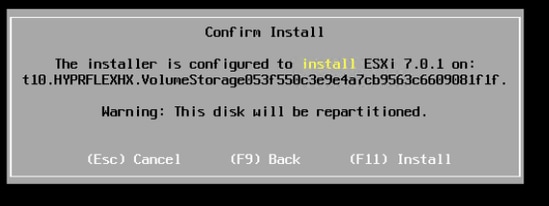
Instale un sistema operativo en el LUN de arranque si el LUN no tiene ningún sistema operativo instalado, como se muestra en esta imagen. ESXi se instala en el LUN y, después de la instalación, se inicia desde este LUN:
Solución de problemas de arranque iSCSI en la CLI de UCS Manager:
Cuando hay un error de configuración, verá Initialize Error 1, como se muestra en esta imagen:

Este error puede deberse a diferentes causas.La CLI de UCS Manager puede obtener más información sobre el error de inicialización. SSH se conecta al UCS-Manager e inicia sesión. En nuestro ejemplo, el servidor 4 tiene el perfil de servicio, y sólo hay unaMLOM presente. Esto da el valor de 4/1. Escriba los comandos en la CLI de UCS Manager como se muestra en esta imagen:
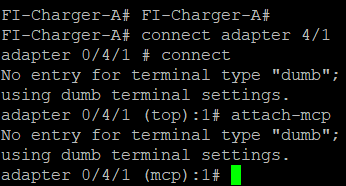
Cuando escribe help, ve una lista completa de comandos que ahora son posibles. Los comandos para la configuración iSCSI son como se muestra en esta imagen:

Problema 1: Estadísticas de ping: En curso
En la sesión SSH, escriba iscsi_get_configy compruebe el resultado como se muestra en esta imagen:
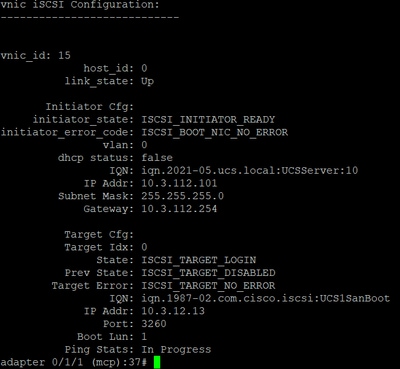
El estado de ping está en curso.Esto significa que el iniciador no puede hacer ping a la dirección IP del clúster iSCSI de HyperFlex. Verifique la ruta de red desde el iniciador al destino iSCSI de HyperFlex. En nuestro ejemplo, la dirección IP iSCSI del iniciador está fuera de la subred iSCSI configurada en el clúster HyperFlex. La dirección IP del iniciador debe agregarse a la lista de permitidos iSCSI de HyperFlex.SSH a la dirección IP del clúster de HyperFlex e ingrese el comando:
hxcli iscsi allowlist add -p Para verificar si la dirección IP del iniciador está en la lista de permitidos, utilice el comando:
hxcli iscsi allowlist showProblema 2: Error de destino: "ISCSI_TARGET_LOGIN_ERROR"
En la sesión SSH, escriba iscsi_get_configy compruebe el resultado como se muestra en esta imagen:
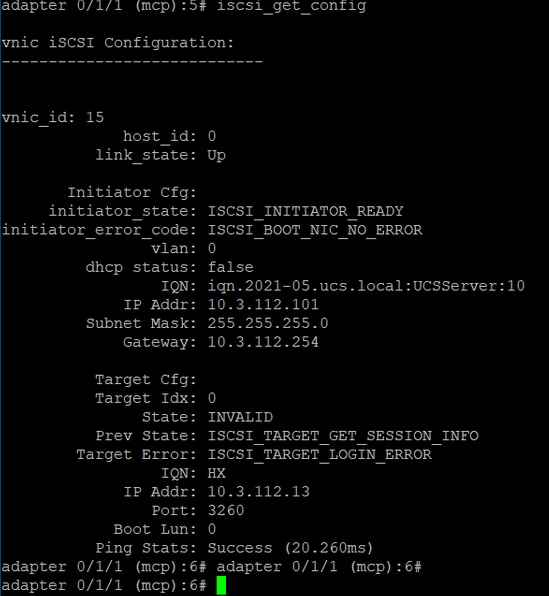
El Error de Destino es ISCSI_TARGET_LOGIN_ERROR. Si se utiliza la autenticación, verifique el nombre y los secretos. Asegúrese de que el IQN del Iniciador esté en el Grupo de Iniciadores de HyperFlex y Vinculado a un Destino.
Problema 3: Error de destino: "ISCSI_TARGET_GET_HBT_ERROR"
En la sesión SSH, escriba iscsi_get_configy compruebe el resultado como se muestra en esta imagen:
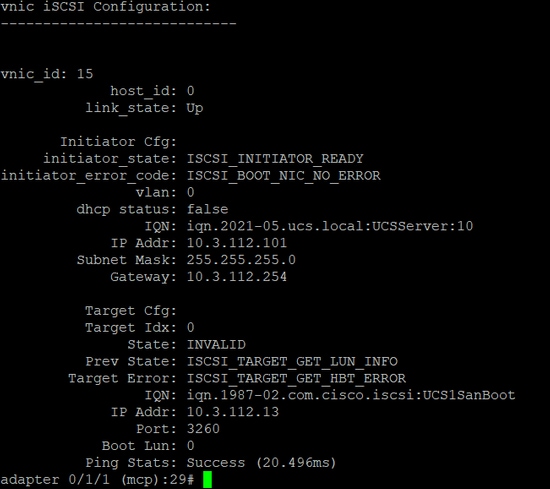
El Error de Destino es ISCSI_TARGET_GET_HBT_ERROR. En la configuración del LUN de INICIO, se utilizó un ID de LUN incorrecto. En este caso, el LUN de INICIO se estableció en 0, y debe haber sido asignado a1.
Configuración de arranque SAN en funcionamiento:
El inicio de SAN desde HyperFlex iSCSI debe funcionar cuando la configuración de iSCSI es correcta y tiene el resultado como se muestra en esta imagen:
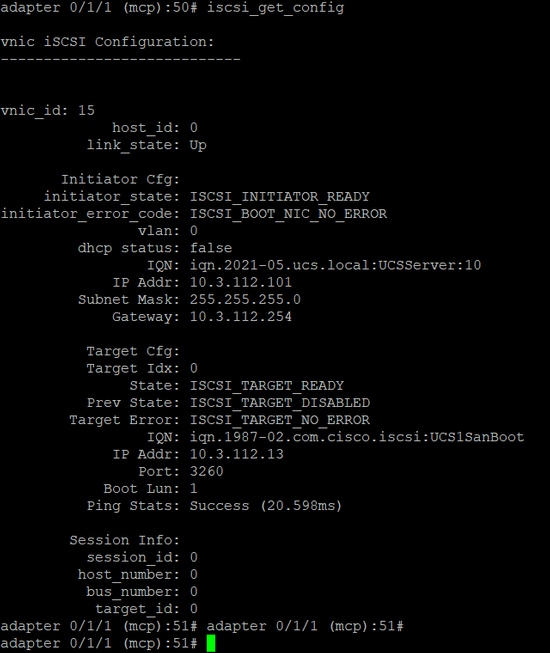
Configurar IMM
Requisitos previos:
- Las Fabric Interconnects se reclaman en Intersight
- El perfil de servidor de Intersight ya se ha creado y se ha adjuntado a un servidor
Diagrama de la red:
La topología de red física de la configuración es la que se muestra en esta imagen:
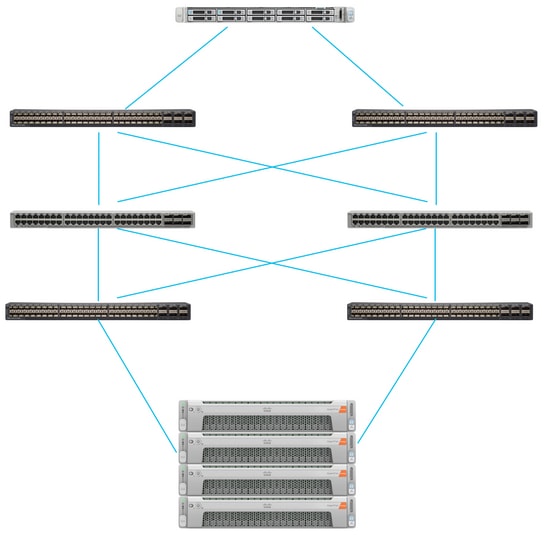
El servidor UCS está en IMM y se controla mediante Intersight. Los dos switches Nexus tienen una conexión VPC a los diferentes pares de Fabric Interconnect. Cada nodo HyperFlex conecta el adaptador de red a Fabric Interconnect A y B. Una red VLAN iSCSI de capa 2 se configura sin retrasos de dispositivos de capa 3 para el arranque de SAN.
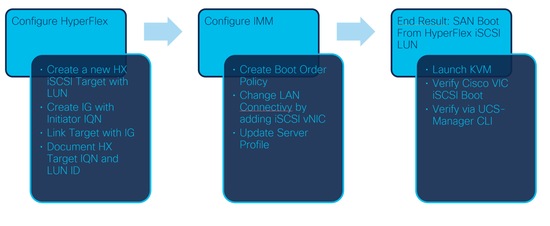
Flujo de trabajo:
Los pasos que se deben seguir para configurar el arranque SAN desde el LUN iSCSI HyperFlex son los que se muestran en esta imagen:
Paso 1. Para iniciar sesión en Intersight, utilice https://intersight.com como se muestra en esta imagen:
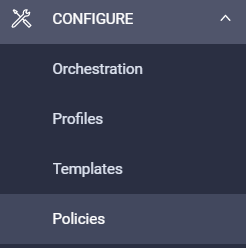
Paso 2. Cree una nueva Política de Orden de Arranque. Se crea una nueva Política de Orden de Arranque para este servidor.Elija Configure > Policies como se muestra en esta imagen:
Paso 2.1. Haga clic en Create Policy en la esquina superior derecha como se muestra en esta imagen:

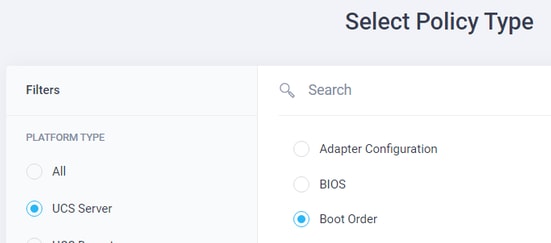
Paso 2.2. A la izquierda, elija UCS Server.Elija Boot Order en las políticas que se muestran en esta imagen y haga clic en Start:
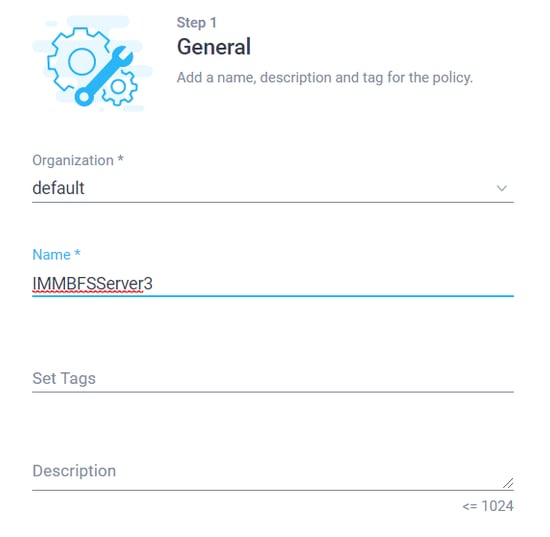
Paso 2.3. En el Paso 1., asígnele un Nombre único como se muestra en esta imagen y haga clic en Siguiente :
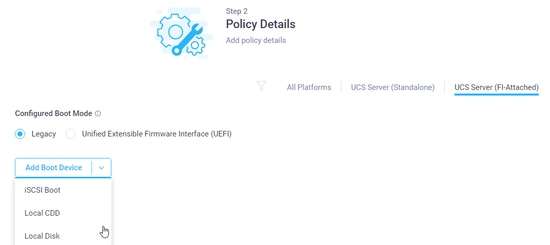
Paso 2.4. En el paso 2., seleccione Servidor UCS (FI-Attached). Para este ejemplo, deje el modo de arranque configurado en Legacy. Expanda el botón Add Boot Device y seleccione iSCSI Boot como se muestra en esta imagen:
Paso 2.5. Dé un nombre de dispositivo y un nombre de interfaz como se muestra en esta imagen:

El nombre del nombre de la interfaz debe estar documentado y se utiliza para crear una nueva vNIC. Haga clic en Create, se debe mostrar una ventana emergente en la pantalla como se muestra en esta imagen:

Paso 3. Cambiar la conectividad LAN. Se puede crear una nueva conectividad LAN. En este ejemplo, se edita la conectividad LAN actual del perfil de servidor.Busque la política de usuario en la descripción general de políticas, tal como se muestra en esta imagen:

Paso 3.1. Elija Edit Policy como se muestra en esta imagen:
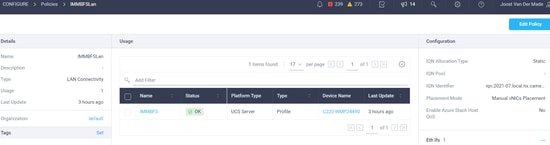
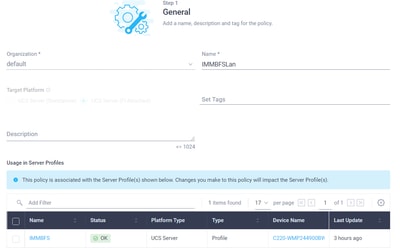
En este caso, el nombre de la política es IMMBFSLan. Ya hay una vNIC en esta configuración. No cambie nada en el paso 1. como se muestra en esta imagen y haga clic en Siguiente:
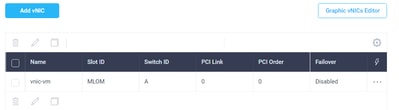
Paso 3.2. En el Paso 2., elija Agregar vNIC como se muestra en esta imagen:
Paso 4. Cambie el perfil de servidor. Se actualizó la política de conectividad LAN y se debe cambiar el orden de arranque en este perfil de servidor. Elija CONFIGURE > Profiles en la barra izquierda para localizar el perfil de servidor UCS, como se muestra en esta imagen:
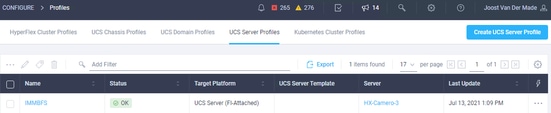
El perfil de UCS se puede seleccionar directamente desde el servidor UCS, como se muestra en esta imagen:

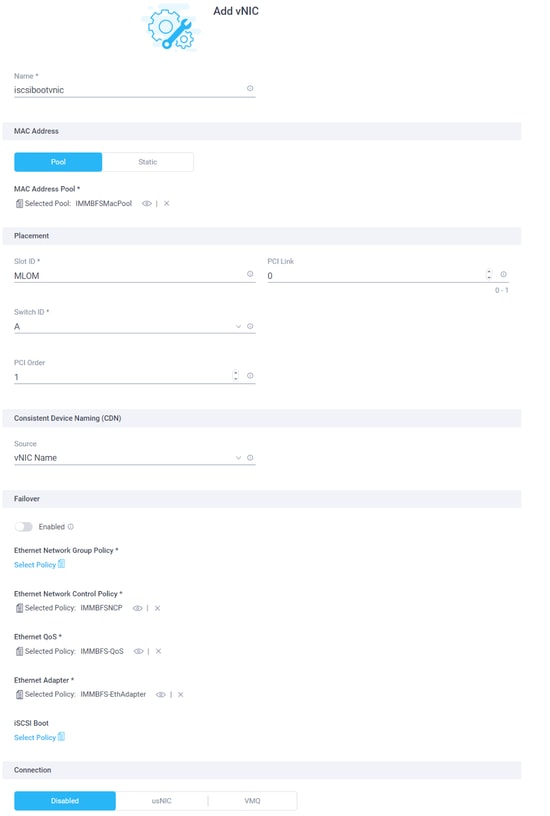
Se debe utilizar el nombre en la política Orden de Arranque. El servidor sólo tiene un adaptador de red, la MLOM. Esto se debe configurar en el ID de ranura.Deje el enlace PCI en 0. El ID de switch para este ejemplo es A, y el pedido PCI es el número de la última vNIC que es 1. La política de control de red Ethernet, QoS Ethernet y adaptador Ethernet pueden tener valores predeterminados. La práctica recomendada para iSCSI es tener una MTU de 9000, que se puede configurar en la política Ethernet QoS.
Paso 4.1. Seleccione Directiva de grupo de red Ethernet > Seleccionar directivacomo se muestra en esta imagen:
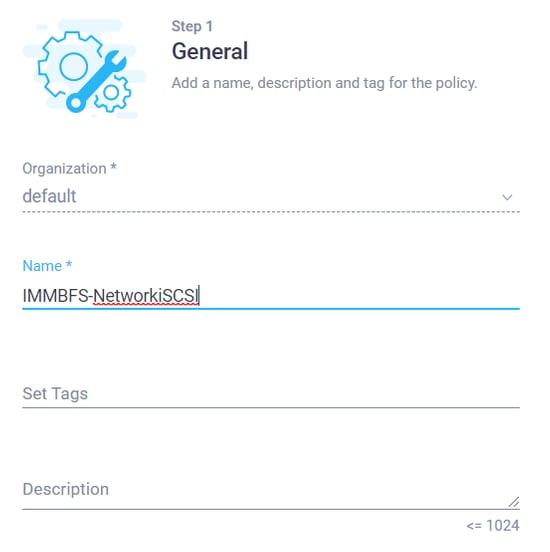
Utilice la opción Create New. Dé un nombre a la política de grupo de red como se muestra en esta imagen y haga clic en Next :
Paso 4.2. En el Paso 2., agregue las VLAN permitidas. En este caso,es sólo la VLAN iSCSI de la configuración.Asegúrese de que en la VLAN nativa esta VLAN iSCSI esté agregada como se muestra en esta imagen y haga clic en Create:
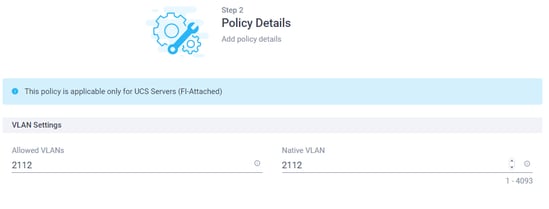
Solo el tráfico de arranque iSCSI pasa por esta vNIC. La VLAN nativa para la VLAN iSCSI no tiene que configurarse en los switches ascendentes.
Paso 4.3. Elija la Política de Grupo de Redes Ether creada recientemente como se muestra en esta imagen:
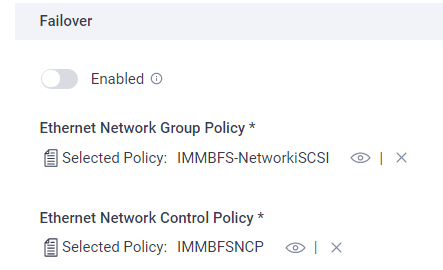
Paso 5. SeleccioneSeleccione Policy at iSCSI Boot.Haga clic en Create New.
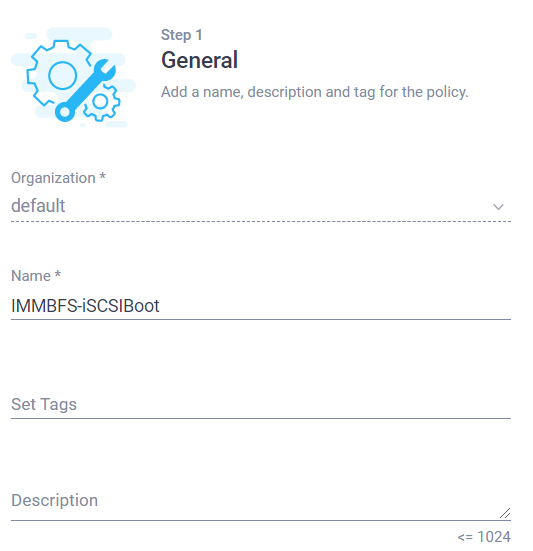
En el Paso 1., asigne al inicio iSCSI un Nombre como se muestra en esta imagen y haga clic en Siguiente :
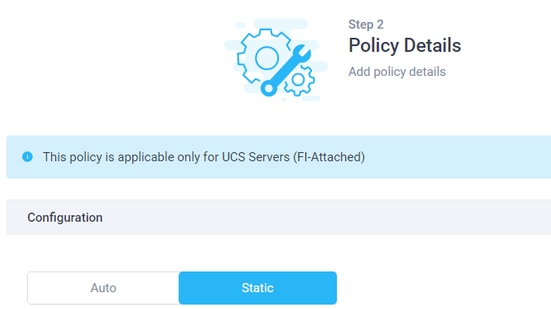
Paso 5.1. En el Paso 2., elija Static como se muestra en esta imagen:
Haga clic en Seleccionar Política de Destino Principal. Elija Crear Nuevo.
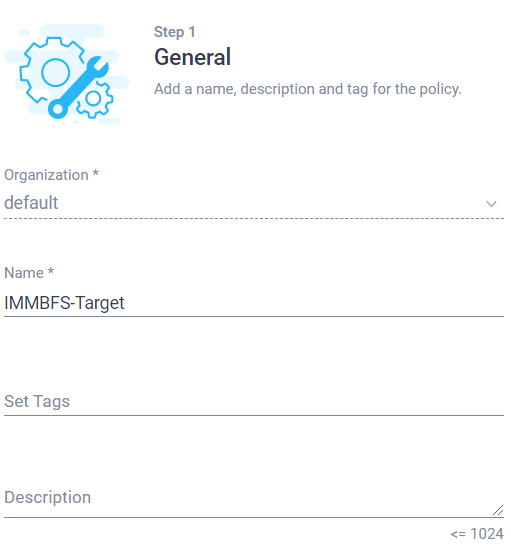
En el Paso 1, asigne un Nombre como se muestra en esta imagen y haga Siguiente:
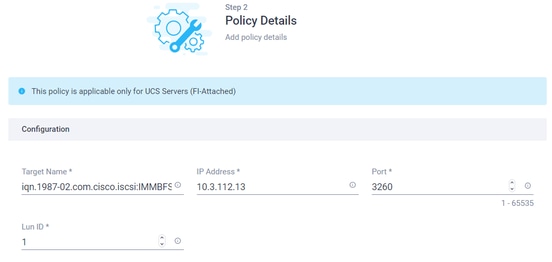
En el paso 2., el nombre del destino es el IQN del destino iSCSI de HyperFlex documentado al configurar HyperFlex. La dirección IP es la dirección IP del clúster iSCSI de HyperFlex. El puerto es para iSCSI 3260. El identificador de LUN fue documentado en el momento de la creación del LUN del destino de HyperFlex. En este caso, tiene un valor de 1 como se muestra en esta imagen y elija Crear:
Paso 5.2. En el paso 2. del arranque iSCSI, el origen IP del iniciador puede ser un conjunto. En este caso, se crea un conjunto IP. El iniciador obtiene una dirección IP de este grupo para conectarse a la dirección IP del clúster iSCSI de HyperFlex como se muestra en esta imagen:
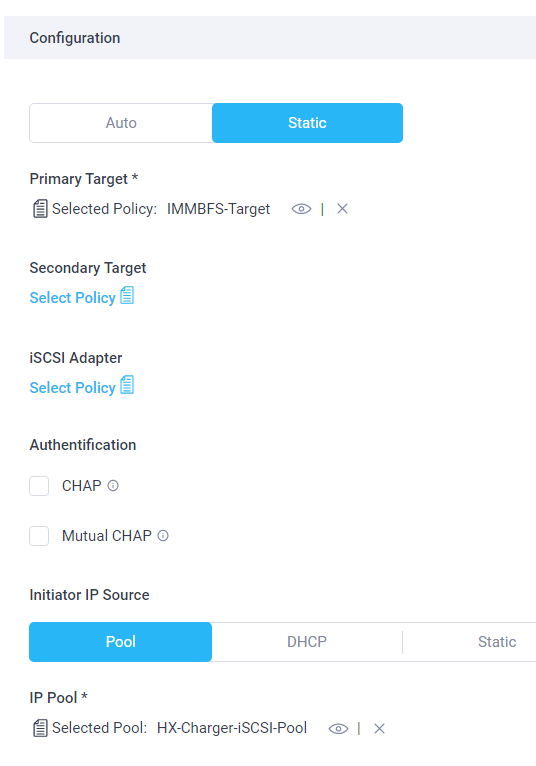
Haga clic en Crear. Verifique que se hayan seleccionado las políticas correctas. Elija Agregar. Se crea una nueva vNIC para el tráfico de arranque iSCSI como se muestra en esta imagen:

Paso 5.3. El iniciador necesita un IQN que se pueda asignar a través de un pool o Manual. Para este ejemplo, se elige Manual, y el valor de IQN ya está en el grupo de iniciador correcto de HyperFlex, como se muestra en esta imagen:
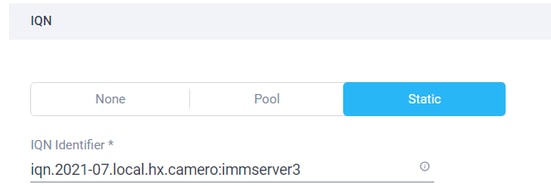
Haga clic en Update. Se muestra una advertencia, seleccione Save y aparecerá una ventana emergente en la esquina superior derecha como se muestra en esta imagen:

Paso 6. Cambie el perfil de servidor. Busque el perfil de servidor correcto de perfiles de servidor UCS como se muestra en esta imagen:
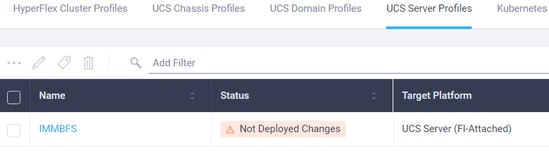
Paso 6.1. Edite la política desde la opción de tres puntos en el lado derecho y haga clic en Editar como se muestra en esta imagen:
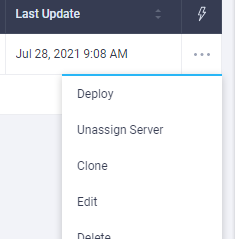
En el paso 1. de la directiva, déjela como está, como se muestra en esta imagen, y haga clic en Next (Siguiente):
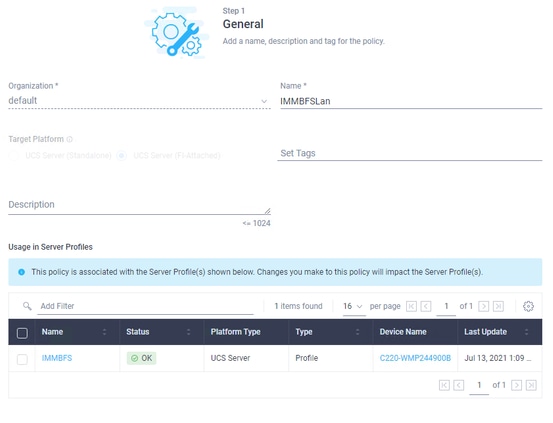
En el Paso 2, haga clic en Siguiente.
En el Paso 3, haga clic en la Política de Orden de Arranque actual como se muestra en esta imagen:
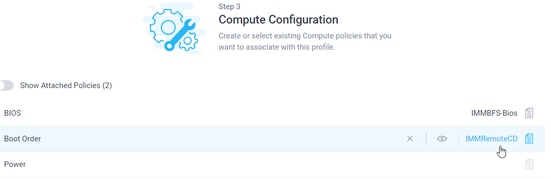
Elija la recién creada Boot Order Policy como se muestra en esta imagen y haga clic en Next:
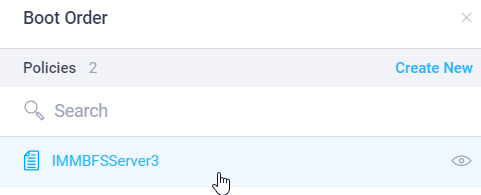
Deje el resto de las políticas en el Paso 3. tal cual y haga clic en Siguiente.
No realice cambios en el Paso 4. como se muestra en esta imagen y presione Siguiente:
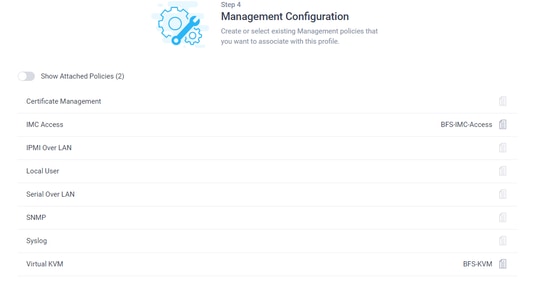
Deje las políticas en el Paso 5. tal como se muestra en esta imagen y presione Siguiente:
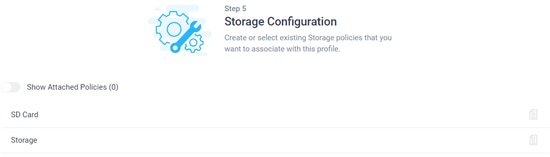
La política de conectividad LAN ya se ha modificado y pulseSiguiente.
En el Paso 7., puede revisar la configuración y hacer clic en Implementar como se muestra en estas imágenes:
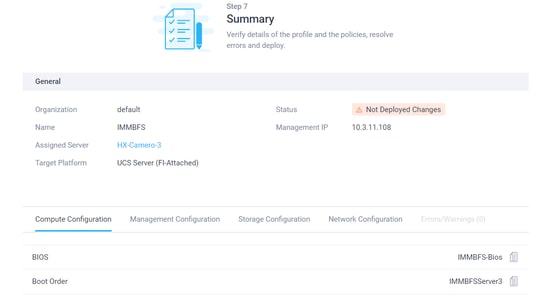
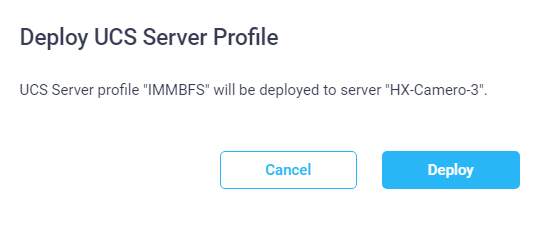
Hay una ventana emergente verde en la esquina superior derecha, como se muestra en esta imagen:
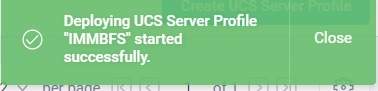
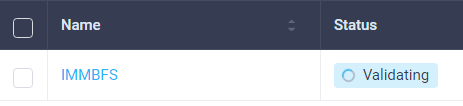
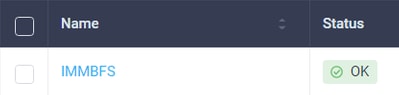
La política entra en un estado de validación y después de un par de segundos, está lista como se muestra en estas imágenes:
Controle lo siguiente:
Navegue hasta su servidor en Intersight y utilice la opción de tres puntos a la derecha y haga clic en Iniciar vKVM como se muestra en estas imágenes:

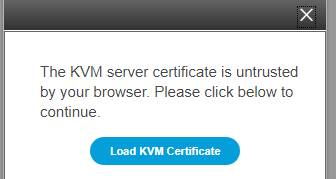


Cuando se carga el controlador de arranque iSCSI de Cisco VIC, y se descubre el destino iSCSI de HyperFlex, la salida de la pantalla se ve como se muestra en esta imagen:

Cuando hay un error de configuración en el lado de HyperFlex o IMM, puede ver un Error de inicialización 1, como se muestra en esta imagen:

Arranque desde destino iSCSI HyperFlex con MPIO
Un iniciador puede constar de varias interfaces físicas. En este caso, es posible que esas conexiones sigan apuntando al destino de HyperFlex y, en caso de error, el sistema operativo puede elegir la otra ruta para la conexión iSCSI. Si configura Windows y ESXi con MPIO, se debe crear una segunda vNIC iSCSI en UCS-Manager, CIMC o Intersight, que depende de la configuración que utilice. El procedimiento es el mismo que el de la primera vNIC iSCSI que realizó. La creación de la segunda vNIC iSCSI no forma parte de este documento. El destino iSCSI HyperFlex debe configurarse para la autenticación CHAP o deshabilitar la autenticación CHAP del iniciador.
Instalación del sistema operativo de Windows en iSCSI Boot LUN
Requisitos previos:
- CD de instalación del SO de Microsoft Windows o imagen ISO en formato .iso
- ISO del controlador UCS para tarjetas VIC de Cisco: ISO del controlador
- Descargue la versión del controlador que coincida con la versión del paquete de infraestructura de UCS compatible.
- El controlador VIC de Cisco no se encuentra dentro de la imagen/CD ISO de instalación de Windows, por lo que los usuarios deben cargar el controlador en el momento de la instalación del sistema operativo.
Flujo de trabajo:
Instalación del sistema operativo Windows:
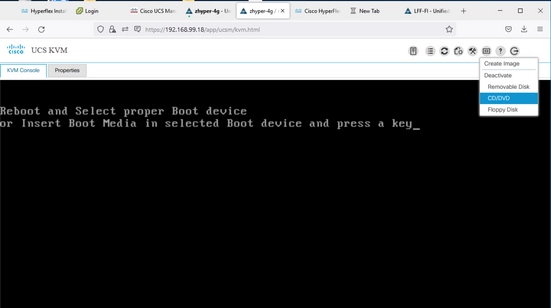
Paso 1. Abra la consola KVM UCS para asignar la imagen ISO de instalación del sistema operativo Microsoft Windows e inicie el servidor con la imagen como se muestra en esta imagen:
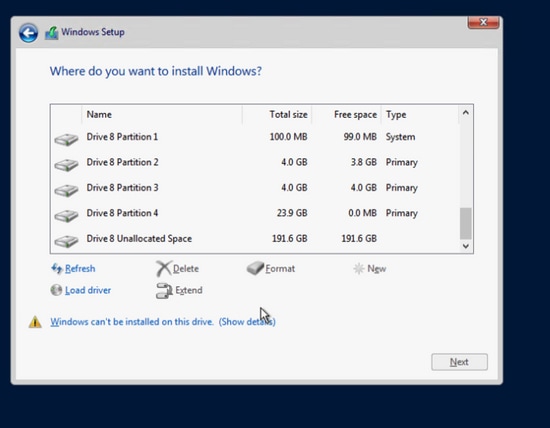
Paso 2. En el entorno de instalación de Windows WinPE, siga las instrucciones en pantalla hasta el donde desea instalar Windows? pantalla. El LUN iSCSI HX no se muestra todavía y necesita cargar el controlador VIC. Haga clic en Cargar controlador como se muestra en esta imagen:
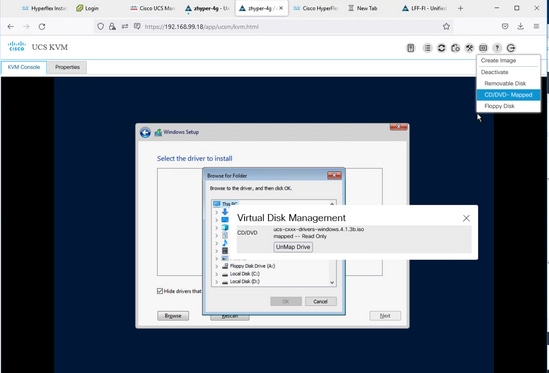
Paso 3. En el menú UCS KVM, desasigne el CD/ISO de instalación del sistema operativo Windows y asigne el controlador UCS ISO como se muestra en esta imagen:
Paso 4. Explore la unidad de CD y busque el controlador de red VIC de Cisco para su versión de SO, basado en el modelo de VIC. Haga clic en Aceptar como se muestra en esta imagen:
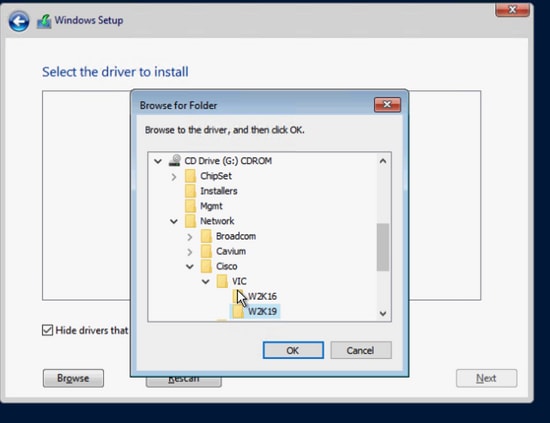
Un controlador incorrecto podría dar lugar a un error de disco de arranque inaccesible después de un reinicio si se elige para el modelo de VIC incorrecto
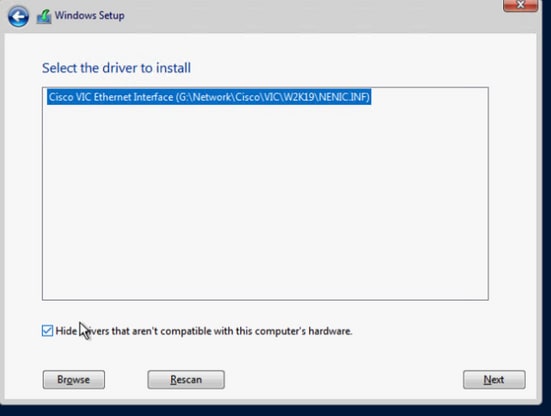
Paso 5. El archivo del controlador de soporte se muestra en la lista, selecciónelo y haga clic en Next como se muestra en esta imagen. Después de esto, le lleva de nuevo a la "¿Dónde desea instalar Windows?" pantalla:
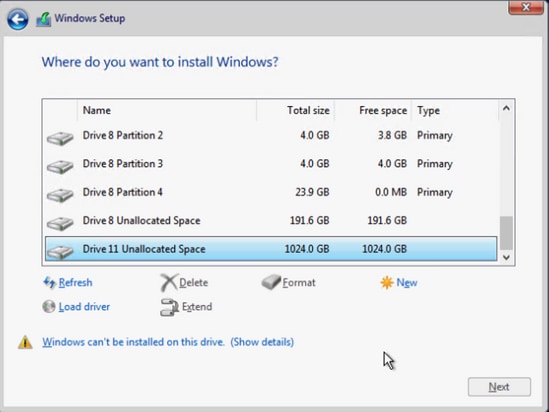
Paso 6. En este momento, el LUN iSCSI HX debe aparecer. Pero hay un mensaje de advertencia sobre no se puede instalar. Desde la consola KVM, desasigne la imagen ISO del controlador y reasigne la imagen de instalación de Windows. Haga clic en Refresh. El mensaje de advertencia desaparece, y puede hacer clic en Next como se muestra en esta imagen:
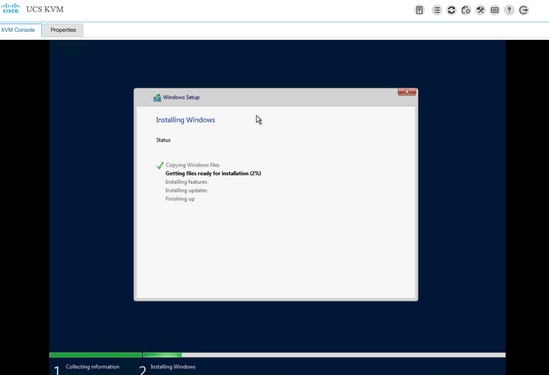
Paso 7. La instalación de Windows debe iniciarse y completarse correctamente como se muestra en esta imagen:
Configuración posterior a la instalación del SO:
Configuración de la red y la instalación del controlador ChipSet:
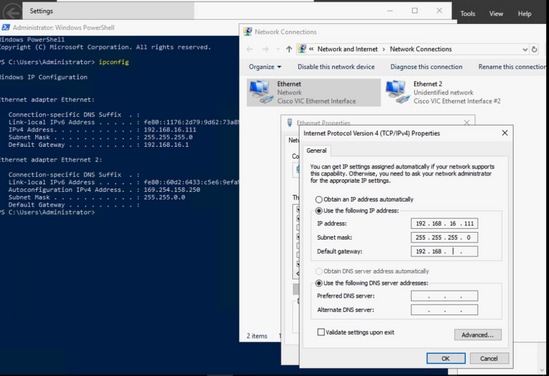
Paso 1. En el resultado de Windows ipconfig, la NIC iSCSI puede mostrar ya la dirección IP recibida de iBFT en el momento del inicio, pero el usuario todavía necesita configurar la misma IP manualmente en la conexión de red como se muestra en esta imagen:
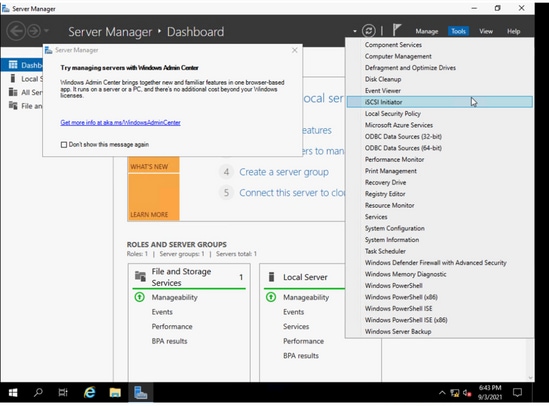
Paso 2. Inicie el servicio de iniciador iSCSI desde Windows > Administrador del servidor > Herramientas > Iniciador iSCSI como se muestra en esta imagen:
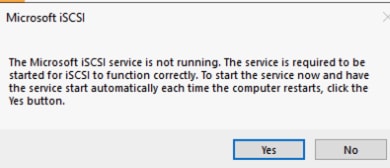
Paso 3. En el mensaje emergente para iniciar el servicio iSCSI automáticamente después del reinicio, elija Sí como se muestra en esta imagen:
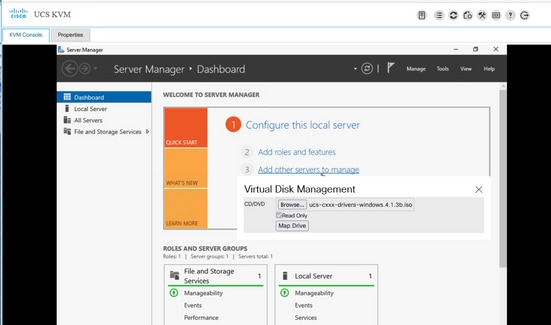
Paso 4. Algunos dispositivos de Administración de equipos muestran signos de interrogación amarillos debido a la falta de controlador, por lo quenecesita instalar el controlador del chipset. Asigne de nuevo la imagen ISO del controlador de Windows mediante UCS KVM como se muestra en esta imagen:
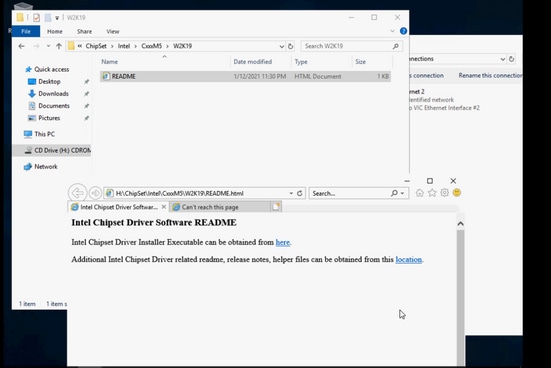
Paso 5. Examine el CD-ROM, navegue hasta ChipSet\<su CPU de servidor>\<su modelo de servidor>\<su versión del sistema operativo Windows>, abra el archivo README. Haga clic en el enlace location, abra SetupChipSet.exe como se muestra en esta imagen. A continuación, siga el asistente para instalar el controlador del chipset. Reinicie el servidor cuando finalice la instalación:
Configuración de MPIO de múltiples rutas:
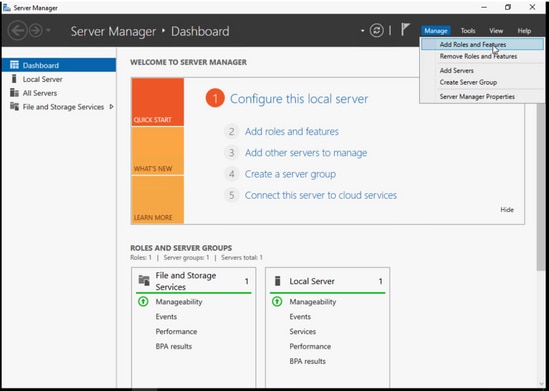
Paso 1. Navegue a Windows > Administrador del servidor > Agregar roles y característica como se muestra en esta imagen:
Paso 2. Navegue hasta la pestaña Features y elija Multipath I/O, presione Next e instale y reinicie el host cuando haya terminado como se muestra en esta imagen:
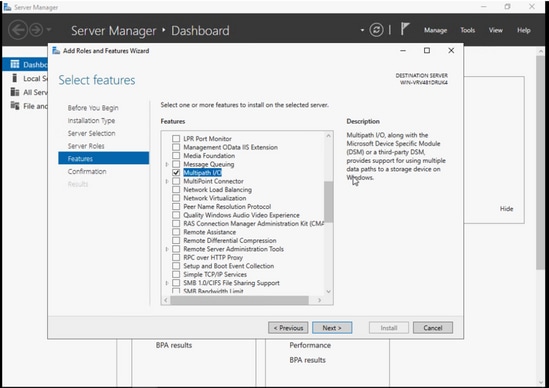
Deje que el sistema operativo se reinicie, vuelva a iniciar sesión en Windows y compruebe que la instalación de MPIO se ha completado.
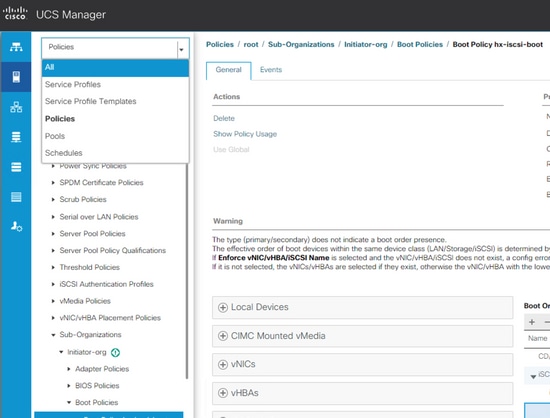
Paso 3. Agregue la segunda trayectoria en el orden de arranque. Navegue hasta el UCS Manager. Elija Policies en la lista desplegable superior izquierda como se muestra en esta imagen:
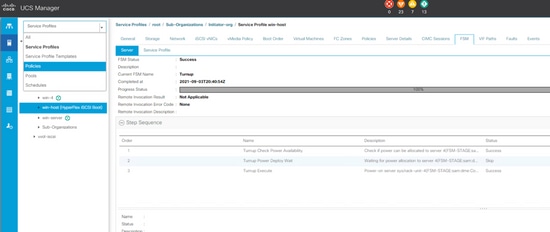
Paso 3.1. Busque Directivas de arranque en el árbol de organización en el que se ha creado el perfil de servicio. Puede estar en la suborganización de la parte inferior si no está en la organización. A continuación, busque la política de arranque que nombró en el paso anterior, como se muestra en esta imagen:
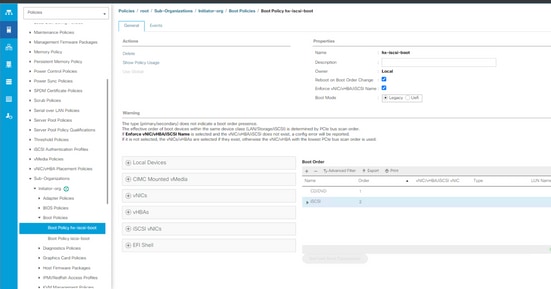
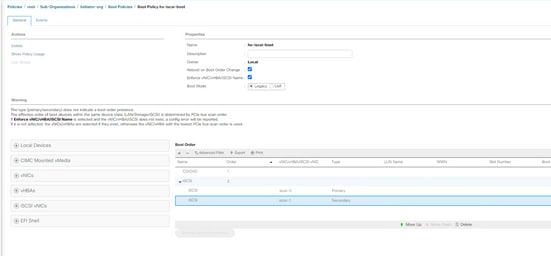
Paso 3.2. En el panel izquierdo, en iSCSI vNICs, haga doble clic en Add iSCSI Boot (Agregar inicio iSCSI), luego la ventana emergente aparecerá y escriba el nombre de iSCSI vNIC que ingresó en el paso anterior. La segunda iSCSI vNIC debe aparecer en el orden de arranque correcto como se muestra en esta imagen. Pulse Guardar cambios:
Paso 3.3. En el cuadro desplegable de la izquierda superior, elija All y elija el perfil de servicio como se muestra en esta imagen:
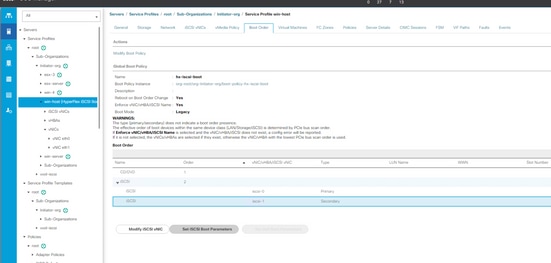
Paso 3.4. Navegue hasta la pestaña Boot Order, elija la segunda entrada iSCSI y haga clic en Set iSCSI boot Parameters como se muestra en esta imagen:
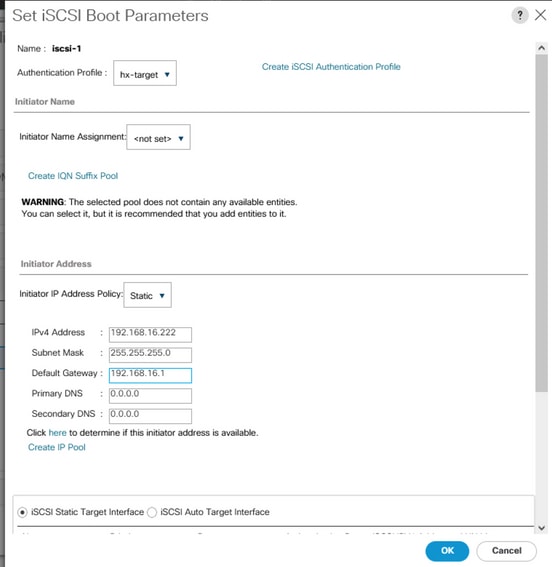
Paso 3.5. Ingrese la segunda dirección IP como se muestra en esta imagen:
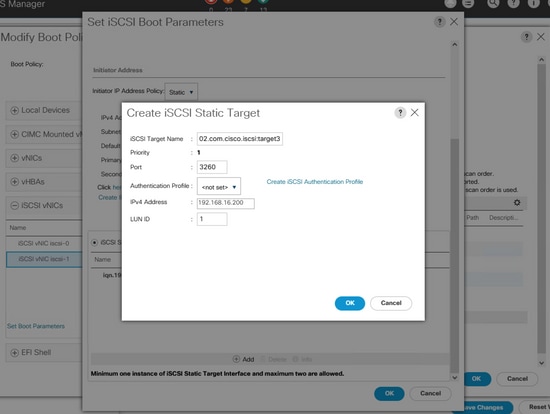
Desplácese hacia abajo, haga clic en Add nuevamente e ingrese la misma información de destino como se muestra en esta imagen:
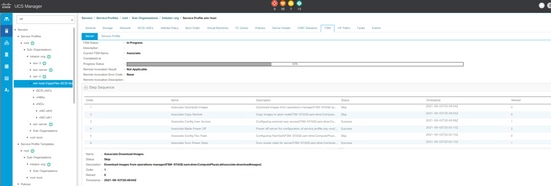
Paso 3.6. El servidor UCS se reinicia (si no se reinicia por sí solo y espera un reinicio correcto, deberá reiniciar el host manualmente). UCS PNUOS reconfigura el orden de arranque con una segunda vNIC iSCSI. Puede comprobar el estado en la pestaña FSM y esperar a que finalice, tal y como se muestra en esta imagen:
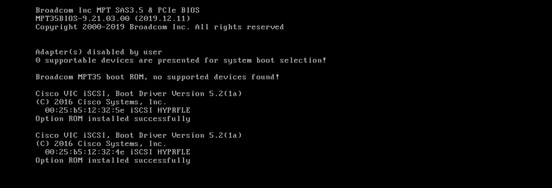
Paso 3.7. La segunda trayectoria debe aparecer en iBFT (en POST) cuando el servidor se inicia como se muestra en esta imagen:
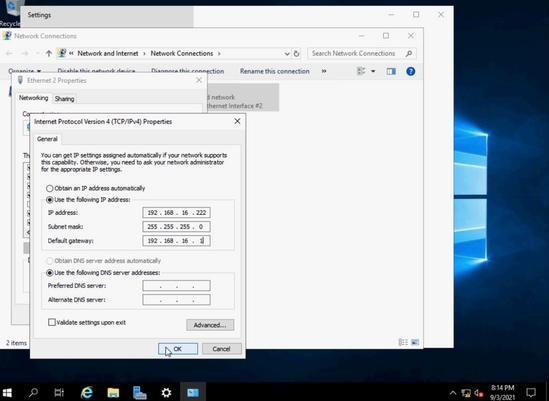
Paso 4. La segunda dirección IP de NIC debe introducirse manualmente para que sea estática. En Windows, agregue la dirección IP para la segunda NIC en Ethernet properties y presione OK como se muestra en esta imagen:
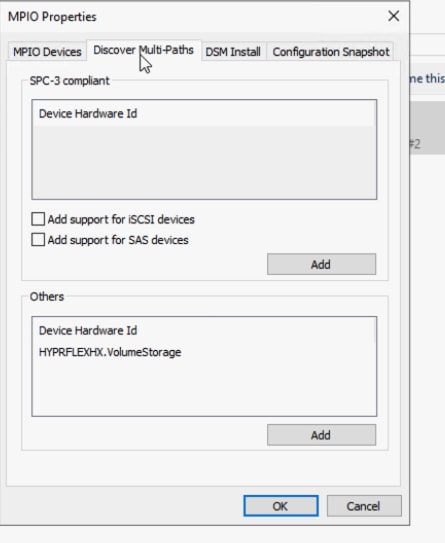
Paso 4.1. Abra MPIO App, navegue hasta la pestaña Discover Multi-Paths y, en el área Other, haga clic y agregue HYPRFLEXHX.VolumeStorage como se muestra en esta imagen:
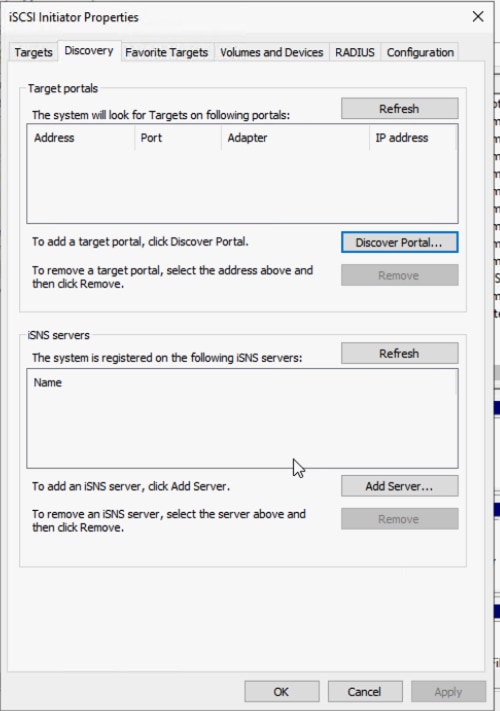
Paso 4.2. Reinicie el servidor.Abra la aplicación iSCSI Initiator > Discovery > Discover Portal como se muestra en esta imagen:
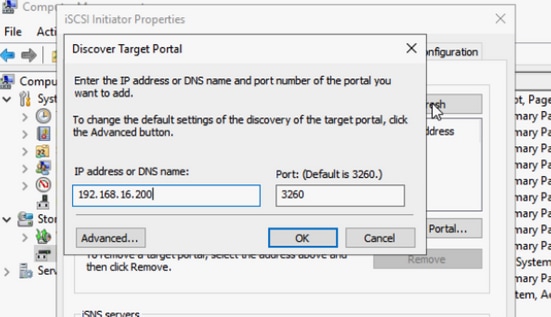
Paso 4.3. Ingrese la dirección IP de destino y presione Aceptar como se muestra en esta imagen:
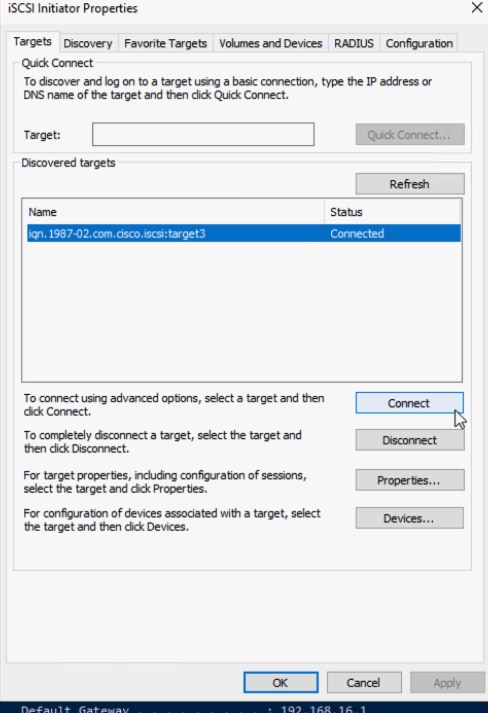
Paso 4.4. Navegue hasta Destinos > Conectar como se muestra en esta imagen:
Paso 4.5. Marque Enable multi-path y elija la opción Advanced como se muestra en esta imagen:
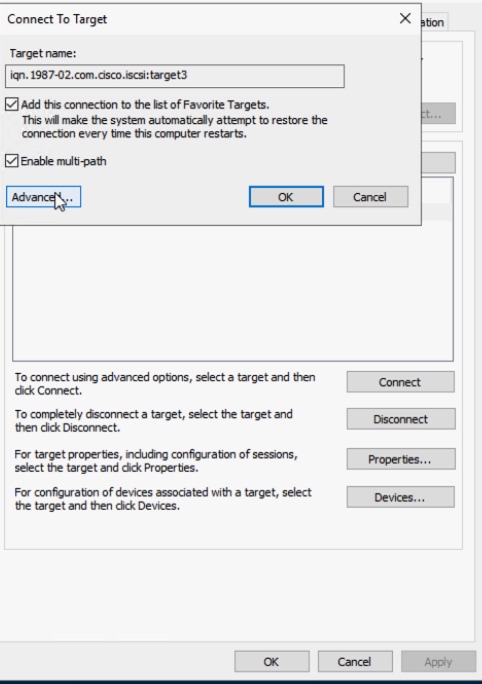
Adaptador local: Iniciador iSCSI de Microsoft
IP del iniciador: Elija la primera IP de NIC
IP de puerto de destino: Elegir IP de destino
Marque Enable CHAP log on. Ingrese la información CHAP del destino.Haga clic en Aceptar dos veces como se muestra en esta imagen:
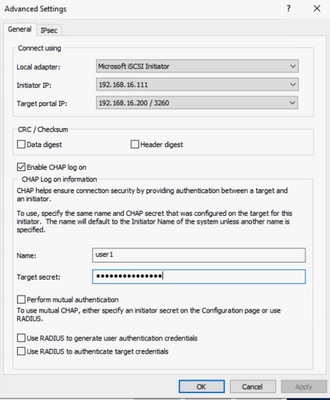
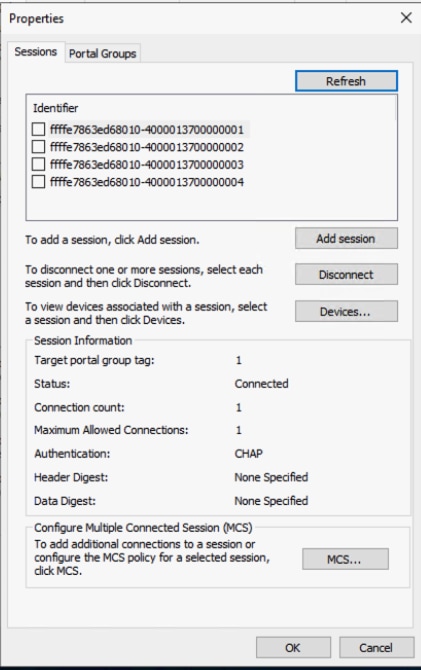
Paso 4.6. Elija de nuevo la opción Connect y repita los pasos para la segunda IP del iniciador. Después de eso, haga clic en Connect, y ahora hay varias sesiones como se muestra en esta imagen:
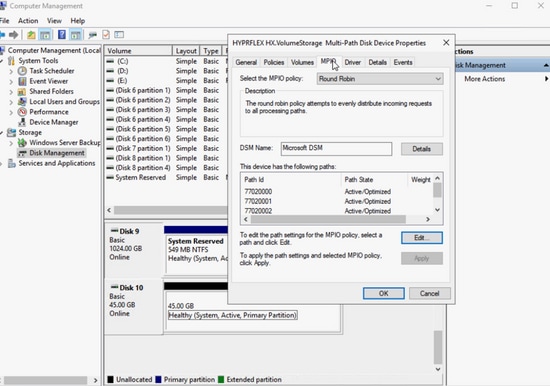
Paso 4.7. Después del reinicio, navegue hasta Administración de equipos > Administración de discos, haga clic con el botón derecho en C: unidad. La ficha MPIO debe aparecer en este momento, y si hace clic en ella, debe haber varias rutas, como se muestra en esta imagen:
Troubleshoot:
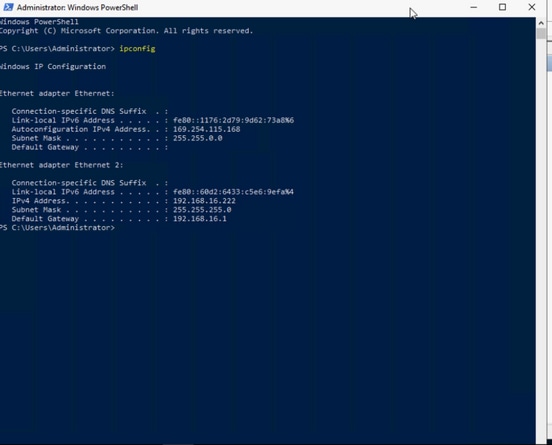
En raras ocasiones, después de algún reinicio o recuperación de trayectoria, la dirección IP estática se puede restablecer a la dirección aleatoria predeterminada de IP. Verifique con ipconfig y asegúrese de que la dirección IP estática que ingresó aún existe como se muestra en esta imagen:
Instalación de Esxi OS en iSCSI Boot LUN
Requisitos previos:
- Debe haber vNIC adicional creado en el tráfico de gestión de ESXi del perfil de servicio de UCS.
- Para la configuración de múltiples rutas, puede agregar la segunda ruta en el orden de arranque de UCS antes o después de la instalación del sistema operativo, pero se recomienda agregarla antes para la instalación de ESXi. Los mismos pasos que se muestran en la imagen agregan la segunda ruta en el orden de arranque.
- El controlador de VIC de Cisco no se encuentra dentro de la imagen/CD ISO de instalación normal del sistema operativo ESXi, por lo que debe descargar la imagen personalizada de Cisco ESXi desde el sitio web de VMware. Busque la imagen personalizada de Cisco de ESXi para la versión de ESXi deseada: Custom_iso.
- La última ISO del controlador de UCS se puede descargar desde esta ubicación: Driver_iso.Utilice la versión del controlador que coincida con la versión del paquete de infraestructura de UCS.
Flujo de trabajo:
Instalación del SO Esxi:
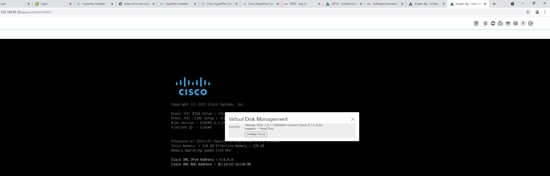
Paso 1. Abra UCS KVM del perfil de servicio y asigne el ISO Cisco Custom ESX como se muestra en esta imagen:
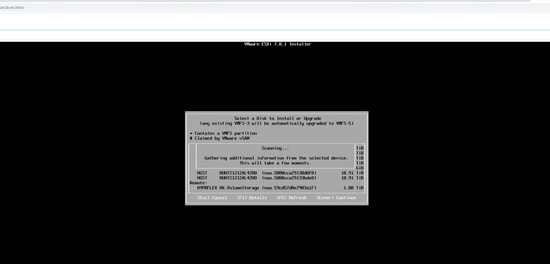
Paso 2. Inicie la imagen, siga las instrucciones en pantalla para instalar ESX. En la pantalla "Select a Disk to Install or Upgrade" (Seleccione un disco para instalar o actualizar), desplácese hacia abajo hasta Remote (Remoto) y busque HYPERFLEX HX.VolumeStorage LUN. Elija y haga clic en Enteras que se muestra en esta imagen:
Paso 3. Siga las instrucciones en pantalla para completar el resto de la instalación.
Configuración posterior a la instalación del SO:
Paso 1. Configuración de NIC de administración. Después de la instalación del sistema operativo, haga coincidir las direcciones MAC para identificar las NIC de administración dedicadas de UCS vNIC y configure una dirección IP y una VLAN de administración, como se muestra en esta imagen:
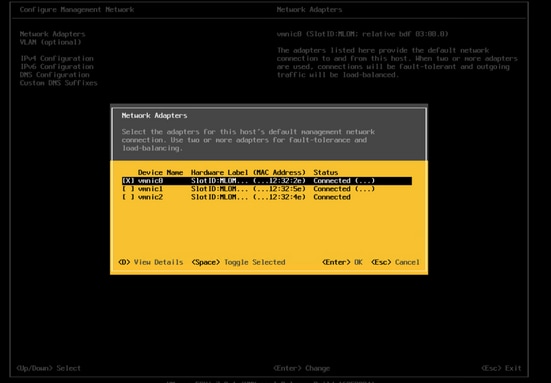
Cuando utilice la dirección IP, abra el cliente vSphere en el navegador web o agréguelo a vCenter. Puede configurar con vSphere o vCenter, pero el cliente web de vSphere se utiliza como ejemplo en este documento.
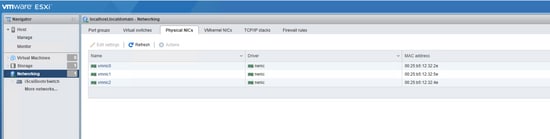
Paso 2. Configure la red iSCSI. Después de iniciar sesión en el cliente web de vSphere, elija Networking > Physical NIC. Observe la dirección MAC del nombre NIC que coincide como se muestra en esta imagen:
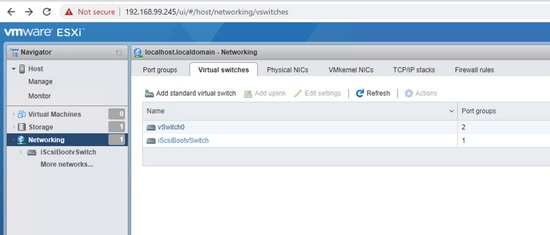
Paso 2.1. Vaya a la pestaña Switches virtuales. Haga clic en iSCSIBootvSwitch como se muestra en esta imagen:
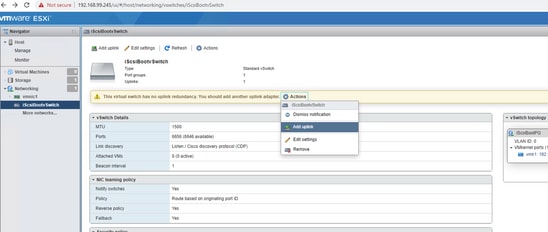
Paso 2.2. Hay una advertencia de que no hay redundancia de enlace ascendente. Elija Actions > Add uplink como se muestra en esta imagen:
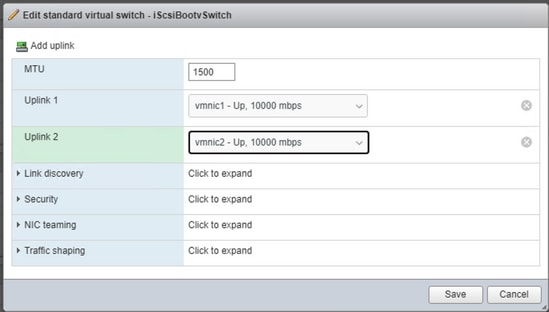
Paso 2.3. Seleccione la segunda NIC iSCSI para el enlace ascendente dos y haga clic en Guardar. Un segundo adaptador físico aparece en el iSCSIBootvSwitch. Si necesita modificar el tamaño de MTU, puede cambiarlo aquí como se muestra en esta imagen:
Paso 2.4. Elija Networking > VMkernel NICs > Add VMKernel NIC, ingrese los detalles y Create, como se muestra en esta imagen:
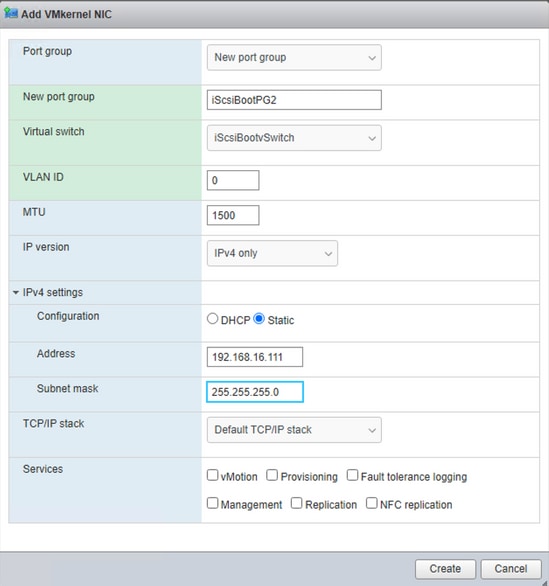
En la pantalla Add VMKernel NIC (Agregar NIC VMKernel):
- Grupo de puertos Nuevo grupo de puertos
- Nuevo grupo de puertos: introduzca iSCSIBootPG2
- Switch virtual: elija iSCSIbootvSwitch en la lista desplegable
- ID DE VLAN: debe ser 0 para tráfico nativo
- MTU: elija la MTU adecuada que ha elegido
- Configuración de IPv4: elija static y expóngalo. Introduzca la misma dirección IP de otra NIC iSCSI que se introdujo en el orden de arranque de UCS
Configuración de Varias Rutas Usando VMkernel NIC Based Port Binding:
Método GUI:
Paso 1. Debe haber dos grupos de puertos iSCSI ahora. Elija el iSCSIBootPG como se muestra en esta imagen:
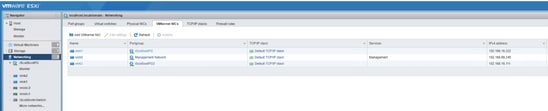
Paso 2. Haga clic en el icono de edición de lápiz amarillo junto a iSCSIBootPG como se muestra en esta imagen:

Paso 3. En la pantalla Edit port group, expanda NIC teaming como se muestra en esta imagen:
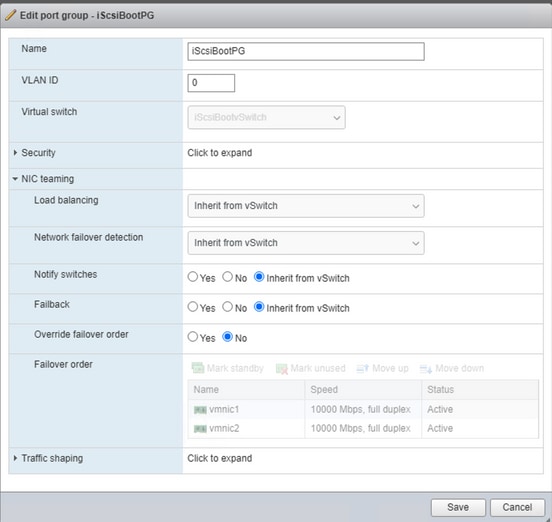
Paso 4. Elija el botón de opción Override failover order, elija el recientemente agregado segundo NIC iSCSI vmnic2, y elija Mark used. Haga clic en Guardar como se muestra en esta imagen:
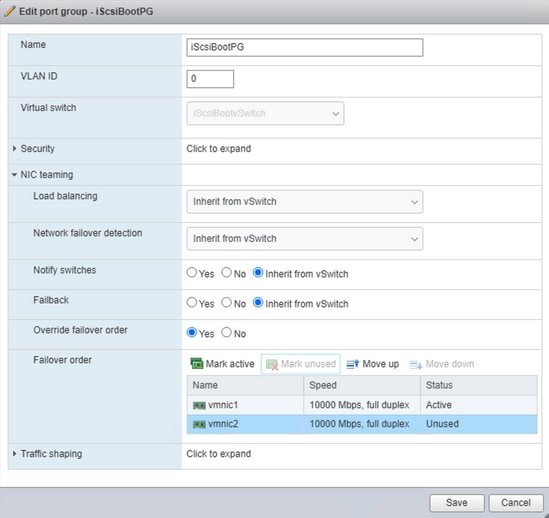
Paso 5. Repita el Paso 4. en el iScsiBootPG2 pero haga el comando vmnic1 como Mark Unused como se muestra en esta imagen:
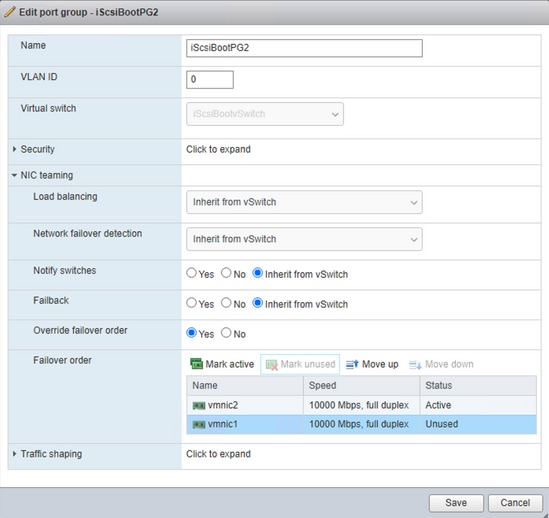
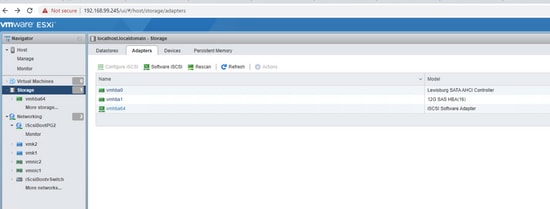
Paso 6. Navegue hasta Almacenamiento > Adaptadores > Software iSCSI como se muestra en esta imagen:
Paso 7. En la pantalla Configure iSCSI, CHAP authentication, Use CHAP e ingrese la misma credencial CHAP del almacenamiento HX como se muestra en esta imagen:
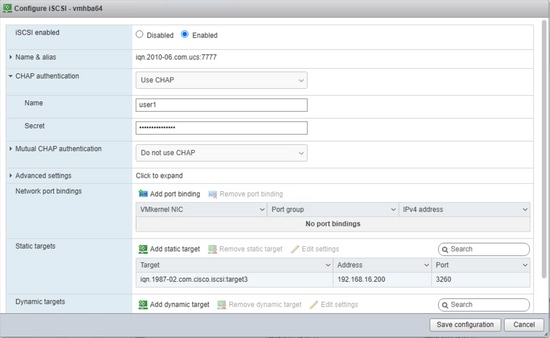
Cualquier error mecanográfico puede hacer que el SO no arranque la próxima vez, así que vuelva a comprobarlo.
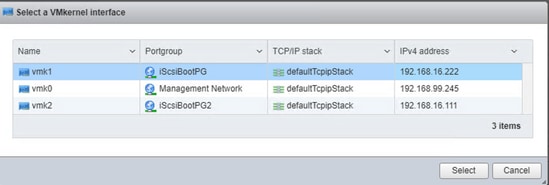
Paso 8. En el área Enlaces de puertos de red de la misma pantalla, elija Agregar enlace de puerto >iScsiBootPG y repita el paso para iScsiBootPG2 y Save Configuration como se muestra en esta imagen:
Método CLI:
- Lista de NIC físicas: lista de NIC de red ESXCLI
- Mostrar vSwitch actual: esxcfg-vswitch -l
- Agregue un segundo enlace ascendente al vswitch: esxcfg-vswitch -L vmnic2 iScsiBootvSwitch
- Agregue el segundo grupo de puertos: esxcfg-vswitch -A iScsiBootPG2 iScsiBootvSwitch
- Asigne cada puerto VMkernel para utilizar solamente un adaptador activo y para mover el segundo adaptador de red a la lista de adaptadores no utilizados: esxcfg-vswitch -N vmnic1 -p iScsiBootPG iScsiBootvSwitch
- Asigne cada puerto VMkernel para utilizar solamente un adaptador activo y para mover el segundo adaptador de red a la lista de adaptadores no utilizados: esxcfg-vswitch -N vmnic2 -p iScsiBootPG2 iScsiBootvSwitch
- Asigne una dirección IP al segundo grupo de puertos: esxcfg-vmknic -a -i 192.168.16.111 -n 255.255.255.0 iScsiBootPG2
- Para la vinculación de puertos, busque el número vmk con esxcfg-vmknic -l
- Configure portbinding para habilitar la multirruta:
esxcli iscsi networkportal add —nic vmk1 —adapter vmhba64
esxcli iscsi network portal add —nic vmk2 —adapter vmhba64
- Compruebe el adaptador iSCSI: lista de adaptadores esxcli iscsi
- Opcional - Compruebe si CHAP ya está configurado: esxcli iscsi adapter auth chap get -A vmhba64
- Opcional: si no se establece el CHAP unidireccional, configure con la misma información del orden de arranque de UCS: esxcli iscsi adapter auth chap set —direction=uni —chap_username=<nombre> —chap_password=<pwd> —level=[prohibida, desaconsejada, preferida, necesaria] —secret=<cadena> —adapter=<vmhba>
-
Volver a analizar y descubrir el almacenamiento con nuevos cambios:
esxcli iscsi adapter discovery rediscover
esxcli storage core adapter rescan —adapter=vmhba64
- Para ver todos los cambios de CLI en la interfaz de usuario, reinicie los servicios de interfaz de usuario para el host y el vCenter:
/etc/init.d/hostd restart && /etc/init.d/vpxa restart
Política de múltiples rutas:
Las políticas predeterminadas de múltiples rutas son fijas, pero Cisco recomienda las políticas de múltiples rutas como ordenamiento cíclico. Las múltiples rutas solo se pueden cambiar a través de ESX CLI o el servidor vCenter. Siga los pasos de este KB de VMware: multipath_policies.
Busque una cadena naa para el almacenamiento iSCSI con este comando:
esxcfg-mpath -L
Establezca la política de ordenamiento cíclico con este comando:
esxcli storage nmp device set —device naa.59cd57d0e7903a1f —psp VMW_PSP_RR
Verifique la configuración de múltiples trayectorias con este comando:
esxcfg-mpath -bd naa.59cd57d0e7903a1f
Troubleshoot:
En un escenario de failover/failback de múltiples rutas, cuando se recupera la ruta original, el adaptador de almacenamiento iSCSI en vSphere necesita ser reescaneado manualmente para ver la ruta recuperada como se muestra en esta imagen:
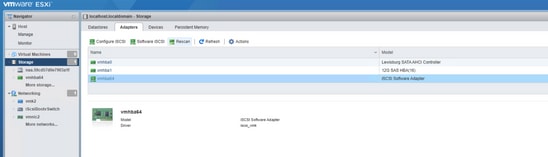
Comando CLI: esxcli storage core adapter rescan —adapter=vmhba64
Historial de revisiones
| Revisión | Fecha de publicación | Comentarios |
|---|---|---|
1.0 |
08-Mar-2022
|
Versión inicial |
Con la colaboración de ingenieros de Cisco
- Joost van der MadeCisco TAC Engineer
- Zayar SoeCisco TAC Engineer
 Comentarios
Contacte a Cisco
- Abrir un caso de soporte

- (Requiere un Cisco Service Contract)