Guía de implementación de clústeres extensibles de HyperFlex

Opciones de descarga
-
ePub (2.5 MB)
Visualice en diferentes aplicaciones en iPhone, iPad, Android, Sony Reader o Windows Phone -
Mobi (Kindle) (1.6 MB)
Visualice en dispositivo Kindle o aplicación Kindle en múltiples dispositivos
Lenguaje no discriminatorio
El conjunto de documentos para este producto aspira al uso de un lenguaje no discriminatorio. A los fines de esta documentación, "no discriminatorio" se refiere al lenguaje que no implica discriminación por motivos de edad, discapacidad, género, identidad de raza, identidad étnica, orientación sexual, nivel socioeconómico e interseccionalidad. Puede haber excepciones en la documentación debido al lenguaje que se encuentra ya en las interfaces de usuario del software del producto, el lenguaje utilizado en función de la documentación de la RFP o el lenguaje utilizado por un producto de terceros al que se hace referencia. Obtenga más información sobre cómo Cisco utiliza el lenguaje inclusivo.
Acerca de esta traducción
Cisco ha traducido este documento combinando la traducción automática y los recursos humanos a fin de ofrecer a nuestros usuarios en todo el mundo contenido en su propio idioma. Tenga en cuenta que incluso la mejor traducción automática podría no ser tan precisa como la proporcionada por un traductor profesional. Cisco Systems, Inc. no asume ninguna responsabilidad por la precisión de estas traducciones y recomienda remitirse siempre al documento original escrito en inglés (insertar vínculo URL).
Contenido
Introducción
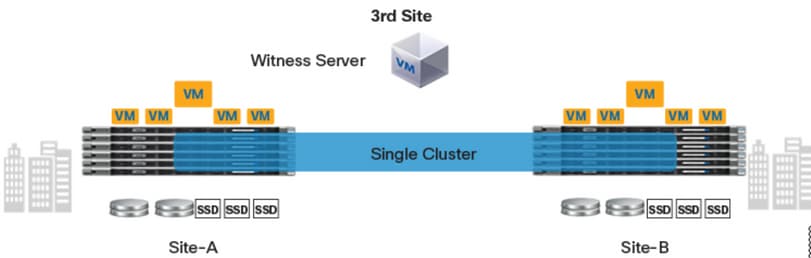
Un clúster estirado de Hyperflex es un único clúster con nodos distribuidos geográficamente. Ambos lados del clúster actúan como principales para ciertas VM de usuario. Los datos de estas VM se replican sincrónicamente en el otro sitio. Los clústeres extendidos permiten acceder a todo el clúster incluso si uno de los sitios se cae por completo. Normalmente, estos sitios están conectados con un enlace de alta velocidad, dedicado y de baja latencia entre ellos.
El clúster ampliado de HyperFlex le permite implementar una solución de prevención de desastres activa-activa para cargas de trabajo críticas que requieren un tiempo de actividad elevado (objetivo de tiempo de recuperación casi nulo) y ninguna pérdida de datos (objetivo de punto de recuperación cero).
Prerequisites
Requirements
- Todos los nodos del clúster deben ser del mismo modelo M5 (todos los HX220 M5) o (HX 240 M5)
- En los clústeres de tramas sólo se admiten nodos M5
- Los clústeres elásticos solo son compatibles con las plataformas ESXi HX
- Cada sitio debe tener un mínimo de 2 nodos
- TODAS las VLAN utilizadas en ambos clústeres deben ser IGUALES
- La configuración del clúster de Stretch requiere una VM testigo
- Los clústeres de expansión requieren el mismo número de direcciones IP que un clúster de seis nodos
- Sólo se utiliza una instancia de vCenter para un clúster de extensión
- Se requiere vCenter con DRS y HA para que el clúster de estiramiento funcione correctamente
Componentes Utilizados
- Instalador de HX
- Servidores Cisco HX M5
- VMware vCenter
- Cisco UCSM
- VMWare ESXi
Otros requisitos
- Lista de comprobación previa a la instalación
- Implementación de VM testigo
- Cambio de contraseña de VM testigo
Configurar
Diagrama de la red
Configuraciones
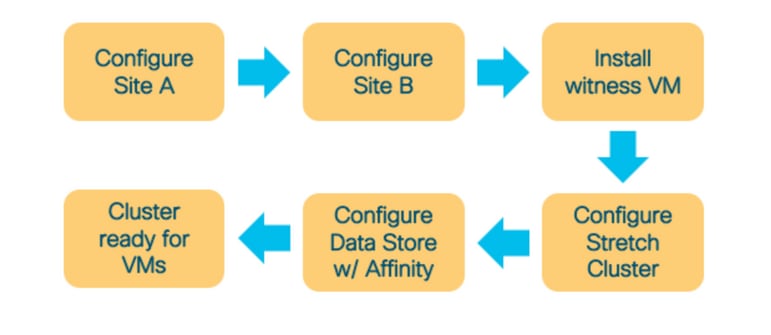
Toda la configuración de un clúster de extensión se realizará desde un solo instalador HX. El flujo de trabajo para los pasos de la instalación de clúster de expansión es el siguiente:
Configuración del sitio A
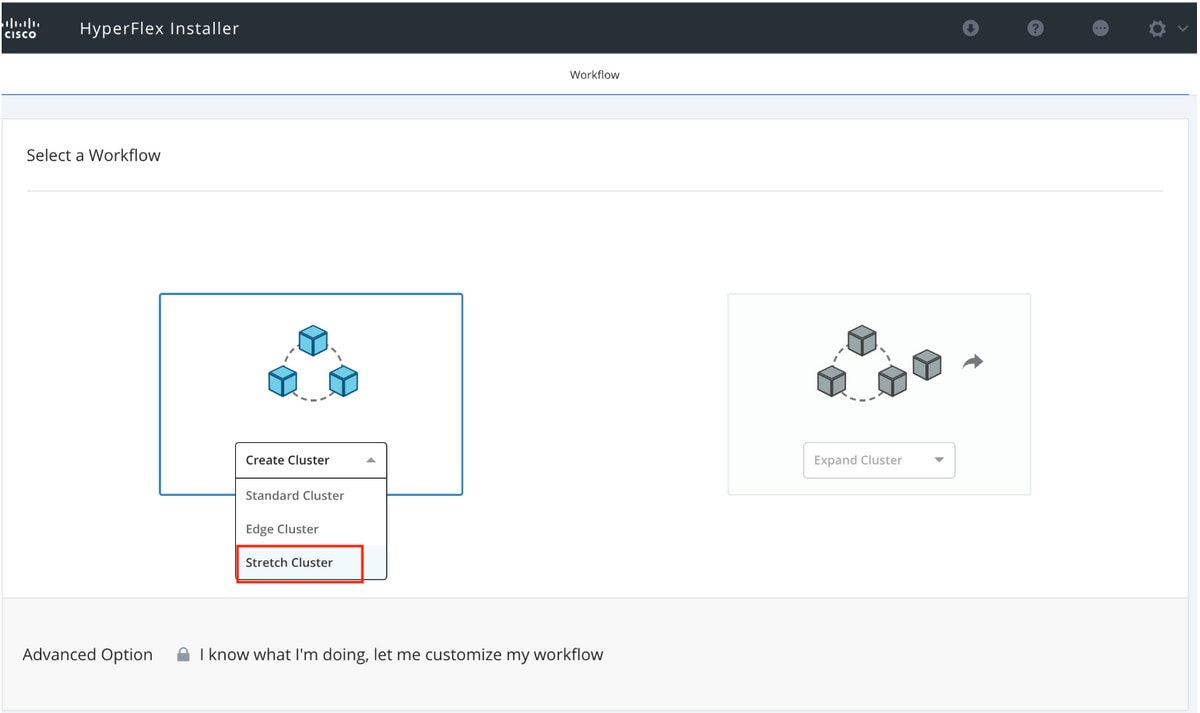
Paso 1. Inicie sesión en el instalador HX asignado respectivo para iniciar la configuración del clúster. Si el instalador sigue mostrando el estado de instalación anterior, haga clic en la rueda de la barra superior y seleccione Start Over (Empezar de nuevo) para comenzar una instalación nueva. En el menú Seleccionar un flujo de trabajo —> Crear clúster —>(select) Expandir clúster.
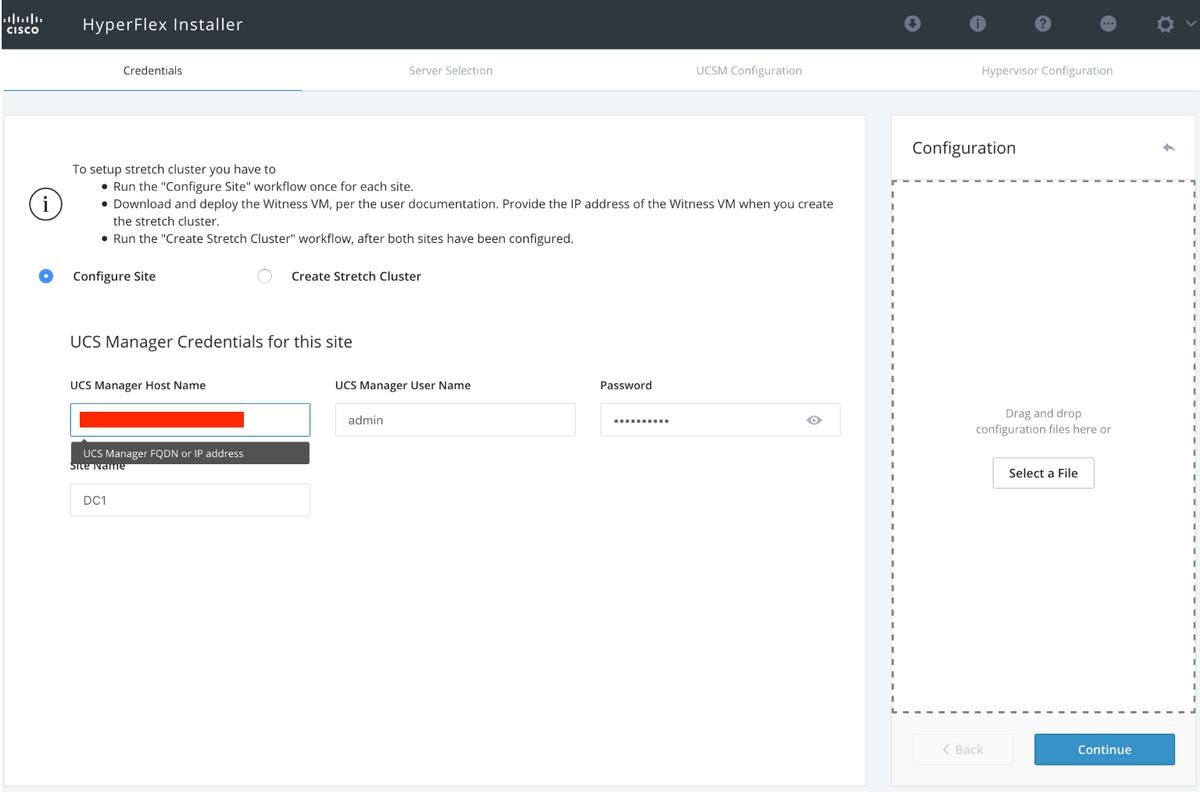
Paso 2. En el flujo de trabajo de configuración del sitio, introduzca las credenciales de UCSM y DC en Nombre del sitio. A continuación, haga clic en Continuar.
Paso 3. En la selección del servidor, seleccione los servidores de origen y haga clic en Continuar

Paso 4. Bajo la sección de configuración de UCSM, ingrese el ID de VLAN y los nombres de VLAN. En este caso hemos utilizado Inband para CIMC. Haga clic en Continue
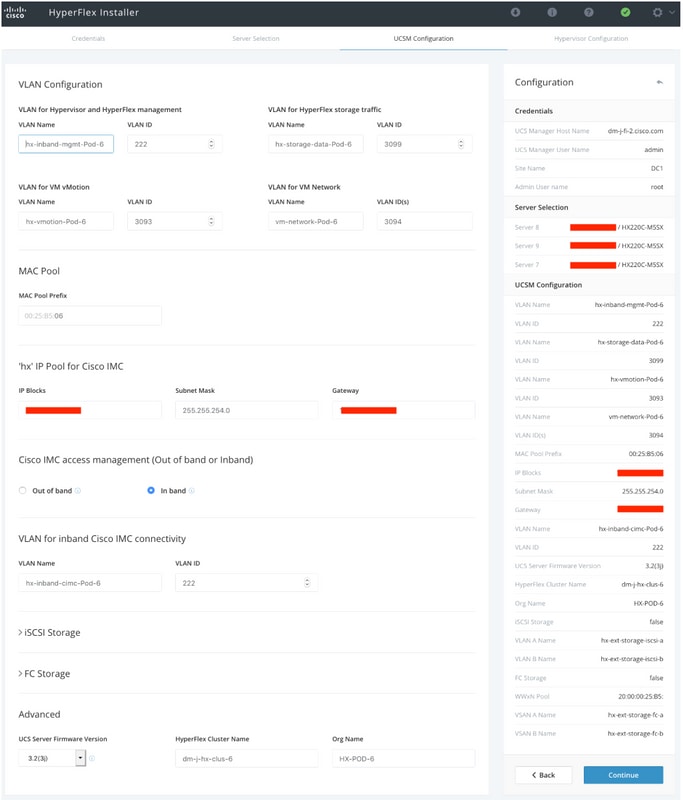
Paso 5. En la sección Configuración del hipervisor, proporcione toda la información solicitada. A continuación, haga clic en Configurar sitio para comenzar la configuración del sitio.
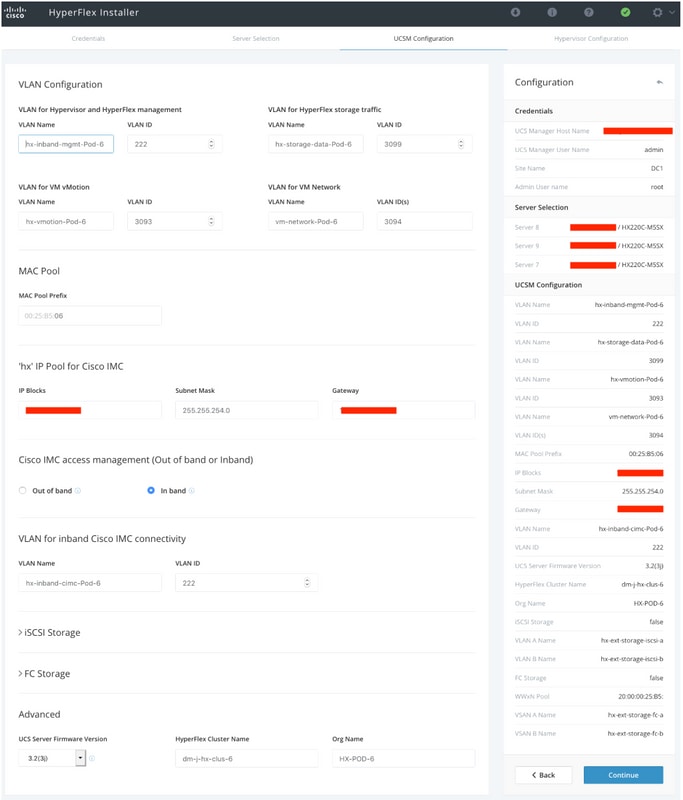
Paso 6. Confirme que la configuración del hipervisor Sitio A se haya realizado correctamente.

Configurar el sitio B
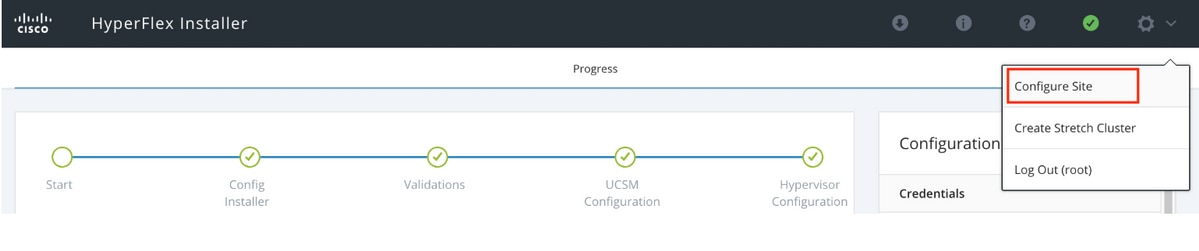
Paso 1. Haga clic en la rueda y seleccione Configurar sitio para iniciar la configuración del sitio B como se muestra a continuación.
Paso 2. En el flujo de trabajo Configurar sitio, introduzca las credenciales de UCSM de destino y el DC de destino en el nombre del sitio. A continuación, haga clic en Continuar.

Paso 3. En la selección del servidor, seleccione los servidores de origen y haga clic en Continuar
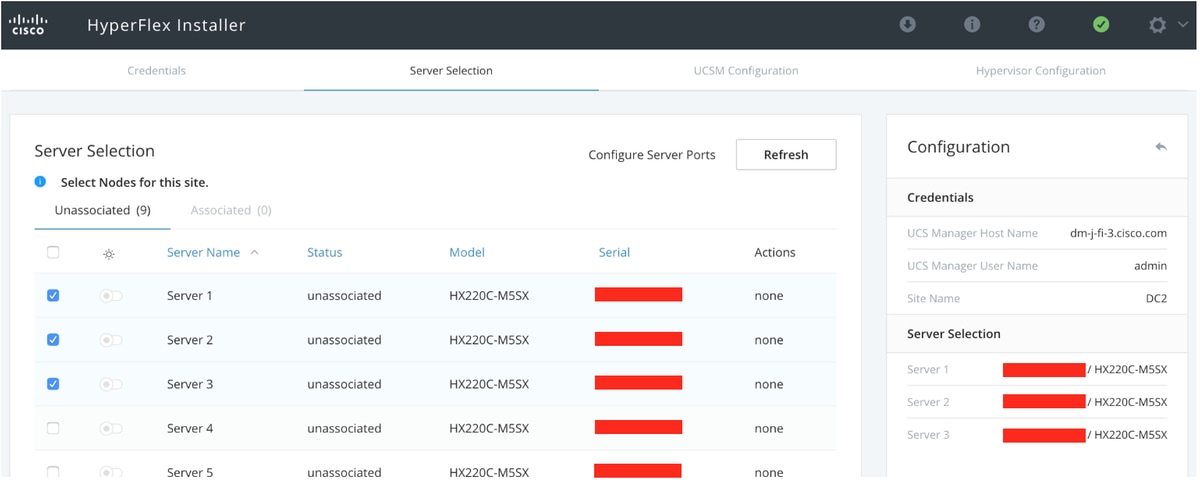
Paso 4. Bajo la sección de configuración de UCSM, ingrese el ID de VLAN y los nombres de VLAN. En este caso hemos utilizado Inband para CIMC. Haga clic en Continue
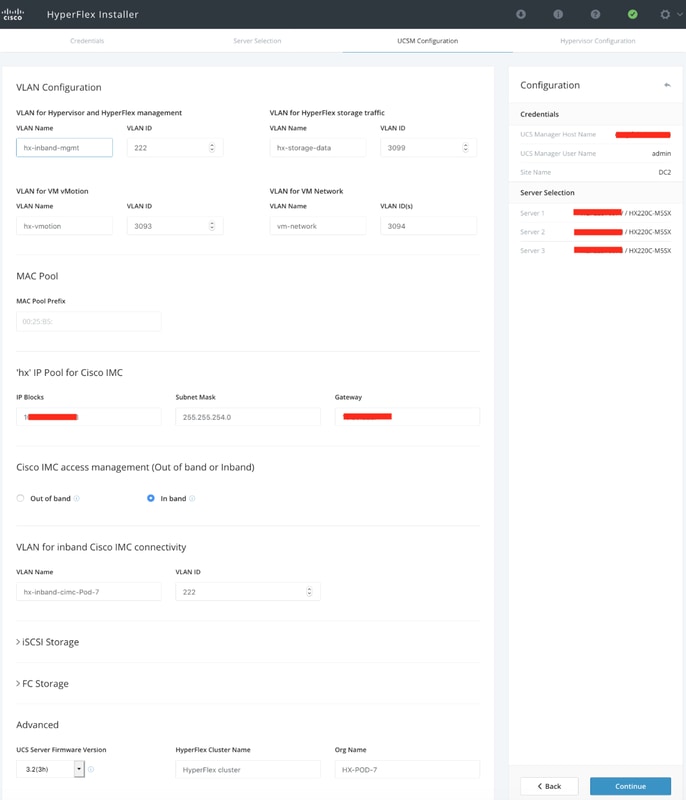
Paso 5. En la sección Configuración del hipervisor, proporcione toda la información solicitada. A continuación, haga clic en Configurar sitio para comenzar la configuración del sitio.
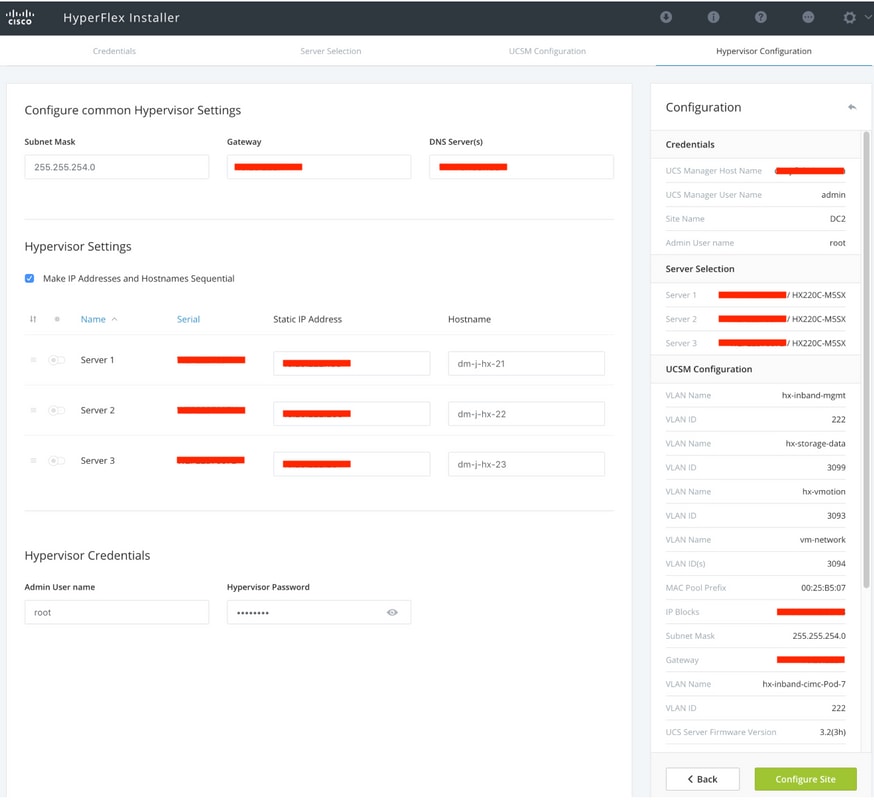
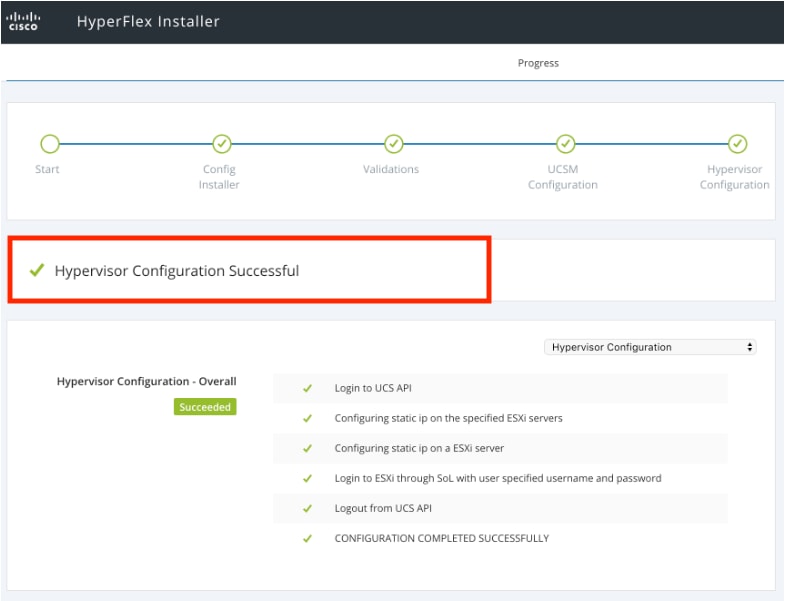
Paso 6. Confirme que la Configuración del Hipervisor Sitio B sea Exitosa.
Implementación de VM testigo de HX
- Este es un paso importante antes de continuar. La máquina virtual testigo de HX debe estar en funcionamiento y accesible para que la instalación se realice correctamente.
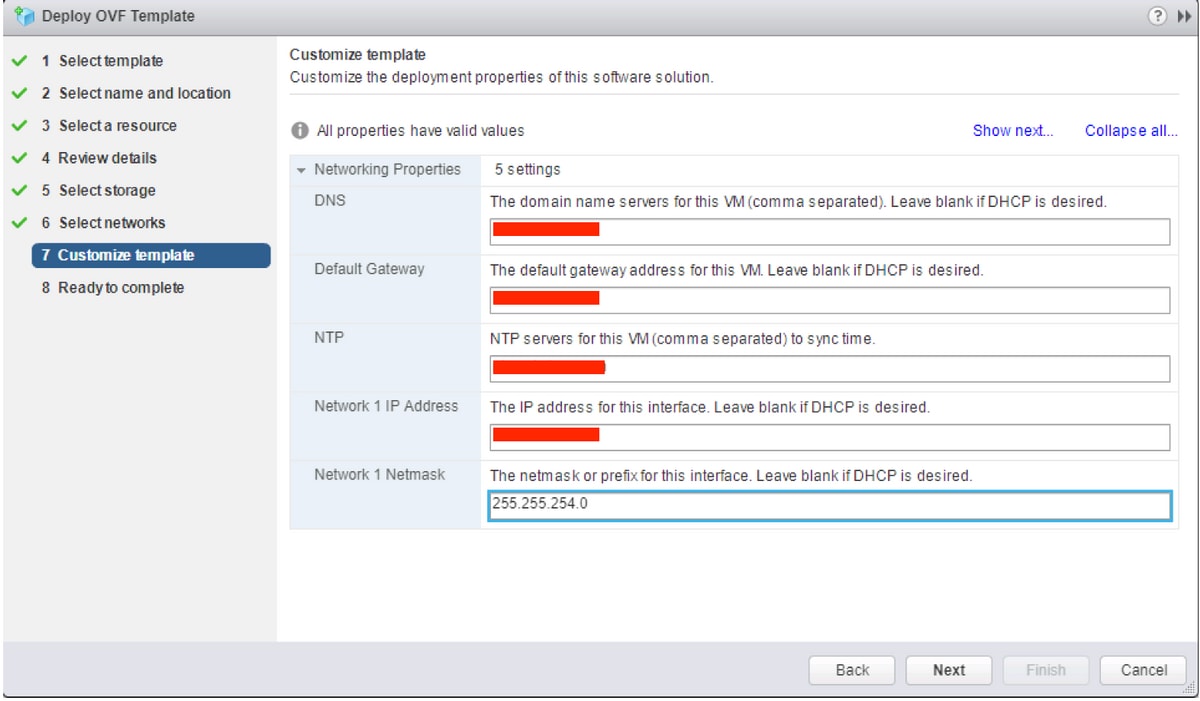
- Es necesario implementar una imagen OVA en un host ESXi.
- Pruebe la conectividad con esta máquina virtual y asegúrese de que el inicio de sesión funciona.
- Consulte a continuación las propiedades de instalación de OVA.
Crear clúster extendido
Paso 1.
- Para comenzar la configuración del clúster de estiramiento, navegue hasta la Rueda en el instalador y seleccione Crear clúster de estiramiento para comenzar la configuración del clúster de estiramiento.
- En la pantalla de credenciales, proporcione las credenciales UCSM de origen (Sitio A) y de destino (Sitio B), así como sus credenciales Site name, UCSM Org name, vCenter e Hypervisor. Haga clic en Continue para pasar a la pantalla Server Selection.
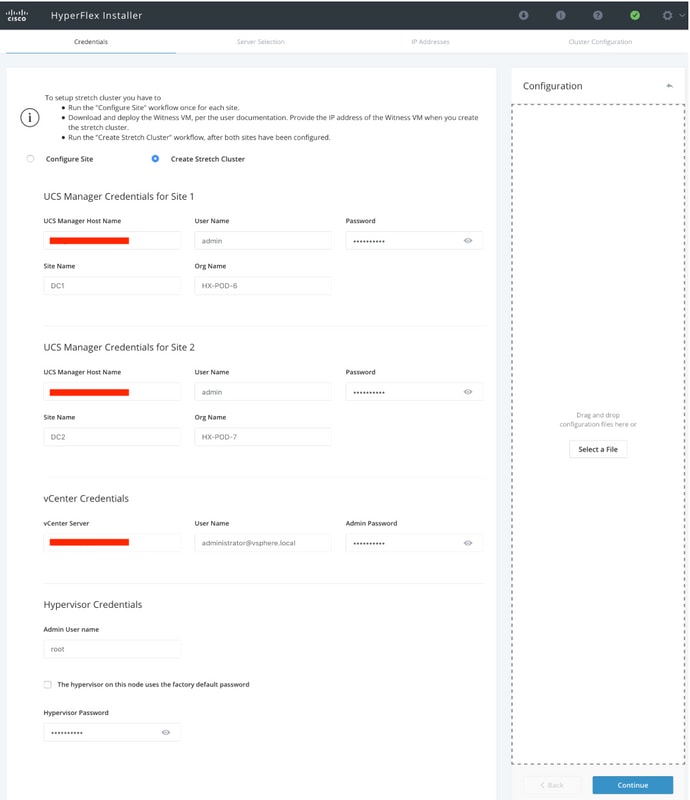
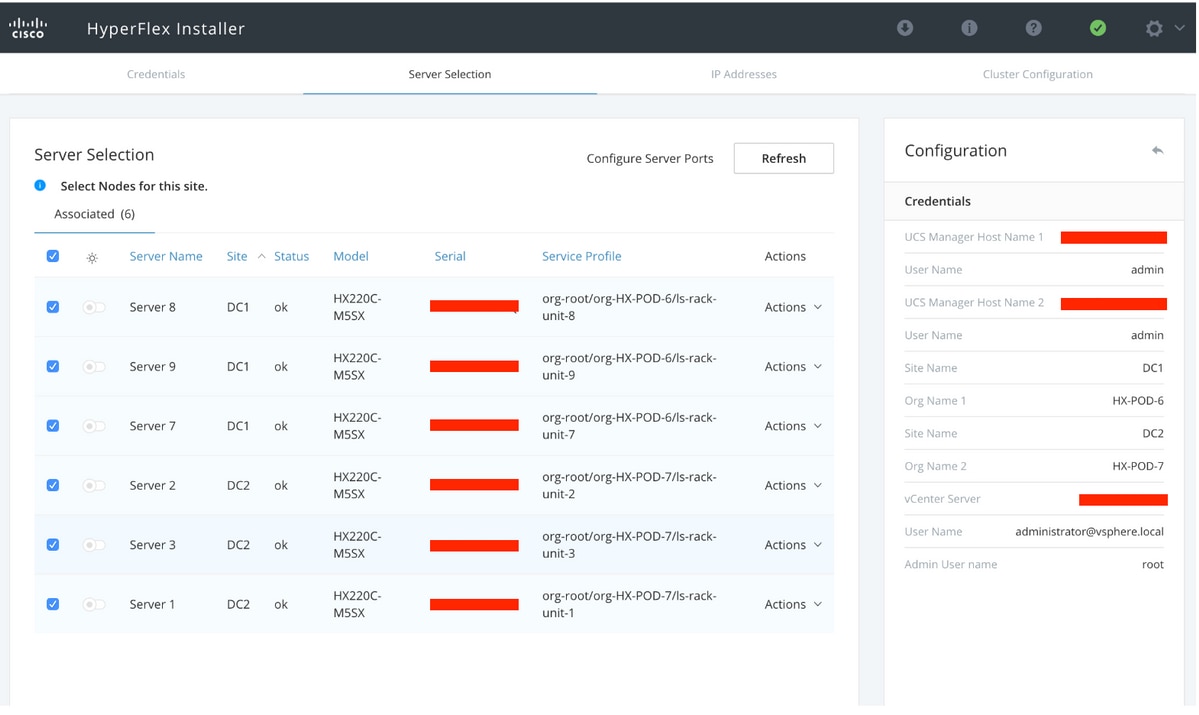
Paso 2. Asegúrese de que todos los servidores (tanto de origen como de destino) se muestran como seleccionados. A continuación, haga clic en Continuar
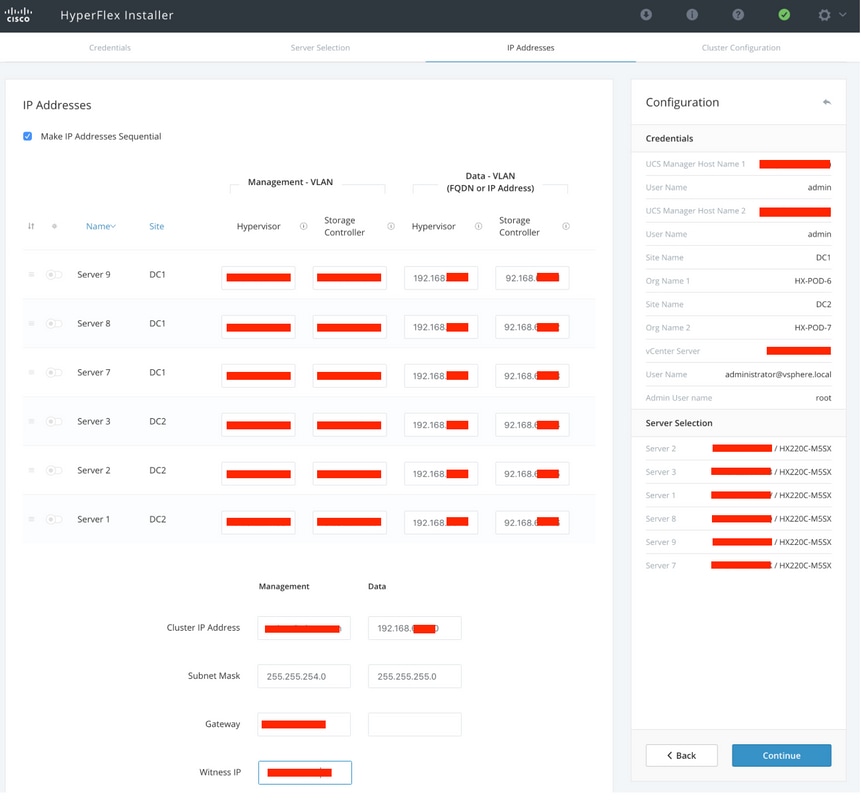
Paso 3. En la sección Dirección IP, proporcione la dirección IP de administración del hipervisor y el controlador de almacenamiento (enrutable público), así como su dirección IP de DATOS (privada no enrutable). Además, proporcione la IP del clúster para las redes de administración y de datos. Haga clic en Continue (Continuar).
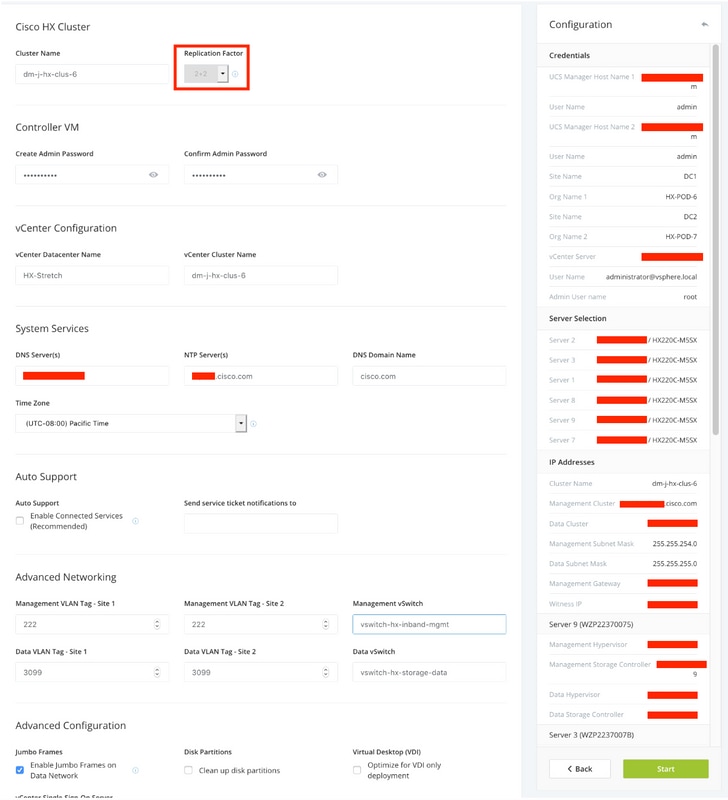
Paso 4. En Configuración del clúster, introduzca las contraseñas de Controller VM, los detalles de la configuración de vCenter y los detalles de los servicios del sistema. En la sección Redes avanzadas, configure las mismas VLAN de administración y datos para ambos sitios. A continuación, haga clic en Start para iniciar las configuraciones del clúster.
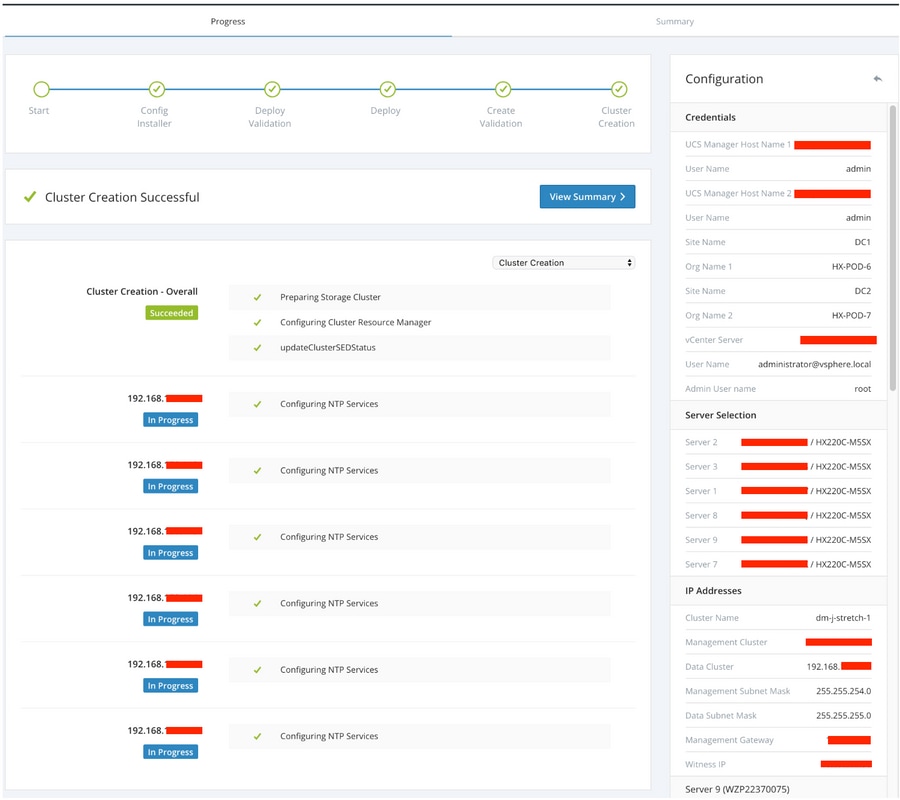
Paso 5. Confirme que la creación del cluster se ha realizado correctamente.
Verificación
Creación del almacén de datos
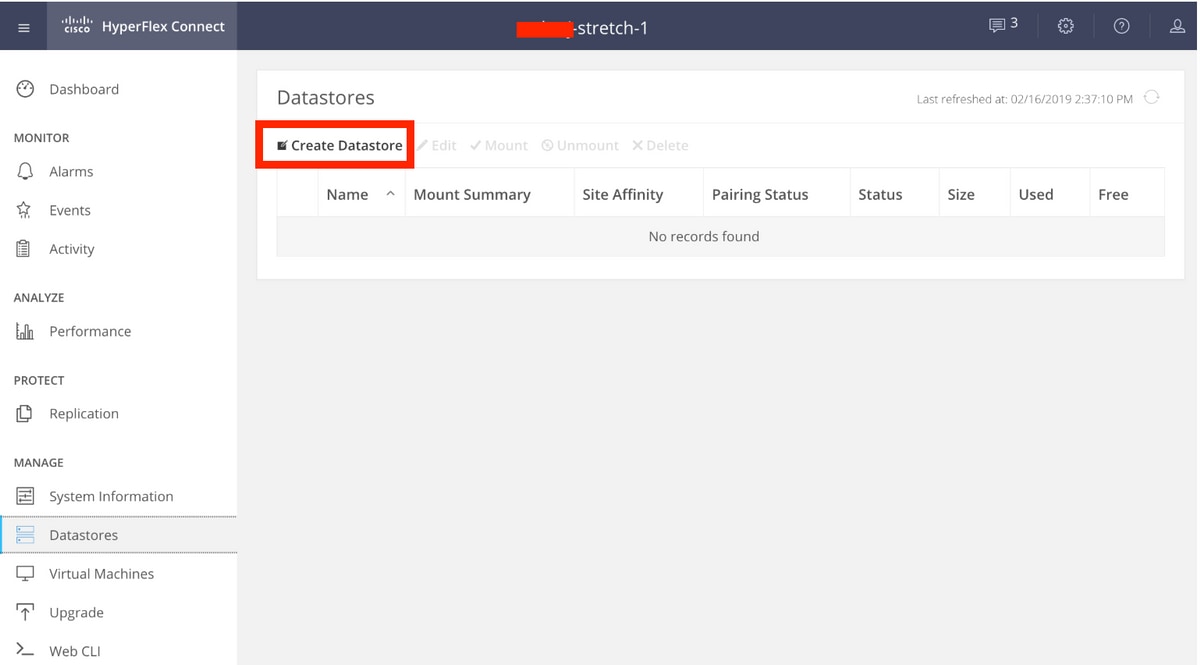
Paso 1. La creación del almacén de datos en un cluster de extensión es similar a la creación de un almacén de datos en un cluster normal. La única diferencia es que, al crear un almacén de datos en un clúster de extensión, se define la afinidad del sitio. En la IU de Hyperflex Connect, navegue hasta los Datastores y haga clic en Create Datastore
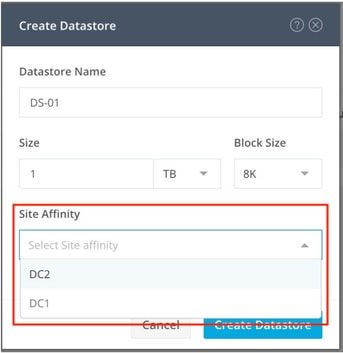
Paso 2. Cree un almacén de datos y seleccione su tamaño. A continuación, en el paso adicional, en la lista desplegable Afinidad del sitio, seleccione uno de los dos sitios. a continuación, haga clic en Crear almacén de datos
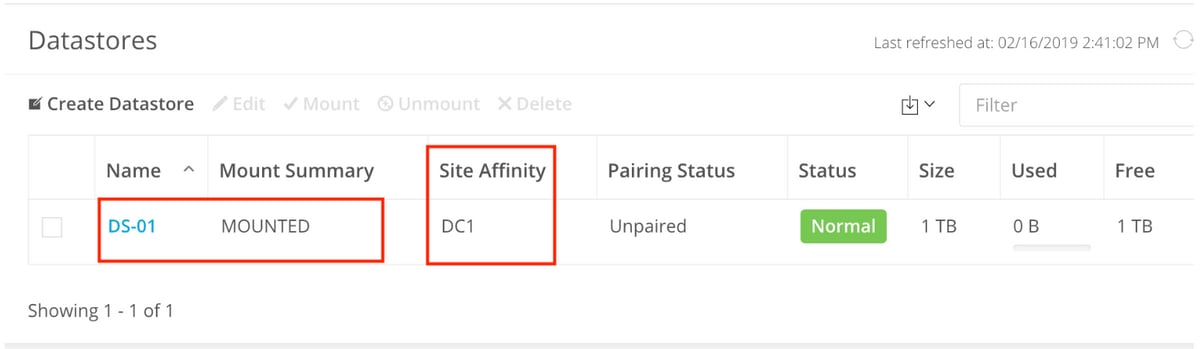
Paso 3. Confirme el estado del almacén de datos recién creado que se muestra como MONTADO y también muestra su afinidad de sitio.
Con la colaboración de ingenieros de Cisco
- Avinash ShuklaTechnical Leader Cisco CX
- Venkat KirishnamurthyiSolutions Architect Cisco CX
- Majid HussainTechnical Consulting Cisco CX
 Comentarios
Contacte a Cisco
- Abrir un caso de soporte

- (Requiere un Cisco Service Contract)