
Introducción
Este documento describe las mejoras y funciones de Cisco IQ.
Background
Cisco IQTM proporciona mejoras y funciones que mejoran la visibilidad de los recursos, ofrecen una perspectiva más inteligente de sus entornos y agilizan la gestión de casos. Además, las funciones de inteligencia artificial, como el asistente de inteligencia artificial, optimizan los resultados operativos y la experiencia del usuario de Cisco IQ al proporcionar una comprensión contextual que le permite tomar decisiones proactivas e informadas y agilizar los procesos para involucrarse y tener éxito con sus clientes.
Cisco IQ Link recopila y transmite de forma segura la telemetría de recursos de su red en las instalaciones a Cisco IQ, lo que permite obtener información predictiva basada en IA que le ayuda a mejorar la visibilidad de la red, anticipar problemas e impulsar la eficacia operativa.
Autenticación local
Los administradores de cuentas utilizan estas credenciales para iniciar sesión en Cisco IQ Link:
-
Nombre de usuario predeterminado: admin
-
Contraseña predeterminada: contraseña que se establece durante el proceso de instalación de Cisco IQ Link; Consulte la Guía de inicio de Cisco IQ Link para obtener más información
-
Contexto de cuenta predeterminado: Cliente predeterminado
Al iniciar sesión, el usuario predeterminado, "admin", y el nombre de cuenta, "Default-Customer", se muestran en la página de inicio.
Configuración de la seguridad del administrador local
Puede cambiar su contraseña y configurar preguntas de seguridad mediante el menú Perfil del usuario en la página de inicio.
Configuración de bloqueo
Estos ajustes de bloqueo de cuentas se pueden configurar durante la implementación:
-
Estado de bloqueo: Activa o desactiva la función de bloqueo de cuentas.
-
Máximo de intentos de inicio de sesión: Establece el número máximo de intentos fallidos consecutivos permitidos antes de que se bloquee una cuenta (Valor predeterminado: 3; Rango: 0-10).
-
Ventana Tiempo de Acumulación: Define el período de tiempo para realizar un seguimiento de los intentos fallidos (valor predeterminado: 15 minutos; Rango: 0-60 minutos).
-
Duration: Establece la duración durante la que una cuenta permanece bloqueada después de alcanzar el número máximo de intentos (Valor predeterminado: 30 minutos; Rango: 0-60 minutos).
Configuración de preguntas y respuestas de seguridad
Las preguntas de seguridad ayudan a verificar su identidad si olvida su contraseña. Los administradores de cuentas deben configurar respuestas a cinco (5) preguntas de seguridad para habilitar la función de restablecimiento de contraseña. Esta es una configuración única.
Para configurar preguntas de seguridad:
-
En la página de inicio, haga clic en el icono Perfil del usuario. Se abre el menú desplegable.
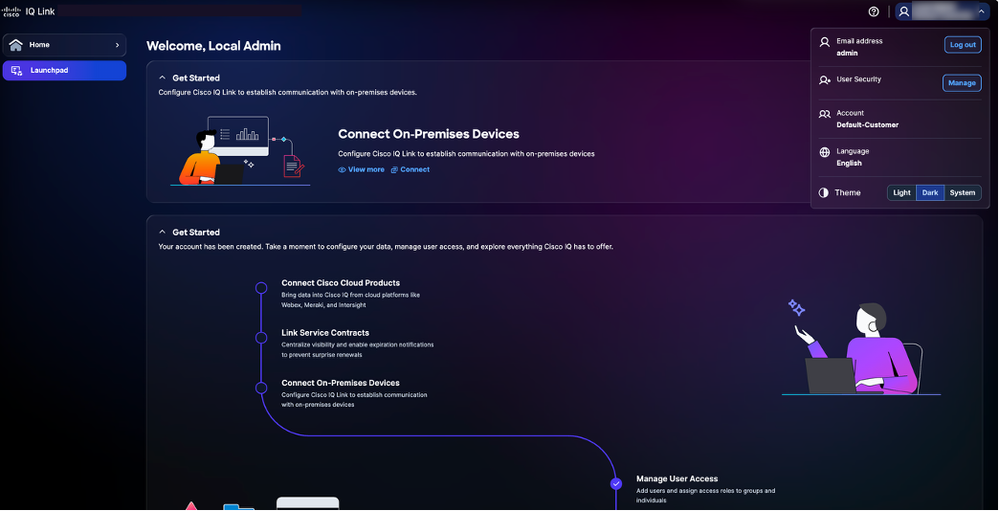 Menú Perfil de usuario
 -
Haga clic en Administrar en Seguridad del usuario. Se muestra la página User Security.
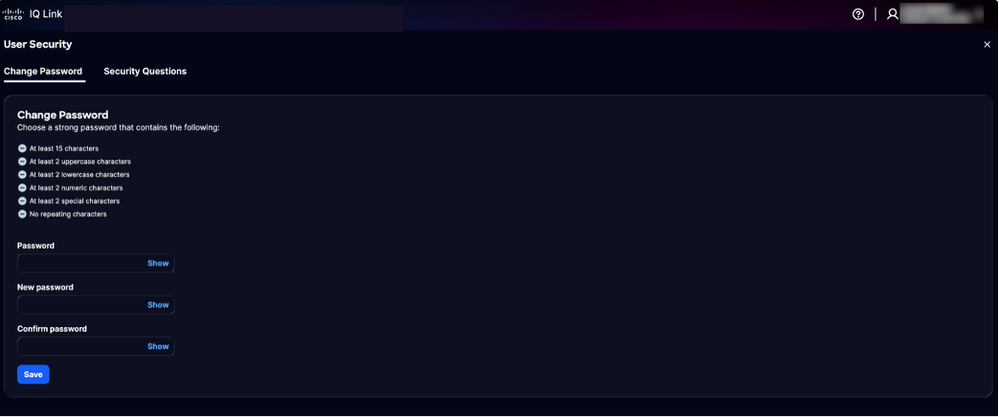 Cambiar contraseña
 -
Haga clic en Preguntas de seguridad para abrir la ficha.
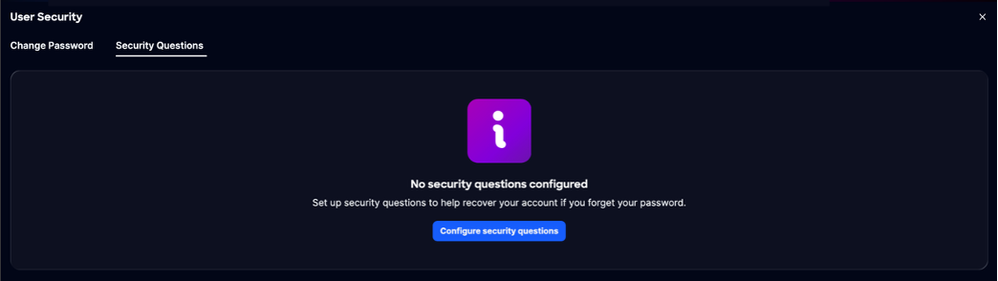 Preguntas de seguridad
 -
Haga clic en Configurar preguntas de seguridad.
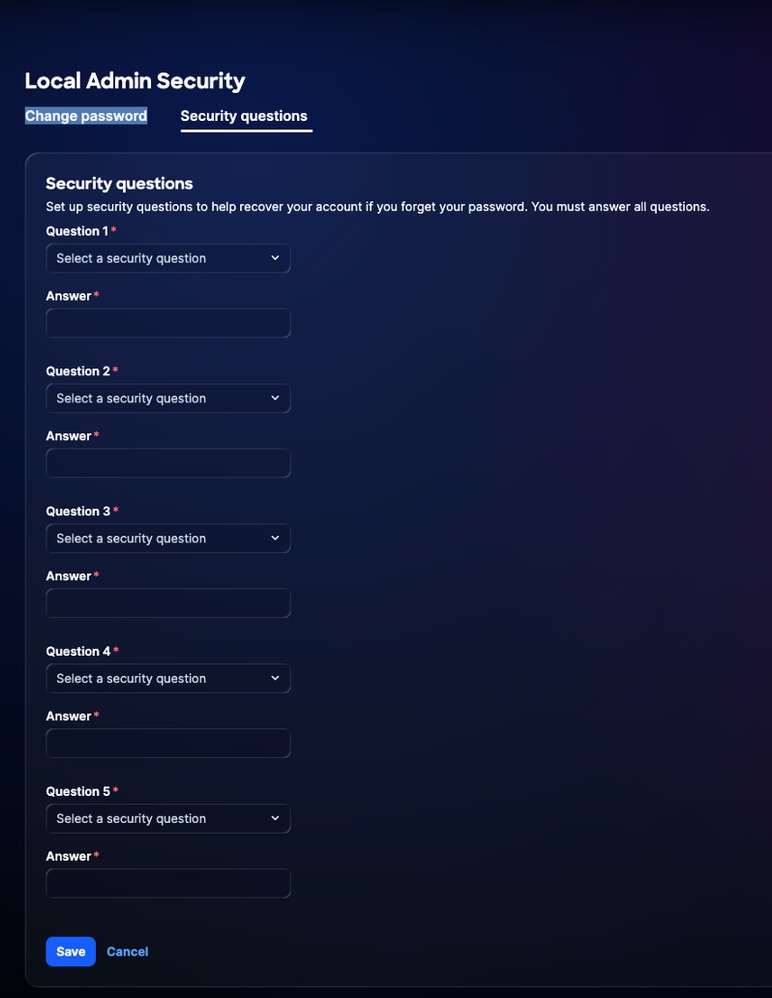 Preguntas de seguridad
 -
Elija cinco (5) preguntas de seguridad cualesquiera de las listas desplegables.
-
Introduzca la respuesta para cada pregunta.
-
Click Save.
Administración de contraseñas
Los administradores de cuentas y los usuarios locales pueden administrar las contraseñas de Cisco IQ.
Para garantizar la seguridad de su cuenta, se aplican estas políticas de contraseñas:
-
Restricción de reutilización: La nueva contraseña no puede coincidir con ninguna de las cinco (5) contraseñas anteriores. Esta política se aplica a los flujos Suscripción, Contraseña olvidada y Cambiar contraseña.
-
Variación de caracteres: Cuando cambie su contraseña mientras está autenticado, al menos ocho (8) caracteres de su contraseña actual deben ser diferentes en su nueva contraseña.
-
Intervalo mínimo de cambio: De forma predeterminada, debe esperar 24 horas antes de volver a cambiar la contraseña. Si se configura un intervalo diferente, no podrá actualizar la contraseña hasta que haya transcurrido ese tiempo.
-
Vencimiento de contraseña: Las contraseñas caducan cada 60 días. La primera vez que inicie sesión después de la fecha de vencimiento, debe establecer una nueva contraseña antes de poder acceder al sistema. (Si se configura en 0, la caducidad de la contraseña está deshabilitada.)
Prerequisites
Para administrar contraseñas, se deben cumplir estas condiciones:
-
Es un usuario o administrador de cuenta local
-
Está utilizando una cuenta local (no un inicio de sesión único (SSO) ni autenticación externa)
-
Ha iniciado sesión en Cisco IQ Link
-
Conoce la contraseña actual
Cambio de contraseñas
Para cambiar una contraseña:
-
En la página de inicio, haga clic en el icono Perfil del usuario. Se abre el menú desplegable.
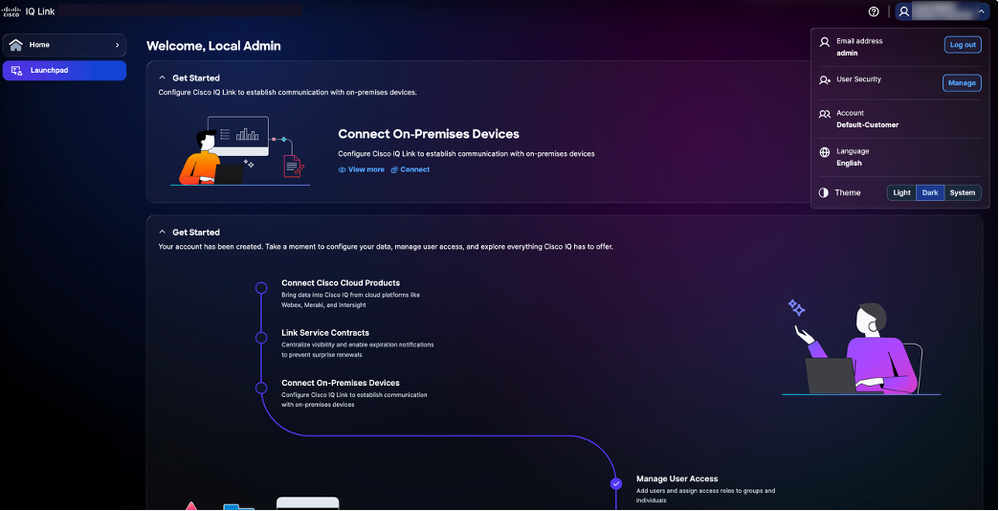 Menú Perfil de usuario
 -
Haga clic en Administrar en Seguridad del usuario. Se muestra la página User Security.
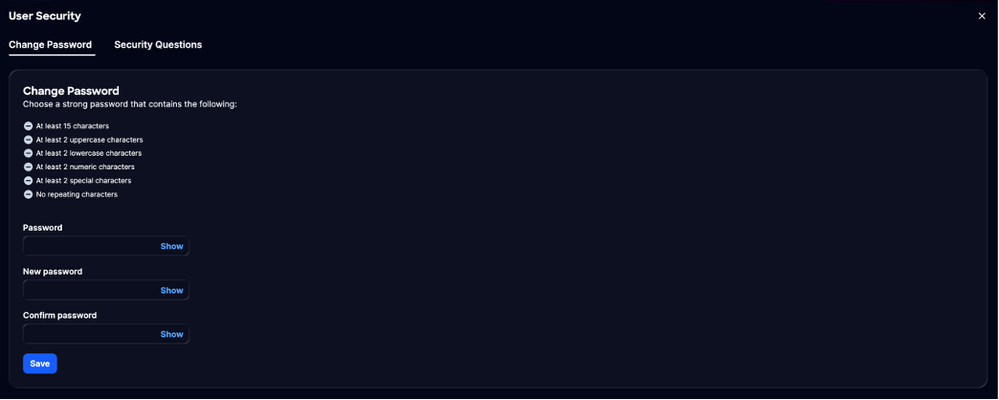 Cambiar contraseña
 -
Introduzca la contraseña actual.
-
Introduzca la nueva contraseña.
-
Vuelva a introducir la nueva contraseña para confirmarla.
-
Click Save.
La contraseña se actualiza en el sistema Cisco IQ, incluida la máquina virtual (VM) de Cisco IQ.
Restablecer una contraseña olvidada
Restablezca una contraseña olvidada mediante el proceso de verificación de preguntas de seguridad si configuró las preguntas de seguridad anteriormente. Consulte Configuración de preguntas y respuestas de seguridad para obtener más información.
Para restablecer una contraseña olvidada:
- Vaya a la página de inicio de sesión de Cisco IQ Link.
-
Haga clic en Olvidó su contraseña.
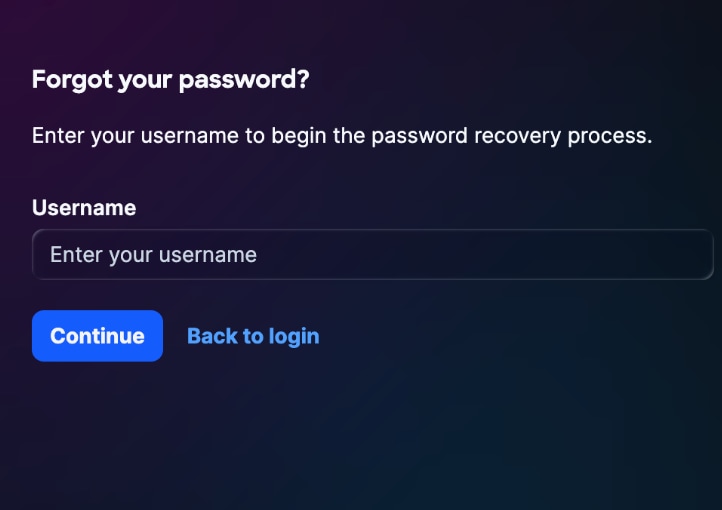 Contraseña olvidada
 - Introduzca el nombre de usuario.
-
Haga clic en Continue (Continuar). La página Verificar identidad muestra tres (3) preguntas de seguridad aleatorias de las cinco (5) preguntas configuradas anteriormente.
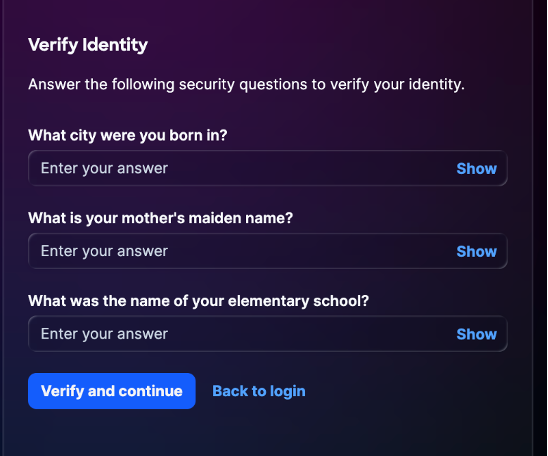 Verificar identidad
5. Introduzca las respuestas de las tres (3) preguntas mostradas.
6. Haga clic en Verificar y continúe. Si la respuesta enviada coincide con las respuestas guardadas anteriormente, se le solicitará que introduzca una nueva contraseña.
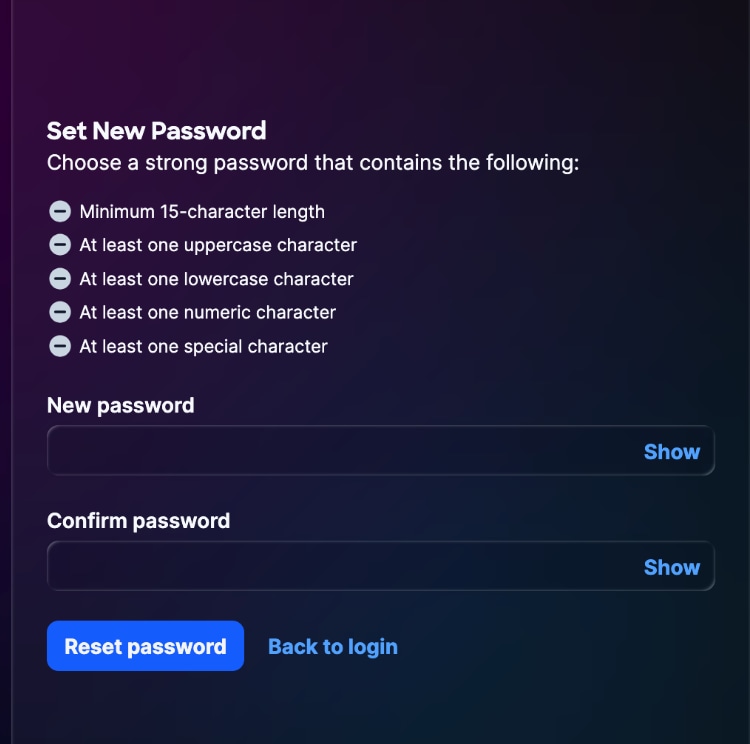 Restablecer contraseña
7. Introduzca la nueva contraseña.
8. Vuelva a introducir la contraseña para confirmarla.
9. Haga clic en Enviar.
Adición de usuarios locales
Los administradores de cuentas pueden agregar usuarios a la cuenta de Cisco IQ. Para agregar un nuevo usuario:
-
Vaya a System Settings > Local Identity & Access > Users. Se muestra la página Users. Enumera todos los usuarios locales existentes junto con su estado.
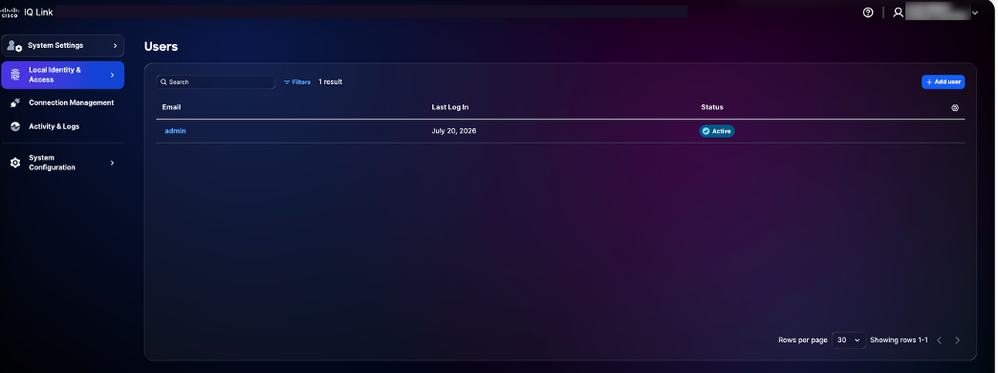 Página Usuarios
2. Haga clic en Agregar usuarios. Se muestra la página Add User.
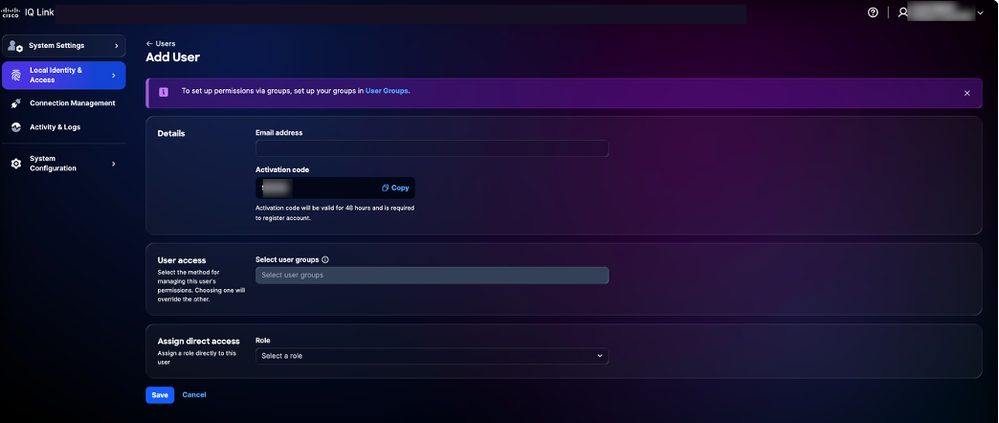 Agregar usuario
3. Introduzca la dirección de correo electrónico.
4. Introduzca el código de activación.
5. En el campo Acceso de Usuario, seleccione el grupo de usuarios de la lista desplegable Seleccionar Grupos de Usuarios.
6. En Asignar acceso directo, seleccione un rol de la lista desplegable Rol. Hay dos (2) funciones disponibles:
-
Visor: Ver y acceder a aplicaciones
-
Administrador: Acceder a las aplicaciones y gestionar la configuración del sistema, excepto la gestión del sistema y el IDP
7. Haga clic en Guardar. Se crea el nuevo usuario y se muestra en la lista de usuarios con el estado Pendiente. Pendiente indica que el usuario aún no ha completado la autoactivación.
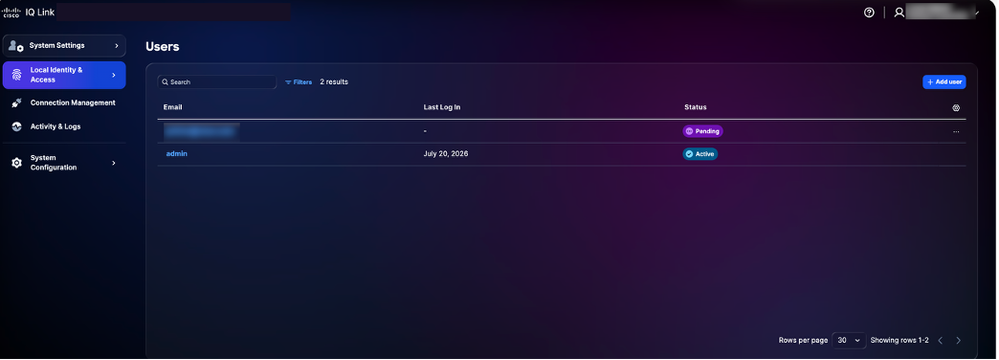 Usuario recién agregado
8. Localice el usuario recién creado en la lista y confirme que la columna Estado muestra Pendiente.
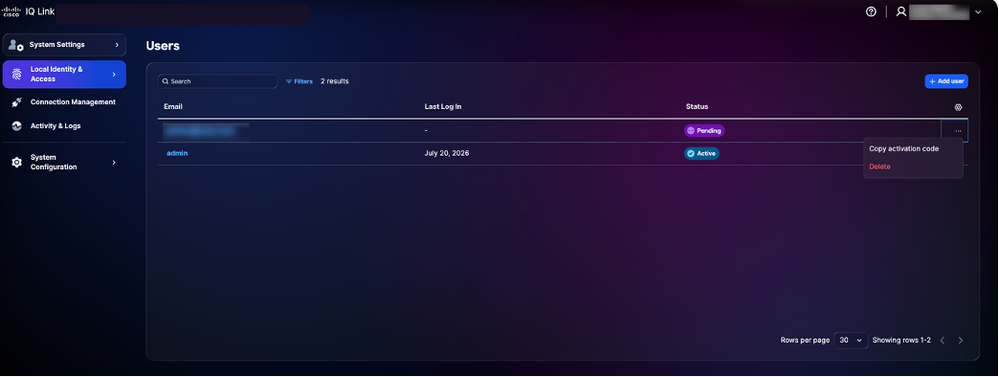 Copiar código de activación
9. Haga clic en el icono Más opciones > Copiar código de activación junto al usuario recién creado. El código de activación se copia en el portapapeles.
10. Comparta este código con el usuario de forma segura (por ejemplo, mediante un canal interno seguro). El código de activación es para un solo uso y es necesario para completar el registro.
11. Para cerrar sesión, haga clic en el icono User en la esquina superior derecha y seleccione Logout. Volverá a la página de inicio de sesión de Cisco IQ.
Registro de una nueva cuenta de usuario
Para registrar la nueva cuenta de usuario:
-
En la página de inicio de sesión, haga clic en el enlace Registrar una nueva cuenta de usuario.
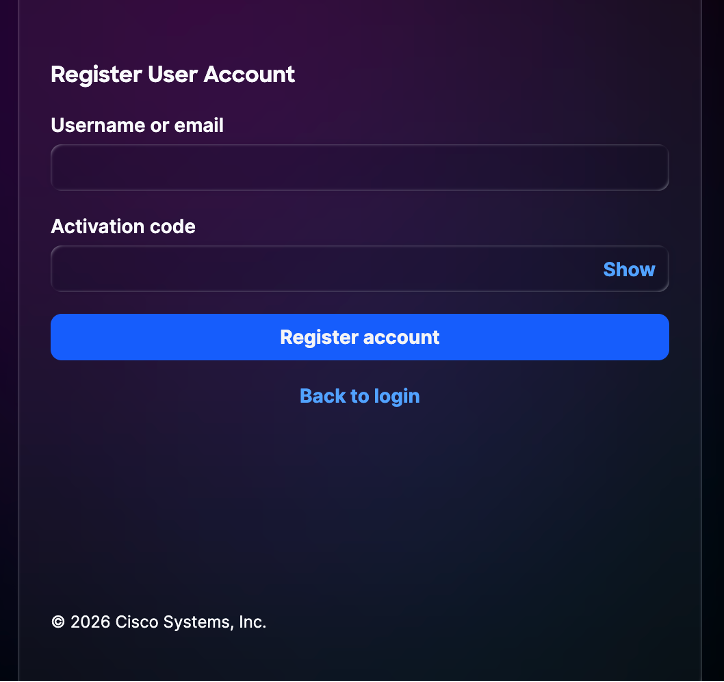 Nueva cuenta de usuario
 -
Introduzca el nombre de usuario o la dirección de correo electrónico utilizada cuando se creó el usuario (por ejemplo, user1@abc.com).
-
Introduzca el código de activación compartido por el administrador de la cuenta.
-
Haga clic en Registrar cuenta. Se muestra la ventana Set New Password.
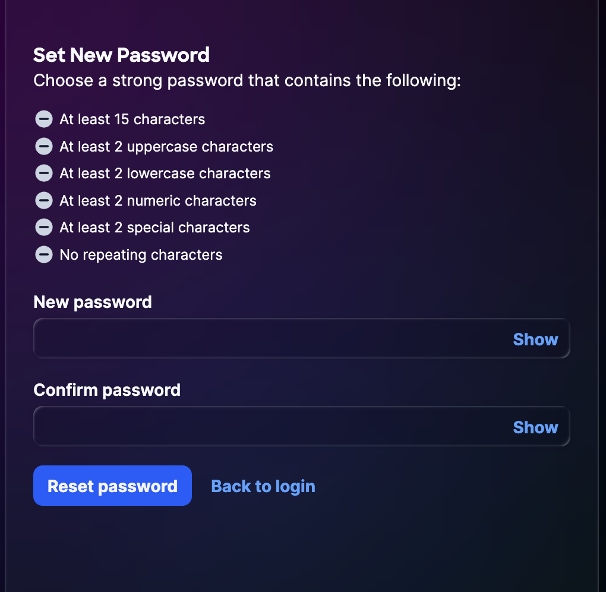 Contraseña de cuenta de usuario nueva
 -
Introduzca una nueva contraseña.
-
Vuelva a introducir la contraseña en Confirmar contraseña.
-
En el primer inicio de sesión correcto, se le pide al usuario que configure cinco (5) preguntas de seguridad (consulte Configuración de preguntas y respuestas de seguridad para obtener más información).
Administración de grupos de usuarios locales
Los grupos de usuarios permiten a los administradores de cuentas administrar las funciones de varios usuarios locales juntos. En lugar de asignar una función a cada usuario de forma individual, un administrador de cuentas puede crear un grupo, adjuntarle una función y un conjunto de usuarios, y actualizar la función o la pertenencia en un único lugar. Toda la gestión de grupos de usuarios se realiza desde la página Identidad local y acceso.
Creación de un grupo de usuarios
Para crear un grupo de usuarios:
-
En System Settings, elija Local Identity & Access > User Groups. Se muestra la página Grupos de usuarios.
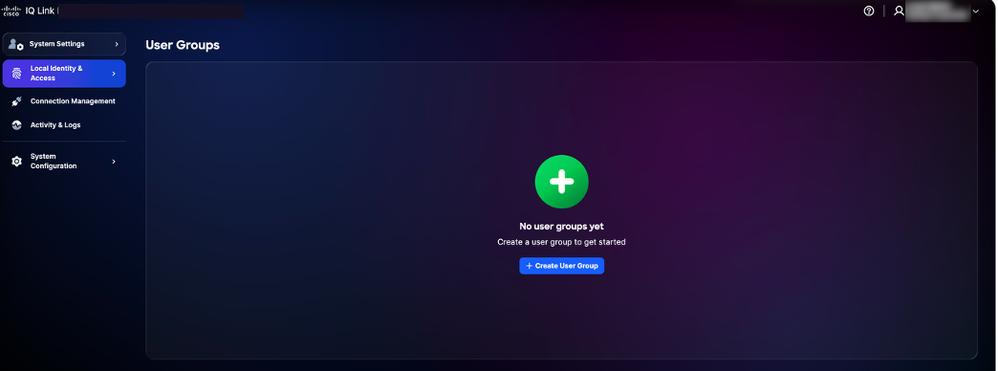 Grupos de usuarios
 -
Haga clic en Create User Group. Se muestra la página Crear grupo de usuarios.
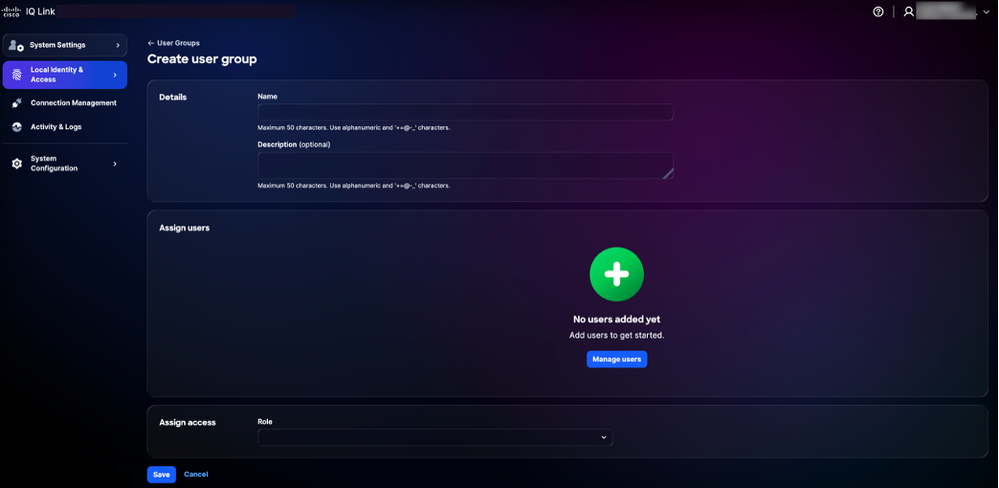 Crear grupo de usuarios
 -
Complete estas secciones:
- Detalles
- Nombre: Introduzca un nombre único para el grupo (por ejemplo, Operadores de sólo lectura)
- Descripción (opcional): Breve descripción del grupo (máximo 50 caracteres; alfanumérico y + = @ - _ (se permiten caracteres)
-
Asignar usuarios
Busque y seleccione uno o varios usuarios locales existentes para agregarlos al grupo.
-
Asignar acceso
-
Función: Seleccione el rol del sistema que desea asignar a todos los miembros de este grupo. Estos roles están disponibles:
-
Visor: Visualización y acceso a aplicaciones (solo lectura)
-
Administrador: Acceder a las aplicaciones y administrar la configuración del sistema
-
-
4. Haga clic en Guardar.
El nuevo grupo de usuarios se muestra en la lista Grupos de usuarios junto con su función asignada y número de miembros.
Edición de un grupo de usuarios
Para editar un grupo de usuarios:
-
En la lista Grupos de usuarios, localice el grupo que desea modificar.
-
Haga clic en el icono Más junto al grupo y elija Editar. Se muestra la página Editar grupo de usuarios.
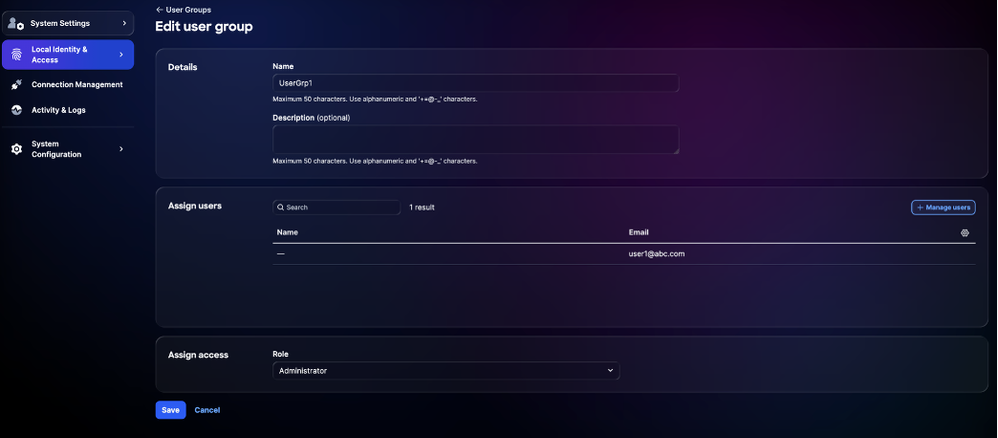 Editar grupo de usuarios
 -
Realice los cambios que desee.
-
Click Save.
El grupo actualizado se muestra en la lista Grupos de usuarios. La nueva función surte efecto para todos los miembros del grupo.
Eliminación de un grupo de usuarios
Para eliminar un grupo de usuarios:
-
En la lista Grupos de usuarios, localice el grupo que desea eliminar.
-
Haga clic en el icono Más opciones junto al grupo y seleccione Eliminar.
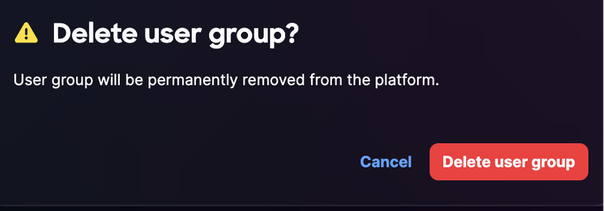 Eliminar grupo de usuarios
 -
Confirme la eliminación cuando se le solicite.
El grupo se elimina de la lista Grupos de usuarios.
Configuración del proveedor de identidad
Una vez que haya iniciado sesión en Cisco IQ Link, los administradores de cuentas pueden configurar diversos parámetros. Los administradores de cuentas pueden iniciar sesión en Cisco IQ Link mediante la administración local o la configuración del proveedor de identidad (IDP).
Configuración SAML de IDP Okta para SSO
Prerrequisitos para Configurar IDP SAML
-
Acceso de administrador de cuenta local a Cisco IQ Link
-
Acceso al portal IDP
Configuración SAML de IDP para SSO
Para configurar el Lenguaje de marcado de aserción de seguridad (SAML) IDP para SSO:
-
Desplácese hasta el portal IDP.
2. Defina estos atributos para la instancia de Cisco IQ Link.
Tabla 1: Atributos de enlace de Cisco IQ
| Campo | Valor |
|---|---|
| Nombre de aplicación | <Application Name> |
| Entorno | Aplicación empresarial ESP |
| Grupos de propietarios de aplicaciones | Propietario de la configuración de IDP |
| Correo del equipo | Correo para el equipo |
| Destinatarios | Personal no laboral |
| Categoría de incorporación | Seleccione "Nueva incorporación" |
Tabla 2: Parámetros de configuración de SAML
| Parámetro | Configuración | Ejemplo: |
|---|---|---|
| Audiencia (ID de entidad) | Nombre de dominio completo (FQDN) | mymanagementhost.mydomain.com |
| URL de inicio de sesión único | Extremo de servicio al consumidor de aserción (ACS) de SAML | https:// |
| Formato de ID de nombre | Dirección de correo | NA |
| Nombre de usuario de aplicación | Nombre de usuario | NA |
3. Configure estas sentencias de atributo obligatorias.
- Primera entrada
- Nombre: Nombre de usuario
- Valor: user.login
- Segunda entrada
- Nombre: Correo electrónico principal
- Valor: usuario.correo electrónico
- Sentencias de Atributo de Grupo
- Nombre: grupos
- Filtro: REGEX
- Valor: .*
4. Configure los parámetros de cierre de sesión único (SLO) en la aplicación.
Tabla 3: Parámetros de configuración de SLO
| Campo | Valor |
|---|---|
| Certificado de firma | Para Okta, este certificado solo es necesario si elige habilitar SLO. Descargue el certificado de firma mediante Download SP Certificate en Identity Providers. Guarde el archivo como sp-public-key.crt. Consulte Configuración de cierre de sesión único para obtener más detalles. |
| Metadatos SP | Los metadatos SP sólo son necesarios para ADFS IDP (y no para Okta). |
| ¿Desea activar el cierre de sesión único? | Sí o No |
| URL de cierre de sesión único | https:// |
| Emisor SP (ID de entidad/público o URL ACS) | https:// |
5. Haga clic en el icono Download para descargar el archivo "SP Metadata".
6. Aprovisione o cree la aplicación según lo requiera el proveedor.
Adición de Okta IDP
Para agregar un IDP en Cisco IQ Link:
-
En System Settings, elija System Configuration > Identity Providers. Se muestra la página Identity Providers.
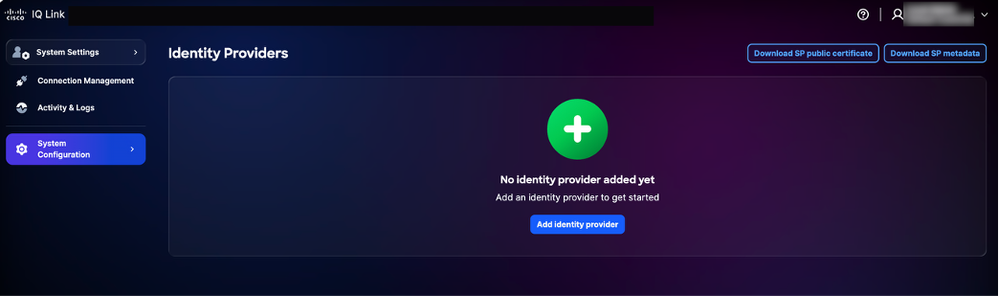 Página de inicio de IDP
 -
Haga clic en Agregar proveedor de identidad. Se muestra la página Add Identity Provider.
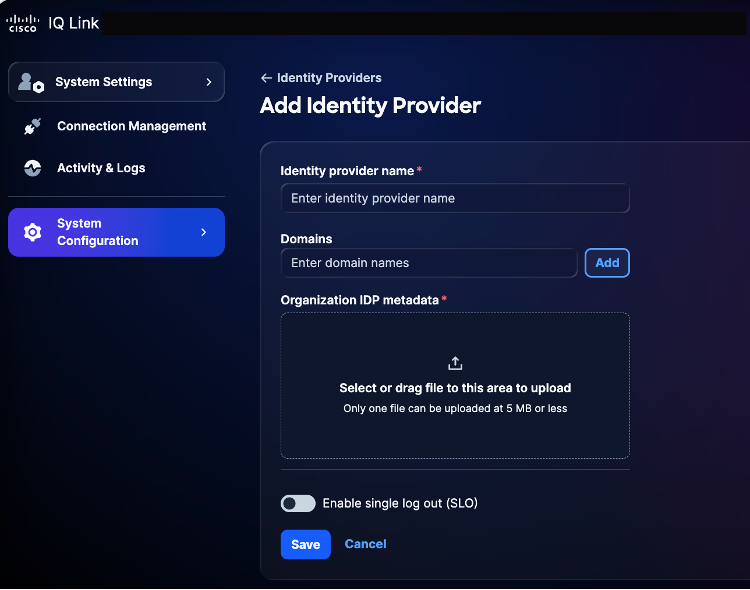 Agregar proveedor de identidad
3. Introduzca el nombre del proveedor de identidad.
4. Haga clic en Agregar para agregar un nombre de dominio configurado de Cisco IQ Link al campo Dominios.
5. Arrastre y suelte o cargue el archivo de metadatos SAML obtenido de la aplicación IDP en el campo de metadatos Organization IDP. Este archivo contiene los detalles del certificado y los detalles de la entidad Proveedor de servicios (SP).
6. (Opcionalmente) Active el botón de alternancia Enable single logout. También puede activar el SLO más adelante.
7. Haga clic en Guardar.
Una vez configurada, la página de inicio de sesión muestra una opción para iniciar sesión con SSO (mediante IDP).
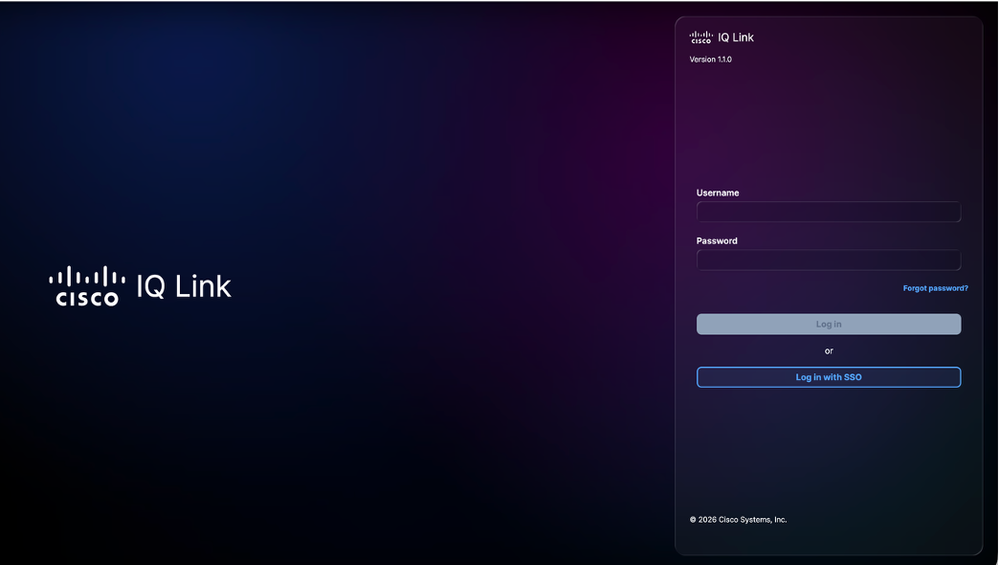 Conexión a Cisco IQ Link
Configuración de asignación de roles
-
En el IDP agregado, seleccione el icono Más opciones > Asignar roles. Se muestra la página Asignar roles de usuario.
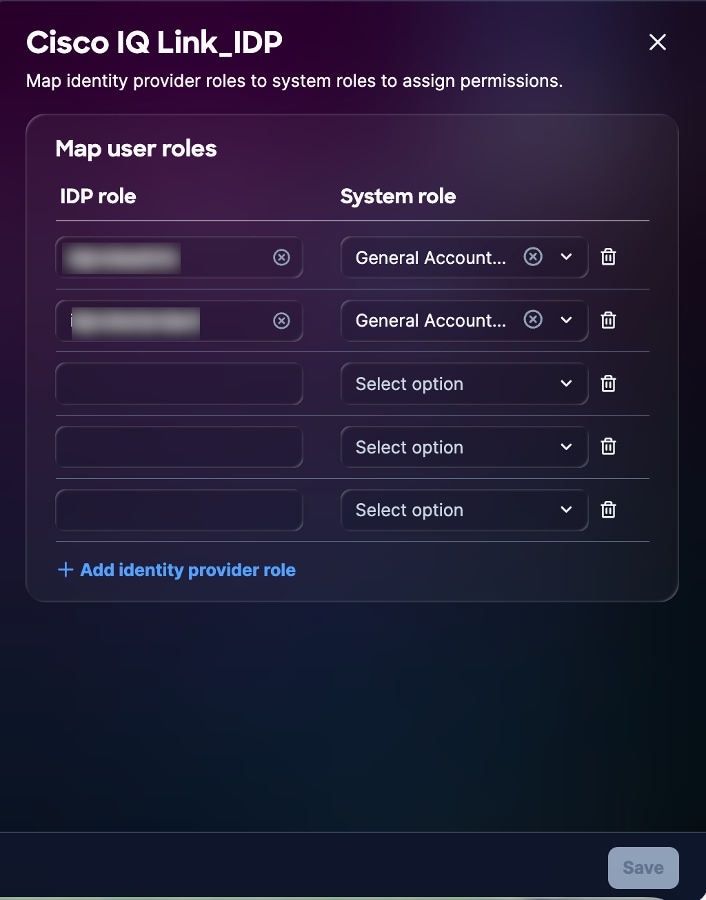 Asignación de funciones de usuario
 -
Introduzca un rol IDP para el rol de sistema seleccionado. Se admiten estas funciones del sistema:
-
Administrador general de cuentas: El administrador de cuentas general tiene permisos completos para realizar todas las acciones del producto
-
Visor de cuentas general: El Visor de cuentas general tiene acceso de solo lectura
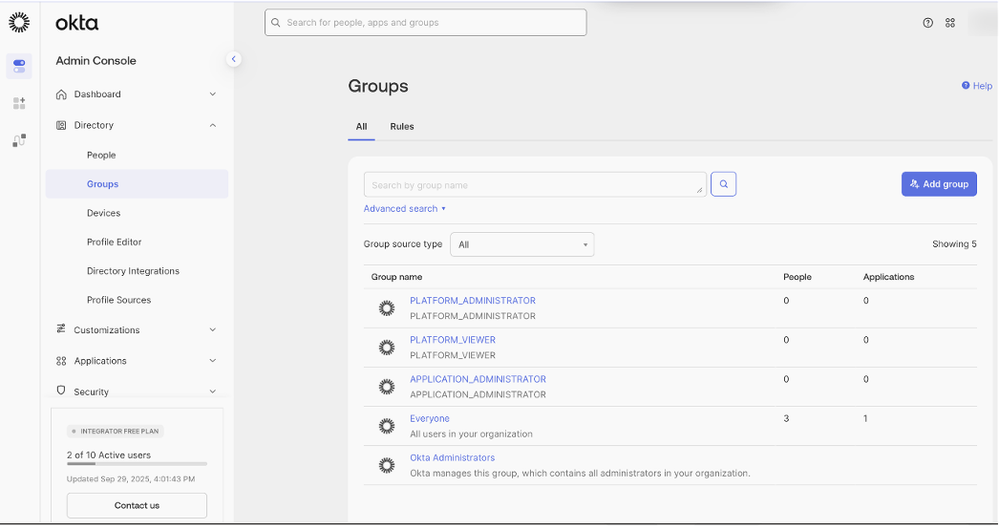 Referencia de asignación de roles
3. Asigne roles adicionales según sea necesario haciendo clic en Agregar rol de proveedor de identidad.
4. Haga clic en Guardar.
Configuración de cierre de sesión único
Si decide activar la configuración de cierre de sesión único (SLO), debe cargar metadatos que incluyan la URL de SLO. Puede configurarlo editando la configuración del proveedor de identidad y activando la opción Enable Single Log Out. Para completar la configuración de SLO:
-
En la página Identity Providers, haga clic en Download SP public certificate.
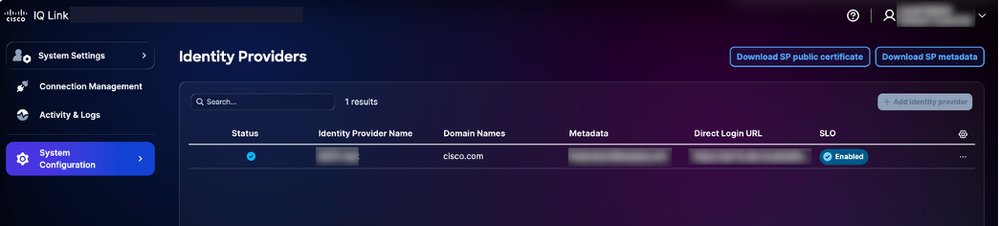 Descargar certificado público
 -
Guarde el archivo de descarga como sp-public-key.crt.
-
Desplácese hasta el portal IDP.
-
Cargue el archivo de certificado de firma generado en IDP SAML Configuration for SSO.
-
Vuelva a descargar el archivo de metadatos IDP.
-
En la página Identity Providers, elija el icono More Options > Edit del IDP agregado.
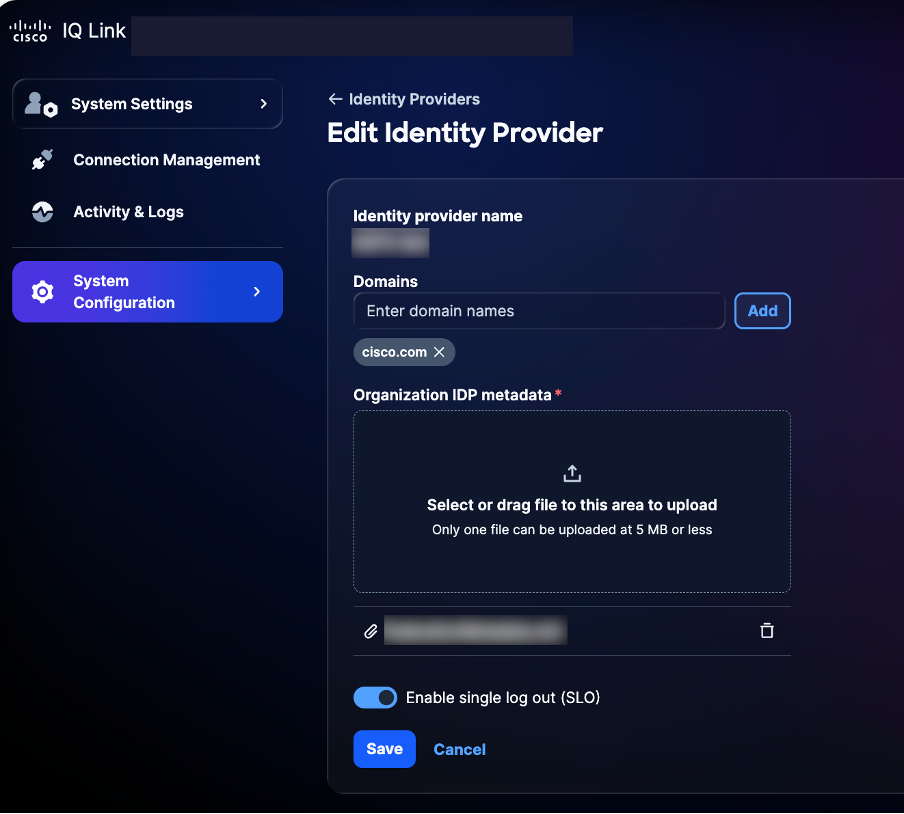 Editar proveedor de identidad
 -
Active el botón de alternancia Enable single log out (SLO).
-
Cargue el archivo de metadatos recién descargado.
-
Utilice esta lista de comprobación para verificar la funcionalidad de SSO y SLO:
Lista de verificación:
-
El inicio de sesión del administrador de cuenta local se ha realizado correctamente
-
Se configura y se aprovisiona el portal IDP
-
IDP se agrega a Cisco IQ con el estado "Correcto"
-
Las asignaciones de funciones se configuran y se prueban
-
Se descargan los metadatos SP y se extrae el certificado
-
Si SLO está habilitado, la configuración de SLO se completa con el certificado de firma real
-
El flujo de SSO/SLO de extremo a extremo se ha probado correctamente
Solución de problemas de IDP
Esta lista describe los problemas comunes y las posibles soluciones para ayudar a identificar y resolver rápidamente los problemas relacionados con el estado de IDP, errores de certificados, fallas de inicio de sesión de SSO y configuración de SLO:
Tabla 4: Resolución de problemas
| Problema | Solución |
|---|---|
| El estado de IDP aparece como "Incompleto" | Verificar las configuraciones de asignación de roles |
| Errores de certificado | Comprobar el formato y la validez del certificado |
| Fallos de inicio de sesión SSO | Validar asignación de atributos y asignaciones de grupos |
| SLO no funciona como se esperaba | Asegúrese de que el certificado se haya cargado correctamente y de que las URL de SLO estén configuradas |
Configuración ADFS IDP SAML para SSO
Esta sección proporciona una guía para configurar los Servicios de federación de Microsoft Active Directory (AD) (ADFS) como el IDP de SAML para Cisco IQ.
Prerrequisitos para Configurar ADFS IDP SAML for SSO
-
Se recomienda ADFS 6.0+
-
Windows Server 2012 R2+
-
Integración de AD configurada
-
Certificados SSL/TLS (Transport Layer Security) en ADFS
-
Acceso de administrador de cuenta a Cisco IQ
-
Acceso administrativo al servidor ADFS (Windows Server)
-
Acceso a PowerShell en servidor ADFS
-
Conectividad de red entre ADFS y Cisco IQ
-
Detalles de configuración del servidor ADFS, tal como se muestra en esta tabla:
Tabla 5: Configuración del servidor ADFS
| Ítem |
|
|
|---|---|---|
| FQDN de Cisco IQ | Nombre de host de implementación de usuario |
|
| URL del servidor ADFS | Dirección del servidor ADFS del usuario |
|
| Dominio de la empresa | Dominio de correo electrónico |
|
| Grupos AD | Nombres de dominio (DN) del grupo AD |
|
Configuración de servidores ADFS
Para configurar ADFS:
-
En System Settings, elija System Configuration > Identity Providers. Se muestra la página Identity Providers.
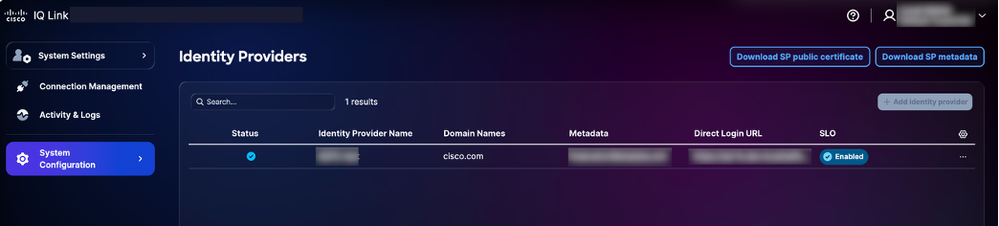 Opciones de descarga
 -
Haga clic en Download SP public certificate y Download SP metadata para descargar estos archivos.
-
Copie y guarde los archivos service-provider-metadata.xml y service-provider-certificate.crt en el directorio ADFS (por ejemplo, C:-certificate.crt).
-
Inicie sesión en el servidor ADFS.
-
En el menú Administración de ADFS, haga clic en Confianza de terceros.
-
En el menú Confianzas de usuario de confianza, haga clic en Agregar confianzas de usuario de confianza. Se abrirá el nuevo asistente.
-
Haga clic en el botón de opción Reclamaciones.
-
Haga clic en Start para continuar con la configuración.
-
Haga clic en Importar datos sobre el usuario de confianza desde un archivo para obtener detalles del archivo que se guarda como parte del paso 3.
-
Haga clic en Examinar para seleccionar el archivo de metadatos SP y completar la carga del archivo.
-
Haga clic en Next (Siguiente).
-
Introduzca un nombre para mostrar (por ejemplo, "CIQ-Stage"), añada las notas pertinentes y haga clic en Next (Siguiente).
-
En la página Choose Access Control Policy, haga clic en Permit everyone (o la política requerida por la configuración de seguridad de su organización).
-
Haga clic en Next en las pantallas restantes.
-
Haga clic en Cerrar para completar la configuración de Confianza de usuario de confianza.
Problema: "Permitir a todos con MFA" está seleccionado.
Solución alternativa: En PowerShell, compruebe la directiva actual:
Get-AdfsRelyingPartyTrust -Name “<YOUR-RP-NAME>”).AccessControlPolicyNamePara establecer "Permitir a todos" (sin requisito de MFA), ejecute este comando:
Set-AdfsRelyingPartyTrust -TargetName “<YOUR-RP-NAME>” -AccessControlPolicyName “Permit everyone”También puede crear la confianza de usuario de confianza a través de PowerShell:
Add-AdfsRelyingPartyTrust `
    -Name “<YOUR-RP-NAME>” `
    -Identifier “<YOUR-SP-ENTITY-ID>” `
-SamlEndpoint (New-AdfsSamlEndpoint -Binding POST -Protocol SAMLAssertionConsumer -Uri “<YOUR-ACS-URL>”) `
    -AccessControlPolicyName “Permit everyone” `
    -IssuanceAuthorizationRules ’=> issue(Type = “http://schemas.microsoft.com/authorization/claims/permit”, Value = “true”);
Configuración de reglas de reclamación de ADFS
Para configurar las reglas de reclamación de ADFS, lleve a cabo los pasos que se indican en estas secciones.
Reclamaciones necesarias
Consulte esta tabla para ver las reclamaciones necesarias.
Tabla 6: Reclamaciones necesarias
| Afirmación | Propósito | Fuente |
|---|---|---|
| Correo electrónico | Identificador de usuario | Correo AD |
| Mostrar nombre: | Nombre completo del usuario | Nombre para mostrar de AD |
| UPN | Infraestructura de clave pública (PKI)/autenticación de certificados | ADFS asigna el certificado de cliente a un usuario de AD a través del nombre principal de usuario (UPN) |
| ID de nombre | asunto SAML | Transformado a partir del correo electrónico |
| Grupos | Acceso basado en roles | Pertenencia a grupos AD (memberOf) |
Aplicación de reglas de reclamación
- Defina el nombre de su fideicomiso de usuario de confianza (por ejemplo, "Cisco IQ - Stage").
$relyingPartyName = “Cisco IQ - Stage”2. Defina las reglas de reclamación para enviar la información de usuario y la pertenencia al grupo a Cisco IQ.
$claimRules = @’

@RuleTemplate = “LdapClaims”

@RuleName = “Send Email and Name”

c:[Type == “http://schemas.microsoft.com/ws/2008/06/identity/claims/windowsaccountname ”, Issuer == “AD AUTHORITY”]
=> issue(store = “Active Directory”, types = (“http://schemas.xmlsoap.org/ws/2005/05/identity/claims/emailaddress ”, “http://schemas.xmlsoap.org/ws/2005/05/identity/claims/name ”), query = “;mail,displayName;{0}”, param = c.Value);

@RuleName = “Transform Email to NameID”
c:[Type == “http://schemas.xmlsoap.org/ws/2005/05/identity/claims/emailaddress ”]
=> issue(Type = “http://schemas.xmlsoap.org/ws/2005/05/identity/claims/nameidentifier ”, Issuer = c.Issuer, OriginalIssuer = c.OriginalIssuer, Value = c.Value, ValueType = c.ValueType, Properties[“http://schemas.xmlsoap.org/ws/2005/05/identity/claimproperties/format ”] = “urn:oasis:names:tc:SAML:1.1:nameid-format:emailAddress”);

@RuleName = “Send Group Membership”
c:[Type == “http://schemas.microsoft.com/ws/2008/06/identity/claims/windowsaccountname ”, Issuer == “AD AUTHORITY”]
=> issue(store = “Active Directory”, types = (“http://schemas.xmlsoap.org/claims/Group”), query = “;memberOf;{0}”, param = c.Value);
’@@
3. Aplique las reglas de la reclamación:
Set-AdfsRelyingPartyTrust -TargetName $relyingPartyName -IssuanceTransformRules $claimRules

Write-Host “Claim rules configured successfully!” -ForegroundColor GreenPara actualizar la dirección de correo electrónico de un usuario, ejecute este comando de PowerShell:
Set-ADUser -Identity “<USERNAME>” -EmailAddress “<USER-EMAIL>”Verificación de grupos de usuarios
- Establezca el nombre de usuario para comprobar la pertenencia al grupo del usuario.
$username = “testuser”2. Ejecute estos comandos para encontrar la cuenta del usuario:
$searcher = [adsisearcher]“(samaccountname=$username)”

$user = $searcher.FindOne()
3. Muestra los grupos a los que pertenece el usuario.
$user.Properties.memberofEjemplo de salida:
CN=Role - CXIQ Developers,OU=Role Groups,DC=dev,DC=localConfiguración de ADFS para Confiar en el Certificado de Firma SP
- En el servidor ADFS, importe el certificado SP en el almacén TrustedPeople.
Import-Certificate -FilePath “C:-provider-certificate.crt” -CertStoreLocation “Cert:”2. Seleccione una de estas opciones:
- Deshabilitar la validación de cadena globalmente para este usuario de confianza
Set-AdfsRelyingPartyTrust `
    -TargetIdentifier “<sp_entity_id>” `
    -SigningCertificateRevocationCheck None `
    -EncryptionCertificateRevocationCheck None
O
- Si el certificado SP lo emite una CA (no autofirmada), importe el certificado de CA emisor en el almacén de certificados raíz:
Import-Certificate -FilePath “C:-iq-onprem-ca.cer” -CertStoreLocation “Cert:”3. Aplique los cambios reiniciando el servicio ADFS.
Restart-Service adfssrvConfiguración de la Autenticación PKI/de Certificados
En esta sección se describe cómo agregar autenticación basada en certificados (es decir, tarjeta inteligente o certificado de software) junto con contraseñas. Esta sección se puede omitir si la autenticación de solo contraseña es suficiente.
Instalación del rol CA de AD CS
Para instalar el rol de CA de Servicios de certificados de AD (CS):
- Verifique si ya existe una CA empresarial en su dominio:
certutil -config - -pingSi el comando devuelve una respuesta válida, puede omitir el resto de esta sección. Su entorno ya está configurado. Si el comando indica que no se ha encontrado ninguna CA, vaya al paso 2.
2. Instale el rol de CA:
install-WindowsFeature AD-Certificate -IncludeManagementTools3. Configure el rol de CA:
Install-AdcsCertificationAuthority `
    -CAType EnterpriseRootCA `
    -CACommonName “<YOUR-CA-NAME>” `
    -KeyLength 2048 `
    -HashAlgorithmName SHA256 `
    -CryptoProviderName “RSA#Microsoft Software Key Storage Provider” `
    -ValidityPeriod Years `
    -ValidityPeriodUnits 10 `
    -Force
4. Instalación:
certutil -ca5. Confirme que el servicio está activo y accesible:
certutil -config - -pingConfigurar una plantilla de certificado
Para configurar una plantilla de certificado con el Uso mejorado de claves de autenticación de cliente (EKU):
-
Abra certsrv.msc y expanda el nodo CA.
-
Haga clic con el botón derecho en Plantillas de certificado > Administrar.
-
Duplicar la plantilla de usuario.
4. Configure los parámetros de estas fichas:
-
General: Introduzca "Autenticación de usuario CIQ" en el campo Nombre con un período de validez de un (1) año
-
Gestión de solicitudes: Seleccione Signature and encryption en la lista desplegable Purpose y marque la casilla de verificación Allow private key to be export
-
Nombre del sujeto: Seleccione Build from Active Directory Information e incluya un correo electrónico en los campos Subject y SAN
-
Extensiones: Asegúrese de que las políticas de aplicación incluyen "Autenticación de cliente (1.3.6.1.5.5.7.3.2)"
-
Seguridad: Agregue usuarios de dominio y conceda permisos de lectura e inscripción
5. Publique la plantilla:
Add-CATemplate -Name “CIQUserAuthentication” -ForceInscribir un certificado de usuario
-
Inicie sesión como usuario de destino.
-
Inscriba el certificado:
certreq -enroll -user “CIQUserAuthentication”3. Verifique la instalación del certificado:
Get-ChildItem Cert:| Where-Object {
    $_.EnhancedKeyUsageList.ObjectId -contains “1.3.6.1.5.5.7.3.2”
} | Format-Table Subject, Thumbprint, NotAfter -AutoSize
Exportar un certificado de usuario desde Windows e instalar en cliente (Mac)
Para exportar un certificado de usuario de Windows a Mac:
- Exporte el certificado de Windows como un archivo PFX ejecutando estos comandos:
$cert = Get-ChildItem Cert:| Where-Object { $_.Subject -like “*<USERNAME>*” }

$password = ConvertTo-SecureString -String “<EXPORT-PASSWORD>” -Force -AsPlainText

Export-PfxCertificate -Cert $cert -FilePath “C:-cert.pfx” -Password $password
2. Transfiera el archivo user-cert.pfx a su dispositivo Mac.
3. Importar el certificado en el llavero Mac:
security import user-cert.pfx -k ~/Library/Keychains/login.keychain-db -P “<EXPORT-PASSWORD>”4. Confíe en la CA en Mac ejecutando:
sudo security add-trusted-cert -d -r trustRoot \
-k /Library/Keychains/System.keychain ca-certificate.cer
Habilitar extremos de autenticación de certificado ADFS
Para habilitar los extremos de autenticación de certificados ADFS:
- Habilite los extremos de certificado ADFS requeridos ejecutando estos comandos:
Enable-AdfsEndpoint -TargetAddressPath /adfs/services/trust/2005/certificate

Enable-AdfsEndpoint -TargetAddressPath /adfs/services/trust/2005/certificatetransport

Enable-AdfsEndpoint -TargetAddressPath /adfs/services/trust/13/certificate

Enable-AdfsEndpoint -TargetAddressPath /adfs/services/trust/13/certificatetransport
2. Compruebe que todos los terminales están habilitados:
Get-AdfsEndpoint | Where-Object { $_.AddressPath -like “*cert*” } |

Format-Table AddressPath, Enabled, Proxy -AutoSize
Habilitar la autenticación de certificados como principal
Para habilitar la autenticación de certificados como principal:
- Configure los proveedores de autenticación principales para el acceso a la intranet y a la extranet:
Set-AdfsGlobalAuthenticationPolicy `
-PrimaryIntranetAuthenticationProvider @(“CertificateAuthentication”, “WindowsAuthentication”, “FormsAuthentication”, “MicrosoftPassportAuthentication”) `
-PrimaryExtranetAuthenticationProvider @(“CertificateAuthentication”, “FormsAuthentication”, “MicrosoftPassportAuthentication”)
2. Compruebe que ambas listas incluyen CertificateAuthentication y FormsAuthentication mediante estos comandos:
(Get-AdfsGlobalAuthenticationPolicy).PrimaryIntranetAuthenticationProvider

(Get-AdfsGlobalAuthenticationPolicy).PrimaryExtranetAuthenticationProvider
3. Compruebe la configuración actual del puerto del cliente TLS:
Get-AdfsProperties | Select-Object HostName, HttpsPort, TlsClientPort4. Si el valor de TlsClientPort no es 49443, actualice el puerto y reinicie el servicio ADFS con estos comandos:
Set-AdfsProperties -TlsClientPort 49443

Restart-Service adfssrv
Correcciones SChannel/TLS (CRÍTICO para PKI)
Los pasos descritos en estas secciones resuelven los errores CERT_E_UNTRUSTEDROOT (0x800B0109), que impiden que funcione la autenticación de certificados.
Enlace de certificados SSL en el puerto 49443
Para enlazar certificados SSL en el puerto 49443:
- Elimine cualquier enlace de certificado SSL existente en el puerto 49443:
netsh http delete sslcert hostnameport=<YOUR-ADFS-HOSTNAME>:494432. Cree un nuevo enlace con la negociación de certificado de cliente habilitada:
netsh http add sslcert hostnameport=<YOUR-ADFS-HOSTNAME>:49443 `
    certhash=<YOUR-SSL-CERT-THUMBPRINT> `
    appid=“{5d89a20c-beab-4389-9447-324788eb944a}” `
    certstorename=MY `
    clientcertnegotiation=enable `
    verifyclientcertrevocation=disable
3. Verifique que la negociación de certificado de cliente esté habilitada:
netsh http show sslcert hostnameport=<YOUR-ADFS-HOSTNAME>:49443Limpieza del almacén de certificados (CRÍTICO)
Para limpiar el almacén de certificados:
- Identificar certificados no autofirmados en el almacén raíz de confianza:
$bad = Get-ChildItem Cert:| Where-Object { $_.Issuer -ne $_.Subject }
$bad | ForEach-Object { Write-Host “PROBLEM: $($_.Subject) | Issuer: $($_.Issuer)” -ForegroundColor Red }
2. Mueva estos certificados al almacén de CA intermedio:
$bad | Move-Item -Destination Cert:
Write-Host “Moved $($bad.Count) cert(s) from Root to Intermediate CA store” -ForegroundColor Green
3. Compruebe que no queden certificados no autofirmados en el almacén raíz:
Get-ChildItem Cert:| Where-Object { $_.Issuer -ne $_.Subject }Correcciones de registro de SChannel (CRÍTICO)
Para configurar los valores del Registro de SChannel para garantizar una autenticación de certificado adecuada:
- Defina la variable de la ruta del Registro:
$regPath = “HKLM:”2. Aplique la configuración del registro definida en la tabla siguiente utilizando estos comandos:
Set-ItemProperty -Path $regPath -Name “ClientAuthTrustMode” -Value 2 -Type DWord

Set-ItemProperty -Path $regPath -Name “SendTrustedIssuerList” -Value 0 -Type DWord
Tabla 7: Configuración del Registro de Schannel
| Configuración | Valor | Propósito |
|---|---|---|
| ClientAuthTrustMode | 2 | Habilita la confianza exclusiva de la CA para corregir la ruta de validación predeterminada. |
| SendTrustedIssuerList | 0 | Impide que el servidor envíe la lista completa de emisores de confianza durante el intercambio de señales TLS. |
Verificar el almacén de certificados de la CA
Para comprobar el almacén de certificados de la CA:
- Defina la huella digital de su certificado de CA:
$caThumbprint = “<YOUR-CA-CERT-THUMBPRINT>”2. Compruebe que el certificado de la CA ya está presente en el almacén de equipo local:
$exists = Test-Path “HKLM:\caThumbprint”Si no se encuentra el certificado, impórtelo al LocalMachinestore:
if (-not $exists) {
Import-Certificate -FilePath “C:\YOUR-CA-CERT>.cer” `
-CertStoreLocation “Cert:”
}
Reinicie el servidor ADFS (OBLIGATORIO)
Reinicie el servidor ADFS:
Restart-Computer -ForceExportación de metadatos ADFS
Puede descargar los metadatos de ADFS mediante PowerShell o el explorador web.
PowerShell
Para exportar metadatos de ADFS mediante PowerShell:
-
Abra PowerShell en el servidor ADFS.
-
Ejecute estos comandos para descargar el archivo de metadatos.
$metadataUrl = (Get-AdfsEndpoint | Where-Object {$_.Protocol -eq “Federation Metadata”}).FullUrl

Invoke-WebRequest -Uri $metadataUrl.AbsoluteUri -OutFile “C:-metadata.xml”

Write-Host “ADFS metadata exported to C:-metadata.xml” -ForegroundColor Green
Después de ejecutar los comandos, el archivo de metadatos se guarda en C:-metadata.xml.
Explorador web
Para exportar metadatos de ADFS mediante un explorador web:
- Vaya a https://<your-adfs-server>/FederationMetadata/2007-06/FederationMetadata.xml.
- Sustituya <your-adfs-server> por el nombre de host del servidor ADFS.
- Guarde el archivo XML de metadatos en el equipo cuando se le solicite.
Configuración en Cisco IQ
Para configurar en Cisco IQ:
-
Transfiera adfs-metadata.xml a su estación de trabajo.
-
En Cisco IQ, navegue hasta System Settings > System Configuration > Identity Providers.
-
Cargue el archivo de metadatos ADFS para extraer automáticamente el certificado IDP, la ID de entidad y la URL SSO.
-
Guarde la configuración.
Agregar IDP de ADFS
-
En la página Proveedores de identidad, haga clic en Agregar proveedor de identidad.
-
Introduzca el nombre del proveedor de identidad.
-
Introduzca el dominio o dominios (por ejemplo, company.com).
-
(Opcionalmente) Active el botón de alternancia Enable single logout, si es necesario.
-
Arrastre y suelte o cargue el archivo de metadatos SAML obtenido de la aplicación IDP en el campo Upload IDP Metadata.
-
Click Save.
Configuración de mapeo de roles
Antes de continuar con la configuración de la asignación de funciones, asegúrese de que puede encontrar grupos de AD para utilizarlos en la asignación. Para buscar grupos desde AD, ejecute este comando de PowerShell.
$searcher = New-Object DirectoryServices.DirectorySearcher
$searcher.Filter = “(&(objectClass=group)(cn=Role - CXIQ*))”
$searcher.PropertiesToLoad.Add(“distinguishedName”) | Out-Null
$searcher.PropertiesToLoad.Add(“cn”) | Out-Null
$searcher.FindAll() | ForEach-Object { $_.Properties[“distinguishedname”] }
El sistema consulta a AD directamente a través del protocolo ligero de acceso a directorios (LDAP), sin necesidad de módulos adicionales. La información de grupo se devuelve en formato completo de nombre distinguido, por ejemplo:
CN=Role - CXIQ Developers,OU=Groups,DC=dev,DC=example,DC=com CN=Role - CXIQ Viewers,OU=Groups,DC=dev,DC=example,DC=com
Si los grupos requeridos no aparecen en la lista, un administrador de cuentas debe crearlos en AD para que pueda completar la asignación de funciones de ADFS.
Para configurar la asignación de roles:
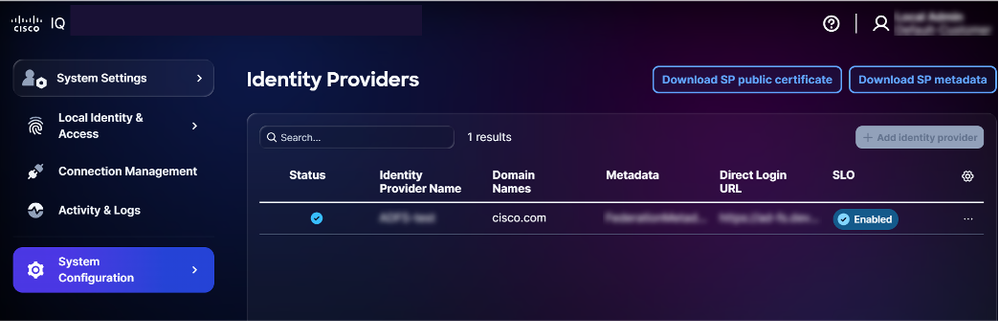 Asignar funciones
-
En el IDP agregado, elija el icono Más opciones > Asignar roles. Se muestra la página Asignar roles de usuario.
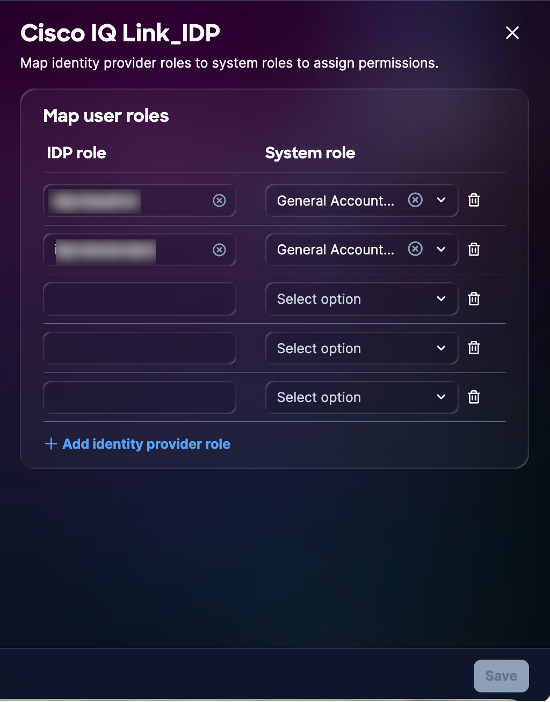 Asignación de funciones
 -
Introduzca un rol IDP para el rol System seleccionado. Se admiten estas funciones del sistema:
-
Administrador general de cuentas: El administrador de cuentas general tiene permisos completos para realizar todas las acciones del producto. El rol IDP (nombre analizado) es CXIQ Admins.
-
Visor de cuentas general: El Visor de cuentas general tiene acceso de sólo lectura. El rol IDP (nombre analizado) es CXIQ Developers y CXIQ Viewers.
3. Haga clic en Guardar. El estado se actualiza a Correcto.
Prueba de certificado de cliente SChannel
Para comprobar que SChannel está correctamente configurado para aceptar certificados de cliente, abra una nueva ventana de PowerShell y ejecute este comando:
curl.exe –insecure `
    –cert “CurrentUser\YOUR-USER-CERT-THUMBPRINT>” `
    -v “https://<YOUR-ADFS-HOSTNAME>:49443/adfs/ls/”
El resultado esperado es una respuesta HTTP (por ejemplo, una redirección o la página ADFS). Si se produce un error de intercambio de señales TLS, la conexión ha fallado.
Prueba de explorador de extremo a extremo para flujo PKI
Antes de comenzar la prueba del explorador de extremo a extremo para el flujo PKI, asegúrese de que el certificado de usuario esté instalado en macOS Keychain (consulte Importación del certificado de usuario en la máquina cliente (macOS) en Configuración de la autenticación basada en certificados para obtener más información).
Para probar:
-
Navegue hasta la URL de inicio de sesión de SAML de la aplicación. ADFS presenta opciones de certificado y contraseña.
-
Elija Certificate Authentication. El explorador solicita el certificado.
-
Cargue el certificado. ADFS autentica al usuario, redirige la solicitud con una respuesta SAML y establece una nueva sesión.
Prueba de explorador de extremo a extremo para flujo de contraseña
Antes de comenzar con la prueba del navegador de extremo a extremo para el flujo de contraseñas:
-
Navegue hasta la URL de inicio de sesión de SAML de la aplicación. ADFS presenta opciones de certificado y contraseña.
-
Seleccione Password/Forms Authentication .
-
Ingrese Username.
-
Ingrese la contraseña.
-
Compruebe que el inicio de sesión se ha realizado correctamente.
Solución de problemas de ADFS
Esta lista describe los problemas comunes y las posibles soluciones para ayudar a identificar y resolver rápidamente los problemas relacionados con el estado de ADFS, los errores de certificado, los errores de inicio de sesión de SSO y la configuración de SLO.
Tabla 8: Problemas de ADFS
| Problema | Síntomas / Descripción | Causas / Comprobaciones / Soluciones temporales y soluciones |
|---|---|---|
| Grupos no extraídos | No hay roles después de iniciar sesión |
|
| Error de descifrado | "Error al descifrar la aserción" en los registros | Comprobar la configuración del certificado ADFS |
| Bucle de inicio | Atascado en el bucle de autenticación o inicio de sesión |
|
Comandos de diagnóstico para solucionar problemas
Para garantizar una integración correcta entre su entorno ADFS y Cisco IQ, utilice estos comandos de diagnóstico. Estos comandos ayudan a comprobar la accesibilidad de los metadatos, las configuraciones de certificados y la configuración de extremos.
- Verificar accesibilidad de metadatos de ADFS: Confirma que los metadatos de federación de ADFS son accesibles al público; este es un paso crítico para establecer la confianza inicial
curl -k https://<your-adfs-domain>/FederationMetadata/2007-06/FederationMetadata.xml- Validar el certificado de cifrado: Garantiza que el certificado de cifrado correcto esté asociado a la confianza de usuario de confianza de Cisco IQ
Get-AdfsRelyingPartyTrust -Name “Cisco IQ - Stage” | Select-Object EncryptionCertificate | Format-List- Revisar configuración de terminal SAML: Verifica que los terminales SAML para la confianza de Cisco IQ estén correctamente configurados y que las solicitudes de autenticación y las aserciones se enruten a las URL esperadas
Get-AdfsRelyingPartyTrust -Name “Cisco IQ - Stage” | Select-Object SamlEndpointsConfiguración SAML de Microsoft Entra ID para SSO
Esta sección proporciona una guía para configurar Microsoft Entra ID (Entra ID) como SAML IDP para Cisco IQ, soportando tanto la autenticación basada en contraseña como la autenticación basada en PKI/certificados (CBA).
Prerrequisitos para Configurar Entra ID SAML for SSO
-
Arrendatario de ID de Microsoft Entry (por ejemplo, "ciqtestdev.onmicrosoft.com")
-
Acceso a Cisco IQ con la función de administrador global o administrador de aplicaciones
-
Conectividad entre Entra ID (nube) y Cisco IQ
-
CA empresarial instalada o accesible (sólo se requiere para PKI)
-
Punto de distribución de la lista de revocación de certificados (CRL) accesible desde Internet (sólo se requiere para PKI)
Tabla 9: Configuración del servidor de ID de entrada
| Ítem |
|
|
|---|---|---|
| ID de arrendatario | Identificador de arrendatario de ID de entrada |
|
| FQDN de Cisco IQ | Nombre de host de implementación |
|
| ID de entidad IDP | URL del emisor de ID de entrada |
|
| URL SSO IDP | terminal de inicio de sesión SAML |
|
| Dominio de la empresa | Dominio de correo electrónico para usuarios |
|
Configuración de la Aplicación SAML Entra ID
Crear una aplicación empresarial
-
Inicie sesión en el centro de administración de Microsoft Entra.
-
Navegue hasta Identidad > Aplicaciones > Aplicaciones de empresa.
-
Haga clic en Nueva aplicación > Crear su propia aplicación.
-
Introduzca el nombre (por ejemplo, "Cisco IQ").
-
Elija Integrar cualquier otra aplicación que no encuentre en la galería (No galería).
-
Haga clic en Crear.
Configuración del inicio de sesión único de SAML
Para configurar el inicio de sesión único SAML, debe cargar el archivo de metadatos SP. Puede obtenerla realizando estos pasos desde el dispositivo virtual (VA):
-
En System Settings, elija System Configuration > Identity Providers. Se muestra la página Identity Providers.
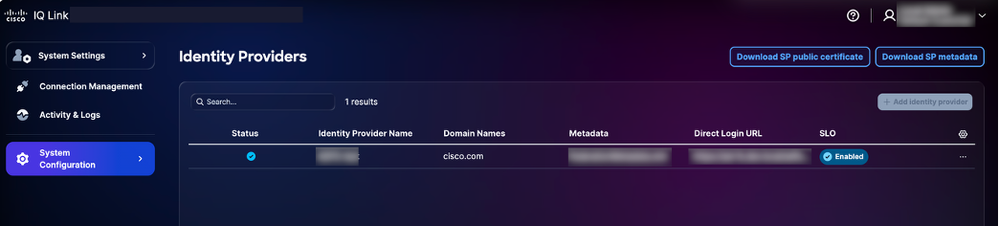 Opciones de descarga
 -
Haga clic en Descargar metadatos SP para descargar. Este archivo de metadatos SP descargado se carga para completar la configuración de inicio de sesión único de SAML.
-
Haga clic en el botón Cargar archivo de metadatos para cargar el archivo de metadatos SP. Los datos del archivo de metadatos SP se rellenan automáticamente en la pantalla Single Sign-on basado en SAML después de una carga correcta.
También puede optar por introducir manualmente estos detalles para configurar los parámetros de inicio de sesión único. Para configurar manualmente el inicio de sesión único de SAML:
-
En la aplicación Enterprise, navegue hasta Single Sign-on y elija SAML.
-
En la sección Configuración SAML Básica, haga clic en Editar e ingrese esto:
-
Identificador (Id. de entidad): <YOUR-CIQ-FQDN>
-
URL de respuesta (URL de ACS): https://<YOUR-CIQ-FQDN>/saml/acs
-
URL de inicio de sesión: https://<YOUR-CIQ-FQDN>/saml/login
-
URL de cierre de sesión: https://<YOUR-CIQ-FQDN>/saml/logout
-
-
Click Save.
4. Para configurar atributos y reclamaciones SAML, en la sección Atributos y reclamaciones, haga clic en Editar.
5. Configure estas notificaciones:
Tabla 10: Reclamaciones SAML necesarias
| Afirmación | Atributo de origen | Espacio de nombres |
|---|---|---|
| Identificador de usuario único (NameID) | user.userprincipalname | (predeterminado) |
| correo electrónico | user.mail | http://schemas.xmlsoap.org/ws/2005/05/identity/claims |
| nombre dado | user.givenname | http://schemas.xmlsoap.org/ws/2005/05/identity/claims |
| apellidar | user.surname | http://schemas.xmlsoap.org/ws/2005/05/identity/claims |
| nombre | user.userprincipalname | http://schemas.xmlsoap.org/ws/2005/05/identity/claims |
| grupos | user.assignedroles | (EMPTY: borra el espacio de nombres) |
Configurar funciones de aplicaciones
Los roles de aplicación se configuran en el registro de aplicación (no en la aplicación de empresa); para configurar las funciones de aplicación:
- Navegue hasta Identidad > Aplicaciones > Registros de aplicaciones.
- Busque y seleccione su aplicación.
- Vaya a Funciones de aplicación > Crear función de aplicación.
- Para cada función necesaria, configure lo siguiente:
-
Nombre para mostrar: Por ejemplo, Cisco IQ Admins
-
Tipos de miembros permitidos: Usuarios/grupos
-
Valor: Por ejemplo, Cisco IQ Admins
-
Descripción: Por ejemplo, Cisco IQ Administrators
5. Haga clic en Aplicar.
Los roles de aplicación se utilizan en lugar de las notificaciones de grupo por los siguientes motivos:
-
Los arrendatarios solo en la nube no pueden enviar nombres para mostrar de grupo sin una licencia P1 o P2
-
sAMAccountName solo funciona para grupos sincronizados desde AD en las instalaciones
-
El origen de ID de grupo envía identificadores únicos universales (UUID) difíciles de asignar
-
Los roles de aplicación envían valores de cadena exactos que coinciden con las expectativas de rol de Cisco IQ
Asignar usuarios a funciones de aplicaciones
Para asignar usuarios a funciones de aplicación:
- Vuelva a Aplicación empresarial > Usuarios y grupos.
- Haga clic en Agregar usuario/grupo.
- Elija el usuario o usuarios y asigne el rol de aplicación correspondiente.
- Haga clic en Asignar. Los valores de rol se muestran como cadenas legibles en el atributo de grupos de aserción SAML.
Descargar metadatos y certificado de IDP
Para descargar metadatos y certificados de IDP:
-
Desde la aplicación Enterprise, vaya a la sección Single Sign-on > SAML Signing Certificate.
-
Descargar XML de metadatos de federación (guardar como entra-id-metadata.xml).
O bien
Descargue el certificado (Base64) para la entrada manual del certificado.
-
Tome nota de estos valores de la sección Configuración:
-
URL de inicio de sesión (URL SSO IDP)
-
Azure AD Identifier (ID de entidad IDP)
-
URL de desconexión (URL de IDP SLO)
Adición de IDP de ID de entrada
Para agregar el ID de entrada IDP:
-
Inicie sesión en VA como administrador de cuenta.
-
Vaya a System Settings > System Configuration > Identity Providers.
-
Haga clic en Agregar proveedor de identidad.
-
Introduzca el nombre del IDP (por ejemplo, "ID de entrada").
-
Ingrese el Dominio(s) (por ejemplo, "ciqtestdev.onmicrosoft.com" o el dominio de su compañía).
-
(Opcionalmente) Active el botón de alternancia Enable single logout, si es necesario.
-
Arrastre y suelte o cargue el archivo entra-id-metadata.xml obtenido de Entra ID en el campo Upload IDP Metadata.
-
Click Save.
Configuración de mapeo de roles
Para configurar la asignación de funciones:
-
En el IDP agregado, elija el icono Más opciones> Asignar roles. Se muestra la página Asignar roles de usuario.
-
Introduzca un rol IDP para cada rol del sistema. Se admiten estas funciones del sistema:
Tabla 11: Funciones del sistema
| Función del sistema | Función IDP (App Role Value) | Descripción |
|---|---|---|
| Administrador general de cuentas | Administradores de CXIQ | Permisos completos para todas las acciones |
| Visor de cuentas general | Desarrolladores de CXIQ | Acceso de sólo lectura |
| Visor de cuentas general | Visores CXIQ | Acceso de sólo lectura |
3. Haga clic en Guardar. El estado se actualiza a Correcto.
Verificación del Flujo SAML (Autenticación de Contraseña)
Para verificar el flujo SAML:
-
Abra un navegador en modo Incógnito o Privado.
-
Vaya a https://<YOUR-CIQ-FQDN>/saml/login.
-
Compruebe que se le redirige a la página de inicio de sesión de Microsoft.
-
Realice la autenticación con sus credenciales (y MFA si se ha configurado).
-
Después de la autenticación, verifique que se le redireccione nuevamente a /saml/acs y que se muestre la aplicación Cisco IQ.
-
Verificar extracción de grupo:
kubectl -ncxue logs deployment/apisix –since=5m | grep -E “authentication successful|Extracted group|Total groups”Resultado esperado
SAML 2.0 compliant authentication successful for user: user@domain.com with full name: N/A and 1 groups
Extracted group: CXIQ Admins (original: CXIQ Admins)
Total groups extracted: 1
Configuración de la autenticación basada en certificados
En esta sección se describe cómo agregar CBA junto con las contraseñas. Esta sección se puede omitir si la autenticación de solo contraseña es suficiente.
Prerrequisitos de CBA
-
Windows Server con Servicios de certificados de AD (CS) con CA empresarial configurada (por ejemplo, "DEV-ADCS-CA")
-
Acceso de administrador de PowerShell en el servidor de la CA
-
El UPN del certificado debe coincidir con el ID de entrada userPrincipalName
-
El punto de distribución CRL debe estar accesible desde Internet
Crear una plantilla de certificado en AD CS
-
Abra certtmpl.msc en el servidor de la CA.
-
Duplique la plantilla User y asígnele el nombre "EntraUserCert".
-
Configuración de la plantilla:
-
General: Nombre para mostrar EntraUserCert, validez 1-2 años
-
Gestión de solicitudes: Objetivo = Firma y cifrado
-
Nombre del sujeto: Seleccione Aprovisionar en la solicitud
-
Extensiones: Las políticas de aplicación deben incluir autenticación de cliente (1.3.6.1.5.5.7.3.2)
-
Seguridad: Conceder permisos de lectura e inscripción a usuarios autenticados
4. Publique la plantilla:
Add-CATemplate -Name “EntraUserCert” -ForceSolicitar y emitir un certificado de usuario
- Cree un archivo de configuración de certificados (INF) (por ejemplo, C:-cert.inf) mediante este script de PowerShell:
@”
[Version]
Signature = “`$Windows NT`$”

[NewRequest]
Subject = “CN=<USER-UPN>”
KeyLength = 2048
KeySpec = 1
KeyUsage = 0xa0
MachineKeySet = FALSE
ProviderName = “Microsoft RSA SChannel Cryptographic Provider”
RequestType = PKCS10

[RequestAttributes]
CertificateTemplate = EntraUserCert

[EnhancedKeyUsageExtension]
OID = 1.3.6.1.5.5.7.3.2
OID = 1.3.6.1.4.1.311.20.2.2

[Extensions]
2.5.29.17 = “{text}”
_continue_ = “upn=<USER-UPN>&”
_continue_ = “email=<USER-UPN>”
“@ | Out-File -FilePath C:-cert.inf -Encoding ASCII
2. Sustituya <USER-UPN> por su ID de usuario UPN (por ejemplo, user@ciqtestdev.onmicrosoft.com).
3. Para generar el certificado, ejecute este comando:
certreq -new C:-cert.inf C:-cert.csr4. Para enviar la solicitud a la CA, ejecute este comando:
certreq -submit -config “<CA-SERVER>\CA-NAME>” C:-cert.csr C:-cert.cer5. Para instalar el certificado en la CA, ejecute este comando:
certreq -accept C:-cert.cerExportar certificados
- Para exportar el certificado de usuario como un archivo PFX (para el cliente), ejecute esta secuencia de comandos:
$cert = Get-ChildItem Cert:| Where-Object { $_.Subject -like “*<USER-UPN>*” }
$password = ConvertTo-SecureString -String “<EXPORT-PASSWORD>” -Force -AsPlainText
Export-PfxCertificate -Cert $cert -FilePath C:-cert.pfx -Password $password- Para exportar el certificado raíz de la CA (para el ID de entrada), ejecute este script:
Get-ChildItem Cert:| Where-Object { $_.Subject -like “*<CA-NAME>*” } |
Select-Object -First 1 | Export-Certificate -FilePath C:-root.cer -Type CERT
Importar el certificado de usuario en la máquina cliente (macOS)
- Para importar el certificado de usuario (PFX), ejecute este comando:
security import /path/to/entra-cert.pfx -k ~/Library/Keychains/login.keychain-db -P “<EXPORT-PASSWORD>”- Para importar el certificado raíz de la CA, ejecute este comando:
security import /path/to/ca-root.cer -k ~/Library/Keychains/login.keychain-db-
Para establecer el certificado de la CA en Confiar siempre en el Acceso mediante Cadena de Llave:
-
Abra Acceso mediante llavero.
-
Busque el certificado de la CA y haga clic en Obtener información.
-
En Confianza, establezca en "Confiar siempre".
-
Cargue el certificado raíz de la CA en la ID de entrada
-
Inicie sesión en el centro de administración de Microsoft Entra.
-
Navegue hasta Protección > Seguridad > Autoridades de certificados.
-
Haga clic en Upload y seleccione el archivo ca-root.cer.
-
Marcarlo como certificado de CA raíz.
-
Introduzca la URL del punto de distribución de CRL (debe ser accesible públicamente).
Activar CBA en Métodos de Autenticación de Entra ID
-
Navegue hasta Protección > Métodos de autenticación > Políticas.
-
Haga clic en Autenticación basada en certificados para configurar.
-
Active CBA y agregue los usuarios o grupos de destino.
-
En Configurar, establezca el nivel de protección en Autenticación de factor único.
Configurar enlace de nombre de usuario
En la configuración de CBA, vaya a la pestaña Enlace de nombre de usuario y establezca este enlace:
-
Campo de certificado: NombrePrincipal
-
Atributo de usuario: userPrincipalName
De este modo, se asigna el UPN en el nombre alternativo de asunto del certificado al usuario de ID de entrada.
Verificar el flujo de CBA
-
Abra un navegador en modo Incógnito o Privado.
-
Vaya a https://<YOUR-CIQ-FQDN>/saml/login.
-
En la página de inicio de sesión de Microsoft, introduzca el correo electrónico del usuario y haga clic en Next (Siguiente).
-
Elija Usar un certificado o una tarjeta inteligente (o puede que se solicite automáticamente).
-
Elija el certificado de usuario aplicable cuando el explorador solicite la selección de certificados.
-
Verifique que Entra ID valida el certificado, redirige con una respuesta SAML y crea una sesión.
Resolución de problemas de ID entrante
Esta lista describe problemas comunes y posibles soluciones para ayudar a identificar y resolver rápidamente problemas relacionados con la configuración SAML de Entra ID.
Tabla 12: Resolución de problemas
| Problema | Causa | Corregir |
|---|---|---|
| Respuesta SAML no válida; falta correo electrónico | La afirmación SAML no tiene ningún atributo NameID o email | Verifique la configuración de notificaciones de ID de Entra (consulte Configuración del inicio de sesión único de SAML en Configuración de la aplicación SAML de ID de Entra para obtener más detalles). Compruebe que el usuario tiene el atributo de correo rellenado. |
| Total de grupos extraídos: 0 | Reclamaciones de grupo no configuradas o origen incorrecto | Utilice user.assignedroles como origen. Asegúrese de que el usuario esté asignado a un rol de aplicación (consulte Asignación de usuarios a roles de aplicación en Configuración de la aplicación SAML Entra ID para obtener más detalles). |
| Reclamaciones de grupo duplicadas | Tanto user.groups como user.assignedroles activos | Quite la notificación user.groups. Conservar sólo user.assignedroles. |
| Grupos que se muestran como UUID | El atributo de origen es "Group ID" | Utilice el enfoque de los roles de la aplicación (consulte Configuración de los roles de la aplicación en Configuración de la Aplicación SAML de Entra ID para obtener más detalles). |
| El nombre del atributo muestra un URI largo | El campo Espacio de nombres no está vacío | Borre el campo Espacio de nombres en la configuración de notificación de grupos. |
| Firma SAML no válida | Certificado IdP girado o no coincide | Vuelva a descargar los metadatos de la ID de entrada y vuelva a cargarlos en Cisco IQ. |
| ADSTS500191 | CRL no accesible desde Internet | Publique la CRL en una URL de acceso público o utilice el enfoque de CA autofirmada (consulte Solución alternativa de CRL para entornos de laboratorio para obtener más detalles). |
| Certificado no solicitado | El certificado no está en la cadena de claves, la CA no es de confianza en el cliente o el CBA no está habilitado | Verifique que el certificado de usuario se importe en macOS Keychain Access (consulte Importación del Certificado de Usuario en la Máquina Cliente (macOS) en Configuración de la Autenticación Basada en Certificados para obtener más detalles), CBA se habilita en Entra ID con las configuraciones requeridas (vea Habilitación de CBA en Métodos de Autenticación de Id. en Configuración de la Autenticación Basada en Certificados para obtener más detalles) y Chrome se reinicia para aplicar los cambios. |
| Afirmación SAML caducada | Diferencia de reloj entre sistemas | Aumente clock_skew_seconds en plugin config (valor predeterminado 300, use 30000 para lab). |
| Estado "Incompleto" en VA | Asignación de roles aún no configurada | Completar la asignación de funciones (consulte Configuración de la asignación de funciones para obtener más detalles). |
Solución alternativa de CRL para problemas de disponibilidad
Si el punto de distribución de CRL de su CA no está accesible desde Internet (lo habitual en las configuraciones de laboratorio), utilice una CA autofirmada sin requisitos de CRL:
powershell
# Create self-signed CA
$rootCA = New-SelfSignedCertificate `
-Subject “CN=CIQ-Test-CA” `
-CertStoreLocation “Cert:” `
-KeyUsage CertSign, CRLSign `
-KeyLength 2048 `
-NotAfter (Get-Date).AddYears(5) `
-TextExtension @(“2.5.29.19={text}ca=TRUE”)

# Create user cert signed by the CA
$userCert = New-SelfSignedCertificate `
    -Subject “CN=<USER-UPN>” `
    -CertStoreLocation “Cert:” `
    -Signer $rootCA `
    -KeyUsage DigitalSignature `
    -KeyLength 2048 `
    -NotAfter (Get-Date).AddYears(2) `
    -TextExtension @(
        “2.5.29.37={text}1.3.6.1.5.5.7.3.2”,
        “2.5.29.17={text}upn=<USER-UPN>&email=<USER-UPN>”
)
Cargue sólo el certificado de CA raíz en la ID de entrada. Dado que se firma automáticamente sin CDP, el ID de entrada no intenta la validación de CRL.
Lista de comprobación de configuración completa
En esta sección se describe una lista de comprobación de configuración completa para configurar el AV con la aplicación SAML Microsoft Entra ID y CBA opcional.
Configuración de la Aplicación SAML de Entra ID
-
Crear aplicación empresarial (no de galería) en Id. de entrada
-
Configurar la configuración básica de SAML introduciendo manualmente los metadatos SP
-
Configurar atributos y reclamaciones (incluidos correo electrónico, nombre y grupos con user.assignedroles)
-
Crear funciones de aplicaciones en el registro de aplicaciones
-
Asignar usuarios a funciones de aplicación
-
Descargar XML de metadatos de federación
Configuración de Cisco IQ
-
Agregue el proveedor de identidad en Cisco IQ cargando los metadatos de la ID de entrada
-
Configuración de la asignación de funciones para asignar valores de funciones de aplicaciones a funciones del sistema Cisco IQ
-
Verificar que el inicio de sesión basado en contraseña funcione de extremo a extremo
-
Comprobar que los grupos se extraen correctamente en los registros
Autenticación basada en certificados (opcional)
-
Crear plantilla de certificado en AD CS con EKU de autenticación de cliente
-
Emitir certificado de usuario con UPN que coincida con el usuario de ID de entrada
-
Exportar certificado de usuario como PFX e instalarlo en el equipo cliente
-
Confiar en el certificado de la CA en el equipo cliente
-
Cargue el certificado raíz de la CA en el ID de entrada en Protección > Autoridades de certificados
-
Habilitar CBA en métodos de autenticación
-
Configurar enlace de nombre de usuario (PrincipalName y userPrincipalName)
-
Verificar que el inicio de sesión de CBA funciona de extremo a extremo
Adición de servidores SCP
Este servidor de protocolo de copia segura (SCP) es un requisito previo para importar archivos de actualización que son esenciales para agregar, actualizar o aplicar parches a la instalación de Cisco IQ.
Para agregar un servidor SCP:
-
En System Settings, elija System Configuration > SCP Server. Se muestra la página SCP Server.
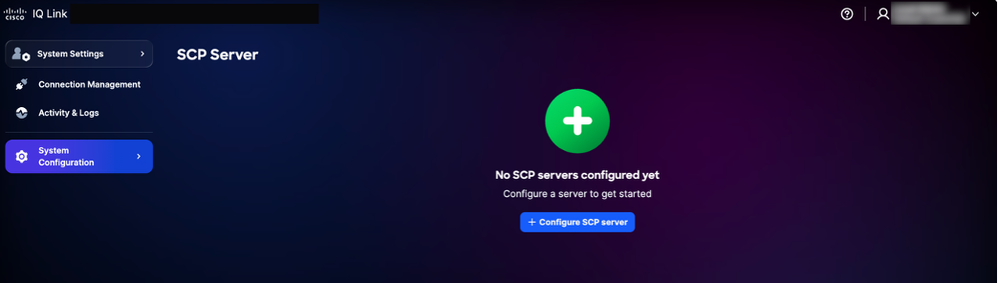 Página de inicio del servidor SCP
 -
Haga clic en Configure SCP Server.
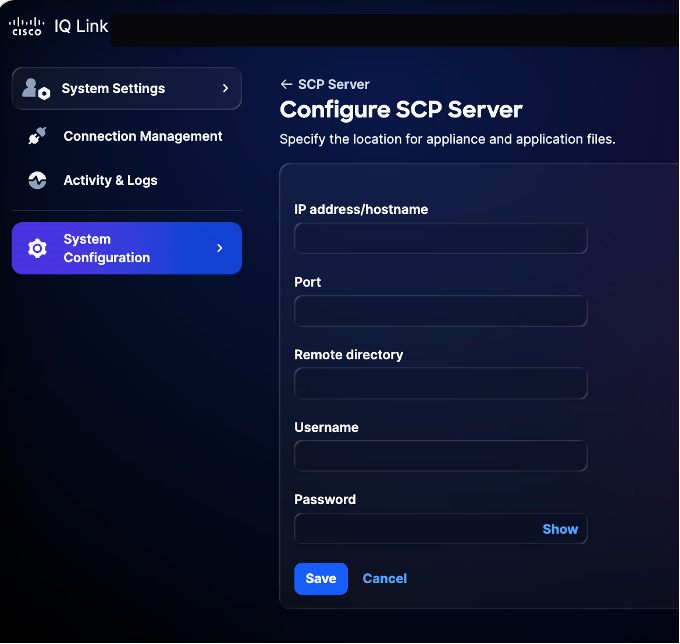 Configuración del servidor SCP
 -
Introduzca la dirección IP/nombre de host.
-
Introduzca un número de puerto.
-
Introduzca el directorio remoto.
-
Introduzca un nombre de usuario.
-
Ingrese una contraseña.
-
Click Save. Aparecerá una confirmación.
Edición de servidores SCP existentes
Para editar un servidor SCP existente:
-
Vaya a la página SCP Server.
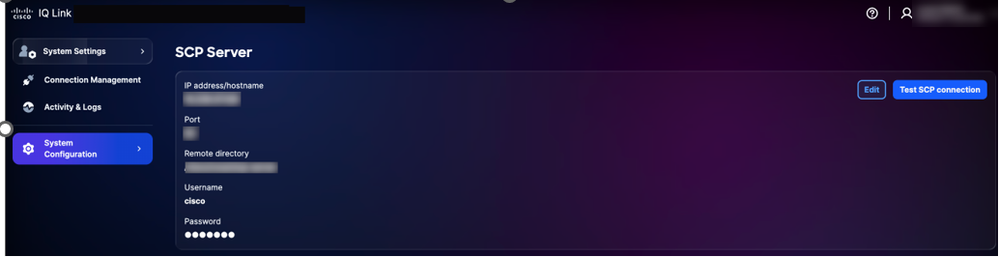 Servidor SCP
 -
Haga clic en Editar para el servidor SCP existente que desee.
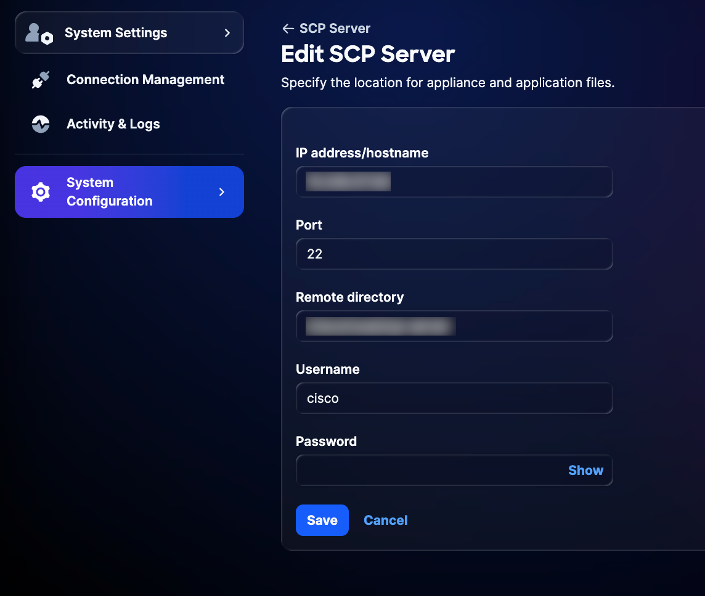 Edición del servidor SCP
 -
Modifique los detalles según sea necesario.
-
Click Save.
Administración del sistema
Puede actualizar a la última versión de Cisco IQ Link a través de la interfaz de usuario. También puede verificar desde la página Cisco IQ Data Connectors.
Reprogramación de actualización del sistema
Para reprogramar la actualización del sistema:
-
En Administración, elija Configuración del sistema > Administración del sistema. Se muestra la página Administración del sistema. Esta página muestra la versión del sistema que se está ejecutando actualmente; si no se ha configurado ninguna actualización, la sección Historial de actualizaciones está vacía.
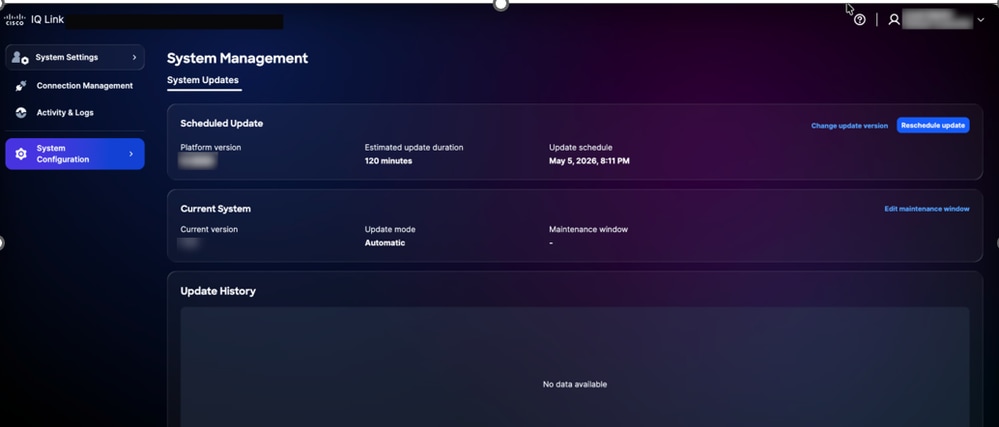 Actualización del sistema
 -
Haga clic en Reprogramar actualización.
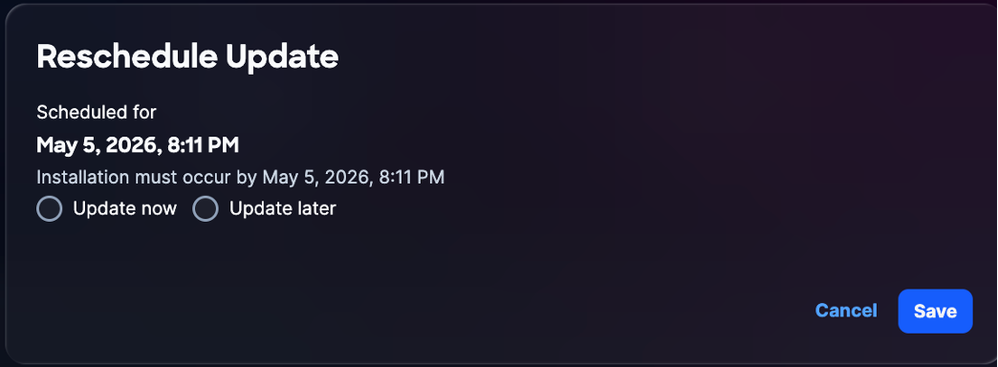 Reprogramar actualización
 -
Elija el botón de opción Update Now para la reprogramación inmediata o el botón de opción Update Later para programar otra hora.
-
Click Save. Aparecerá una confirmación y se le redirigirá a la página de inicio de Actualización del sistema.
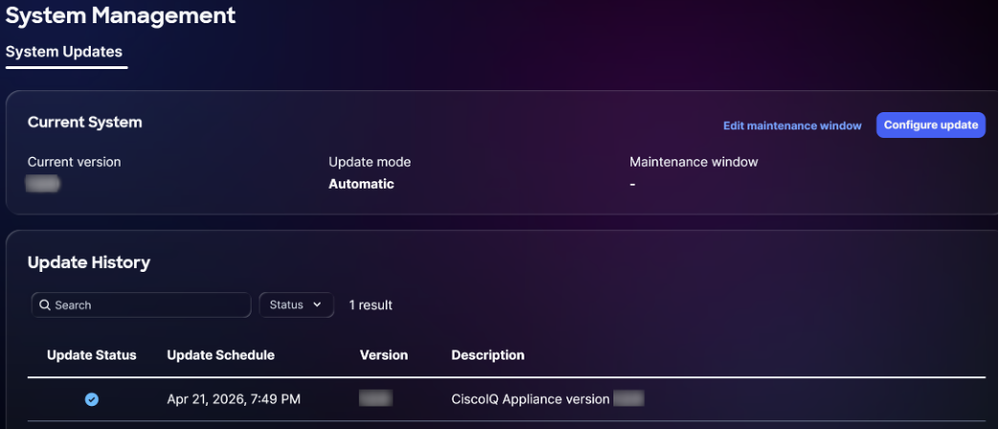 Actualización correcta
Edición de programaciones de actualización del sistema
Puede crear una programación personalizada para las actualizaciones del sistema. Si se configura una programación personalizada, las actualizaciones se realizan en fechas definidas por el usuario, siempre que permanezcan dentro del período de gracia máximo. Para crear una programación de actualización del sistema:
-
En la sección Sistema actual de la página Administración del sistema, haga clic en Editar ventana de mantenimiento.
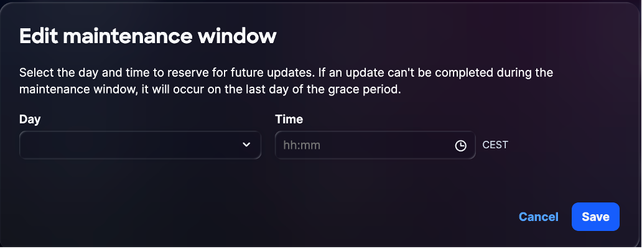 Editar ventana de mantenimiento
 -
Elija una opción de las listas desplegables Día y Hora.
-
Click Save. La ventana de mantenimiento se ha programado correctamente. La actualización se desencadena según la programación mostrada.
Actualización manual del sistema
En situaciones en las que la distribución automática de Cisco IQ SaaS no está disponible o se ha retrasado, puede realizar manualmente una actualización del sistema descargando el paquete de actualización directamente desde Cisco IQ SaaS. Para actualizar manualmente el sistema:
-
Inicie sesión en Cisco IQ SaaS y elija Home > System Settings > Package Catalog.
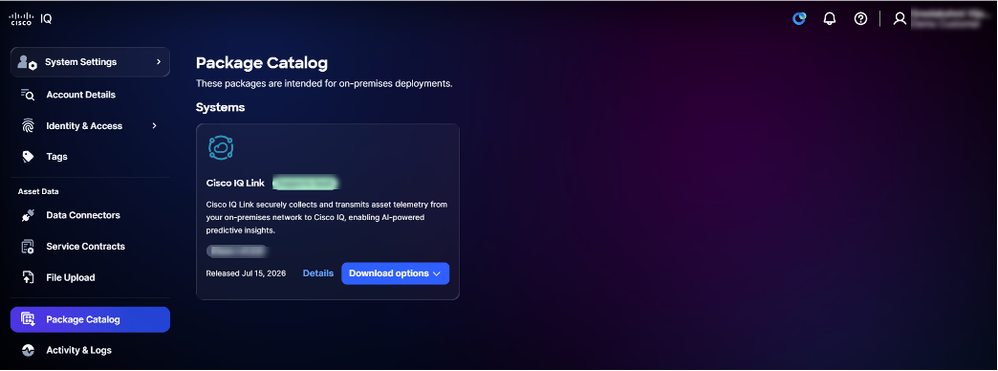 Catálogo de paquetes
 -
En la sección Cisco IQ Link, haga clic en Opciones de descarga > Paquetes de actualización.
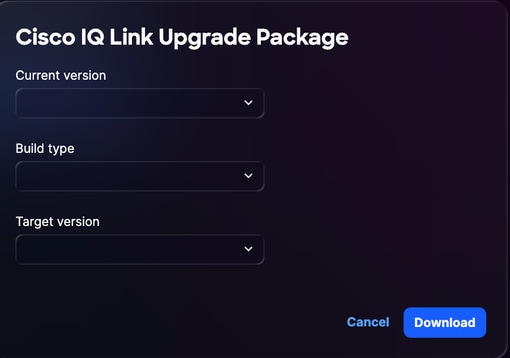 Paquete de actualización
 -
Elija la versión actual en la lista desplegable.
-
Elija el tipo de generación en la lista desplegable.
-
Elija la versión de destino en la lista desplegable.
-
Haga clic en Descarga. Se descarga el paquete de actualización.
-
Navegue hasta Cisco IQ Link.
-
En System Settings, elija System Configuration > System Management.
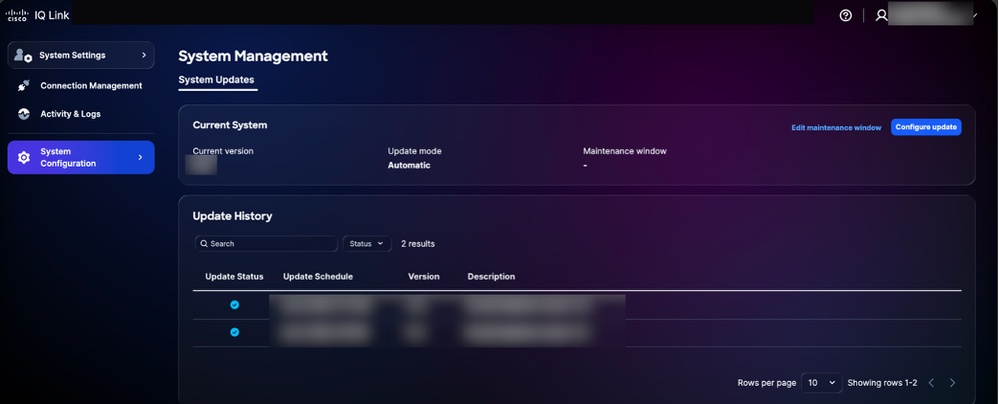 Configurar actualización
 -
Haga clic en Configurar actualización.
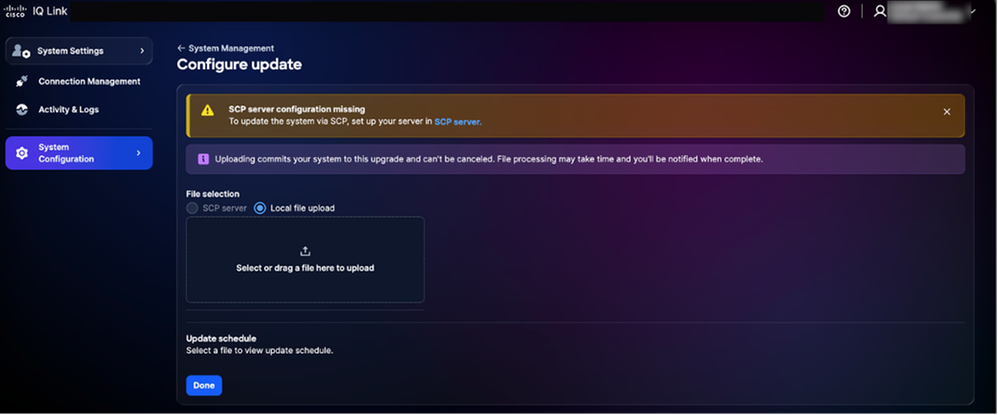 Carga de archivos locales
 -
Haga clic en el botón de opción Carga de archivo local.
- Seleccione o arrastre el archivo de paquete de actualización descargado al campo de carga.
- Haga clic en Done (Listo). Aparecerá un mensaje de confirmación una vez que el sistema se haya actualizado correctamente.
Configuración de certificados SSL
Un certificado autofirmado predeterminado está preinstalado y habilitado en Cisco IQ, pero puede cargar certificados SSL personalizados. Cuando se habilita un certificado SSL personalizado, se utiliza para conexiones HTTPS; si el certificado está deshabilitado o eliminado, el sistema vuelve automáticamente al certificado predeterminado.
El certificado SSL predeterminado no se puede editar ni eliminar.
Después de agregar, editar o eliminar un certificado SSL, debe cargar el nuevo certificado SSL como se describe en Single Logout Configuration para Okta IDP o ADFS IDP.
Agregar certificado SSL personalizado
Para agregar un certificado SSL personalizado:
-
En System Settings, elija System Configuration > SSL Certificates. Se muestra la página SSL Certificates, que enumera todos los certificados SSL del sistema.
 Agregando certificado SSL
 -
Haga clic en Agregar certificado SSL personalizado.
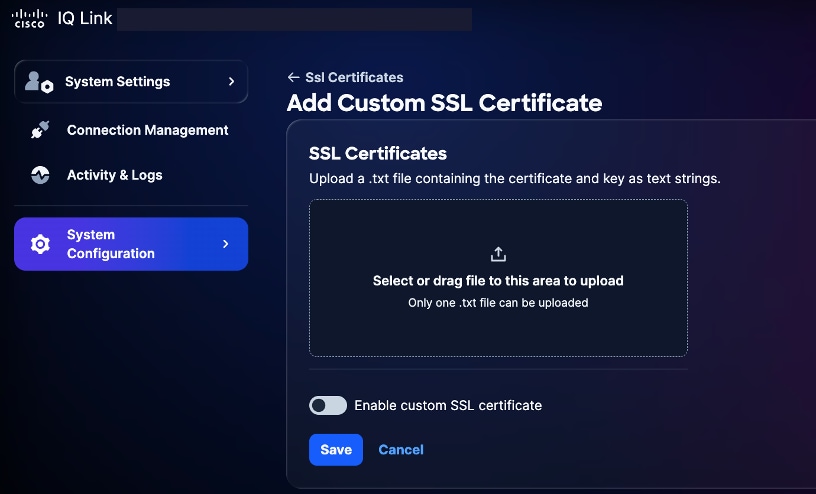 Cargar certificado SSL
3. Arrastre y suelte o cargue el certificado SSL personalizado en el campo Certificado SSL.
4. Active el botón de alternancia Enable custom SSL certificate.
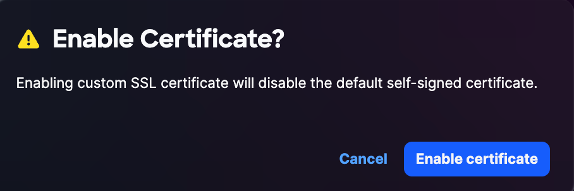 Editar certificado SSL
5. Haga clic en Habilitar certificado.
6. Haga clic en Guardar.
El certificado SSL personalizado está activado y activo. El certificado predeterminado del sistema se desactiva automáticamente.
Edición de certificados SSL personalizados
Puede editar el certificado SSL personalizado para cargar un nuevo certificado o para deshabilitar el certificado habilitado actualmente. Para editar:
-
Vaya al certificado SSL personalizado que desee.
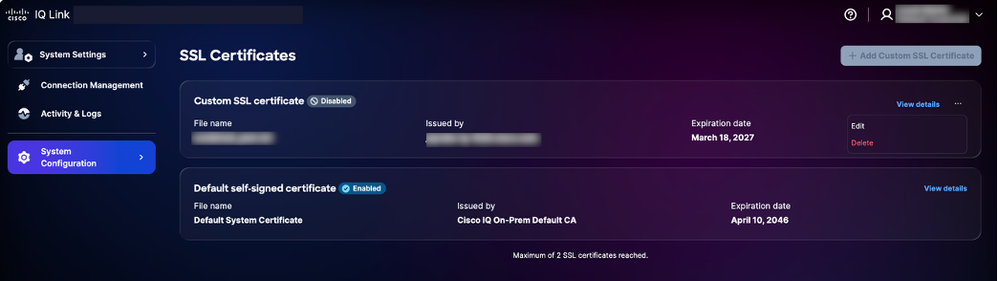 Editar certificado SSL
 -
Elija el icono Más opciones > Editar. Se muestra la página Editar Certificado SSL.
-
Edite los detalles del certificado según sea necesario.
-
Click Save.
Eliminación de certificados SSL personalizados
Para eliminar:
-
Vaya al certificado SSL personalizado que desee.
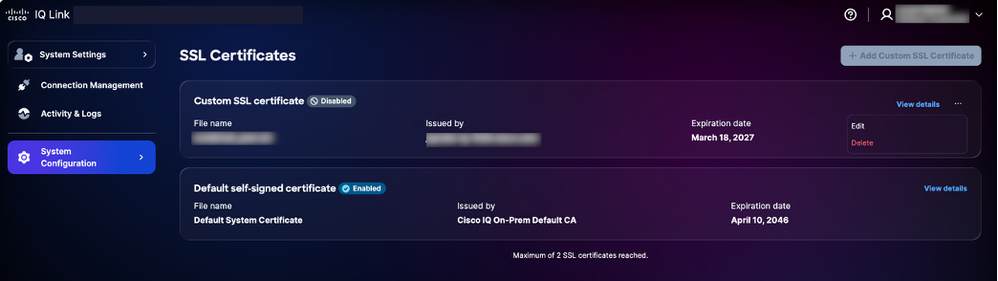 Eliminar certificado SSL
 -
Elija el icono Más opciones > Eliminar.
-
Haga clic en Eliminar certificado. El certificado personalizado se elimina y el certificado predeterminado se reactiva automáticamente.
Configuración del servidor Syslog
Los usuarios con la función de administrador de cuentas pueden configurar servidores syslog externos para exportar registros del sistema. Se pueden configurar hasta dos (2) servidores syslog.
Agregar servidores Syslog
Para agregar un servidor syslog:
-
En System Settings, elija System Configuration > Syslog Server. Se muestra la página Syslog Server.
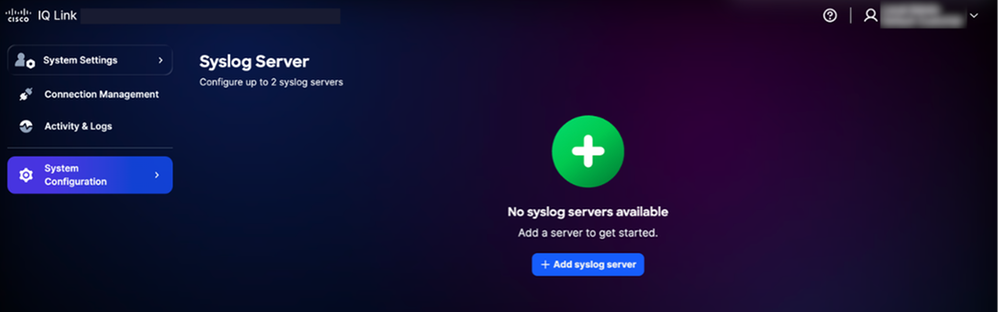 Agregar servidor Syslog
 -
Haga clic en Add syslog server. Se muestra la página Create Syslog Server.
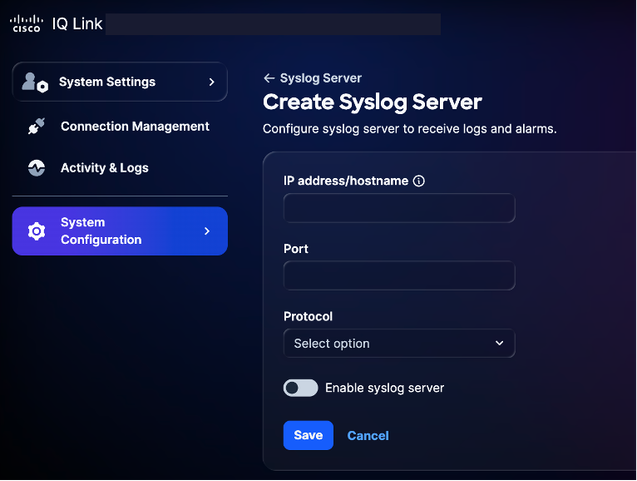 Crear servidor Syslog
 -
Introduzca la dirección IP/nombre de host.
-
Introduzca un número de puerto.
-
Seleccione el protocolo aplicable en la lista desplegable Protocol (por ejemplo, UDP o TCP).
-
Active el botón de alternancia Enable syslog server.
-
Click Save. Aparece una confirmación y el servidor syslog recién agregado aparece en la página de inicio del servidor Syslog.
Edición de servidores Syslog configurados
Para editar un servidor syslog configurado:
-
Desplácese hasta el servidor syslog deseado.
-
Elija el icono Más opciones > Editar. Se muestra la página Edit Syslog Server.
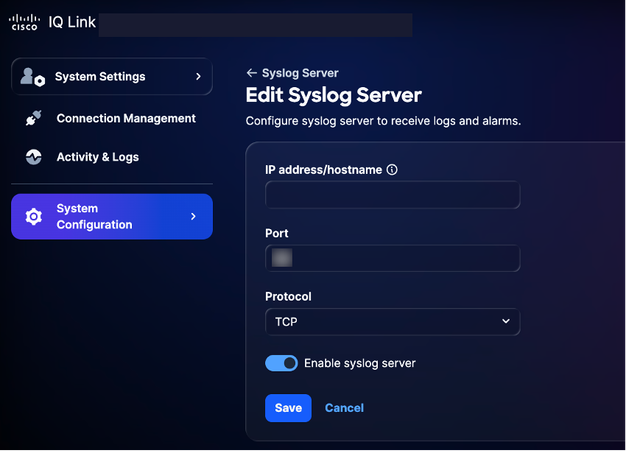 Editar servidor Syslog
 -
Edite los detalles o desactive la opción Enable syslog server, según sea necesario.
-
Click Save.
Eliminación de servidores Syslog configurados
Para eliminar un servidor syslog configurado:
- Desplácese hasta el servidor syslog deseado.
- Elija el icono Más opciones > Eliminar. Aparecerá una confirmación.
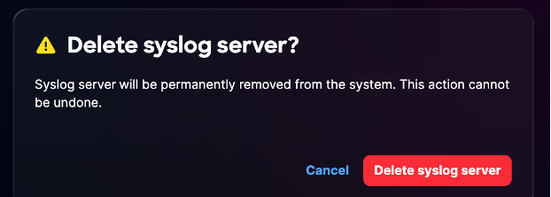 Confirmación
3. Haga clic en Eliminar servidor syslog.
Actividad y registros
Activity & Logs proporciona un registro detallado de las acciones y cambios de los usuarios en Cisco IQ, lo que permite a los administradores de cuentas realizar un seguimiento de las actividades de los usuarios y mantener la transparencia.
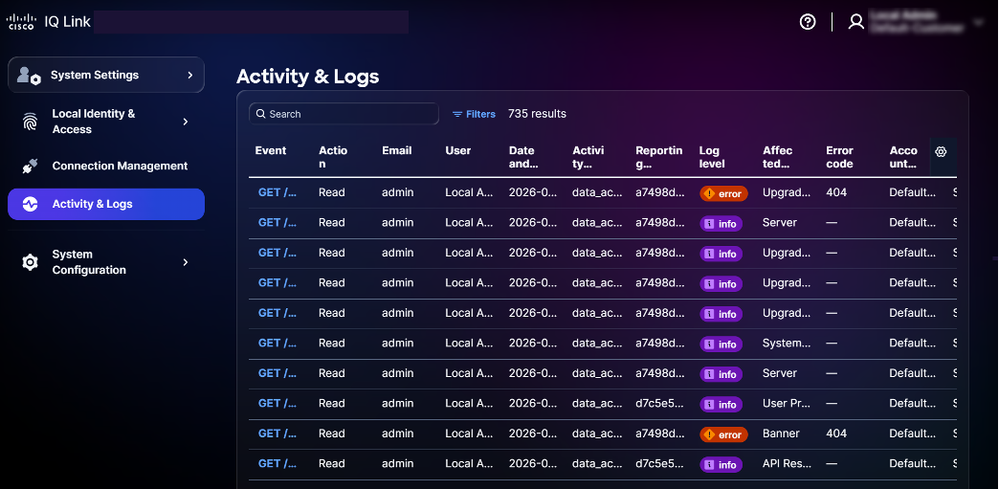 Actividad y registros
Para ver la actividad y los registros, seleccione Activity & Logs en el menú System Settings.
Actividad y registros:
-
Admite filtros, paginación y funciones de búsqueda para facilitar la búsqueda y administración de la información
-
Registra todas las operaciones de la API en el nivel de gateway
Estas opciones de filtro están disponibles:
-
Fecha: Filtra los registros a un rango de tiempo específico
-
Nivel de registro: Filtra los registros por gravedad (por ejemplo, error, advertencia e información)
-
Tipo de actividad: Filtra los registros por tipo de actividad del sistema
-
Código de error: Filtra los registros de un código de error específico
Conectividad IQ
Para ver y administrar los parámetros de conectividad y los detalles de configuración del dispositivo:
-
En System Settings, elija System Configuration > IQ Connectivity. Se muestra la página Conectividad IQ.
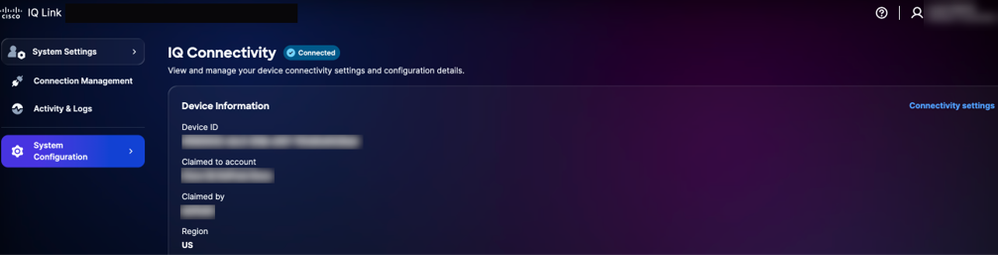 Conectividad IQ
 -
Haga clic en Configuración de conectividad.
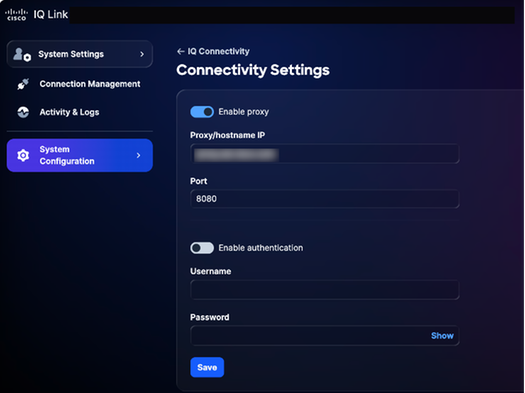 Configuración de conectividad
 -
Actualice los detalles según sea necesario.
-
Click Save.
Administración de conexiones (recopilación de datos)
Cisco IQ Link es una solución in situ para la recopilación de datos de red, diseñada para proporcionar una gran visibilidad de su infraestructura. Recopila datos mediante Catalyst Center y Direct Connection. Simplifica la forma de gestionar la autenticación de red y la detección de dispositivos. La configuración de la recolección de datos se resume a continuación:
-
Creación de conjuntos de credenciales: Establezca los protocolos de autenticación (por ejemplo, protocolo simple de administración de red (SNMP) v1/v2c/v3) para comunicarse con los dispositivos de red. La centralización de credenciales por zona o ubicación de seguridad (por ejemplo, "SanJose-SNMPv3") permite actualizar contraseñas en una ubicación, con los cambios que se propagan automáticamente a todos los dispositivos asociados.
-
Asignación de credenciales al inventario: Asigne sus conjuntos de credenciales a los recursos de inventario para automatizar el proceso de autenticación. Al crear reglas que vinculan rangos de IP específicos a conjuntos de credenciales definidos, el sistema aplica automáticamente la autenticación correcta durante la recopilación de datos. Esto elimina los errores de entrada manual y garantiza que la configuración siga siendo precisa a medida que crece la red.
Adición de credenciales
En primer lugar, debe agregar credenciales para realizar la recopilación de datos. Para agregar credenciales:
- En Configuración del sistema, elija Administración de conexiones. Se muestra la página Connection Management.
- Haga clic en la pestaña Credenciales.
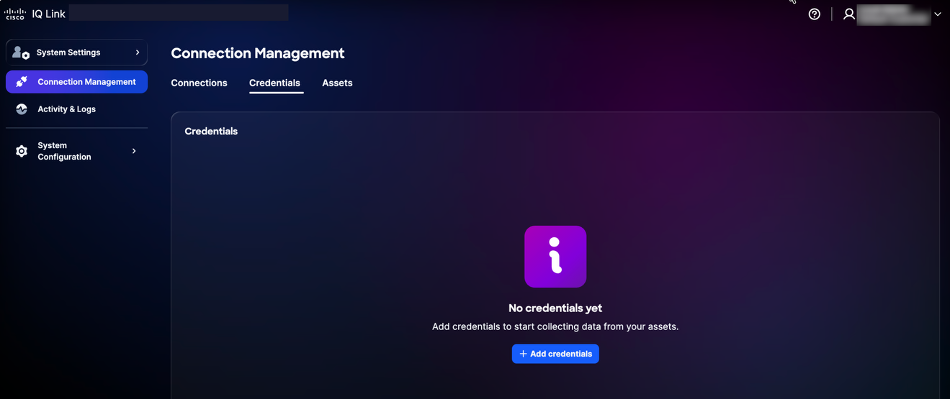 Ficha Credenciales
3. Haga clic en Agregar credenciales.
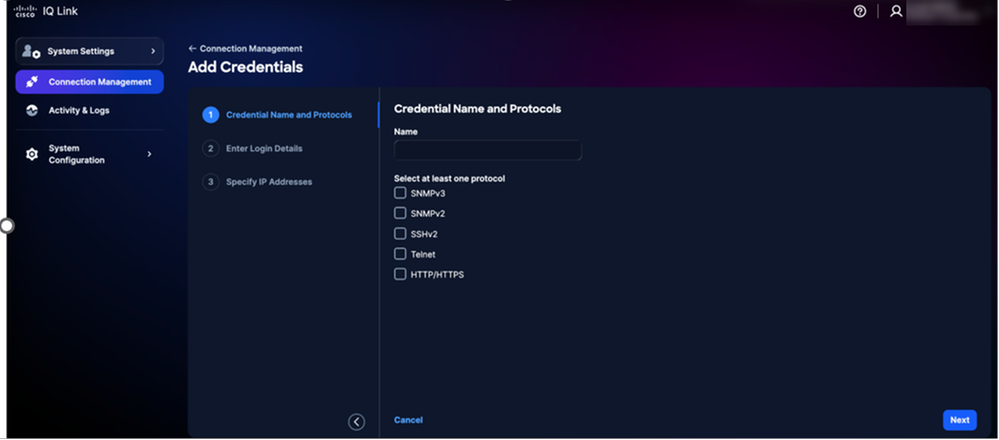 Agregar credenciales
4. Introduzca Nombre.
5. Marque todas las casillas de verificación de protocolo aplicables.
6. Haga clic en Next.
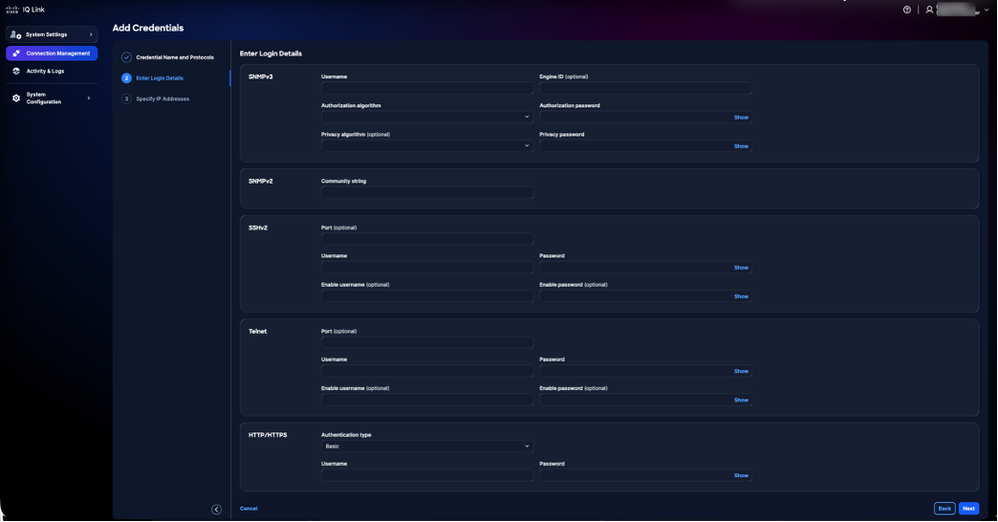 Agregar detalles de credenciales
7. Introduzca los detalles de conexión de cada protocolo seleccionado.
8. Haga clic en Next.
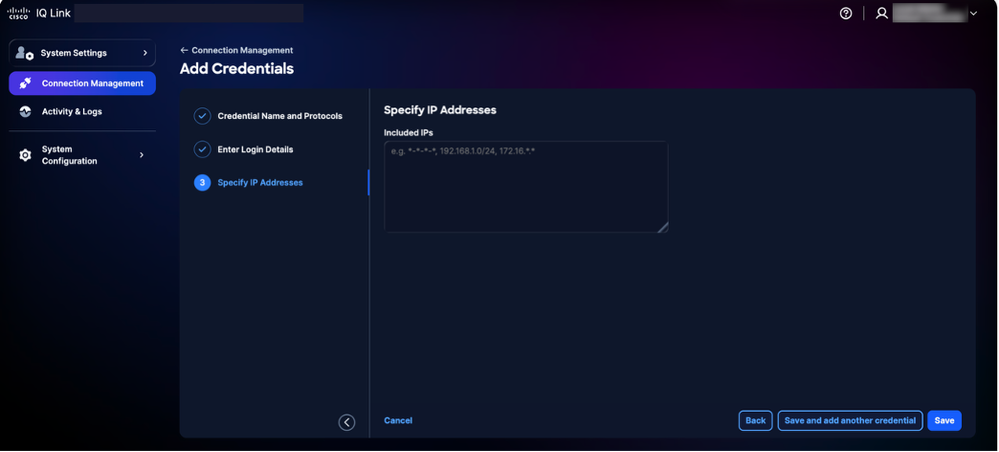 Especificar direcciones IP
9. Introduzca las direcciones IP incluidas.
10. Haga clic en Guardar. Se muestra una confirmación y se le redirige a la pestaña Credenciales.
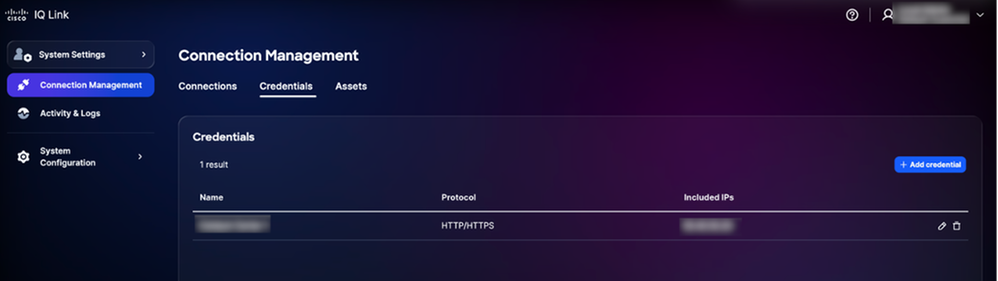 Credenciales agregadas
Puede editar las credenciales haciendo clic en el icono Edit y eliminarlas haciendo clic en el icono Delete.
Selección de credenciales y lógica de coincidencia
El motor de telemetría emplea una lógica de coincidencia basada en prioridades para determinar qué credenciales se deben aplicar durante la detección y la recopilación. La comprensión de esta jerarquía garantiza que se utilicen las credenciales correctas para los dispositivos deseados.
- Clasificación de prioridad: Cuando se aplican varios conjuntos de credenciales a un dispositivo, Cisco IQ los evalúa en función de la coincidencia específica con el dispositivo; el sistema aplica esta prioridad, con más coincidencias específicas que tienen prioridad:
- Coincidencia de IP exacta: Prioridad más alta
- Coincidencia de comodín final: La prioridad depende del número de estrellas a la derecha; menos estrellas indican una coincidencia más específica y, por lo tanto, una prioridad más alta
- Reglas de formato de comodines: Los comodines (*) sólo se admiten como caracteres finales en una dirección IP; deben aplicarse de derecha a izquierda.
- Formatos admitidos:
1.2.3.* (Máxima prioridad entre comodines)
1.2.*
1.*.*.*
*.*.*.* (Prioridad más baja)
-
Formatos no admitidos:
Caracteres comodín iniciales (por ejemplo, *.1.2.3)
Caracteres comodín entre octetos (por ejemplo, 10.10.*.20)
Uso de guiones u otros delimitadores no estándar
- Formatos admitidos:
Ejemplo de selección de credenciales:
Esta tabla ilustra cómo el motor de telemetría selecciona el conjunto de credenciales más apropiado cuando un dispositivo coincide con varios patrones definidos.
Tabla 13: Ejemplo de Selección de Credenciales
| IP del dispositivo | Conjuntos de credenciales disponibles | Conjunto de credenciales seleccionado |
|---|---|---|
| 10.10.1.5 | 10.10.1.5, 10.10.1, 10.10.* | 10.10.1.5 (Coincidencia exacta) |
| 10.10.2.15 | 10.10.2, 10.10.10.* | 10.10.2.* (Más específica) |
| 10.10.5.50 | 10:10 ..., ... | 10.10.2010. (Más específica) |
Recopilación de datos mediante Catalyst Center
Puede conectar hasta 20 Catalyst Centers (no de clúster) para cada instancia de Cisco IQ Link.
Para la recopilación de datos mediante Catalyst Center:
-
En Configuración del sistema, elija Administración de conexiones. Se muestra la página Connection Management.
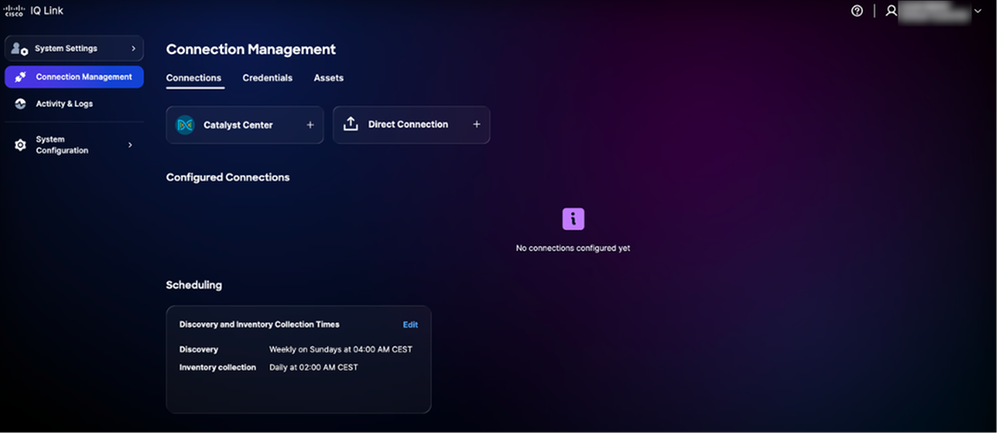 Administración de conexiones
 -
Haga clic en la opción Catalyst Center.
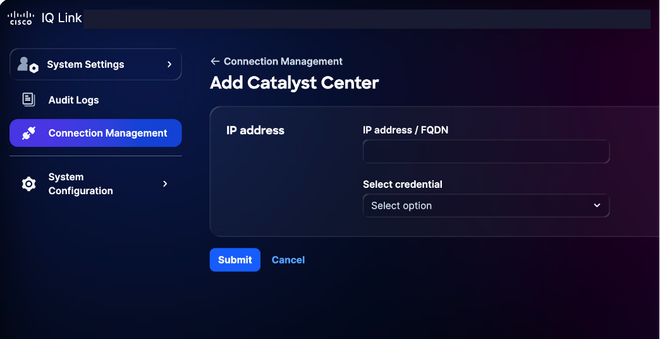 Agregar Catalyst Center
 -
Introduzca la dirección IP o FQDN.
-
Elija una credencial HTTP/HTTPS configurada en la lista desplegable.
-
Haga clic en Submit (Enviar). Aparecerá una confirmación (puede tardar hasta 75 minutos). Puede ver el Catalyst Center recién agregado en Conexiones configuradas.
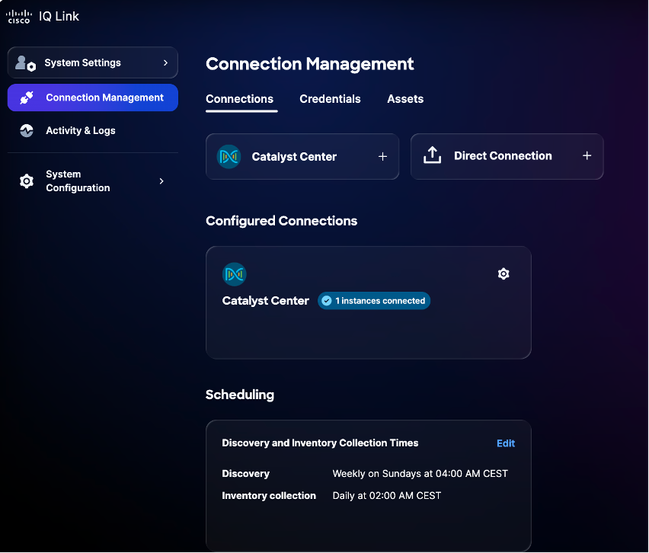 Catalyst Center agregado correctamente
 -
Programe una recopilación. Consulte Programación para obtener más detalles.
Conexión directa
Para agregar dispositivos para la conexión directa:
-
En Configuración del sistema, elija Administración de conexiones. Se muestra la página Connection Management.
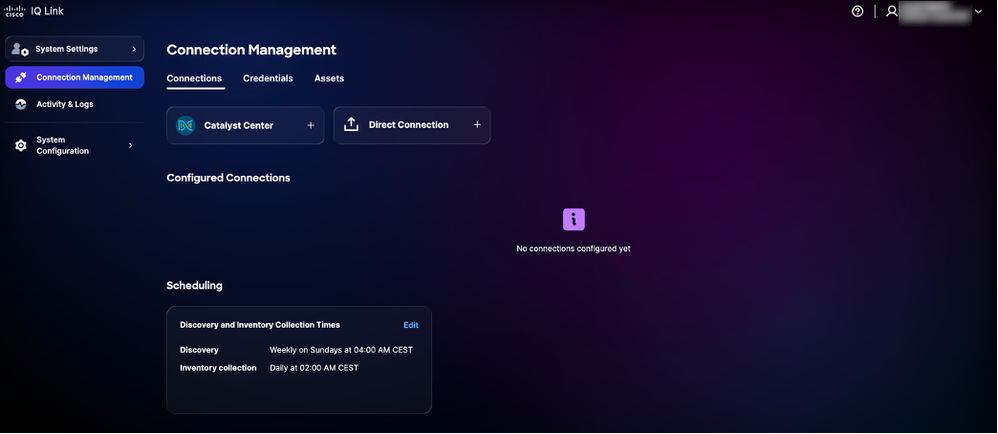 Administración de conexiones
 -
Haga clic en Conexión directa. La página Conexión directa se muestra con dos (2) opciones para recopilar datos.
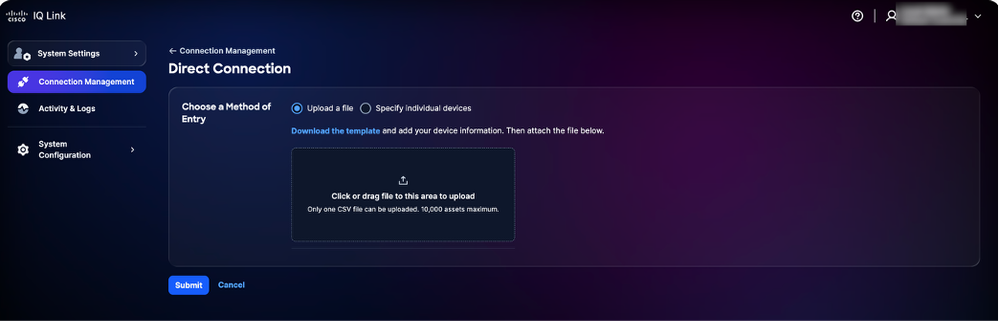 Cargar archivo
 -
Haga clic en la opción preferida de Elegir un método de entrada y envíe los dispositivos utilizando uno de estos métodos:
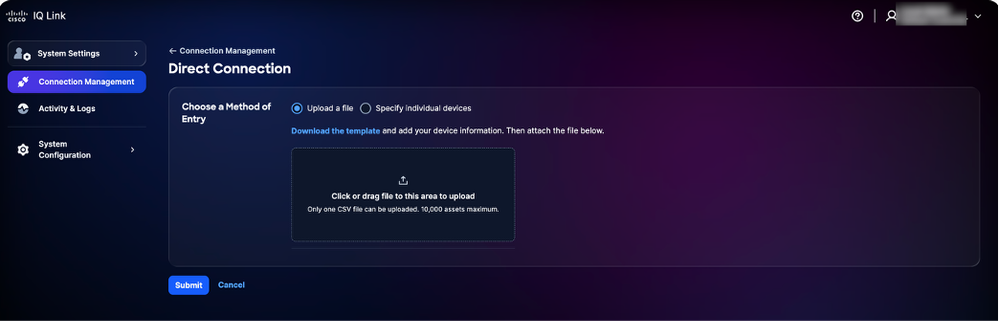 Cargar un archivo
- Cargar un archivo: Haga clic o arrastre y suelte el archivo y haga clic en Enviar
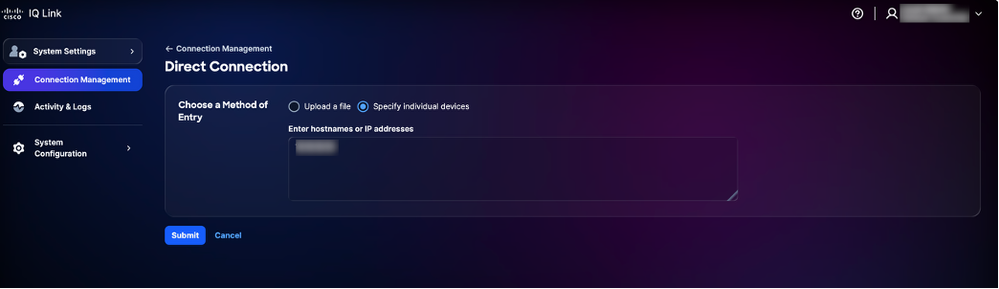 Especificar dispositivos individuales
- Especificar dispositivos individuales: Introduzca un único nombre de host, direcciones IP o una lista de nombres de host o direcciones IP separados por comas y, a continuación, haga clic en Enviar
Se le redirigirá a la pestaña Activos tras el envío correcto.
4. Programe una recopilación. Consulte Programación para obtener más detalles.
Planificación
La programación le permite definir cuándo Cisco IQ Link realiza la recopilación de datos automatizada. Para programar la recopilación:
-
En la sección Programación de la página Administración de conexiones, haga clic en Editar para la programación que desea modificar. Se muestra la página Editar programación.
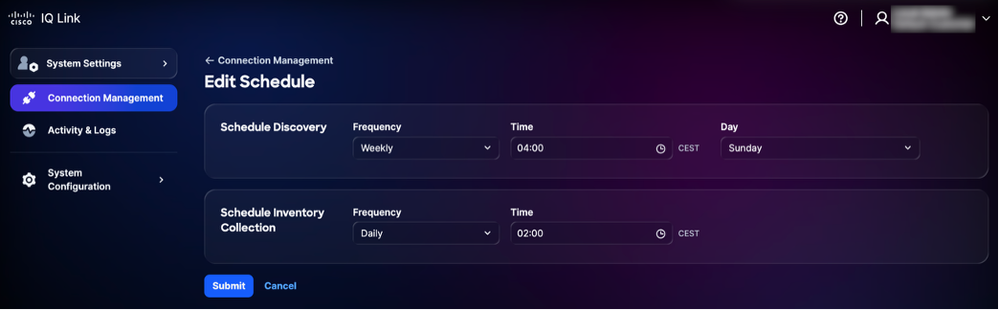 Editar programación
 -
En la sección Programación de Detección, elija su Frecuencia y Día preferidos en las listas desplegables e ingrese la Hora de inicio deseada.
-
En la sección Recopilación de Inventario de Programación, elija su Frecuencia preferida en las listas desplegables e ingrese la Hora de inicio que desee.
-
Haga clic en Submit (Enviar).
Banners
Los administradores de cuentas pueden configurar banners para todo el sistema con el fin de cumplir los estándares de seguridad y cumplimiento.
-
Modal de inicio de sesión obligatorio: Debe confirmar el banner obligatorio antes de pasar a la pantalla de inicio de sesión.
-
Banners de aplicaciones: Se trata de banners personalizados que se muestran en toda la aplicación después de una autenticación correcta.
Configuración de Banners Modales de Login Obligatorios
Para configurar un banner obligatorio:
-
En System Settings, elija System Configuration > Banners. Se muestra la página Banners.
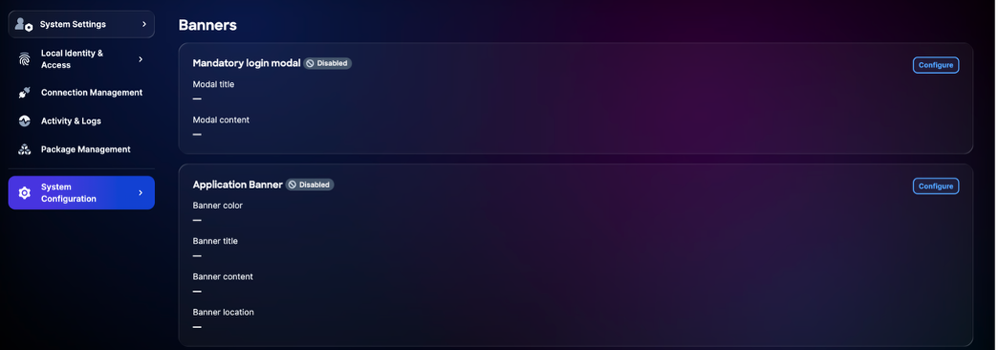 Configurar banner obligatorio
 -
Haga clic en Configure en el modal de login obligatorio. Se muestra la página Editar modal de inicio de sesión obligatorio.
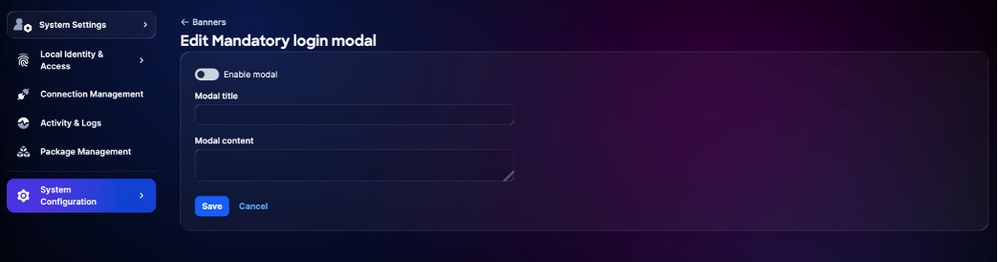 Editar Banner modal de inicio de sesión obligatorio
 -
Haga clic en el botón para activar o desactivar el banner.
-
Introduzca el título Modal.
-
Ingrese el contenido Modal.
-
Click Save. Se guarda el modo de inicio de sesión obligatorio.
Configuración de banners de aplicaciones
Para configurar un banner de aplicación:
-
En System Settings, elija System Configuration > Banners. Se muestra la página Banners.
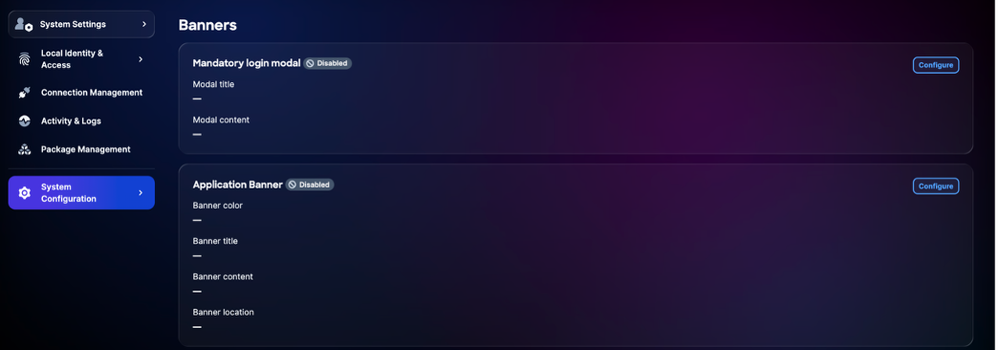 Banner de configuración
 -
Haga clic en Configurar en el banner de aplicación. Se muestra la página Editar anuncio de aplicación.
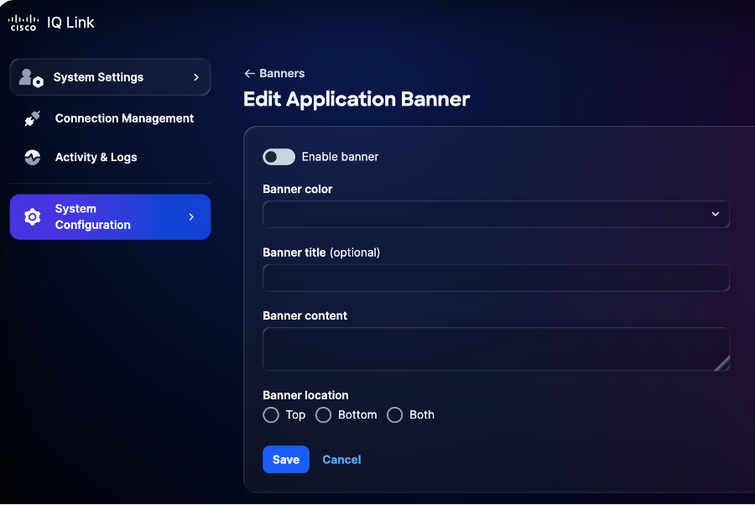 Banner de Editar aplicación
 -
Haga clic en el botón para activar o desactivar el banner.
-
Seleccione un color de banner.
-
Introduzca el título del banner.
-
Introduzca el contenido del banner.
-
Seleccione una ubicación de banner.
-
Click Save. El banner se muestra en toda la aplicación.
Edición de banners
-
En System Settings, elija System Configuration > Banners. Se muestra la página Banners.
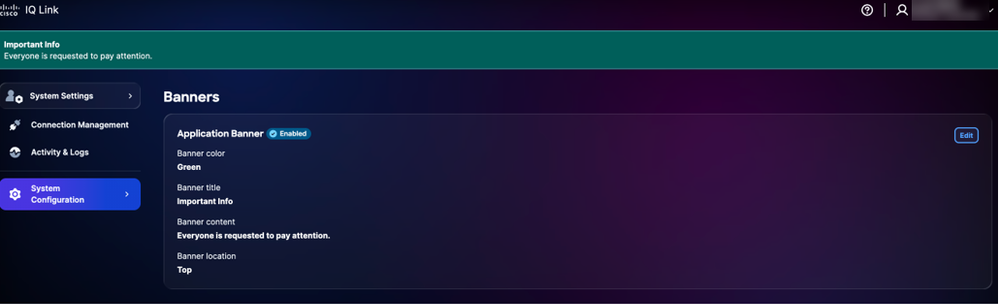 Banner de Editar aplicación
 -
Haga clic en Editar. Se muestra la página Editar anuncio de aplicación.
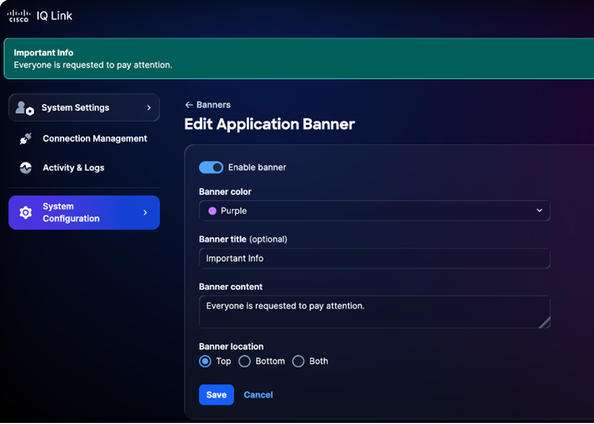 Banner de Editar aplicación
 -
Edite los detalles que desee.
-
Haga clic en el botón para activar o desactivar el banner.
-
Click Save.
Resolución de problemas
Puede recopilar archivos de diagnóstico y de registro del sistema Cisco IQ y transferirlos de forma segura a un servidor SCP. Estos archivos se pueden compartir con el equipo de soporte técnico al informar sobre problemas para proporcionar un contexto valioso y ayudar con la resolución de problemas.
Para recopilar archivos de diagnóstico y de registro:
-
Inicie sesión en Cisco IQ.
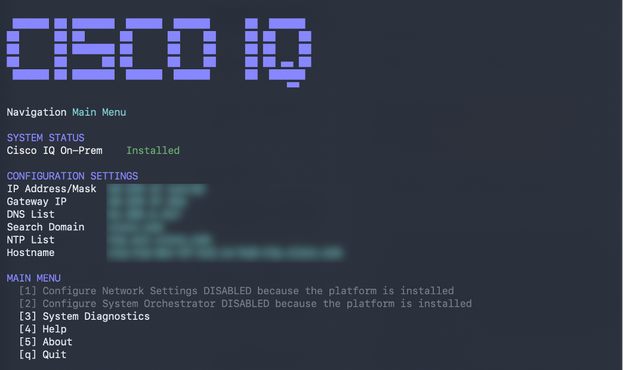 Menú principal
 -
En el menú principal de Cisco IQ, introduzca "3" y pulse Intro para seleccionar Diagnóstico del sistema.
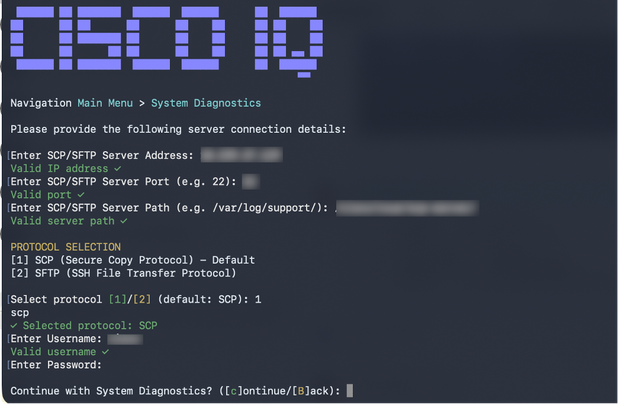 Diagnóstico del sistema
 -
Introduzca la dirección del servidor SCP/SFTP.
-
Introduzca el puerto del servidor SCP/SFTP.
-
Introduzca la ruta del servidor SCP/SFTP.
-
Seleccione un protocolo.
-
Introduzca el nombre de usuario.
-
Ingrese la contraseña.
-
Ingrese "C" y presione Enter para continuar con el diagnóstico del sistema.
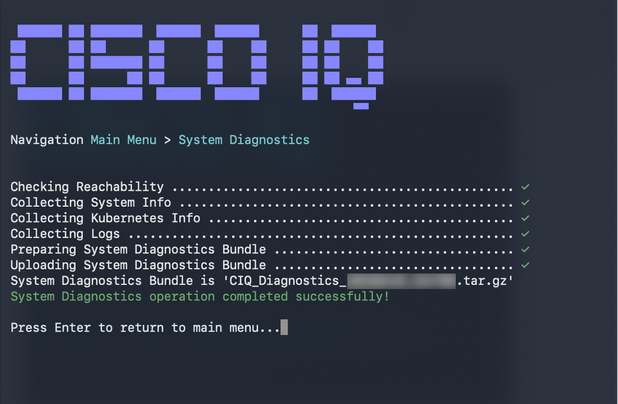 Operación de diagnóstico del sistema finalizada
El sistema inicia el proceso de diagnóstico y realiza estas acciones:
-
Comprobación de disponibilidad
-
Recopilación de información del sistema
-
Recopilación de información de Kubernetes
-
Recopilación de registros
-
Preparación del paquete de diagnósticos del sistema
-
Cargando paquete de diagnósticos del sistema
Una vez completada, se muestra un mensaje de confirmación que indica el nombre del paquete generado.
Historial de revisiones
| Revisión | Fecha de publicación | Comentarios |
|---|---|---|
1.0 |
July 24, 2026
|
Versión inicial |