Recopilación de datos del centro de contacto de Webex para el centro de asistencia técnica (TAC)

Opciones de descarga
Lenguaje no discriminatorio
El conjunto de documentos para este producto aspira al uso de un lenguaje no discriminatorio. A los fines de esta documentación, "no discriminatorio" se refiere al lenguaje que no implica discriminación por motivos de edad, discapacidad, género, identidad de raza, identidad étnica, orientación sexual, nivel socioeconómico e interseccionalidad. Puede haber excepciones en la documentación debido al lenguaje que se encuentra ya en las interfaces de usuario del software del producto, el lenguaje utilizado en función de la documentación de la RFP o el lenguaje utilizado por un producto de terceros al que se hace referencia. Obtenga más información sobre cómo Cisco utiliza el lenguaje inclusivo.
Acerca de esta traducción
Cisco ha traducido este documento combinando la traducción automática y los recursos humanos a fin de ofrecer a nuestros usuarios en todo el mundo contenido en su propio idioma. Tenga en cuenta que incluso la mejor traducción automática podría no ser tan precisa como la proporcionada por un traductor profesional. Cisco Systems, Inc. no asume ninguna responsabilidad por la precisión de estas traducciones y recomienda remitirse siempre al documento original escrito en inglés (insertar vínculo URL).
Contenido
Introducción
El objetivo de este documento es ayudar a los clientes a recopilar información importante que ayude al ingeniero del Technical Assistance Center (TAC) a comprender mejor el problema y a resolver los problemas a tiempo.
Prerequisites
Requirements
Cisco recomienda que tenga conocimiento sobre estos temas:
- Webex Contact Center (anteriormente conocido como Customer Journey Platform, CJP))
- Centro de contacto y protocolo de voz sobre redes (VoIP)
Nota: Este documento está dirigido a clientes y partners que han implementado Webex Contact Center en su infraestructura de red.
Componentes Utilizados
Este documento no tiene restricciones específicas en cuanto a versiones de software y de hardware.
La información que contiene este documento se creó a partir de los dispositivos en un ambiente de laboratorio específico. Todos los dispositivos que se utilizan en este documento se pusieron en funcionamiento con una configuración verificada (predeterminada). Si tiene una red en vivo, asegúrese de entender el posible impacto de cualquier comando.
Recopilar información genérica para todos los problemas de Webex Contact Center
- Descripción del problema: recopile información completa sobre el problema exacto. Incluya información como la cantidad de usuarios afectados, la marca de tiempo exacta, etc.
- Tipo de configuración: ¿se trata de una nueva implementación?
- Cambios de configuración: ¿ha realizado cambios recientes en el panel del Contact Center de Webex o en la red?
- Impacto empresarial: defina el impacto empresarial exacto. Asociarlo a un número si es posible. Por ejemplo, este problema afecta a 20 agentes, 9 de cada 10 llamadas al centro de llamadas fallan, etc.
- Nombre de arrendatario: se encuentra en la esquina superior derecha de la página del panel.
Nombre del arrendatario

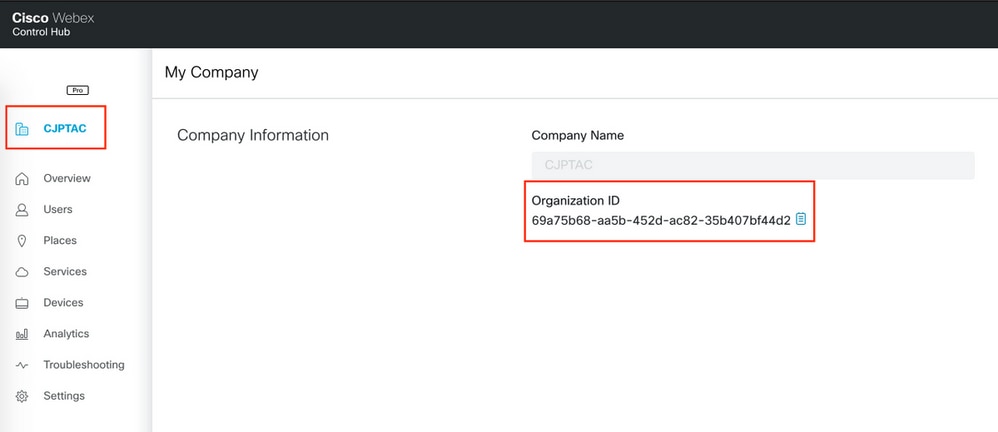
ID de organización del cliente: Si se implementa a través de Control Hub
Problemas comunes
Capturar registros del explorador
Los registros del navegador son una gran fuente de información para ayudar a comprender el comportamiento del navegador. En ocasiones, el TAC le pide que proporcione registros del navegador para comprender la comunicación y el intercambio de datos entre el escritorio del agente y el servidor. Los registros del explorador constituyen registros de consola y registros de red.
Activar marcas de tiempo en el navegador
Antes de recopilar los registros del navegador (o los registros de la consola) de Chrome o Firefox, habilite las marcas de tiempo en el navegador. Esto ayuda a sincronizar los intervalos del cliente y el servidor.
Activar marcas de tiempo y conservar registros durante la navegación
Cromado
- En la barra de menús, elija View > Developer > Developer Tools.
- Haga clic en el botón Personalizar y controlar herramientas de desarrollo (3 puntos verticales).
- Haga clic en Configuración.
- En Preferencias, active estas casillas de verificación:
- Registrar solicitudes HTTP XML
- Mostrar marcas de tiempo
- Conservar el registro durante la navegación
Firefox
- En la barra de menús, elija Tools > Web Developer > Toggle Tools .
- Haga clic en Personalizar herramientas de desarrollo y Obtener ayuda.
- Haga clic en Settings (el botón del diente).
- Marque la casilla de verificación Enable timestamps.
Recopilar registros de consola
La consola proporciona información sobre una página mientras ésta está abierta. En última instancia, los mensajes que ve en la consola proceden de los desarrolladores web que crearon la página o del propio explorador. Cuando alguien registra un mensaje en la consola, puede indicar la importancia o el nivel de gravedad del mensaje.
Chrome o Firefox
- Abra Developer Tools (haga clic con el botón derecho en cualquier parte del navegador y elija inspect).
- Realice los pasos del escenario que desea capturar.
- Vaya a la pestaña Console.
- Basado en su navegador:
- Haga clic con el botón secundario y seleccione Guardar como (archivo de texto del bloc de notas).
- Haga clic con el botón secundario y seleccione Seleccionar todo. Haga clic con el botón secundario y seleccione Copiar.
- Pega eso en un archivo de texto.
- Adjunte los archivos de texto a su ticket de soporte.
Internet Explorer (IE)
- Presione la tecla F12 para abrir la Ventana de Herramientas del Desarrollador.
- En la ficha Console, introduzca el
AgentSDK.EnableIE11DebugLogging(true)comando para habilitar el registro adicional. - Realice los pasos del escenario que desea capturar.
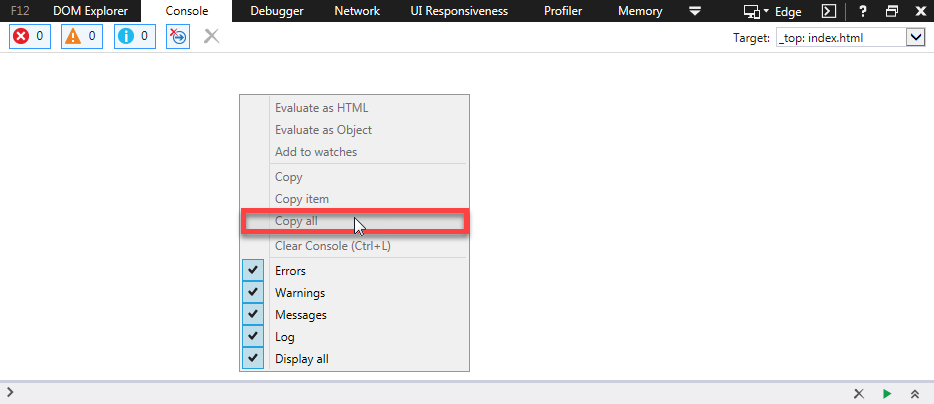
- En la ficha Console, haga clic con el botón derecho del ratón y seleccione Copy All .
- Ingrese el
AgentSDK.EnableIE11DebugLogging(false)comando para inhabilitar el registro adicional:
Recopilar registros de formato de archivo de protocolo de transferencia de hipertexto (HAR)
El formato de archivo HTTP, o HAR, es un archivo en formato JSON para registrar la interacción de un explorador Web con un sitio.
Chrome o Firefox
- Abra Google Chrome y navegue hasta la página en la que se produce el problema.
- Abra Developer Tools (haga clic con el botón derecho en cualquier parte del navegador y elija inspect).
- Busque un botón Grabar redondo (
 ) en la esquina superior izquierda de la ficha Red; el rojo indica que el registro está en curso y el gris indica que está desactivado.
 - Marque la casilla de verificación Preserve log.
- Haga clic en el botón Clear (Borrar)(
 ) para borrar cualquier registro anterior de la ficha Red.
 - Realice los pasos del escenario que desea capturar.
- Haga clic con el botón secundario del mouse (ratón) en cualquier parte de la cuadrícula de solicitudes de red, elija Guardar como HAR con contenido o Guardar todo como HAR y guarde el archivo en el equipo.
Cómo generar un HAR en Microsoft Edge o Microsoft Internet Explorer
- Vaya a la URL en la que desea iniciar la captura.
- Navegue hasta Herramientas de desarrollo (utilice F12 como acceso directo) y haga clic en la pestaña Red.
- Realice los pasos del escenario que desea capturar.
- Haga clic en Exportar como HAR.
- Haga clic en Guardar como... para guardar el archivo HAR (o Lenguaje de marcado extensible (XML) si utiliza una versión anterior de Internet Explorer).
Con la colaboración de ingenieros de Cisco
- Praveen AlampallyCisco TAC
- Arundeep NagarajCisco TAC
 Comentarios
Contacte a Cisco
- Abrir un caso de soporte

- (Requiere un Cisco Service Contract)