Creación de notificaciones PEGA desde el centro de control
Contenido
Introducción
Este documento describe el proceso para abrir un ticket PEGA en Control Hub en una organización de Webex Calling.
Prerequisites
Requirements
Acceso al centro de control.
Componentes Utilizados
La información que contiene este documento se basa en las siguientes versiones de software y hardware.
- Concentrador de control
La información que contiene este documento se creó a partir de los dispositivos en un ambiente de laboratorio específico. Todos los dispositivos que se utilizan en este documento se pusieron en funcionamiento con una configuración verificada (predeterminada). Si tiene una red en vivo, asegúrese de entender el posible impacto de cualquier comando.
Antecedentes
Los tickets PEGA son gestionados por el equipo PSTN de Cisco para ayudar a los administradores de Webex Calling que desean realizar acciones administrativas como números de pedido, números de puerto o hacer una pregunta relacionada con los servicios existentes.
Para las organizaciones con planes de llamadas de Cisco, estas acciones se pueden realizar desde el centro de control, lo que hace que estas tareas sean menos difíciles, evitando múltiples puntos de administración.

Nota: Para obtener más información sobre los Planes de llamadas de Cisco, consulte la sección Información Relacionada al final de este documento.
Pasos para crear un ticket PEGA
Paso 1. En Control Hub, vaya a PSTN & Routing, y elija PSTN orders.
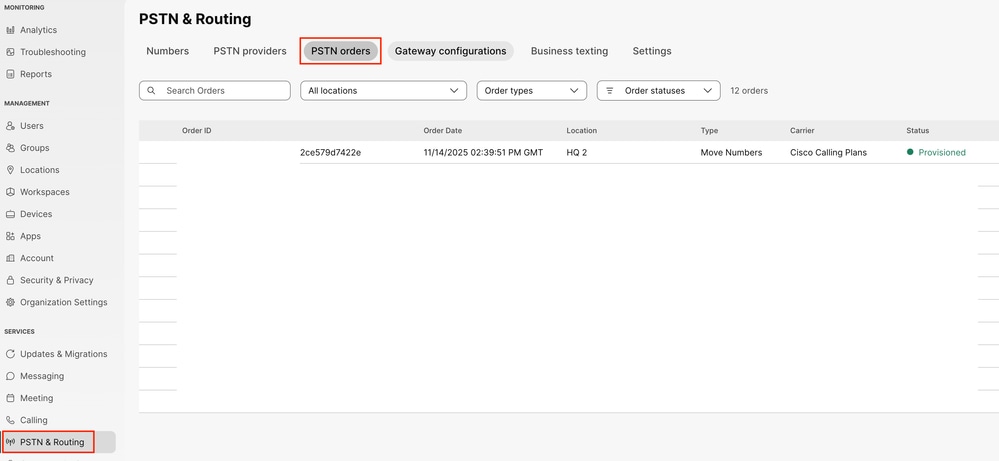 Ficha Pedidos de PSTN en el concentrador de control.
Paso 2. Seleccione cualquiera de los pedidos de la lista y desplácese hacia abajo hasta el final en la ventana de pedidos.
Paso 3. Haga clic en Abrir un caso de soporte de planes de llamadas de Cisco. 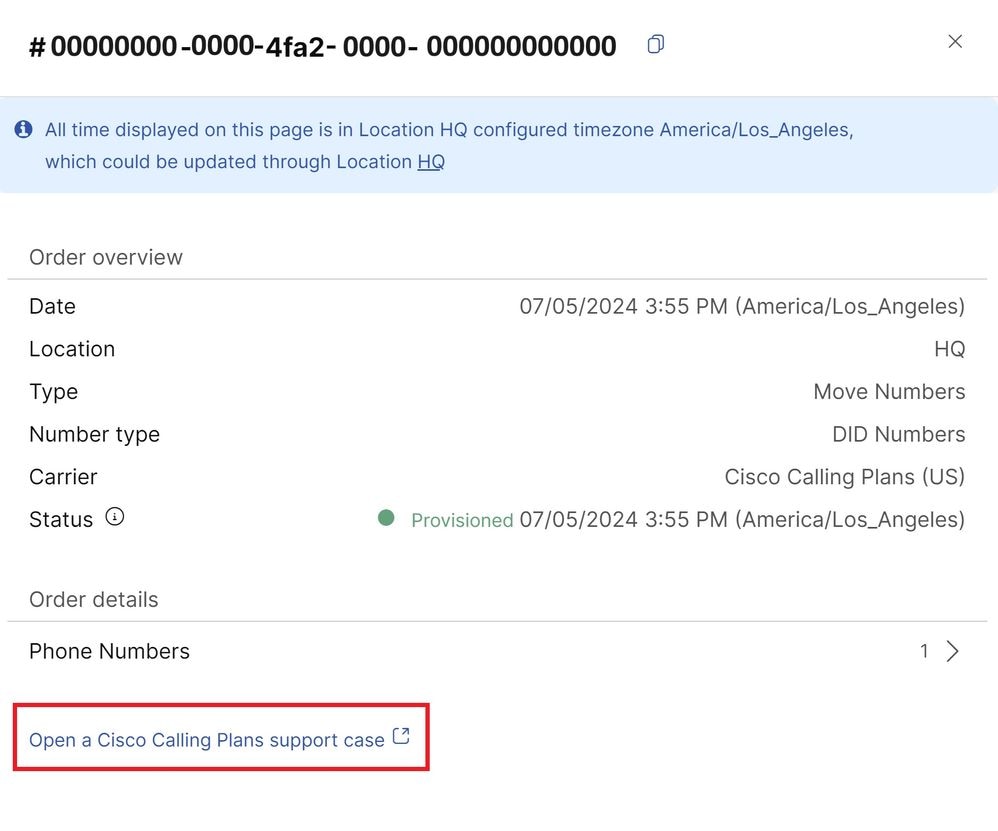 Vista de ventana Pedido
Paso 4. Esto abre una nueva ventana en su navegador, donde puede seleccionar entre las opciones de Ordenar nuevos números, Puerto números existentes y Preguntas con respecto a los servicios existentes.
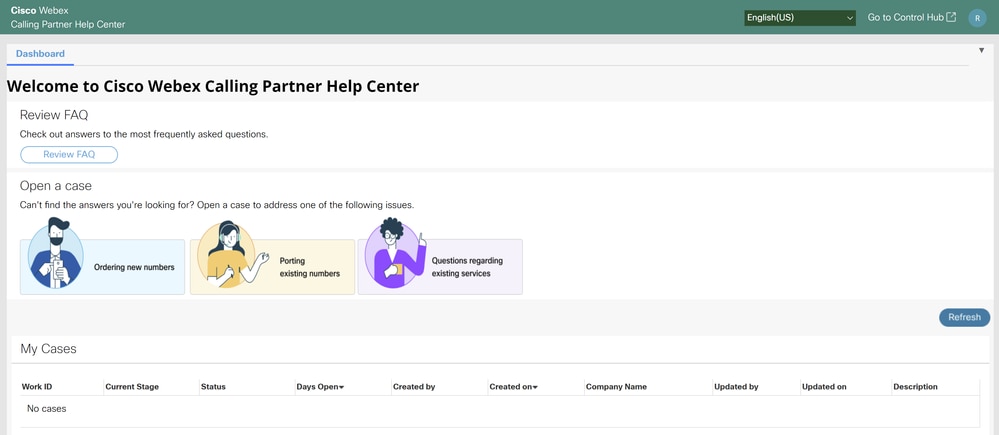 Página de tickets de PEGA
Lista de problemas disponibles por opción
Estos son los problemas específicos disponibles para cada una de las opciones que aparecen en el panel:
Solicitar nuevos números
- Necesito pedir nuevos números
- No se pueden encontrar números para un código de área específico
- Otra (pregunta no incluida)
Números de puerto existentes
- Comprobar portabilidad de números
- Necesita ayuda con la documentación necesaria
- Comprobar el estado de la solicitud de puerto
- Excepción o rechazo de puerto recibido
- Reprogramar el día o la hora del puerto
- Cancelar pedido de puerto
- URGENTE: Necesita que el servicio se devuelva al operador anterior (en 24 horas)
- Otra (pregunta no incluida)
Preguntas sobre los servicios existentes
- Agregar una dirección de servicio de emergencia (ESA) para un trabajador remoto
- Mover un número de teléfono entre ubicaciones
- Informar de un problema con el servicio PSTN de Cisco
- Otra (pregunta no incluida)
Complete los campos marcados con un asterisco, por ejemplo, País y Nombre de ubicación.
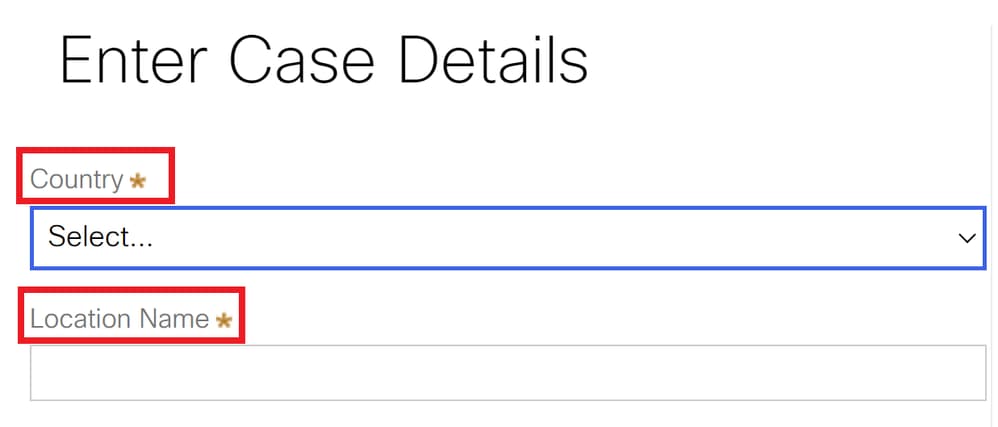 Los campos obligatorios están marcados con un asterisco
Botones informativos del panel
Además, en el panel de control verá los casos y más información, como la fase actual y el estado.
Haga clic en Refresh para ver las últimas actualizaciones de sus casos.
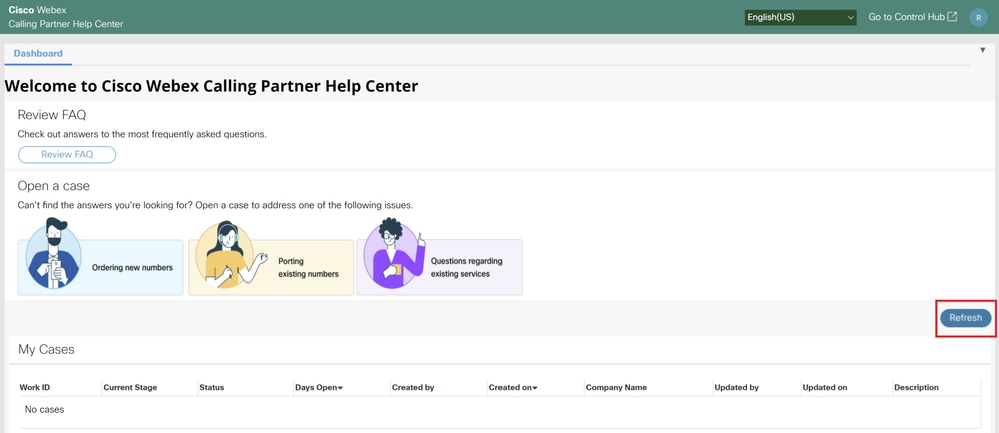 Botón Actualizar
El panel ofrece un botón Revisar preguntas frecuentes, donde encontrará preguntas comunes y sus respuestas como:
- ¿Qué son los planes de llamadas de Cisco?
- ¿Dónde están disponibles los planes de llamadas de Cisco?
- ¿Qué hay disponible en un plan de llamadas de Cisco?
- ¿Cómo se ofrecen los planes de llamadas de Cisco?
- ¿En qué regiones están disponibles los planes de llamadas de Cisco?
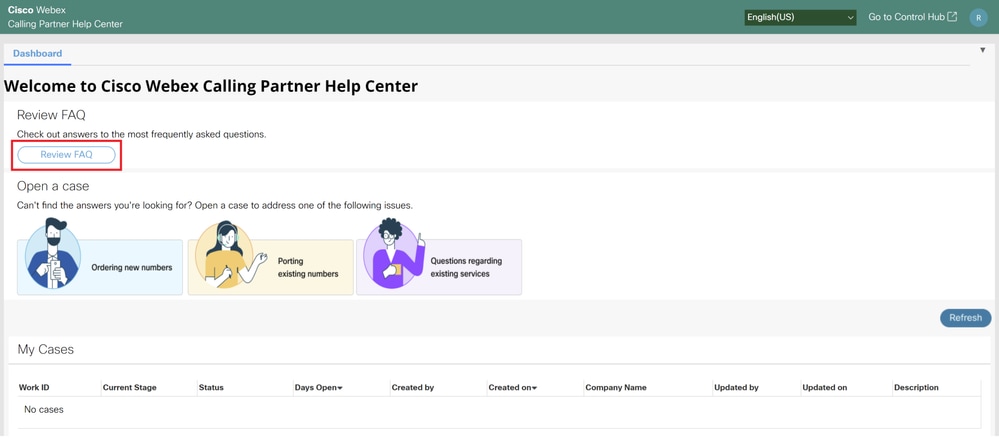 Botón Revisar preguntas frecuentes
Una vez que haya creado un caso PEGA, el equipo PSTN de Cisco le proporcionará asistencia durante todo el proceso de resolución.
Pasos para crear un ticket PEGA si aún no tiene pedidos PSTN
Paso 1. En Control Hub, vaya a Services y elija PSTN & Routing.
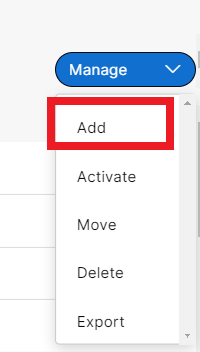
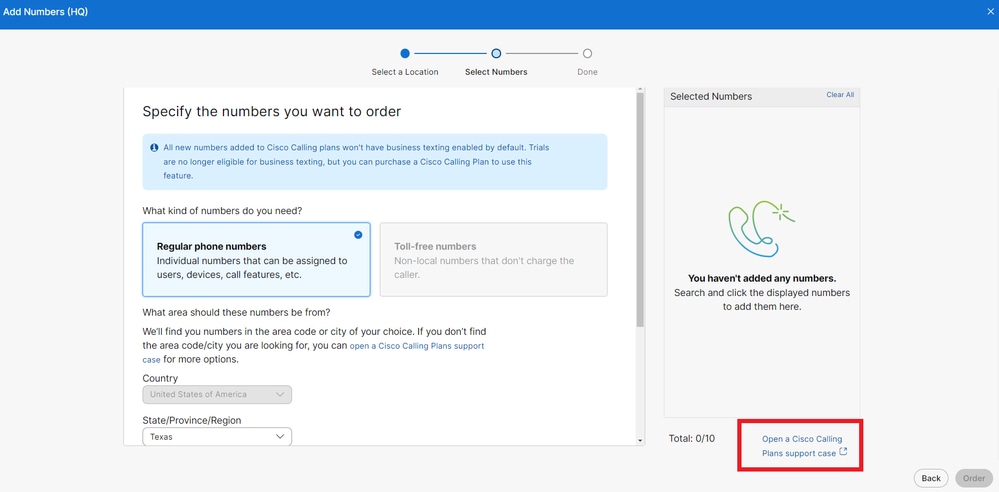
Paso 2. En la pestaña Numbers, haga clic en Manage y seleccione Add.
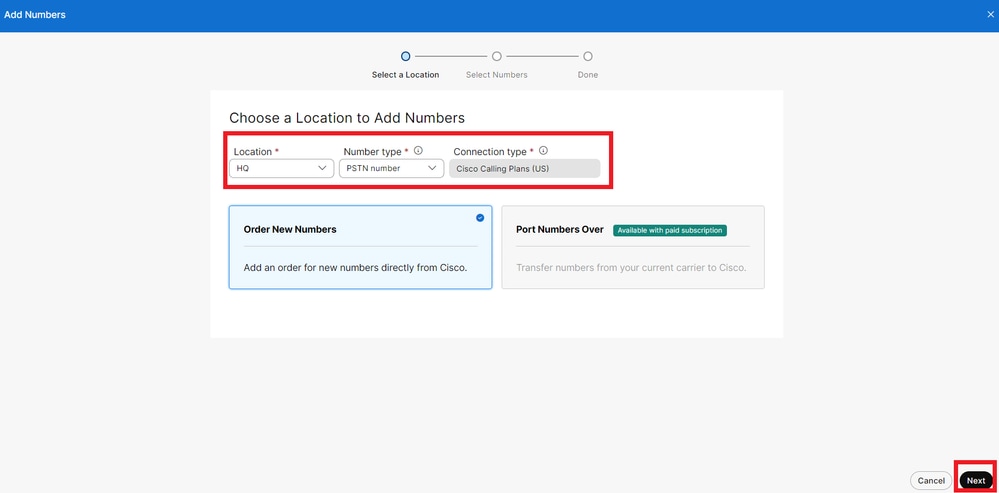
Paso 3. En la ventana Add Numbers, seleccione la ubicación que tiene la suscripción a Cisco Calling Plans, seleccione Order New Numbers y luego haga clic en Next.
Paso 4. En la siguiente ventana, haga clic en el hipervínculo Open a Cisco Calling Plans support case .
Póngase en contacto con el equipo de asistencia de Cisco PSTN por correo electrónico
Puede ponerse en contacto con el equipo de asistencia de Cisco PSTN por correo electrónico en pstn-support@cisco.com. Pueden crear un caso en su nombre.
Nota: Los tickets PEGA están diseñados para responder a preguntas relacionadas con PSTN de partners/clientes sobre los planes de llamadas de Cisco
Información Relacionada
- Información de contacto del soporte de Cisco
- Opciones de PSTN de llamada de Webex
- Pautas y políticas de portación de números del plan de llamadas de Cisco
Historial de revisiones
| Revisión | Fecha de publicación | Comentarios |
|---|---|---|
3.0 |
14-Apr-2025
|
Versión inicial |
1.0 |
18-Jul-2024
|
Versión inicial |

 Comentarios
Contacte a Cisco
- Abrir un caso de soporte

- (Requiere un Cisco Service Contract)