Guía de resolución de problemas de TMS Phone Books

Opciones de descarga
-
ePub (853.6 KB)
Visualice en diferentes aplicaciones en iPhone, iPad, Android, Sony Reader o Windows Phone -
Mobi (Kindle) (730.9 KB)
Visualice en dispositivo Kindle o aplicación Kindle en múltiples dispositivos
Lenguaje no discriminatorio
El conjunto de documentos para este producto aspira al uso de un lenguaje no discriminatorio. A los fines de esta documentación, "no discriminatorio" se refiere al lenguaje que no implica discriminación por motivos de edad, discapacidad, género, identidad de raza, identidad étnica, orientación sexual, nivel socioeconómico e interseccionalidad. Puede haber excepciones en la documentación debido al lenguaje que se encuentra ya en las interfaces de usuario del software del producto, el lenguaje utilizado en función de la documentación de la RFP o el lenguaje utilizado por un producto de terceros al que se hace referencia. Obtenga más información sobre cómo Cisco utiliza el lenguaje inclusivo.
Acerca de esta traducción
Cisco ha traducido este documento combinando la traducción automática y los recursos humanos a fin de ofrecer a nuestros usuarios en todo el mundo contenido en su propio idioma. Tenga en cuenta que incluso la mejor traducción automática podría no ser tan precisa como la proporcionada por un traductor profesional. Cisco Systems, Inc. no asume ninguna responsabilidad por la precisión de estas traducciones y recomienda remitirse siempre al documento original escrito en inglés (insertar vínculo URL).
Contenido
Introducción
Este documento describe cómo resolver diferentes problemas con las libretas de teléfonos de Cisco TelePresence Management Suite (TMS).
Prerequisites
Requirements
Cisco recomienda que tenga conocimiento sobre estos temas:
- Cisco TMS
- Terminales de Cisco TelePresence
- Servicios de Microsoft Internet Information Server (IIS)
Componentes Utilizados
La información que contiene este documento se basa en las siguientes versiones de software y hardware.
- Cisco TMS versión 14.x y 15.x
- Terminales de software TC y CE
La información que contiene este documento se creó a partir de los dispositivos en un ambiente de laboratorio específico. Todos los dispositivos que se utilizan en este documento se pusieron en funcionamiento con una configuración verificada (predeterminada). If your network is live, make sure that you understand the potential impact of any command.
Productos Relacionados
Este documento también puede utilizarse con estas versiones de software y hardware:
- Terminales de Cisco TelePresence serie MX, serie C, serie SX, serie EX, dispositivos Room Kit y MXP
- Cisco Jabber Video for TelePresence (Movi)
Antecedentes
Se puede tener acceso a las libretas de teléfonos de TMS mediante el uso de HTTP o HTTPS en función del protocolo habilitado en IIS en el servidor de Microsoft Windows. El sistema se debe agregar en TMS para obtener la libreta de teléfonos (directorio corporativo). En los sistemas más nuevos, la búsqueda de la libreta de teléfonos es una comunicación en directo y los datos no se almacenan en el sistema. TMS debe estar activo y aceptar conexiones para que funcionen las libretas de teléfonos.
Directorios de libreta de teléfonos TMS
Directorio global
El directorio global es un archivo almacenado en el códec donde las entradas no se pueden cambiar a través del control remoto. El archivo se transmite mediante HTTP/HTTP a todos los terminales que se suscriben a una o varias libretas de teléfonos en Cisco TMS. Varias libretas de teléfonos se combinan en una sola. Si contienen más de 400 entradas, sólo se muestran las primeras 400 en el terminal.
El archivo se transmite al terminal en los intervalos establecidos en el campo Administrative Tools > Configuration > General Settings > Phone Books Update Frequency.
Esto sólo funciona en los terminales que admiten globdir.prm (no compatible con los terminales de software TC o CE).
Corporate Directory
El directorio corporativo es un servicio XML del servidor de Cisco TMS que permite al terminal recuperar las libretas de teléfonos directamente del servidor cada vez que se pulsa el botón de libreta de teléfonos del terminal. Permite establecer una jerarquía de libretas de teléfonos y varios números de teléfono en cada entrada. También se pueden realizar búsquedas en el directorio corporativo.
Tipos de libreta de teléfonos del sistema
Navegue hasta Herramientas administrativas > Configuración > Configuración general para seleccionar el tipo de libreta de teléfonos del sistema. Puede realizar lo siguiente:
- Utilizar únicamente libretas de teléfonos TMS centralizadas (libreta de teléfonos corporativa)
- Utilizar libretas de teléfonos centralizadas y descargadas (ambas)
- Utilizar libretas de teléfonos globales descargadas sólo a sistemas (libreta de teléfonos global)
Cisco recomienda optar por la libreta de teléfonos corporativa o por ambas, ya que la libreta de teléfonos descargada solo es compatible con terminales TANDBERG antiguos.
La configuración predeterminada es both (ambos), lo que hace que el directorio global esté disponible en caso de que falle la búsqueda activa del directorio corporativo.
Puertos utilizados para las libretas de teléfonos de TMS
Los terminales acceden al servicio de agenda telefónica de TMS con el puerto 80 (HTTP) o el puerto 443 (HTTP). Compruebe que estos puertos están permitidos en el firewall de Microsoft Windows Server y en cualquier firewall de red que pueda estar en la ruta.

Configuración del servidor de libreta de teléfonos de terminales
Una vez que se agrega un sistema a TMS, debe recibir un conjunto de configuraciones de administración que contenga la dirección de retroalimentación, la dirección de administración externa y la dirección de la agenda telefónica. La dirección del sistema se puede comprobar desde la interfaz Web del sistema, xAPI (xConfiguration //phonebook), o desde la interfaz de usuario del sistema.
La dirección que se envía al terminal está determinada por lo que se configura en TMS en Administrative Tools > Configuration > Network Settings bajo Advanced Network Settings for Systems on Internal LAN. Si el campo Dirección IPv4 del servidor TMS está configurado y el está vacío, se utiliza la dirección IP, pero si se rellenan ambos campos, se prefiere y se utiliza el nombre de dominio completo (FQDN).

Al comprobar la URL de la libreta de teléfonos, es importante tener en cuenta si <TMSaddress> es un FQDN o una dirección IP. Si se trata de un FQDN, el extremo también debe tener configurado un servidor de nombres de dominio (DNS) válido. Si DNS no está configurado en el extremo, no puede resolver el FQDN para recuperar las libretas de teléfonos. Consulte la sección Verificación de la Configuración de DNS de Extremo para conocer los pasos para verificar el DNS.
Nota: Asegúrese de que la dirección IP es correcta. A veces, los clientes han cambiado recientemente TMS de un servidor a otro, tienen otro TMS de laboratorio o puede existir un TMS no autorizado.
Comprobar la dirección con la interfaz web
En la interfaz web del terminal, vaya a Configuration > System Configuration > Phonebook Server. Compruebe que la configuración de la libreta de teléfonos es correcta. Lo más importante es que la URL debe tener este formato: http://<TMSaddress>/tms/public/external/phonebook/phonebookservice.asmx.
Comprobar la dirección con Secure Shell (SSH)
Así es como usted verifica la dirección con SSH:
xConfiguration //phonebook
*c xConfiguration Phonebook Server 1 ID: "default"
*c xConfiguration Phonebook Server 1 Type: TMS
*c xConfiguration Phonebook Server 1 URL: "http://<TMSaddress>/tms/public/external/
phonebook/phonebookservice.asmx"
Prueba de la solicitud de libreta de teléfonos desde el terminal
La forma más rápida de determinar la conectividad es conectar SSH al terminal mediante las credenciales de administrador y ejecutar el siguiente comando:
xcommand Phonebook Search Phonebook Type: Corporativo
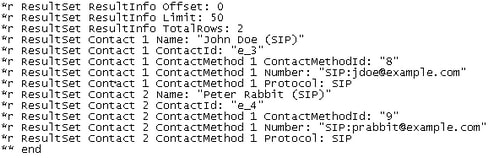
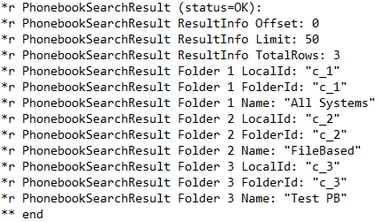
En un escenario de trabajo, devolverá uno de los dos resultados, en función del número de libretas de teléfonos asignadas al terminal.
Si hay una agenda telefónica:
Si se aplican varias libretas de teléfonos, el resultado mostrará las carpetas de la libreta de teléfonos:
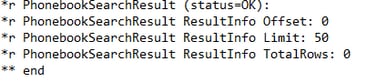
Este comando también identificará cualquier problema de conectividad. Como ejemplos:
- Si no hay ninguna agenda telefónica asignada al terminal en TMS:
- Si no puede ponerse en contacto con el servicio Libreta de teléfonos:

Si hay un problema de configuración de autenticación en IIS en el servidor que aloja TMS:

Si apunta a 'http o https://<TMSFQDN>/tms/public/external/phonebook/phonebookservice.asmx.' le mostrará si hay un posible problema de resolución de DNS:

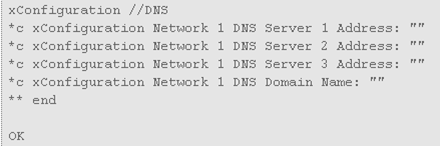
Comprobar configuración de DNS de terminal
Verifique la Configuración DNS con SSH
Compruebe la configuración de DNS con la interfaz web
En la interfaz web del terminal, vaya a Configuration > System Configuration > Network.
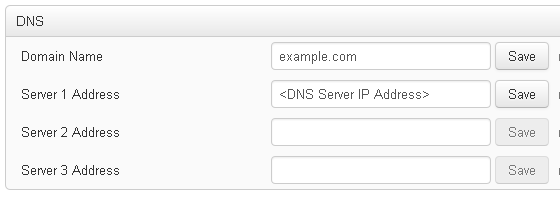
Determinar si el servicio de libreta de teléfonos es accesible
En un PC de usuario, siga estos pasos:
- Dentro del terminal, navegue hasta Configuration > System Configuration > Phonebook Server, y copie la URL de la libreta de teléfonos TMS configurada en el terminal.
- Pegue la URL en una ventana del navegador.
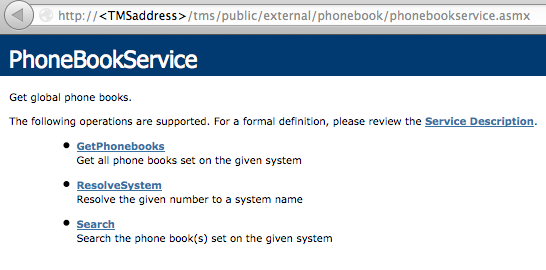
Si ve la página que se muestra en la imagen, significa que el servicio de la agenda telefónica es accesible. Si no ve esta página, compruebe que el equipo en el que realiza la prueba no tiene ninguna restricción de red para obtener acceso a la dirección.
Si ve un mensaje Unauthorized, es posible que haya un problema con IIS, que se trata más adelante en este documento.
Desde la raíz del punto final, introduzca: curl http://<Dirección IP de TMS>/tms/public/external/phonebook/phonebookservice.asmx
Fuente de libreta de teléfonos y libreta de teléfonos de TMS
Todas las libretas de teléfonos de TMS se crean a partir de fuentes de libretas de teléfonos.
Vaya a Libretas de teléfonos > Administrar fuentes de libreta de teléfonos para administrar las fuentes de libreta de teléfonos.
Actualmente, los orígenes de la libreta de teléfonos de TMS son:
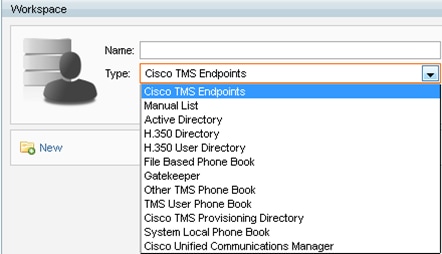
- Terminal de Cisco TMS
- Lista manual
- Directorio activo
- Directorio H.350 y Directorio de usuarios H.350
- Libreta de teléfonos basada en archivos
- Gatekeeper
- Otra guía de TMS
- Directorio de aprovisionamiento de Cisco TMS
- Guía local del sistema
- Cisco Unified CM gestionado por TMS
Una vez creado un origen de libreta de teléfonos, se conecta a una libreta de teléfonos. La libreta de teléfonos a la que conecte el origen será la que haya configurado en los dispositivos. Puede conectar varias libretas de teléfonos a varias fuentes de libretas de teléfonos
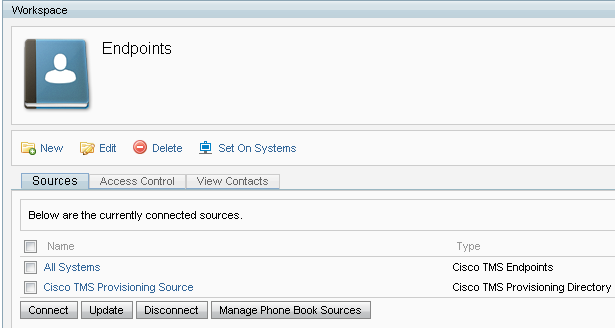
Comprobar que Contactos y Libreta de teléfonos están configurados en el sistema
Verificar contactos
Compruebe el origen de la libreta de teléfonos y compruebe que existen contactos y métodos de contacto.
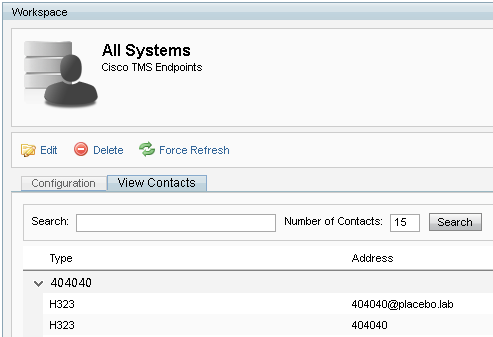
Compruebe que la libreta de teléfonos está conectada al origen de la libreta de teléfonos y que existen los mismos contactos y métodos de contacto. La libreta de teléfonos a la que conecte el origen será la que haya configurado en los dispositivos.
Nota: Los terminales y Jabber Video para TelePresence (Movi) ven lo que se rellena en la guía, no el origen de la guía. Esté atento a las diferencias entre los dos.
Guía establecida en el sistema
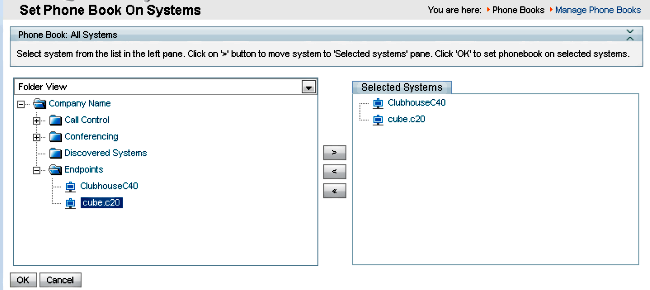
Asegúrese de que las libretas de teléfonos se han configurado en el sistema. Vaya a Phone Books > Manage Phone Books > Select the Phone Book y seleccione Set on Systems.
A la derecha, en Sistemas seleccionados, aparece una lista de los sistemas.
Jabber Video para TelePresence (Movi) y libretas de teléfonos
Nota: El cliente debe estar autenticado para recibir libretas de teléfonos. La zona de VCS/Expressway en la que se registra debe ser Verificar credenciales o Tratar como autenticado.
Los usuarios reciben la libreta de teléfonos a través de la serie VCS/Expressway y no de TMS.
Control de acceso
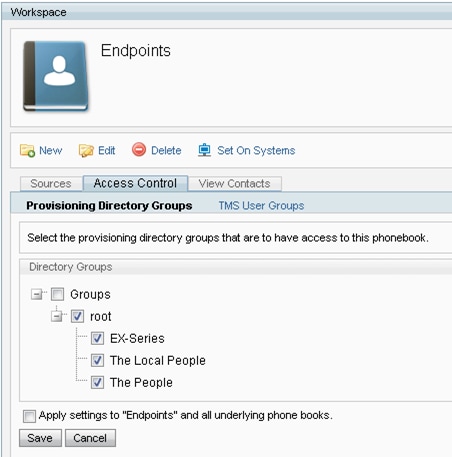
Los grupos de cuentas deben tener control de acceso a la libreta de teléfonos para poder buscarla.
Incluso si el nivel superior está activado, amplíelo y verifique que los subniveles están activados. Si sólo los usuarios nuevos no reciben libretas de teléfonos, es posible que formen parte de un nuevo grupo que no esté activado en la ficha Control de acceso.
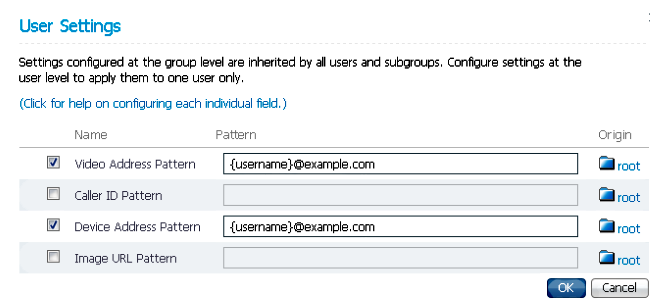
Configuración de aprovisionamiento
- En TMS Systems > Provisioning > Users, verifique que el patrón de dirección de video esté configurado.
- Compruebe la plantilla de configuración asignada al usuario de Jabber Video para TelePresence (Movi) para la configuración URI del servidor de la libreta de teléfonos.

Entradas duplicadas
Tenga cuidado si conecta varias libretas de teléfonos a una sola, ya que esto puede hacer que aparezcan entradas duplicadas en los terminales o con el cliente de Jabber Video para TelePresence (Movi) si las fuentes conectadas contienen las mismas entradas de la libreta de teléfonos.
Enrutamiento de libreta de teléfonos
Tenga en cuenta esta configuración en caso de que algunos terminales no obtengan algunas de las entradas de la libreta de teléfonos que se ven en otros terminales.
En Administrative Tools > Configuration > General Settings, hay una configuración llamada Route Phone Book Entries . Yes es la configuración predeterminada, lo que significa que los extremos sólo muestran las direcciones que pueden marcar. Por ejemplo, en un terminal sólo H.323, no se muestran los números ISDN ni las direcciones de protocolo de inicio de sesión (SIP). No significa que los terminales muestran todas las direcciones y números de la libreta de teléfonos independientemente de sus capacidades de marcación.
401 No autorizado - Solucionar problemas de IIS
Uno de los problemas más comunes de la libreta de teléfonos se debe a un error de configuración en IIS. La autenticación anónima debe estar habilitada para la carpeta pública en IIS para que los extremos puedan recuperar libretas de teléfonos. Si esto no está habilitado, los extremos son desafiados para la autenticación que no pueden proporcionar.
Para determinar si el punto final es desafiado para la autenticación, SSH en el punto final y consulte la libreta de teléfonos con el comando xPhonebook Search Phonebook Type: Corporativo. Si se desafía al terminal para la autenticación, verá '<Authentication fail>' (código HTTP=401), como se ve en esta imagen.

Comprobar la configuración de IIS
- Abra una sesión de Protocolo de escritorio remoto (RDP) con el servidor TMS.
- Abra el Administrador IIS .
- Expanda Sitio Web predeterminado.
- Expanda TMS.
- Seleccione public.
- Seleccionar

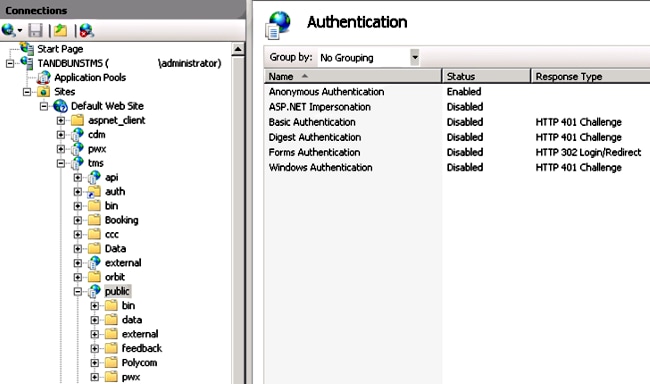
- Verifique que la autenticación anónima esté habilitada y habilítela si aún no lo está.
Utilizar una captura de red
Análisis de los datos de la agenda telefónica en Wireshark
La búsqueda de la libreta de teléfonos comienza con una solicitud de búsqueda al servicio de libreta de teléfonos en TMS al que responde TMS e incluye el resultado de la búsqueda en la respuesta si todo funciona.
Puede ejecutar el seguimiento en el servidor TMS o en el extremo si el extremo admite tcpdump. Deje que el seguimiento se ejecute y acceda a la agenda telefónica a través de la interfaz web o de la interfaz de usuario. Debería ver una solicitud de búsqueda en el servidor TMS.

Siguiendo esta secuencia TCP, verá dos componentes principales del XML:
En primer lugar, el terminal se identificará a sí mismo, por ejemplo:
<Search>
<Identification>
  <SystemName>RoomKit</SystemName>
  <MACAddress>08:96:ad:5a:f4:f4</MACAddress>
  <IPAddress>14.49.31.33</IPAddress>
  <IPAddressV6 type="Local">fe80::a96:adff:fe5a:f4f4</IPAddressV6>
  <ProductType>Cisco Codec</ProductType>
  <ProductID>Cisco Webex Room Kit</ProductID>
  <SWVersion>ce9.9.0.3a4afe323b0</SWVersion>
  <SerialNumber>FOC2108NFRA</SerialNumber>
</Identification>
A continuación, verá los detalles de la solicitud:
<CaseSensitiveSearch>false</CaseSensitiveSearch>
      <SearchPath/>
      <SearchString/>
      <SearchType>Free</SearchType>
      <Scope>SubTree</Scope>
      <MaxResult>50</MaxResult>
      <RangeInclusive>false</RangeInclusive>
    </Search>
<Nota: Los valores de detalle cambiarán dependiendo de la solicitud realizada. La solicitud anterior se realizó mediante el comando ssh 'xcommand Phonebook Search PhonebookType: Corporate' desde el terminal.>
La respuesta del servidor TMS debe ser un 200 OK. De lo contrario, puede resolver problemas en función de los diferentes mensajes que reciba.

La respuesta 200 OK contendrá las entradas relevantes de las libretas de teléfonos asignadas al terminal en TMS. En la solicitud anterior, el terminal tenía una sola libreta de teléfonos asignada en TMS y la respuesta es similar a la siguiente:
<SearchResponse xmlns="http://www.tandberg.net/2004/06/PhoneBookSearch/">
    <SearchResult>
        <Name />
        <Id />
        <Entry>
            <Name>HDX8000</Name>
            <Id>e_92750</Id>
            <Route>
                <CallType>384</CallType>
                <Protocol>H323</Protocol>
                <Restrict>Norestrict</Restrict>
                <DialString>hdx8000</DialString>
                <Description>hdx8000 (H.323)</Description>
                <SystemType>Polycom HDX 8000 HD</SystemType>
            </Route>
            <IsLast>false</IsLast>
            <IsFirst>true</IsFirst>
            <BaseDN />
            <SystemType>Polycom HDX 8000 HD</SystemType>
        </Entry>
        <Entry>
            <Name>SX10</Name>
            <Id>e_92749</Id>
            <Route>
                <CallType>384</CallType>
                <Protocol>SIP</Protocol>
                <Restrict>Norestrict</Restrict>
                <DialString>sx10@example.com</DialString>
                <Description>sx10@example.com (SIP)</Description>
                <SystemType>Cisco TelePresence SX10</SystemType>
            </Route>
            <IsLast>false</IsLast>
            <IsFirst>false</IsFirst>
            <BaseDN />
            <SystemType>Cisco TelePresence SX10</SystemType>
        </Entry>
        <NoOfEntries>7</NoOfEntries>
        <FolderExists>true</FolderExists>
    </SearchResult>
</SearchResponse>
Registro de solicitud/respuesta de libreta de teléfonos en TMS
TMS 15.8 introdujo la capacidad de registrar todas las solicitudes de libreta de teléfonos y sus respuestas. De forma predeterminada, este registro está deshabilitado, pero se puede habilitar de dos maneras.
1. Modificando el archivo web.config ubicado, de forma predeterminada en "C:\Program Files (x86)\TANDBERG\TMS\wwwTMS\Public\web.config" y modificando esta sección:
<logger name="Tandberg.TMS.Phonebook.PhonebookRequestResponse" additivity="false">
<level value="OFF" />
Cambie el valor de nivel de 'OFF' a 'DEBUG'
2. Esto también se puede hacer más fácilmente usando la utilidad de recolección de registros de TMS comprobando lo siguiente:
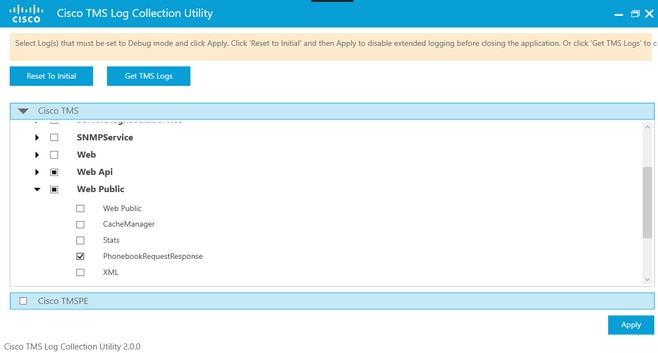
Una vez que una solicitud de libreta de teléfonos llegue a la aplicación TMS, se escribirá el registro. La ubicación predeterminada para este archivo es "C:\Program Files (x86)\TANDBERG\TMS\data\Logs\TMSDebug\log-phonebook-request-response.txt"
Un ejemplo de este resultado:
Incoming Request
2020-01-08 09:30:54,856|PhoneBookService [ec3eaf80-f519-4573-9e68-3d98ab494d0b] REQUEST : Identification = 14.49.31.33,Scope = SubTree,Start Time = 1/8/2020 9:30:54 AM,Start From Id = "",End At Id = "",Max Result = 50,Search String = "",Search Path = "",Range Inclusive = False,Case Sensitive Search = False,Search Type = Free,Starts With = "",
Outgoing Response
2020-01-08 09:30:55,121|PhoneBookService [ec3eaf80-f519-4573-9e68-3d98ab494d0b] RESPONSE : 14.49.31.33 <?xml version="1.0" encoding="utf-16"?><Catalog xmlns:xsd="http://www.w3.org/2001/XMLSchema" xmlns:xsi="http://www.w3.org/2001/XMLSchema-instance"><Name /><Id /><Entry><Name>HDX8000</Name><Id>e_92750</Id><Route><CallType>384</CallType><Protocol>H323</Protocol><Restrict>Norestrict</Restrict><DialString>hdx8000</DialString><Description>hdx8000 (H.323)</Description><SystemType>Polycom HDX 8000 HD</SystemType></Route><Route><CallType>384</CallType><Protocol>H323</Protocol><Restrict>Norestrict</Restrict><DialString>1001</DialString><Description>1001 (H.323)</Description><SystemType>Polycom HDX 8000 HD</SystemType></Route><Route><CallType>384</CallType><Protocol>H323</Protocol><Restrict>Norestrict</Restrict><DialString>14.49.31.35</DialString><Description>14.49.31.35 (H.323)</Description><SystemType>Polycom HDX 8000 HD</SystemType></Route><IsLast>false</IsLast><IsFirst>true</IsFirst><BaseDN /><SystemType>Polycom HDX 8000 HD</SystemType></Entry><Entry><Name>SX10</Name><Id>e_92749</Id><Route><CallType>384</CallType><Protocol>SIP</Protocol><Restrict>Norestrict</Restrict><DialString>sx10@example.com</DialString><Description>sx10@example.com (SIP)</Description><SystemType>Cisco TelePresence SX10</SystemType></Route><IsLast>false</IsLast><IsFirst>false</IsFirst><BaseDN /><SystemType>Cisco TelePresence SX10</SystemType></Entry><IsLast>false</IsLast><IsFirst>false</IsFirst><NoOfEntries>7</NoOfEntries><FolderExists>true</FolderExists></Catalog>
Observe que esto es muy similar al POST y 200 OK que se ve en una captura de paquetes. Sin embargo, esto será igual, ya sea mediante HTTP o HTTPS. Mientras que la captura será ilegible si se utiliza HTTPS.
Historial de revisiones
| Revisión | Fecha de publicación | Comentarios |
|---|---|---|
1.0 |
06-Jan-2015
|
Versión inicial |
Con la colaboración de ingenieros de Cisco
- Adam WamsleyCisco TAC Engineer
- Magnus OhmCisco TAC Engineer
- Jason ShupeCisco TAC Engineer
 Comentarios
Contacte a Cisco
- Abrir un caso de soporte

- (Requiere un Cisco Service Contract)