Introducción
Este documento describe el procedimiento para renovar un certificado SSO de Webex en TMS cuando TMS está en configuración híbrida de Webex con SSO.
Prerequisites
Requirements
Cisco recomienda que tenga conocimiento sobre estos temas:
- TMS (Cisco TelePresence Management Suite)
- Webex SSO (inicio de sesión único)
- Configuración híbrida de Cisco Collaboration Meeting Rooms (CMR)
Componentes Utilizados
La información que contiene este documento se basa en las siguientes versiones de software y hardware.
La información de este documento se basa en la Guía de configuración híbrida de Cisco Collaboration Meeting Rooms (CMR) (TMS 15.0 - WebEx Meeting Center WBS30).
La información que contiene este documento se creó a partir de los dispositivos en un ambiente de laboratorio específico. Todos los dispositivos que se utilizan en este documento se pusieron en funcionamiento con una configuración verificada (predeterminada). Si tiene una red en vivo, asegúrese de entender el posible impacto de cualquier comando.
Antecedentes
El artículo cubre un escenario en el que un certificado ya se ha renovado a través del portal web de la CA haciendo clic en el botón de renovación. El procedimiento para generar una nueva CSR (Solicitud de firma de certificado) no se incluye en este documento.
Asegúrese de que tiene acceso al mismo servidor de Windows que generó el CSR original. En el caso de que el acceso al servidor de Windows concreto no esté disponible, debe seguirse una nueva generación de certificados, según la guía de configuración.
Procedimiento para cargar el certificado renovado en TMS
Importar el certificado
Para importar el certificado renovado en el mismo servidor de Windows donde se ha generado el CSR original, realice los siguientes pasos.
Paso 1. Navegue hasta Inicio > Ejecutar > mmc. Haga clic en Archivo > Agregar complemento > Equipo local (se puede utilizar el usuario actual).
Paso 2. Haga clic en Acción > Importar y seleccione el certificado renovado. Seleccione Almacén de certificados: Personal (seleccione otro si es necesario).
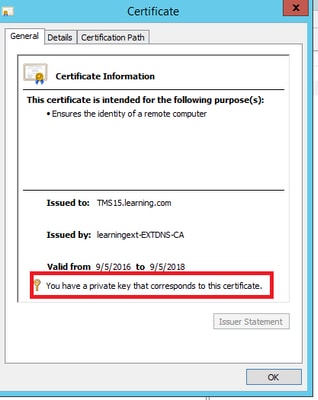
Paso 3. Una vez importado el certificado, haga clic con el botón derecho en él y abra el certificado.
- Si el certificado se ha renovado basándose en la clave privada del mismo servidor, el certificado debe mostrar: "Tiene una clave privada que corresponde a este certificado", como en el ejemplo siguiente:
Exportar el certificado y cargarlo en TMS
Para exportar el certificado renovado junto con su clave privada, realice los siguientes pasos.
Paso 1. Mediante el complemento Administrador de certificados de Windows, exporte la clave privada existente (par de certificados) como un archivo PKCS#12:
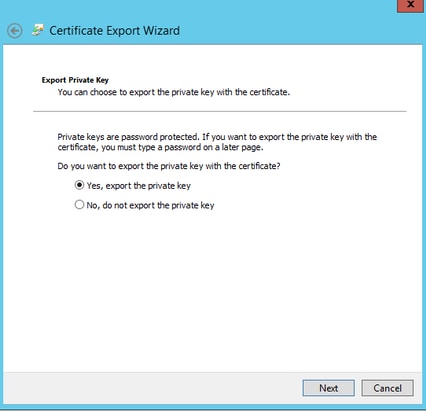
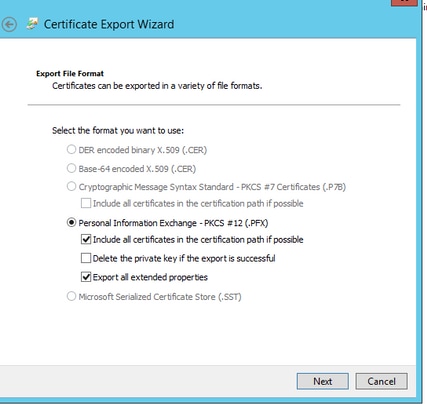
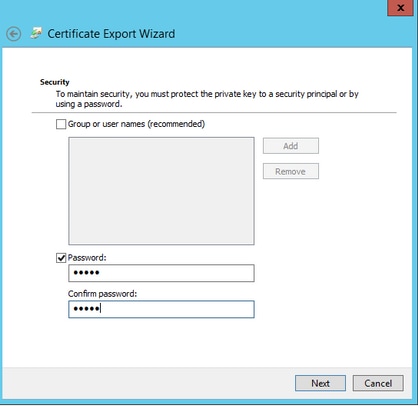
Paso 2. Mediante el complemento Administrador de certificados de Windows, exporte el certificado existente como un archivo PEM codificado en Base64 .CER. Asegúrese de que la extensión del archivo sea .cer o .crt y proporcione este archivo al equipo de WebEx Cloud Services.
Paso 3. Inicie sesión en Cisco TMS y navegue hasta Administrative Tools > Configuration > WebEx Settings. En el panel WebEx Sites (Sitios de WebEx), verifique todos los parámetros, incluido SSO.
Paso 4. Haga clic en Examinar y cargue el certificado de clave privada PKS n.º 12 (.pfx) que generó en Generación de un certificado para WebEx. Complete el resto de los campos de configuración de SSO con la contraseña y otra información que seleccionó al generar el certificado. Click Save.
En el caso de que la clave privada esté disponible exclusivamente, puede combinar el certificado firmado en formato .pem con la clave privada mediante el siguiente comando OpenSSL:
openssl pkcs12 -export -inkey tms-privatekey.pem -in tms-cert.pem -out tms-cert-key.p12 -name tms-cert-key
Ahora debe tener un certificado de Cisco TMS que contenga la clave privada para que la configuración SSO se cargue en Cisco TMS.
Troubleshoot
Actualmente, no hay información específica de troubleshooting disponible para esta configuración.
Información Relacionada

 Comentarios