Sustitución de la placa base en el servidor Ultra-M UCS 240M4 - CPAR

Opciones de descarga
Lenguaje no discriminatorio
El conjunto de documentos para este producto aspira al uso de un lenguaje no discriminatorio. A los fines de esta documentación, "no discriminatorio" se refiere al lenguaje que no implica discriminación por motivos de edad, discapacidad, género, identidad de raza, identidad étnica, orientación sexual, nivel socioeconómico e interseccionalidad. Puede haber excepciones en la documentación debido al lenguaje que se encuentra ya en las interfaces de usuario del software del producto, el lenguaje utilizado en función de la documentación de la RFP o el lenguaje utilizado por un producto de terceros al que se hace referencia. Obtenga más información sobre cómo Cisco utiliza el lenguaje inclusivo.
Acerca de esta traducción
Cisco ha traducido este documento combinando la traducción automática y los recursos humanos a fin de ofrecer a nuestros usuarios en todo el mundo contenido en su propio idioma. Tenga en cuenta que incluso la mejor traducción automática podría no ser tan precisa como la proporcionada por un traductor profesional. Cisco Systems, Inc. no asume ninguna responsabilidad por la precisión de estas traducciones y recomienda remitirse siempre al documento original escrito en inglés (insertar vínculo URL).
Contenido
Introducción
Este documento describe los pasos necesarios para reemplazar la placa base defectuosa de un servidor en una configuración Ultra-M.
Este procedimiento se aplica a un entorno Openstack que utiliza la versión NEWTON en la que ESC no gestiona CPAR y CPAR se instala directamente en la máquina virtual implementada en Openstack.
Antecedentes
Ultra-M es una solución de núcleo de paquetes móviles virtualizados previamente empaquetada y validada que se ha diseñado para simplificar la implementación de VNF. OpenStack es el Virtualized Infrastructure Manager (VIM) para Ultra-M y consta de los siguientes tipos de nodos:
- Informática
- Disco de almacenamiento de objetos - Informática (OSD - Informática)
- Controlador
- Plataforma OpenStack - Director (OSPD)
La arquitectura de alto nivel de Ultra-M y los componentes implicados se muestran en esta imagen:
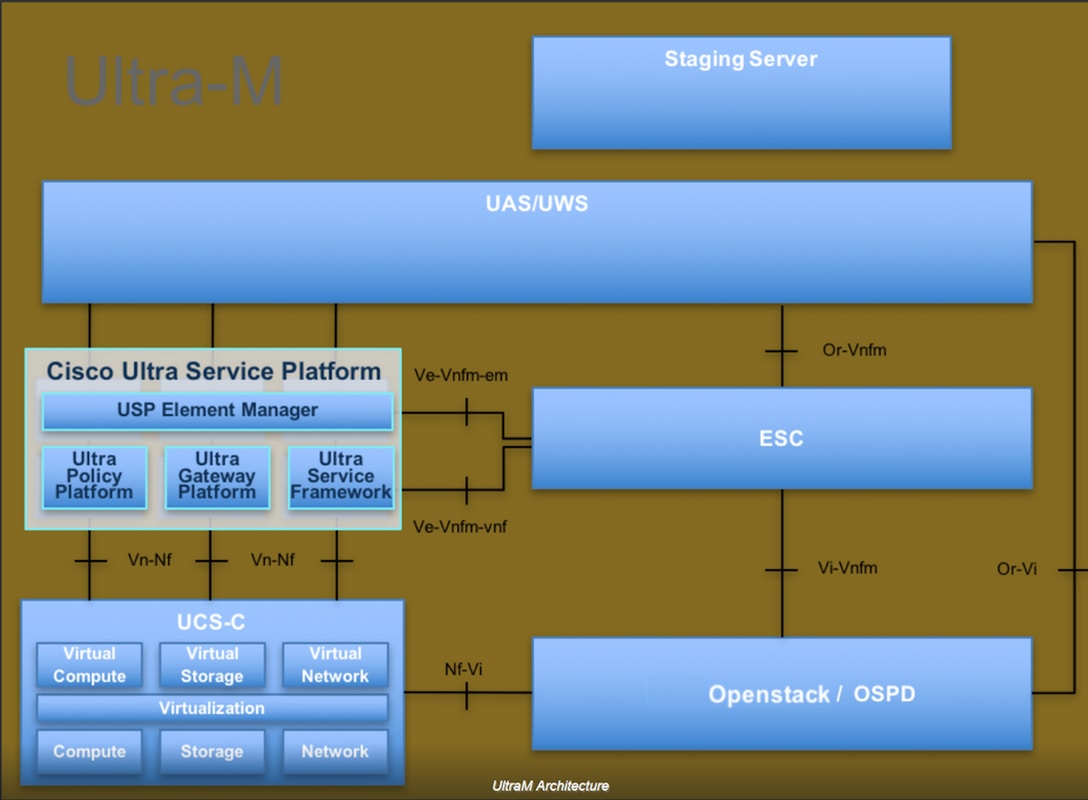
Este documento está dirigido al personal de Cisco que está familiarizado con la plataforma Cisco Ultra-M y detalla los pasos que se deben realizar en OpenStack y Redhat OS.
Nota: Se considera la versión Ultra M 5.1.x para definir los procedimientos en este documento.
Abreviaturas
| FREGAR | Método de procedimiento |
| OSD | Discos de almacenamiento de objetos |
| OSPD | OpenStack Platform Director |
| HDD | Disco duro |
| SSD | Unidad de estado sólido |
| VIM | Administrador de infraestructura virtual |
| VM | Máquina virtual |
| EM | Administrador de elementos |
| UAS | Servicios de ultra automatización |
| UUID | Identificador único universal |
Flujo de trabajo del MOP
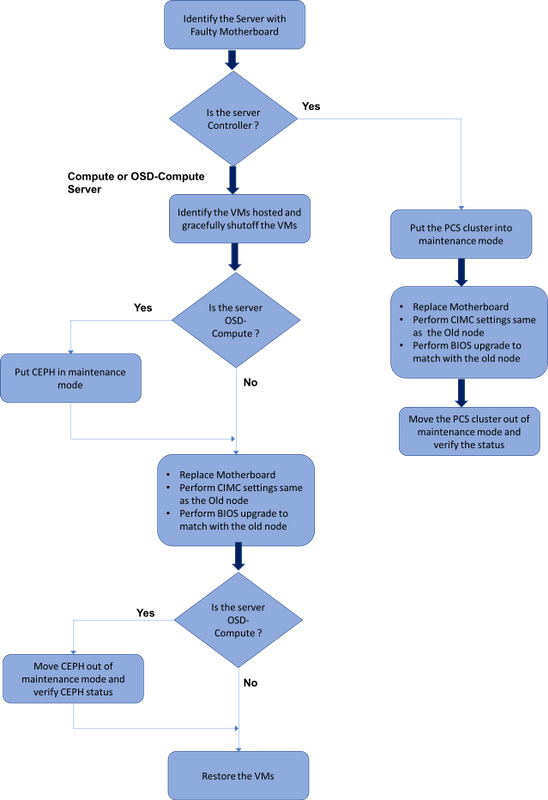
Sustitución de la placa base en la configuración Ultra-M
En una configuración Ultra-M, puede haber situaciones en las que se requiera la sustitución de la placa base en los siguientes tipos de servidor: Informática, OSD-Informática y Controlador.
Nota: Los discos de arranque con la instalación openstack se reemplazan después de la sustitución de la placa base. Por lo tanto, no es necesario volver a agregar el nodo a la nube. Una vez que el servidor se encienda después de la actividad de sustitución, se volverá a inscribir en la pila de nube superpuesta.
Prerequisites
Antes de reemplazar un nodo Compute, es importante verificar el estado actual de su entorno Red Hat OpenStack Platform. Se recomienda que verifique el estado actual para evitar complicaciones cuando el proceso de reemplazo de Compute esté activado. Se puede lograr con este flujo de reemplazo.
En caso de recuperación, Cisco recomienda realizar una copia de seguridad de la base de datos OSPD con el uso de estos pasos:
[root@director ~]# mysqldump --opt --all-databases > /root/undercloud-all-databases.sql
[root@director ~]# tar --xattrs -czf undercloud-backup-`date +%F`.tar.gz /root/undercloud-all-databases.sql
/etc/my.cnf.d/server.cnf /var/lib/glance/images /srv/node /home/stack
tar: Removing leading `/' from member names
Este proceso garantiza que un nodo se puede reemplazar sin afectar a la disponibilidad de las instancias.
Nota: Asegúrese de tener la instantánea de la instancia para poder restaurar la VM cuando sea necesario. Siga este procedimiento para realizar una instantánea de la máquina virtual.
Reemplazo de placa base en nodo informático
Antes de la actividad, las VM alojadas en el nodo de cálculo se apagan correctamente. Una vez que se ha sustituido la placa base, se restauran las VM.
Identificar las VM alojadas en el nodo de cálculo
[stack@al03-pod2-ospd ~]$ nova list --field name,host

+--------------------------------------+---------------------------+----------------------------------+

| ID                                   | Name                      | Host                             |

+--------------------------------------+---------------------------+----------------------------------+

| 46b4b9eb-a1a6-425d-b886-a0ba760e6114 | AAA-CPAR-testing-instance | pod2-stack-compute-4.localdomain |

| 3bc14173-876b-4d56-88e7-b890d67a4122 | aaa2-21                   | pod2-stack-compute-3.localdomain |

| f404f6ad-34c8-4a5f-a757-14c8ed7fa30e | aaa21june                 | pod2-stack-compute-3.localdomain |

+--------------------------------------+---------------------------+----------------------------------+
Nota: En el resultado que se muestra aquí, la primera columna corresponde al identificador único universal (UUID), la segunda columna es el nombre de la máquina virtual y la tercera columna es el nombre del host en el que está presente la máquina virtual. Los parámetros de este resultado se utilizan en las secciones siguientes.
Copia de seguridad: Proceso de instantánea
Paso 1. Cierre de la aplicación CPAR.
Paso 1.Abra cualquier cliente ssh conectado a la red y conéctese a la instancia CPAR.
Es importante no apagar todas las 4 instancias AAA dentro de un sitio al mismo tiempo, hacerlo de una en una manera.
Paso 2.Cierre la aplicación CPAR con este comando:
/opt/CSCOar/bin/arserver stop

A Message stating “Cisco Prime Access Registrar Server Agent shutdown complete.” Should show up
Si un usuario dejó abierta una sesión de CLI, el comando arserver stop no funcionará y se mostrará este mensaje:
ERROR:    You can not shut down Cisco Prime Access Registrar while the

          CLI is being used.   Current list of running

          CLI with process id is:

 2903 /opt/CSCOar/bin/aregcmd –s
En este ejemplo, el ID de proceso resaltado 2903 debe terminarse antes de que se pueda detener CPAR. Si este es el caso, por favor termine este proceso con este comando:
kill -9 *process_id*
A continuación, repita el paso 1.
Paso 3.Verifique que la aplicación CPAR fue apagada al ejecutar el comando:
/opt/CSCOar/bin/arstatus
Este mensaje debe aparecer:
Cisco Prime Access Registrar Server Agent not running
Cisco Prime Access Registrar GUI not running
Tarea de instantánea de VM
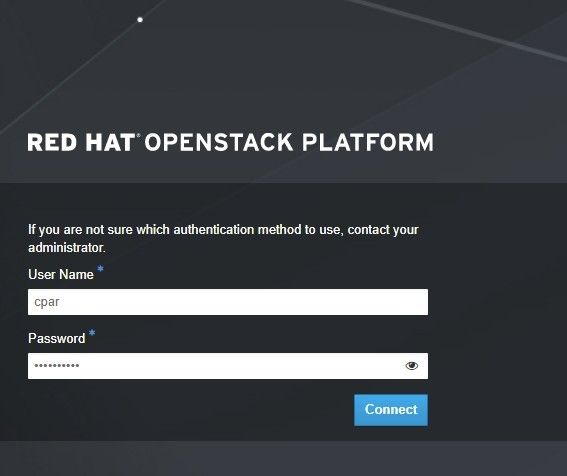
Paso 1.Introduzca el sitio web de la GUI de Horizon que corresponde al sitio (ciudad) en el que se está trabajando actualmente.
Al acceder a Horizon, se observa esta pantalla:
Paso 2.Navegue hasta Proyecto > Instancias, como se muestra en la imagen.
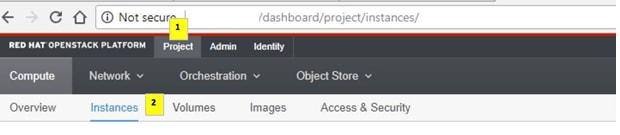
Si el usuario utilizado fue CPAR, en este menú solo aparecen las 4 instancias AAA.
Paso 3.Apague sólo una instancia a la vez; repita todo el proceso en este documento.
Para apagar la VM, navegue hasta Acciones > Cerrar instancia y confirme su selección.

Paso 4.Valide que la instancia se cerró correctamente comprobando Status = Shutoff y Power State = Shut Down.
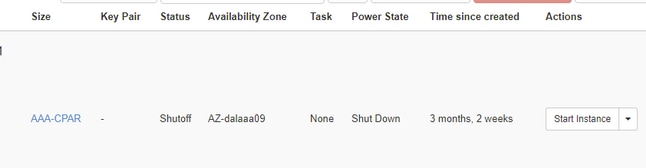
Este paso finaliza el proceso de cierre de CPAR.
Instantánea de VM
Una vez que las VM de CPAR están inactivas, las instantáneas se pueden tomar en paralelo, ya que pertenecen a equipos independientes.
Los cuatro archivos QCOW2 se crearán en paralelo.
Tomar una instantánea de cada instancia AAA (25 minutos -1 hora) (25 minutos para instancias que utilizaron una imagen qcow como origen y 1 hora para instancias que utilizan una imagen raw como origen)
Paso 1. Inicio de sesión en OpenStack Horizon de PODGUI.
Paso 2. Una vez conectado, continúe con la sección Project > Compute > Instances en el menú superior y busque las instancias AAA.
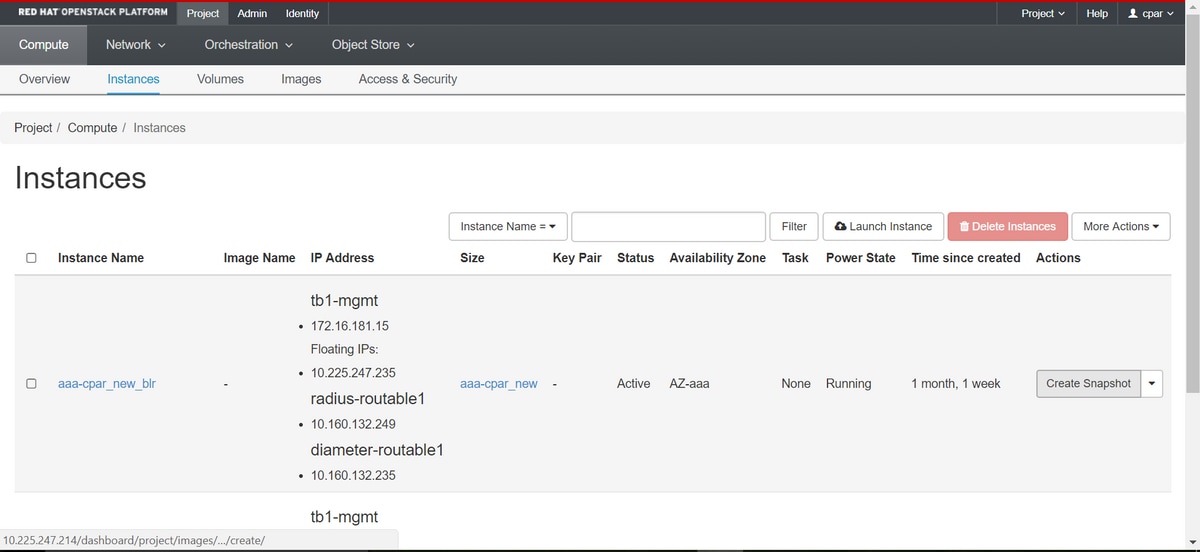
Paso 3. Haga clic en el botón Crear Instantánea para continuar con la creación de la instantánea (debe ejecutarse en la instancia AAA correspondiente).
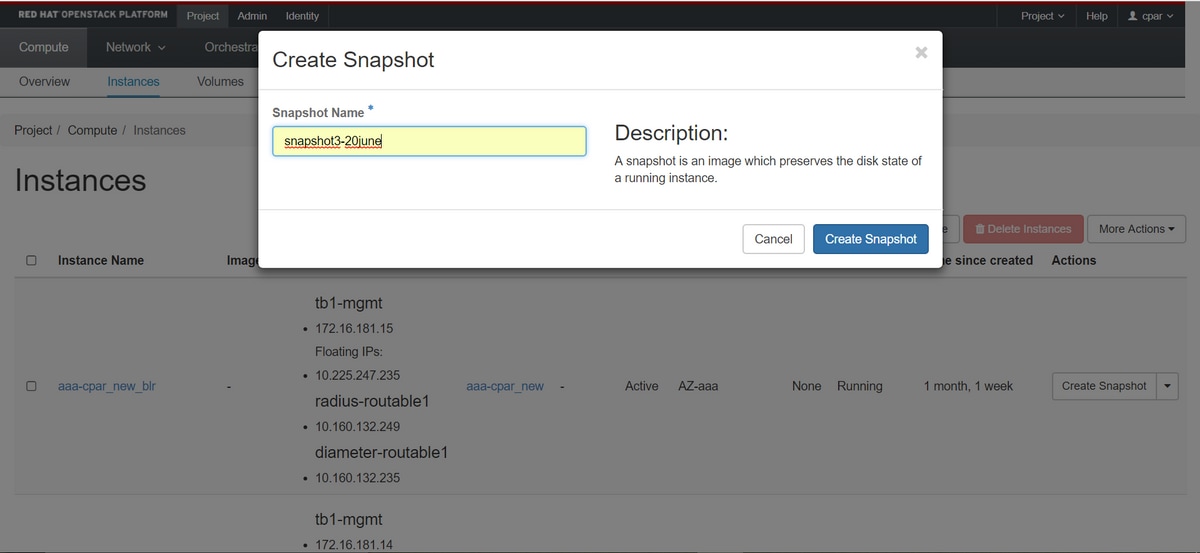
Paso 4. Una vez que se ejecuta la instantánea, navegue hasta el menú IMÁGENES y verifique que todos terminan y no informa de ningún problema.
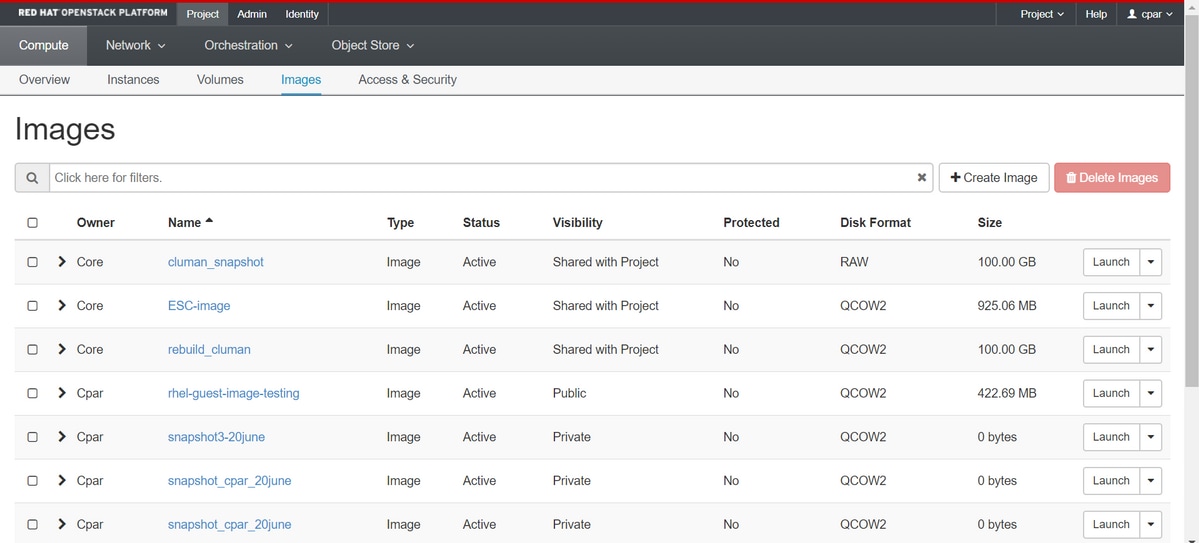
Paso 5. El siguiente paso es descargar la instantánea en un formato QCOW2 y transferirla a una entidad remota en caso de que el OSPD se pierda durante este proceso. Para lograr esto, identifique la instantánea con esta lista de imágenes de vista de comando en el nivel OSPD.
[root@elospd01 stack]# glance image-list

+--------------------------------------+---------------------------+

| ID                                   | Name                      |             +--------------------------------------+---------------------------+

| 80f083cb-66f9-4fcf-8b8a-7d8965e47b1d | AAA-Temporary             |             | 22f8536b-3f3c-4bcc-ae1a-8f2ab0d8b950 | ELP1 cluman 10_09_2017    |

| 70ef5911-208e-4cac-93e2-6fe9033db560 | ELP2 cluman 10_09_2017    |

| e0b57fc9-e5c3-4b51-8b94-56cbccdf5401 | ESC-image                 |

| 92dfe18c-df35-4aa9-8c52-9c663d3f839b | lgnaaa01-sept102017       |

| 1461226b-4362-428b-bc90-0a98cbf33500 | tmobile-pcrf-13.1.1.iso   |

| 98275e15-37cf-4681-9bcc-d6ba18947d7b | tmobile-pcrf-13.1.1.qcow2 |

+--------------------------------------+---------------------------+
Paso 6. Una vez identificada la instantánea que se va a descargar (en este caso va a ser la marcada arriba en verde), descárguela en formato QCOW2 usando el comando glance image-download como se muestra aquí.
[root@elospd01 stack]# glance image-download 92dfe18c-df35-4aa9-8c52-9c663d3f839b --file /tmp/AAA-CPAR-LGNoct192017.qcow2 &
- "&" envía el proceso a segundo plano. Llevará algún tiempo completar esta acción, una vez que se haya realizado, la imagen se puede encontrar en el directorio /tmp.
- Al enviar el proceso a segundo plano, si se pierde la conectividad, también se detiene el proceso.
- Ejecute el comando "disown -h" para que en caso de que se pierda la conexión SSH, el proceso aún se ejecute y termine en el OSPD.
Paso 7. Una vez finalizado el proceso de descarga, es necesario ejecutar un proceso de compresión ya que esa instantánea puede estar llena de CEROS debido a procesos, tareas y archivos temporales manejados por el Sistema Operativo. El comando que se utilizará para la compresión de archivos es virt-sparsify.
[root@elospd01 stack]# virt-sparsify AAA-CPAR-LGNoct192017.qcow2 AAA-CPAR-LGNoct192017_compressed.qcow2
Este proceso lleva algún tiempo (entre 10 y 15 minutos). Una vez finalizado, el fichero resultante es el que debe transferirse a una entidad externa como se especifica en el paso siguiente.
Se requiere la verificación de la integridad del archivo, para lograr esto, ejecute el siguiente comando y busque el atributo "corrupto" al final de su salida.
[root@wsospd01 tmp]# qemu-img info AAA-CPAR-LGNoct192017_compressed.qcow2
image: AAA-CPAR-LGNoct192017_compressed.qcow2
file format: qcow2
virtual size: 150G (161061273600 bytes)
disk size: 18G
cluster_size: 65536
Format specific information:

    compat: 1.1

    lazy refcounts: false

    refcount bits: 16

    corrupt: false
Para evitar un problema en el que se pierde el OSPD, la instantánea creada recientemente en formato QCOW2 debe transferirse a una entidad externa. Antes de iniciar la transferencia de archivos tenemos que comprobar si el destino tiene suficiente espacio en disco disponible, utilice el comando "df -kh"para verificar el espacio de memoria. Nuestro consejo es transferirlo temporalmente al OSPD de otro sitio mediante SFTP "sftproot@x.x.x.x", donde x.x.x.x es la IP de un OSPD remoto. Para acelerar la transferencia, el destino se puede enviar a varios OSPD. De la misma manera, podemos utilizar el siguiente comando scp *name_of_the_file*.qcow2 root@ x.x.x.x:/tmp (donde x.x.x.x es la IP de un OSPD remoto) para transferir el archivo a otro OSPD.
Graceful Power Off
Nodo de apagado
- Para apagar la instancia: nova stop <INSTANCE_NAME>
- Ahora verá el nombre de la instancia con el cierre de estado.
[stack@director ~]$ nova stop  aaa2-21

Request to stop server aaa2-21 has been accepted.

[stack@director ~]$ nova list

+--------------------------------------+---------------------------+---------+------------+-------------+------------------------------------------------------------------------------------------------------------+

| ID                                   | Name                      | Status  | Task State | Power State | Networks                                                                                                   |

+--------------------------------------+---------------------------+---------+------------+-------------+------------------------------------------------------------------------------------------------------------+

| 46b4b9eb-a1a6-425d-b886-a0ba760e6114 | AAA-CPAR-testing-instance | ACTIVE  | -          | Running     | tb1-mgmt=172.16.181.14, 10.225.247.233; radius-routable1=10.160.132.245; diameter-routable1=10.160.132.231 |

| 3bc14173-876b-4d56-88e7-b890d67a4122 | aaa2-21                   | SHUTOFF | -          | Shutdown    | diameter-routable1=10.160.132.230; radius-routable1=10.160.132.248; tb1-mgmt=172.16.181.7, 10.225.247.234  |

| f404f6ad-34c8-4a5f-a757-14c8ed7fa30e | aaa21june                 | ACTIVE  | -          | Running     | diameter-routable1=10.160.132.233; radius-routable1=10.160.132.244; tb1-mgmt=172.16.181.10                 |

+--------------------------------------+---------------------------+---------+------------+-------------+------------------------------------------------------------------------------------------------------------+
Reemplace la placa base
Los pasos para reemplazar la placa base en un servidor UCS C240 M4 se pueden consultar en la Guía de instalación y servicio del servidor Cisco UCS C240 M4
- Inicie sesión en el servidor con el uso de la IP de CIMC.
- Realice la actualización del BIOS si el firmware no es de la versión recomendada utilizada anteriormente. A continuación se indican los pasos para actualizar el BIOS: Guía de actualización del BIOS del servidor de montaje en bastidor Cisco UCS C-Series
Restauración de las VM
Recuperación de una Instancia mediante Instantánea
Proceso de recuperación
Es posible volver a desplegar la instancia anterior con la instantánea realizada en pasos anteriores.
Paso 1 [OPCIONAL].Si no hay ninguna VMsnapshot anterior disponible, conéctese al nodo OSPD donde se envió la copia de seguridad y vuelva a enviar la copia de seguridad a su nodo OSPD original. Usando "sftproot@x.x.x.x" donde x.x.x.x es la IP del OSPD original. Guarde el archivo snapshot en el directorio /tmp.
Paso 2.Conéctese al nodo OSPD donde se vuelve a implementar la instancia.
 Obtenga las variables de entorno con este comando:
# source /home/stack/pod1-stackrc-Core-CPAR
Paso 3.Para utilizar la instantánea como imagen es necesario cargarla en el horizonte como tal. Utilice el siguiente comando para hacerlo.
#glance image-create -- AAA-CPAR-Date-snapshot.qcow2 --container-format bare --disk-format qcow2 --name AAA-CPAR-Date-snapshot
El proceso se puede ver en el horizonte.

Paso 4.En Horizon, navegue hasta Project > Instances y haga clic en Launch Instance.

Paso 5.Rellene el nombre de la instancia y seleccione la zona de disponibilidad.
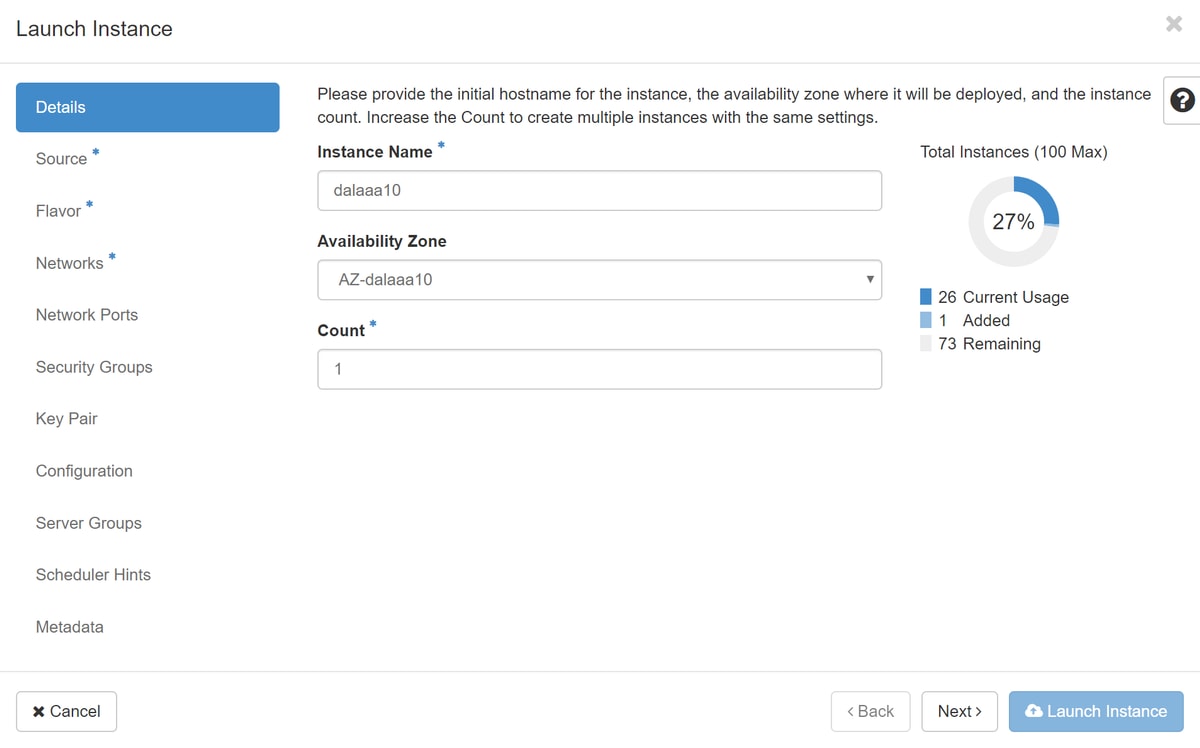
Paso 6.En la pestaña Source, elija la imagen para crear la instancia. En el menú Seleccionar origen de arranque, seleccione imagen, aquí se muestra una lista de imágenes, elija la que se cargó anteriormente mientras hace clic en el signo +.
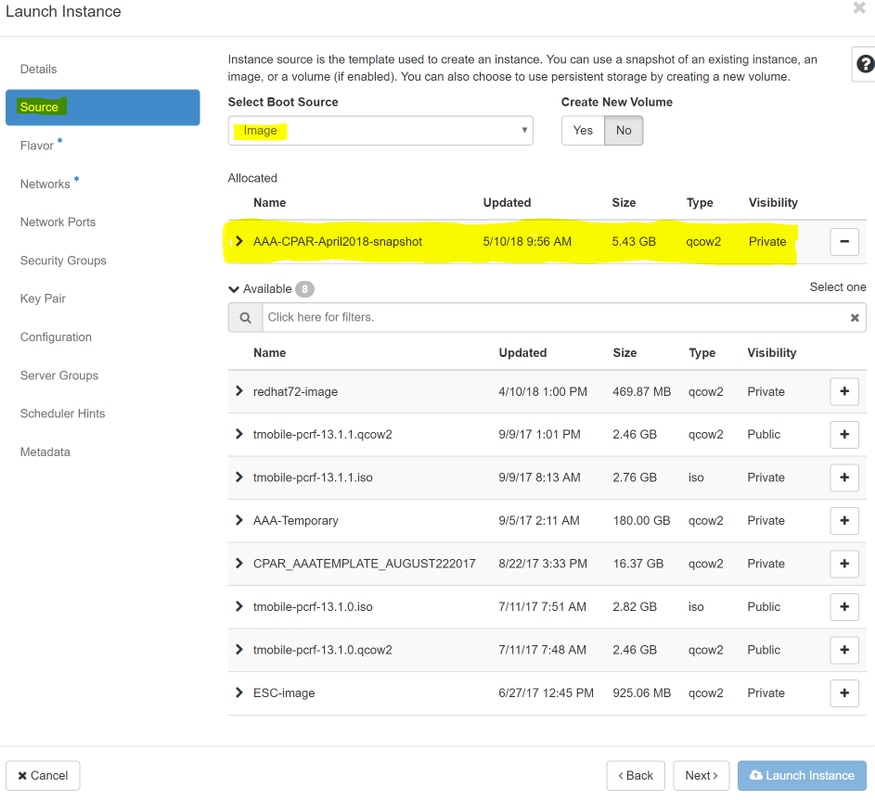
Paso 7.En la pestaña Sabor, elija el sabor AAA mientras hace clic en el signo +.
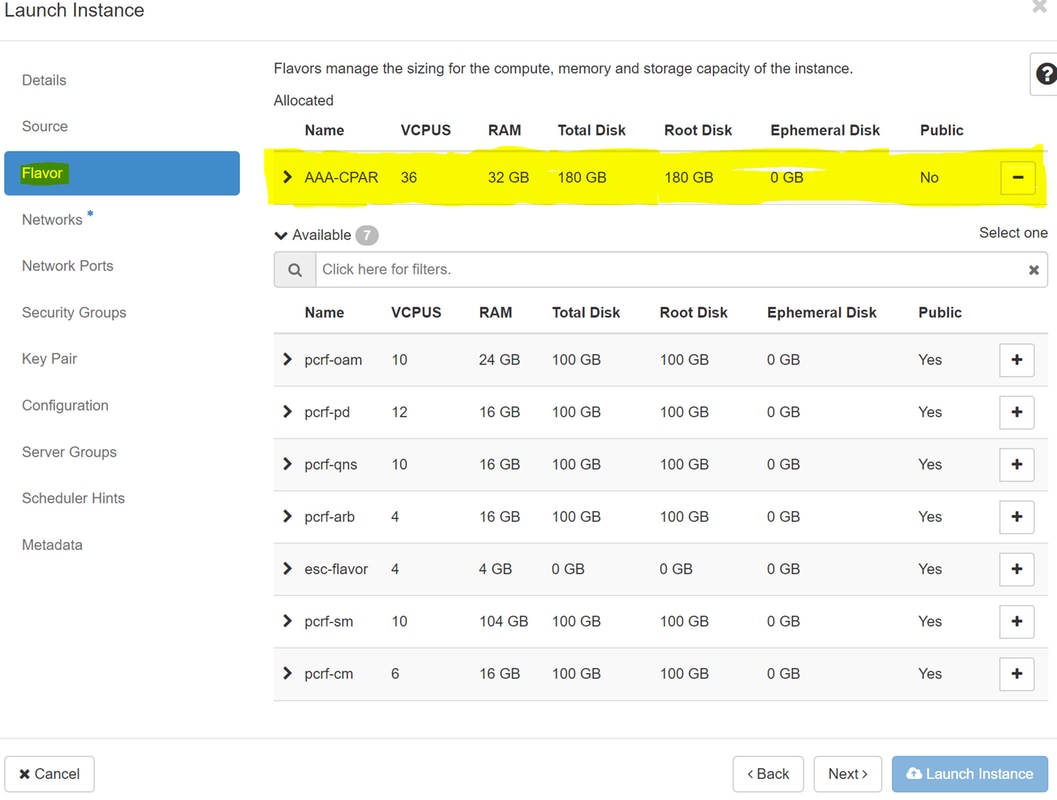
Paso 8.Por último, navegue hasta la ficha de red y elija las redes que necesita la instancia mientras hace clic en el signo +. Para este caso, seleccione ameter-soutable1, radius-routable1 y tb1-mgmt.
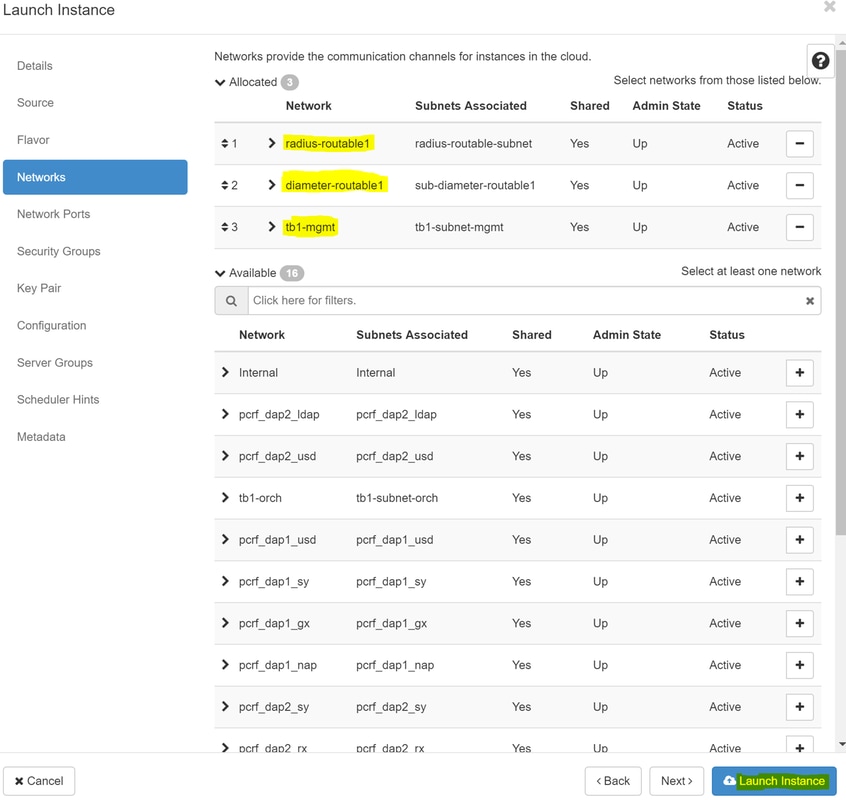
Paso 9. Finalmente, haga clic en Iniciar instancia para crearla. El progreso se puede supervisar en Horizon:
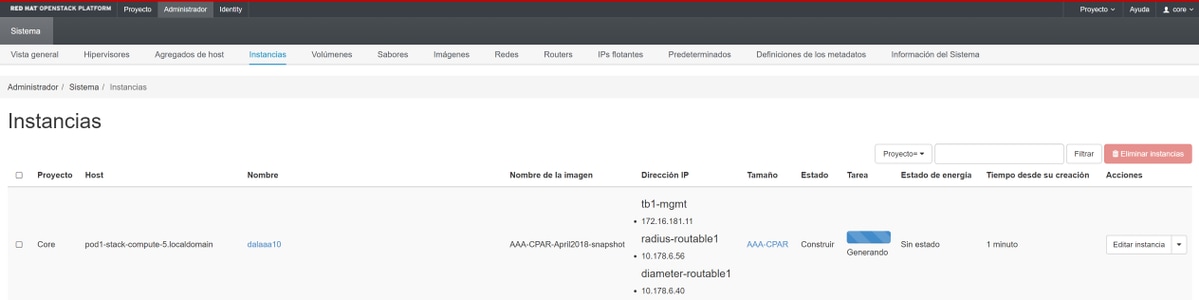
Después de unos minutos, la instancia está completamente implementada y lista para su uso.

Creación y asignación de una dirección IP flotante
Una dirección IP flotante es una dirección enrutable, lo que significa que es accesible desde el exterior de la arquitectura Ultra M/Openstack y que puede comunicarse con otros nodos de la red.
Paso 1.En el menú superior de Horizon, navegue hastaAdmin > Floating IPs.
Paso 2. Haga clic en el botónAsignarIP al proyecto.
Paso 3. En la ventanaAsignar IP Flotante, seleccione el grupo desde el que pertenece la nueva IP flotante, elProyecto donde se va a asignar y la nuevaDirección IP Flotante.
Por ejemplo:
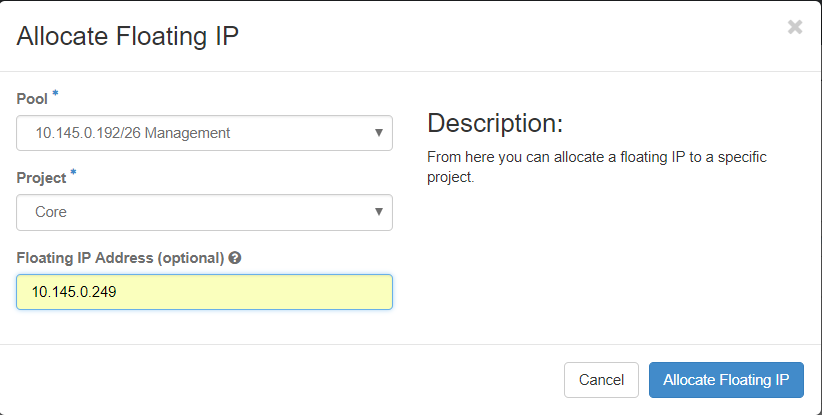
Paso 4.Haga clic en el botónAsignarIP flotante.
Paso 5. En el menú superior de Horizonte, navegue hastaProyecto > Instancias.
Paso 6.En la columnaAcción, haga clic en la flecha que apunta hacia abajo en el botónCrear instantánea, debería aparecer un menú. Seleccione la opción Asociar IP flotante.
Paso 7. Seleccione la dirección IP flotante correspondiente que se va a utilizar en el campoDirección IP, y elija la interfaz de administración correspondiente (eth0) de la nueva instancia en la que se va a asignar esta IP flotante en elPuerto que se va a asociar. Consulte la siguiente imagen como ejemplo de este procedimiento.
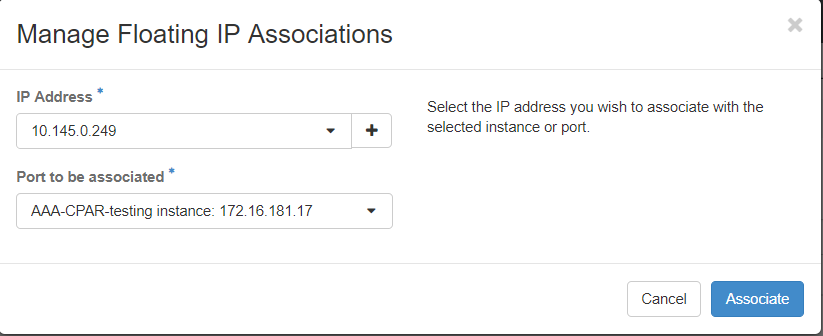
Paso 8.Por último, haga clic en el botón Asociar.
Habilitación de SSH
Paso 1.En el menú superior de Horizonte, navegue hastaProyecto > Instancias.
Paso 2.Haga clic en el nombre de la instancia/VM que se creó en la secciónIniciar una nueva instancia.
Paso 3. Haga clic en la fichaConsola. Esto mostrará la interfaz de línea de comandos de la máquina virtual.
Paso 4.Una vez que se muestre la CLI, introduzca las credenciales de inicio de sesión adecuadas:
Nombre de usuario:raíz
Contraseña:cisco123
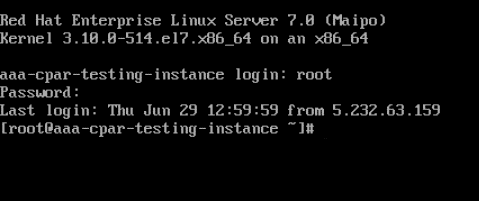
Paso 5.En la CLI, ingrese el comando vi /etc/ssh/sshd_config para editar la configuración ssh.
Paso 6. Una vez abierto el archivo de configuración ssh, presione Ipara editar el archivo. Luego busque la sección que se muestra a continuación y cambie la primera línea de PasswordAuthentication notoPasswordAuthentication yes.

Paso 7.Pulse ESC e ingrese:wq!para guardar los cambios del archivo sshd_config.
Paso 8. Ejecute el comando service sshd restart.

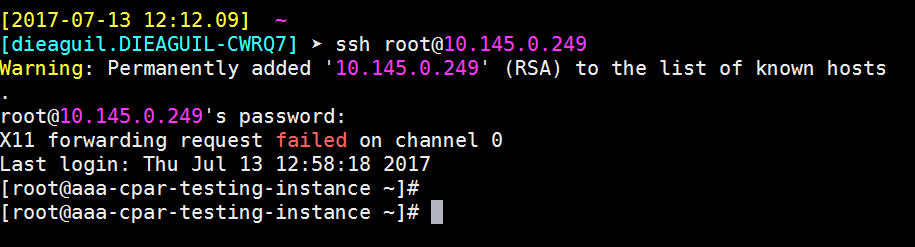
Paso 9.Para probar que los cambios de configuración de SSH se han aplicado correctamente, abra cualquier cliente SSH e intente establecer una conexión segura remota utilizando la IP flotante asignada a la instancia (es decir, 10.145.0.249) y la raíz de usuario.
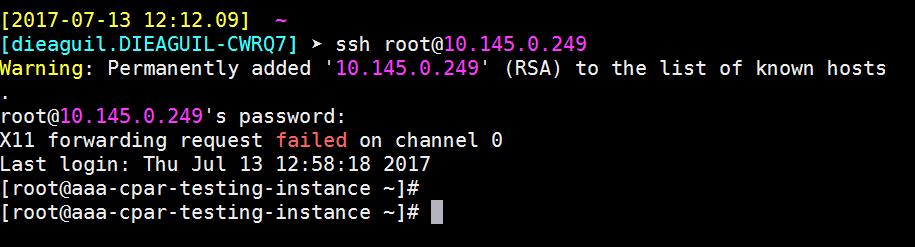
Establecer una Sesión SSH
Abra una sesión SSH usando la dirección IP de la VM/servidor correspondiente donde está instalada la aplicación.

Inicio de instancia de CPAR
Siga los pasos que se indican a continuación, una vez que la actividad se haya completado y los servicios CPAR se puedan restablecer en el sitio que se cerró.
- Para volver a iniciar sesión en Horizon, navegue hasta Project > Instance > Start Instance.
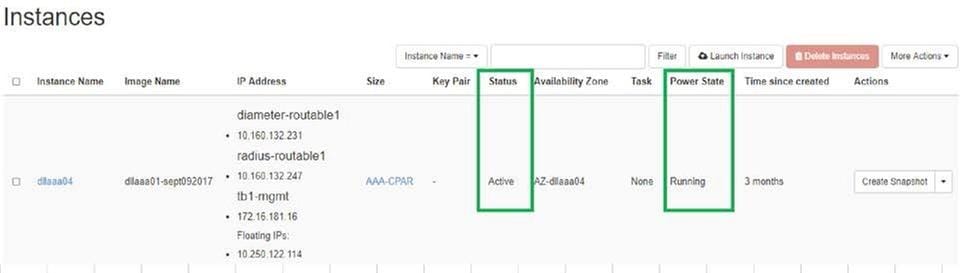
- Verifique que el estado de la instancia sea activo y que el estado de energía esté en ejecución:
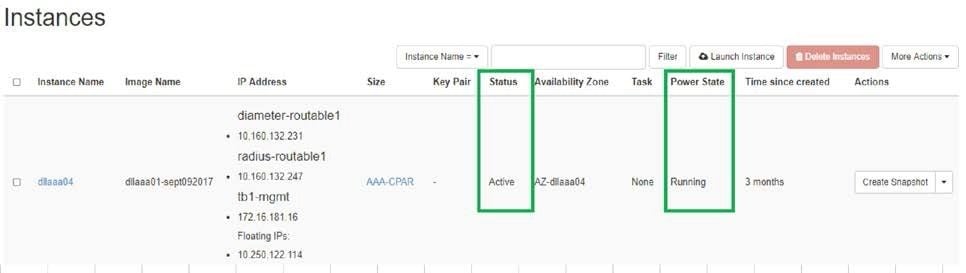
Comprobación de estado posterior a la actividad
Paso 1.Ejecute el comando /opt/CSCOar/bin/arstatus en el nivel del sistema operativo.
[root@aaa04 ~]# /opt/CSCOar/bin/arstatus
Cisco Prime AR RADIUS server running       (pid: 24834)
Cisco Prime AR Server Agent running        (pid: 24821)
Cisco Prime AR MCD lock manager running    (pid: 24824)
Cisco Prime AR MCD server running          (pid: 24833)
Cisco Prime AR GUI running                 (pid: 24836)
SNMP Master Agent running                (pid: 24835)
[root@wscaaa04 ~]#
Paso 2.Ejecute el comando /opt/CSCOar/bin/aregcmd en el nivel del sistema operativo e ingrese las credenciales de administrador. Compruebe que el estado de CPAR es 10 de 10 y salga de CPAR CLI.
[root@aaa02 logs]# /opt/CSCOar/bin/aregcmd
Cisco Prime Access Registrar 7.3.0.1 Configuration Utility
Copyright (C) 1995-2017 by Cisco Systems, Inc.  All rights reserved.
Cluster:
User: admin
Passphrase:
Logging in to localhost
[ //localhost ]

    LicenseInfo = PAR-NG-TPS 7.2(100TPS:)

                  PAR-ADD-TPS 7.2(2000TPS:)

                  PAR-RDDR-TRX 7.2()

                  PAR-HSS 7.2()

    Radius/

    Administrators/
Server 'Radius' is Running, its health is 10 out of 10
--> exit
Paso 3.Ejecute el comando netstat | grep y verificar que todas las conexiones DRA estén establecidas.
El resultado que se menciona a continuación es para un entorno en el que se esperan enlaces de diámetro. Si se muestran menos enlaces, esto representa una desconexión del DRA que debe analizarse.
[root@aa02 logs]# netstat | grep diameter
tcp         0            0 aaa02.aaa.epc.:77 mp1.dra01.d:diameter ESTABLISHED
tcp         0            0 aaa02.aaa.epc.:36 tsa6.dra01:diameter ESTABLISHED
tcp         0            0 aaa02.aaa.epc.:47 mp2.dra01.d:diameter ESTABLISHED
tcp         0            0 aaa02.aaa.epc.:07 tsa5.dra01:diameter ESTABLISHED
tcp         0            0 aaa02.aaa.epc.:08 np2.dra01.d:diameter ESTABLISHED
Paso 4.Compruebe que el registro de TPS muestre las solicitudes procesadas por CPAR. Los valores resaltados representan el TPS y esos son los que tenemos que prestar atención.
El valor del TPS no debe exceder 1500.
[root@wscaaa04 ~]# tail -f /opt/CSCOar/logs/tps-11-21-2017.csv
11-21-2017,23:57:35,263,0
11-21-2017,23:57:50,237,0
11-21-2017,23:58:05,237,0
11-21-2017,23:58:20,257,0
11-21-2017,23:58:35,254,0
11-21-2017,23:58:50,248,0
11-21-2017,23:59:05,272,0
11-21-2017,23:59:20,243,0
11-21-2017,23:59:35,244,0
11-21-2017,23:59:50,233,0
Paso 5.Busque cualquier mensaje de "error" o "alarma" en name_radius_1_log
[root@aaa02 logs]# grep -E "error|alarm" name_radius_1_log
Paso 6.Verifique la cantidad de memoria que está utilizando el proceso CPAR ejecutando el siguiente comando:
arriba | grep radius
[root@sfraaa02 ~]# top | grep radius
27008 root      20   0 20.228g 2.413g  11408 S 128.3  7.7   1165:41 radius
Este valor resaltado debe ser inferior a: 7 Gb, que es el máximo permitido en un nivel de aplicación.
Reemplazo de la placa base en el nodo informático OSD
Antes de la actividad, las VM alojadas en el nodo de computación se apagan correctamente y el CEPH se pone en modo de mantenimiento. Una vez que se ha reemplazado la placa base, las VM se restauran nuevamente y CEPH se saca del modo de mantenimiento.
Identificar las VM alojadas en el nodo de Osd-Compute
Identifique las VM alojadas en el servidor informático de la OSD.
[stack@director ~]$ nova list --field name,host | grep osd-compute-0
| 46b4b9eb-a1a6-425d-b886-a0ba760e6114 | AAA-CPAR-testing-instance | pod2-stack-compute-4.localdomain |
Copia de seguridad: Proceso de instantánea
Cierre de la aplicación CPAR
Paso 1.Abra cualquier cliente ssh conectado a la red y conéctese a la instancia CPAR.
Es importante no apagar todas las 4 instancias AAA dentro de un sitio al mismo tiempo, hacerlo de una en una manera.
Paso 2.Cierre la aplicación CPAR con este comando:
/opt/CSCOar/bin/arserver stop

A Message stating “Cisco Prime Access Registrar Server Agent shutdown complete.” Should show up
Nota: Si un usuario dejó abierta una sesión de CLI, el comando arserver stop no funcionará y se mostrará el siguiente mensaje:
ERROR:    You can not shut down Cisco Prime Access Registrar while the

          CLI is being used.   Current list of running

          CLI with process id is:

 2903 /opt/CSCOar/bin/aregcmd –s
En este ejemplo, el ID de proceso resaltado 2903 debe terminarse antes de que se pueda detener CPAR. Si este es el caso, por favor termine este proceso con este comando:
kill -9 *process_id*
A continuación, repita el paso 1.
Paso 3.Verifique que la aplicación CPAR fue apagada con este comando:
/opt/CSCOar/bin/arstatus
Aparecen estos mensajes:
Cisco Prime Access Registrar Server Agent not running
Cisco Prime Access Registrar GUI not running
Tarea Instantánea de VM
Paso 1.Introduzca el sitio web de la GUI de Horizon que corresponde al sitio (ciudad) en el que se está trabajando actualmente.
Al acceder a Horizon, se observa la imagen mostrada:
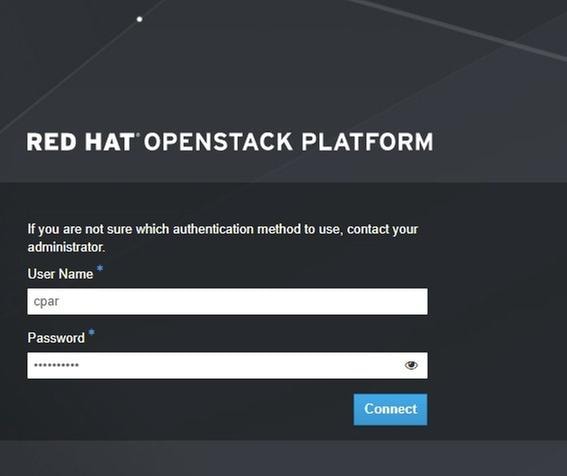
Paso 2. Navegue hasta Proyecto > Instancias, como se muestra en la imagen.
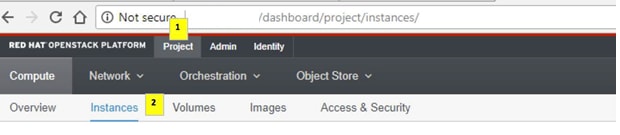
Si el usuario utilizado fue CPAR, en este menú solo aparecen las 4 instancias AAA.
Paso 3.Apague sólo una instancia a la vez; repita todo el proceso en este documento.
Para apagar la VM, navegue hasta Acciones > Cerrar instancia y confirme su selección.

Paso 4.Valide que la instancia se cerró correctamente comprobando Status = Shutoff y Power State = Shut Down.
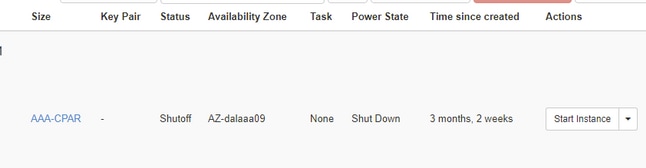
Este paso finaliza el proceso de cierre de CPAR.
Instantánea de VM
Una vez que las VM de CPAR están inactivas, las instantáneas se pueden tomar en paralelo, ya que pertenecen a equipos independientes.
Los cuatro archivos QCOW2 se crean en paralelo.
Tomar una instantánea de cada instancia AAA (25 minutos -1 hora) (25 minutos para instancias que utilizaron una imagen qcow como origen y 1 hora para instancias que utilizan una imagen raw como origen)
Paso 1. Inicie sesión en la GUI de Horizon de OpenStack del POD.
Paso 2. Una vez conectado, continúe con la sección Project > Compute > Instances en el menú superior y busque las instancias AAA.
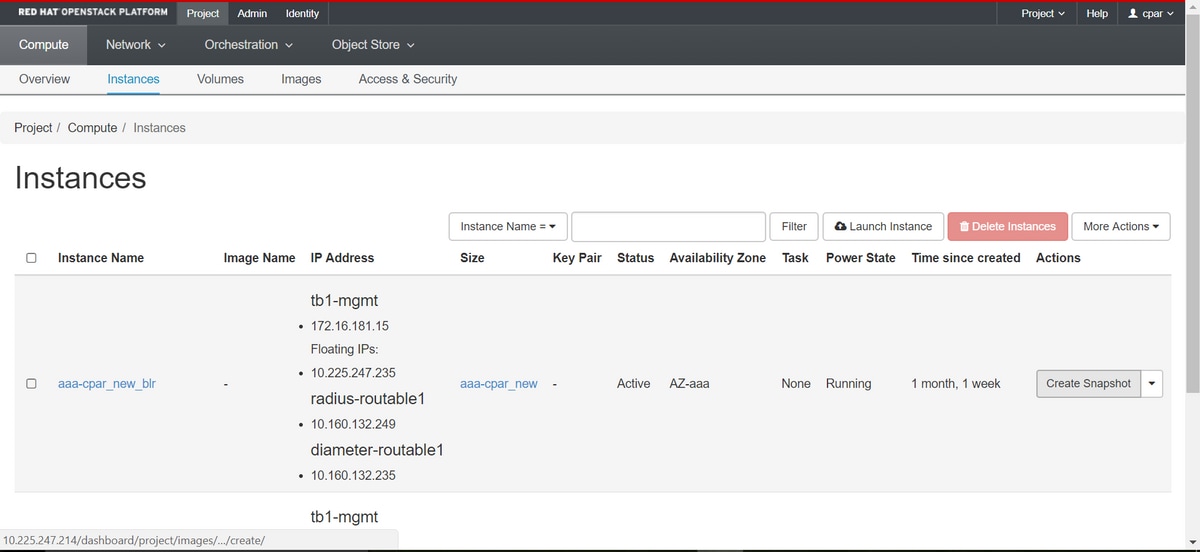
Paso 3. Haga clic en el botón Crear Instantánea para continuar con la creación de la instantánea (debe ejecutarse en la instancia AAA correspondiente).
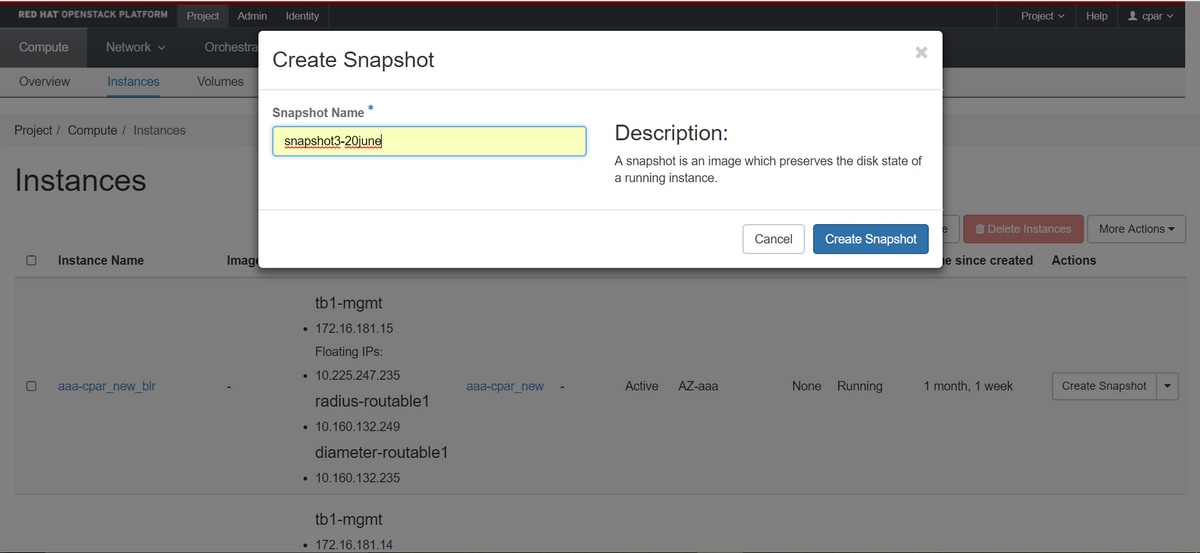
Paso 4. Una vez que se ejecuta la instantánea, navegue hasta el menú IMÁGENES y verifique que todos terminan y no informa de ningún problema.
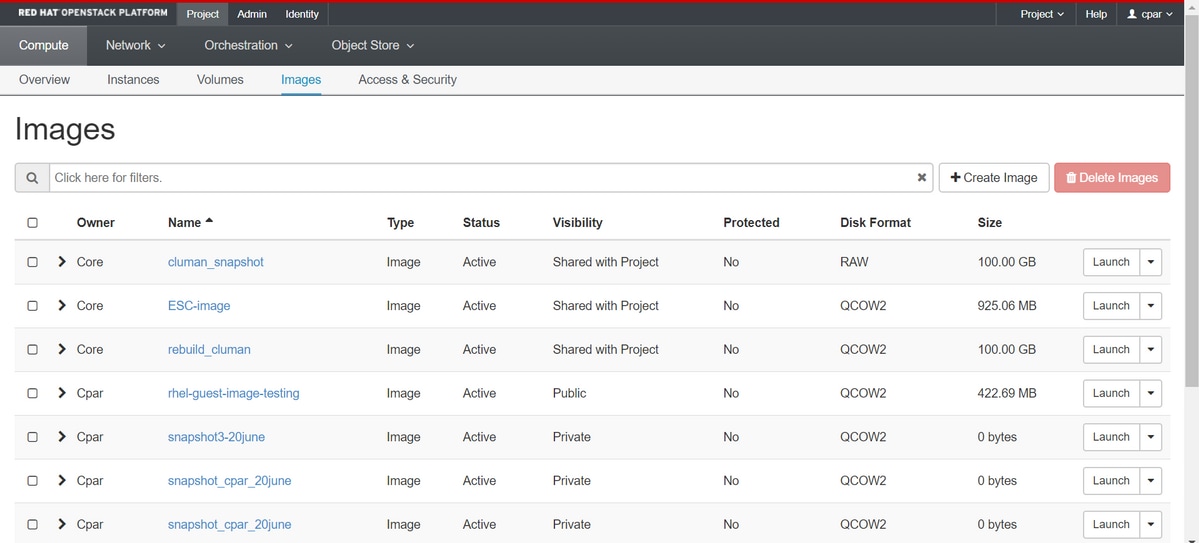
Paso 5. El siguiente paso es descargar la instantánea en un formato QCOW2 y transferirla a una entidad remota en caso de que el OSPD se pierda durante este proceso. Para lograr esto, identifique la instantánea con esta lista de imágenes de vista de comando en el nivel OSPD.
[root@elospd01 stack]# glance image-list

+--------------------------------------+---------------------------+

| ID                                   | Name                      |             +--------------------------------------+---------------------------+

| 80f083cb-66f9-4fcf-8b8a-7d8965e47b1d | AAA-Temporary             |             | 22f8536b-3f3c-4bcc-ae1a-8f2ab0d8b950 | ELP1 cluman 10_09_2017    |

| 70ef5911-208e-4cac-93e2-6fe9033db560 | ELP2 cluman 10_09_2017    |

| e0b57fc9-e5c3-4b51-8b94-56cbccdf5401 | ESC-image                 |

| 92dfe18c-df35-4aa9-8c52-9c663d3f839b | lgnaaa01-sept102017       |

| 1461226b-4362-428b-bc90-0a98cbf33500 | tmobile-pcrf-13.1.1.iso   |

| 98275e15-37cf-4681-9bcc-d6ba18947d7b | tmobile-pcrf-13.1.1.qcow2 |

+--------------------------------------+---------------------------+
Paso 6. Una vez identificada la instantánea que se va a descargar (en este caso va a ser la que se marca arriba en verde), ahora descárguela en un formato QCOW2 con esta guía de comando image-download como se muestra aquí.
[root@elospd01 stack]# glance image-download 92dfe18c-df35-4aa9-8c52-9c663d3f839b --file /tmp/AAA-CPAR-LGNoct192017.qcow2 &
- "&" envía el proceso a segundo plano. Llevará algún tiempo completar esta acción, una vez que se haya realizado, la imagen se puede encontrar en el directorio /tmp.
- Al enviar el proceso a segundo plano, si se pierde la conectividad, también se detiene el proceso.
- Ejecute el comando "disown -h" para que en caso de que se pierda la conexión SSH, el proceso aún se ejecute y termine en el OSPD.
7. Una vez finalizado el proceso de descarga, es necesario ejecutar un proceso de compresión, ya que dicha instantánea puede llenarse con CEROS debido a los procesos, tareas y archivos temporales manejados por el Sistema Operativo. El comando que se utilizará para la compresión de archivos es virt-sparsify.
[root@elospd01 stack]# virt-sparsify AAA-CPAR-LGNoct192017.qcow2 AAA-CPAR-LGNoct192017_compressed.qcow2
Este proceso lleva algún tiempo (entre 10 y 15 minutos). Una vez finalizado, el fichero resultante es el que debe transferirse a una entidad externa como se especifica en el paso siguiente.
Se requiere la verificación de la integridad del archivo, para lograr esto, ejecute el siguiente comando y busque el atributo "corrupto" al final de su salida.
[root@wsospd01 tmp]# qemu-img info AAA-CPAR-LGNoct192017_compressed.qcow2
image: AAA-CPAR-LGNoct192017_compressed.qcow2
file format: qcow2
virtual size: 150G (161061273600 bytes)
disk size: 18G
cluster_size: 65536
Format specific information:

    compat: 1.1

    lazy refcounts: false

    refcount bits: 16

    corrupt: false
Para evitar un problema en el que se pierde el OSPD, la instantánea creada recientemente en formato QCOW2 debe transferirse a una entidad externa. Antes de iniciar la transferencia de archivos tenemos que comprobar si el destino tiene suficiente espacio en disco disponible, utilice el comando "df -kh"para verificar el espacio de memoria. Nuestro consejo es transferirlo temporalmente al OSPD de otro sitio mediante SFTP "sftproot@x.x.x.x", donde x.x.x.x es la IP de un OSPD remoto. Para acelerar la transferencia, el destino se puede enviar a varios OSPD. De la misma manera, podemos utilizar el siguiente comando scp *name_of_the_file*.qcow2 root@ x.x.x.x:/tmp (donde x.x.x.x es la IP de un OSPD remoto) para transferir el archivo a otro OSPD.
Ponga CEPH en modo de mantenimiento
Paso 1. Verifique que el estado del árbol de ceph osd esté activo en el servidor
[heat-admin@pod2-stack-osd-compute-0 ~]$ sudo ceph osd tree
ID WEIGHT TYPE NAME UP/DOWN REWEIGHT PRIMARY-AFFINITY
-1 13.07996 root default
-2 4.35999 host pod2-stack-osd-compute-0
 0 1.09000 osd.0 up 1.00000 1.00000
 3 1.09000 osd.3 up 1.00000 1.00000
 6 1.09000 osd.6 up 1.00000 1.00000
 9 1.09000 osd.9 up 1.00000 1.00000
-3 4.35999 host pod2-stack-osd-compute-1
 1 1.09000 osd.1 up 1.00000 1.00000
 4 1.09000 osd.4 up 1.00000 1.00000
 7 1.09000 osd.7 up 1.00000 1.00000
10 1.09000 osd.10 up 1.00000 1.00000
-4 4.35999 host pod2-stack-osd-compute-2
 2 1.09000 osd.2 up 1.00000 1.00000
 5 1.09000 osd.5 up 1.00000 1.00000
 8 1.09000 osd.8 up 1.00000 1.00000
11 1.09000 osd.11 up 1.00000 1.00000
Paso 2. Inicie sesión en el nodo OSD Compute y ponga CEPH en el modo de mantenimiento.
[root@pod2-stack-osd-compute-0 ~]# sudo ceph osd set norebalance
[root@pod2-stack-osd-compute-0 ~]# sudo ceph osd set noout

[root@pod2-stack-osd-compute-0 ~]# sudo ceph status

 cluster eb2bb192-b1c9-11e6-9205-525400330666
 health HEALTH_WARN
 noout,norebalance,sortbitwise,require_jewel_osds flag(s) set
 monmap e1: 3 mons at {pod2-stack-controller-0=11.118.0.10:6789/0,pod2-stack-controller-1=11.118.0.11:6789/0,pod2-stack-controller-2=11.118.0.12:6789/0}
 election epoch 10, quorum 0,1,2 pod2-stack-controller-0,pod2-stack-controller-1,pod2-stack-controller-2
 osdmap e79: 12 osds: 12 up, 12 in
 flags noout,norebalance,sortbitwise,require_jewel_osds
 pgmap v22844323: 704 pgs, 6 pools, 804 GB data, 423 kobjects
 2404 GB used, 10989 GB / 13393 GB avail
 704 active+clean
 client io 3858 kB/s wr, 0 op/s rd, 546 op/s wr
Nota: Cuando se elimina CEPH, VNF HD RAID pasa al estado Degradado, pero el disco duro debe seguir estando accesible
Graceful Power Off
Nodo de apagado
- Para apagar la instancia: nova stop <INSTANCE_NAME>
- Verá el nombre de la instancia con el cierre de estado.
[stack@director ~]$ nova stop  aaa2-21

Request to stop server aaa2-21 has been accepted.

[stack@director ~]$ nova list

+--------------------------------------+---------------------------+---------+------------+-------------+------------------------------------------------------------------------------------------------------------+

| ID                                   | Name                      | Status  | Task State | Power State | Networks                                                                                                   |

+--------------------------------------+---------------------------+---------+------------+-------------+------------------------------------------------------------------------------------------------------------+

| 46b4b9eb-a1a6-425d-b886-a0ba760e6114 | AAA-CPAR-testing-instance | ACTIVE  | -          | Running     | tb1-mgmt=172.16.181.14, 10.225.247.233; radius-routable1=10.160.132.245; diameter-routable1=10.160.132.231 |

| 3bc14173-876b-4d56-88e7-b890d67a4122 | aaa2-21                   | SHUTOFF | -          | Shutdown    | diameter-routable1=10.160.132.230; radius-routable1=10.160.132.248; tb1-mgmt=172.16.181.7, 10.225.247.234  |

| f404f6ad-34c8-4a5f-a757-14c8ed7fa30e | aaa21june                 | ACTIVE  | -          | Running     | diameter-routable1=10.160.132.233; radius-routable1=10.160.132.244; tb1-mgmt=172.16.181.10                 |

+--------------------------------------+---------------------------+---------+------------+-------------+------------------------------------------------------------------------------------------------------------+
Reemplace la placa base
Los pasos para reemplazar la placa base en un servidor UCS C240 M4 se pueden consultar en la Guía de instalación y servicio del servidor Cisco UCS C240 M4
- Inicie sesión en el servidor con el uso de la IP de CIMC.
- Realice la actualización del BIOS si el firmware no es de la versión recomendada utilizada anteriormente. A continuación se indican los pasos para actualizar el BIOS: Guía de actualización del BIOS del servidor de montaje en bastidor Cisco UCS C-Series
Sacar CEPH del modo de mantenimiento
Inicie sesión en el nodo OSD Compute y saque CEPH del modo de mantenimiento.
[root@pod2-stack-osd-compute-0 ~]# sudo ceph osd unset norebalance
[root@pod2-stack-osd-compute-0 ~]# sudo ceph osd unset noout

[root@pod2-stack-osd-compute-0 ~]# sudo ceph status

 cluster eb2bb192-b1c9-11e6-9205-525400330666
 health HEALTH_OK
 monmap e1: 3 mons at {pod2-stack-controller-0=11.118.0.10:6789/0,pod2-stack-controller-1=11.118.0.11:6789/0,pod2-stack-controller-2=11.118.0.12:6789/0}
 election epoch 10, quorum 0,1,2 pod2-stack-controller-0,pod2-stack-controller-1,pod2-stack-controller-2
 osdmap e81: 12 osds: 12 up, 12 in
 flags sortbitwise,require_jewel_osds
 pgmap v22844355: 704 pgs, 6 pools, 804 GB data, 423 kobjects
 2404 GB used, 10989 GB / 13393 GB avail
 704 active+clean
 client io 3658 kB/s wr, 0 op/s rd, 502 op/s wr
Restauración de las VM
Recuperación de una Instancia mediante Instantánea
Proceso de recuperación:
Es posible volver a desplegar la instancia anterior con la instantánea realizada en pasos anteriores.
Paso 1 [OPCIONAL].Si no hay ninguna VMsnapshot anterior disponible, conéctese al nodo OSPD donde se envió la copia de seguridad y vuelva a enviar la copia de seguridad a su nodo OSPD original. Usando "sftproot@x.x.x.x" donde x.x.x.x es la IP del OSPD original. Guarde el archivo snapshot en el directorio /tmp.
Paso 2.Conéctese al nodo OSPD en el que se vuelve a implementar la instancia.

Obtenga las variables de entorno con este comando:
# source /home/stack/pod1-stackrc-Core-CPAR
Paso 3.Para utilizar la instantánea como imagen es necesario cargarla en el horizonte como tal. Utilice el siguiente comando para hacerlo.
#glance image-create -- AAA-CPAR-Date-snapshot.qcow2 --container-format bare --disk-format qcow2 --name AAA-CPAR-Date-snapshot
El proceso se puede ver en el horizonte.

Paso 4.En Horizon, navegue hasta Project > Instances y haga clic en Launch Instance.

Paso 5.Rellene el nombre de la instancia y seleccione la zona de disponibilidad.
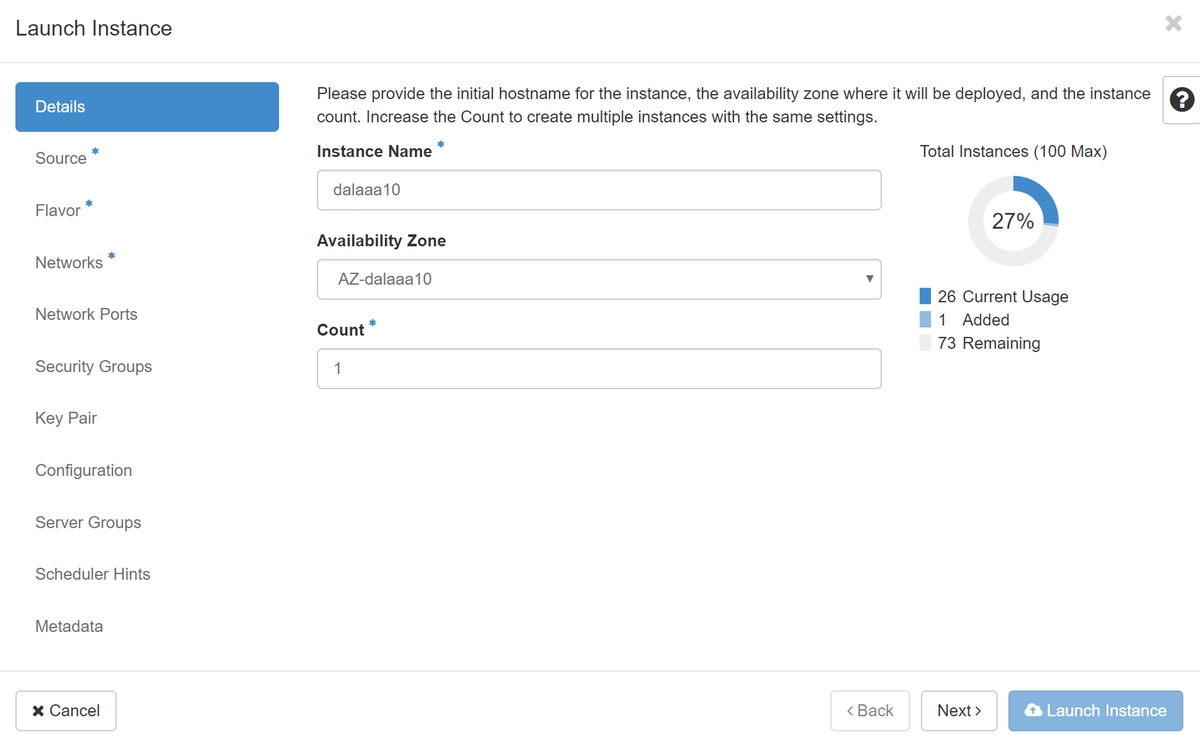
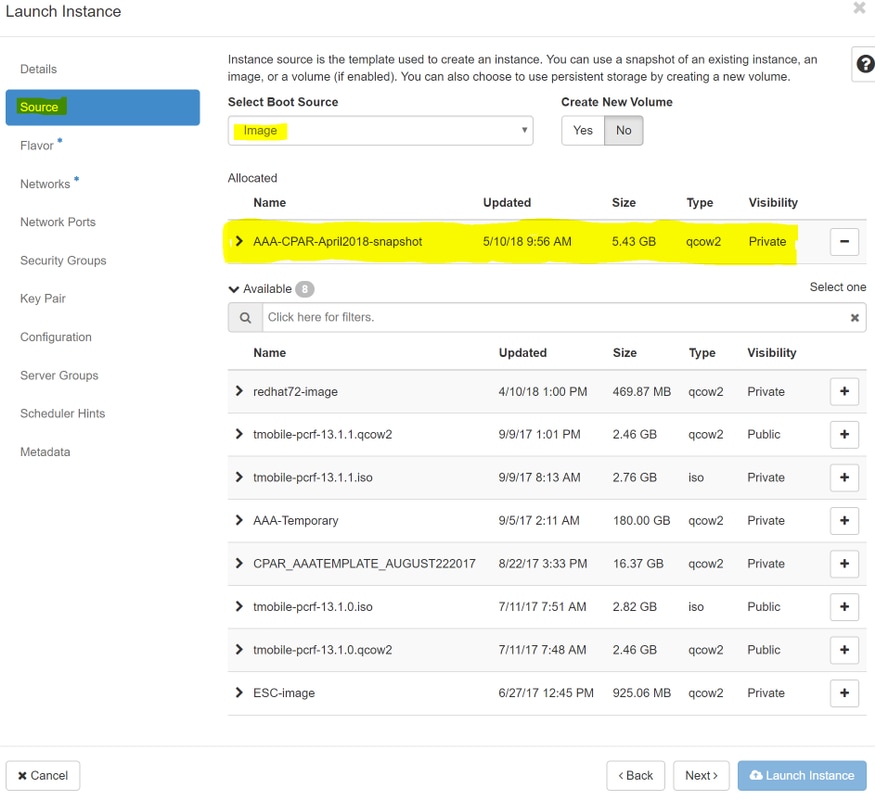
Paso 6.En la ficha Origen, elija la imagen para crear la instancia. En el menú Seleccionar origen de arranque, seleccione imagen, aquí se muestra una lista de imágenes, elija la que se cargó anteriormente mientras hace clic en el signo +.
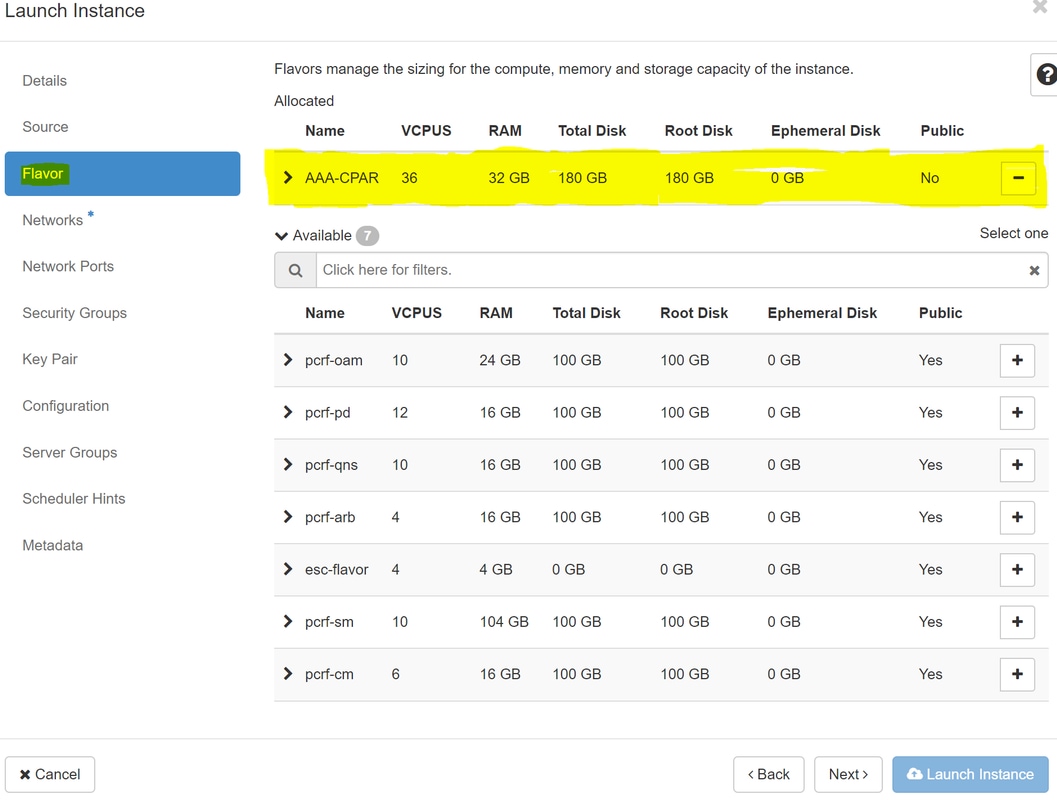
Paso 7.En la pestaña Sabor, elija el sabor AAA mientras hace clic en el signo +.
Paso 8.Por último, navegue hasta la ficha de red y elija las redes que necesita la instancia mientras hace clic en el signo +. Para este caso, seleccione ameter-soutable1, radius-routable1 y tb1-mgmt.
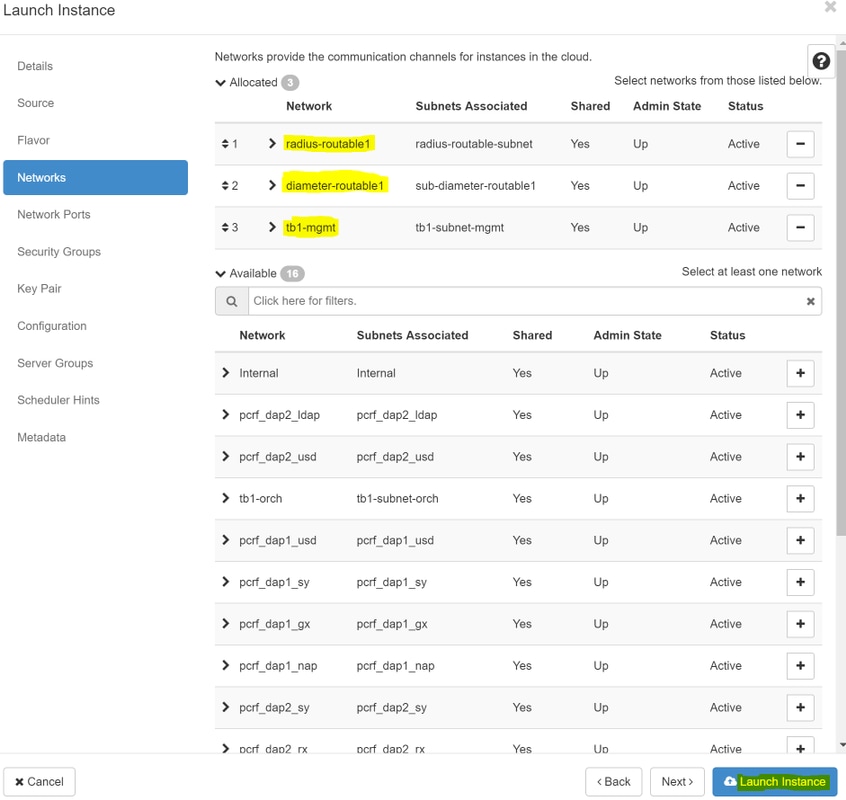
Paso 9. Finalmente, haga clic en Iniciar instancia para crearla. El progreso se puede supervisar en Horizon:
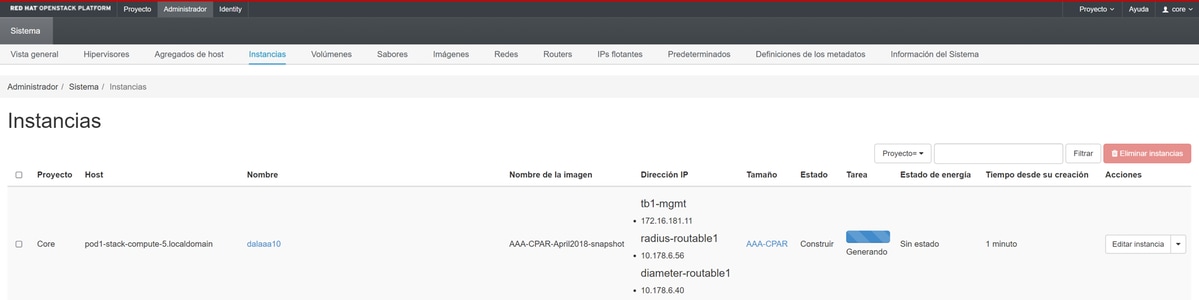
Después de unos minutos, la instancia está completamente implementada y lista para su uso.

Creación y asignación de una dirección IP flotante
Una dirección IP flotante es una dirección enrutable, lo que significa que es accesible desde el exterior de la arquitectura Ultra M/Openstack y que puede comunicarse con otros nodos de la red.
Paso 1.En el menú superior de Horizon, navegue hastaAdmin > Floating IPs.
Paso 2.Haga clic en el botónAllocateIP to Project.
Paso 3. En la ventanaAsignar IP Flotante, seleccione el grupo desde el que pertenece la nueva IP flotante, elProyecto donde se va a asignar y la nuevaDirección IP Flotante.
Por ejemplo:
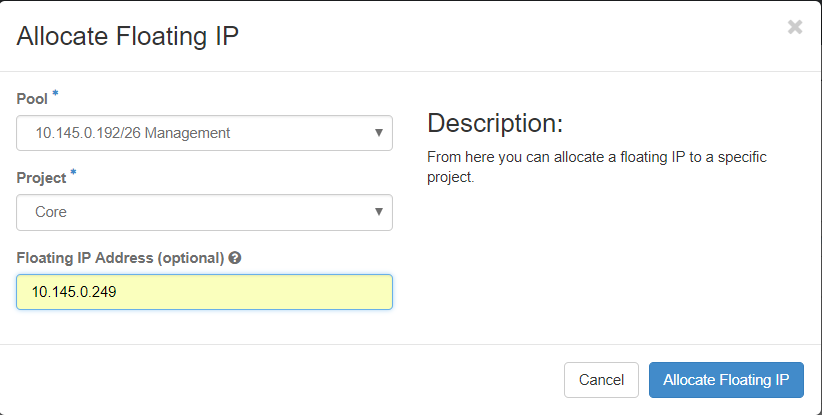
Paso 4.Haga clic en el botónAsignarIP flotante.
Paso 5. En el menú superior de Horizonte, navegue hastaProyecto > Instancias.
Paso 6. En la columnaAcción, haga clic en la flecha que apunta hacia abajo en el botón Crear instantánea, debería aparecer un menú. Seleccione la opción Asociar IP flotante.
Paso 7. Seleccione la dirección IP flotante correspondiente que se va a utilizar en el campoDirección IP, y elija la interfaz de administración correspondiente (eth0) de la nueva instancia en la que se va a asignar esta IP flotante en elPuerto que se va a asociar. Consulte la siguiente imagen como ejemplo de este procedimiento.
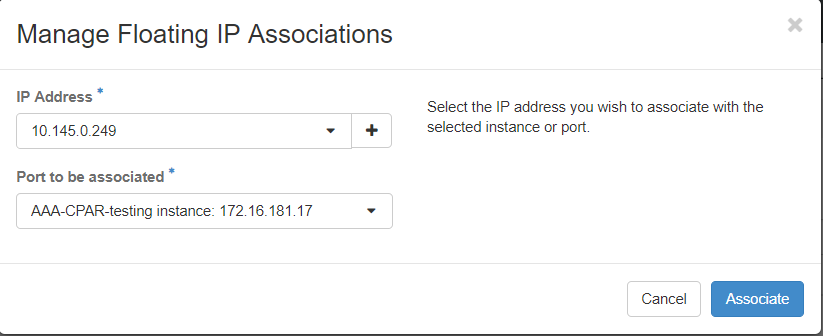
Paso 8.Por último, haga clic en el botón Asociadoe.
Habilitación de SSH
Paso 1.En el menú superior de Horizonte, navegue hastaProyecto > Instancias.
Paso 2.Haga clic en el nombre de la instancia/VM que se creó en la secciónIniciar una nueva instancia.
Paso 3.Haga clic en la fichaConsola. Muestra la CLI de la máquina virtual.
Paso 4. Una vez que se muestre la CLI, introduzca las credenciales de inicio de sesión adecuadas:
Nombre de usuario:raíz
Contraseña:cisco123
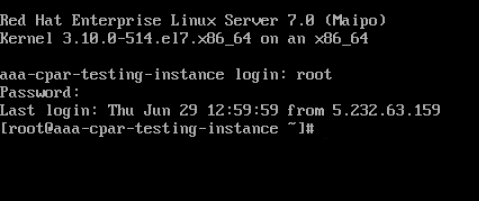
Paso 5.En la CLI, ingrese el comando vi /etc/ssh/sshd_config para editar la configuración ssh.
Paso 6. Una vez abierto el archivo de configuración ssh, presione Ipara editar el archivo. A continuación, busque la sección que se muestra aquí y cambie la primera línea de PasswordAuthentication notoPasswordAuthentication yes.

Paso 7.Pulse ESC e ingrese:wq!para guardar los cambios del archivo sshd_config.
Paso 8. Ejecute el comando service sshd restart.

Paso 9.Para probar que los cambios de configuración de SSH se han aplicado correctamente, abra cualquier cliente SSH e intente establecer una conexión segura remota utilizando la IP flotante asignada a la instancia (es decir, 10.145.0.249) y la raíz de usuario.
Establecer una sesión SSH
Abra una sesión SSH usando la dirección IP de la VM/servidor correspondiente donde está instalada la aplicación.

Inicio de instancia de CPAR
Siga estos pasos, una vez que la actividad se haya completado y los servicios CPAR se puedan restablecer en el Sitio que se cerró.
- Vuelva a iniciar sesión en Horizon, navegue hasta Proyecto > Instancia > Iniciar instancia.
- Verifique que el estado de la instancia sea activo y que el estado de energía esté en ejecución:
Comprobación de estado posterior a la actividad
Paso 1. Ejecute el comando /opt/CSCOar/bin/arstatus en el nivel del sistema operativo.
[root@aaa04 ~]# /opt/CSCOar/bin/arstatus
Cisco Prime AR RADIUS server running       (pid: 24834)
Cisco Prime AR Server Agent running        (pid: 24821)
Cisco Prime AR MCD lock manager running    (pid: 24824)
Cisco Prime AR MCD server running          (pid: 24833)
Cisco Prime AR GUI running                 (pid: 24836)
SNMP Master Agent running                (pid: 24835)
[root@wscaaa04 ~]#
Paso 2. Ejecute el comando /opt/CSCOar/bin/aregcmd en el nivel de SO e ingrese las credenciales de administrador. Compruebe que el estado de CPAR es 10 de 10 y salga de CPAR CLI.
[root@aaa02 logs]# /opt/CSCOar/bin/aregcmd
Cisco Prime Access Registrar 7.3.0.1 Configuration Utility
Copyright (C) 1995-2017 by Cisco Systems, Inc.  All rights reserved.
Cluster:
User: admin
Passphrase:
Logging in to localhost
[ //localhost ]

    LicenseInfo = PAR-NG-TPS 7.2(100TPS:)

                  PAR-ADD-TPS 7.2(2000TPS:)

                  PAR-RDDR-TRX 7.2()

                  PAR-HSS 7.2()

    Radius/

    Administrators/
Server 'Radius' is Running, its health is 10 out of 10
--> exit
Paso 3.Ejecute el comando netstat | grep y verificar que todas las conexiones DRA estén establecidas.
La salida mencionada aquí es para un entorno donde se esperan los links Diameter. Si se muestran menos enlaces, esto representa una desconexión del DRA que debe analizarse.
[root@aa02 logs]# netstat | grep diameter
tcp         0            0 aaa02.aaa.epc.:77 mp1.dra01.d:diameter ESTABLISHED
tcp         0            0 aaa02.aaa.epc.:36 tsa6.dra01:diameter ESTABLISHED
tcp         0            0 aaa02.aaa.epc.:47 mp2.dra01.d:diameter ESTABLISHED
tcp         0            0 aaa02.aaa.epc.:07 tsa5.dra01:diameter ESTABLISHED
tcp         0            0 aaa02.aaa.epc.:08 np2.dra01.d:diameter ESTABLISHED
Paso 4.Compruebe que el registro de TPS muestre las solicitudes procesadas por CPAR. Los valores resaltados representan el TPS y esos son los que tenemos que prestar atención.
El valor del TPS no debe exceder 1500.
[root@wscaaa04 ~]# tail -f /opt/CSCOar/logs/tps-11-21-2017.csv
11-21-2017,23:57:35,263,0
11-21-2017,23:57:50,237,0
11-21-2017,23:58:05,237,0
11-21-2017,23:58:20,257,0
11-21-2017,23:58:35,254,0
11-21-2017,23:58:50,248,0
11-21-2017,23:59:05,272,0
11-21-2017,23:59:20,243,0
11-21-2017,23:59:35,244,0
11-21-2017,23:59:50,233,0
Paso 5.Busque cualquier mensaje de "error" o "alarma" en name_radius_1_log
[root@aaa02 logs]# grep -E "error|alarm" name_radius_1_log
Paso 6.Verifique la cantidad de memoria que utiliza el proceso CPAR con este comando:
arriba | grep radius
[root@sfraaa02 ~]# top | grep radius
27008 root      20   0 20.228g 2.413g  11408 S 128.3  7.7   1165:41 radius
Este valor resaltado debe ser inferior a: 7 Gb, que es el máximo permitido en un nivel de aplicación.
Reemplazo de placa base en nodo de controlador
Verifique el estado del controlador y ponga el clúster en modo de mantenimiento
Desde OSPD, inicie sesión en el controlador y verifique que los pc estén en buen estado - los tres controladores en línea y galera que muestran los tres controladores como Master.
[heat-admin@pod2-stack-controller-0 ~]$ sudo pcs status
Cluster name: tripleo_cluster
Stack: corosync
Current DC: pod2-stack-controller-2 (version 1.1.15-11.el7_3.4-e174ec8) - partition with quorum
Last updated: Fri Jul 6 09:02:52 2018Last change: Mon Jul 2 12:49:52 2018 by root via crm_attribute on pod2-stack-controller-0

3 nodes and 19 resources configured

Online: [ pod2-stack-controller-0 pod2-stack-controller-1 pod2-stack-controller-2 ]

Full list of resources:

 ip-11.120.0.49(ocf::heartbeat:IPaddr2):Started pod2-stack-controller-1
 Clone Set: haproxy-clone [haproxy]
 Started: [ pod2-stack-controller-0 pod2-stack-controller-1 pod2-stack-controller-2 ]
 Master/Slave Set: galera-master [galera]
 Masters: [ pod2-stack-controller-0 pod2-stack-controller-1 pod2-stack-controller-2 ]
 ip-192.200.0.110(ocf::heartbeat:IPaddr2):Started pod2-stack-controller-1
 ip-11.120.0.44(ocf::heartbeat:IPaddr2):Started pod2-stack-controller-2
 ip-11.118.0.49(ocf::heartbeat:IPaddr2):Started pod2-stack-controller-2
 Clone Set: rabbitmq-clone [rabbitmq]
 Started: [ pod2-stack-controller-0 pod2-stack-controller-1 pod2-stack-controller-2 ]
 ip-10.225.247.214(ocf::heartbeat:IPaddr2):Started pod2-stack-controller-1
 Master/Slave Set: redis-master [redis]
 Masters: [ pod2-stack-controller-2 ]
 Slaves: [ pod2-stack-controller-0 pod2-stack-controller-1 ]
 ip-11.119.0.49(ocf::heartbeat:IPaddr2):Started pod2-stack-controller-2
 openstack-cinder-volume(systemd:openstack-cinder-volume):Started pod2-stack-controller-1

Daemon Status:
 corosync: active/enabled
 pacemaker: active/enabled
 pcsd: active/enabled
Poner el clúster en modo de mantenimiento
[heat-admin@pod2-stack-controller-0 ~]$ sudo pcs cluster standby
[heat-admin@pod2-stack-controller-0 ~]$ sudo pcs status
Cluster name: tripleo_cluster
Stack: corosync
Current DC: pod2-stack-controller-2 (version 1.1.15-11.el7_3.4-e174ec8) - partition with quorum
Last updated: Fri Jul 6 09:03:10 2018Last change: Fri Jul 6 09:03:06 2018 by root via crm_attribute on pod2-stack-controller-0

3 nodes and 19 resources configured

Node pod2-stack-controller-0: standby
Online: [ pod2-stack-controller-1 pod2-stack-controller-2 ]

Full list of resources:

 ip-11.120.0.49(ocf::heartbeat:IPaddr2):Started pod2-stack-controller-1
 Clone Set: haproxy-clone [haproxy]
 Started: [ pod2-stack-controller-1 pod2-stack-controller-2 ]
 Stopped: [ pod2-stack-controller-0 ]
 Master/Slave Set: galera-master [galera]
 Masters: [ pod2-stack-controller-0 pod2-stack-controller-1 pod2-stack-controller-2 ]
 ip-192.200.0.110(ocf::heartbeat:IPaddr2):Started pod2-stack-controller-1
 ip-11.120.0.44(ocf::heartbeat:IPaddr2):Started pod2-stack-controller-2
 ip-11.118.0.49(ocf::heartbeat:IPaddr2):Started pod2-stack-controller-2
 Clone Set: rabbitmq-clone [rabbitmq]
 Started: [ pod2-stack-controller-0 pod2-stack-controller-1 pod2-stack-controller-2 ]
 ip-10.225.247.214(ocf::heartbeat:IPaddr2):Started pod2-stack-controller-1
 Master/Slave Set: redis-master [redis]
 Masters: [ pod2-stack-controller-2 ]
 Slaves: [ pod2-stack-controller-1 ]
 Stopped: [ pod2-stack-controller-0 ]
 ip-11.119.0.49(ocf::heartbeat:IPaddr2):Started pod2-stack-controller-2
 openstack-cinder-volume(systemd:openstack-cinder-volume):Started pod2-stack-controller-1

Daemon Status:
 corosync: active/enabled
 pacemaker: active/enabled
 pcsd: active/enabled
Reemplace la placa base
Puede consultar el procedimiento para reemplazar la placa base en un servidor UCS C240 M4 en la Guía de instalación y servicio del servidor Cisco UCS C240 M4
- Inicie sesión en el servidor con el uso de la IP de CIMC.
- Realice la actualización del BIOS si el firmware no es de la versión recomendada utilizada anteriormente. A continuación se indican los pasos para actualizar la BIOS:
Guía de actualización del BIOS del servidor de montaje en bastidor Cisco UCS C-Series
Restaurar estado del clúster
Inicie sesión en el controlador afectado, quite el modo de espera configurando unstandby. Verifique que el controlador se encuentre en línea con el clúster y que galera muestre los tres controladores como principales. Esto puede tardar unos minutos.
[heat-admin@pod2-stack-controller-0 ~]$ sudo pcs cluster unstandby
[heat-admin@pod2-stack-controller-0 ~]$ sudo pcs status
Cluster name: tripleo_cluster
Stack: corosync
Current DC: pod2-stack-controller-2 (version 1.1.15-11.el7_3.4-e174ec8) - partition with quorum
Last updated: Fri Jul 6 09:03:37 2018Last change: Fri Jul 6 09:03:35 2018 by root via crm_attribute on pod2-stack-controller-0

3 nodes and 19 resources configured

Online: [ pod2-stack-controller-0 pod2-stack-controller-1 pod2-stack-controller-2 ]

Full list of resources:

 ip-11.120.0.49(ocf::heartbeat:IPaddr2):Started pod2-stack-controller-1
 Clone Set: haproxy-clone [haproxy]
 Started: [ pod2-stack-controller-0 pod2-stack-controller-1 pod2-stack-controller-2 ]
 Master/Slave Set: galera-master [galera]
 Masters: [ pod2-stack-controller-1 pod2-stack-controller-2 ]
 Slaves: [ pod2-stack-controller-0 ]
 ip-192.200.0.110(ocf::heartbeat:IPaddr2):Started pod2-stack-controller-1
 ip-11.120.0.44(ocf::heartbeat:IPaddr2):Started pod2-stack-controller-2
 ip-11.118.0.49(ocf::heartbeat:IPaddr2):Started pod2-stack-controller-2
 Clone Set: rabbitmq-clone [rabbitmq]
 Started: [ pod2-stack-controller-1 pod2-stack-controller-2 ]
 Stopped: [ pod2-stack-controller-0 ]
 ip-10.225.247.214(ocf::heartbeat:IPaddr2):Started pod2-stack-controller-1
 Master/Slave Set: redis-master [redis]
 Masters: [ pod2-stack-controller-2 ]
 Slaves: [ pod2-stack-controller-0 pod2-stack-controller-1 ]
 ip-11.119.0.49(ocf::heartbeat:IPaddr2):Started pod2-stack-controller-2
 openstack-cinder-volume(systemd:openstack-cinder-volume):Started pod2-stack-controller-1

Daemon Status:
 corosync: active/enabled
 pacemaker: active/enabled
 pcsd: active/enabled
Con la colaboración de ingenieros de Cisco
- Karthikeyan DachanamoorthyCisco Advance Services
- Harshita BhardwajCisco Advance Services
 Comentarios
Contacte a Cisco
- Abrir un caso de soporte

- (Requiere un Cisco Service Contract)