Introducción
Este documento describe Cisco AI Assistant for Support, las funciones disponibles, las versiones admitidas y su uso con Field Network Director (FND).
Antecedentes
Cisco AI Assistant for Support es un asistente personal que proporciona a los partners y clientes de Cisco una experiencia de autoservicio en varios dominios del conocimiento como:
- Gestión de casos, errores y RMA
- Comprobaciones de aplicabilidad de errores
- Solución de problemas de hardware
- Licencias
- WebEx
Versiones admitidas
Para Field Network Director (FND), la función de asistente de soporte se puede utilizar con las versiones 4.1, 4.12, 5.0 y 5.1
Requisitos del sistema y del explorador
Navegadores admitidos
Google Chrome: La extensión está optimizada para Google Chrome, que es el navegador recomendado oficialmente.
Microsoft Edge: La extensión se ha probado en Microsoft Edge y se ha confirmado que funciona. Se puede poner a disposición de los clientes bajo petición.
Configuración del Navegador
Asegúrese de que el navegador está actualizado a la última versión para evitar problemas de compatibilidad.
Permitir ventanas emergentes y redirecciones de dominios de Cisco para garantizar que la extensión pueda funcionar sin interrupciones.
Requisitos de la red
Garantizar una conectividad a Internet estable para facilitar una instalación y funcionalidad sin problemas de la extensión.
Requisitos de acceso
Cuenta de Cisco
Debe tener una cuenta Cisco.com activa para iniciar sesión y utilizar la extensión. La extensión se integra con Cisco Single Sign-On (SSO) para ofrecer una experiencia de inicio de sesión segura y sin problemas.
Gestión de extensiones
Debe estar familiarizado con la navegación a "chrome://extensions/" o el acceso a la pestaña de extensiones junto a la barra de búsqueda en su navegador para administrar las extensiones instaladas.
Pasos de instalación
Descargar e instalar: Puede descargarlo desde aquí
Habilite la extensión: Asegúrese de que la extensión está activa marcando el menú de extensiones de Chrome y autentique a través de Cisco.com para activar la extensión.
Casos prácticos habilitados para FND
Caso práctico 1: Abrir un nuevo caso de soporte de Cisco
Se puede crear un nuevo caso de soporte de Cisco haciendo clic en Abrir caso de soporte de Cisco en el icono CSA.
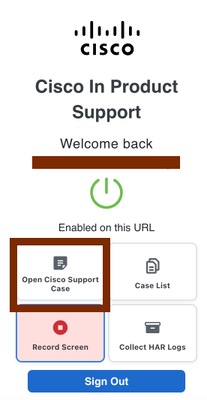
Paso 2. Aparece una nueva ventana emergente solicitando información adicional que se agregaría al nuevo caso de soporte de Cisco.
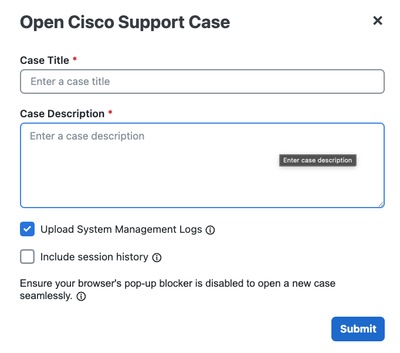
Estas son las entradas que se pueden proporcionar:
- Título del caso (obligatorio)
- Descripción del caso (obligatorio)
- Historial de sesiones (opcional): opción para incluir el historial de sesiones de la ficha del explorador como parte de la descripción del caso.
- Cargar registros de administración del sistema: si activa esta opción, volverá a FND después de crear el TAC SR para crear y recopilar los diagnósticos.
Caso práctico 2: Grabar pantalla
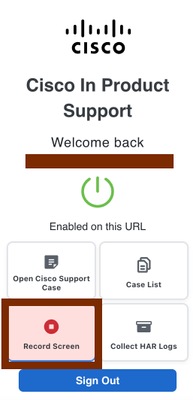
Iniciar grabación: Haga clic en el icono de extensión de la barra de herramientas de Chrome y seleccione la opción "Grabar pantalla" para iniciar el proceso de grabación de pantalla.
Una vez detenida la grabación, los usuarios tienen la opción de cargar el vídeo en un caso existente o en uno nuevo.
Caso práctico 3: Recopilar registros HAR
Iniciar captura de registro: Para capturar registros HAR, haga clic en el botón "Recopilar registros HAR" en la ventana emergente de la extensión, como se muestra a continuación.
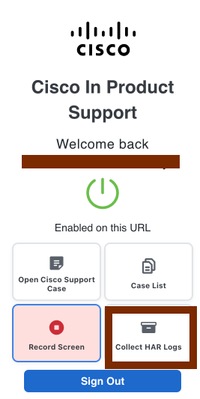
Instrucciones de navegación: Se le pedirá que reproduzca los pasos del problema para asegurarse de que los registros HAR se recopilan correctamente.
Iniciar captura: Haga clic en "Aceptar" en la ventana emergente para iniciar la recopilación de registros de HAR en la página del producto.
Detener captura: Una vez que haya reproducido sus pasos, detenga la recopilación haciendo clic en el botón "Dejar de recopilar" en la pestaña flotante o abra la extensión emergente y haga clic en el botón "Recopilar registros HAR" de nuevo. Confirme la acción de detención en el mensaje.
Cargar registros: Después de detenerse, aparece una ventana emergente modal. Puede cargar los registros de HAR introduciendo un número de caso para agregarlo a un caso existente o creando un nuevo caso para el problema capturado.
Caso práctico 4: Carga de registros desde la GUI
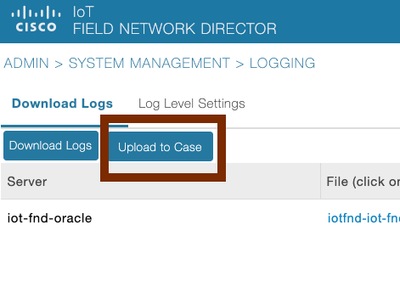
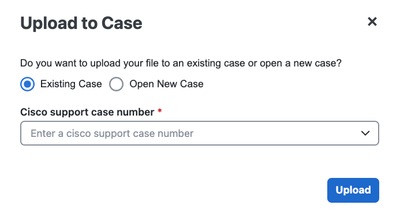
Navegue hasta Admin > System Management > Logging para cargar el conjunto de registros directamente al caso TAC.

 Comentarios