Configuración de la función de autorización de soporte remoto de Catalyst Center
Introducción
Este documento describe cómo configurar la función Remote Support Authorization en Catalyst Center (anteriormente Cisco DNA Center).
Prerequisites
Para utilizar completamente la función Remote Support Authorization en Catalyst Center, se deben cumplir ciertos criterios:
- Catalyst Center debe ser la versión 2.3.7.6 o superior.
- El paquete de servicios de soporte debe estar instalado en el centro de Catalyst.
- Permitir la compatibilidad con autorización remota a través del firewall o proxy.

Nota: La autorización de soporte remoto se introdujo en la versión 2.3.3.x de Catalyst Center; sin embargo, tiene una funcionalidad limitada. Solo se permite el acceso de dispositivos de red y el acceso CLI de Catalyst Center no está presente en la versión anterior. Las versiones 2.3.7.6 y posteriores de Catalyst Center ofrecen acceso de proxy de interfaz de usuario web, perfiles de control de acceso basado en roles (RBAC) y acceso a comandos sin contraseña.
Descripción
RADKit proporciona conectividad interactiva segura a terminales remotos y UI Web. Las funciones de RADKit están integradas en Catalyst Center y se denominan Remote Support Authorization . Cuando los usuarios utilizan la función Remote Support Authorization, los usuarios pueden hacer que el TAC acceda a sus entornos de Catalyst Center de forma remota para recopilar información o solucionar problemas. Esto reduce el tiempo que los usuarios deben permanecer sentados en las videollamadas mientras el TAC investiga los problemas que se han producido.
Limitaciones
La versión actual de Remote Support Authorization tiene estas limitaciones en comparación con la versión independiente de RADKit:
- Cuando el ingeniero de soporte ejecuta los comandos "maglev", "sudo" o "rca" en su Catalyst Center, esos comandos solicitan credenciales. La autorización de soporte remoto no automatiza el manejo de estas credenciales, por lo que debe compartir estas credenciales con el ingeniero de soporte (esa función se agregó en Catalyst Center 2.3.7.6 y versiones posteriores).
- A través del servicio de autorización de soporte remoto, no es posible conectarse a la interfaz gráfica de usuario (GUI) de los dispositivos de red.
- No es posible proporcionar acceso remoto a dispositivos que no se encuentran en el inventario de Catalyst Center, pero que deben ser necesarios para la resolución de problemas (por ejemplo, ISE).
- No es posible proporcionar acceso remoto a los puntos de acceso inalámbricos, incluso cuando se encuentran en el inventario de Catalyst Center.
- El acceso remoto está limitado a 24 horas seguidas hasta la versión 2.3.7.9. En la versión 2.3.7.10, el límite se aumentó a cuatro días.
- Al crear una autorización, se permite el acceso a todos los dispositivos del inventario de Catalyst Center. No es posible restringir el acceso a ciertos dispositivos de red.
Para superar estas limitaciones, puede considerar la instalación del servicio RADKit independiente en su lugar. La instalación está disponible para Windows, Mac y Linux. Para obtener más información, vea RADKit.
Conectividad de red
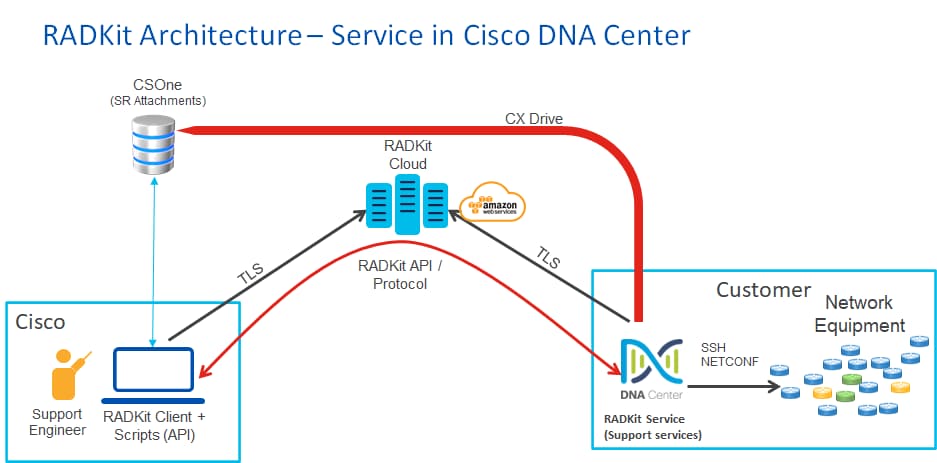
Catalyst Center se conecta al conector RADKit a través de AWS. El conector RADKit está integrado en la función Remote Support Authorization . El TAC se conecta al conector RADKit a través de AWS y utiliza un cliente RADKit. Una vez que el entorno de Catalyst Center genera un ID de soporte, el cliente RADKit utiliza el ID de soporte para conectarse al Catalyst Center.
Configuración de la autorización de soporte remoto
Para que la autorización de soporte remoto esté habilitada para permitir que un ingeniero del TAC se conecte de forma remota, siga estos pasos:
- Asegúrese de que el firewall permite la URL necesaria.
- Instale el paquete de servicios de soporte.
- Configure las credenciales SSH para el flujo de trabajo de la autorización de soporte remoto (ya no se requiere en las versiones 2.3.7.6 y posteriores de Catalyst Center).
- Cree una nueva autorización.
Paso 1
Para que la autorización de soporte remoto funcione, el conector de Catalyst Center debe comunicarse con el conector AWS. Para garantizar esta comunicación, permita que esta URL pase a través del firewall si hay una configurada: Prod RADKit.

Consejo: Para obtener más información sobre los puertos y URL específicos que se deben permitir o abrir para que funcionen las funciones de Catalyst Center, consulte la sección Planificación de la implementación de la guía de instalación.
Paso 2
1. Después de completar una instalación o actualización nueva de Catalyst Center 2.3.5.x o posterior, instale el paquete de servicios de soporte manualmente. Se trata de un paquete opcional que no se instala de forma predeterminada.
2. Acceda a la interfaz de usuario de Catalyst Center.
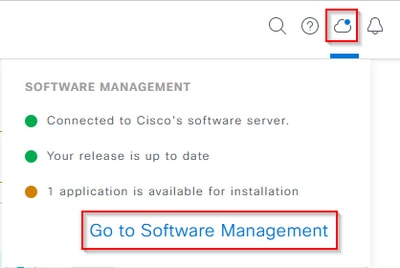
3. En la pantalla Home (Inicio) de la interfaz de usuario de Catalyst Center, seleccione el icono Cloud en la parte superior derecha de la pantalla y seleccione Go to Software Management.
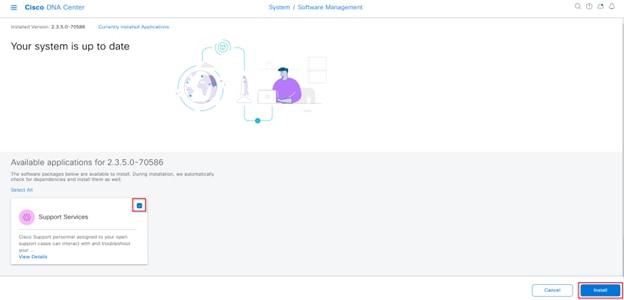
4. Una vez en la página Administración de Software, puede ver la versión instalada actual y cualquier versión o versiones disponibles a las que actualizar (y cualquier paquete opcional disponible).
5. El paquete de servicios de soporte es un paquete opcional y no se instala automáticamente después de una instalación nueva o una actualización completa en las que el paquete no se ha implementado previamente.
6. Haga clic en la casilla del paquete de servicios de soporte en la lista de paquetes disponibles y, a continuación, haga clic en el botón Install en la parte inferior derecha de la pantalla.
7. Aparecerá una ventana emergente para una comprobación de dependencias de los paquetes seleccionados.
8. Una vez finalizada la comprobación, seleccione Continuar.
9. Los paquetes seleccionados comienzan a instalarse. La duración de este proceso depende del número de paquetes que se encuentran actualmente en el proceso de implementación. Mientras el paquete se encuentra en el proceso de implementación, aparece un banner naranja en la parte superior de la pantalla que indica que los servicios de automatización y garantía se han interrumpido temporalmente. Esto ocurre debido al nuevo grupo de dispositivos de servicio de soporte que se crea y que está en proceso de arrancar.
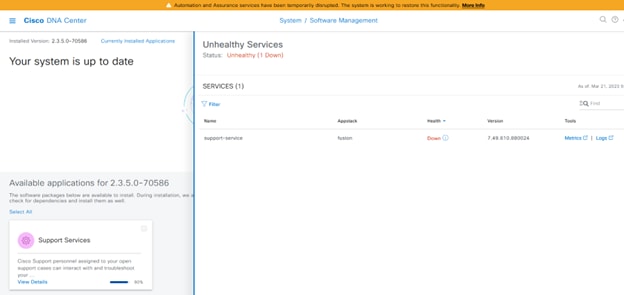
10. Transcurridos 10-20 minutos, el nuevo grupo de dispositivos se encuentra en un estado completamente activo y se completa la instalación del paquete de servicios de asistencia. Una vez instalado el paquete, actualice el explorador y vaya al paso 3.
Paso 3
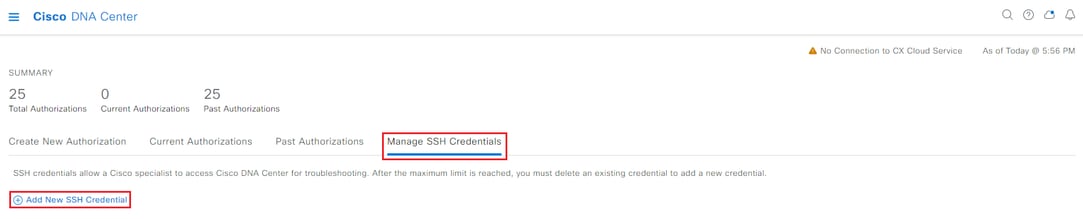
- El acceso completo a la función Remote Support Authorization requiere que las credenciales SSH se configuren en los ajustes de Remote Support Authorization . Sin estas credenciales definidas, el TAC no puede utilizar RADKit para resolver problemas de forma remota.
- Para configurar las credenciales de SSH, navegue hasta el icono Question Mark en la parte superior derecha de la interfaz de usuario de Catalyst Center.
- En la lista, elija Autorización de soporte remoto.
Nota: La Autorización de soporte remoto sólo se muestra después de instalar el paquete de Servicios de soporte y de actualizar el navegador. Consulte el paso 2 para obtener información sobre cómo completarlo.
Nota: Ya no es necesario configurar las credenciales de SSH en la página Remote Support Authorization (Autorización de soporte remoto) a partir de la versión 2.3.7.6 y posteriores. Esto forma parte de la nueva función sin contraseña. Catalyst Center extrae las credenciales almacenadas internamente y no es necesario configurar ni compartir las credenciales con los ingenieros del TAC.
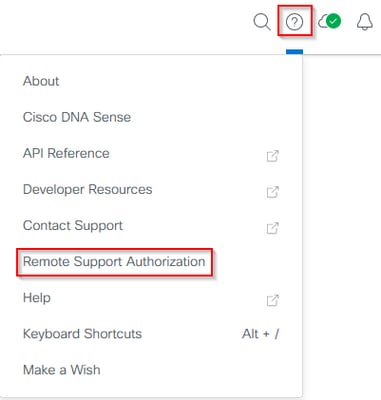
4. A continuación, se le redirige a la página de autorización de soporte remoto. Si es la primera vez que accede a esta página después de instalar el paquete de servicios de soporte, solo verá la pantalla Create New Authorization (Crear nueva autorización).
Paso 4
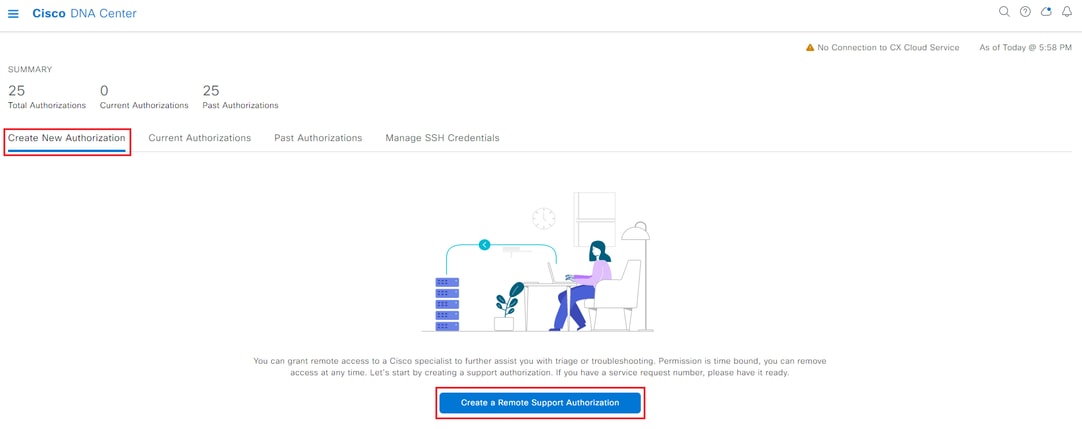
1. Seleccione Crear una Autorización de Soporte Remoto.
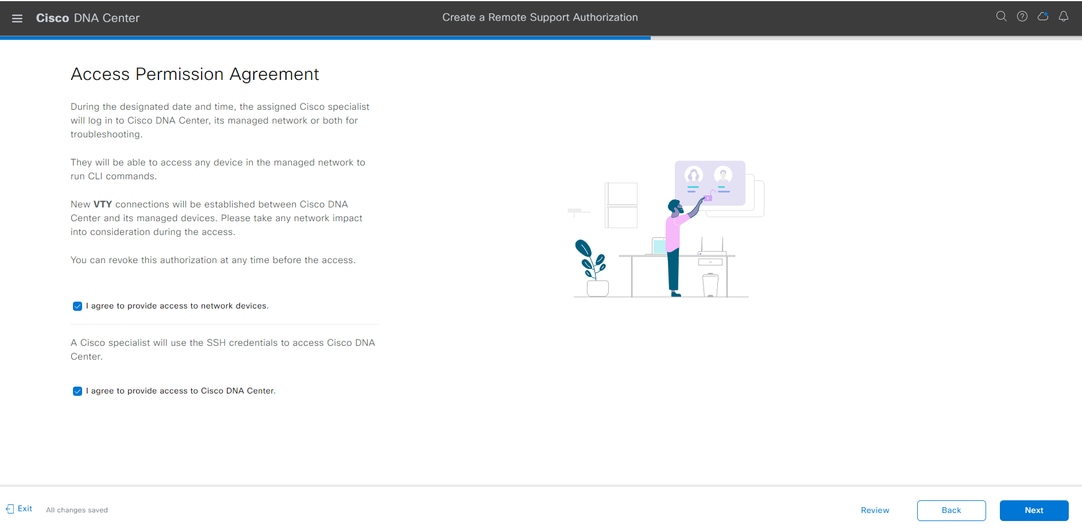
2. Se le redirigirá a la página Acuerdo de Permiso de Acceso. Esta página tiene dos opciones:
- Nuevas conexiones VTY entre Catalyst Center y los dispositivos administrados en Inventory.
- Acceso a la CLI de los dispositivos Catalyst Center
3. Para establecer una conexión SSH con los dispositivos de red gestionados por Catalyst Center, debe seleccionarse la primera opción. Si esta opción no está seleccionada, los ingenieros del TAC no pueden realizar SSH en los dispositivos con RADKit.
4. Para establecer una conexión SSH a los dispositivos Catalyst Center, debe seleccionarse la segunda opción. Si no se selecciona esta opción, los ingenieros del TAC no podrán acceder al Catalyst Center con RADKit. Para optimizar el uso de la función de autorización de soporte remoto, se recomienda seleccionar ambas opciones.
5. Después de seleccionar las opciones deseadas, haga clic en Next.
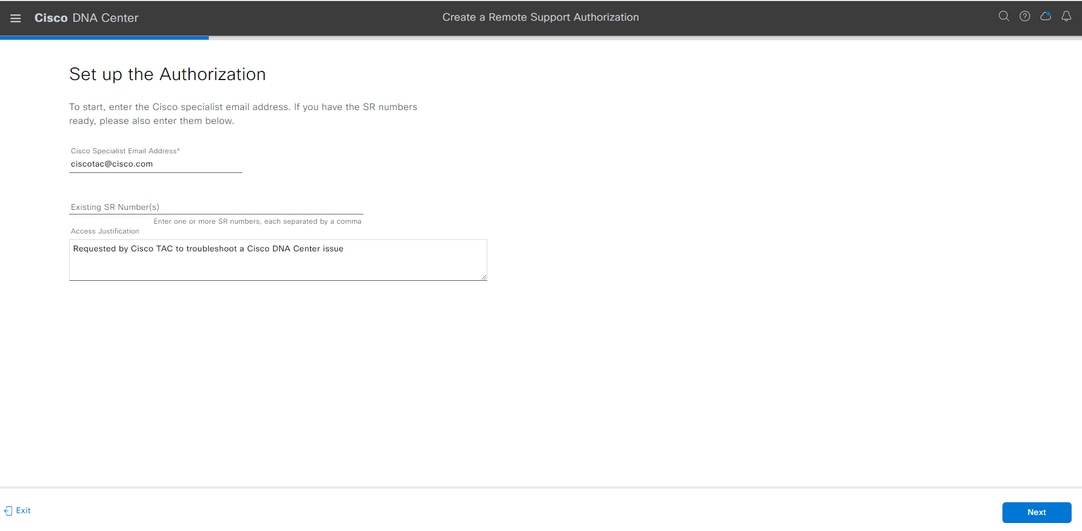
6. A continuación, se le redirige a una página de flujo de trabajo para iniciar la configuración de la autorización. Debe introducir la dirección de correo electrónico del ingeniero del TAC y su función de acceso. Por ejemplo: "ciscotac@cisco.com" y "OBSERVER-ROLE". Estos dos campos son opcionales:
- Número(s) de SR existente(s)
- Justificación de acceso
7. Si tiene una solicitud de servicio del TAC abierta, introduzca el número de la solicitud de servicio en el campo Número de SR Existente. Si dispone de documentación adicional para la autorización de soporte remoto, agréguela en el campo Access Justification (Justificación de acceso), como "Requerido por el TAC para ayudar a solucionar un problema detectado".
8. Haga clic en Next.
Nota: La capacidad de utilizar la GUI para generar el RCA o mini-RCA, ejecutar comprobaciones de la herramienta de validación o ejecutar informes está deshabilitada para el acceso OBSERVER-ROLE, ya que se trata de un rol de solo lectura.
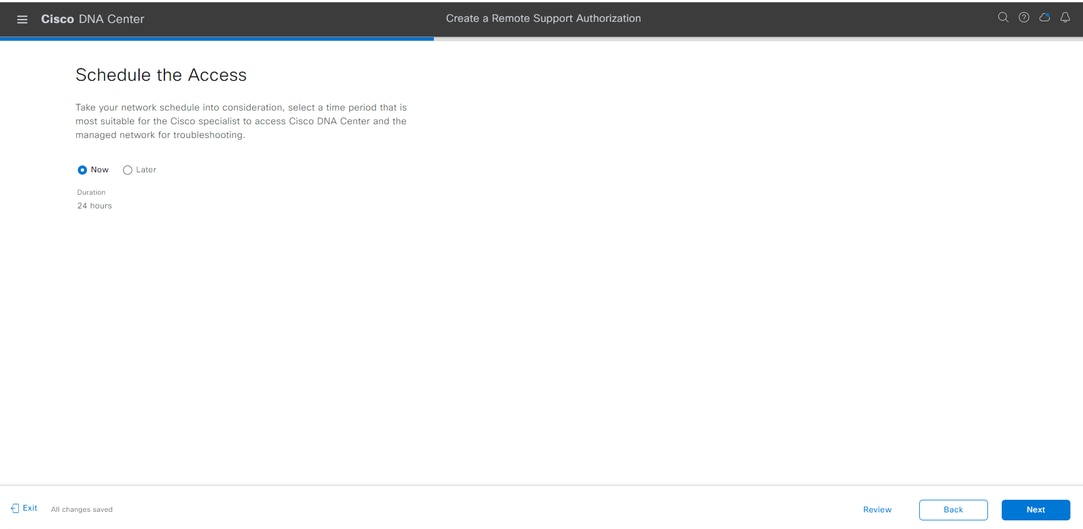
9. Ahora se le redirige al paso Programar el acceso. Debe elegir Ahora o Más tarde. Puede iniciar la autorización inmediatamente o programarla con antelación.
Nota: La autorización solo se puede programar con antelación durante un máximo de 30 días a partir de la fecha actual en la que se creó la solicitud de autorización.
Nota: Las solicitudes de autorización se establecen para 24 horas. Aunque las autorizaciones pueden cancelarse antes, la duración no puede modificarse de 24 horas a 2.3.6.7.10 o posterior.
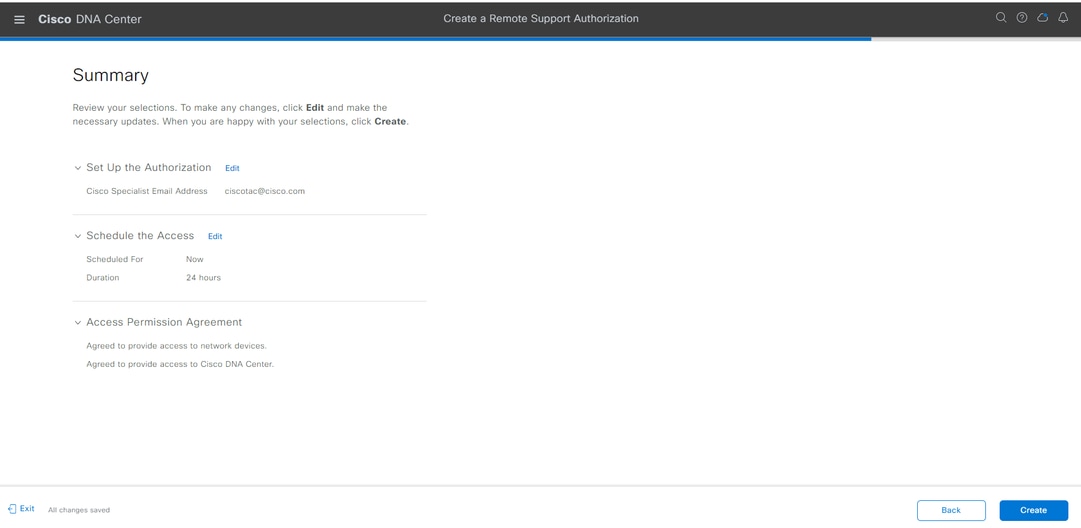
10. Se le redirigirá a la página Resumen, que muestra los cambios de configuración planificados a partir de las respuestas al flujo de trabajo Crear una autorización de soporte remoto. Revise y confirme que los parámetros son correctos. Si los parámetros son correctos, haga clic en Create.
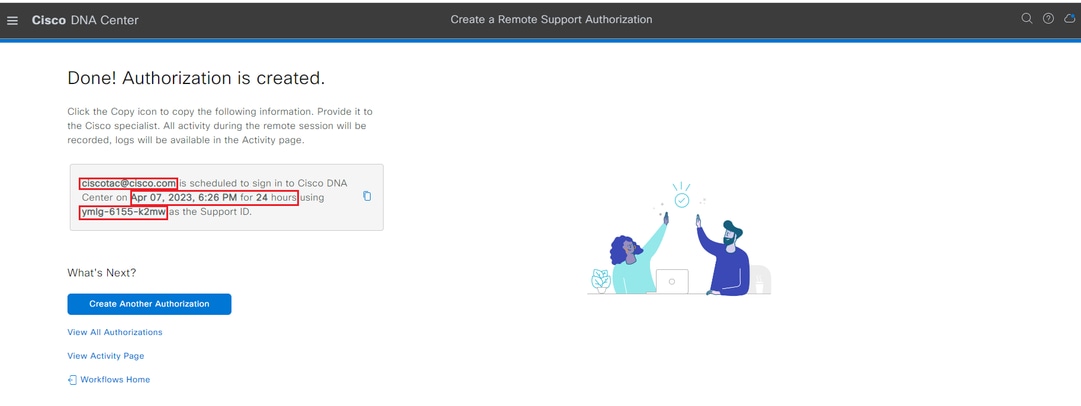
11. Haga clic en Crear para continuar con el paso final. Se le redirige a una página que indica que se ha creado la autorización. Los elementos clave de esta página incluyen:
- Dirección de correo electrónico del ingeniero TAC
- Hora de inicio programada y duración de la autorización
- ID de soporte
Nota: El ingeniero del TAC necesita el ID de soporte para conectarse con el cliente RADKit para adjuntar la solicitud de autorización. Copie la información proporcionada y envíela al ingeniero del TAC.
12. Desde esta página puede seleccionar Crear Otra Autorización, Ver Todas las Autorizaciones, Ver Página Actividad o Ver Flujos de Trabajo.
13. Si no es necesario crear otra autorización, puede seleccionar Ver Todas las Autorizaciones para ver todas las autorizaciones actuales y pasadas.
- La página Ver actividad le redirige a la página Registros de auditoría.
- Ver todas las autorizaciones le redirige a la página Autorizaciones actuales de la sección Autorización de soporte remoto.
- Puede ver todas las autorizaciones, programadas o activas.
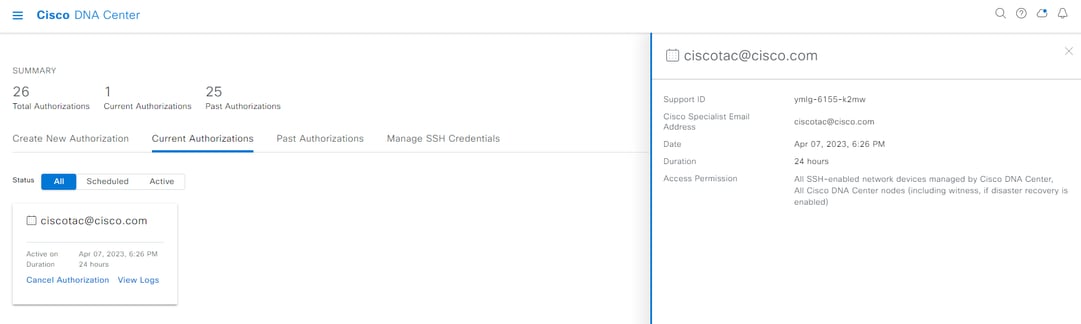
- Haga clic en una autorización para abrir una ventana lateral que muestra los ajustes configurados con el flujo de trabajo Crear una autorización de soporte remoto.
14. Puede cancelar una autorización o ver los registros de auditoría de lo que el ingeniero del TAC ha hecho con su implementación. Puede optar por cambiar a la ficha Autorizaciones pasadas para ver información histórica sobre autorizaciones anteriores.
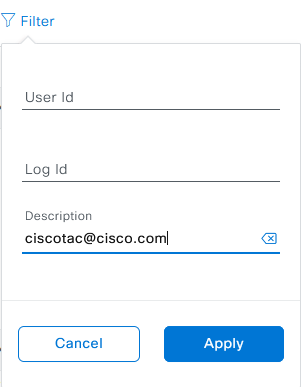
15. Seleccione Consultar Logs para redirigirlos a la página Logs de Auditoría. En la página Registros de auditoría, puede seleccionar Filtro y, a continuación, filtrar por Descripción con la dirección de correo electrónico del ingeniero del TAC.
16. Pulse Aplicar. Esto agrega un filtro basado en la dirección de correo electrónico del ingeniero del TAC y muestra la descripción de los registros de auditoría cuando se utiliza RADKit para acceder remotamente a la implementación.
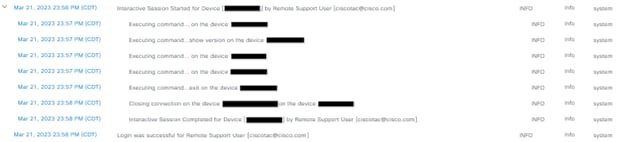
17. En los registros de auditoría puede ver lo que hizo el ingeniero del TAC y cuándo se conectó.

Advertencia: La función Remote Support Authorization de Catalyst Center versión 2.3.7.6 se prueba con el cliente RADKit 1.6.11.
Historial de revisiones
| Revisión | Fecha de publicación | Comentarios |
|---|---|---|
7.0 |
24-Jul-2026
|
Ortografía, gramática, estructura de oraciones, espaciado, numeración, texto alternativo en imágenes y notas y sugerencias actualizadas para la alineación. |
4.0 |
13-Aug-2024
|
Actualización de Cisco DNA Center a Cisco Catalyst Center. Actualizado el título. Actualizado el documento para mostrar el nuevo flujo de trabajo para habilitar en 2.3.7.6+ |
3.0 |
01-Mar-2024
|
Se ha añadido la sección "limitaciones" |
2.0 |
07-Apr-2023
|
Versión inicial |
1.0 |
29-Mar-2023
|
Versión inicial |

 Comentarios
Contacte a Cisco
- Abrir un caso de soporte

- (Requiere un Cisco Service Contract)