Resolución de problemas de restablecimiento de contraseña de usuario Maglev
Contenido
Introducción
Este documento describe cómo desbloquear o restablecer la contraseña para el usuario Maglev.
Entorno
Esta operación se aplica a las implementaciones de VMware ESXi de appliances físicos y virtuales en las instalaciones.
Detalles del dispositivo físico en las instalaciones
- Descargue una imagen ISO de Ubuntu 18.04 o posterior desde la página de descarga de Ubuntu Desktop. Se recomienda utilizar Ubuntu 18.04, ya que el sitio tiene la misma versión que Cisco Catalyst Center.
- Después de descargar el ISO en el sistema local, móntelo en el KVM Cisco Integrated Management Controller (CIMC).
- Después de montar el ISO en el KVM, arranque desde el ISO.
- Una vez que Ubuntu esté accesible, monte los directorios raíz y var en el sistema.
- Una vez montados los directorios raíz y var, desbloquee o cambie la cuenta de usuario de Maglev.
- Por último, reinicie el dispositivo, confirme que puede iniciar sesión con Maglev y restablezca la contraseña con el asistente de configuración.
Detalles de Virtual Appliance ESXi
- Descargue la imagen ISO de Ubuntu.
- Cargue el archivo ISO en la ubicación del archivo ISO del almacén de datos o en la biblioteca de contenido de vSphere vCenter.
- Agregue una unidad de CD/DVD-ROM a la máquina virtual.
- Cambie el retraso de arranque a un valor mayor.
Componentes Utilizados
Esta operación se ejecutó en una imagen Ubuntu 18.04; una imagen diferente produce tiempos y resultados diferentes. En algunos entornos, se tarda hasta 2 horas en llegar al escritorio de Ubuntu, pero para la mayoría de los usuarios el proceso se completa en 30 minutos.
Esta operación no está restringida a la versión de escritorio de Ubuntu. Sólo necesita acceder al shell. Cualquier imagen de Ubuntu que proporcione acceso al shell funciona para esta operación.
La información que contiene este documento se creó a partir de los dispositivos en un ambiente de laboratorio específico. Todos los dispositivos que se utilizan en este documento se pusieron en funcionamiento con una configuración verificada (predeterminada). Si tiene una red en vivo, asegúrese de entender el posible impacto de cualquier comando.
Resolución
Paso 1: Confirmar acceso y seleccionar el flujo de trabajo correcto
1. Confirme si el nodo afectado es un dispositivo físico en las instalaciones o un dispositivo virtual en VMware ESXi.
2. Confirme que dispone de acceso administrativo a la interfaz de gestión para la implementación: Cisco Integrated Management Controller (CIMC) para appliances físicos o VMware vCenter para appliances virtuales.
3. Confirme que una imagen ISO de Ubuntu (Ubuntu 18.04 o posterior) esté disponible y se pueda montar en el servidor o la máquina virtual.
4. Si se implementa Recuperación ante desastres (DR), confirme que DR se encuentra en estado PAUSADO antes de continuar.
Paso 1a: Arranque desde un CD en directo en las instalaciones
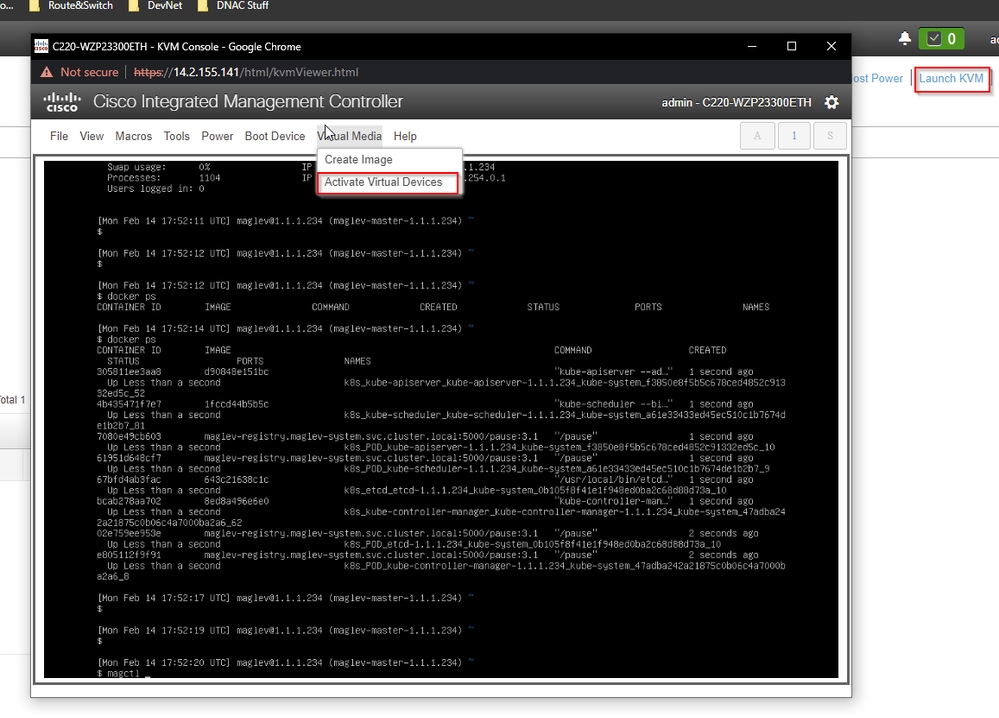
1. Inicie sesión en la GUI de Cisco IMC, elija Launch KVM y luego seleccione Virtual Media > Activate Devices.
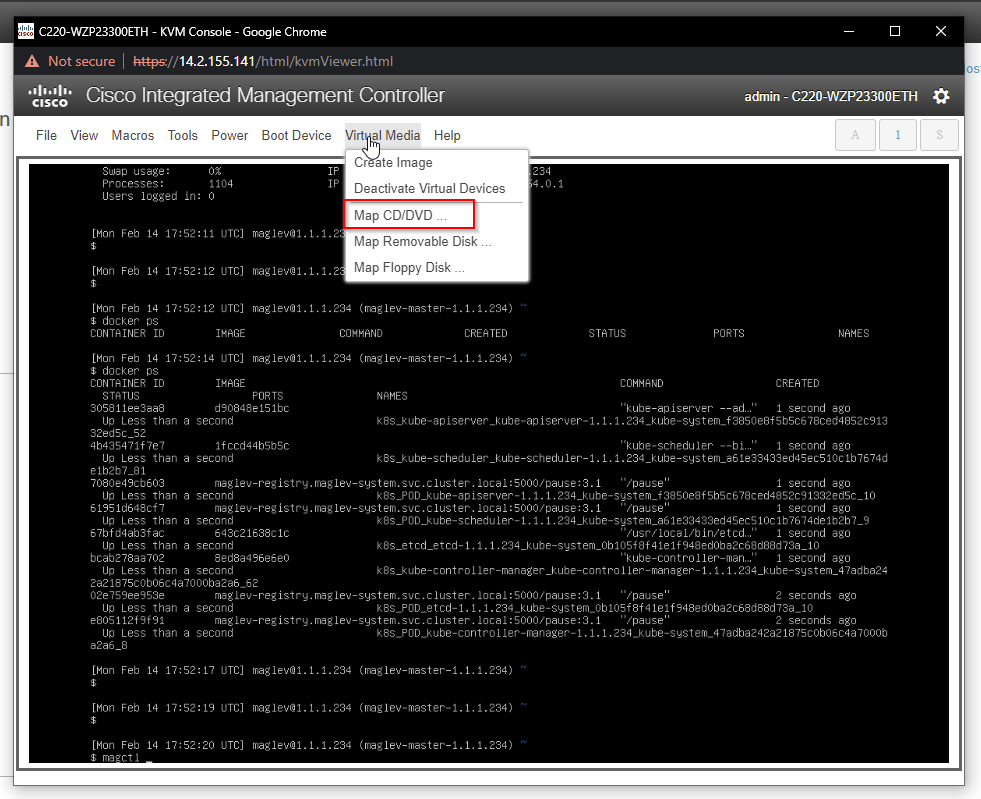
2. A continuación, elija Map CD/DVD.
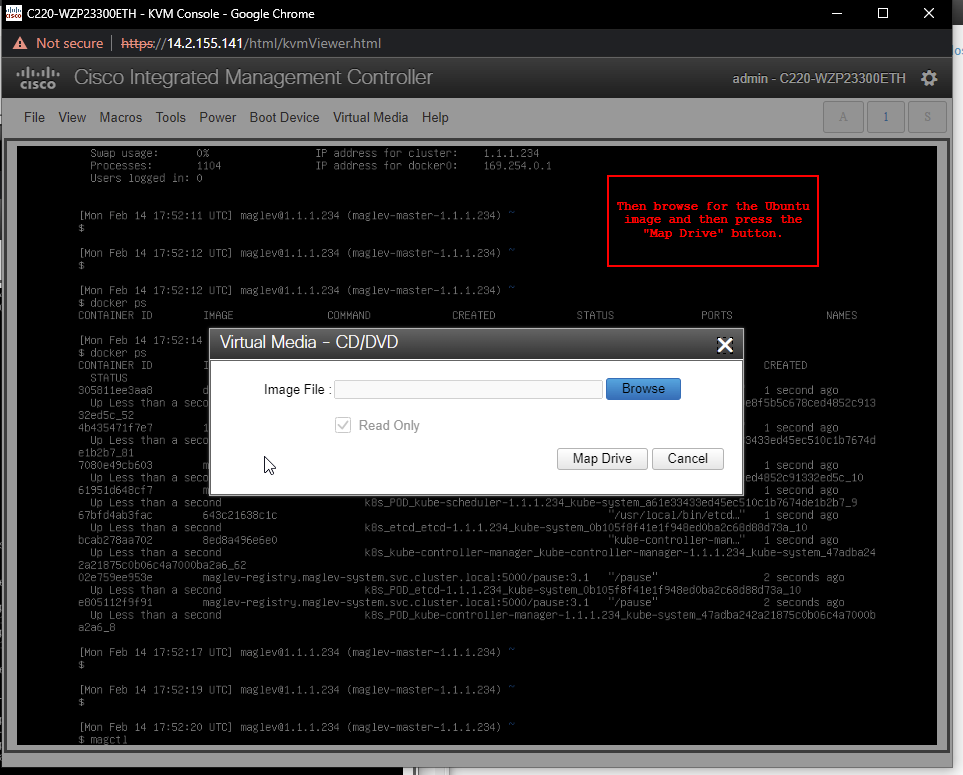
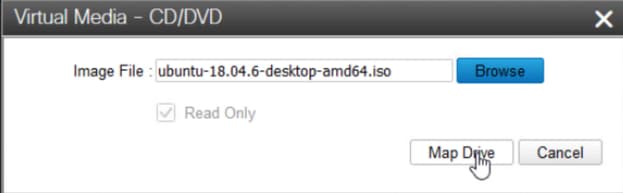
3. Haga clic en Browse, luego seleccione la imagen ISO de Ubuntu descargada al sistema local. Después de seleccionar la imagen de Ubuntu, haga clic en Map Drive.
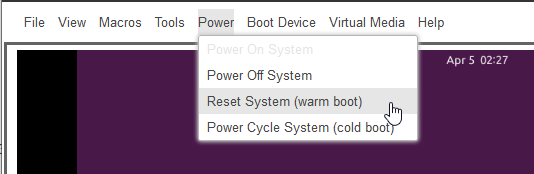
4. Siguiente ciclo de alimentación del dispositivo con Power > Reset System (arranque en caliente).
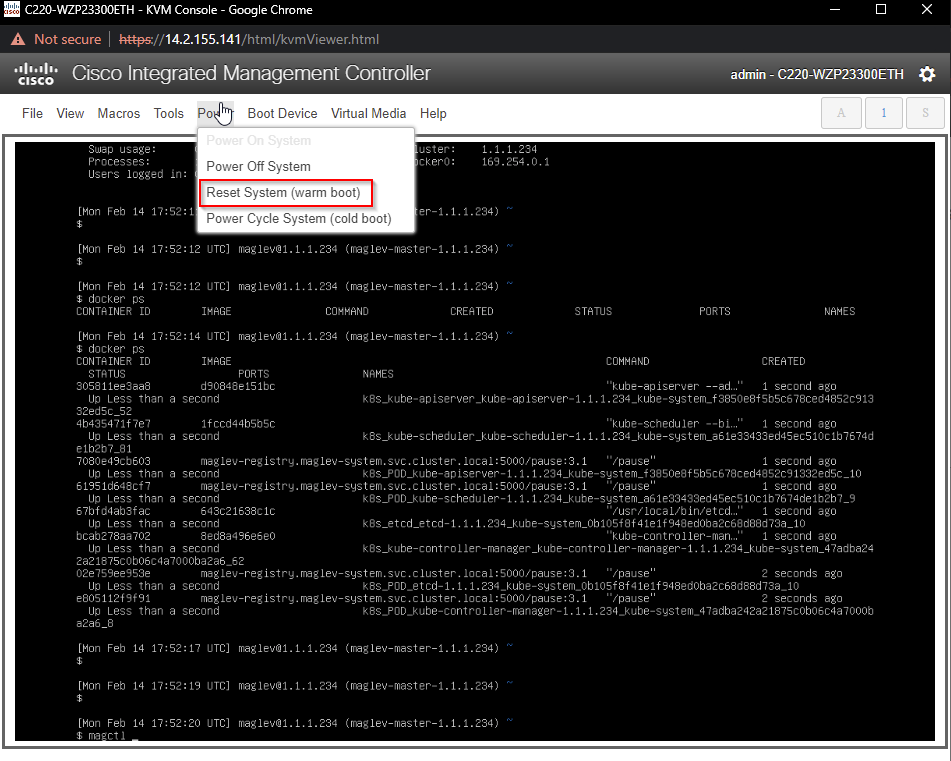
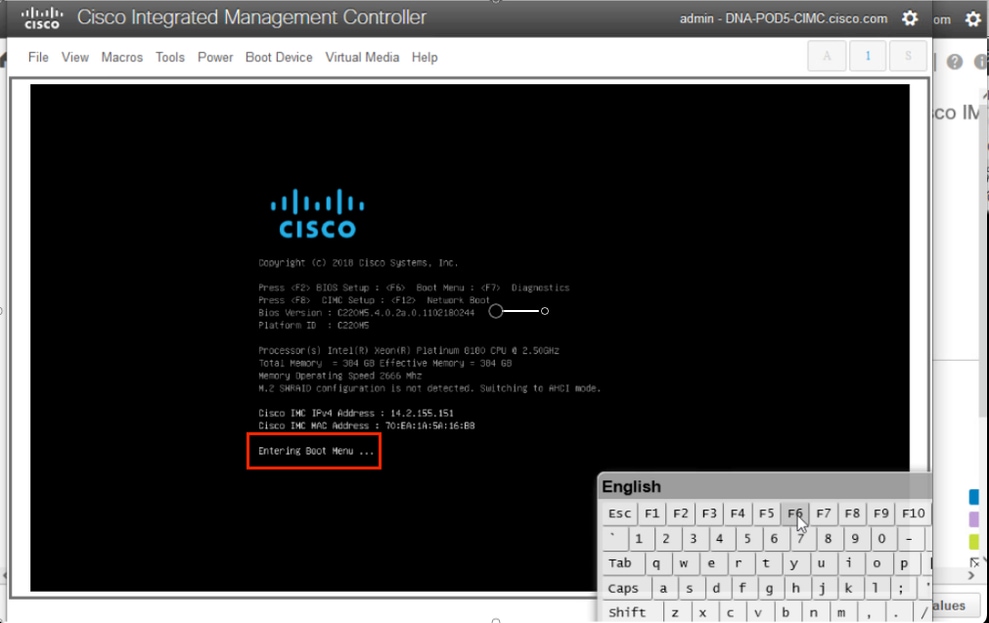
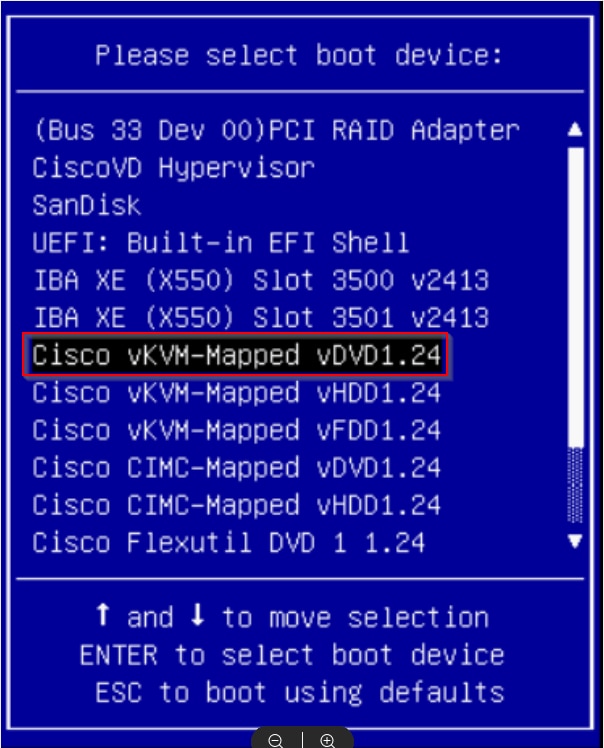
5. Una vez reiniciado el sistema, presione F6 cuando aparezca el logotipo de Cisco.
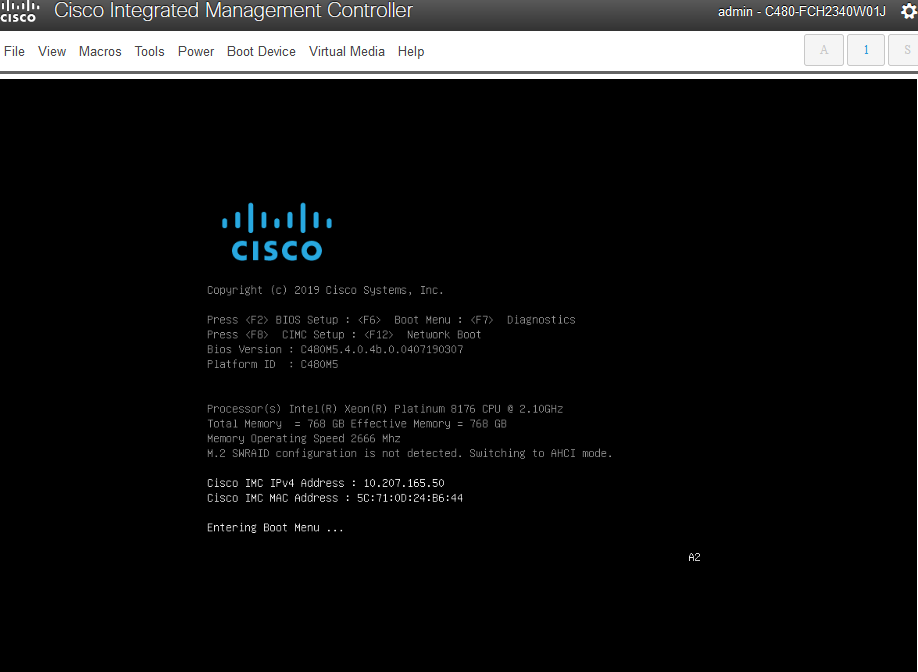
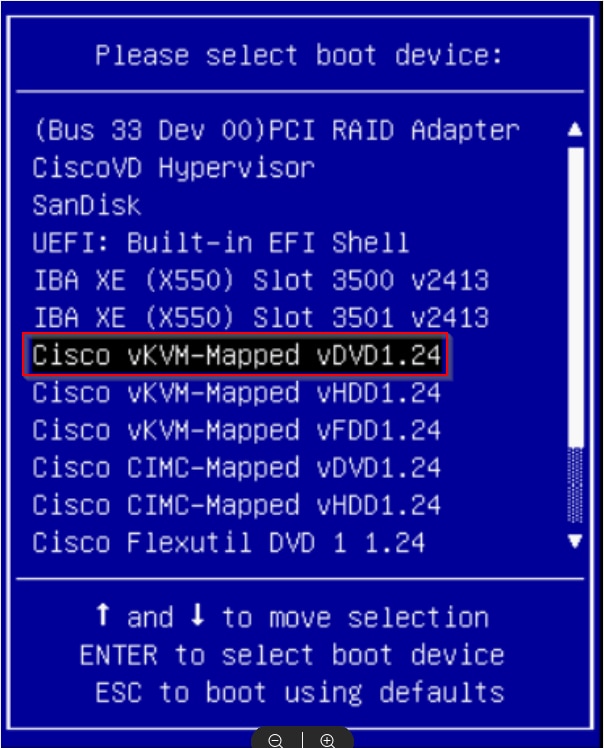
6. Aparece una segunda pantalla y el sistema entra en el menú de arranque. Si no ha pulsado F6 en la primera pantalla de Cisco, púlselo aquí.
7. Cuando aparezca el menú de inicio, seleccione Cisco vKVM-Mapped vDVD1.24. El equipo se inicia desde la imagen ISO de Ubuntu asignada.
Paso 1b: Arranque desde un Live CD VA - ESXi
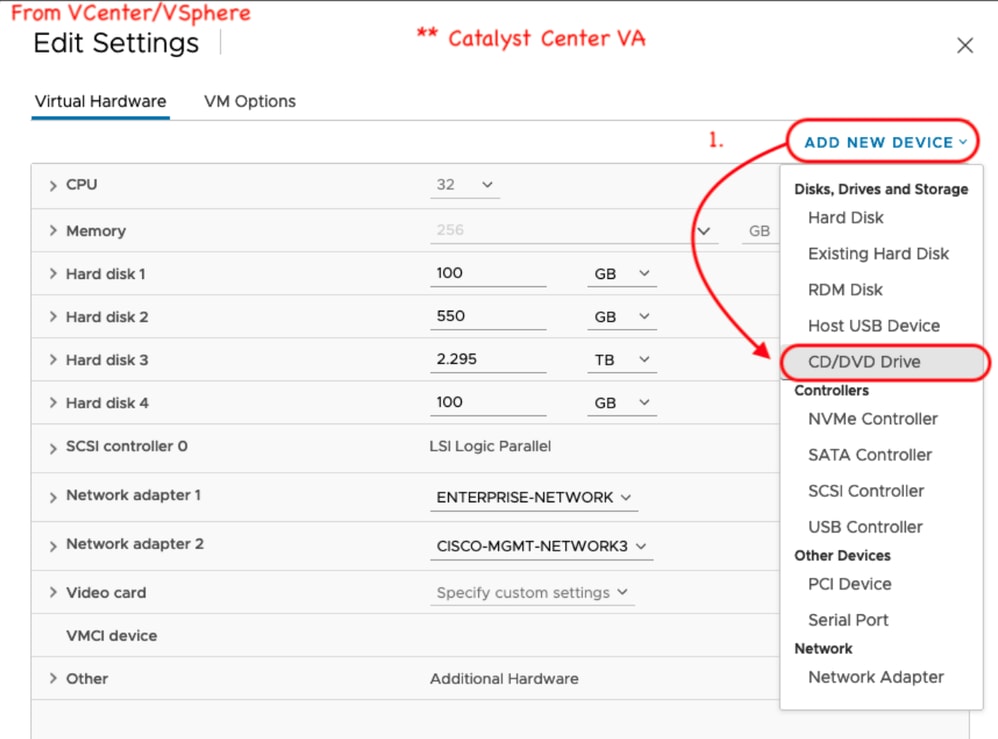
1. En VMware vCenter, desplácese hasta la VM, haga clic con el botón derecho en la VM y, a continuación, seleccione Editar configuración. Haga clic en ADD NEW DEVICE, luego elija CD/DVD Drive.
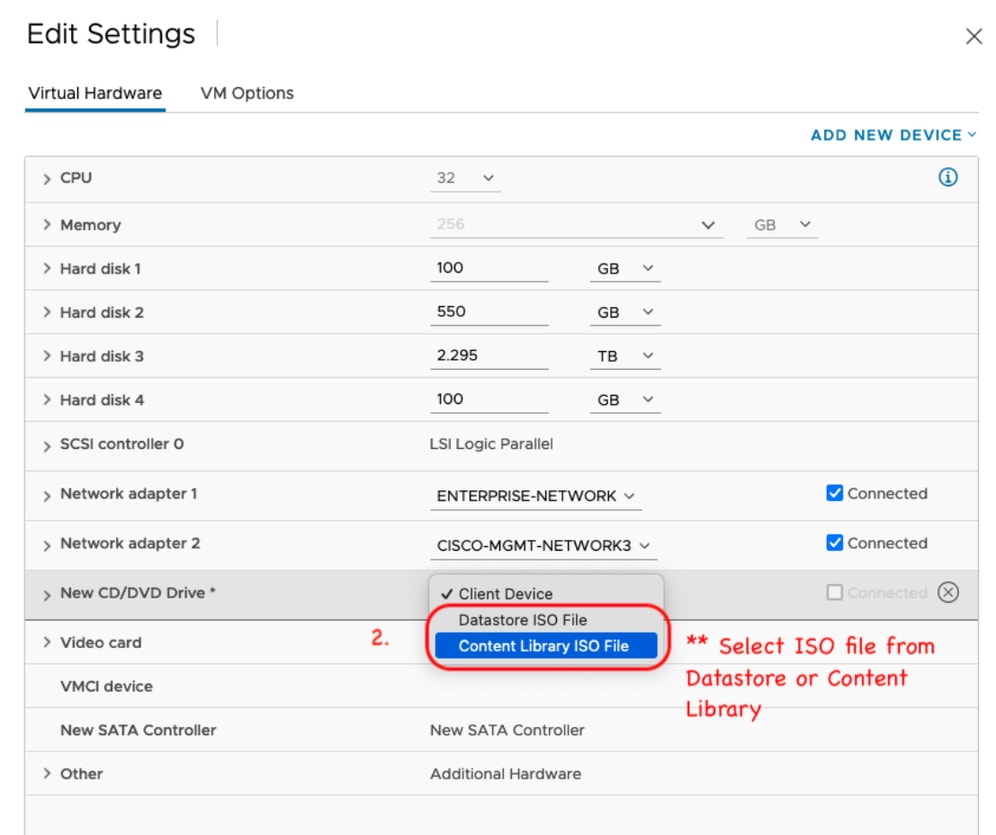
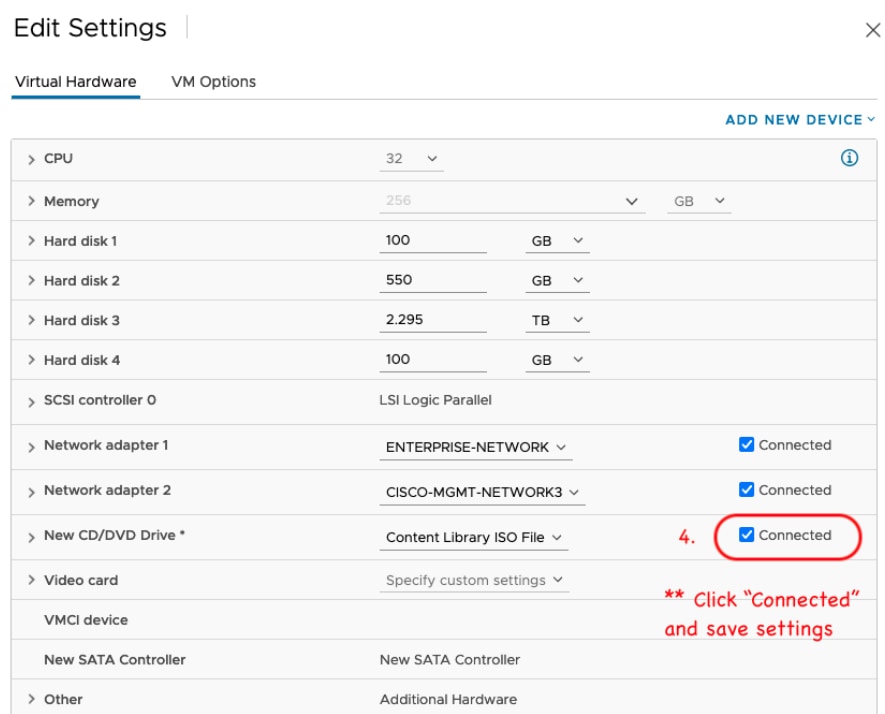
2. La unidad de CD/DVD ahora se muestra en la página de configuración como Nueva unidad de CD/DVD. Si el ISO se ha cargado en el archivo ISO del almacén de datos, elija esa opción para el CD/DVD. De lo contrario, elija Archivo ISO de biblioteca de contenido.
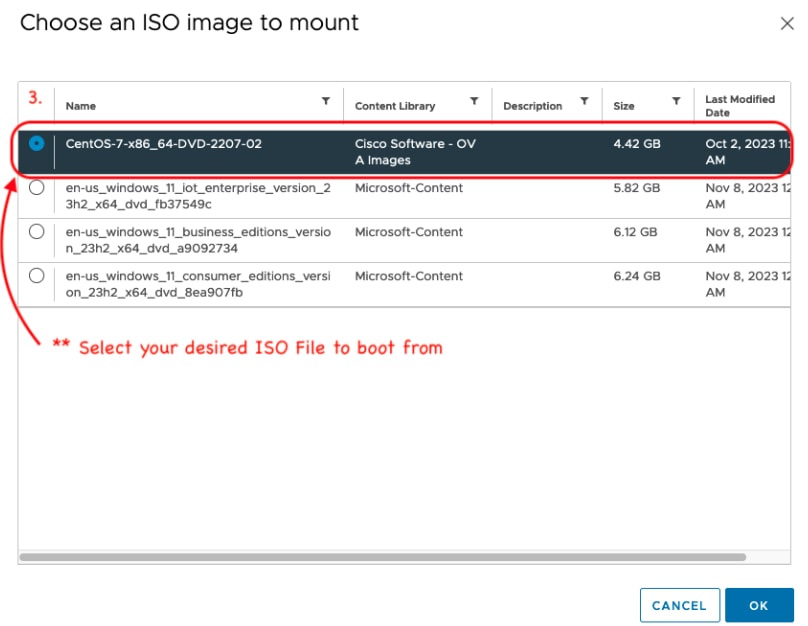
3. Seleccione el archivo ISO desde el que arrancar. Para este procedimiento, utilice el Ubuntu 18.04 ISO.
4. Luego, asegúrese de que Connected esté habilitado a la derecha de New CD/DVD Drive.
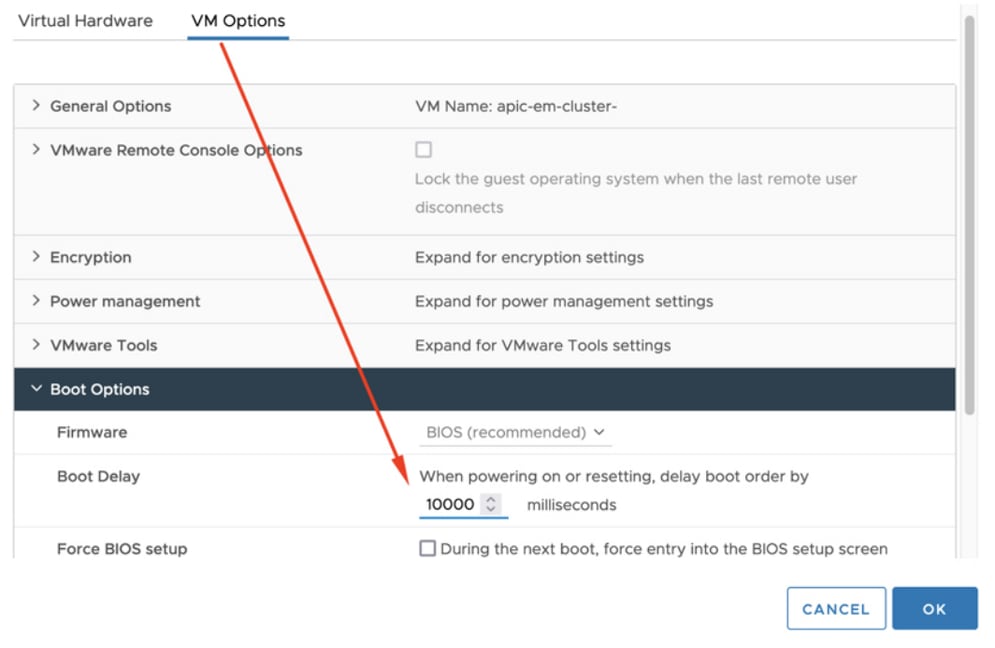
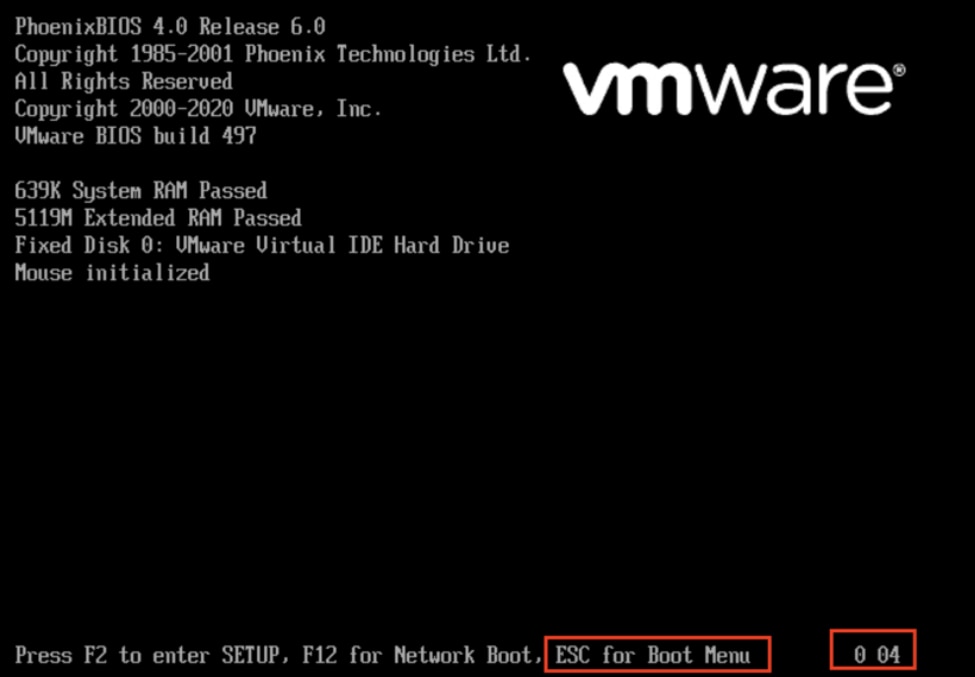
5. Haga clic en Opciones de VM en la parte superior de la pantalla de configuración. Haga clic en la flecha hacia abajo para Opciones de inicio, luego cambie Retraso de inicio a un valor mayor (por ejemplo, 10000). El retardo aumentado muestra la opción del menú de arranque el tiempo suficiente para seleccionar el ISO después de que se reinicie la VM.
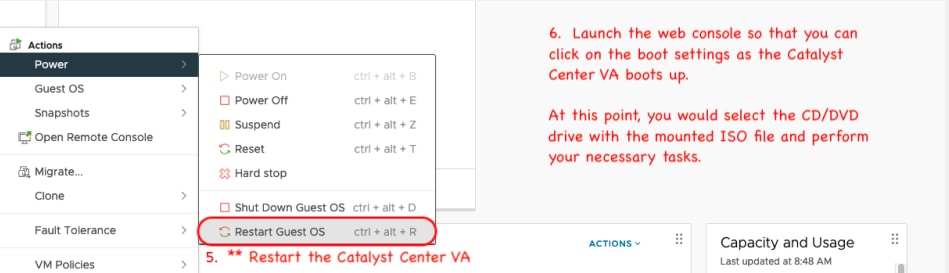
6. A continuación, reinicie la máquina virtual para poder acceder al menú de arranque y arrancar desde la ISO.
Paso 2a: Cargar en la ISO de Ubuntu
1. Esta es la primera pantalla mostrada, puede aparecer inactiva (espere a la siguiente pantalla). En el laboratorio, esta pantalla permaneció durante 40 segundos.

2. Después de eso, la pantalla se puso completamente en negro durante unos 30 segundos antes de que una pantalla de carga Ubuntu apareció. En el laboratorio, esta pantalla permaneció durante un poco más de 5 minutos antes de continuar; sin embargo, los tiempos pueden variar de una implementación a otra.
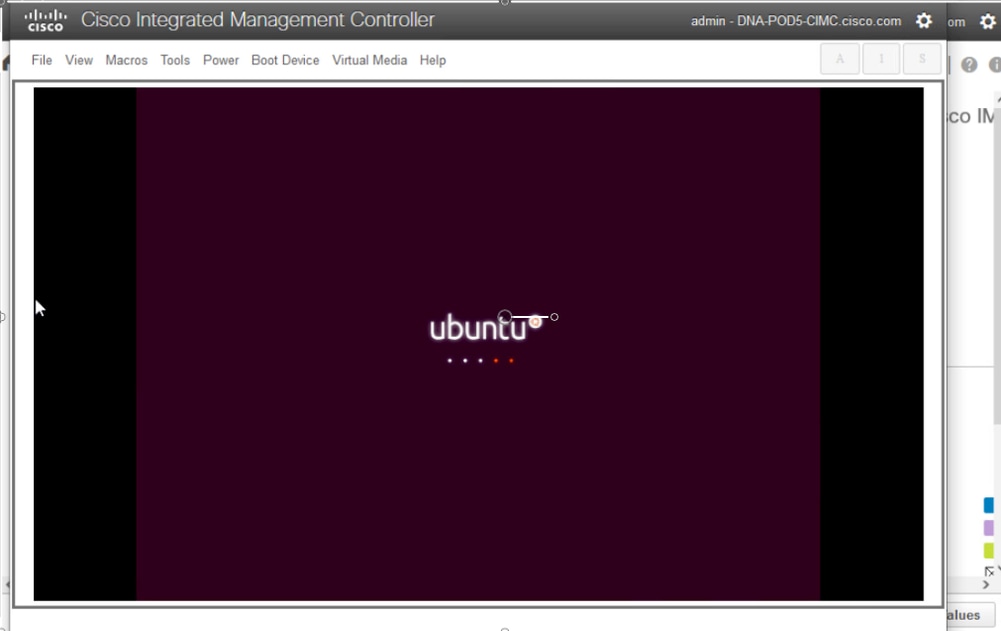
3. A continuación, aparece una pantalla que puede sugerir que algo salió mal, pero esto se espera. En el laboratorio, esta pantalla permaneció activa durante 2 minutos antes de continuar.
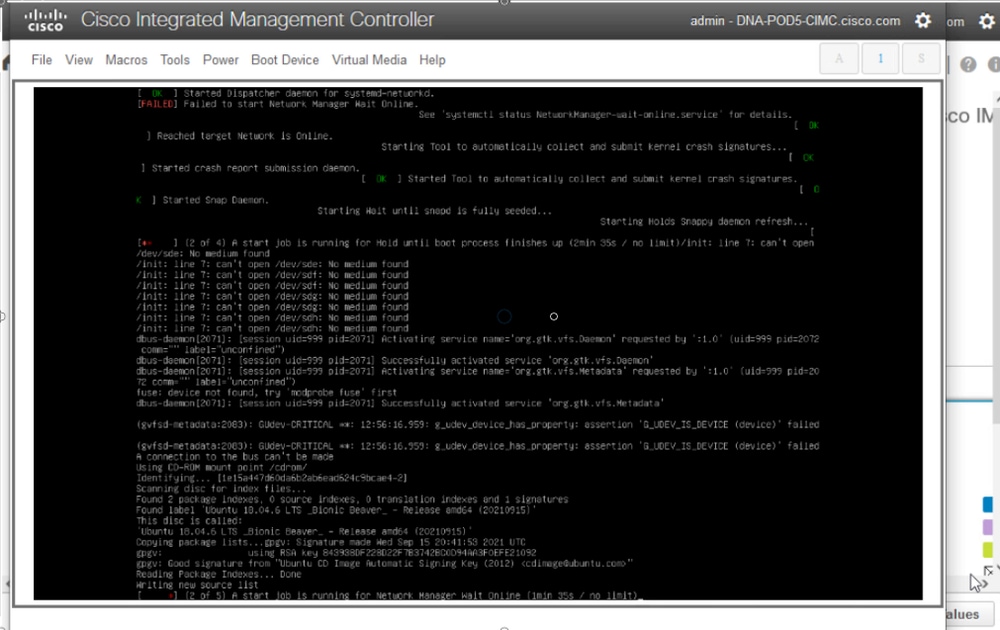
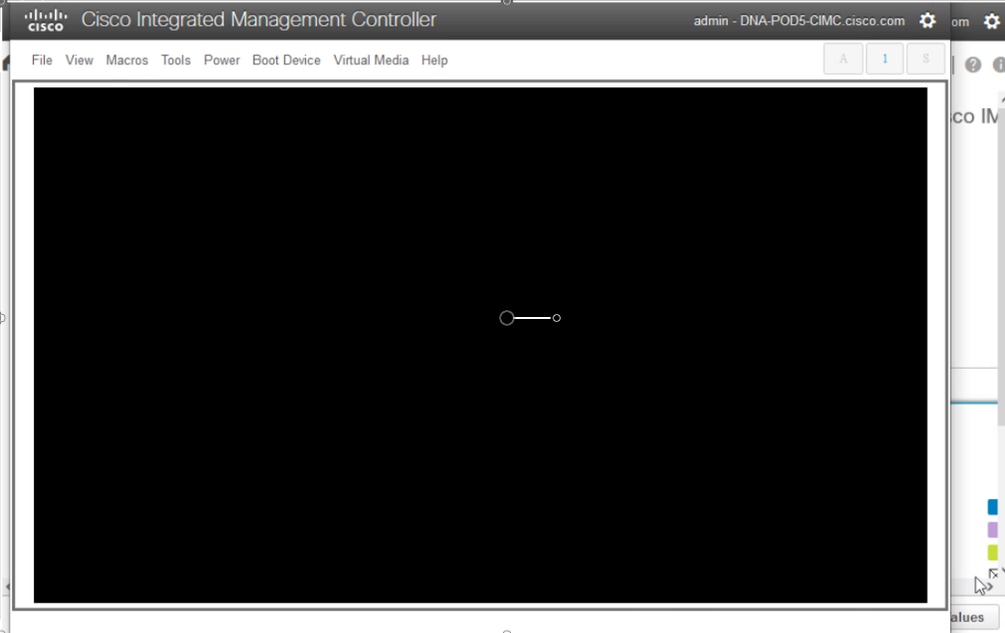
4. La pantalla regresó a una pantalla en negro durante unos 3 minutos, la pantalla anterior volvió a parpadear durante unos minutos y luego volvió a la pantalla en negro durante otros 2 minutos.
5. A continuación, aparece la opción para seleccionar un usuario de sesión en directo. Si aparece la opción de probar el escritorio de Ubuntu, elija esa opción. Seleccione este usuario para continuar.
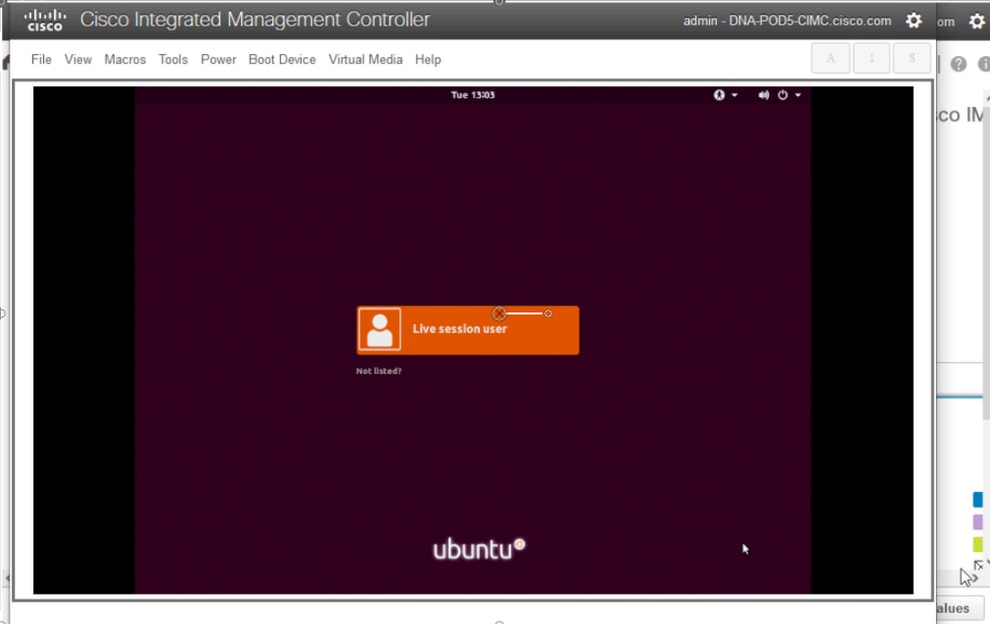
6. Una vez seleccionado el usuario, la pantalla se vuelve a poner negra antes de que se presente el escritorio de Ubuntu.
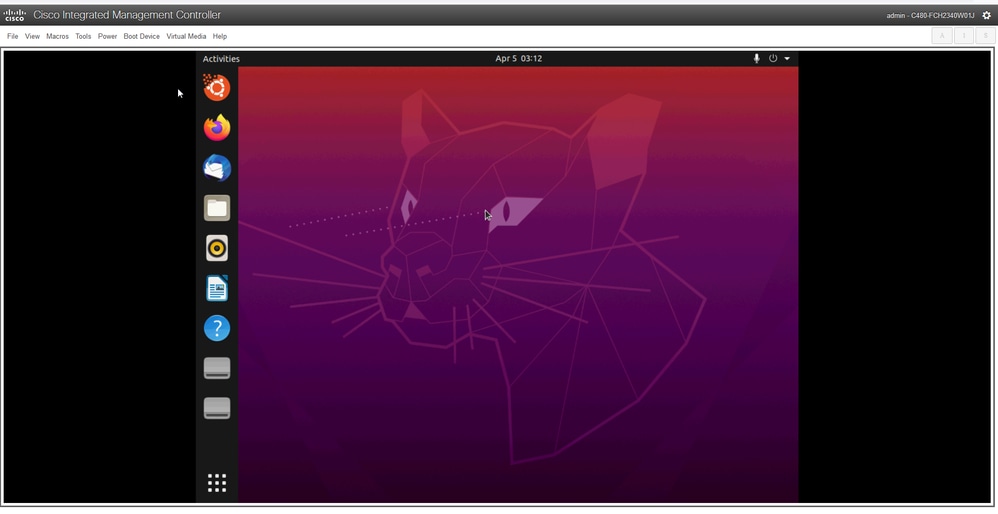
En algunos entornos, puede tardar hasta dos horas en llegar a este punto.
Paso 2b: Montaje de particiones necesarias
Una vez que esté disponible el acceso al entorno GUI de escritorio de Ubuntu, abra la aplicación de terminal y realice estos pasos.
Después de ingresar al entorno chroot más adelante en este procedimiento, puede determinar qué acción de recuperación se requiere:
- Si /etc/shadow muestra un signo de exclamación (!) antes del hash de contraseña para maglev, la cuenta se bloquea y debe desbloquearse.
- Si la cuenta no está bloqueada pero el login sigue siendo denegado, restablezca el contador de login fallido para maglev.
- Si debe establecer una nueva contraseña, restablezca la contraseña de maglev y luego ejecute la actualización de sudo maglev-config después del reinicio.
- Cree un punto de montaje temporal.
- Monte las particiones raíz y var en el sistema.
- Monte los sistemas de archivos pseudo en el punto de montaje temporal.
Primero cree el punto de montaje temporal ejecutando este comando:
sudo mkdir /altsys
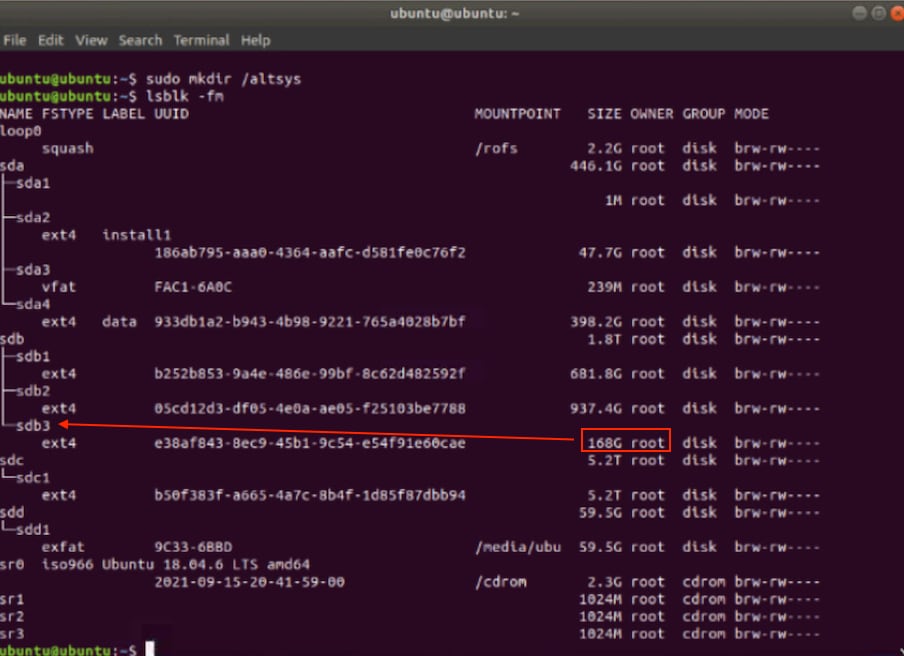
A continuación, busque las particiones raíz y var que desea montar. Ejecute el comando lsblk -fm para identificar las particiones para (root) y /var. Anote las particiones identificadas para los comandos mount en el paso siguiente.
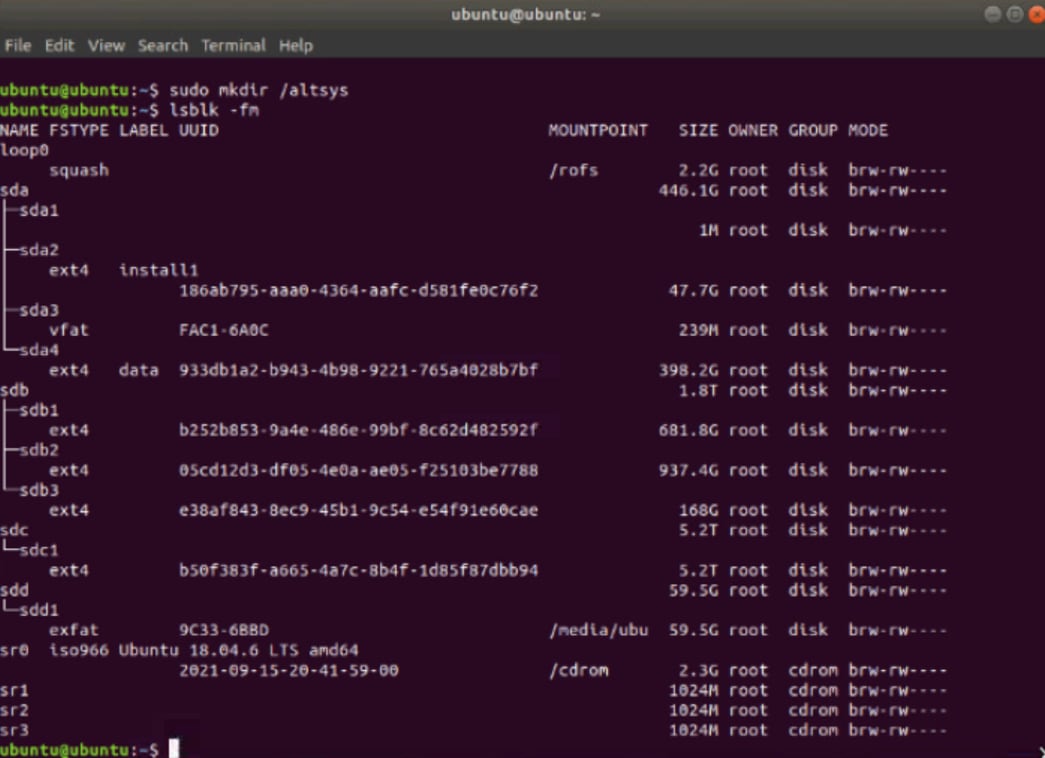
Para /var, busque una partición 9.5G o 168G; en este caso es sdb3.
Para la partición /root, busque la partición 28.66G o la partición 47.7G. En este ejemplo, es sda2.
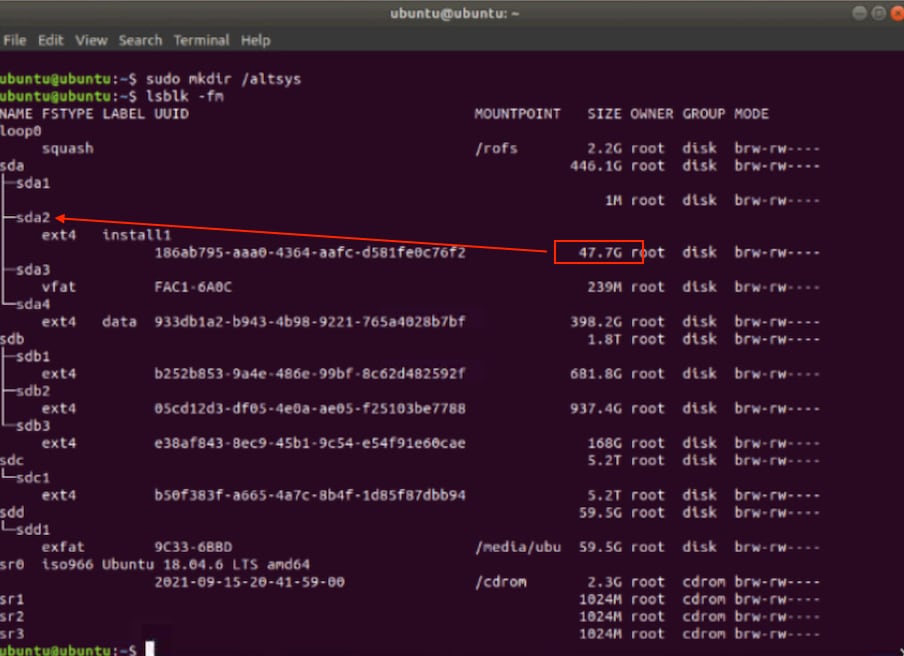
Después de identificar las particiones var y root, móntelas:
sudo mount /dev/sda2 /altsys   # use the disk with up to 5 or 6 partitions
sudo mount /dev/sdb3 /altsys/var       # use the disk with up to 5 or 6 partitions
Después de montar root y var, monte los sistemas de pseudo archivos:
sudo mount --bind /proc /altsys/proc
sudo mount --bind /dev  /altsys/dev
sudo mount --bind /sys  /altsys/sys
El último paso antes de cambiar la contraseña o de desbloquear la cuenta Maglev es cambiar al entorno de montaje temporal:
sudo chroot /altsys
Paso 3: Elija la acción de recuperación (desbloquear cuenta o restablecer contraseña)
Después de ejecutar sudo chroot /altsys, utilice uno de estos flujos de trabajo:
- Desbloquear cuenta: Utilice los pasos 3a y 3b.
- Restablecer contraseña: Utilice los pasos 3c a 3e.
Paso 3a: Compruebe si la cuenta Maglev está bloqueada
grep maglev /etc/shadow
maglev:!<redacted_hash>:18176:0:99999:7:::
Compruebe si hay un signo de exclamación delante del hash de la contraseña. Si la hay, la cuenta está bloqueada. Ejecute este comando para desbloquear al usuario:
usermod -U maglev
Paso 3b: Restablecer recuento erróneo
Si el usuario no tiene un signo de exclamación (!) delante del hash de contraseña en el archivo /etc/shadow, se ha superado el límite de errores de inicio de sesión. Utilice estos pasos para restablecer los intentos de inicio de sesión fallidos.
1. Busque los intentos de inicio de sesión fallidos para el usuario maglev:
$ sudo pam_tally2 -u maglev
Login           Failures Latest failure     From
maglev              454    11/25/20 20:24:05  x.x.x.x
2. En este ejemplo, los intentos de inicio de sesión fallidos superan el límite predeterminado de 6. Esto impide que el usuario inicie sesión hasta que se restablezca el recuento de fallos o caiga por debajo de 6. El recuento de fallos de inicio de sesión se puede restablecer ejecutando este comando:
sudo pam_tally2 -r -u maglev
3. El contador se puede confirmar como reset:
sudo pam_tally2 -u maglev
Login           Failures Latest failure     From
maglev                0
Paso 3c: Restablecer la contraseña de usuario de Maglev
# passwd maglev

Enter new UNIX password: #Enter in the desired password

Retype new UNIX password:  #Re-enter the same password previously applied

Password has been already used.

passwd: password updated successfully  #Indicates that the password was successfully changed
Paso 3d: Reinicio normal en el entorno Cisco Catalyst Center
1. Haga clic en Power en la ventana KVM, luego haga clic en Reset System (arranque en caliente). El sistema se reinicia e inicia el software Cisco Catalyst Center desde el controlador RAID.
Paso 3e: Actualización de la contraseña de usuario Maglev desde la CLI de Cisco Catalyst Center
1. Una vez que se inicie el software Cisco Catalyst Center y esté disponible el acceso a la CLI, cambie la contraseña de Maglev ejecutando el comando sudo maglev-config update. Este paso es necesario para garantizar que el cambio surta efecto en todo el sistema.
2. Después de iniciar el asistente de configuración, navegue por el asistente hasta la pantalla que permite establecer la contraseña de Maglev en el paso 6.
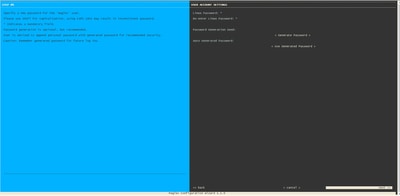
3. Después de introducir la contraseña en los campos Linux Password y Re-enter Linux Password, seleccione Next y complete el asistente. Cuando el asistente finaliza la inserción de la configuración, la contraseña se cambia correctamente. Cree una nueva sesión SSH o ejecute el comando sudo -i en la CLI para asegurarse de que se ha cambiado la contraseña.
Causa
Cuando la cuenta Maglev está bloqueada, el usuario no puede iniciar sesión para desbloquearla. Para desbloquear y/o restablecer la contraseña para el usuario Maglev, es necesario montar una imagen en el vKVM de Cisco IMC. Esto proporciona acceso al shell y permite restablecer la cuenta de usuario y/o la contraseña.
Contenido relacionado
Guía de vídeo paso a paso
Imágenes proporcionadas por Cisco.
Historial de revisiones
| Revisión | Fecha de publicación | Comentarios |
|---|---|---|
7.0 |
01-Oct-2026
|
Se ha agregado ToC, se ha agregado la sección de introducción que faltaba, se ha actualizado la ortografía, la gramática, se han insertado líneas horizontales en secciones independientes y se han enviado alertas de CCW |
6.0 |
04-Mar-2025
|
Se ha actualizado el documento para incluir los pasos para ESXi |
4.0 |
27-Aug-2024
|
Se ha agregado el vídeo al documento. |
3.0 |
15-Nov-2023
|
Recertificación |
2.0 |
19-Sep-2023
|
Versión inicial |
1.0 |
16-Aug-2022
|
Versión inicial |

 Comentarios
Contacte a Cisco
- Abrir un caso de soporte

- (Requiere un Cisco Service Contract)