Solución de problemas de la función SWIM de Catalyst Center
Contenido
Introducción
Este documento describe la resolución de problemas de SWIM, con comprobaciones prácticas, pasos de recuperación claros e información necesaria para comprobar antes de la escalada.
2. Finalidad
- Ayudarle a encontrar dónde falló el flujo de trabajo SWIM
- Ayudarle a verificar tanto el estado de la GUI como el del dispositivo
- Guía a través de pasos de recuperación segura
- Ayudarle a recopilar la información correcta antes de la derivación
3. Ámbito de aplicación
- Problemas de importación de imágenes
- Problemas de imagen de oro y conformidad
- Fallos de distribución de imágenes
- Problemas de activación y arranque
- Problemas de actualización de pila y HA
- Validación posterior a la actualización
- La base de datos comprueba las tareas SWIM bloqueadas
4. Público
- Ingenieros del TAC
- Ingenieros de escalado
5. Supuestos y notas
En este documento, CatC significa Cisco Catalyst Center (CatC) y SWIM significa Software Image Management (SWIM).
Antes de realizar cualquier cambio, asegúrese de que el acceso a la consola o a la administración está disponible, de que la imagen de destino es correcta, de que existe una ruta de salida, de que el dispositivo no está ejecutando ya otra operación de instalación y de que se ha aprobado el cambio.
6. Cómo utilizar esta guía
- Comience con las secciones de la GUI para comprender el flujo de tareas y su impacto.
- Vaya a las secciones de CLI para confirmar el estado real del dispositivo.
- Utilice las secciones de dominio de falla para reducir el problema.
- Aplique primero la acción de recuperación de riesgo más bajo.
- Continúe con el flujo de trabajo del TAC antes de intentarlo de nuevo.
7. Funciones GUI de flujo de trabajo y repositorio
La GUI proporciona contexto útil antes de pasar a las comprobaciones de CLI o de base de datos.
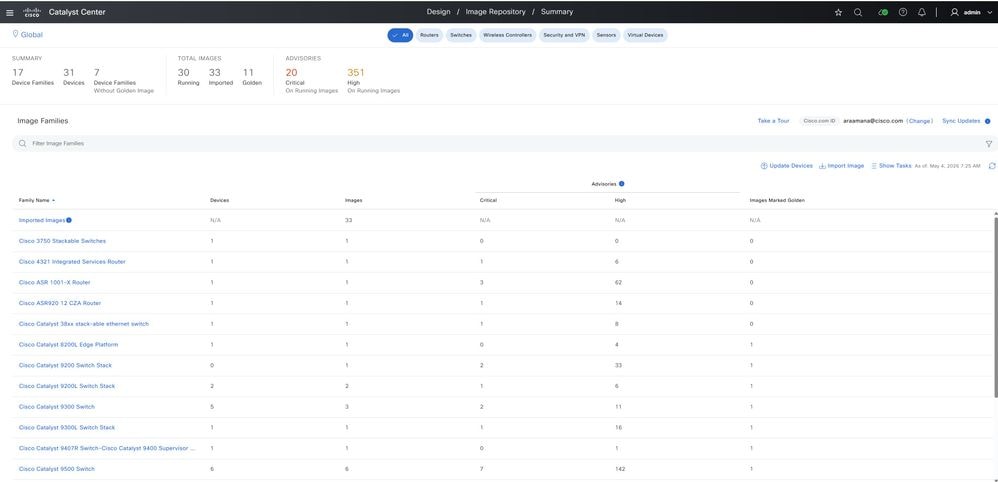
7.1 Recomendación de imágenes y revisión de recomendaciones de seguridad
Esta revisión debe ser una de las primeras comprobaciones antes de la resolución de problemas de distribución o activación de la imagen.
- Vea las imágenes recomendadas por Cisco para la familia de dispositivos (Diseño > Repositorio de imágenes)
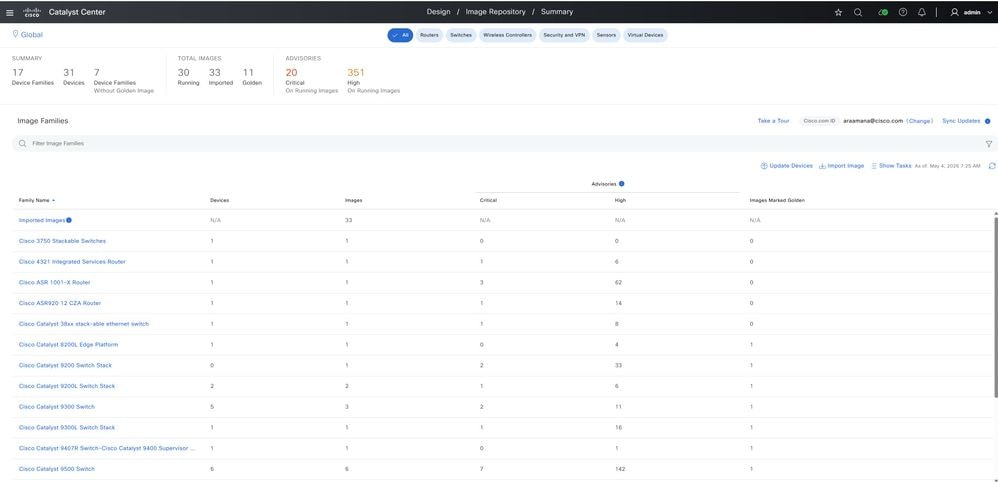
- Compruebe si la imagen seleccionada coincide con la familia de plataformas.
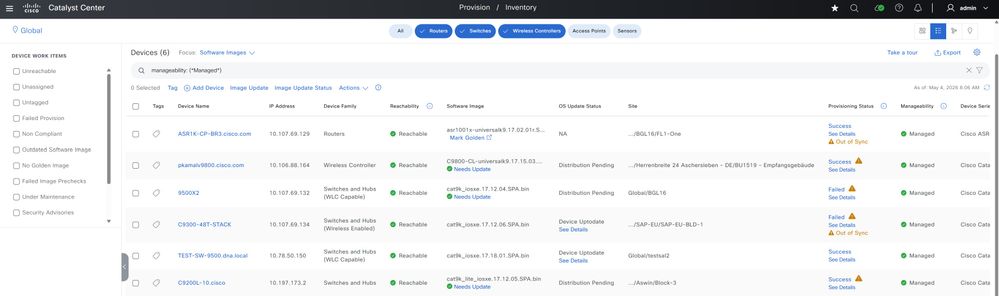
- Confirme que la imagen seleccionada coincide con la familia de plataformas, compare la familia de dispositivos y el PID que se muestran en Provisión > Inventario con la familia de imágenes que se muestra en Diseño > Repositorio de imágenes
- Revise los avisos de seguridad para la imagen actual y la imagen de destino
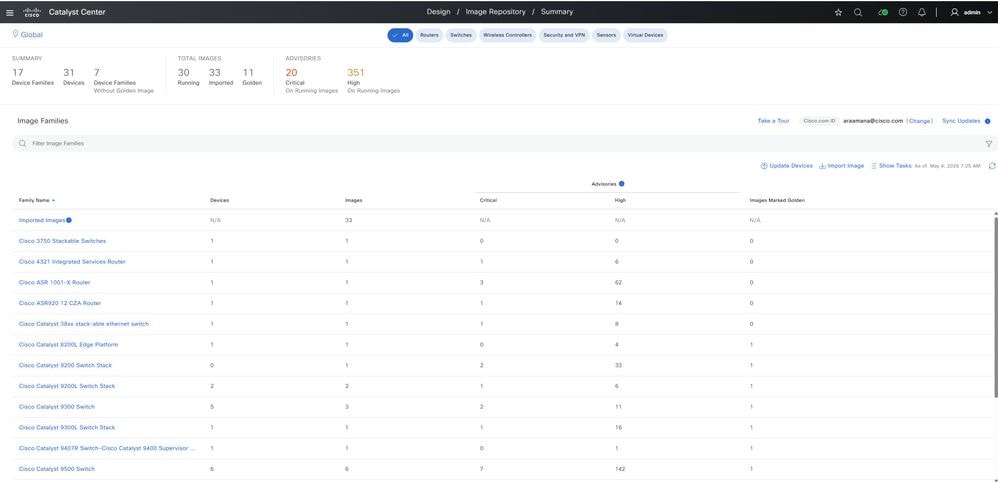
- Vaya a Diseño > Repositorio de imágenes y seleccione la familia de dispositivos necesaria. Revise la versión de software recomendada por Cisco y compárela con la imagen que se está ejecutando actualmente. Valide la compatibilidad de la plataforma comparando la familia de dispositivos y el PID en Provisión > Inventario con la familia de imágenes que se muestra en Repositorio de imágenes. Revise los avisos de seguridad de las imágenes actuales y de destino para determinar la relevancia de la actualización, la exposición a la seguridad y la actualidad del software.
- Confirme si la imagen en ejecución está obsoleta, no es compatible o está expuesta a problemas de seguridad conocidos
- Revise la imagen actual en Diseño > Repositorio de imágenes y compárela con la imagen recomendada y los avisos de seguridad asociados para determinar si el software en ejecución está obsoleto, no es compatible o se ve afectado por problemas de seguridad conocidos.
Flujo de revisión del TAC recomendado:
- Abra Design > Image Repository.
- Seleccione la familia de dispositivos correcta.
- Revise la imagen recomendada que se muestra para esa plataforma.
- Compare la imagen que se está ejecutando actualmente con la imagen recomendada.
- Revise cualquier recomendación enumerada para conocer la gravedad, el impacto y la relevancia para el caso.
- Confirme si la imagen de destino ya está importada y disponible para su asignación.
- Compruebe si la imagen de destino se ha marcado en color dorado para el ámbito requerido.
Qué verifica el TAC:
- La recomendación se aplica a la familia de plataformas exacta
- La imagen seleccionada no está diseñada para una familia de hardware diferente
- La elección de la imagen es coherente con la línea de base del software aprobado por el sitio
- Los datos del aviso de seguridad apoyan la decisión de actualización
Por qué es importante este paso: Este paso le ayuda a detectar los errores de selección de imágenes en una fase temprana. También le ayuda a explicar si la actualización estuvo motivada por el cumplimiento de normativas, la alineación del ciclo de vida o un aviso de seguridad.
7.2 Flujo de trabajo de importación de imágenes
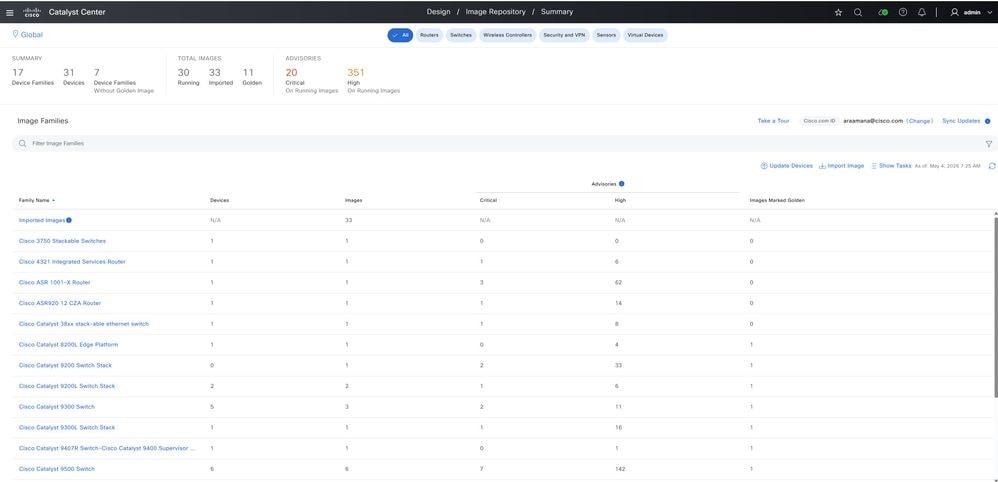
- Vaya a Diseño > Repositorio de imágenes
- Haga clic en Importar imagen
- Elija el origen, como Cisco, archivo local o URL
- Complete la importación y confirme que los metadatos parecen correctos
Si el modo FIPS está activado, los controles de seguridad de la plataforma deben restringir la importación de imágenes basadas en URL. En estos casos, utilice un método de importación compatible como Cisco.com o una carga de archivo local y, a continuación, confirme que los metadatos de la imagen y la suma de comprobación se han rellenado correctamente después de la importación.
 |
 |
7.3 Imagen de oro y preparación de actualización
- Confirme la imagen importada correctamente
- Confirme que la imagen está etiquetada como dorada si es necesario
- Confirme que la asignación de la familia de dispositivos y el sitio sea correcta
- Confirme que el dispositivo esté en estado administrado en Provisión > Inventario
7.4 Reconocimiento del servidor de distribución remota
Si se configura un servidor de distribución remota en System > Settings > Device Settings > Image Distribution Servers, inclúyalo en el análisis desde el principio del caso. Puede afectar al método de transferencia, el tiempo de transferencia, el comportamiento de almacenamiento provisional y el punto de fallo real durante la distribución de la imagen.
Qué comprueba el TAC:
- Si un servidor de distribución remota está configurado para el sitio afectado
- Qué protocolo de transferencia se está utilizando, como SCP, HTTPS o SFTP
- Si el dispositivo de destino puede llegar a ese servidor
- Si la imagen correcta se ha almacenado en el servidor remoto
- Si el problema afecta a un sitio remoto o a varios sitios que utilizan el mismo servidor
Por qué esto es importante:
Cuando se utiliza un servidor de distribución remoto, la ruta de la imagen ya no es una simple transferencia de controlador a dispositivo. Una falla es causada por el servidor externo, la preferencia de protocolo, la disponibilidad, el almacenamiento en zona intermedia de la imagen o la disponibilidad del servidor en lugar de por el propio dispositivo.
Flujo de validación del TAC recomendado:
- Compruebe si el sitio afectado está configurado para utilizar un servidor de distribución remoto.
- Confirme el protocolo de transferencia seleccionado.
- Verifique que la imagen de destino esté disponible y almacenada en zona intermedia correctamente.
- Confirme la disponibilidad de la red entre el dispositivo, Catalyst Center y el servidor de distribución remoto.
- Revise los errores y registros de tareas relacionados con la transferencia antes de volver a intentar la distribución.
Problemas comunes del TAC que deben tenerse en cuenta:
- Imagen en el servidor incorrecto o no en el servidor
- Discordancia de protocolo entre la configuración del servidor y la capacidad del dispositivo
- Problemas de disponibilidad del sitio remoto
- Tiempo de espera de transferencia causado por retraso de respuesta del servidor o inestabilidad de WAN
8. Datos mínimos a capturar
Antes de efectuar una localización de averías detallada, recopile:
- ID de tarea de Catalyst Center: Capture el ID de tarea para el trabajo SWIM principal y cualquier tarea secundaria si se muestra. Esta es la referencia principal para correlacionar la actividad de la GUI, los registros y el estado de la base de datos.
- Mensaje de error exacto: Registre el mensaje de error completo exactamente como se muestra en la GUI. No lo acorte, ya que incluso las pequeñas diferencias de redacción pueden ayudar a identificar la verdadera ruta de fallo.
- Nombre de host e IP de administración: Registre el nombre de host del dispositivo y la dirección IP para que los datos de tareas, el estado del inventario y los registros de dispositivos puedan coincidir correctamente.
- Modelo de plataforma y PID: Confirme el modelo de hardware y la PID exactos. Esto es importante para la compatibilidad de imágenes, la asignación de imágenes de oro y la validación de la ruta de actualización.
- Versión actual y versión final: Observe la versión de software que se ejecuta actualmente en el dispositivo y la versión que se prevé actualizar. Esto ayuda a confirmar si la tarea ha fallado antes o después de que la imagen haya cambiado realmente.
- Modo de software si se conoce: Registre si el dispositivo está utilizando el modo de instalación o el modo de agrupamiento si esa información está disponible. Esto afecta directamente al comportamiento de activación y a los pasos de recuperación.
- Si el dispositivo es independiente, de pila o de alta disponibilidad: Capture el tipo de implementación porque los dispositivos de pila y HA suelen fallar de forma diferente a los dispositivos independientes y requieren comprobaciones adicionales.
- Detalles de la ventana de mantenimiento e impacto empresarial: Registre si el problema afecta al servicio, cuántos usuarios o sitios se han visto afectados y si el trabajo se está realizando dentro de una ventana de mantenimiento aprobada.
Orden de recolección de TAC recomendado:
- Capture el ID de la tarea y el error exacto.
- Capture la identidad del dispositivo y los detalles de la plataforma.
- Registre la versión actual, la versión de destino y el modo de software.
- Registre si el dispositivo es independiente, de pila o de alta disponibilidad.
- Registre el impacto empresarial y el estado de la ventana de mantenimiento.
Por qué esto es importante: La recopilación temprana de esta información reduce el tiempo de espera durante la escalada y ayuda al TAC a determinar si el problema está relacionado con la selección de imágenes, la orquestación de tareas, la compatibilidad de plataformas o el estado del dispositivo.
9. Validación de Catalyst Center
Compruebe estos elementos en la GUI:
- Detalles de la tarea y resultados de la tarea secundaria: Revise la tarea principal y las entradas de tareas secundarias para comprender exactamente dónde se ha detenido el flujo de trabajo. Esto ayuda a separar los problemas de importación, distribución, activación y posteriores a la actualización.
- Mensaje de fallo y tiempo de fallo: Capture el mensaje de error y la marca de tiempo exactos. Esto ayuda a hacer coincidir el evento de la GUI con los registros de dispositivos, los registros SWIM y los registros de tareas de base de datos.
- Entrada y metadatos del repositorio de imágenes: Confirme que la imagen de destino existe en el repositorio y que la versión, la familia y los metadatos están completos. Una entrada de repositorio parcial o incorrecta puede causar problemas de asignación y distribución.
- Asignación de imagen dorada: Compruebe que la asignación de imagen dorada coincide con el sitio, la función y la familia de dispositivos deseados. Una asignación incorrecta puede provocar una discordancia de conformidad o la selección de una imagen incorrecta durante el flujo de trabajo de actualización.
- Disponibilidad del inventario: Confirme que el dispositivo está actualmente accesible y que aún se muestra en estado administrado. Si el estado del inventario se degrada, corríjalo antes de volver a intentar la tarea.
- Estado de cumplimiento antes y después de la tarea: Compare el estado de cumplimiento antes del intento de actualización y después del error. Esto puede mostrar si la imagen cambió realmente, si la sincronización está obsoleta o si el error ocurrió antes de la activación.
- Estado de la plataforma si las tareas se atascan o retrasan: Compruebe el estado del sistema y de las aplicaciones en Catalyst Center cuando las tareas siguen pendientes, retrasadas o incoherentes. Esto ayuda a identificar si el problema está en el lado del controlador en lugar de en el lado del dispositivo.
- Opciones de resincronización del inventario cuando los datos de software parecen obsoletos: Si el dispositivo devolvió correctamente pero la versión de software que se muestra en la GUI es antigua, utilice la resincronización del inventario antes de tratar el caso como una actualización fallida.
- Historial de tareas para ver si los reintentos cambiaron el comportamiento: Revise los intentos de tareas anteriores para el mismo dispositivo o sitio. Esto le ayuda a ver si la falla es consistente, intermitente o si está influenciada por cambios realizados entre reintentos.
Orden de validación del TAC recomendada:
- Abra la tarea fallida y revise la tarea principal y los detalles de la tarea secundaria.
- Capture el texto exacto del fallo y la hora del fallo.
- Valide la entrada de imagen de destino en el repositorio.
- Confirme la asignación y el alcance de la imagen dorada.
- Compruebe el estado actual de disponibilidad y capacidad de gestión del inventario.
- Compare el estado de cumplimiento antes y después del intento fallido.
- Revise el estado de la plataforma, el estado de sincronización del inventario y el historial de tareas antes de volver a intentarlo.
Por qué esto es importante: Estas comprobaciones ayudan al TAC a decidir si el problema se debe a la selección de la imagen, la asignación, la gestión de tareas del controlador, la sincronización del inventario o el propio dispositivo.
10. Comprobaciones de CLI en el lado del dispositivo
Ejecute sólo los comandos que se ajusten al modo de plataforma y software.
Estos comandos relacionados con la instalación son especialmente útiles durante el análisis de actualización SWIM. El comando show tech installproporciona una instantánea técnica amplia del proceso de instalación y se utiliza comúnmente para capturar evidencia general relacionada con la instalación para revisión o escalación. El comando show platform software install-manager switch X R0 operation history detail muestra el historial detallado de las operaciones de install-manager para un miembro de pila específico y ayuda a confirmar qué pasos se completaron y dónde falló el proceso. El comando show platform software install-manager switch X R0 operation current detail muestra el estado de la instalación en vivo para ese switch y es útil cuando la actualización parece atascada o aún está en ejecución. El comando request platform software trace archivecommand recopila los datos de seguimiento del software de plataforma para un análisis más profundo, mientras que el comando request platform software trace slot switch X archivecommand recopila los mismos datos de seguimiento para un miembro de pila específico. Juntos, estos comandos ayudan a los equipos a comprender qué sucedió durante la instalación, qué está sucediendo ahora y qué pruebas deben recopilarse para realizar análisis adicionales.
show tech install
show platform software install-manager switch X R0 operation history detail(stack)
show platform software install-manager switch X R0 operation current detail(stack)
request platform software trace archive
request platform software trace slot switch X archive(stack)
10.1 Comandos de identificación de núcleo
show version
show Inventory
show platform
show boot
show running-config | include boot system
show startup-config | include boot system
show file systems
dir flash:
dir bootflash:
Utilice estos comandos para confirmar la versión actual, la configuración de arranque y el almacenamiento disponible.
10.2 Comandos Install y Package State
show install summary
show install active
show install commit
show install log detail
show install request
Estos comandos le ayudan a verificar si una instalación anterior aún se está ejecutando, está incompleta o no se ha confirmado.
10.3 Registro y pruebas de fallos
show logging
show logging | include INSTALL|install|BOOT|boot|ERROR|FAIL|ROMMON
show archive log config all
show reload
show tech-support
10.4 Comandos Stack y HA
show switch
show switch detail
show redundancy
show platform software status control-processor brief
show platform software package status
10.5 Comprobaciones de disponibilidad y recursos
ping <gateway-or-management-peer>
show ip interface brief
show interfaces status
show processes cpu sorted | excluir 0,00
show processes memory sorted
11. Resolución de problemas por dominio de falla
11.1 Fallo de distribución de imágenes
show file systems
dir flash:
dir bootflash:
show logging | include SCP|SFTP|HTTP|TFTP|copy|transfer|flash
show processes cpu sorted | excluir 0,00
Confirme que haya suficiente espacio libre, compruebe si la ruta de administración es estable y elimine los archivos antiguos sólo después de confirmar que no están en uso.
Acciones de GUI: Abra la tarea fallida, confirme que el dispositivo aún está gestionado, confirme que la imagen aún está presente en el repositorio, compruebe si un servidor de distribución remoto está en uso y vuelva a intentarlo sólo después de que el almacenamiento, las credenciales y la ruta de transferencia parezcan correctos.
11.2 La activación falla y el dispositivo inicia la imagen anterior
show version
show boot
show running-config | include boot system
show startup-config | include boot system
show install summary
Compruebe si las variables de arranque siguen apuntando a la imagen anterior. Corrija la ruta de arranque si es necesario y guarde la configuración antes de volver a cargar.
configure terminalno boot systemboot system flash:<target-image.bin>endwrite memory show boot
Acciones de GUI: Revise la línea de tiempo de las tareas, compruebe si el dispositivo regresó después de la recarga, ejecute la sincronización del inventario si la versión de la GUI está obsoleta y verifique las comprobaciones de activación y la configuración de limpieza antes de volver a intentarlo.
11.3 Modo de instalación incompleto o bloqueado
show install summary
show install active
show install commit
show install log detail
show logging | include install|INSTALL
Compruebe si el paquete ya está activo pero no confirmado. No inicie otra instalación hasta que entienda el estado actual.
confirmar instalación
11.4 El dispositivo entra en bucle de arranque
Primero verifique si una imagen de funcionalidad comprobada sigue estando disponible localmente y utilice el método de recuperación ROMMON aprobado para esa plataforma.
dir flash:
boot flash:<known-good-image.bin>
show version
show boot
configure terminal
no boot system
boot system flash:<known-good-image.bin>
Finalizar
memoria de escritura
11.5 Discordancia de versión de miembro de pila
show switch
show switch detail
show version
dir flash:
show install summary
show logging | include switch|version|install
Confirme que todos los miembros están presentes, verifique la disponibilidad de la imagen en todos los miembros y vuelva a intentarlo sólo cuando la pila completa esté en buen estado.
11.6 Disponibilidad posterior a la actualización, pero no conformidad
show version
show Inventory
show running-config | include boot system
Si la versión del dispositivo es correcta, sospeche que el inventario o los datos de cumplimiento están obsoletos antes de tratarlos como una actualización fallida.
Acciones de GUI: Actualice el registro del dispositivo, vuelva a ejecutar el cumplimiento, confirme que la asignación de imagen dorada sigue siendo correcta y revise el historial de tareas para confirmar la versión de destino esperada.
12. Procedimientos de recuperación
12.1 Limpieza de almacenamiento seguro
dir flash:
dir bootflash:
delete /force flash:<used-image.bin>
delete /force /recursive flash:<directorio-paquete-sin-usar>
12.2 Corrección de variables de arranque
show boot
configure terminal
no boot system
boot system flash:<target-image.bin>
Finalizar
memoria de escritura
show boot
12.3 Recarga manual después de la preparación controlada
recargar
12.4 Confirmación de instalación cuando los paquetes activos sean correctos
show install summary
confirmar instalación
show install commit
12.5 Validación después de la recuperación manual
show version
show boot
show install summary
show logging | cola
show ip interface brief
12.6 Validación de recuperación de GUI
- Confirme que el dispositivo está administrado y es accesible en el inventario
- Ejecute la sincronización de inventario si la versión parece obsoleta
- Volver a ejecutar conformidad
- Confirmar el repositorio de imágenes y la política de coincidencia de asignación dorada
- Compruebe que no queda abierta ninguna tarea de actualización incompleta
13. Flujo de trabajo TAC
Utilice este flujo de trabajo después de las comprobaciones principales de GUI y CLI. Trátelo como la secuencia de trabajo para un caso de TAC activo.
13.1 Identificar dónde comenzó el fallo
Objetivo: Decida si el problema comenzó en Catalyst Center, en la ruta de transferencia o en el dispositivo.
Comprobaciones de funcionamiento: Revise los detalles de la tarea, las marcas de tiempo, el estado del inventario y la disponibilidad del dispositivo. Separe los fallos del lado del controlador de los fallos de transferencia y los fallos del lado del dispositivo lo antes posible.
Decisión: Si la tarea falló antes de que la imagen llegara al dispositivo, céntrese en el inventario, las credenciales, el estado del repositorio y la ruta de transferencia. Si la imagen se copió correctamente pero no se pudo realizar la activación, vaya a las variables de arranque, al estado de instalación y a los registros de dispositivos.
13.2 Capture el error y la hora exactos
Objetivo: Cree una cronología de fallos limpia.
Captura: Registre el texto de error exacto de la GUI, el ID de la tarea, la marca de tiempo del error y los detalles de la tarea secundaria si están disponibles.
Por qué esto importa: los datos deben coincidir con el evento de la GUI con los registros de dispositivos, los registros SWIM y los registros de la base de datos.
13.3 Medición del alcance del impacto
Objetivo: Decida si se trata de un problema de un solo dispositivo o de una plataforma más amplia.
Comprobar: Determine si el problema afecta a un dispositivo, una pila, un sitio, una familia de plataformas o a varios dispositivos en el entorno.
Decisión: Si el mismo fallo aparece en varios dispositivos, calidad de imagen sospechosa, compatibilidad de plataforma, estado de repositorio, credenciales o gestión de tareas en el controlador antes de culpar a un dispositivo.
13.4 Confirmar hasta dónde llegó el flujo de trabajo SWIM
Objetivo: Busque la última etapa que se completó correctamente.
Seguimiento: Recorra el flujo de trabajo a través de la importación de imágenes, asignación, distribución, activación, recarga y sincronización posterior a la actualización.
Por qué esto es importante: Esto le impide repetir los pasos que ya han funcionado y le ayuda a centrarse en el punto de fallo real.
13.5 Compruebe si la imagen llegó al dispositivo
Objetivo: Confirme si la etapa de transferencia se ha completado realmente.
Comprobaciones: Verifique si la imagen está presente en la memoria flash: o bootflash:, confirme que hay suficiente espacio libre, confirme que el archivo está completo y confirme que la imagen coincide con la plataforma deseada.
Decisión: Si falta la imagen, continúe con la resolución de problemas de transferencia. Si la imagen está presente, cambie a activación, selección de inicio, estado del paquete o validación posterior a la actualización.
13.6 Decidir cuándo se produjo el fallo
Objetivo: Coloque el fallo en el punto correcto de la línea de tiempo.
Clasificar: Divida el problema en uno de estos puntos temporales: antes de la recarga, durante la recarga o después de la recarga.
Decisión: Si el error se produjo antes de la recarga, céntrese en la lógica de instalación, la configuración de arranque y la orquestación de tareas. Si ocurrió durante la recarga, verifique la salida de la consola, el motivo de la recarga y el comportamiento del inicio. Si se produce después de la recarga, céntrese en el redescubrimiento, la sincronización de conformidad, el estado de la pila y la recuperación del servicio.
13.7 Verificación del estado del dispositivo antes de cualquier reintento
Objetivo: Asegúrese de que el dispositivo es estable antes de volver a ejecutar cualquier cosa.
Confirmar: Verifique que se entienda el modo de software, que las variables de arranque sean correctas, que el almacenamiento se encuentre en buen estado, que el estado de instalación no sea incompleto, que el estado de la pila o HA sea normal y que no haya ninguna operación de instalación previa todavía activa.
Criterios de salida: No vuelva a intentarlo hasta que todas estas comprobaciones estén desactivadas o hasta que tenga un motivo documentado para continuar.
13.8 Utilice el paso de recuperación de menor riesgo en primer lugar
Objetivo: Reduzca el riesgo mientras sigue adelante con el caso.
Comenzar con: Actualizar el inventario, volver a ejecutar el cumplimiento, revisar los registros, corregir las variables de arranque o confirmar un paquete si la activación ya se ha realizado correctamente.
Guía: No salte a las actualizaciones de la base de datos o a la limpieza forzada a menos que las comprobaciones normales ya muestren que la tarea está obsoleta y que el dispositivo ya no está activo en el flujo de trabajo.
13.9 Reintentar solo después de que el estado sea claro
Objetivo: Establezca un punto de decisión claro antes del siguiente intento.
Reintentar sólo cuando: Se entiende el problema actual, el dispositivo está en buen estado, no hay ninguna tarea conflictiva abierta, la imagen y la asignación son correctas y los cambios de recuperación se han guardado y validado.
Decisión: Si no se cumplen estas condiciones, detenga la ruta de reintento y pase a la derivación con las pruebas que ya ha recopilado.
14. Lista de comprobación de paquetes de derivación
- Detalles de la tarea de Catalyst Center
- Marcas de tiempo para la importación, distribución, activación y recarga
- show version
- show boot
- show install summary
- show install log detail
- show logging
- dir flash: o el comando dir bootflash:
- show switch o show redundancy cuando sea relevante
- Resultado de la consola si el dispositivo ingresó a ROMMON o a un loop de inicio
- Todas las acciones de recuperación ya intentadas
15. Referencia de comandos útiles del dispositivo
show version
show boot
show install summary
show install log detail
show logging
show switch
show redundancy
dir flash:
dir bootflash:
Historial de revisiones
| Revisión | Fecha de publicación | Comentarios |
|---|---|---|
1.0 |
17-Jun-2026
|
Versión inicial |

 Comentarios
Contacte a Cisco
- Abrir un caso de soporte

- (Requiere un Cisco Service Contract)