Introducción
Este documento describe la configuración de Call home en un entorno de Cisco ACI.
Prerequisites
Requirements
- El fabric debe estar en la versión 4.2(1) o superior.
- Todos los dispositivos de fabric deben tener conectividad de red con el servidor SMTP/de correo electrónico.
- Comunicación Se debe permitir el puerto TCP 25 entre los dispositivos de fabric y el servidor SMTP/E-Mail.
Cisco recomienda que tenga conocimiento sobre estos temas
Componentes Utilizados
Este documento no tiene restricciones específicas en cuanto a versiones de software y de hardware.
La información que contiene este documento se creó a partir de los dispositivos en un ambiente de laboratorio específico. Todos los dispositivos que se utilizan en este documento se pusieron en funcionamiento con una configuración verificada (predeterminada). Si tiene una red en vivo, asegúrese de entender el posible impacto de cualquier comando.
Concepto
La función CallHome nos permite recibir notificaciones críticas sobre la funcionalidad del fabric por correo electrónico, incluida información de diagnóstico y eventos o fallos del entorno. Proporciona estas alertas a varios destinatarios a través de perfiles de destino de CallHome, que se pueden configurar con formatos de mensaje y categorías de contenido específicos.
Configurar
Configuration Steps
Paso 1. Inicie sesión en APIC.
- Acceder a APIC con credenciales de administrador.
Paso 2. Crear el grupo de destino de CallHome.
Navigate to APIC > Admin > External Data Collectors > Monitoring Destination
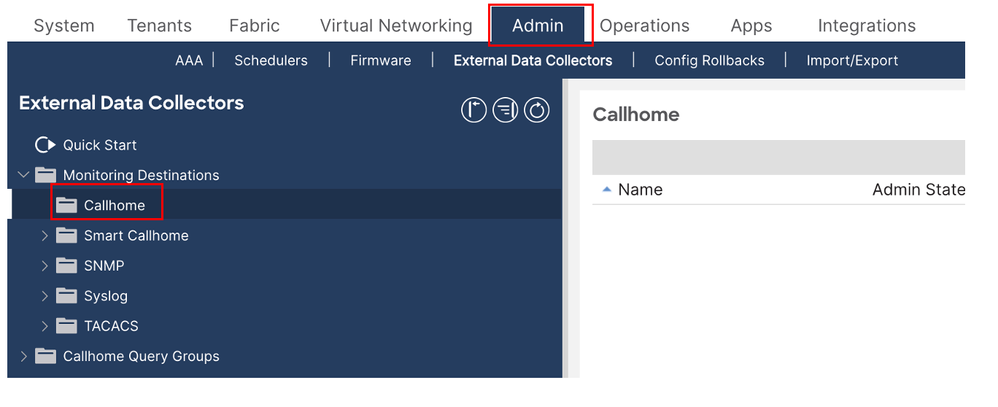
- Haga clic con el botón derecho del ratón en la carpeta CallHome y seleccione Crear grupo de destino de CallHome.
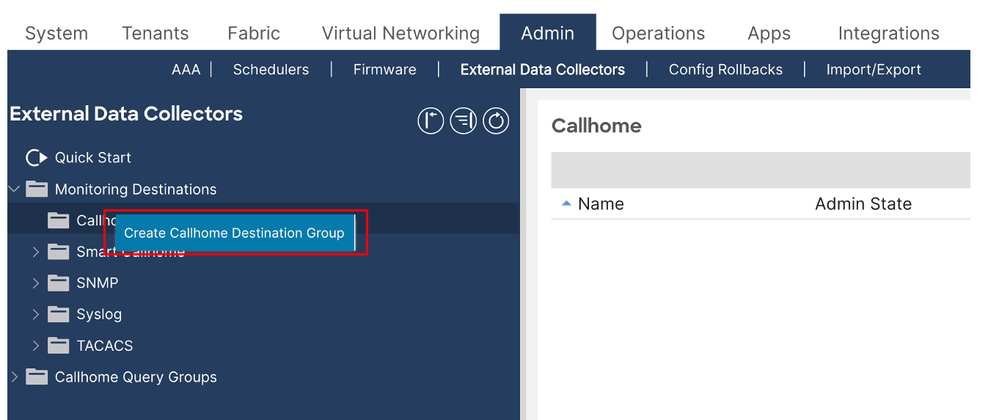
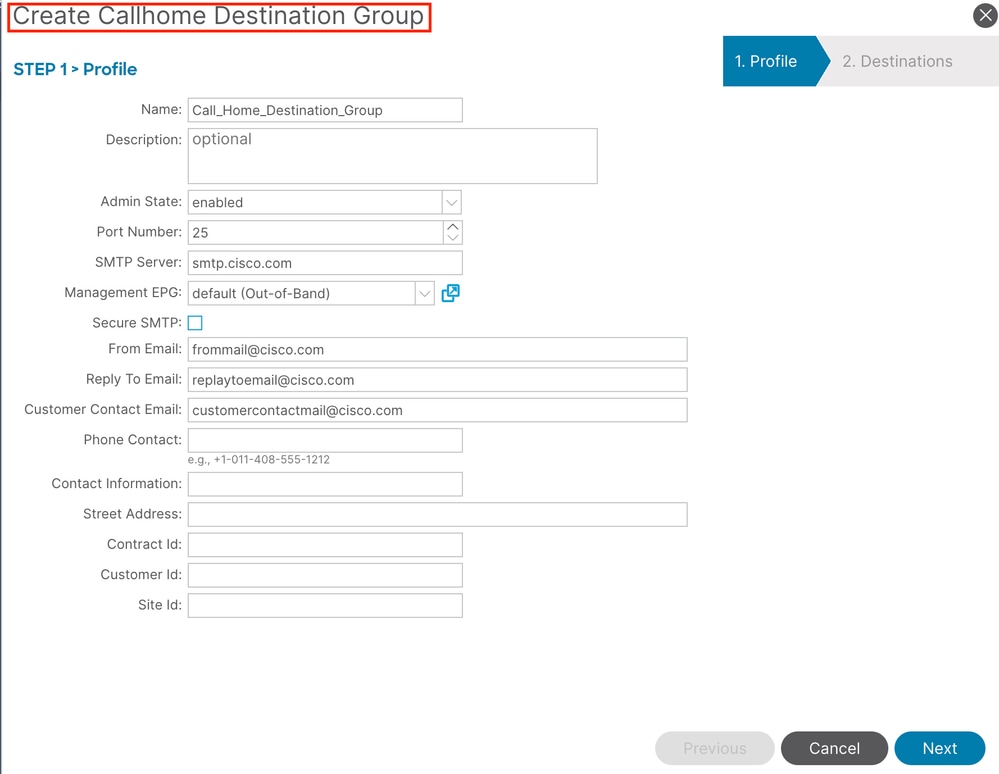
Paso 3. Introduzca los detalles necesarios.
A continuación se mencionan los detalles necesarios
- Nombre - Nombre del grupo de destino de CallHome
- Admin - habilita esta opción
- Puerto - 25 ,Número de puerto en el que SMTP se comunicará.
- Servidor SMTP: nombre DNS o dirección IP del servidor SMTP
- Correo electrónico de origen: dirección de correo electrónico desde la que el fabric nos enviará mensajes.
- EPG de administración: EPG OOB o INB que tiene acceso a nuestro servidor SMTP
- Correo electrónico de contacto: dirección de correo electrónico a la que se recibirán los mensajes
- En la página siguiente, cree los destinos específicos: estos son los destinatarios de correo electrónico para los mensajes de CallHome
- Haga clic en los campos + signo y relleno
- Nombre: nombre de destino
- Estado del administrador: si está deshabilitado, el destino no recibirá ningún mensaje
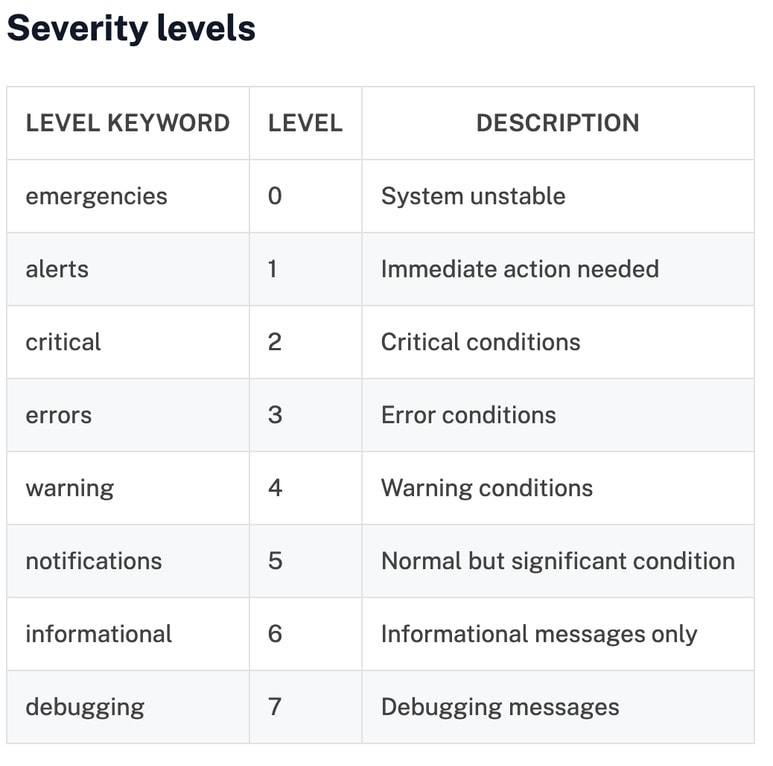
- Nivel: nivel de gravedad de los mensajes que se enviarán a destino. Recomendaría este conjunto a error o superior. A continuación se proporciona una tabla de niveles de gravedad.
- Correo electrónico: dirección de correo electrónico real a la que se deben enviar los mensajes
- Formato: no tiene previsto analizar automáticamente los mensajes entrantes y establecer Formato en texto corto. Pruebe esta configuración para comparar las diferencias entre los formatos.
- Tamaño máximo (bytes): define el tamaño máximo de un mensaje de correo electrónico. Para los formatos aml o xml, los mensajes pueden ser bastante grandes (100-200 KB es aceptable). Experimente para determinar el tamaño óptimo. Para el formato de texto corto, establezca este valor en 10 KB.
- Compatible con RFC - Es mejor decir que no habilita esto.
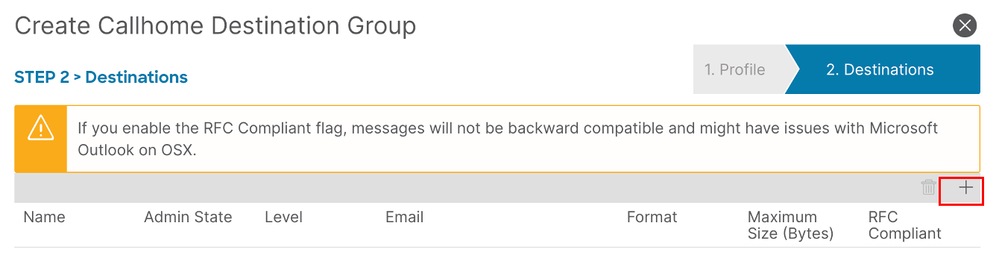
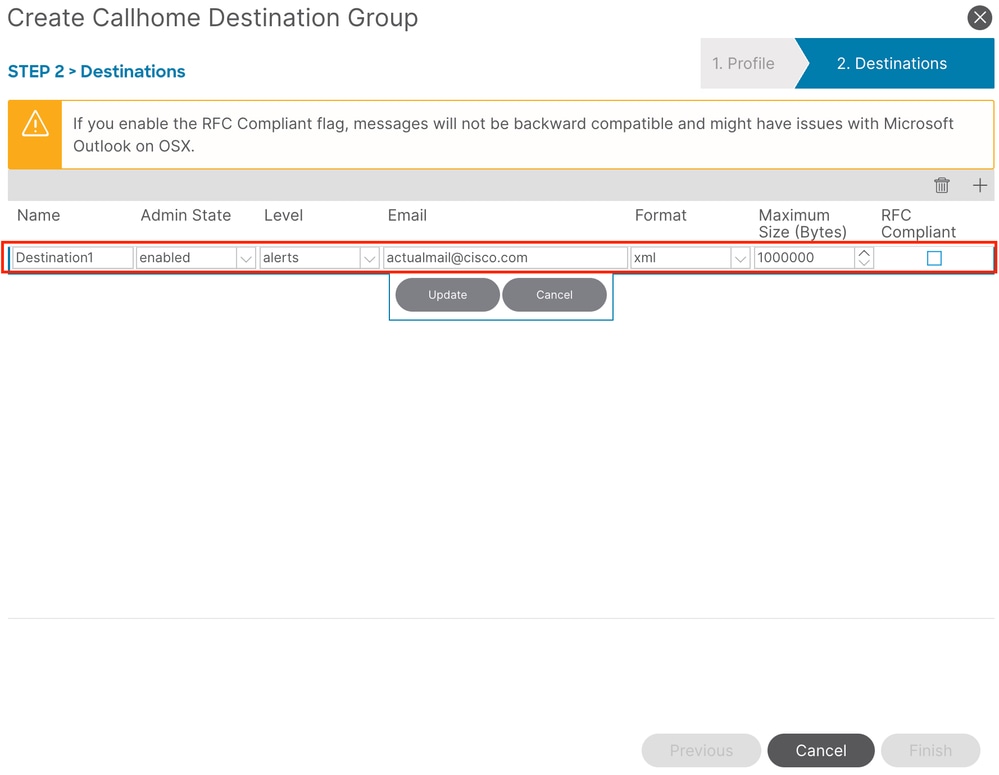
- Cree tantos destinos como sea necesario. Para crear destinos adicionales, haga clic con el botón derecho del ratón en el grupo Destino de CallHome y seleccione Crear destino de CallHome
Paso 4. Creación de Grupos de Consulta de Callhome
Navigate to APIC > Admin > External Data Collectors > CallHome Query Groups
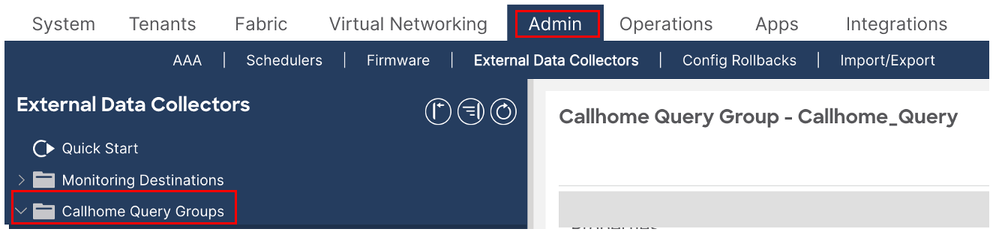
- Haga clic con el botón secundario en la carpeta CallHome Query Groups y seleccione Create CallHome Query Group.

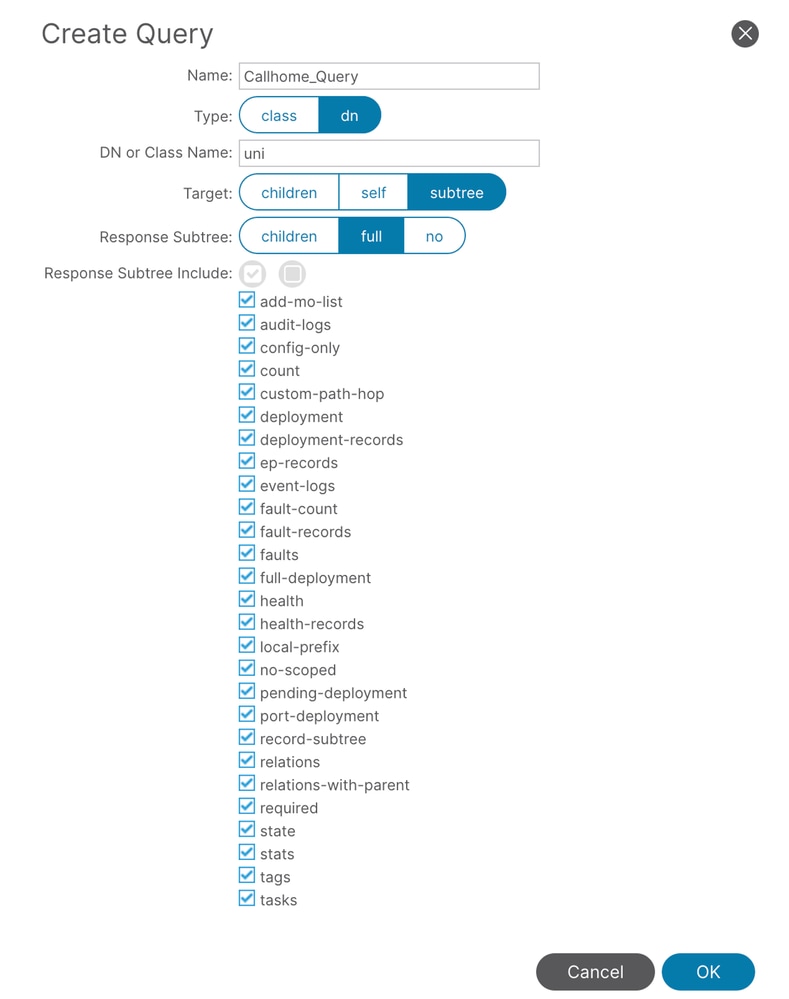
- Defina el nombre del grupo de consultas y haga clic en el signo+ para crear la definición de la consulta.
- Nombre: nombre de la consulta
- Tipo: seleccione o del tipo de objeto que se controlará para detectar cambios. He heredado escogido lo que significa nombre distinguido.
- DN o nombre de clase: especifica el objeto supervisado. Este campo pasa a ser obligatorio a partir de la versión 4 de APIC; en versiones anteriores, podría dejarse en blanco. Si Type se establece en dn, introduzca
uni en este campo. Según la terminología de Cisco, esto significa literalmente "universo completo", es decir, todos los objetos de fabric
- Destino: selecciona si se debe incluir la información del subárbol para el objeto devuelto por la consulta. Tengo un árbol secundario aquí seleccionado.
- Árbol secundario: selecciona los objetos del árbol secundario que se deben devolver de la consulta. He seleccionado completamente aquí.
- Incluir: tipo de objetos que devolverá la consulta. He seleccionado todos.
Paso 5. Políticas de supervisión de fabric y creación de orígenes de CallHome
Ahora que los destinos y las consultas de CallHome están configurados, proceda a editar la política de monitoreo
Navigate to APIC > Fabric > Fabric Policies > Policies > Monitoring
- Asegúrese de que se haya seleccionado ALL en el menú desplegable Monitoring Object y de que Source Type esté establecido en CallHome
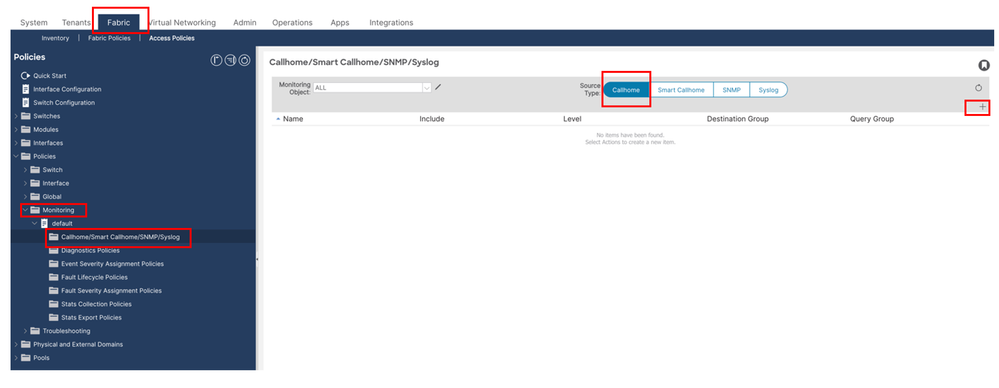
- Haga clic en el signo+ situado en la parte derecha del panel derecho
- Nombre: nombre de origen de CallHome (Callhome_Source)
- Incluir: seleccione el tipo de notificaciones que desea recibir.
- Nivel: gravedad del evento que desencadenará la acción (nivel seleccionado o superior)
- Grupo de destino: aquí , seleccione el grupo de destino de CallHome creado con anterioridad
- Grupo de consultas: aquí , seleccione el grupo de consultas de CallHome creado antes de
- Haga clic en Submit (Enviar).

Nota:Con los destinos y consultas de CallHome configurados, continúe ajustando la política de monitoreo creando orígenes de CallHome separados para diferentes objetos de monitoreo y utilizando varios grupos de consulta y destino de CallHome
Paso 6. Políticas de acceso Fuentes de CallHome
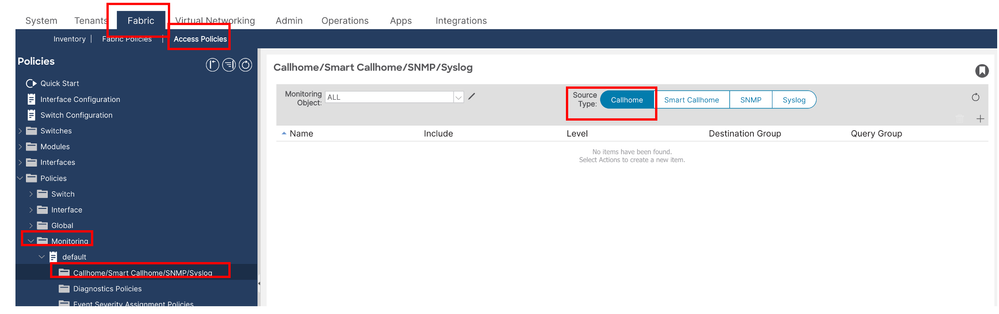
- En la sección Políticas de acceso, configure las políticas de acceso al fabric para crear orígenes de CallHome.
Navigate to APIC > Fabric > Access Policies > Policies > Monitoring
- Abra la política de monitoreo predeterminada dentro de la carpeta Monitoring, luego haga clic en la sección CallHome/Smart CallHome/SNMP/Syslog/TACACS
- Asegúrese de que ALL esté seleccionado en la lista desplegable Monitoring Object y de que Source Type esté establecido en CallHome.
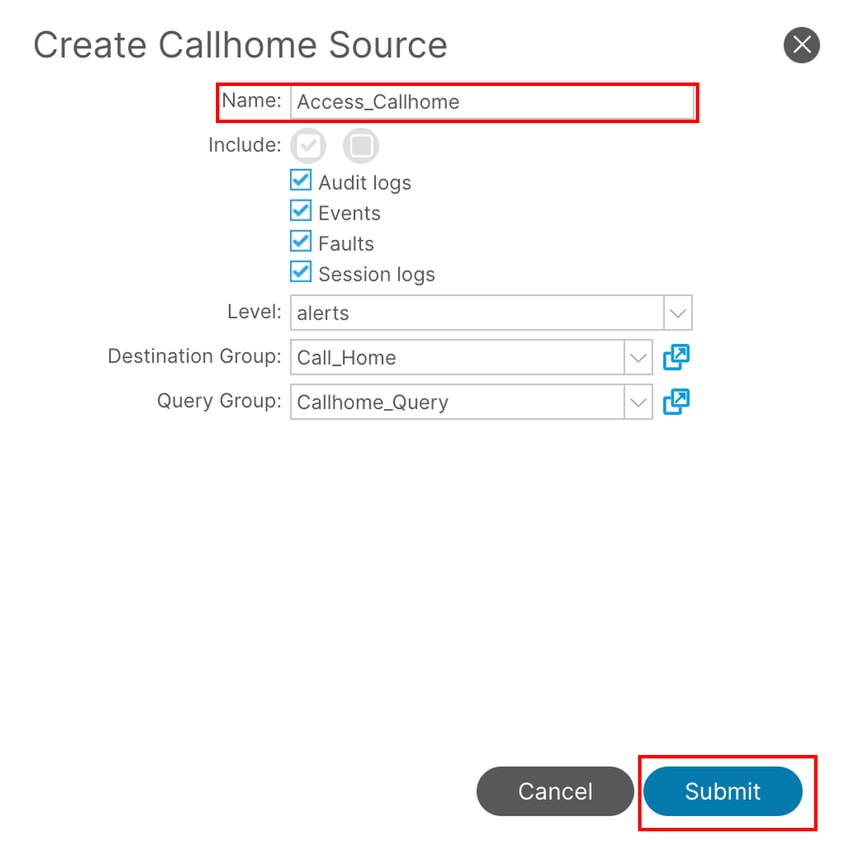
- Haga clic en el signo + situado en la parte derecha del panel derecho y configure los campos siguientes:
- Name (Nombre): Introduzca el nombre de origen de CallHome, p. ej. Access_CallHome
- Incluir: seleccione los tipos de notificaciones que desea recibir
- Nivel: defina la gravedad mínima del evento que desencadenará una alerta (nivel seleccionado o superior)
- Grupo de destino: seleccione el grupo de destino de CallHome creado anteriormente.
- Grupo de consultas: seleccione el grupo de consultas de CallHome creado anteriormente
Paso 7. Tras realizar estos cambios, recibirá alertas por correo electrónico en la dirección de correo electrónico configurada
Verificación
Paso 1. Verificación de la Conectividad del Servidor SMTP
Para confirmar que los dispositivos APIC y Leaf pueden alcanzar el servidor SMTP a través del puerto TCP 25, realice las pruebas de ping y telnet.
Paso 1.1. Prueba de ping
Utilice los siguientes comandos para verificar el alcance básico de la red al host SMTP:
En APIC:
APIC # ping x.x.x.x
En el switch de hoja:
Leaf# iping x.x.x.x
Paso 1.2. Prueba Telnet (Puerto 25)
Ejecute los siguientes comandos para verificar que el puerto SMTP 25 está abierto y es accesible:
En APIC:
APIC # curl -v telnet://smtp_server_ip:port

Example :
APIC# curl -v telnet://x.x.x.x:25
En el switch de hoja:
Leaf# icurl -v telnet://smtp_server_ip:port

Example:
Leaf#icurl -v telnet://x.x.x.x:25
Paso 2. Validación de la Configuración de CallHome
Verifique que CallHome esté configurado correctamente en los switches APIC y de hoja.
Paso 2.1 Validación del perfil de CallHome
Asegúrese de que el perfil esté configurado con el puerto y los parámetros correctos:
En APIC:
Apic# moquery -c callhomeProf
En el switch de hoja:
Leaf# moquery -c callhomeProf
Paso 2.2. Validación de Destino de CallHome
Verifique que el servidor SMTP y el puerto de destino estén configurados correctamente:
En APIC:
Apic# moquery -c callhomeDest
En el switch de hoja:
Leaf# moquery -c callhomeDest
Troubleshoot
Paso 1. Utilice el siguiente comando para enviar un mensaje de alerta de prueba de Call Home desde el nodo especificado. En este ejemplo, el ID de nodo es 101.
La palabra clave alert especifica el nivel de gravedad del mensaje de prueba. Puede sustituirlo por otros niveles de gravedad en función de sus requisitos de prueba, como crítico, depuración, emergencia, error, información, aviso o advertencia.
Sintaxis de ejemplo
callhome test alert|critical|debug|emergency|error|info|notice|warning node <node-id>
Paso 1.2. Para activar manualmente una alerta de Call Home en el nodo 101 para la resolución de problemas, introduzca el siguiente comando en la lista de control de acceso de estilo Cisco APIC NX-OS
callhome test alert node 101
Paso 2. Verificación de la transmisión de CallHome Email
En un fabric de ACI típico, los mensajes de CallHome se inician desde APIC2 en un clúster de tres nodos. Si APIC2 no está disponible, estos mensajes pueden originarse desde un switch de hoja. Para confirmar el origen y la transmisión de los mensajes de CallHome, utilice tcpdump en las interfaces relevantes.
Paso 2.1. Desde APIC (se requiere acceso raíz)
Si se configura la administración dentro de la banda, reemplace bond0.330 con la VLAN utilizada para la administración dentro de la banda:
Apic# tcpdump -i bond0.330 port 25
Desde el switch de hoja:
Utilice la interfaz kpm_inb para monitorear el tráfico SMTP saliente:
Leaf# tcpdump -i kpm_inb port 25
Paso 3. En ciertos casos, incluso después de la configuración y verificación exitosas de CallHome, la conectividad SMTP y las políticas de monitoreo, es posible que las alertas de fallas de la interfaz no se reciban por correo electrónico.
Siga estos pasos para solucionar los problemas:
Utilizar el Examinador del almacén de objetos para inspeccionar el error.
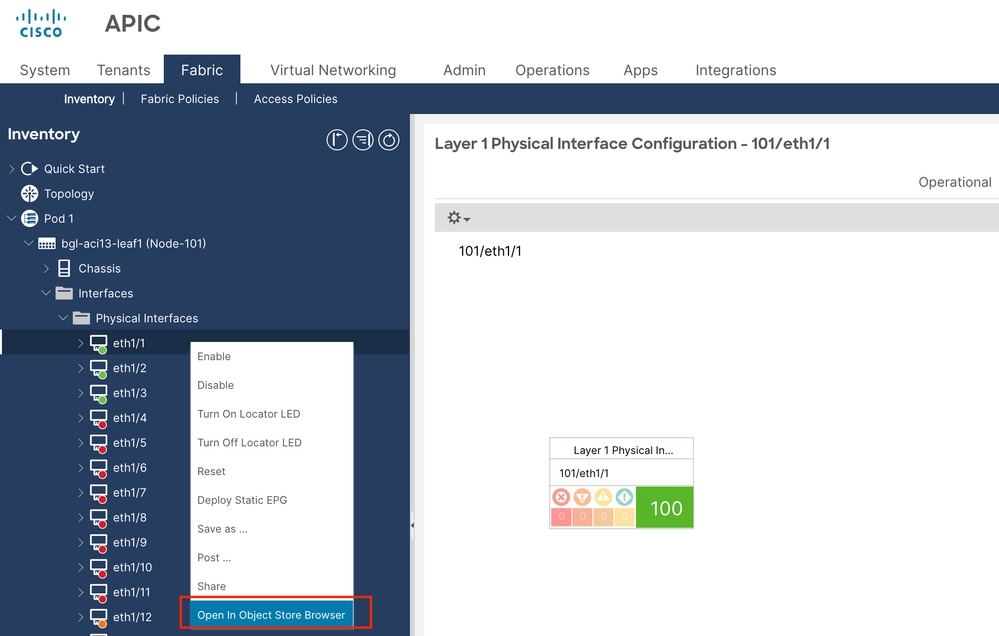
Paso 3.1. Navegue hasta la interfaz afectada en la GUI de Cisco ACI.
Paso 3.2. Haga clic con el botón derecho del ratón en la interfaz y seleccione Abrir en el explorador del almacén de objetos (consulte la captura de pantalla siguiente para obtener ayuda visual).
Paso 3.3. En el Examinador del almacén de objetos, busque el nombre distinguido (DN) asociado al objeto por defecto.
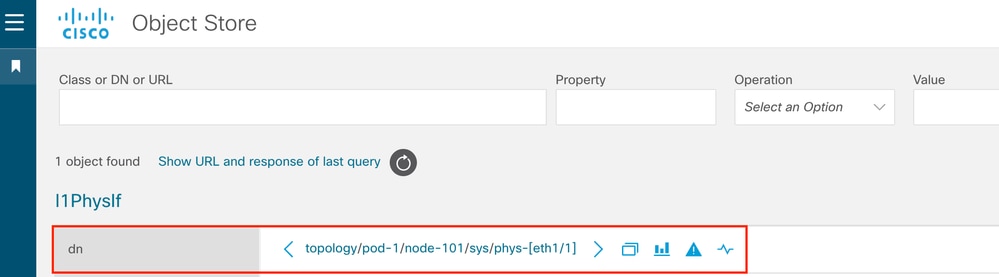
Paso 3.4. Después de identificar el DN, acceda a la CLI de APIC y ejecute el siguiente comando para consultar los detalles del objeto:
Ejemplo:-
apic# moquery -d "topology/pod-1/node-101/sys/phys-[eth1/1]"
Paso 3.5. En la salida del comando anterior, localice el campo monPolDn.
Por ejemplo:
monPolDn : uni/infra/moninfra-default
Este campo indica el nombre distinguido (DN) de la directiva de supervisión que se aplica al objeto de interfaz.
Paso 3.6. En este ejemplo, la política de monitoreo es: uni/infra/moninfra-default
Esto muestra que la política de monitoreo predeterminada bajo el arrendatario infrarrojo se aplica a la interfaz.
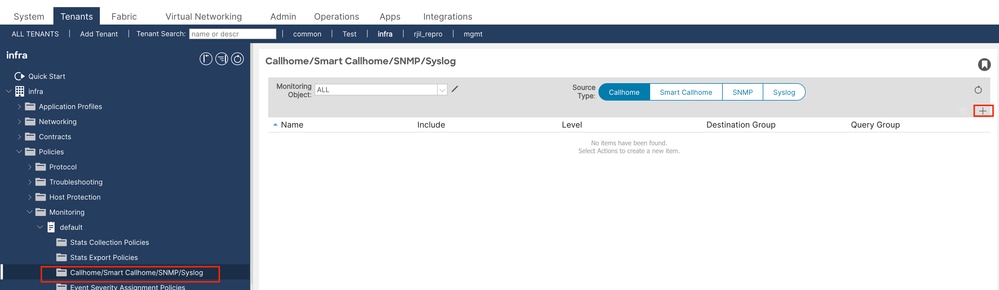
Paso 3.7. Para asegurarse de que CallHome genera y envía alertas para fallos de interfaz:
Confirme que la configuración de CallHome esté presente en el arrendatario inferior.
Asegúrese de que la política de monitoreo (moninfra-default en este caso) esté vinculada a un perfil de CallHome configurado correctamente.

 Comentarios