Recopile la guía de resultados de ACI Tech Supports y TAC Requested
Contenido
Introducción
Este documento describe los diversos registros y salidas que se requieren para la resolución de problemas cuando se trabaja con TAC para ACI.
Antecedentes
Para obtener una referencia rápida sobre qué datos recopilar antes de abrir un caso TAC, consulte la Tabla 1.
Tabla 1: Registros/demostración de la matriz de recopilación de tecnología:
| Problemas | Qué recopilar | Notas |
| Problemas de actualización |
|
|
| Problema de conectividad aleatoria |
|
|
| Pérdida de conectividad total |
|
|
| Problemas del clúster |
|
|
| Problema de routing |
|
|
| Recarga inesperada/bloqueo del nodo |
|
|
| Problemas de la aplicación del APIC |
|
Switch y APIC de ACI
Soporte técnico a pedido

Nota: Si el fabric ACI está conectado y se reclama en Intersight, tome la generación de archivos de soporte técnico y cárguela en el TAC SR, que está automatizado para el número de serie de dispositivos proporcionado durante la apertura del caso. El ingeniero del TAC también puede activar manualmente la recopilación de asistencia técnica para otros dispositivos conectados a través de Intersight para facilitar una resolución de problemas más rápida.
Activación y carga de la información a través de APIC: aplicación de conector de nube de Nexus Insights
Para utilizar este método, consulte El fabric ACI debe estar conectado y reclamado en Intersight a través del APIC: Aplicación Nexus Insights Cloud Connector.
- Navegue hasta: APIC > Aplicaciones > Aplicaciones instaladas > Abra la aplicación NICC > Asistencia del TAC > Haga clic en Iniciar
- Seleccione los nodos y, a continuación, haga clic en Recopilar registros.
- Una vez que el estado del trabajo sea COMPLETO, haga clic en Ver detalles.
- En la página Detalles del trabajo, en la tabla Registros, en Archivo, busque la Columna de nube.
- Haga clic en Cargar para cada paquete TechSupport de dispositivos.
Activación y carga de datos para la interacción mediante ND - Información del panel de Nexus
Para utilizar este método, consulte El fabric ACI debe estar conectado y reclamado en Intersight a través del panel de Nexus: Perspectivas del panel de Nexus.
- Navegue hasta: Panel de Nexus > Consola de administración > Servicios > Abrir Nexus Dashboard Insights > Solucionar problemas > Recopilador de registros.
- Haga clic en New Log Collection.
- Agregue un nombre a la colección de registros.
- Seleccione un sitio.
- Active la casilla de verificación Carga automática de archivos de registro.
- Haga clic en Seleccionar nodos y elija los nodos.
- Haga clic en Iniciar recopilación.
- Los archivos de TechSupport se cargan en intersight.com
- Una vez completada la carga, notifique al TAC que los archivos se cargan en Intersight.
- El ingeniero del TAC puede trasladar los archivos de Intersight al caso del TAC para su análisis.
Activación a través de la IU del APIC
Creación de una política de soporte técnico a pedido
- En la barra de menús, haga clic en Admin > Importar/Exportar > Exportar directivas >Haga clic con el botón secundario en Asistencia técnica bajo demanda > Crear asistencia técnica bajo demanda.
- Introduzca los valores correspondientes en los campos del cuadro de diálogo Crear soporte técnico a pedido.
- Si no hay una ubicación remota disponible, marque Exportar al controlador. Los TechSupports generados se descargan a través de la pestaña Operativo de la GUI una vez que se han generado.
- Marque Incluir todos los controladores en el soporte técnico para generar los soportes técnicos del APIC.
- El campo Nodos de origen permite especificar los nodos de switch que generan un soporte técnico.
- Haga clic en Enviar para crear la política de soporte técnico a pedido.
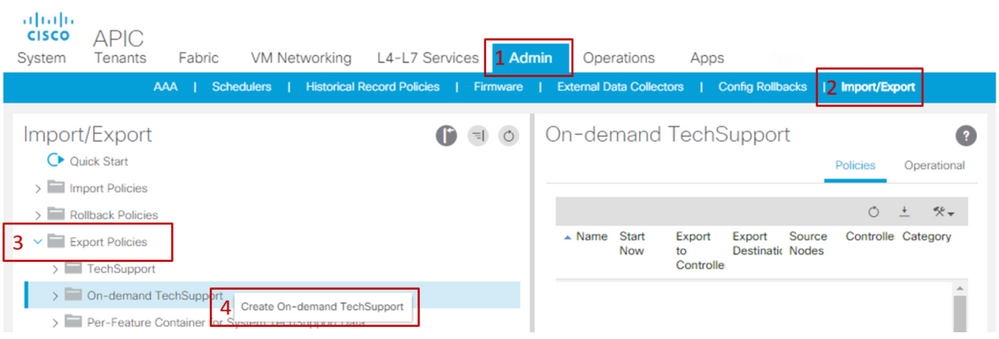
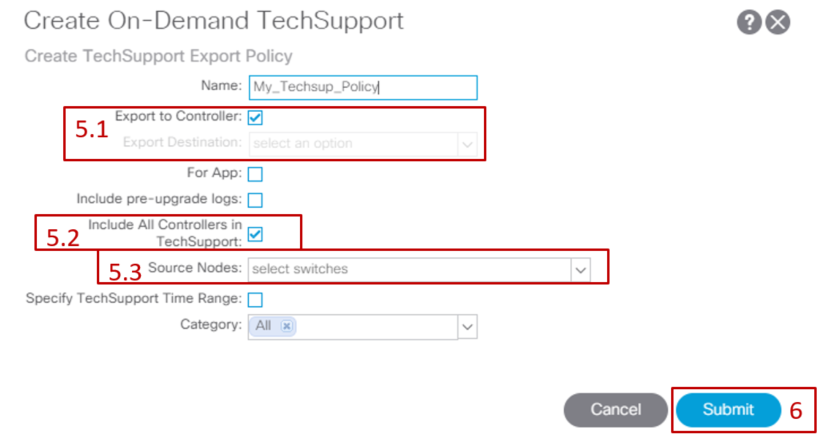
Genere una asistencia técnica a demanda.
- Navegue hasta una política de soporte técnico a pedido existente. Las políticas creadas se pueden encontrar en: Admin > Import/Export > Export Policies > On-Demand TechSupport > Expand On-Demand TechSupport Folder > Haga clic con el botón derecho en la política que se va a utilizar > Collect Tech Supports.
- O haga clic con el botón izquierdo del ratón en On-Demand TechSupport Policy para que aparezca en el panel Principal; haga clic en el icono de llave inglesa/martillo y elija Recopilar soporte técnico.
- Elija Sí para comenzar a recopilar información de soporte técnico.
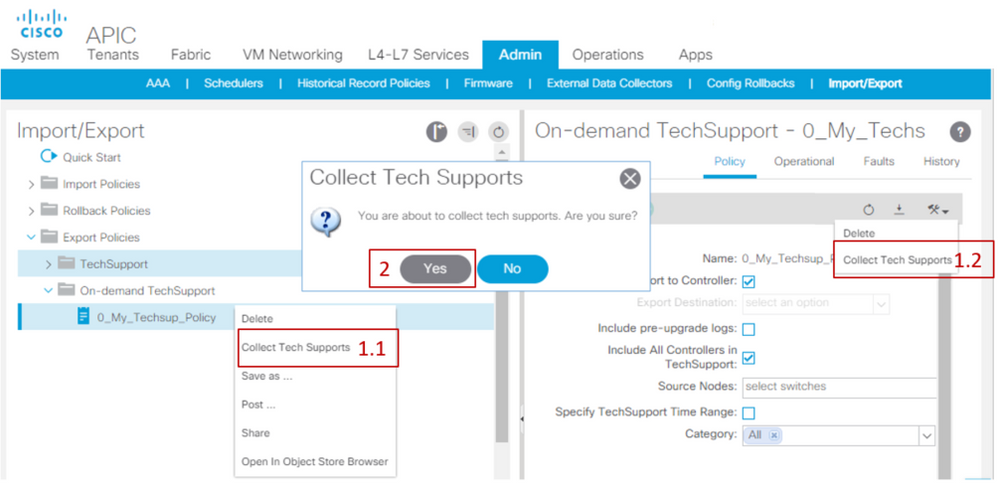
Recopile la asistencia técnica generada.
- Si la exportación al controlador no estaba habilitada durante la generación de TechSupport, se puede comprobar el destino de exportación (ubicación remota) para todos los archivos de TechSupport.
- Si Exportar al controlador estaba habilitado, navegue hasta la política de soporte técnico a pedido con la que se generó el soporte técnico. Las políticas creadas se pueden encontrar en Admin > Import/Export > Export Policies > On-Demand TechSupport.
- Los TechSupport generados se pueden encontrar en la pestaña Operativo de la Política de soporte técnico bajo demanda. Cada archivo tiene un enlace para descargar vía http/https. Cada nodo tiene tres enlaces, uno de ellos vinculado a cada archivo.
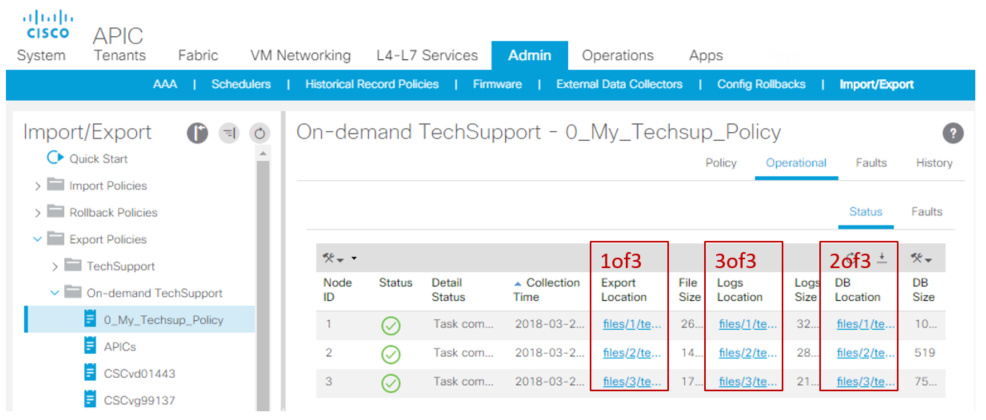
Archivos de soporte técnico a pedido explicados
Si los archivos de TechSupports se generaron con la opción Exportar a controlador, la GUI muestra tres direcciones URL por nodo ACI (nodo APIC o nodo de switch). Cada URL es un tipo de archivo de registro diferente y contiene información única. El TAC requiere normalmente que se carguen los tres archivos por nodo para recibir todos los registros para un análisis completo.
Cada URL se asigna a uno de los tres tipos de archivo:
| Categoría | Sufijo típico | Útil para: | Tamaño del archivo |
| Exportación | _1of3.tgz | Registros de falla/auditoría | Pequeño-Mediano |
| Registros | _logs_3of3.tgz | Registros de procesos | Grande |
| DB | _db_2of3.tgz | Volcado de MO | Pequeño |
Si se produce un problema al descargar soporte técnico mediante el enlace del navegador, descargue directamente los archivos del almacenamiento APIC mediante un cliente scp o sftp como WinSCP o FileZilla.
1. Conecte (sftp) a cada APIC. Los archivos de soporte técnico recopilados se almacenan en todos los APIC disponibles, por lo que es importante comprobar cada APIC en busca de los archivos de soporte técnico recopilados.

2. Navegue hasta la carpeta /data/techsupport en el APIC conectado (repita este paso en todos los controladores APIC).
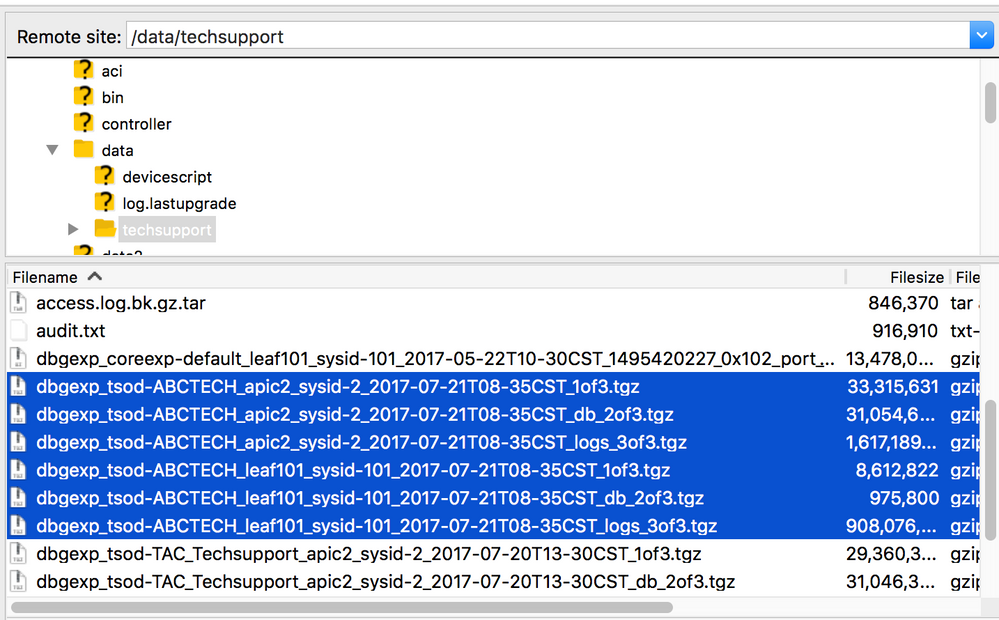
3. Busque los archivos con un nombre que contenga el nombre de la directiva de soporte técnico bajo demanda (en este ejemplo, es ABCTECH) y descargue esos archivos en el equipo.
Soporte técnico local
Siempre se prefiere la asistencia técnica a demanda a la asistencia técnica local, ya que la asistencia técnica a demanda proporciona una imagen más completa. Sin embargo, depende de un clúster del APIC totalmente ajustado, ya que la recopilación se activa mediante una política.
Nota: Se debe activar un servicio local de soporte técnico en cada nodo individual, por lo que, si tiene pensado recopilar el servicio local de soporte técnico para todos los APIC, el cmd se debe ejecutar en cada APIC del clúster por separado.
Escenarios locales de TechSupport:
- El APIC no está completamente adaptado.
- El APIC aún no ha descubierto el switch ACI.
- El switch ACI ha perdido la comunicación con el APIC.
- El proceso interno no funciona correctamente, lo que impide que el servicio de asistencia técnica bajo demanda funcione por completo (poco frecuente).
Activación a través de la CLI del APIC
- Abra una sesión SSH con el APIC con credenciales de administrador.
- Si no puede utilizar las credenciales de administrador para iniciar sesión, utilice el nombre de usuario rescue-user. La contraseña puede ser la misma que la del usuario local administrador.
- Ejecute el comando bash -c "techsupport local".
Using username "admin". Application Policy Infrastructure Controller
apic1# bash -c "techsupport local" This command is being deprecated on APIC controller, please use NXOS-style equivalent command Running bash commands Completed 1 of 10 commands ... Completed 10 of 10 commands Starting data compression Techsupport collected at /data/techsupport/local_apic1_2018-05-29T08-17.tgz . Please remove the file once done. - Descargue el soporte técnico local.
- Opción A: Descargue el archivo de soporte técnico mediante el SCP:
- WinSCP o pscp.exe (usuarios de Windows).
- Cliente SCP nativo (usuarios de MAC).
- Opción B: Descargue el archivo de soporte técnico mediante HTTPS:
- Abra un navegador, como Chrome o Firefox.
- Navegue hasta: https://<aci.apic.ip.addr>/files/<apic#>/techsupport/<ts_filename>
- Ejemplo: https://a.p.i.c/files/1/techsupport/local_apic1_2018-05-29T08-17.tgz
- Inicie sesión con credenciales de administrador.
- Si se le solicita, seleccione Guardar archivo en la petición de descarga del navegador.
- Opción A: Descargue el archivo de soporte técnico mediante el SCP:
Activación a través de la CLI del switch
- Abra una sesión SSH con el switch ACI con credenciales de administrador.
- Si el APIC aún no ha descubierto el switch, utilice el nombre de usuario admin.
- Ejecute el comando: "techsupport local".
fab5-leaf1# techsupport local
Running bash commands
Completed 1 of 9 commands
...
Completed 9 of 9 commands
Starting data compression
Techsupport collected at /data/techsupport/local_fab5-leaf1_2018-05-29T08-16.tgz . Please remove the file once done
3. Descargue el soporte técnico local.
- Opción A: Descargue el archivo techsupport del switch de ACI con el SCP:
- WinSCP o pscp.exe (usuarios de Windows).
- Cliente SCP nativo (usuarios de MAC).
- Opción B: Descargue el archivo de soporte técnico mediante HTTPS a través del APIC:
- Inicie sesión en una CLI de APIC (observe qué APIC se utiliza para el paso 4).
- Transfiera el archivo techsupport del switch ACI al APIC mediante este comando:
- scp <node-name>:/data/techsupport/<ts_filename> /data/techsupport
- Ejemplo: apic1# scp fab5-leaf1:/data/techsupport/local_fab5-leaf1_2018-05-29T08-16.tgz /data/techsupport
- Abra un navegador, como Chrome o Firefox.
- Navegue hasta: https://<aci.apic.ip.addr>/files/<apic#>/techsupport/<ts_filename>
- Ejemplo: https://a.p.i.c/files/1/techsupport/local_fab5-leaf1_2018-05-29T08-16.tgz
- Inicie sesión con credenciales de administrador.
- Si se le solicita, seleccione Guardar archivo en la petición de descarga del navegador.
Soporte técnico de CIMC
Activación a través de la interfaz de usuario de CIMC
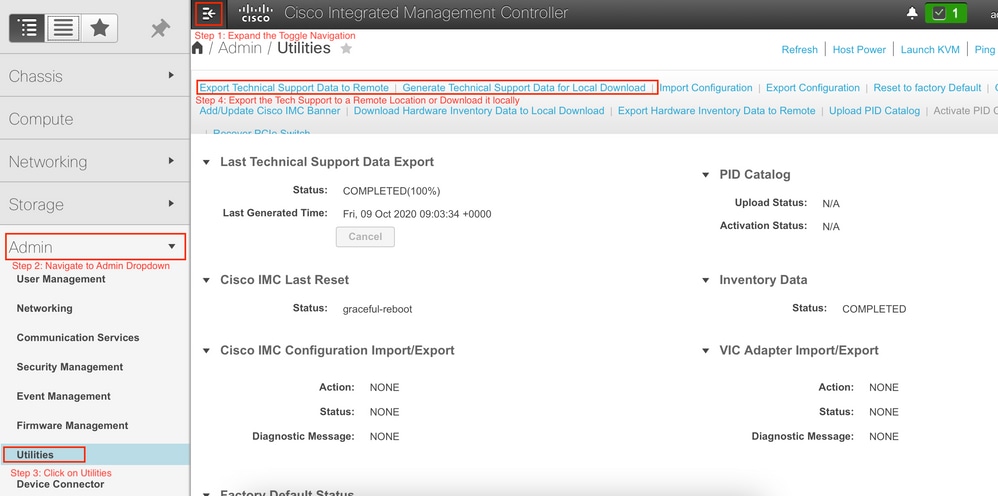
Se puede recopilar un soporte técnico de APIC CIMC para revisar los registros relacionados con el chasis de APIC. Un comando show tech de CIMC puede capturarse localmente o enviarse a una ubicación remota desde la sección Utilidades de la pestaña CIMC Admin.
Desencadenar mediante CLI de CIMC
En la CLI del APIC de CIMC, introduzca:
~ # scope cimc
~ /cimc # scope tech-support
~ /cimc/tech-support # set tftp-ip 192.168.1.1
~ /cimc/tech-support *# set path \techsupport\showtech
~ /cimc/tech-support *# commit
~ /cimc/tech-support *# start
Análisis de CIMC TechSupports
Consulte algunos de los campos clave de los comandos show tech:
| Archivo/ubicación de TechSupport |
Descripción |
| var/ |
Contiene registros detallados y un estado de todos los servicios supervisados. Cuenta con archivos de información de servicio como las configuraciones de SOL y alarmas de sensor IPMI. |
| var/log |
Contiene los mensajes de registro volátil rotatorios. |
| obfl/ |
Contiene los mensajes de registro no volátiles rotatorios. |
| met/ |
Configuraciones no volátiles y SEL. |
| mp/ |
El comando show tech-support text files, junto con los archivos de texto de soporte técnico de BIOS. Los archivos de texto contienen toda la información de proceso, red, sistema, Mezzanine y estado de BIOS. |
| mctool |
Obtenga información básica sobre el estado del CIMC. |
| Red |
Reciba información sobre la configuración de red y el socket actual. |
| obfl |
Obtenga un obfl activo (registros de fallos a bordo). |
| mensajes |
Reciba el archivo /var/log/messages en directo. |
| alarmas |
Enumera los sensores con estados de alarma. |
| sensores |
Lecturas del sensor de corriente de IPMI. |
| energía |
Estado de energía actual de x86. |
Auditorías extendidas, eventos, fallas y más (TacOutput)
El TAC puede solicitar salidas básicas adicionales, como fallos, eventos y auditorías, que generalmente se requieren para el RCA.
A partir de hoy, el show techs ya incluye un subconjunto de estos objetos, sin embargo, solo los últimos 10.000 registros. En algunos casos, el TAC requiere un conjunto completo de registros, que supera los 10 000 registros.
Trigger vía Trigger TACOutput - 5.2/5.3/6.0(3d) y Versiones Posteriores
En el caso de los fabric de ACI que ejecutan la versión 5.2/5.3/6.0(3d) y versiones posteriores, la salida de tacoutput del disparador proporciona una interfaz de recopilación simplificada para eventos, fallos, auditorías y otras salidas de solución de problemas):
apic1# trigger tacoutput
Select corresponding numbers of objects to collect. Separate numbers with commas. *Note, topSystem, fabricNode, and firmwareARunning are automatically included.
Ex: 1,2,3,4,5
1. faultInfo *collected unfiltered
2. faultRecord
3. eventRecord
4. aaaModLR *collected unfiltered
5. polDeploymentRecord
6. epRecord
7. healthRecord
8. healthInst *collected unfiltered
Enter selections: 1,2,3,4,5,6,7,8
Enter record start date (format: 2019-12-15T00:00:00) *default is one month prior to current date:
Enter record end date (format: 2019-12-15T00:00:00) *default is current date:

... collection runs...

2021-12-17T08:19:59 TacOutput collection completed.
2021-12-17T08:19:59 Verify files and file sizes at /tmp/TacOutput2021-12-17T08-16-19
2021-12-17T08:19:59 Compressing files...
2021-12-17T08:20:01 Compression completed
Logs available for SCP or SFTP download from /data/techsupport/TacOutput-2021-11-17T08:18:06-to-2021-12-17T08:18:06.tgz
To download through your web browser go to https:///files/1/techsupport/TacOutput-2021-11-17T08:18:06-to-2021-12-17T08:18:06.tgz
Note: in the URL previous 1 denotes the APIC ID 1, if script was run on APIC-n, then n must be specified in the URL (n = APIC-ID).

To remove files when done run
rm -rf /tmp/TacOutput2021-12-17T08-16-19
rm -f /data/techsupport/TacOutput-2021-11-17T08:18:06-to-2021-12-17T08:18:06.tgz
Desencadenante a través de Recopilar script de salidas TACO
Para los Fabrics ACI que ejecutan versiones anteriores a 5.2/5.3/6.0(3d), existe una secuencia de comandos Collect TacOutput disponible en el repositorio aci-tac-scripts, que sirve a una interfaz similar al comando trigger tacoutput:
apic# /tmp/collectTacOutputs.sh
Select corresponding numbers of objects to collect. Separate numbers with commas. *Note, topSystem, fabricNode, and firmwareARunning are automatically included.
Ex: 1,2,3,4,5
1. faultInfo *collected unfiltered
2. faultRecord
3. eventRecord
4. aaaModLR
5. polDeploymentRecord
6. epRecord
7. healthRecord
8. healthInst *collected unfiltered
Enter selections: 1,2,3,4,5,6,7,8
Enter record start date (format: 2019-12-15T00:00:00) *default is one month prior to current date: 2019-12-25T00:00:00
Enter record end date (format: 2019-12-15T00:00:00) *default is current date: 2020-01-05T00:00:00

...script collection runs...

Compression completed
Logs available for SCP or SFTP download from /data/techsupport/TacOutput-2019-12-25T00:00:00-to-2020-01-05T00:00:00.tgz
To download through your web browser go to https:///files/1/techsupport/TacOutput-2019-12-25T00:00:00-to-2020-01-05T00:00:00.tgz
Archivos de núcleo/bloqueo
Recopilación mediante la interfaz de usuario del APIC
El nodo de switch de ACI y APIC cuentan con numerosos procesos que controlan diversos aspectos funcionales del sistema. Si el sistema presenta una falla de software en un proceso en particular, se genera un archivo de núcleo y se vuelve a cargar el proceso. Cuando un proceso falla y se genera un archivo de núcleo, se genera un fallo y un evento. Cuando el proceso en el switch/APIC falla, el archivo de núcleo se comprime y se copia en el APIC.
La GUI de APIC proporciona una ubicación central para recopilar los archivos de núcleo de los nodos de fabric. Se puede crear una nueva política de exportación desde Admin > IMPORT/EXPORT en Export Policies > Core.
Existe una política central predeterminada en la que los archivos se pueden descargar directamente. Todos los archivos de núcleo generados intentan una transferencia al controlador APIC cuando se generan. Si tienen éxito, se pueden encontrar bajo la política de núcleo predeterminada.
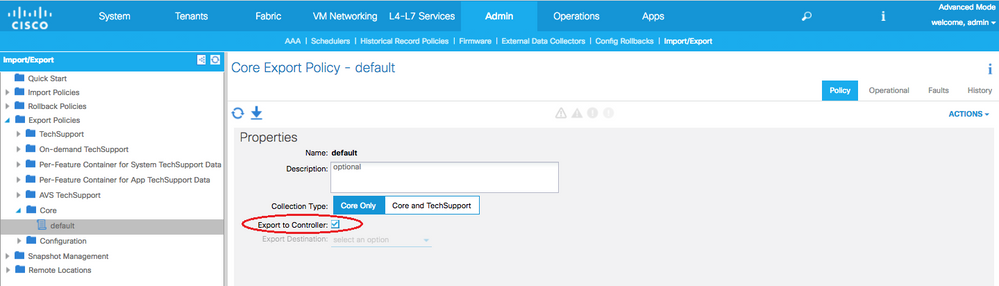
Puede ver los archivos de núcleo generados (y exportados) revisando la ficha Operacional. En esta ficha, puede revisar el nodo que generó los archivos de núcleo (servicio bloqueado), la hora de recopilación, etc.
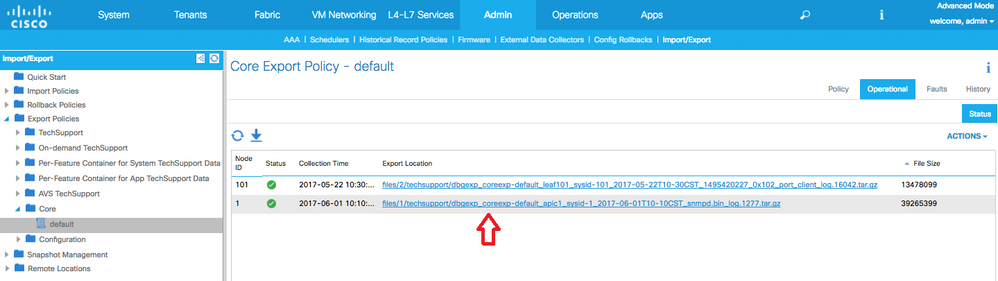
Puede descargar estos archivos en su escritorio haciendo clic en el enlace Ubicación de exportación; Utilice sus credenciales del APIC cuando se le solicite.
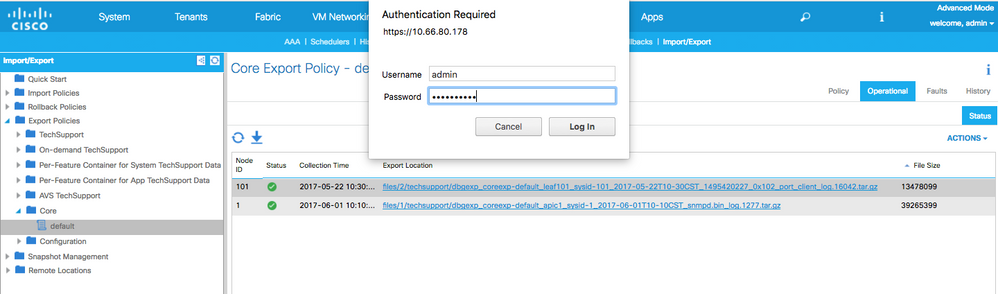
Como alternativa, puede acceder a los archivos de núcleo mediante SSH/SCP a través de la carpeta APIC en /data/techsupport en el APIC donde se encuentra el archivo de núcleo.
Nota: El archivo de núcleo está disponible en /data/techsupport en un APIC del clúster; el APIC exacto donde reside el archivo de núcleo se puede encontrar en la ruta de la ubicación de exportación, como se muestra en la GUI. Por ejemplo, si la Ubicación de exportación comienza por files/3/, el archivo se encuentra en el nodo 3 (APIC3).
Recopilación mediante la CLI del switch
En algunas excepciones, los núcleos de las hojas o espinas no se pueden copiar al APIC y se pueden encontrar en /logflash/core de los switches. SCP puede recuperarlos en el switch directamente o moviendo el archivo al APIC y luego SCP fuera del APIC.
La secuencia de comandos de recolección intenta recolectar los archivos centrales en /logflash/core así como información adicional relacionada con el desperfecto:
#Run on an ACI Leaf Node, Copy from here
bash -c '
# set this to correct leaf name
leaf="$(hostname)""_data"

# collect data
mkdir /data/techsupport/$leaf
cd /data/techsupport/$leaf
show system reset-reason > show_sys_rr.log
vsh -c "show logging onboard internal reset-reason" > show_logg_onb_internal_rr.log
vsh -c "show logging onboard stack-trace" > show_logg_onb_stack-trace.log
vsh -c "show logging onboard card-boot-history" > show_logg_onb_card-boot-history.log
vsh -c "show processes log details" > show_process_log_detail.log
df -h > df.log
ls -liah /logflash/core > logflash_core.log
dmesg -T > ./dmesg
cp -rf /mnt/ifc/log/last_run/ ./
mkdir bootflash; cp /bootflash/mem_log* ./bootflash/
mkdir mnt_pss; cp -rf /mnt/pss/* ./mnt_pss/
mkdir mnt_pstore; cp -rf /mnt/pstore/* ./mnt_pstore/
mkdir logflash_core; cp -rf /logflash/core ./logflash_core

# compress and combine files
cd /data/techsupport
zipfile="$leaf"".tgz"
tar -zcvf ./$zipfile ./$leaf/*
rm -rf ./$leaf/*
rmdir ./$leaf

echo ""
echo " ///// Please collect /data/techsupport/"$zipfile" and upload to SR ///////"
'
#copy to here
Soporte técnico de la aplicación del APIC
Activación a través de la IU del APIC
Si una aplicación del APIC está en uso y tiene problemas, se puede crear una política específica de soporte técnico a pedido contra la aplicación para recopilar sus registros para su análisis. La política se puede crear en Admin > Importar/Exportar > Políticas de exportación > Crear soporte técnico a pedido. Hay una opción específica For App que permite al usuario seleccionar una aplicación APIC para recopilar registros en:
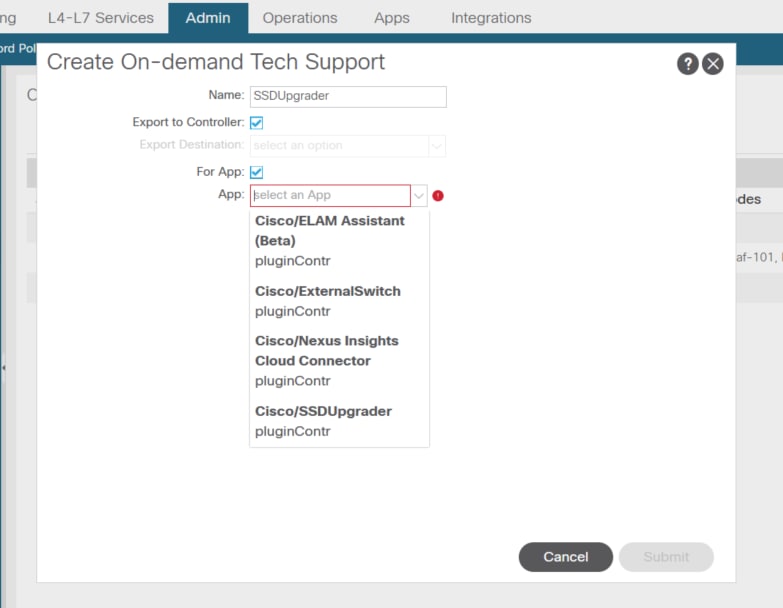
Una vez creada la directiva, la recopilación se puede activar en dicha directiva para recopilar el soporte técnico y hacer que esté disponible para su descarga desde la ficha operativa si se ha seleccionado Exportar al controlador.
Application Virtual Edge (AVE)
Soporte de VEM
Activación a través de la CLI del nodo de AVE
Inicie sesión en la CLI de AVE y ejecute este comando. El comando show tech se recopila en el directorio /tmp y puede utilizar SCP para exportarlo:
cisco-ave:~$ vem-support all
This can take some time. Please wait.
Copying dpa logs
...
Generated  /tmp/dbgexp_ave_sw-dvs-60_10.48.16.46_2019-0226-1408_logs.tgz

cisco-ave:tmp$ tar -tf dbgexp_ave_sw-dvs-60_10.48.16.46_2019-0226-1408_logs.tgz
dbgexp_ave_sw-dvs-60_10.48.16.46_2019-0226-1408_logs/
dbgexp_ave_sw-dvs-60_10.48.16.46_2019-0226-1408_logs/cisco-vemlog.txt
dbgexp_ave_sw-dvs-60_10.48.16.46_2019-0226-1408_logs/cisco-vem-support.txt
dbgexp_ave_sw-dvs-60_10.48.16.46_2019-0226-1408_logs/cisco-vemdpa.txt
...
dbgexp_ave_sw-dvs-60_10.48.16.46_2019-0226-1408_logs/log/redis/
dbgexp_ave_sw-dvs-60_10.48.16.46_2019-0226-1408_logs/log/supervisor/
Registros de host de ESXI/vCenter
Activación a través de la interfaz de usuario de ESXi/vCenter
Los registros de host de Vcenter y ESX se pueden exportar:
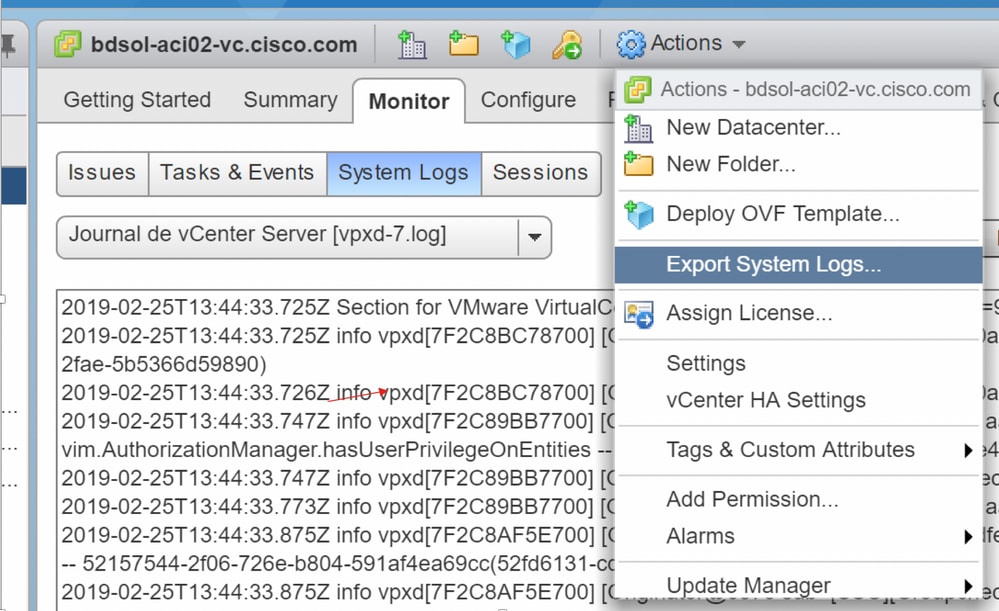
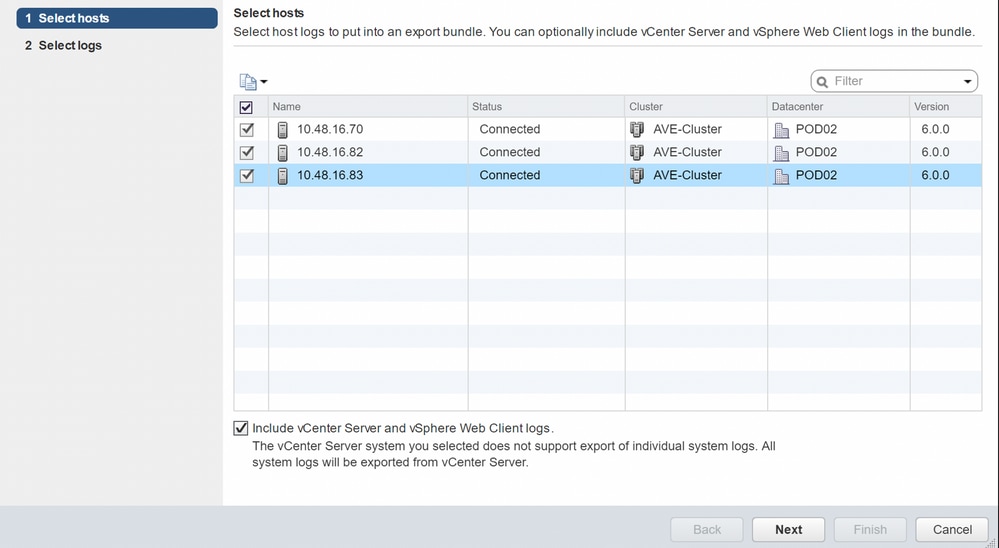
Nexus Dashboard Orchestrator (NDO), antes MSO
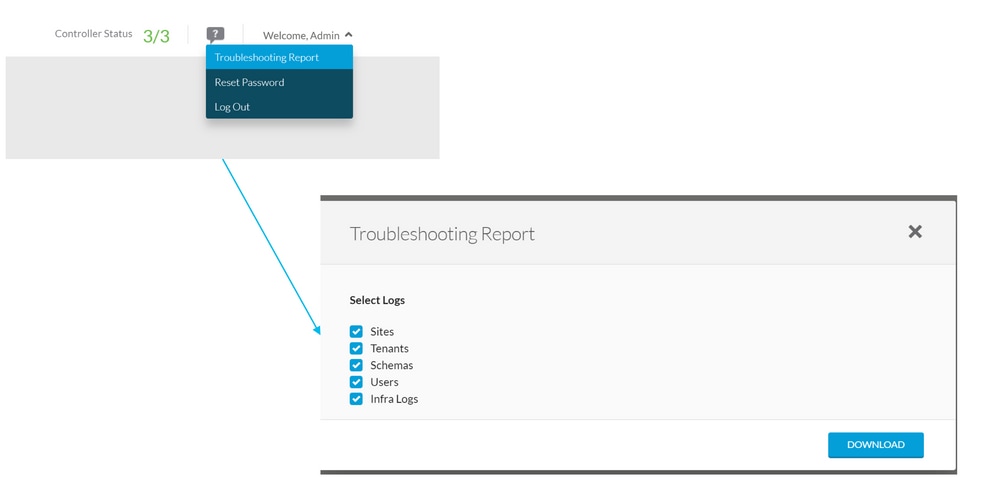
Informe de solución de problemas
Desencadenante mediante interfaz de usuario de NDO/MSO - MSO Pre-2.x
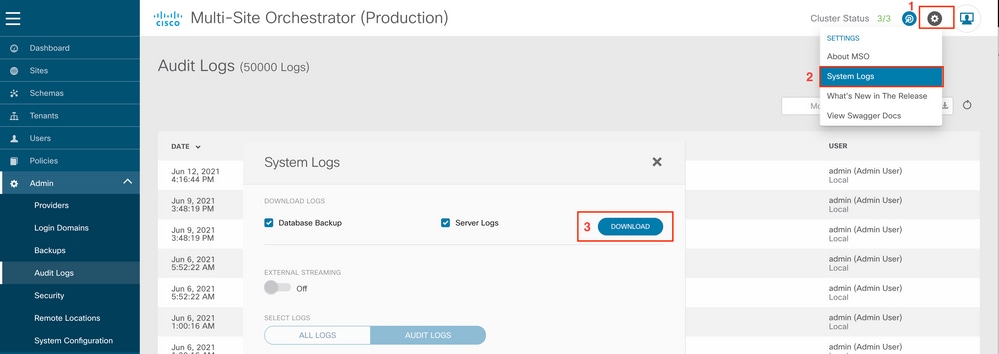
Desencadenante a través de la interfaz de usuario de NDO/MSO - MSO Versión 2.x
1. En MSO GUI, haga clic en el icono Settings.
2. Seleccione Registros del Sistema en el menú desplegable.
3. Haga clic en el Descargar botón de la ventana emergente.
Desencadenante a través de la interfaz de usuario de NDO/MSO - MSO versión 3.x y superior
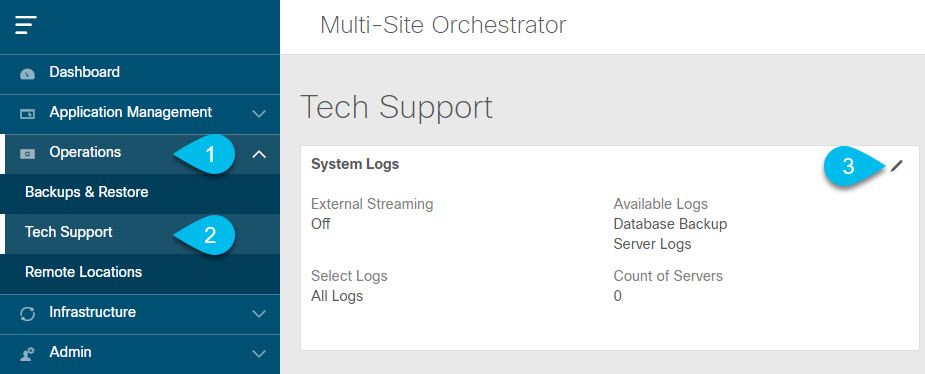 Registros del sistema
1. Desde la GUI de MSO, en el Menú Principal > Abra la pantalla Registros del Sistema > Seleccione Operaciones > Soporte Técnico.
2. En la esquina superior derecha del marco Registros del sistema > Haga clic en el botón Editar.
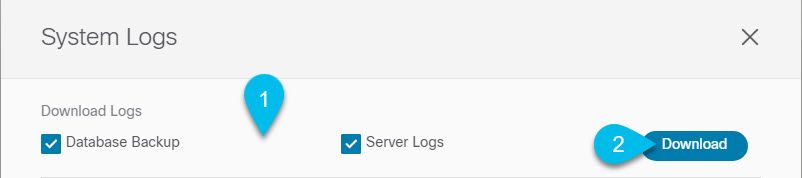 Cargar
3. Seleccione los registros que desea descargar.
4. Haga clic en el botón Descargar.
Se descarga en el sistema un archivo de los elementos seleccionados. El informe contiene esta información:
- Todos los esquemas
- Definiciones de sitios
- Definiciones de arrendatario
- Definiciones de usuario en formato JSON
- Todos los registros de contenedores en el archivo infra_logs.txt
Transmisión a través de la interfaz de usuario de NDO/MSO - MSO versión 3.x y superior
Los registros del sistema se pueden transmitir a un analizador externo. Para obtener más detalles sobre cómo enviar los registros a una herramienta de análisis de registros externa en tiempo real, consulte:
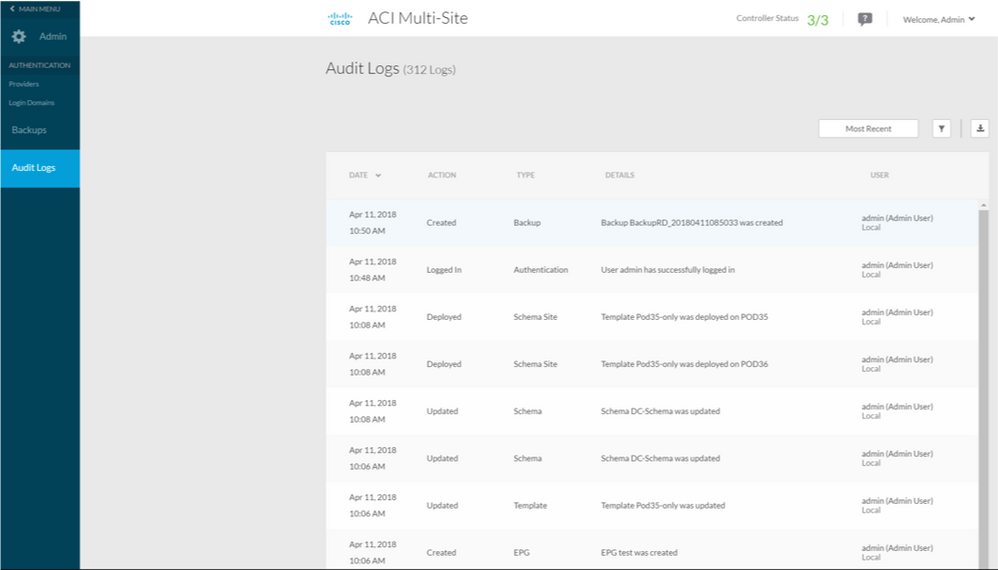
Registros de auditoría independientes
Recopilación mediante la interfaz de usuario de NDO/MSO
Los registros de auditoría de MSC se pueden descargar en formato JSON en formato CSV:
Historial de revisiones
| Revisión | Fecha de publicación | Comentarios |
|---|---|---|
9.0 |
08-Jun-2026
|
Ortografía, gramática, estructura de oraciones, texto alternativo editado y espaciado actualizados. |
8.0 |
06-May-2024
|
PII, título, traducción automática, contenedores de notas y formato actualizados. |
7.0 |
23-Apr-2024
|
Actualización de formato y enlaces a la guía del conector del dispositivo para APIC y ND |
5.0 |
27-May-2022
|
Se actualizó la generación y carga de soporte técnico para Intersight mediante APIC/ND. |
4.0 |
16-Mar-2022
|
Ruta agregada al script TacOutput en GIT. |
3.0 |
22-Feb-2022
|
Actualización secundaria. |
2.0 |
17-Dec-2021
|
Se ha añadido la CLI APIC "trigger tacoutput" al documento. |
1.0 |
06-Sep-2021
|
Versión inicial |

 Comentarios
Contacte a Cisco
- Abrir un caso de soporte

- (Requiere un Cisco Service Contract)