Validierung und Wiederherstellung von Catalyst APs unter 17.12 aufgrund eines Upgrade-Fehlers
Inhalt
Einleitung
Dieses Dokument beschreibt das Validierungs- und Wiederherstellungsverfahren, wenn Access Points von den Cisco Bug-IDs CSCwf25731 und CSCwf37271 betroffen sind.
Interaktive Hilfe
Wenn Sie sich mit Ihren CCO-Anmeldeinformationen anmelden, kann Cisco AI Assistant for Support interaktiv feststellen, ob dieser Fehler auf Ihr Netzwerk zutrifft und welche Wiederherstellungsoptionen dann verfügbar sind. Erste Schritte:
- Klicken Sie unten rechts im Dokument auf das Symbol Cisco AI Assistant for Support.
- Melden Sie sich mit Ihren Cisco Anmeldeinformationen an.
- Aktualisieren Sie nach der Anmeldung die Registerkarte/das Dokument Ihres Browsers.
- Klicken Sie auf das Bot-Symbol in der rechten unteren Ecke, um Fragen zu diesem Dokument zu stellen.


Die besten Ergebnisse erhalten Sie, indem Sie mit einfachen Fragen beginnen und die Komplexität schrittweise erhöhen. Wenn die Antwort nicht zufriedenstellend ist, klicken Sie auf das Daumen-nach-unten-Symbol, um uns Ihr Feedback zu geben. Wenn die Antworten des Cisco AI Assistant for Support unklar sind, können Sie immer auf dieses Dokument zurückgreifen.
Kontext
Upgrades oder APSPs, die auf Systeme angewendet werden, auf denen derzeit 17.12.4/5/6/6a ausgeführt wird oder die zuvor diese Versionen für einen erheblichen Zeitraum ausgeführt haben, können dazu führen, dass betroffene Access Point-Modelle (siehe Liste der betroffenen Access Points unten) unter bestimmten Bedingungen in den Bootloop eintreten, was durch einen Fehler bei der Image-Installation aufgrund unzureichenden Speicherplatzes auf dem Access Point-Speicher ausgelöst wird. Dies hat zwar keine Auswirkungen auf den täglichen Betrieb oder SMUs, ist jedoch ein kritisches Risiko bei ISSU-, vollständigen Controller-Code-Upgrades oder APSP-Installationen, da diese Verfahren Access Points-Image-Upgrades umfassen.
Es muss ein zusätzlicher Prozess befolgt werden, der obligatorische Upgrade-Vorabprüfungen gemäß diesem Dokument erfordert, da es keine Problemumgehung für die Konfiguration gibt.
Um dieses Problem zu beheben, müssen Sie den spezifischen APSP-Versionsfix (dargestellt in der Tabelle mit den festen Codes unten) im WLC installieren, bevor die Access Points versuchen, ein Upgrade durchzuführen, oder den Bereinigungs-APSP (verfügbar für 17.15.4d und 17.18.2) verwenden, wenn Sie bereits zu einer späteren Version gewechselt, aber eine der betroffenen Versionen ausgeführt haben. Selbst wenn Sie sich nicht sicher sind, ob Ihr System bereits in der Vergangenheit verwendet wurde, wird es dringend empfohlen, vor einem Upgrade oder einer APSP-Installation Speicherüberprüfungen durchzuführen, falls die betroffenen Versionen jemals in Ihrer Umgebung vorhanden waren.
Details zur Ursache
Access Points mit den Versionen 17.12.4 bis 17.12.6a sind von einem Bibliotheksfehler betroffen, der eine dauerhafte Protokolldatei generiert: /storage/cnssdaemon.log Diese Datei wächst täglich um 5 MB und wird nicht durch einen Neustart gelöscht, wodurch der Speicherplatz des Geräts schließlich erschöpft ist. Wenn der Access Point also von der Bootpartition 1 (Teil 1) ausgeführt wird und die Bootpartition 2 (Teil 2) aufgrund der Protokolldatei voll ist, schlägt der Aktualisierungsvorgang fehl, da das neue Abbild nicht in der Bootpartition 2 gespeichert werden kann, was zu einer Bootschleife führen kann. Um dies zu verhindern, müssen Sie den Speicher löschen oder sicherstellen, dass der Access Point von Partition 2 gestartet wurde, bevor Sie weitere Upgrades durchführen, indem Sie die Anweisungen in diesem Dokument ausführen.
Betroffene Codes und Access Points
Betroffene Access Points
Die folgenden Access Point-Modelle sind die einzigen, die für dieses Problem anfällig sind. Wenn Ihr Netzwerk keines dieser speziellen Modelle verwendet, ist Ihre Umgebung davon nicht betroffen und es sind keine weiteren Maßnahmen erforderlich.
- Catalyst 9124 (I/D/E)
- Catalyst 9130 (E/A)
- Catalyst 9136I
- Catalyst 9162I
- Catalyst 9163E
- Catalyst 9164I
- Catalyst 9166 (I/D1)
- Catalyst IW9167 (E/A)
Betroffene Codes
Führen Sie den folgenden Befehl von allen WLCs aus, um dies im gesamten Netzwerk zu überprüfen. Überprüfen Sie auch, ob der Code in den WLCs in der Tabelle unten aufgeführt ist.
WLC# show version | in VersionSie können dies auch über die Access Points tun. Überprüfen Sie die Ausgabe, um festzustellen, ob das primäre oder das Backup-Image ein betroffenes Image von den in der Tabelle aufgeführten Images ausführt.
AP# show version | in Image| Vom Controller betroffener Code | Bild mit betroffenem Access Point |
| 17.12.4 | vom 17.12.4.0 bis 17.12.4.2012 |
| 17.12.5 | 17.12.5.0 bis 17.12.5.2008 |
| 17.12.6/6a | vom 17.12.6.0 bis 17.12.6.2000 |

Anmerkung: Anmerkung: Wenn das Netzwerk nicht ausgeführt wird und in der Vergangenheit nicht 17.12.4, 17.12.5, 17.12.6/6a ausgeführt hat, ist das Problem im Allgemeinen nicht anwendbar.
Feste Codes
In der folgenden Tabelle sind die WLC-Softwareversionen und die entsprechenden APSPs (Access Point Service Packs) aufgeführt, die das Problem beheben. Bitte beachten Sie, dass der Fix für die unten aufgeführten Versionen derzeit nur über die APSP-Installation zum Zeitpunkt dieser Veröffentlichung verfügbar ist.
| Fester Controller- und APSP-Code | Festes Access Point-Image |
| 17.12.4 + APSP13 | 17.12.4.213 |
| 17.12.5 + APSP9 | 17.12.5.209 |
| 17.12.6a + APSP1 | 17.12.6.201 |
| 17.12.7a | 17.12.7.13 |
| 17.15.3 + APSP12 | 17.15.3.212 |
| 17.15.4b + APSP6 | 17.15.4.206 |
| 17.15.4d + APSP1 | 17.15.4.225 |
| 17.15.5 | 17.15.5.36 |
| 17.18.1 + APSP3 | 17.18.1.203 |
| 17.18.2 + APSP2 | 17.18.2.202 |
| 17.18.3 | 17.18.3.18 |
| 26.1.1 | 26.1.1.11 |
Upgrade-Pfad und Anwendbarkeit von Fehlern
Anhand der folgenden Tabelle können Sie feststellen, ob Ihre aktuellen WLCs und Access Points für diesen Fehler infrage kommen und welche Upgrade-Schritte erforderlich sind. Wenn Ihre aktuelle Bereitstellung mit einer dieser Versionen in der Tabelle Bug applicable und Upgrade path übereinstimmt, müssen Sie die im Abschnitt Upgrade Prechecks erläuterten Speichervorprüfungen durchführen, bevor Sie weitere Upgrades durchführen.
Fehler nicht zutreffend, Upgrade-Pfad
Die folgende Tabelle zeigt, ob Ihre WLCs und Access Points nicht für diesen Bug gelten:
| Aktueller Code | Zielcode | Anwendbarkeit von Fehlern | Vor dem Upgrade - Vorabprüfung erforderlich | Ziel-/Upgrade-Pfad | Upgrade-Vorabprüfung | Kommentare |
| 17.3.x/17.6.x/17.9 x | 17.12.x | Nein | Nein | 17.12.4 + APSPx 17.12.5 + APSPx17.12.6a + APSPx17.12.7 | Nein | Versionshinweise für Ziel überprüfen |
| 17.9.x | Beliebig (mit Ausnahme von 17.12.4/5/6/6a) | Nein | Nein | Pfad für Ziel-Upgrade folgen | Nein | 17.9.1 bis .5 unterstützen kein direktes Upgrade auf 17.15. Verwenden Sie 17.9.6 oder höher, um weitere Informationen zu erhalten. |
| 17.12.1 bis 17.12.3 | Beliebig (mit Ausnahme von 17.12.4/5/6/6a) | Nein | Nein | Pfad für Ziel-Upgrade folgen | Regelmäßiger Prozess | Versionshinweise für Ziel überprüfen |
| 17.15+ Neue Bereitstellung | Beliebig | Nein | Nein | Beliebig | Nein | |
| 17.18.+Neue Bereitstellung | Beliebig | Nein | Nein | Beliebig | Nein |
Bug anwendbar und Upgrade-Pfad
Die folgende Tabelle zeigt, ob Ihre WLCs und Access Points für diesen Fehler zutreffen:
| Aktueller Code | Zielcode | Anwendbarkeit von Fehlern | Vor dem Upgrade - Vorabprüfung erforderlich | Ziel-/Upgrade-Pfad | Upgrade-Vorabprüfung | Kommentare |
| 17.12.4/5/6/6a | 17.12.x(4,5,6,6a usw.), APSP | Ja | Ja: Weitere Informationen finden Sie im Abschnitt Upgrade-Vorabprüfung. | 17.12.4 + APSP, 17.12.5 + APSP, 17.12.6a + APSP, 17.12.7 | Ja | Nach der Installation eines festen APSP sind keine zusätzlichen Vorabprüfungen für zukünftige 17.12-Upgrades erforderlich. |
| 17.12.4/5/6/6a | 17.15.x/17.18.x | Ja | Ja: Weitere Informationen finden Sie im Abschnitt Upgrade-Vorabprüfung. | Führen Sie ein Upgrade auf den jeweiligen APSP 17.12.x durch, und aktualisieren Sie anschließend auf 17.15.x + APSP oder 17.18.x + APSP. | Ja, für das erste APSP-Upgrade mit 17.12 und Nein für die nachfolgenden Upgrades. | |
| Alle Versionen, das vorherige Image war jedoch eines von 17.12.4/5/6/6a | 17.15.x | Ja | Ja: Weitere Informationen finden Sie im Abschnitt Upgrade-Vorabprüfung. | 17.15.x + APSP | Ja | |
| Alle Versionen, das vorherige Image war jedoch eines von 17.12.4/5/6/6a | 17.18.x | Ja | Ja: Weitere Informationen finden Sie im Abschnitt Upgrade-Vorabprüfung. | 17.18.x + APSP | Ja |
Upgrade-Prechecks
Um sicherzustellen, dass die Access Points über ausreichend freien Speicherplatz in Partition 2 (Teil 2) für die Code- oder APSP-Installation verfügen, müssen die folgenden Schritte ausgeführt werden, um Speicherplatz sicher wiederherzustellen:
- Identifizieren: Führen Sie die manuellen oder automatisierten Vorprüfungen durch, um festzustellen, welche Access Points für den Fehler infrage kommen. Eine automatisierte Vorabprüfung wird dringend empfohlen.
- Wiederherstellen: Führen Sie für alle Access Points, die in Teil 2 mit wenig Speicherplatz gekennzeichnet sind, die Wiederherstellungsverfahren aus, die im Abschnitt "Speicherwiederherstellung" beschrieben sind.
- Überprüfung: Führen Sie die Vorprüfungen erneut aus, um sicherzustellen, dass alle Geräte fehlerfrei sind, und das Problem mit der Speicherverfügbarkeit in Teil 2 wurde behoben.
- Upgrade: Fahren Sie mit dem Upgrade auf die festen APSPs fort, die im Abschnitt Fixed Codes (Feste Codes) aufgeführt sind.
Es gibt 2 Prechecks-Methoden:
- Manuell
- Automatisiert
Die empfohlene Methode ist "Automated", da sie Zeit spart und menschliche Fehler vermeidet.
Manuelles Precheck
1. Über den WLC können Sie die Spalten für das primäre und das Backup-Image überprüfen, um festzustellen, ob auf Ihren Access Points eine der betroffenen Versionen ausgeführt wird (siehe Abschnitt "Affected Codes" weiter oben).
WLC# show ap image
Total number of APs  : 4

AP Name             Primary Image          Backup Image            Predownload Status   Predownload Version  Next Retry Time   Retry Count   Method
------------------------------------------------------------------------------------------------------------------------------------------------------------------
Ap117.12.5.41        17.12.4.201                None                  0.0.0.0             N/A                 0           N/A
Ap217.12.5.41        17.12.4.201                None                  0.0.0.0             N/A                 0           N/A
Ap317.12.5.41        17.12.4.201                None                  0.0.0.0             N/A                 0           N/A
Ap417.12.5.41        17.12.4.201                None                  0.0.0.0             N/A                 0           N/A
Sie können eine ähnliche Überprüfung auch direkt auf Access Point-Ebene durchführen, indem Sie den folgenden Befehl ausführen, um beide Image-Partitionen zu überprüfen:
AP# show version
AP Running Image     :17.12.5.41
Primary Boot Image   : 17.12.5.41
Backup Boot Image    : 17.12.5.209
Überprüfen der aktiven Bootpartition Verwenden Sie den Befehl "show boot", und vergewissern Sie sich, dass die "BOOT path-list" auf part1 zeigt. zeigt dies an, dass der Access Point derzeit von der primären Partition ausgeführt wird und versucht, ein Upgrade auf den sekundären Teil (Teil 2) durchzuführen, wodurch das Problem ausgelöst werden könnte.
AP# show boot
--- Boot Variable Table ---
BOOT path-list: part1
2. Überprüfen Sie die aktuelle Dateisystemnutzung, indem Sie die Partition /dev/ubivol/part2 prüfen. Wenn die Spalte "Verfügbar" weniger als 85 Mio. anzeigt, verfügt die Partition nicht über ausreichend Speicherplatz, um den APSP zu installieren, was dazu führt, dass das Upgrade fehlschlägt und möglicherweise eine Boot-Schleife auslöst.
AP# show filesystems
Filesystem                Size      Used Available Use% Mounted on
devtmpfs                880.9M         0    880.9M   0% /dev
/sysroot                883.8M    219.6M    664.1M  25% /
tmpfs                     1.0M     56.0K    968.0K   5% /dev/shm
tmpfs                   883.8M         0    883.8M   0% /run
tmpfs                   883.8M         0    883.8M   0% /sys/fs/cgroup
/dev/ubivol/part1       372.1M     79.7M    292.4M  21% /part1
/dev/ubivol/part2       520.1M    291.3M    228.9M  56% /part2
3. Überprüfen Sie die Image-Integrität für beide Partitionen, um sicherzustellen, dass sie nicht beschädigt sind. Alle Felder für das primäre und das Backup-Image müssen den Status "Gut" aufweisen. Wenn in einem Feld etwas Anderes angezeigt wird, brechen Sie den Vorgang ab und gehen Sie zum Abschnitt Wann muss ein TAC-Ticket geöffnet werden.
AP# show image integrity
/part1(Backup) 17.12.5.209
    part.bin : Good
    ramfs_data_cisco.squashfs : Good
    iox.tar.gz : Good
/part2(primary) 17.12.5.41
    part.bin : Good
    ramfs_data_cisco.squashfs : Good
    iox.tar.gz : Good
Listen Sie alle Access Points auf, die von Teil 1 booten und die weniger als 85M in /dev/ubivol/Teil2 anzeigen, da sie Speicherplatz wiederherstellen müssen. Sie können zum Abschnitt Wiederherstellung dieses Dokuments wechseln.
Automatisiertes Precheck
Verwenden Sie für die automatisierte Vorabprüfung das Tool WLANPoller. Mit diesem Tool können Sie die erforderlichen Befehle für alle Access Points gleichzeitig ausführen, um die betroffenen Access Points zu identifizieren. Sie können es direkt über den folgenden Link herunterladen: https://developer.cisco.com/docs/wireless-troubleshooting-tools/wlan-poller-wlan-poller/
Anmerkung: Laden Sie die Version von WLANPoller herunter, die mit Ihrem Betriebssystem (Windows, Intel Mac oder ARM Mac) kompatibel ist. Stellen Sie sicher, dass der Host-Rechner über SSH-Verbindungen zu den Access Points verfügt.
Schritte:
0- SSH: Bei diesen Schritten wird davon ausgegangen, dass der SSH-Zugriff in allen AP-Join-Profilen aktiviert ist und nicht blockiert wird.
1. Extraktion - Entpacken Sie die WLANPoller Datei in Ihr bevorzugtes Verzeichnis. Nach dem Entpacken finden Sie zwei Verzeichnisse und eine Anwendung mit dem Namen:
- Daten
- konfus
- WLANollerGUI
Anmerkung: Wenn beim Ausführen der Anwendung nach dem Extrahieren mit nativen Windows-Tools Fehler auftreten, verwenden Sie ein Dienstprogramm eines Drittanbieters, z. B. 7-Zip, um die Dateien zu extrahieren.
Hinweis: Damit MacOS die Anwendung ausführen kann, öffnen Sie ein Terminal mit Root-Zugriff und navigieren Sie zu dem Verzeichnis, in das WLANPoller extrahiert wurde. Führen Sie den folgenden Befehl aus: sudo ./Wpgui_Mac_Arm64_Ver505/WlanPollerGUI.app/Contents/MacOS/WlanPollerGUI
2. Konfiguration - Starten Sie die WlanPollerGUI-Anwendung, und konfigurieren Sie die Einstellungen wie folgt:
Vorgangstyp: Wählen Sie WLC und AP aus. Laden Sie für die Option Access PointOnly eine TXT-Datei hoch, in der Ihre Access Points in einem kommagetrennten Format aufgeführt sind (z. B. 192.168.166.105, Timpadil9166). Klicken Sie dann auf Anmeldeinformationen eingeben.
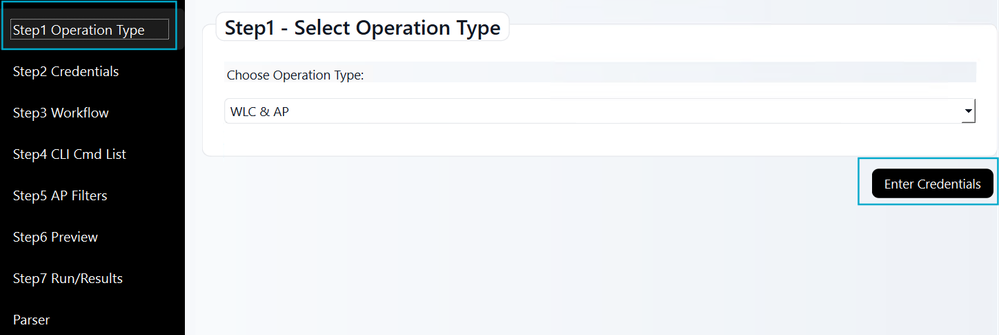
Im Access Point Only-Modus sollten Sie die TXT-Datei wie folgt konfigurieren:

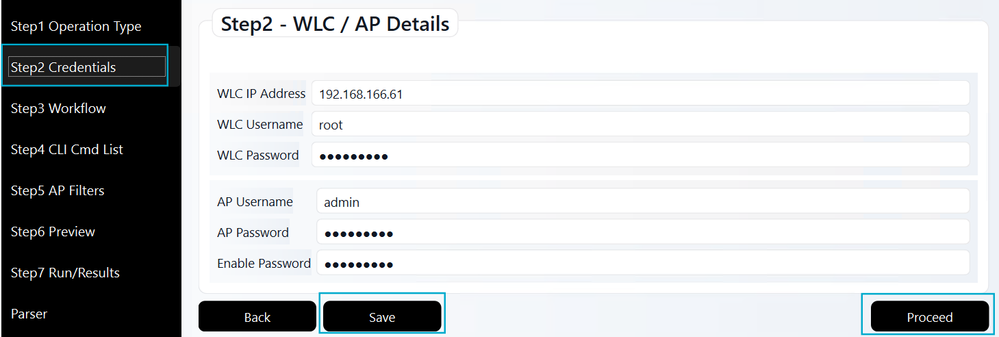
Anmeldeinformationen: Geben Sie die WLC-IP-Adresse und die Anmeldeinformationen ein. Fügen Sie den Benutzernamen, das Kennwort und das Aktivierungskennwort des Access Point-Join-Profils hinzu. Klicken Sie auf Speichern und anschließend auf Fortfahren.
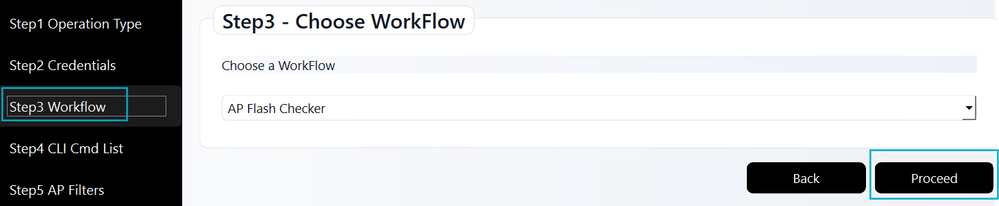
Workflow: Wählen Sie den Access Point Flash Checker-Workflow aus, um die erforderlichen Diagnosebefehle auszuführen. Klicken Sie dann auf Fortfahren.
CLI-Befehlsliste: Dieser Schritt wird automatisch übersprungen. Die erforderliche Befehlsliste ist bereits im Access Point Flash Checker-Workflow enthalten (Schritt 3).
Access Point-Filter: Mit diesem optionalen Schritt können Sie nach einer bestimmten Site filtern. Wenn Sie es verwenden, aktivieren Sie das Kontrollkästchen, und geben Sie den Namen der Site-Tag ein (Groß- und Kleinschreibung beachten). Wenn Sie diesen Schritt überspringen möchten, klicken Sie auf Vorschau.
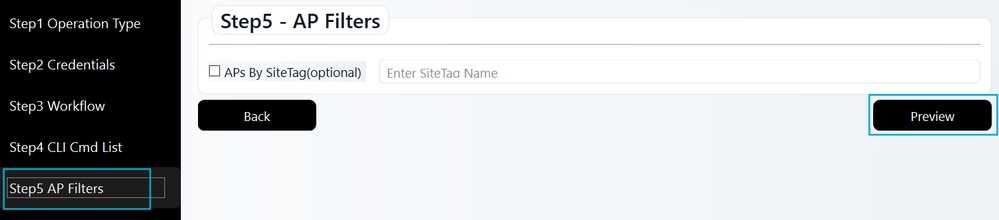
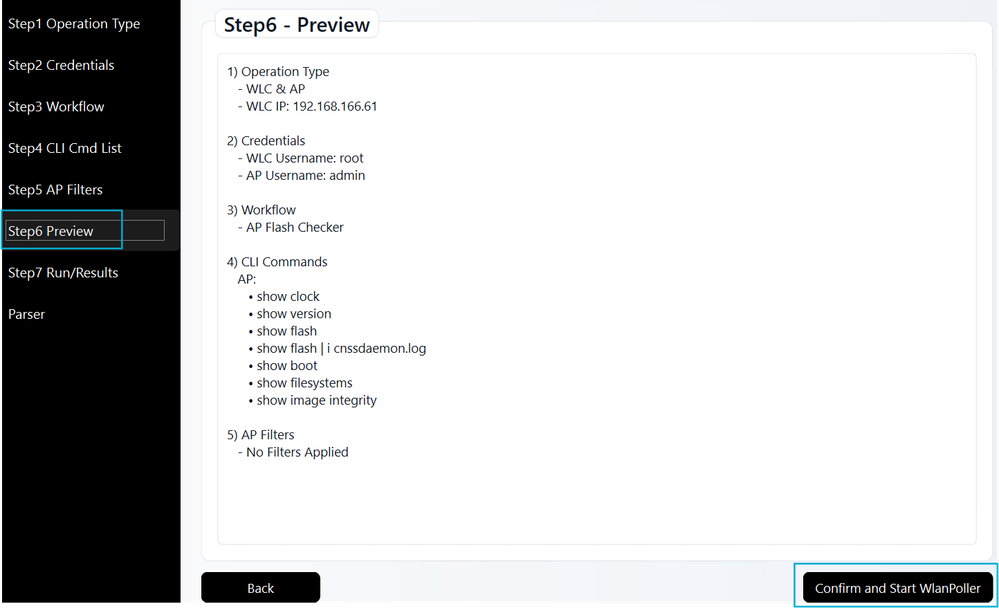
Vorschau: Überprüfen Sie hier Ihre WLANPoller-Einstellungen. Die erforderlichen CLI-Befehle werden aus dem vorherigen Workflow-Schritt übernommen. Nachdem Sie die Details bestätigt haben, klicken Sie auf Bestätigen und WLANPoller starten, um die SSH-Verbindung und die Datenerfassung zu starten.
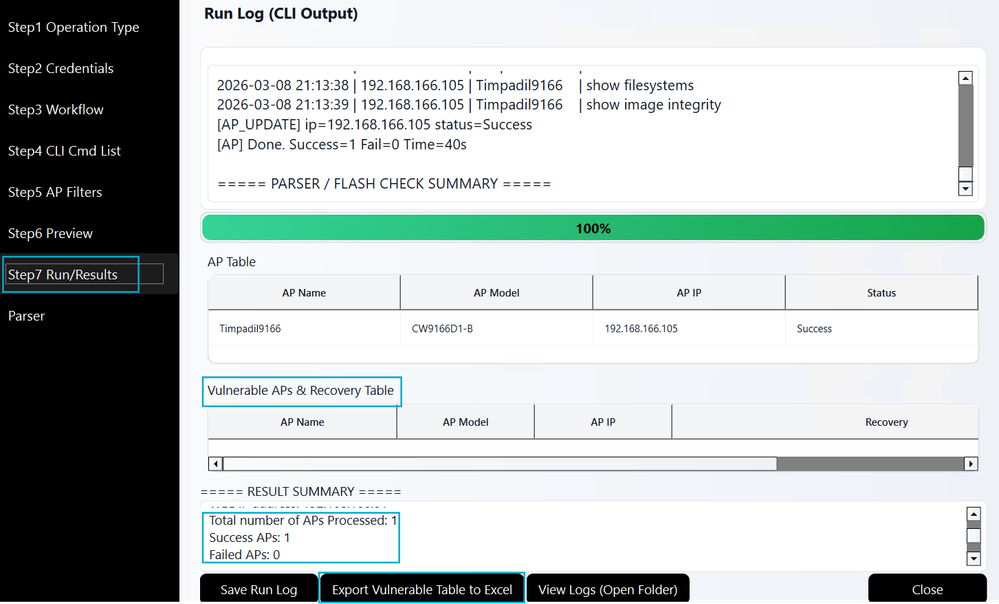
3. Ergebnisse: Das Tool stellt SSH-Verbindungen zu Ihren Access Points her, um die erforderlichen Befehle auszuführen. Die Ergebnisse helfen Ihnen dabei, Access Points zu identifizieren, die wiederhergestellt werden müssen. Ein Datensatz dieser Daten wird automatisch im Daten-Unterordner Ihres WLANPoller-Extraktionsverzeichnisses gespeichert.
Anmerkung: Die Funktion "Anfällige Tabelle nach Excel exportieren" listet nur Access Points auf, die wiederhergestellt werden müssen. Wenn ein Access Point nicht aufgeführt ist, bedeutet dies, dass er nicht betroffen ist.
Ergebnisse vorab prüfen
Basierend auf dem Scan kategorisiert WLANPoller die betroffenen Access Points in eine der folgenden Optionen:
- Sicherer Zustand, aber Access Point hat ein fehlerhaftes Image in der Backup-Partition: Das Upgrade des Access Points ist derzeit sicher, und Sie können mit der Code-/APSP-Installation fortfahren. Beachten Sie jedoch, dass die Backup-Partition immer noch ein anfälliges Image enthält.
- Wiederherstellen mit Image-Partitions-Swap: Der Access Point wird derzeit von Partition 1 gebootet, aber Partition 2 verfügt nicht über ausreichend Speicherplatz für das Upgrade. Ein Austausch der Access Point-Bootpartition ist erforderlich.
- Recovery mit devshell: Der Access Point erfordert die Wiederherstellung über devshell, da in der Partition nicht genügend Speicherplatz vorhanden ist, um den neuen Code oder APSP zu installieren.
- Die Prüfung der Bildintegrität für diesen Access Point ist fehlgeschlagen: Das Image in Partition 1 oder 2 konnte die Integritätsprüfung nicht durchführen. Ein manueller Eingriff kann erforderlich sein.
Wiederherstellung
Basierend auf den Ergebnissen der Vorabprüfung können Sie die passende Wiederherstellungsoption für Ihr Netzwerk wie folgt auswählen:
| Ergebnis | Wiederherstellungsoptionen |
| Sicherer Zustand, aber Access Point verfügt über fehlerhaftes Image in der Backup-Partition | Informativ können Sie mit der Code-/APSP-Installation fortfahren. |
| Wiederherstellen mit Image-Partition swap | Es gibt 4 Optionen: 1. Kerndateien des Access Points löschen. 2. Access Points auf Werkseinstellungen zurücksetzen. 3. Access Point Image Bootpartition austauschen. 4. Löschen Sie die Datei cnssdaemon.log (Access Point devshell). Wählen Sie die Recovery-Option, die am besten für Ihre Umgebung und Ressourcenverfügbarkeit geeignet ist. |
| Recovery mit devshell | Es gibt zwei Optionen: 1. Löschen Sie die Datei cnssdaemon.log (Access Point devshell). 2. Access Points auf Werkseinstellungen zurücksetzen. Wählen Sie die Recovery-Option, die am besten für Ihre Umgebung und Ressourcenverfügbarkeit geeignet ist. |
| Die Prüfung der Bildintegrität für diesen Access Point ist fehlgeschlagen. | Gehen Sie folgendermaßen vor: Wann sollte ich ein TAC-Ticket eröffnen? |
Je nach aktuellem Status Ihrer Access Points stehen zwei Wiederherstellungspfade zur Verfügung. Der Status der Access Points kann wie folgt lauten:
- Geringer Platzbedarf in Partition 2: Dies geschieht während der Phase vor dem Upgrade (gefunden während Upgrade Prechecks) beim Versuch einer Code-/APSP-Installation.
- Access Point-Bootloop: Dies geschieht nach dem Upgrade, wenn die Code-/APSP-Installation trotz unzureichendem Speicherplatz versucht wurde.
Im Folgenden werden detaillierte Wiederherstellungsschritte für jeden der möglichen Zustände der Access Points beschrieben.
Geringe Speicherplatzverfügbarkeit in Partition 2
Wenn das Upgrade-Paket Access Points identifiziert, die mit Partition 1 booten und in Partition 2 nicht genügend Speicherplatz haben, verwenden Sie eine der folgenden Methoden, um Speicherplatz in der Partition zu schaffen.
- Access Point-Core-Dateien löschen: Access Points speichern Core Dumps in /dev/ubivol/part2. Wenn diese Dateien vorhanden sind, wird beim Löschen möglicherweise genügend Speicherplatz freigegeben. Nach dem Löschen müssen Sie das Upgrade-Paket erneut ausführen, um sicherzustellen, dass der verfügbare Speicherplatz den Installationsanforderungen entspricht.
- Zurücksetzen des Access Points auf Werkseinstellungen: Durch das Durchführen eines Zurücksetzens auf die Werkseinstellungen wird die Standardkonfiguration des Access Points wiederhergestellt. Dieser Prozess löscht vorübergehend die Datei "cnssdaemon.log" aus dem Speicher und stellt in der Regel ausreichend Speicherplatz in Partition 2 (Teil 2) bereit, um den Code/APSP erfolgreich zu installieren.
- Löschen Sie die Datei "cnssdaemon.log" (Access Point devshell): Dieser Prozess beinhaltet den Zugriff auf die Access Points devshell, um die Datei cnssdaemon.log manuell zu entfernen. Beachten Sie, dass dies administrativen Zugriff und Koordination mit dem TAC erfordert, um in die devshell-Umgebung zu gelangen.
- Austausch der Bootpartition: Wenn Partition 2 (Teil 2) nicht genügend Platz hat, um den Code/APSP zu installieren, aber bereits ein funktionales Image enthält, können Sie den Access Point von Teil 2 booten und die Installation auf Partition 1 (Teil 1) ausrichten, die im Allgemeinen über freien Speicherplatz verfügt.
Lesen Sie die Details zu jeder Option durch, um sicherzustellen, dass Sie die Anforderungen verstehen. Wählen Sie die Methode aus, die am besten zu Ihrer Netzwerkumgebung und Ihren betrieblichen Anforderungen passt.
Kerndateien für Access Points löschen
Kerndateien können manuell gelöscht werden, indem auf jeden Access Point über SSH zugegriffen wird. Alternativ können Sie WLANPoller verwenden, um diesen Prozess zu automatisieren und Löschvorgänge im Massenmodus für mehrere Access Points gleichzeitig durchzuführen.
Manueller Modus
Zugreifen auf jeden Access Point über SSH und Ausführen der folgenden Befehle:
AP# delete /force cores
AP# reload
Proceed with reload? [confirm] yes
Automatisierter Modus
Starten Sie WLANPoller, und befolgen Sie die folgenden Schritte:
Betriebstyp: Wählen Sie den Vorgangstyp WLC & AP aus.
Anmeldeinformationen: Geben Sie WLC- und Access Point-Anmeldeinformationen ein.
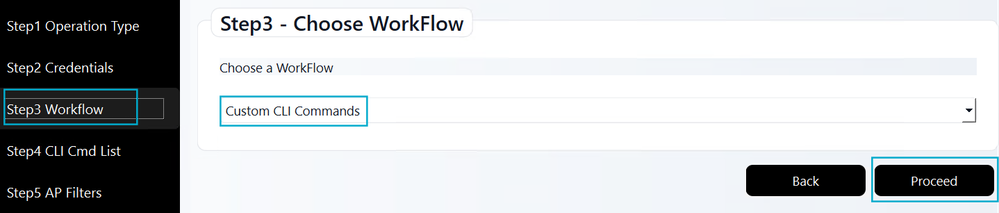
Workflow: Aktualisieren Sie die Auswahl auf Benutzerdefinierte CLI-Befehle, und klicken Sie auf Fortfahren.
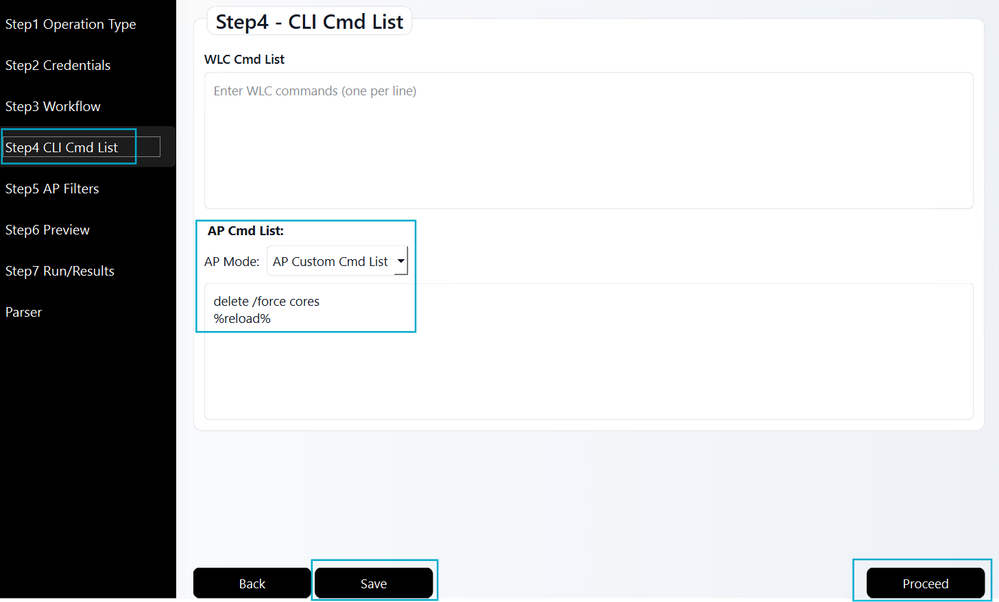
CLI-Befehlsliste: Geben Sie die folgenden Access Point-Befehle genau wie angezeigt ein. Klicken Sie auf Speichern und dann auf Fortfahren.
Access Point-Filter: Lassen Sie alle Kontrollkästchen deaktiviert, es sei denn, es ist ein bestimmter Filter für Ihre Umgebung erforderlich, und klicken Sie dann auf Vorschau.
Vorschau: Überprüfen Sie die Zusammenfassung, und klicken Sie dann auf Bestätigen und WLANPoller starten.
Ergebnisse: Überprüfen Sie, ob die Ausführung von WLANPoller für alle Zielzugriffspunkte erfolgreich abgeschlossen wurde.
Wiederholen Sie nach der Wiederherstellung das Upgrade Precheck wie in diesem Abschnitt beschrieben. Überprüfen Sie, ob die betroffenen Access Points weiterhin wenig freien Speicherplatz bieten. Wenn dies der Fall ist, gehen Sie zu einer der nächsten Optionen über, die besser zu Ihren Ressourcen passen. Wenn sie aus der Liste gelöscht werden, ist die Wiederherstellung erfolgreich, und Sie können den Code/APSP in diesen Access Points verwenden.
Zurücksetzen der Access Points auf Werkseinstellungen
Durch das Zurücksetzen des Access Points auf die Werkseinstellungen wird die Datei cnssdaemon.log vorübergehend gelöscht. Um eine erfolgreiche Code-/APSP-Installation sicherzustellen, fahren Sie mit der Code-/APSP-Installation innerhalb von 48 Stunden nach dem Zurücksetzen auf die Werkseinstellungen fort.
Es gibt drei Möglichkeiten, die Access Points auf die Werkseinstellungen zurückzusetzen:
-
Über den WLC (CLI oder GUI).
-
Über die Access Point-CLI
-
Über die physische Reset-Taste des Access Points.

Warnung: Beim Zurücksetzen auf die Werkseinstellungen werden alle persistenten Konfigurationen (z. B. Hostname, HA-Einstellungen, Tags, LSCs und mehr) entfernt. Sie müssen den Access Point neu konfigurieren, nachdem er wieder am WLC angeschlossen wurde. Stellen Sie sicher, dass die CAPWAP-Erkennung (DHCP-Option 43, DNS usw.) funktioniert, damit der Access Point den Controller nach dem Zurücksetzen erfolgreich finden und daran teilnehmen kann.
Über WLC CLI
WLC# clear ap config <APNAME> keep-ip-config
Über WLC-GUI
Navigieren Sie zu Konfiguration > Wireless > Access Points. Wählen Sie den gewünschten Access Point aus, und navigieren Sie zu Advanced > Set to Factory Default. Wählen Sie die Option Clear Config except Static IP (Konfiguration außer statischer IP löschen) aus, und klicken Sie auf Update & Apply to Device (Aktualisieren und auf Gerät anwenden).
Über Access Point-CLI
AP# capwap ap erase all
WARNING :" capwap ap erase all" is altered to perform DATA WIPE on COS AP.
The following files will be cleared as part of this process
1) Config ,Bak config files
2) Crashfiles
3) syslogs
4) Boot variables
5) Pktlogs
6) Manually created files
Are you sure you want continue? [confirm] yes
AP# reload
Proceed with reload command (cold)? [confirm] yes
Taste für Access Point-Modus
1. Trennen Sie den Access Point von der Stromversorgung.
2. Drücken und halten Sie die Mode-Taste.
3. Schließen Sie die Stromquelle wieder an, während Sie die Taste gedrückt halten.
4. Sobald die Status-LED des Access Points durchgehend rot leuchtet, lassen Sie die Taste "Mode" weitere 10 Sekunden gedrückt.
5. Lassen Sie die Taste los.
6. Der Access Point wird mit den Werkseinstellungen neu gestartet.
Anmerkung: Das Timing der Taste "Mode" ist entscheidend. Wenn die Taste weniger als 20 Sekunden gedrückt wird, wird die Datei cnssdaemon.log nicht gelöscht. Wird der Access Point hingegen länger als 60 Sekunden gehalten, wird er nicht auf die Werkseinstellungen zurückgesetzt. Halten Sie die Taste 30 bis 50 Sekunden lang gedrückt, um das Gerät erfolgreich zurückzusetzen.
Löschen der Datei "cnssdaemon.log" (Access Point devshell)
Technical Assistance Center (TAC) kann eine manuelle Wiederherstellung durchführen, indem die Datei cnssdaemon.log direkt von devshell auf betroffenen Access Points gelöscht wird. Abhängig vom Ausmaß der Auswirkungen gibt es zwei Methoden:
- Geringe Anzahl betroffener Access Points: Für eine kleine Anzahl betroffener Access Points kann das TAC mit einem von zwei Ansätzen fortfahren:
-
Manueller devshell-Zugriff: Greifen Sie über devshell einzeln auf jeden Access Point zu, um die Datei cnssdaemon.log manuell zu löschen.
-
Automatisierter (Bulk-)DevShell-Zugriff: Verwenden Sie das RADKit-Tool, um den Bereinigungsprozess der Datei cnssdaemon.log für alle betroffenen Access Points zu automatisieren.
-
- Große Anzahl betroffener Access Points: TAC verwendet das RADKit-Tool, das einen umfangreichen devshell-Zugriff auf alle betroffenen Access Points auf automatisierte Weise ermöglicht, um den Cleanup-Prozess effizient durchzuführen.
Anmerkung: Wir empfehlen die Verwendung von RADKit für Access Point-DevShell-Wiederherstellungsverfahren, um maximale Effizienz und betriebliche Konsistenz in Ihrer gesamten Umgebung zu gewährleisten.
Über die folgenden Links können Sie auf die Download- und Installationsanweisungen von RADKit zugreifen:
Um die Datei "cnssdaemon.log" über RADKit in den Access Points zu löschen, stellen Sie sicher, dass alle Access Points im Inventar aufgeführt sind. Dies ist eine reine Administratoraufgabe und kann vom TAC nicht remote ausgeführt werden. Führen Sie die folgenden Schritte aus, um Access Points dem RADKit-Bestand massenhaft hinzuzufügen:
1. WLC im RADKit: Stellen Sie sicher, dass der WLC bereits dem RADKit-Bestand hinzugefügt wurde. Wenn Sie Hilfe bei diesem Prozess benötigen, folgen Sie bitte dem Abschnitt Adding Devices hier aus der offiziellen RADKit-Dokumentation
2. WLC-Inventarsymbol: Suchen Sie auf der Registerkarte Devices (Geräte) Ihren WLC, und klicken Sie in der Spalte "Actions" (Aktionen) auf das Symbol Inventory (Bestand).

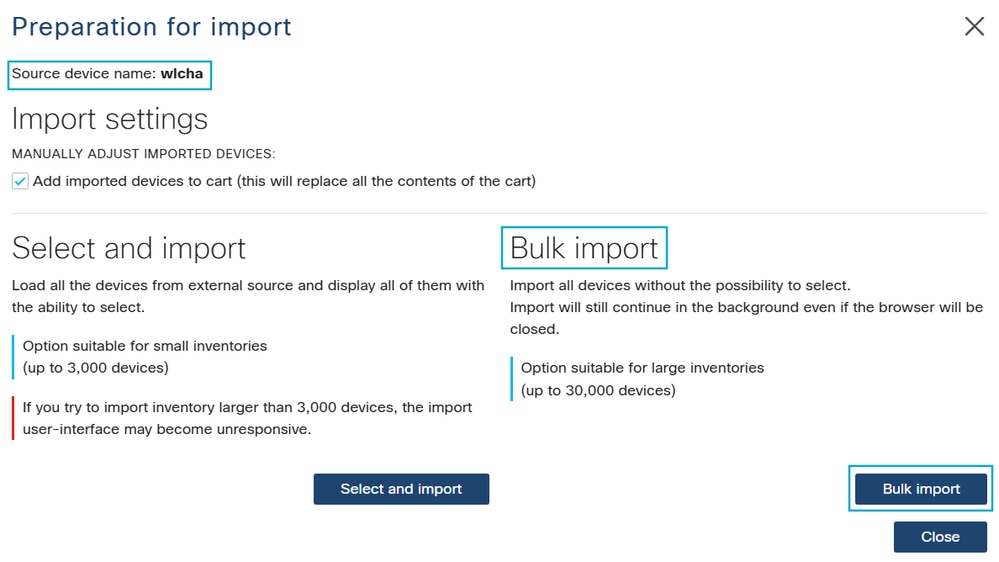
3. Massenimport: Wählen Sie die Schaltfläche Bulk Import (Massenimport), um den Prozess zum Hinzufügen von Access Points zu RADKit zu starten.
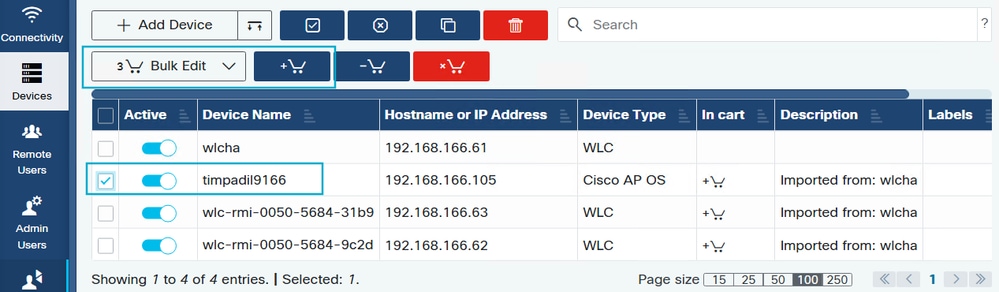
4. Massenkonfiguration: Aktivieren Sie die Kontrollkästchen für alle Access Points, die die Datei cnssdaemon.log löschen müssen. Klicken Sie auf das Symbol Zum Warenkorb hinzufügen (Warenkorb mit Pluszeichen), und wählen Sie dann die Schaltfläche Massenbearbeitung.
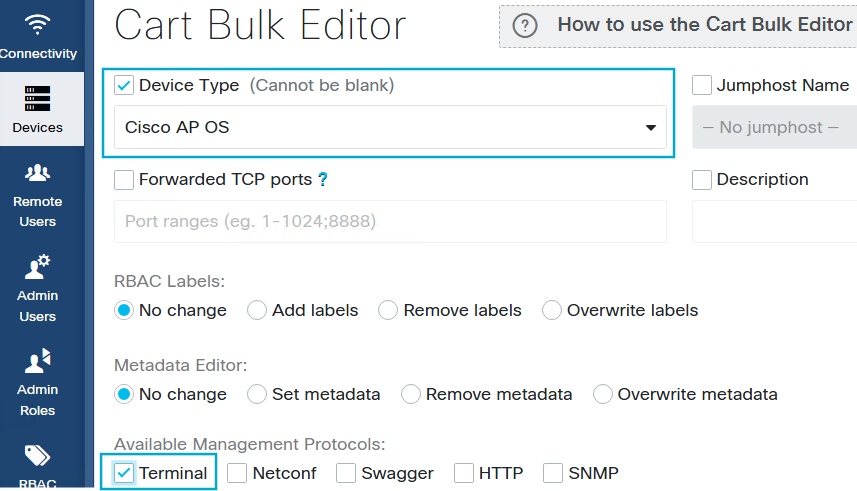
5. Terminal aktivieren und SSH konfigurieren: Aktivieren Sie im Warenkorb-Bulk-Editor das Kontrollkästchen Gerätetyp, und wählen Sie Cisco AP OS aus. Aktivieren Sie den Umschalter Terminal, um die SSH-Konfiguration für die Access Points zuzulassen.
Anmerkung: Wenn die rollenbasierte Zugriffskontrolle (RBAC) aktiviert ist, klicken Sie auf Labels hinzufügen, und stellen Sie sicher, dass im Feld Ausgewählte Labels der Schreibschutz vorhanden ist (erstellen Sie dieses Label, falls es nicht bereits vorhanden ist). Wenn RBAC deaktiviert ist, ist dieser Kennzeichnungsschritt nicht erforderlich.
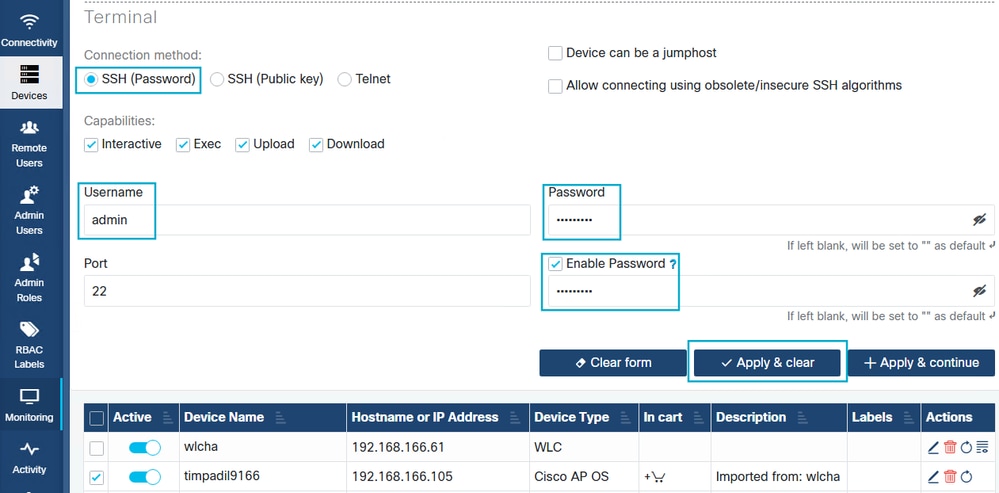
6. Konfigurieren der SSH-Anmeldeinformationen: Klicken Sie auf SSH (Kennwort) und geben Sie die Anmeldeinformationen für den Access Point ein. Aktivieren Sie das Kontrollkästchen Kennwort aktivieren, und geben Sie das Kennwort ein. Klicken Sie auf Anwenden und Löschen, um diese Einstellungen zu speichern und das Fenster zu schließen. Vergewissern Sie sich, dass SSH im WLC über das AP-Join-Profil aktiviert ist und Benutzername und Kennwort auf dem neuesten Stand sind.
7. Remote-Benutzer hinzufügen: Fügen Sie die Cisco CCO-ID des Ihrem TAC-Ticket zugewiesenen Technikers hinzu, indem Sie die Schritte zum Hinzufügen von Remote-Benutzern hier in der offiziellen RADKit-Dokumentation ausführen.
8. Liste der Zielzugriffspunkte: Erfassen Sie die genauen Namen der betroffenen Access Points (Hinweis: B. Groß-/Kleinschreibung) in einer Datei speichern und die Datei in Ihr TAC-Ticket hochladen.
Nach der Einrichtung und dem Hochladen der Datei mit den Namen der Access Points verfügt das Cisco TAC über den erforderlichen Remote-Zugriff über RADKit, um das Löschen der Dateien cnssdaemon.log durchzuführen.
Anmerkung: Das TAC kann das RADKit-Bereinigungstool auch dann verwenden, wenn Sie über ein Luftspalt-Radkit verfügen. Dazu müssen Sie jedoch den Radkit-Client von einem Computer aus ausführen, der auf WebEx APIs zugreifen kann, damit die devshell-Herausforderungen von einem Cisco TAC-Techniker signiert werden.
Austausch der Access Point-Image-Bootpartition
Das Auslagern der Bootpartition kann entweder manuell über Access Point oder automatisiert über Access Point erfolgen, wobei der WLANPoller als Massenzuordnung verwendet wird.
Manuell
SSH für die Access Points und Ausführung der folgenden Befehle:
AP# config boot path 2
AP# reload
Proceed with reload? [confirm] yes
Automatisiert
Verwenden Sie WLANPoller, um den Boot-Teil-Befehl in Massen für verschiedene Access Points auszuführen.
- Betroffene Access Points isolieren: Vergewissern Sie sich, dass die betroffenen Access Points keine Verbindung zum WLC haben:
- Stellen Sie sicher, dass SSH im Zugangspunkt-Profil aktiviert ist und dass der Zugriff auf Access Points per SSH möglich ist (oder verwenden Sie die Konsole).
- Stellen Sie sicher, dass die Access Points nicht mit dem WLC verbunden sind, Sie jedoch weiterhin über SSH-Zugriff auf die Access Points verfügen. Hierzu muss eine ACL im Gateway vorhanden sein, oder die Access Points müssen in ein isoliertes VLAN verschoben werden. Wenn die Access Points Zugriff auf den WLC erhalten, kann der Access Point auf Bootpartition 1 (Teil1) zurückgesetzt werden und befindet sich wieder im betroffenen Zustand.
2. Konfigurieren Sie Startpfad 2, und starten Sie die betroffenen Access Points neu. Konfigurieren Sie den WLANpoller so, dass er die betroffenen Access Points über die Befehlszeile anweist, den Bootteil von 1 auf 2 zu ändern, und führen Sie dann einen Neustart durch.
Vorgangstyp: Wählen Sie die Option AP Only (Nur Access) aus, fügen Sie dann in einem Texteditor (vorzugsweise) die IP-Adresse und den Namen des Access Points hinzu (Groß- und Kleinschreibung beachten), klicken Sie auf Browse (Durchsuchen) und wählen Sie die Datei mit der IP-Adresse und den Namen des Access Points aus. Klicken Sie dann auf Anmeldeinformationen eingeben.
Access Point-Listenformat:

Auswahl des Vorgangstyps:
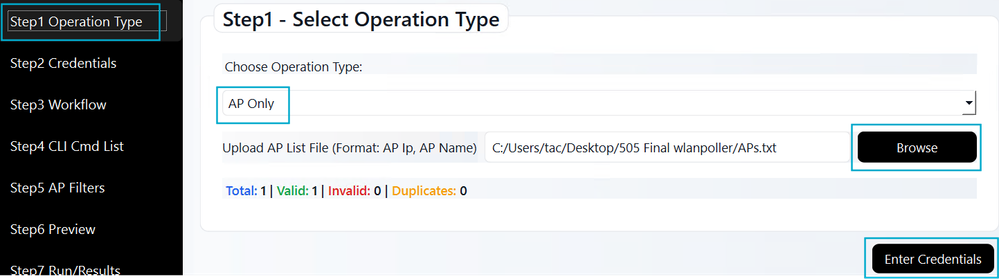
Anmeldeinformationen: Geben Sie die Anmeldeinformationen für den Access Point ein, klicken Sie auf Speichern und dann auf Fortfahren.
Workflow: Wählen Sie Custom CLI Commands (Benutzerdefinierte CLI-Befehle) aus, und klicken Sie dann auf Proceed (Fortsetzen).
CLI-Befehlsliste: Konfigurieren Sie die Befehle so, dass der Access Point mit Teil 2 bootet und neu lädt. Klicken Sie dann auf Speichern und dann auf Fortfahren.

Vorschau: In der Vorschau werden die beiden Befehle angezeigt, die für die Access Points ausgeführt werden. Klicken Sie auf Bestätigen und WlanPoller starten.
3. Upgrade - Installieren Sie im WLC den benötigten APSP in Ihrem aktuellen Code, oder, wenn Sie den Code aktualisieren würden, wechseln Sie zu einem neuen Code und stellen Sie sicher, dass APSP ebenfalls installiert ist.
4. Reconnect (Wiederverbindung herstellen): Entfernen Sie nach Abschluss des Controller-Upgrades den Kommunikationsstopper zwischen dem Access Point und dem WLC. Der Access Point wird dem WLC hinzugefügt und lädt automatisch das neue und feste Image beim Start von Teil 1 herunter.
Access Point-Bootschleife
Wenn Sie eine Code-/APSP-Installation durchgeführt haben, ohne zuerst die Upgrade-Prüfungen durchzuführen, und Ihre Access Points in einem Bootloop gelandet sind, gibt es zwei Optionen:
- Setzen Sie den Access Point mithilfe der Modus-Taste auf die Werkseinstellungen zurück, wie im Abschnitt Zurücksetzen der Access Points auf die Werkseinstellungen erläutert.
- Rufen Sie den Konsolenzugriff auf, und erstellen Sie ein TAC-Ticket, damit das TAC den Access Point wiederherstellen kann.
Wann sollte ich ein TAC-Ticket eröffnen?
Öffnen Sie ein TAC-Ticket, wenn eine der folgenden Bedingungen eintritt:
- Fehlgeschlagene Wiederherstellung: Wenn die Wiederherstellungsverfahren nicht in Ihrer Umgebung implementiert werden können oder wenn sie fehlschlagen.
- Integrität: Manuelle oder automatisierte Vorprüfungen geben einen "Image Integrity Check: Schlecht".
- Speichererschöpfung: Wenn nach dem Upgrade/APSP installieren die Partition "/dev/ubivol/part2" zeigt noch eine kritisch hohe Nutzung.
Häufig gestellte Fragen
F: Gilt dieses Problem nur für vollständige Code-Upgrades oder betrifft es auch APSP-Installationen?
A : Dieses Problem betrifft beide Szenarien. Wenn Ihre Umgebung die Kriterien für diesen Fehler erfüllt, kann das Problem während eines vollständigen Code-Upgrades oder einer APSP-Installation (einschließlich des APSP mit der Fehlerbehebung) auftreten. Bitte führen Sie die Upgrade-Vorabprüfungen durch, um festzustellen, ob Sie die Wiederherstellungsschritte durchführen müssen, bevor Sie Updates oder APSPs anwenden.
F: Mein WLC und meine Access Points verwenden Version 17.9.x (oder frühere Version). Ich muss ein Upgrade auf Version 17.12.x durchführen. Was muss ich tun?
A : Sie können ein direktes Upgrade von 17.9.x auf 17.12.x durchführen. Wenn jedoch Ihre Access Point-Modelle für diesen Fehler anfällig sind, stellen Sie sicher, dass Sie den empfohlenen APSP sofort nach dem Upgrade installieren.
F: Mein WLC und meine Access Points verwenden Version 17.9.x (oder frühere Version), und ich muss ein Upgrade auf Version 17.15.x oder höher durchführen.
A : Es gibt zwei mögliche Szenarien:
- Direktes Upgrade: Wenn Ihre Umgebung ein direktes Upgrade zulässt (bitte überprüfen Sie dies in den Versionshinweisen für Ihren Zielcode), fahren Sie mit dem Upgrade fort und installieren Sie dann den APSP für diesen Zielcode.
- Zwischenaktualisierung: Wenn Sie einem Upgrade-Pfad folgen müssen (z. B. 17.9.x → 17.12.x → 17.15.x), empfehlen wir, den gesamten Vorgang bis 17.15.x innerhalb eines Tages abzuschließen. Da die Datei cnssdaemon.log täglich um 5 MB wächst, verhindert das schnelle Abschließen des Upgrades, dass die Datei eine kritische Größe erreicht. Wenn ein Upgrade am selben Tag nicht möglich ist, müssen Sie den APSP in der Phase 17.12.x installieren, bevor Sie schließlich mit 17.15.x fortfahren und den entsprechenden APSP installieren können.
F: Ich bin bereits am 17.15.x. Bedeutet das, dass ich von diesem Fehler nicht betroffen bin?
A : Nicht unbedingt. Wenn Ihre Access Points zuvor die Versionen 17.12.4, 17.12.5 oder 17.12.6/6a (auf 9800-L/40/80/CL) ausgeführt haben, wurde die problematische Protokolldatei möglicherweise bereits erstellt und bleibt im Speicher. Wir empfehlen dringend, den Abschnitt Upgrade Prechecks zu befolgen, um sicherzustellen, dass alle verbleibenden Dateien bereinigt werden.
F: Ich verwende die Plattformen 9800-M, 9800-H1 oder 9800-H2, die zuerst in 17.15 unterstützt wurden. Bin ich betroffen?
A : Es gibt zwei mögliche Szenarien:
- Der erste Anbieter, der WLC beitrat: Wenn Ihre Access Points einem 9800-M/H1/H2 als erstem Controller zugeordnet wurden, sind Sie davon nicht betroffen.
- Zuvor beigetretene WLCs: Wenn diese Access Points vor dem Umstieg auf den 9800-M/H1/H2 zuvor mit einem anderen Controller verbunden wurden, auf dem eine betroffene Version ausgeführt wird (17.12.4/5/6/6a), können sie dennoch die problematische Datei enthalten. In diesem Fall befolgen Sie bitte den Abschnitt Upgrade-Vorabprüfungen.
F: Wir verfügen über separate WLCs für Labortests und gestaffelte Upgrades. Wie gehen wir damit um?
A : Stellen Sie sicher, dass auf allen WLCs in Ihrer Umgebung der entsprechende APSP ausgeführt wird. Da die Datei "cnssdaemon.log" täglich um 5 MB wächst, ist jeder Access Point, der einem WLC beitritt, der betroffenen Code ausführt, möglicherweise anfällig für diesen Fehler, selbst vorübergehend zum Testen.
Revisionsverlauf
| Überarbeitung | Veröffentlichungsdatum | Kommentare |
|---|---|---|
5.0 |
05-Aug-2026
|
Kleines Update zur Airgap-Radkit-Option |
4.0 |
24-Mar-2026
|
Aktualisierter Wiederherstellungsmechanismus und verbesserte Automatisierung durch WLAN-Abfrage. |
3.0 |
27-Feb-2026
|
Häufig gestellte Fragen und zusätzliche Wiederherstellungsszenarien hinzugefügt |
2.0 |
23-Feb-2026
|
Weitere Details zur Anwendbarkeit des Upgrade-Pfads |
1.0 |
30-Jan-2026
|
Erstveröffentlichung |

 Feedback
Cisco kontaktieren
- Eine Supportanfrage öffnen

- (Erfordert einen Cisco Servicevertrag)
Dieses Dokument gilt für folgende Produkte.
Unleash the Power of TAC's Virtual Assistance