Fehlerbehebung bei Problemen mit der Wireless-Geschwindigkeit
Inhalt
Einleitung
In diesem Dokument werden mehrere Anwendungsfälle und Konfigurationen für WLCs (Wireless Local Area Network) beschrieben.
Voraussetzungen
Anforderungen
Cisco empfiehlt, neben Grundkenntnissen über WLCs auch über Routing und Switching zu verfügen.
Verwendete Komponenten
Dieses Dokument ist nicht auf bestimmte Software- und Hardware-Versionen beschränkt.
Die Informationen in diesem Dokument beziehen sich auf Geräte in einer speziell eingerichteten Testumgebung. Alle Geräte, die in diesem Dokument benutzt wurden, begannen mit einer gelöschten (Nichterfüllungs) Konfiguration. Wenn Ihr Netzwerk in Betrieb ist, stellen Sie sicher, dass Sie die möglichen Auswirkungen aller Befehle kennen.
Geschwindigkeitsprobleme im Wireless-Netzwerk
Probleme mit der Geschwindigkeit des Wireless Local Area Network (WLAN) können durch eine Reihe von Faktoren verursacht werden, sowohl im Wireless-Netzwerk als auch auf Client-Geräten. Um diese Probleme zu beheben, müssen sowohl das Netzwerk als auch die Geräte untersucht werden. Beim Arbeiten mit WLCs müssen Sie mehrere Konfigurationsprüfungen durchführen, um sicherzustellen, dass Ihr Wireless-Netzwerk für Geschwindigkeit und Leistung optimiert ist. Dies sind einige Prüfungen, die sowohl auf WLC- als auch auf Clientseite durchgeführt werden können.
Prüfungen auf Client-Geräten
Das Wichtigste, was man auf dem Client-Rechner überprüfen muss, ist die Signalstärke.
- Signalstärke: Überprüfen Sie die Wi-Fi-Signalstärke auf dem Client-Gerät. Wenn das Signal schwach ist, kann es zu Verbindungsproblemen oder langsamen Geschwindigkeiten kommen. Bewegen Sie sich näher zum Wireless Access Point (AP) oder Wi-Fi-Router, um festzustellen, ob sich das Signal verbessert.
- Überprüfung der Signalstärke und SSID auf dem Windows-Computer: Überprüfen Sie zunächst die Client-Geräte, bei denen eine langsame Netzwerkleistung auftritt. Überprüfen Sie, ob die Clients, die mit dem richtigen Wireless-Netzwerk verbunden sind, über ein starkes Signal verfügen.
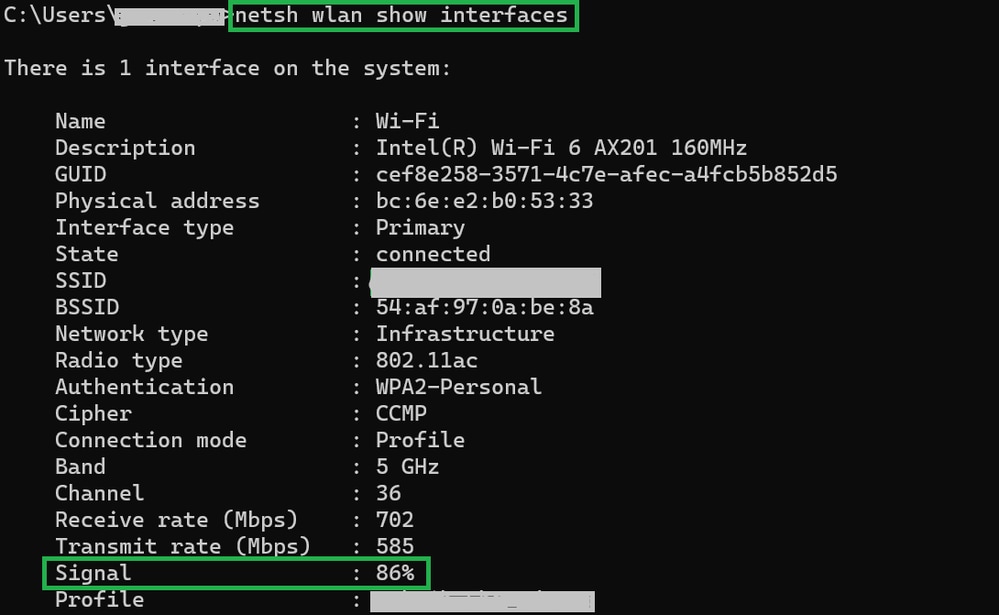 Befehl zum Überprüfen der Signalstärke auf einem Windows-PC
3. Signalstärke und SSID-Prüfung auf MacBooks: Auf Macs ist die Überprüfung der Wi-Fi-Signalstärke ein Vorgang, der mit einem Klick ausgeführt wird. Halten Sie die Optionstaste gedrückt, während Sie in der Menüleiste oben auf das Wi-Fi-Symbol klicken. Sie können die Wi-Fi-Signalstärke (RSSI-Wert in dBm) neben einer Vielzahl weiterer netzwerkbezogener Informationen in einem Dropdown-Menü sehen.
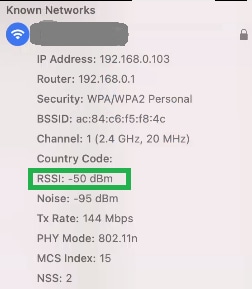 Signalstärke für MAC
Konfigurationsprüfungen für WLC
Hier finden Sie einige Anwendungsfälle im Zusammenhang mit Problemen bei der Langsamkeit aufgrund von Konfigurationsproblemen bei WLCs:
Anwendungsfall 1: Datenraten
Datenraten beziehen sich auf die Übertragungsgeschwindigkeiten, mit denen Wireless-Geräte mit dem Netzwerk kommunizieren können. Diese Datenraten werden in der Regel in Megabit pro Sekunde (Mbit/s) gemessen und variieren je nach den Wireless-Standards und -Technologien, die vom WLC unterstützt werden. Einer der Hauptgründe für die Langsamkeit ist der niedrigere Datenratenstatus, der auf "Erforderlich" gesetzt ist, und die unterstützten Zustände.
Cisco empfiehlt zur Verbesserung von Leistung und Effizienz die Deaktivierung niedriger Datenraten in Wireless-Netzwerken. Der Grund hierfür ist, dass Client-Geräte Verbindungen mit höheren Datenraten herstellen können, was zu höheren Geschwindigkeiten und einer besseren Leistung führt.

Anmerkung: Es ist wichtig, die Auswirkungen und die Kompatibilität dieser Änderung mit Ihren Client-Geräten sorgfältig zu analysieren.
1. Standard-Datenratenkonfiguration:
- Standardmäßig sind niedrigere Datenraten auf einen obligatorischen und unterstützten Status festgelegt.
- Um die für eine bestimmte Funkeinheit auf einem Wireless-Controller festgelegten Parameter anzuzeigen, navigieren Sie zur Benutzeroberfläche des Controllers, wählen Sie die Registerkarte WIRELESS aus, und wählen Sie dann die gewünschte Funkeinheit aus.
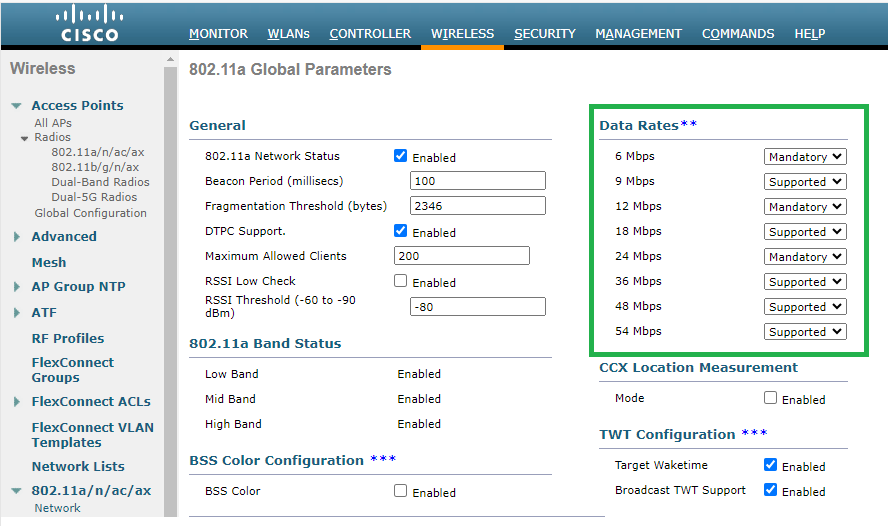 Standarddatenraten bei 5-GHz-Funkmodulen
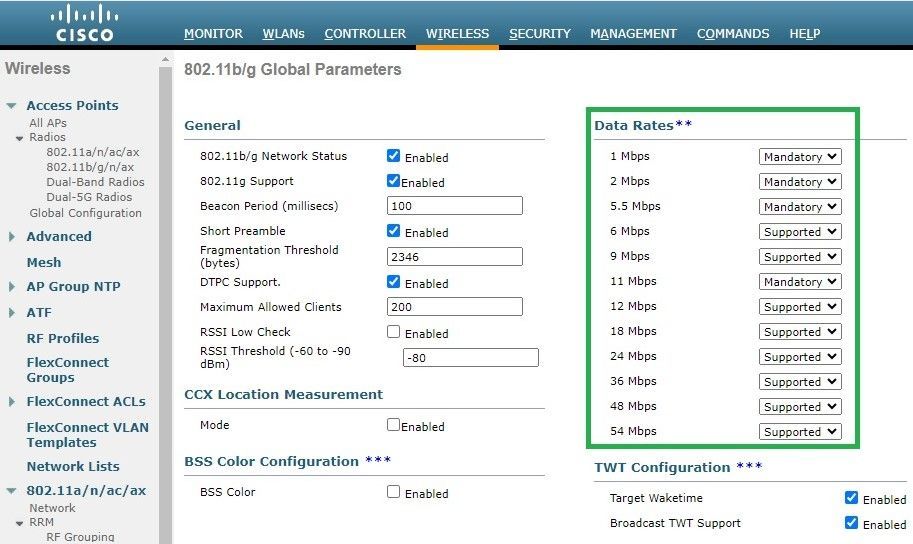 Standarddatenraten bei 2,4-GHz-Funkmodulen
Problembehebung:
Sie können die erforderlichen Datenraten über die CLI oder die GUI deaktivieren und aktivieren:
1. Schritte zur Durchführung über CLI für 802.11b:
config 802.11b disable network

config 802.11b 11gSupport enable

config 802.11b 11nSupport enable

config 802.11b rate disabled 1

config 802.11b rate disabled 2

config 802.11b rate disabled 5.5

config 802.11b rate disabled 11

config 802.11b rate disabled 6

config 802.11b rate disabled 9

config 802.11b rate mandatory 12

config 802.11b rate supported 18

config 802.11b rate supported 24

config 802.11b rate supported 36

config 802.11b rate supported 48

config 802.11b rate supported 54

config 802.11b enable network
2. Deaktivieren/Aktivieren über GUI:
- Um die Datenraten für ein Wireless-Netzwerk auf einem Wireless-Controller zu ändern, navigieren Sie zur GUI des Controllers, wählen Sie die Registerkarte Wireless, wählen Sie 802.11b/g/n/ax, wählen Sie die Registerkarte Network (Netzwerk) und schließlich die gewünschte Option für Datenraten (Deaktiviert, Unterstützt oder Erforderlich).
3. Abzuschließende Schritte für CLI für 802.11a:
config 802.11a disable network

config 802.11a 11nSupport enable

config 802.11a 11acSupport enable

config 802.11a rate disabled 6

config 802.11a rate disabled 9

config 802.11a rate disabled 12

config 802.11a rate disabled 18

config 802.11a rate mandatory 24

config 802.11a rate supported 36

config 802.11a rate supported 48

config 802.11a rate supported 54

config 802.11a enable network
4. Deaktivieren/Aktivieren über GUI:
- Um die Datenraten für ein Wireless-Netzwerk auf einem Wireless-Controller zu ändern, navigieren Sie zur GUI des Controllers, und wählen Sie die Registerkarte Wireless aus. Wählen Sie dann 802.11a/n/ac/ax aus, und wählen Sie die Registerkarte Netzwerk aus. Wählen Sie die gewünschte Option für die Datenraten aus (Deaktiviert, Unterstützt oder Erforderlich).
5. Nachprüfung:
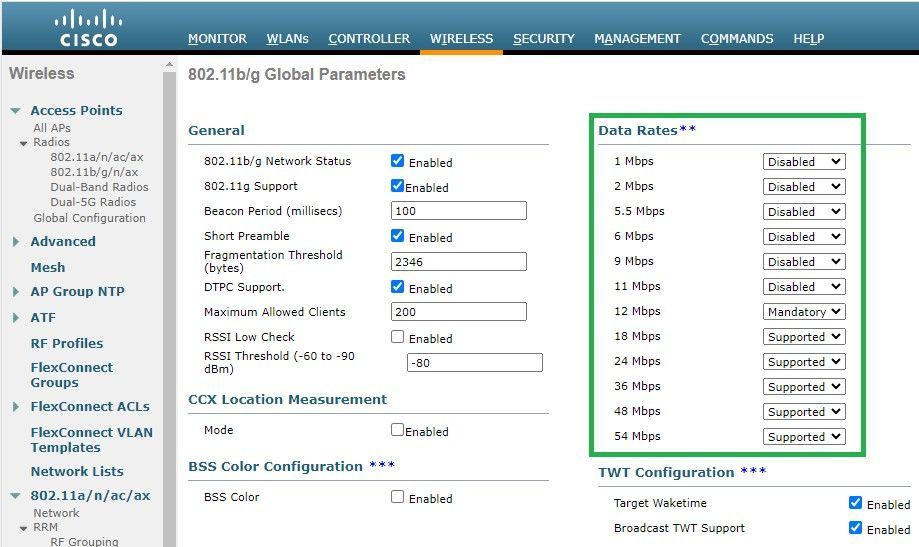 Empfohlene Datenübertragungsraten bei Funkmodul 802.11b
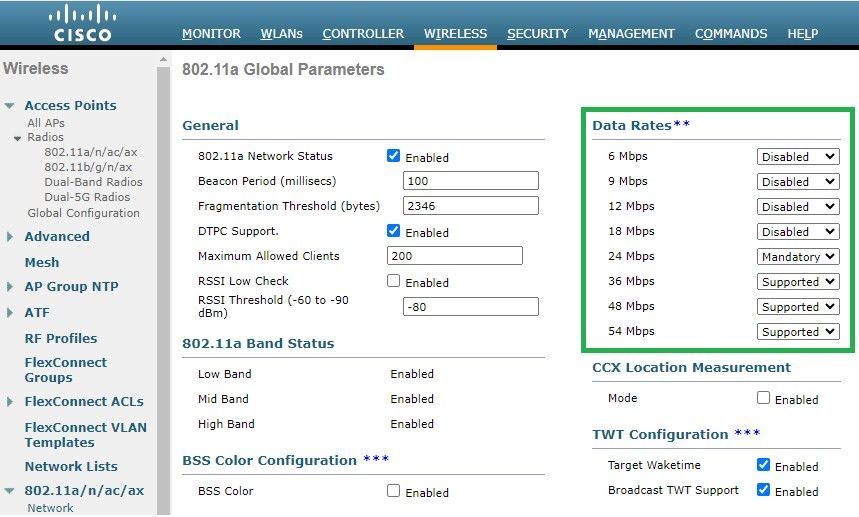 Empfohlene Übertragungsraten bei Funkmodul 802.11a
Anwendungsfall 2: Zulassung
Jedes Land verfügt über eine eigene Regulierungsbehörde, die die Nutzung des drahtlosen Frequenzspektrums regelt, um Interferenzen zu vermeiden und eine effiziente drahtlose Kommunikation sicherzustellen. Es gibt jedoch Länder mit derselben Regulierungsdomäne, die häufig ähnliche Regeln und Vorschriften für die drahtlose Kommunikation haben, darunter Frequenzbänder, Leistungsniveaus und andere Parameter. Durch diese Harmonisierung können Geräte, die den Vorschriften eines Landes entsprechen, nahtlos in einem anderen Land innerhalb desselben Rechtsbereichs betrieben werden.
Wird ein bestimmter Bereich nicht unterstützt, bedeutet dies, dass ein bestimmtes Wireless-Gerät oder eine bestimmte Wireless-Technologie nicht mit den von der Regulierungsbehörde eines bestimmten Landes oder einer bestimmten Region festgelegten Regeln und Vorschriften übereinstimmt.
In diesem Szenario muss sichergestellt werden, dass der Controller korrekt konfiguriert ist, um Access Points in verschiedenen Zulassungsdomänen zu verarbeiten. Wenn Access Points aus China nicht korrekt mit dem Ländercode für Indien verknüpft sind, kann dies zu Compliance-Problemen führen, und Radio Steckplatz 1 zeigt einen Status als "nicht unterstützter" Zulassung an.
Sie können diese Art von Problem erkennen, wenn Sie Benutzer an dem Standort beobachten, der ausschließlich mit 802.11b (2,4 GHz) verbunden ist, und der Betriebsstatus von Radio 1 (802.11a) nicht funktioniert.
Dies sind die Schritte zur Identifizierung und Behebung von Problemen, die durch eine falsche Ländercodezuordnung verursacht werden:
1. Überprüfen Sie den Status der Funksteckplätze, indem Sie auf den Abschnitt Status zugreifen und zu Check for the Regulatory Domain (Nach Wireless > AP > Zulassung suchen) navigieren: Nicht unterstützt.
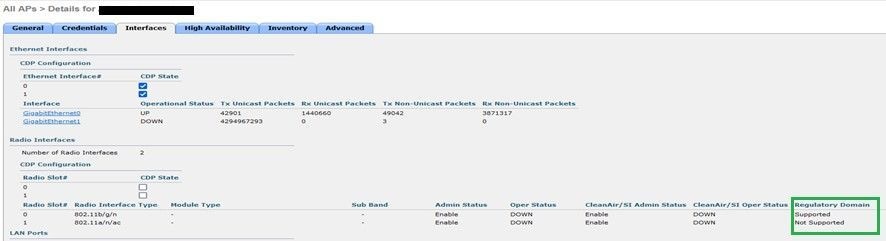 802.11 Ein Funkausfall aufgrund eines Problems mit Unterstützung der Zulassung als Domäne im Land des Betriebs des Access Points
2. Vergewissern Sie sich, dass sich der Status "Administratoren" im Status "Aktivieren" befindet:
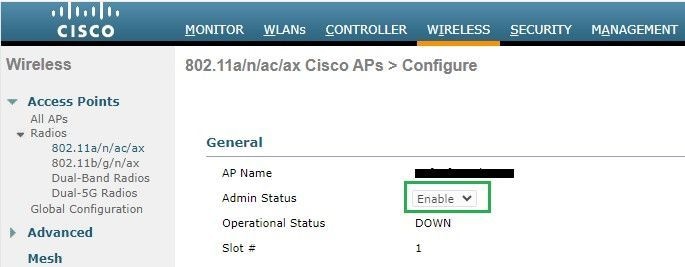 Admin-Status des Access Points auf Funkmodul 802.11a
3. Stellen Sie sicher, dass der Ländercode des Standorts der APs unter Wireless > Country (Wireless > Land) aktiviert ist:
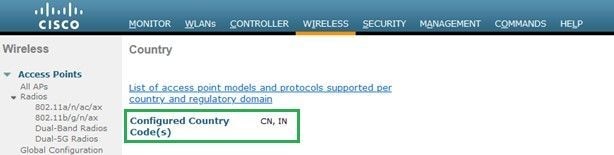 Liste der auf dem Controller aktivierten Ländercodes
Problembehebung:
1. Den gewünschten Ländercode auf den APs zuordnen, um Radio 1 (802.11 a) hochzufahren:
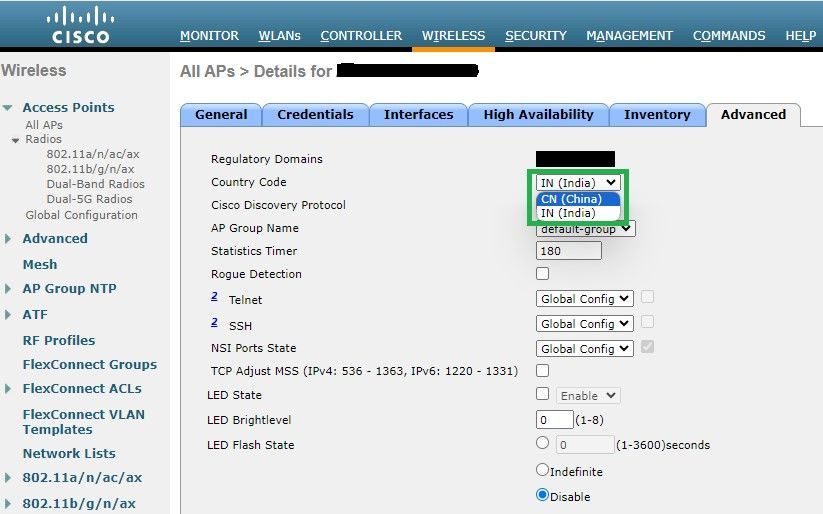 Wählen Sie das Land aus, in dem der Access Point betrieben wird
2. Stellen Sie sicher, dass beide aktiv sind und die Benutzer mit 5 GHz verbunden sind:
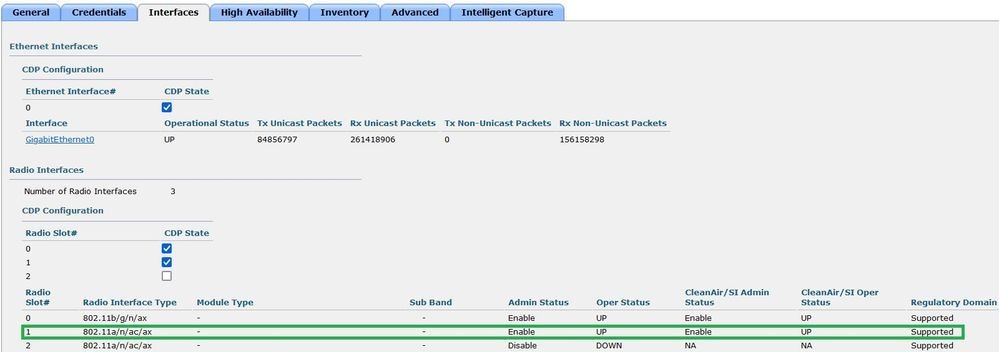 Stellen Sie sicher, dass der AP-Verwaltungsstatus aktiv und die Zulassung zur Zulassung unterstützt ist.
Anwendungsfall 3: Frequenzauswahl
Die Bandrichtung ermöglicht es Clients, die Dual-Band-Betrieb (2,4 und 5 GHz) können, zu einem weniger überlasteten 5 GHz AP zu wechseln. Es ermöglicht 5 GHz-Kanäle attraktiver für Clients durch Verzögerung der Sondenantworten auf 2,4 GHz-Kanälen und Clients können wählen, auf 5 GHz verbinden.
Empfehlung: Diese Funktion ist zwar dafür konzipiert, 802.11n-fähigen Dual-Band-Clients die Auswahl des 5-GHz-Bands zu erleichtern, muss jedoch bei sprachfähigen WLANs (mit zeitkritischen Sprach-Clients) mit Vorsicht eingesetzt werden, da sie Roaming-Verzögerungen oder abgebrochene Anrufe verursachen kann.
Anmerkung: Testen Sie vor der Aktivierung gründlich Ihre Umgebung mit Dual-Band-Clients.
Schritte zum Aktivieren der Bandauswahl im WLAN:
- GUI: Navigieren Sie zu WLAN > Advanced > Client Band Select, und aktivieren Sie Band Select > Apply:
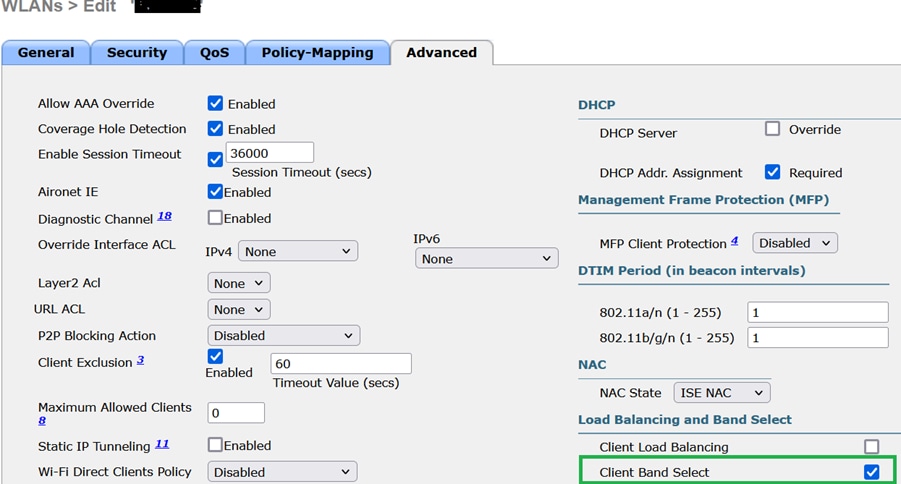 Band Select-Option unter WLAN
CLI:
(WLC) >config wlan band-select allow enable Anwendungsfall 4: 802.11K
802.11k: 802.11k oder die Nachbarlisten-Funktion stellt eine Liste aller benachbarten APs für den Client bereit. Der Client kann alle verfügbaren Optionen mit seinem RSSI-Wert überprüfen und entscheiden, ob er Roaming nutzen möchte. Der Client empfängt über die Nachbarliste bessere Signale auf dem ausgewählten Access Point und bietet eine bessere Wireless-Leistung und Geschwindigkeit. Diese Option funktioniert für Clients, die 802.11k unterstützen.
Schritte zum Aktivieren der Nachbarliste:
- GUI: Navigieren Sie zu WLAN > Advanced > Neighbor List, und aktivieren Sie Apply:
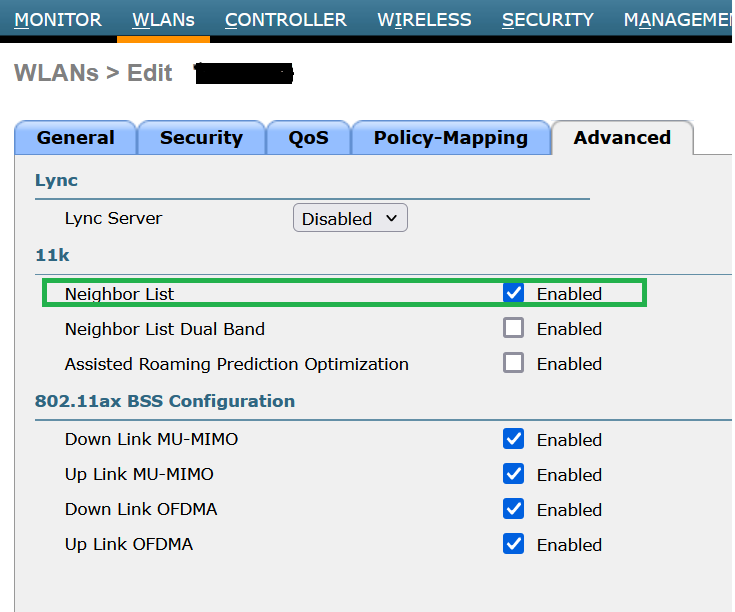 Aktivierte Nachbarliste
CLI:
config wlan assisted-roaming neighbor-list {enable | disable} wlan-id
Anwendungsfall 5: Kanalbreite
Die Kanalbreite ist eine Funktion, mit der Sie zwei, vier oder mehr Kanäle in einem Kanal vereinbaren können, um den Durchsatz zu erhöhen. Wenn Sie z. B. zwei Kanäle in einem zusammenführen, kann der Client mehr Daten übergeben und bietet eine höhere Geschwindigkeit.
Diese Funktion wurde für das 5-GHz-Band entwickelt, da es bessere überlappungsfreie Kanäle in 5 GHz gibt, die kombiniert werden können, um eine höhere Geschwindigkeit im Wireless-Netzwerk zu ermöglichen. Standardmäßig beträgt die Kanalbreite 20 MHz und Sie können auf 40 MHz, 80 MHz oder 160 MHz erhöhen. Wenn Sie zwei Kanäle zusammenführen, verringern sich die überlappungsfreien Kanäle insgesamt. Daher müssen Sie bei der Verwendung dieser Funktion vorsichtig sein, wenn sich auf dem Boden eine große Anzahl von Access Points befinden.
Schritte zur Aktivierung der Kanalbreite auf 40 MHz:
- GUI: Navigieren Sie zu Wireless > 802.11a/n/ac/ax > DCA > Channel Width > 40 MHz > Accept Prompt (Aufforderung akzeptieren) > Apply (Anwenden):
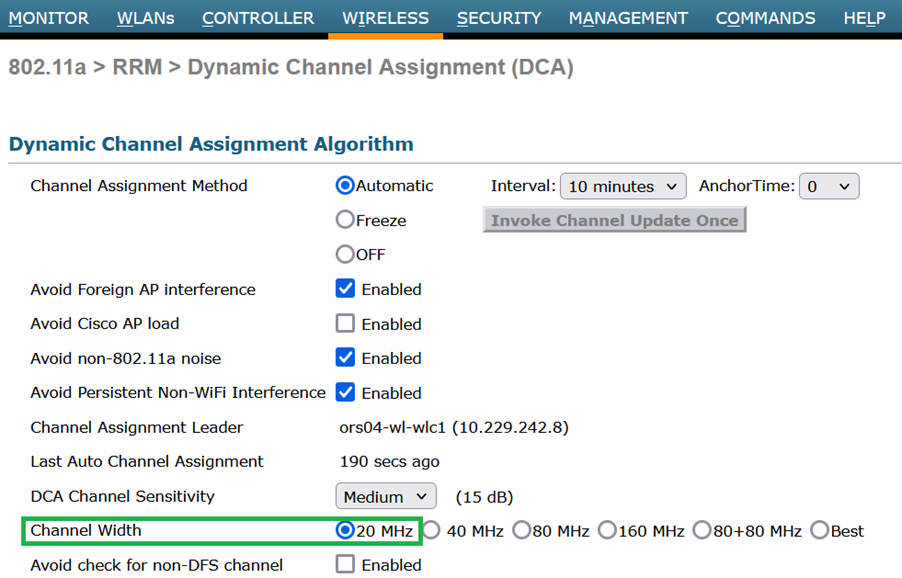 Standardkanalbreite auf 20 MHz eingestellt
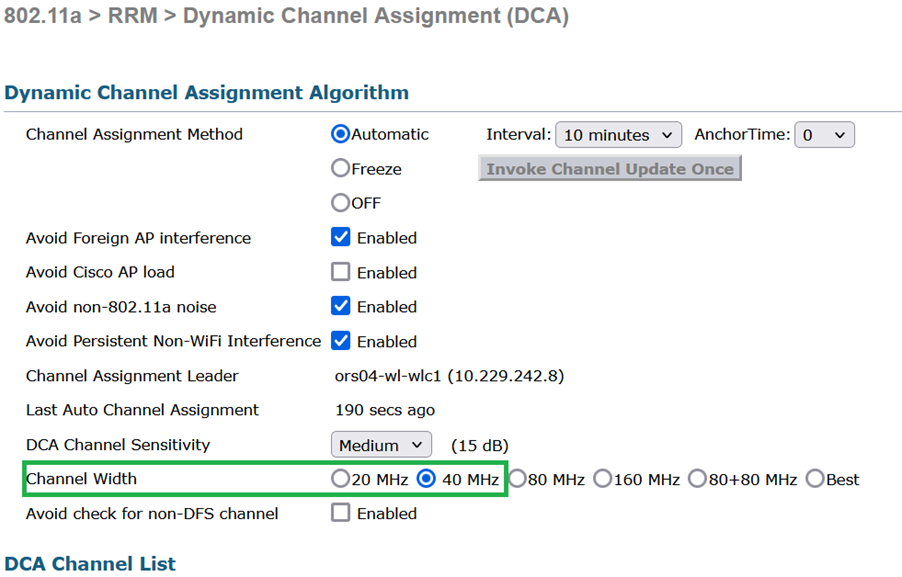 Kanalbreite auf 40 MHz eingestellt
CLI:
(WLC) >config 802.11a disable network
y
(WLC) >config advanced 802.11a channel dca chan-width-11n 40
(WLC) >config 802.11a enable network
Anwendungsfall 6: QoS
QoS oder Quality of Service (QoS) können zur Priorisierung des Datenverkehrs entsprechend der WLAN-Anforderung verwendet werden. Sie können das Sprach-Datenverkehrs-WLAN so konfigurieren, dass es Platin-QoS verwendet, indem Sie dem WLAN mit niedriger Bandbreite die Bronze-QoS zuweisen und den gesamten anderen Datenverkehr zwischen den verbleibenden QoS-Ebenen.
Schritte zur Konfiguration von Platinum QoS im WLAN:
- GUI: Navigieren Sie zu WLANs, wählen Sie WLAN ID > QoS aus, und legen Sie die Quality of Service (QoS) auf Platinum (Sprache) fest:
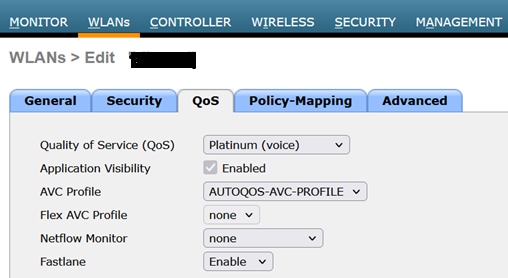 QoS-Wert auf Platin festgelegt
CLI:
(WLC)> config wlan qos wlan_id platinum Revisionsverlauf
| Überarbeitung | Veröffentlichungsdatum | Kommentare |
|---|---|---|
3.0 |
14-Aug-2026
|
Aktualisierte Einführung, Rechtschreibung, Grammatik, eingefügte horizontale Linien in separate Abschnitte zur besseren Lesbarkeit, Alternativtext, korrigierte CCW-Fehler. |
2.0 |
04-Aug-2025
|
Aktualisierte Einführung, Titel bei Bildbeschriftungen und Formatierung. |
1.0 |
13-Sep-2023
|
Erstveröffentlichung |

 Feedback
Cisco kontaktieren
- Eine Supportanfrage öffnen

- (Erfordert einen Cisco Servicevertrag)