Fehlerbehebung: Falsche/unerwartete Geräuschpegel auf COS-APs
Einleitung
In diesem Dokument wird das Fehlerbehebungsverfahren für Szenarien beschrieben, in denen Access Points ungenaue Geräuschpegel melden.
Voraussetzungen
Anforderungen
Cisco empfiehlt, dass Sie neben Grundkenntnissen über WLCs auch über Cisco Wave2- und/oder 11AX-APs verfügen.
Verwendete Komponenten
Dieses Dokument ist nicht auf bestimmte Software- und Hardware-Versionen beschränkt.
Die Informationen in diesem Dokument beziehen sich auf Geräte in einer speziell eingerichteten Testumgebung. Alle Geräte, die in diesem Dokument benutzt wurden, begannen mit einer gelöschten (Nichterfüllungs) Konfiguration. Wenn Ihr Netzwerk in Betrieb ist, stellen Sie sicher, dass Sie die möglichen Auswirkungen aller Befehle kennen.
Hintergrundinformationen
Derselbe Ansatz kann zur Behebung von Problemen im Zusammenhang mit Interferenzen oder Verletzungen des Rauschprofils verwendet werden.
Erstmalige Bewertung und Überwachung
- Tools zur Spektrumanalyse nutzen
Aktivieren Sie den Spektrumanalysemodus für unterstützte Access Points (APs), um Störungsquellen effektiv zu identifizieren und die Kanalaktivität in Echtzeit zu überwachen. - Überwachen der Funkauslastung und des Geräuschpegels
Mit Cisco DNA Assurance oder Catalyst Center erhalten Sie Einblick in Echtzeit-Geräuschpegel, Störungsquellen, Funkauslastung und Frame-Fehlerquoten. - Durchführen einer Standortprüfung und einer physischen Inspektion
Führen Sie eine Standortprüfung unter Standardbetriebsbedingungen mit allen vorhandenen Geräten durch, um das HF-Verhalten genau zu bewerten. - Bewertung der physischen Umgebung
Berücksichtigen Sie die Auswirkungen von physischen Hindernissen und Baumaterial, das HF-Energie absorbieren oder reflektieren kann.
Rauschproblem in WiFi-Umgebung
Rauschprobleme können die Signalqualität für Ihre Geräte und APs einschränken. Ein erhöhter Rauschpegel reduziert die Zellgröße und beeinträchtigt das Benutzererlebnis. Durch die Optimierung der Kanäle zur Vermeidung von Geräuschquellen trägt das Gerät zur Aufrechterhaltung der Abdeckung und der Systemkapazität bei. Wenn ein Kanal aufgrund von übermäßigem Rauschen unbrauchbar ist, kann dieser Kanal vermieden werden.
-
Signal-Rausch-Verhältnis (SNR)
Der Rauschpegel ist ein Schlüsselfaktor bei der Berechnung der SNR, d. h. der Differenz zwischen dem empfangenen Wireless-Signal und dem Rauschpegel. Ein ungenauer Rauschpegelwert kann zu falschen SNR-Werten führen. Da SNR für die Bestimmung der Qualität von Wireless-Verbindungen entscheidend ist, können falsche Geräuschpegel dazu führen, dass das Netzwerk die Qualität der Verbindungen falsch einschätzt, was zu einer schlechten Client-Leistung oder Verbindungsunterbrechungen führen kann. Eine empfohlene SNR für Sprachanwendungen beträgt beispielsweise mindestens 25 dB und für Datenanwendungen mindestens 20 dB. Wenn Geräuschpegel falsch gemeldet werden, kann der Access Point die Grenzwerte nicht ordnungsgemäß optimieren. Dies wirkt sich auf die Sprach- und Videoqualität oder die Datenzuverlässigkeit aus. - Störungen und Leistungsprobleme
Rauschen wird häufig durch Interferenzen von verschiedenen Quellen verursacht, z. B. Mikrowellen, Überwachungskameras oder nicht autorisierte APs. Wenn Geräuschpegel falsch gemeldet werden, kann es schwierig sein, Störungsquellen effektiv zu identifizieren und zu beheben. Dies kann zu Instabilität des Wireless-Netzwerks, Sicherheitslücken und einem verminderten Durchsatz führen.
- Fehlerbehebung
Falsche Geräuschmessungen können Netzwerkadministratoren bei der Fehlerbehebung irreführen und dazu führen, dass sie echte Interferenzen oder Geräuschprobleme übersehen oder den Zustand der Wireless-Umgebung falsch interpretieren. Dies kann die Problembehebung verzögern und sich auf das Benutzererlebnis auswirken.
-
Auswirkungen auf Mesh-Netzwerke
Zusammenfassend lässt sich sagen, dass inkonsistente oder falsche Rauschpegelberichte die Leistung des Wireless-Netzwerks beeinträchtigen können, indem sie ungenaue SNR-Berechnungen verursachen, die Erkennung und Behebung von Interferenzen verkomplizieren und den Fehlerbehebungsaufwand beeinträchtigen. Dies führt letztendlich zu einer verminderten Zuverlässigkeit und Benutzerfreundlichkeit.
Bei Mesh-Bereitstellungen beeinflussen Rauschpegel die Signalqualität zwischen den AP-Hops. Falsche Rauschpegelberichte können zu einer schlechten Leistung der Mesh-Verbindung führen, was zu einer höheren Latenz oder zu unterbrochenen Mesh-Verbindungen führen kann.
Wenn auf Cisco APs falsche Rauschen- und Störpegel festgestellt werden, ist es wichtig, die Ursachen systematisch zu identifizieren und zu beheben, um die optimale Leistung des Wireless-Netzwerks zu gewährleisten. Die Verwendung dieses Ansatzes trägt zur Isolierung bei, wenn das Problem auf WLC- oder AP-Ebene liegt.
-
Bestimmen Sie die aktuellen Geräuschpegel am Access Point.
-
Validieren Sie die Genauigkeit der gemeldeten Rauschpegel, indem Sie eine Fehlerbehebungsanalyse am Access Point durchführen.
-
Analysieren Sie die auf dem WLC aufgezeichneten Rauschpegel, indem Sie die relevanten Spuren überprüfen und Befehlsausgaben anzeigen.
Schritte zur Fehlerbehebung
1. Identifizieren Sie APs, die hohe Geräuschpegel melden.
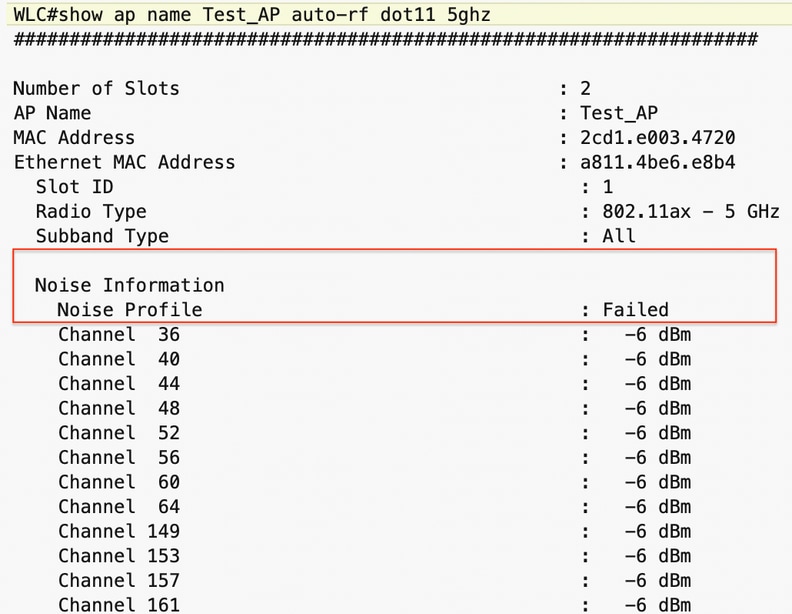
2. Überprüfen Sie die Rauschprofilwerte in der Auto-RF-Ausgabe des WLC auf funktionierende und nicht funktionierende APs.
sh ap name <Working_AP_name> auto-rf dot11 5ghz
sh ap name <Non_Working_AP_name> auto-rf dot11 5ghz
Nicht funktionierender AP
:
Funktionierender AP 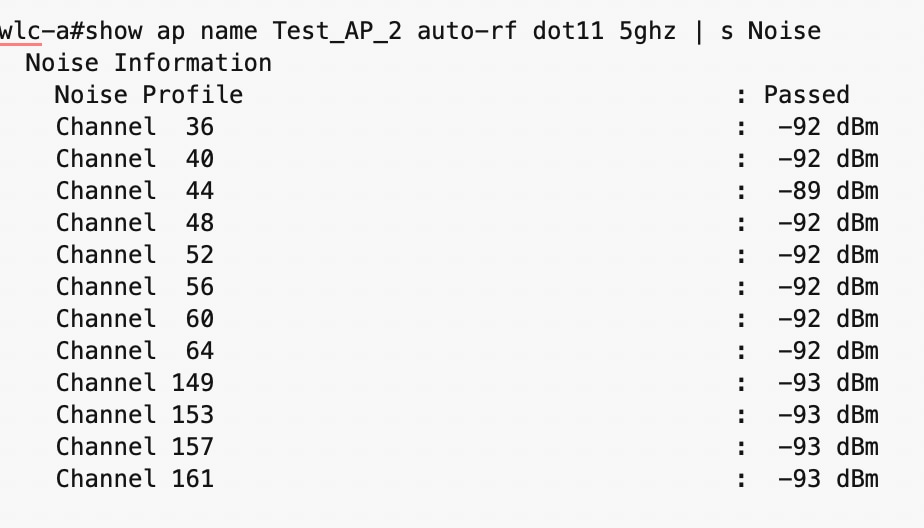
3. Ermitteln Sie APs, die einen hohen Geräuschpegel melden. Überprüfen Sie am AP die Geräuschstatistiken für beide Steckplätze. Prüfen Sie die auf AP-Ebene gemeldeten Rauschwerte.
show rrm receive statistics (siehe Abschnitt Noise).
Nicht funktionierender AP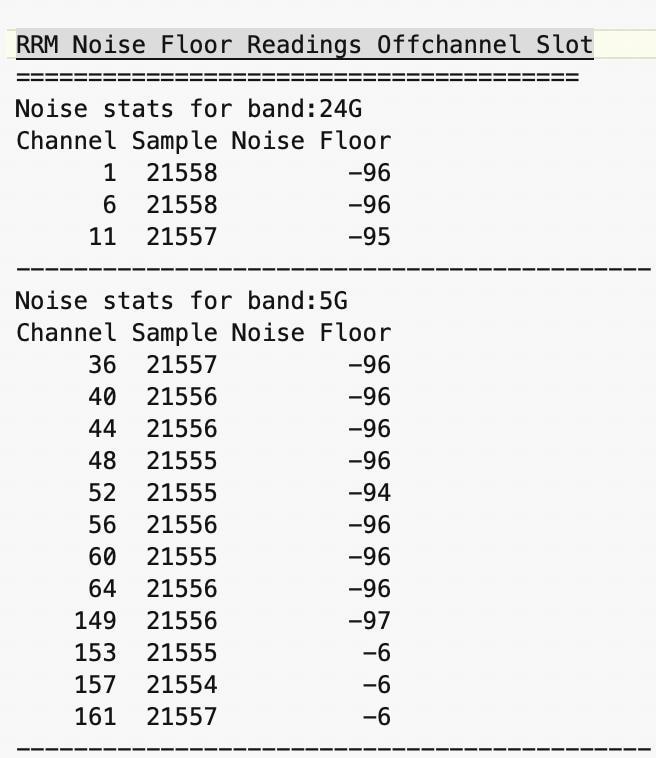
Funktionierender AP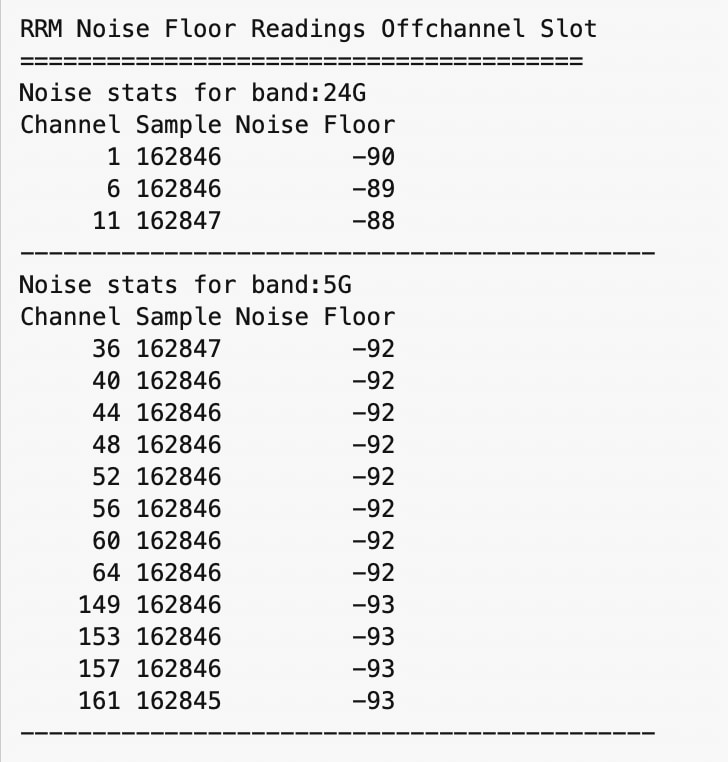
Die am Access Point gemessenen Rauschunterschiede stimmen eindeutig nicht mit dem WLC-Wert überein (im Fall der Nichterfüllung).
4. Aktivieren Sie die Debugging-Funktion am Access Point, um die am Access Point für jeden Kanal durchgeführten Rauschberechnungen zu überprüfen (siehe Aktionsplan).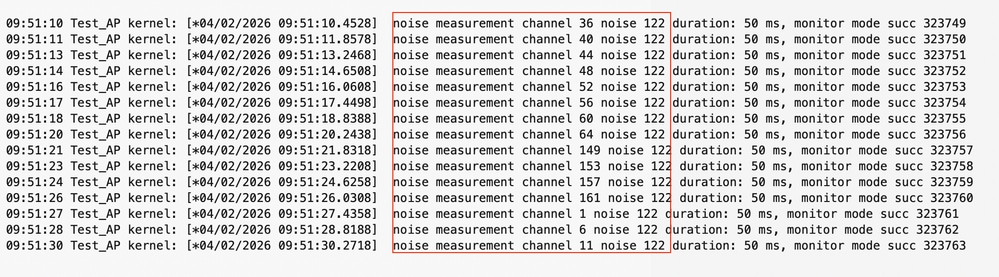
5. Im Anschluss an die Rauschberechnung überträgt der AP die Rauschmetriken an den WLC innerhalb der Nutzlast. Der WLC aktualisiert die Rauschuntergrenze für jeden Kanal alle ~180 Sekunden und bewertet den Status des Rauschprofils auf Grundlage der Messungen als bestanden oder ausgefallen.
Mithilfe von Traces auf dem WLC kann überprüft werden, ob die Rauschnutzlast zusammen mit bestimmten Rauschunterschieden empfangen wurde, die für jeden Kanal gemeldet wurden.
set platform software trace wncd <wncd> chassis active r0 rrm-client verbose (lass es irgendwann laufen).
Überprüfen Sie den Rauschpegel für jeden Kanal in Spuren: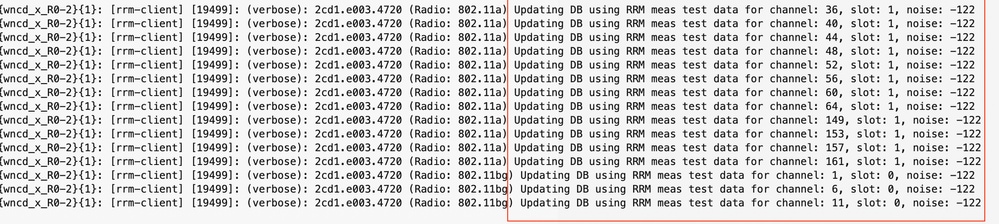

Überprüfen Sie, ob die Geräuschdaten für jeden Steckplatz erfolgreich aktualisiert werden.
Schlussfolgerung
Die hier beschriebenen Schritte zur Fehlerbehebung können dabei helfen, das Problem genau zu isolieren. Dieselbe Methode kann bei der Fehlerbehebung bei Störungen, Lastprofilen und Rauschprofilverletzungen angewendet werden.
Aktionsplan
1. Identifizieren Sie die wncd-Instanz, um sicherzustellen, dass der richtige AP angegriffen wird.
show wireless load balance ap affinität mac <eth_mac >
2. Prüfen Sie Rauschen.
sh ap name <Working_AP_Name> auto-rf dot11 <Steckplatz>
sh ap name <Non_working_AP_Name> auto-rf dot11 <Steckplatz>
3. Festlegen von Ablaufverfolgungen auf dem WLC

Anmerkung: Bevor Sie Traces aktivieren, überprüfen Sie die CPU/den Speicher der Plattform, und aktivieren Sie dann Traces. Setzen Sie plattform software trace wncd chassis active r0 rm-client verbose (lassen Sie es für einige Zeit laufen).
Verwenden Sie diese Ablaufverfolgungen nur, wenn das vermutete Problem auf der WLC-Seite liegt.
set plattform software trace wncd 0 chassis active R0 rm-client-rf-msg verbose
set plattform software trace wncd 0 chassis active R0 rm-client-dca verbose
set platform software trace rm-mgrd chassis active R0 rm-mgr-rf-msg verbose
set platform software trace rm-mgrd chassis active r0 rm-common-rf-msg verbose
set plattform software trace wncd 0 chassis active R0 rm-common-dca verbose
set plattform software trace rm-mgrd chassis active R0 rm-mgr-dca verbose
set plattform software trace rm-mgrd chassis active R0 rm-common-dca verbose
Überprüfen Sie diese Ausgabe alle 3 Minuten, wenn Sie Live-Protokolle überprüfen möchten.
show logging process wncd internal start last3 minutes Level verbotsfilter mac <Radio_mac_of_AP>| i Rauschen
4, Erfassung von Show-Protokollen auf AP-Seite und Aktivierung vorgeschlagener Debug-Meldungen.
Show-Befehle
-----------------
- show clock
- exec-timeout 0 0
- term len 0
- Showtech
- Flash-Cores anzeigen (falls Core nach dem Neuladen erneut geladen wurde, bitte abrufen)
- show flash Absturz (wenn der Absturz vor kurzem nachgeladen wurde, bitte abrufen)
- show rrm receive statistics (Sammlung regelmäßig, um Statistiken anzuzeigen)
- show rrrm receive config
- rrm off-Statistiken anzeigen (regelmäßig erfassen, um Statistiken anzuzeigen)
- show dot11 generic wl apr1v0/apr0v0 chanim_stats
- show logging
Fehlerbehebung
- Debuggen von RRM-Berichten
- debug rrm Neighbor-Details
- debug rrm band-filter <5/24 GHz> (Steckplatz 1: 5 GHz; Für Steckplatz 0: 2,4 GHz)
- debug rrm-Konfiguration
- debuggen rrm treiberanforderungen
- debugging rm driver cleanair
- debugging rrm-Fehler
- debug rrm off channel dbg
- debug rrm aus Kanal zurückstellen
- debug rrm Off-Channel-Zeitplan
- Laufzeit
4. Sammeln Sie Ablaufverfolgungen:
show logging process wncd internal start last <N> minutes level verbose filter mac <Working_AP_Radio_Mac> to-file bootflash:<name.txt>
show logging process wncd internal start last <N> minutes level verbose filter mac <Non_Working_AP_Radio_Mac> to-file bootflash:<name.txt>
5. Spuren rückgängig machen, um zu bemerken:
set platform software trace wncd <wncd> chassis active r0 rrm-client notice
set plattform software trace wncd 0 chassis active R0 rm-client-rf-msg hinweis
set plattform software trace wncd 0 chassis active R0 rm-client-dca hinweis
set platform software trace rrm-mgrd chassis active R0 rrm-mgr-rf-msg hinweis
set platform software trace rrm-mgrd chassis active r0 rm-common-rf-msg hinweis
set plattform software trace wncd 0 chassis active R0 rm-common-dca hinweis
set platform software trace rrm-mgrd chassis active R0 rrm-mgr-dca hinweis
set platform software trace rrm-mgrd chassis active R0 rrm-common-dca hinweis
Zu erfassende Protokolle
- 9.800 Sitzungsprotokolle
- Unterstützung von 9800 Technologie- und Wireless-Geräten
- 9800 Traces (funktionsfähiger/nicht funktionsfähiger AP)
- AP-seitige Debugging-Optionen /show log
Anmerkung: Haftungsausschluss - Dieser Artikel wurde ausschließlich auf AP/WLC-Protokollen artikuliert und wurde nicht gegen AI-RRM validiert.
Revisionsverlauf
| Überarbeitung | Veröffentlichungsdatum | Kommentare |
|---|---|---|
1.0 |
14-Jul-2026
|
Erstveröffentlichung |

 Feedback
Cisco kontaktieren
- Eine Supportanfrage öffnen

- (Erfordert einen Cisco Servicevertrag)