Einleitung
In diesem Dokument wird der Austausch eines Wireless-Controllers der Serie 9800 beschrieben, der mit HA-SSO betrieben wird, ohne die HA-Synchronisierung zu unterbrechen.
Voraussetzungen
Anforderungen
Cisco empfiehlt, dass Sie über Kenntnisse in folgenden Bereichen verfügen:
Verwendete Komponenten
Die Informationen in diesem Dokument basierend auf folgenden Software- und Hardware-Versionen:
-
Cisco Catalyst 9800 WLC mit Cisco IOS® XE 17.9.4a
-
Cisco Catalyst Center, ehemals Cisco DNA Center, Version 2.3.5.5
Die Informationen in diesem Dokument beziehen sich auf Geräte in einer speziell eingerichteten Testumgebung. Alle Geräte, die in diesem Dokument benutzt wurden, begannen mit einer gelöschten (Nichterfüllungs) Konfiguration. Wenn Ihr Netzwerk in Betrieb ist, stellen Sie sicher, dass Sie die möglichen Auswirkungen aller Befehle kennen.
Hintergrundinformationen
Bereitstellung von Statefull Switchover (HA-SSO) mit hoher Verfügbarkeit, überwacht durch Cisco DNA Center
Wenn einer der WLCs ausfällt und per RMA ausgetauscht werden muss, müssen bestimmte Verfahren durchgeführt werden, um sicherzustellen, dass der Austausch reibungslos erfolgt und keine Fehler oder Konfigurationen gelöscht werden. Dieser Prozess verursacht keine Ausfallzeiten auf dem aktiven WLC. Dieses Dokument basiert auf der RMA-Einheit und verwendet die gleiche Konfiguration wie die alte Einheit, die ersetzt werden soll. WMI, RMI-IP-Adresse usw. Wenn Sie eine andere als die konfigurierte RMI-IP-Adresse verwenden möchten, muss das Verfahren ausfallen, da diese RMI-Adresse auch auf der aktiven Einheit aktualisiert werden muss, damit ein Neustart wirksam wird.
In diesem Beispiel:
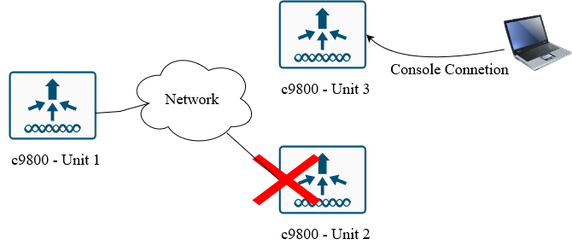
In diesem Szenario wird das Standby-Gerät ausgetauscht.
Netzwerkdiagramm
Konfigurieren
Bevor Sie beginnen
-
Sichern Sie die Konfiguration vom aktiven Controller aus.
-
Entfernen Sie den fehlerhaften WLC aus dem Rack, und trennen Sie ihn vom Netzwerk.
-
Stellen Sie eine Verbindung zur Konsole des neuen (RMA) WLC her, der als Unit3 bezeichnet wird, schließen Sie sie jedoch noch nicht an das Netzwerk an.
Konfigurationen der Wireless LAN-Controller
1. Version und Installationsmodus
Die Softwareversion und der Installationsmodus müssen zwischen den beiden Controllern übereinstimmen. Andernfalls bildet sich keine HA SSO.
Wenn sich die Versionen oder Modi unterscheiden:
- Upgrade oder Downgrade des RMA WLC auf den aktiven WLC Hier der Upgrade-Prozess
- Stellen Sie sicher, dass sich beide im INSTALLATIONSMODUS (nicht im PAKETMODUS) befinden.
Die folgenden Befehle müssen überprüft werden:
Unit3# show version | i Version
Cisco IOS XE software, Version 17.09.04a

Unit3# show version | i Installation mode
Router operating mode: Autonomous
Installation mode is INSTALL
2. VLAN, SVI und WMI
Erstellen Sie dasselbe VLAN und dieselbe SVI auf Gerät 3, und konfigurieren Sie die Wireless-Management-Schnittstelle (WMI) mit einer primären IP und einer sekundären IP (der RMI-Adresse). Die RMI-IP muss mit der RMI-IP des ausgefallenen Standby-WLC übereinstimmen. Sie können dies auf dem aktiven WLC mit "show chassis" überprüfen und die alte Standby-IP notieren.
Hier ein Beispiel aus der Übung:
Unit3(config)#Vlan1122
Unit3(config-vlan)#exit
Unit3(config)#interface Vlan1122
Unit3(config-if)#ip address 10.201.166.180 255.255.255.0
Unit3(config-if)#ip address 10.201.166.163 255.255.255.0 secondary
Unit3(config-if)#exit
Unit3(config)#wireless management interface vlan 1122

Anmerkung: Die RMI- und WMI-IP-Adressen müssen sich im gleichen Subnetz wie die WMI des aktiven WLC befinden.
3. Netzwerkverbindung/physische Schnittstelle
Konfigurieren Sie die Uplink-Schnittstelle, und lassen Sie die erforderlichen VLANs zu.
Sie können die Schnittstelle entweder herunterfahren oder das Kabel bis zum letzten Schritt vom Netz trennen.
Unit3(config)# interface twoGigabitEthernet 0/0/0
Unit3(config-if)#switchport mode trunk
Unit3(config-if)#switchport trunk native vlan 1122
Unit3(config-if)#switchport trunk allowed vlan 1104-1126,3000
4. Chassis-Nummer
Standardmäßig ist die Gehäusenummer auf 1 festgelegt.
Stellen Sie sicher, dass sich die Chassis-Nummern der beiden WLCs nicht teilen, um Konflikte zu vermeiden. Jeder Controller muss über eine eindeutige Identität verfügen, damit eine ordnungsgemäß funktionierende HA-SSO-Bereitstellung möglich ist.
Da zum Ändern der Gehäusenummer ein Neustart erforderlich ist, sollte der Standby-Modus (Einheit 3) vor dem Herstellen der Verbindung mit dem Netzwerk nach Bedarf geändert werden.
In unserem Szenario haben wir die Nummer des aktiven Unit1-Chassis auf 2 festgelegt, sodass keine Änderung am Chassis des RMA-gesteuerten WLC erforderlich ist, da dieser standardmäßig auf 1 festgelegt ist.
So überprüfen Sie die Gehäusenummer auf dem aktiven Gerät:
Unit1#show chassis
Chassis/Stack Mac Address : 00a3.8e23.a0e0 - Local Mac Address
Mac persistency wait time: Indefinite
Local Redundancy Port Type: Twisted Pair
H/W Current

Chassis# Role Mac Address Priority Version State IP
------------------------------------------------------------------------------------
1 Member 0000.0000.0000 0 V02 Removed 169.254.166.163
*2 Active 00a3.8e23.a0e0 2 V02 Ready 169.254.166.164
Wenn eine Neunummerierung für die RMA-"Einheit 3" erforderlich ist:
Unit3#show chassis
Chassis/Stack Mac Address : yyyy.yyyy.yyyy  - Local Mac Address
Mac persistency wait time: Indefinite
H/W Current
Chassis# Role Mac Address Priority Version State IP
-------------------------------------------------------------------------------------
*1 Active yyyy.yyyy.yyyy 1 V02 Ready 0.0.0.0

Unit3#chassis 1 renumber x
WARNING: Changing the switch number may result in a configuration change for that switch. The interface configuration associated with the old switch number remain as a provisioned configuration. The new switch number be effective after the next reboot. Do you want to continue?[y/n]? [yes]: yes
Dieses Neuladen ist zu diesem Zeitpunkt nicht erforderlich. Sie wird im letzten Schritt benötigt, wenn die Einheit wieder mit dem Netzwerk verbunden wird, damit die restliche Konfiguration wirksam wird.
Anmerkung: Die Nummerierung der Chassis muss neu gestartet werden.
5. Chassis-Priorität
Über die Chassis-Priorität wird festgelegt, welcher WLC zum aktiven Gerät wird und dessen Konfiguration übernommen wird. Priorität 2 ist die höchste. Wenn beide WLCs die gleiche Priorität haben, wird beim Auswahlprozess die Seriennummer des Gehäuses als Tiebreak verwendet.
In unserem Szenario haben beide Controller eine Priorität von 1, wie Sie unten sehen können, sodass wir die Priorität auf der aktiven Einheit1 ändern müssen, um sie höher zu machen, daher Priorität 2.
Unit3#show chassis
Chassis/Stack Mac Address : yyyy.yyyy.yyyy
Mac persistency wait time: Indefinite
H/W Current
Chassis# Role Mac Address Priority Version State IP
-------------------------------------------------------------------------------------
*1 Active yyyy.yyyy.yyyy 1 V02 Ready 0.0.0.0
Auf der aktiven Einheit1:
Unit1#show chassis
Chassis/Stack Mac Address : xxxx.xxxx.xxxx - Local Mac Address
Mac persistency wait time: Indefinite
Local Redundancy Port Type: Twisted Pair
H/W Current
Chassis# Role Mac Address Priority Version State IP
-------------------------------------------------------------------------------------
1 Member 0000.0000.0000 0 V02 Removed 169.254.166.163
*2 Active 00a3.8e23.a0e0 1 V02 Ready 169.254.166.164

Unit1#chassis 2 priority 2

Unit1#show chassis
Chassis/Stack Mac Address : 00a3.8e23.a0e0 - Local Mac Address
Mac persistency wait time: Indefinite
Local Redundancy Port Type: Twisted Pair
H/W Current
Chassis# Role Mac Address Priority Version State IP
-------------------------------------------------------------------------------------
1 Member 0000.0000.0000 0 V02 Removed 169.254.166.163
*2 Active 00a3.8e23.a0e0 2 V02 Ready 169.254.166.164
Anmerkung: Das Ändern der Priorität auf dem WLC erfordert keinen Neustart.
6. Redundanzkonfiguration
Diese Redundanzkonfigurationen hängen von der Nummer des aktiven Chassis und seiner RMI-IP ab. Ordnen Sie die Redundanzkonfiguration des aktiven WLC zu.
Unit3(config)#redundancy-management interface Vlan1122 chassis 1 address 169.254.166.163 chassis 2 address 169.254.166.164
Unit3(config)#exit
Unit3#wr
7. Uplink + RP-Port neu laden und verbinden
Dieser letzte Schritt muss in der richtigen Reihenfolge durchgeführt werden, um sicherzustellen, dass der aktive WLC nicht neu gestartet wird. Nachdem Sie sichergestellt haben, dass Sie die Konfiguration gespeichert und alle Änderungen an der RMA-Einheit 3 überprüft haben, kann sie in das Rack eingebaut werden, in dem der fehlerhafte Controller installiert und mit dem Netzwerk verbunden war. Anschließend muss ein Neustart durchgeführt werden, damit die vorherige Konfiguration wirksam wird. Während dieses Neustarts verbinden Sie den RP-Port mit der aktiven Einheit1. Es ist sehr wichtig, den RP anzuschließen, bevor das Gerät hochfährt, um ein erneutes Laden der aktiven Einheit zu verhindern.
Dieser Schritt muss in der richtigen Reihenfolge durchgeführt werden, um einen ungeplanten Neustart des aktiven WLC zu verhindern.
- Speichern Sie die Konfiguration, und überprüfen Sie alle Einstellungen auf Unit3.
- Einheit3 im Rack an der Stelle befestigen, an der sich der fehlerhafte Controller befand.
- Verbinden Sie es mit dem Netzwerk.
- Starten Sie Unit3 neu, damit alle Konfigurationsänderungen wirksam werden.
- Während Unit3 neu startet, verbinden Sie den Redundancy Port (RP) direkt mit dem aktiven WLC (Unit1).

Vorsicht: Schließen Sie den RP-Port an, bevor Unit3 den Bootvorgang abschließt. Wenn der RP angeschlossen wird, nachdem der Controller vollständig gestartet wurde, laden beide WLCs neu, was vermieden werden soll.
Cisco Catalyst Center-Integration
Vor der Wiederherstellung von HA-SSO zeigt Cisco Catalyst Center den Controller als einzelnes Standalone-Gerät an, wie im Screenshot gezeigt:

Führen Sie nach der Wiederherstellung von HA-SSO über die 9800 Console-Verbindung eine Resynchronisierung in Cisco Catalyst Center durch, um die neue Seriennummer der RMA-Einheit zu registrieren.
Anmerkung: Sie müssen Unite 3 NICHT zu Catalyst Center hinzufügen.
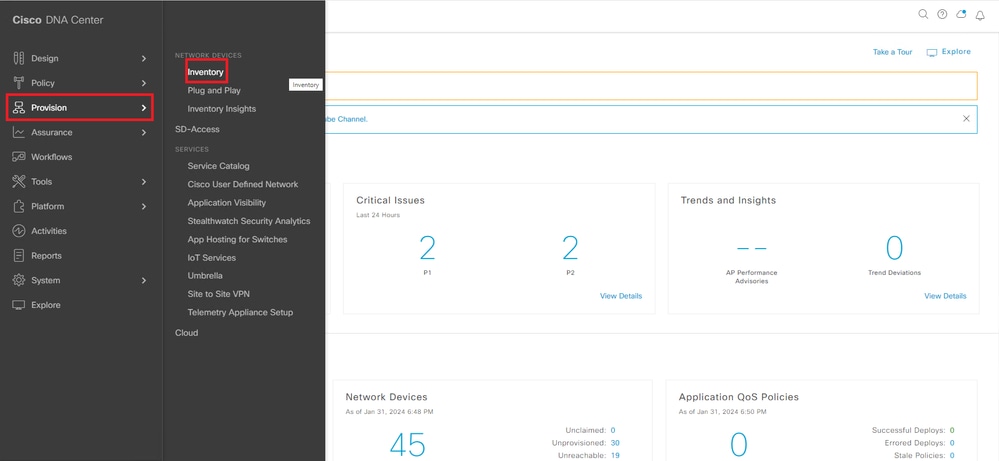
1. Navigieren Sie in Cisco Catalyst Center zu Provisionierung > Bestand.
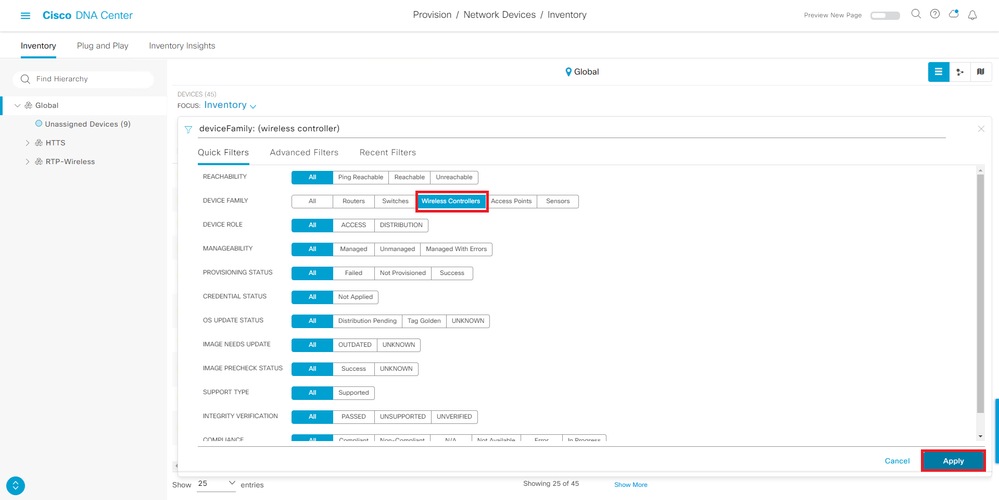
2. Wählen Sie Filter → Wireless Controller.
3. Suchen Sie den aktiven WLC, für den derzeit kein Peer angezeigt wird.

4. Wählen Sie Aktionen > Bestand > Gerät neu synchronisieren.
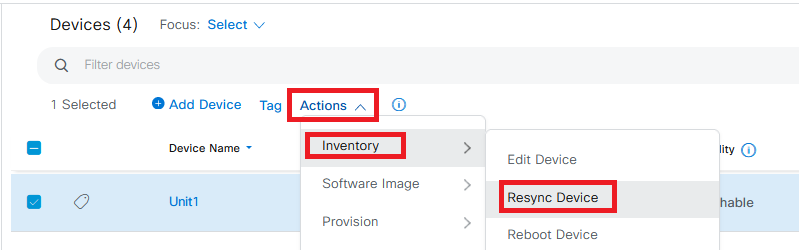
5. Warten Sie einige Zeit, bis die Resynchronisierung abgeschlossen ist. Beide Seriennummern werden angezeigt und in der Catalyst Center-Datenbank aktualisiert.
Überprüfung und Fehlerbehebung
Stellen Sie in Cisco Catalyst Center sicher, dass im WLC-Eintrag sowohl Seriennummern als auch das HA-Symbol neben dem WLC-Namen angezeigt werden.

Überprüfen Sie in der CLI des Wireless LAN-Controllers die richtigen Prioritätsstufen und RMI-IP-Adressen:
Unit1#show chassis
Chassis/Stack Mac Address : xxxx.xxxx.xxxx - Local Mac Address
Mac persistency wait time: Indefinite
Local Redundancy Port Type: Twisted Pair
H/W Current
Chassis# Role Mac Address Priority Version State IP
-------------------------------------------------------------------------------------
*1 Active f87a.411b.cfa0 2 V02 Ready 169.254.166.163
2 Standby 706d.1535.8300 1 V02 Ready 169.254.166.16
Verwandte Links
Replace-c9800-Unit-in-an-Online-HA-SSO-with-no-Downtime
Software-Konfigurationsleitfaden für Cisco Catalyst Wireless Controller der Serie 9800, Cisco IOS XE Cupertino 17.9.x

 Feedback