Upgrade des Catalyst 9800 WLC - Kurzreferenz
Inhalt
Einleitung
In diesem Dokument werden die verschiedenen Upgrade-Methoden für Ihre Wireless-Controller beschrieben, und es wird erläutert, wie Sie die für Sie richtige auswählen.
Anforderungen
Cisco empfiehlt, sich mit diesem Thema vertraut zu machen:
- Catalyst 9800 Wireless LAN-Controller (WLC)
Verwendete Komponenten
Die Informationen in diesem Dokument beziehen sich auf Geräte in einer speziell eingerichteten Testumgebung. Alle Geräte, die in diesem Dokument benutzt wurden, begannen mit einer gelöschten (Nichterfüllungs) Konfiguration. Wenn Ihr Netzwerk in Betrieb ist, stellen Sie sicher, dass Sie die möglichen Auswirkungen aller Befehle kennen.
Anforderungen und Prüfungen
Dieses Dokument beschreibt nicht alle Anforderungen und Verifizierungen, da es von der Art des Upgrades abhängt, das Sie durchführen möchten. Es gibt jedoch einige Validierungen vor jedem Upgrade, um Probleme zu vermeiden:
- Überprüfen Sie den Upgrade-Pfad, und stellen Sie sicher, dass Sie ein Upgrade auf die bestimmte Version durchführen können. Lesen Sie dazu das Dokument mit den Versionshinweisen (RN) der Version, auf die Sie das Upgrade durchführen möchten. Jeder RN enthält einen Abschnitt "Upgrade Path" (Upgrade-Pfad), in dem Sie überprüfen können, ob Ihr Upgrade-Pfad unterstützt wird. Beispiel für Upgrade-Pfade für Version 17.12.X.
- Überprüfen Sie die AP-Kompatibilität, und stellen Sie sicher, dass die mit dem Controller verbundenen APs mit der Version kompatibel sind, auf die Sie ein Upgrade planen. In der Kompatibilitätsmatrix können Sie überprüfen, ob Ihre AP-Modelle kompatibel sind.
- Stellen Sie sicher, dass Ihr Controller im INSTALLATIONSMODUS (Sie können dies mit "Version anzeigen" überprüfen) und nicht im Bundle-Modus ausgeführt wird. Der Paketmodus dient nur zur Wiederherstellung und bietet keine Unterstützung für AP-Vorabdownload, Patches, ISSU-Upgrades und andere Funktionen.

Anmerkung: Weitere Informationen finden Sie in der aktuellen empfohlenen Version dieses häufig aktualisierten Dokuments: Empfohlene Cisco IOS® XE Versionen für Catalyst 9800 Wireless LAN Controller.
Upgrade-Verfahren
Das Verfahren zum Upgrade von Wireless-Controllern hängt davon ab, ob es sich um einen eigenständigen Controller oder ein Hochverfügbarkeitspaar (SSO oder N+1-Redundanz) handelt. In diesem Dokument finden Sie einen kurzen Überblick über die verschiedenen Upgrade-Verfahren.
Standalone-Controller
Das Upgrade eines eigenständigen Controllers erfordert Ausfallzeiten, da der Controller während des Upgrades neu geladen wird. Sie können diese Ausfallzeit jedoch reduzieren, indem Sie das Image vorab auf die Access Points herunterladen. Dadurch wird vermieden, dass die APs das Image nach dem Upgrade des Controllers herunterladen. Dadurch entfallen die Ausfallzeiten für den Image-Download. Dies kann je nach WAN-Link Ihrer APs mehrere Minuten oder Stunden dauern. Die Zeiten können je nach konfigurierter CAPWAP-Fenstergröße variieren. Es wird generell empfohlen, die Images vor einem Upgrade des Controllers auf die Access Points herunterzuladen.
CLI-Workflow
Dieser Abschnitt zeigt eine kurze Zusammenfassung der Befehle, die zum Upgrade der Controller ausgeführt wurden. Es werden die einzelnen Befehle und alle erforderlichen Schritte erläutert:
| Command | Beschreibung |
| install add file <Datei> | Das von CCO auf den Bootflash heruntergeladene Image wird auf den Controller geladen und in Pakete erweitert. Derzeit kein erneutes Laden des WLC. |
| Vordownload des AP-Image | AP-Images, die einem v2-Image entsprechen, werden auf APs vorab heruntergeladen. |
| installieren/aktivieren | Dadurch wird das Upgrade auf dem Controller ausgelöst und neu geladen. |
| installieren/übernehmen | Bestätigen Sie, dass Installationen/Änderungen permanent sind. |
Vorgehensweise
Mit diesem Verfahren können Sie einen Standalone-Controller mit dem AP Pre-Download aktualisieren. Der Prozess zeigt die CLI-Befehle für das Upgrade an, und Sie finden Anweisungen für die GUI.
Schritt 0 (optional): Nicht verwendete Dateien löschen
Entfernen Sie zunächst inaktive Dateien vom Controller, um bei Bedarf Speicherplatz freizugeben:
install remove inactiveAnmerkung: Dieser Vorgang kann einige Minuten dauern. Fahren Sie erst fort, wenn dieser Vorgang abgeschlossen ist.
Schritt 1: Hochladen des Images auf den Controller
Laden Sie das ".bin"-Image vom Software-Download herunter. Sie können das heruntergeladene .bin-Image mit dem folgenden Befehl auf den Controller hochladen, auf dem die ftp/sftp/tftp/http-Methode ausgeführt wird:
copy tftp|ftp|sftp://<SERVER_IP>/<IMAGE_PATH> bootflash:Anmerkung: Überprüfen Sie den md5/sha512-Hash des Images, der den nächsten Befehl auf dem Controller ausführt.
verify /md5|/sha512 <IMAGE_PATH>Phase 2: Installieren Sie das Image auf dem Controller.
Der erste Schritt besteht darin, das Image auf dem Controller zu installieren. Dies erfordert kein erneutes Laden.
install add file bootflash:<IMAGE_NAME>Wenn dieser Vorgang abgeschlossen ist, wird das Abbild als Inaktiv aufgeführt, und führt den folgenden Befehl aus:
show install summaryAn dieser Stelle können Sie die Bilder vorab auf die APs herunterladen. Wenn Sie die APs nicht vorab herunterladen, müssen die APs das Image nach dem Upgrade des Controllers herunterladen.
Schritt 3: Image auf die APs vorab herunterladen
Führen Sie den folgenden Befehl aus, um die AP-Vorabversion auszulösen:
ap image predownloadUm den Status vor dem Herunterladen zu überprüfen, können Sie den Befehl show ap image ausführen. Warten Sie, bis alle Access Points das neue Image heruntergeladen haben, bevor Sie mit dem nächsten Schritt fortfahren. Dies kann je nach Anzahl der APs und Latenz zwischen den APs und dem WLC mehrere Minuten/Stunden dauern.
Schritt 4: Aktivieren des Bilds
Sobald der Pre-Download beendet ist, können Sie das Image aktivieren. Dadurch wird der Controller neu geladen, und der Controller wird mit dem neu installierten Image gestartet.
install activateSobald der WLC erreichbar ist, erkennen die APs das neue Image und wechseln es in die Backup-Partition und laden die neue Version neu. Auf dem Controller 9800 können Sie überprüfen, ob sich das neue Image im U-Zustand befindet (aktiviert und nicht bestätigt). Wenn Sie sicherstellen möchten, dass das neue Image permanent ist, müssen Sie das Image übertragen. Andernfalls wird der Controller neu geladen, sobald der Zeitgeber für den automatischen Abbruch vorbei ist (Standard ist 6 Stunden).
Schritt 5: Bild bestätigen
Führen Sie den folgenden Befehl aus, um das Image zu bestätigen:
install commitGUI-Anweisungen
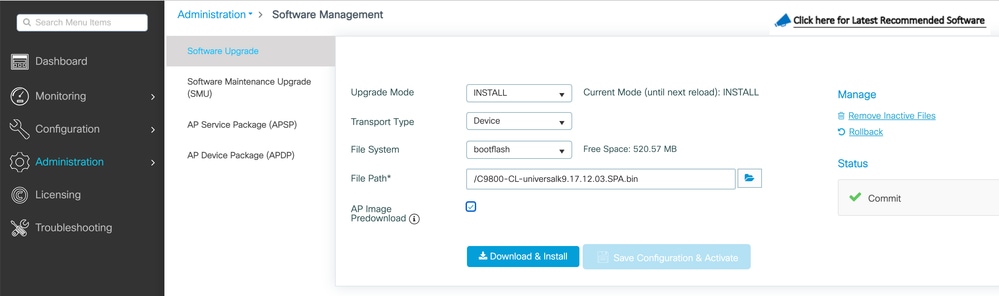
Um den Wireless-Controller über die Benutzeroberfläche zu aktualisieren, gehen Sie zu Administration > Software Upgrade, und konfigurieren Sie die Upgrade-Parameter. Sie können die .bin-Datei entweder direkt von Ihrem Desktop hochladen oder von einem TFTP-/SFTP-/FTP-Server laden.
Sie können die APs auch im Voraus herunterladen. Sobald alles konfiguriert ist, können Sie auf Download und Installation klicken, was den zuvor beschriebenen Schritten 1-3 entspricht. Optional können Sie auch auf die Schaltfläche Inaktive Dateien entfernen klicken, um nicht verwendete Dateien zu entfernen, bevor Sie das neue Bild hochladen. Dies entspricht dem optionalen Schritt 0.
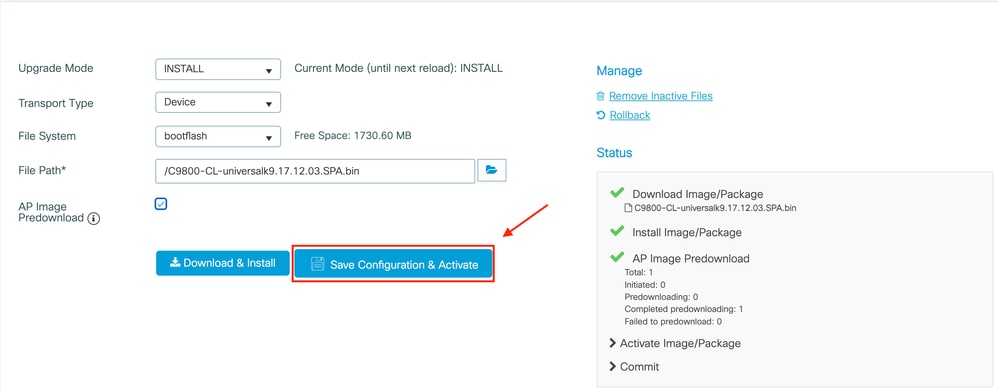
Sie können den Fortschritt des AP-Pre-Downloads überwachen, indem Sie auf Show Logs (Protokolle anzeigen) im Statusbereich rechts klicken. Sobald das Image hochgeladen und installiert wurde, ist das Image vollständig. Klicken Sie auf die Schaltfläche Save configuration & Activate (Konfiguration speichern und aktivieren). Dadurch wird die Konfiguration gespeichert, und die Aktualisierung des Controllers wird gestartet. Dies entspricht Schritt 4.
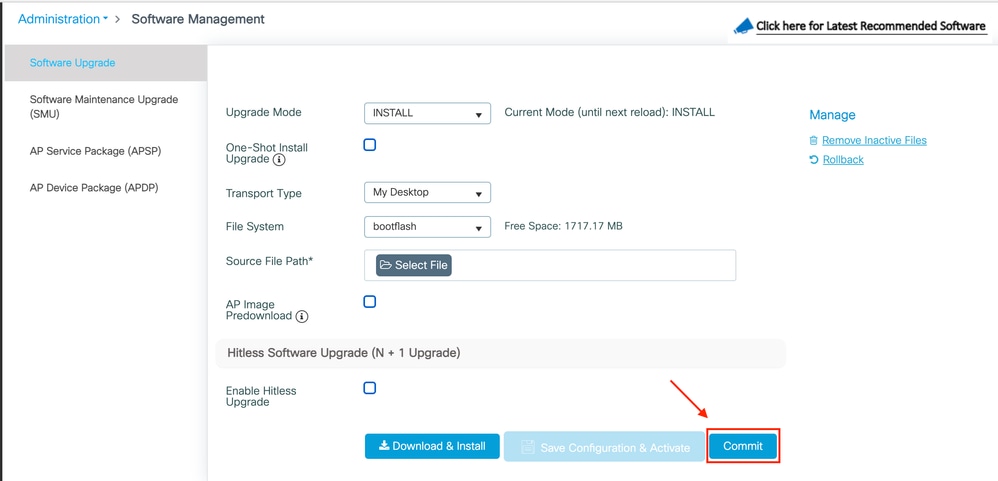
Nach Ablauf der Sitzung können Sie sich erneut beim Controller anmelden. Navigieren Sie zu Administration > Software Upgrade, und klicken Sie auf die Schaltfläche Commit (Übernehmen), die jetzt verfügbar ist. Dies entspricht Schritt 5.
Sobald die APs den Controller erkennen und wieder erreichbar sind, wird dieser auf der Backup-Partition neu geladen, dem Controller hinzugefügt und mit der neuen Version ausgeführt.
Controller mit hoher Verfügbarkeit
Wireless-Controller haben mehrere Möglichkeiten, redundant zu sein. Sie können ein HA SSO-Paar (Stateful Switch Over), eine N+1-Redundanz oder beides haben.
- Hochverfügbarkeits-SSO: Ein aktiver und ein Standby-Controller synchronisieren die WLCs kontinuierlich.
- N+1: Es gibt einen primären und einen sekundären Controller, sie sind jedoch nicht miteinander verbunden. Beide Controller müssen dieselbe Version aufweisen und identisch konfiguriert sein, damit dies reibungslos funktioniert. APs werden mit dem primären Controller verbunden und greifen bei einem Ausfall des primären Controllers auf diesen zurück.
Stateful Switch Over (SSO)-Redundanz
Wenn sich die Controller im HA SSO-Modus befinden, gibt es zwei Upgrade-Möglichkeiten. Sie können entweder ein klassisches Upgrade oder ein ISSU (In-Service Software Upgrade) wählen.
- Klassisches Upgrade: Dies ist der gleiche Upgrade-Prozess, der zuvor für eigenständige Controller erläutert wurde. Beide Controller werden gleichzeitig neu geladen, und die APs laden die neue Version erneut. Sie können entscheiden, ob Sie das AP-Image vorab herunterladen möchten oder nicht. Gesamtausfallzeit für dieses Upgrade mit Controller-Neuladezeit + AP-Neuladezeit. Es dauert nicht länger als ein Upgrade eines einzelnen Standalone-Controllers.
- ISSU-Upgrade: Hierbei handelt es sich um ein Upgrade ohne Ausfallzeiten. Die Standby-Controller-Upgrades, ein Switchover, die (alten) aktiven Controller-Upgrades und die APs werden gestaffelt aktualisiert. Ideal für Umgebungen, in denen die Ausfallzeiten rund um die Uhr so gering wie möglich sein müssen.
Klassisches Upgrade
Weitere Informationen finden Sie im vorherigen Abschnitt unter "Standalone Controllers" (Eigenständige Controller). Die Schritte sind identisch, bei denen das Image automatisch vom aktiven auf den Standby-Controller kopiert wird und beide Controller gleichzeitig aktualisiert werden. Nach dem Upgrade der Controller tauschen die APs entweder ihre Partition aus, wenn Sie die Images zuvor auf die APs heruntergeladen haben, oder laden das neue Image herunter, wenn der Vorabdownload nicht abgeschlossen wurde.
Anmerkung: Stellen Sie sicher, dass sich beide Controller im ACTIVE/STANDBY-HOT-Status befinden, bevor Sie mit dem Upgrade fortfahren (mit dem Befehl show redundancy).
ISSU-Upgrade
Mit der ISSU-Funktion können Sie die Ausfallzeiten während eines Upgrades reduzieren. Controller werden nacheinander aktualisiert, und die APs werden gestaffelt neu geladen. Der Wireless-Client kann zwischen APs wechseln, wenn er über eine ausreichende Abdeckung verfügt. Wenn ein WAP isoliert ist, kommt es zu einer Ausfallzeit für die mit einem WAP verbundenen Clients (die WAP-Ladezeit). Insgesamt dauert dieses Upgrade länger, da sowohl die Controller einzeln aktualisiert als auch die APs neu gestartet werden. Upgrades erfolgen gestaffelt und kontrolliert, was zu längeren Wartungsfenstern führt, jedoch ohne wahrgenommene Ausfallzeiten.
Bei einem ISSU-Upgrade sind einige Punkte zu beachten (Einschränkungen, Vorsichtsmaßnahmen usw.). Dies ist z. B. nur im INSTALLATIONSMODUS und nicht im PAKETMODUS verfügbar. Eine vollständige Erläuterung des ISSU-Verfahrens (mit Anweisungen und Befehlen) finden Sie im Leitfaden Upgrade Catalyst 9800 WLC HA SSO Using ISSU (Upgrade Catalyst 9800 WLC HA SSO unter Verwendung von ISSU).
N + 1 Redundanz
N+1-Redundanz besteht aus zwei Controllern, die nicht direkt miteinander verbunden sind. Sie sind jedoch identisch konfiguriert und laufen in der gleichen Version. In diesem Fall gibt es einen primären Controller (an dem alle APs angeschlossen sind) und einen sekundären Controller, der als Backup verwendet werden kann, wenn der primäre Controller ausfällt. Wenn Sie ein Upgrade durchführen, ist das wie ein Upgrade mit zwei Standalone-Controllern. Diese Art von Redundanz hat jedoch den Vorteil, dass die Ausfallzeiten im Vergleich zu klassischen Upgrades mithilfe der N+1-Funktion "Hitless Rolling AP Upgrade" reduziert werden können. Auf diese Weise können Sie die APs schrittweise aktualisieren und sie gleichzeitig auf einen sekundären, aktualisierten Controller verschieben. Dadurch wird die Ausfallzeit auf einen kleinen Teil der Access Points begrenzt, die gleichzeitig neu geladen werden.
Anmerkung: Die ursprüngliche Bedeutung von N+1 impliziert, dass Sie über einen zusätzlichen Controller verfügen, der keine Access Points enthält und als Backup für einen oder mehrere Controller verwendet werden kann (daher der Name N+1). In einigen Fachliteratur wird das Wort jedoch missbraucht und N+1 wird als "Konfigurieren eines sekundären/tertiären Controllers auf den Access Points" bezeichnet. Dies ist in der Tat mehr oder weniger das gleiche, aber dies wäre mehr wie N (anstatt N+1) Redundanz, wenn Ihre Controller die Kapazität haben, APs von anderen Controllern, die ausfallen absorbieren. Auf diese Weise können Sie jedoch nicht einfach WAP-Upgrades durchführen, da Sie nicht über einen leeren Controller verfügen, der zuerst aktualisiert werden muss, und die WAPs dann schrittweise an diesen senden. Die Schritte des Rolling-Upgrades implizieren ein direktes Upgrade des Controllers "Extra", das nur dann nahtlos funktioniert, wenn kein Access Point vorhanden ist.
Dies ist der Ablauf für diese Art von Upgrade:
- Aktualisieren Sie den sekundären Controller auf die Zielversion. Dies kann mit einem klassischen Upgrade und ohne AP-Vorabdownload erfolgen, da keine APs angeschlossen sind. Zu diesem Zeitpunkt läuft auf dem primären V1 und auf dem sekundären V2.
- Installieren Sie das Ziel-Image (V2) auf dem primären Controller, aktivieren Sie es jedoch nicht. Auf diese Weise können Sie das V2-Image vorab auf die APs herunterladen.
- Sobald der Vorabdownload beendet ist, starten Sie das gestaffelte AP-Upgrade, indem Sie den Befehl ap image upgrade destination ausführen. Dies löst das gestaffelte AP-Upgrade aus, und die APs laden das V2-Image neu und treten dem sekundären WLC bei.
- Wenn alle APs mit dem sekundären WLC verbunden sind, aktualisieren Sie den primären Controller auf V2.
- Nach der Fertigstellung können Sie die APs bei Bedarf ganz einfach in Ihrem eigenen Tempo wieder in den primären Controller verschieben. Dies erfordert kein erneutes Laden der APs, da beide WLCs auf Version V2 ausgeführt werden. Es ist nur ein CAPWAP-Neustart erforderlich, der weniger als eine Minute dauert.
Eine vollständige Erläuterung mit Anweisungen und Befehlen finden Sie im Verfahren zum Upgrade der Software auf Catalyst 9800 mit N+1-Rolling-AP-Upgrade.
Häufig gestellte Fragen
Was geschieht, wenn Sie SMUs oder APSPs installiert haben?
Sie müssen keine derzeit installierten SMU- oder APSP-Patches entfernen, bevor Sie ein Upgrade auf die nächste Version durchführen.
Muss der ROMMON jedes Mal aktualisiert werden?
ROMMON-Versionen beziehen sich nicht auf Cisco IOS-Versionen und sind seltener. Die Änderungen bei ROMMON sind in der neuesten Version dokumentiert. Sie beinhaltet Korrekturen aller vorherigen Versionen für den Cisco Catalyst 9800-L Wireless Controller. Für das Upgrade von Cisco IOS XE® ist kein ROMMON-Upgrade erforderlich. ROMMON 17.7 oder höher ist jedoch erforderlich, um neue Cisco IOS XE-Versionen zu installieren. Ältere ROMMON-Versionen funktionieren nicht, wenn Sie ein Upgrade auf eine aktuelle Cisco IOS XE-Version durchführen. Außerdem werden nicht alle Änderungen an ROMMON-Versionen in gelösten Vorbehalten dokumentiert, da es nicht dokumentierte interne Verbesserungen und Korrekturen gibt.
Referenzen
Revisionsverlauf
| Überarbeitung | Veröffentlichungsdatum | Kommentare |
|---|---|---|
6.0 |
07-Aug-2026
|
Hinweis zu N+1 und rollendem AP-Update aktualisiert |
5.0 |
24-Jul-2026
|
Titel aktualisiert (ohne Sonderzeichen), Einleitung, Rechtschreibung, Grammatik, horizontale Linien in separaten Abschnitten/Lesbarkeit, CCW-Aktualisierungen |
4.0 |
17-Dec-2024
|
Hinweis zum ROMMON-Upgrade hinzugefügt |
3.0 |
16-Dec-2024
|
Hinweis zum Installations- und Paketmodus hinzugefügt |
2.0 |
15-Nov-2024
|
Hinweis zu SMUs/APSP hinzugefügt |
1.0 |
26-Sep-2024
|
Erstveröffentlichung |

 Feedback
Cisco kontaktieren
- Eine Supportanfrage öffnen

- (Erfordert einen Cisco Servicevertrag)