Leitfaden zur Validierung von Wi-Fi-Durchsatztests und -Überwachung
Inhalt
Einleitung
In diesem Dokument wird beschrieben, wie Durchsatzprobleme in großen Wi-Fi-Netzwerken überwacht und behoben werden.
Kontext
In Wi-Fi-Netzwerken gibt es nur wenige Arten von Endbenutzerproblemen.
Die gemeldeten Probleme können zwischen folgenden Bereichen liegen:
- Clients können keine Verbindung herstellen;
- Clients, die plötzlich getrennt werden oder
- Die Geschwindigkeit der Anwendung auf dem Benutzergerät ist nicht zufriedenstellend.
Hinter diesen einfachen Symptomen können verschiedene Arten von Problemen liegen, die meisten davon betreffen nicht einmal die tatsächlichen Wi-Fi-Netzwerke wie DNS-Probleme, Probleme mit der Internetverbindung usw. Management-Server wie Cisco Catalyst Center helfen dem Administrator, bestimmte Probleme zu beheben. Während dieser Artikel nicht im Detail auf viele Arten von alltäglichen Problemen eingeht, die leicht über Catalyst Center angezeigt und behoben werden können. Stattdessen konzentriert sich dieses Dokument auf die vagen Rückmeldungen von Endbenutzern, wie z. B. das Netzwerk langsam ist, wie man dies testet und wie man den tatsächlichen Durchsatz im gesamten Netzwerk validiert. und wie die Probleme im Zusammenhang mit der Geschwindigkeit in aussagekräftige Elemente aufgeteilt werden können, um das allgemeine Anwendererlebnis zu verbessern; Dies sind alles Fragen, die in diesem Dokument behandelt werden.
Definieren des erwarteten maximalen Durchsatzes
Die erste Frage in jedem Netzwerk ist, was ist die maximale Geschwindigkeit, die potenziell und realistisch erreicht werden könnte? Da Wi-Fi ein gemeinsam genutztes Medium ist, hängt die Geschwindigkeit direkt von der Anzahl der Clients und Geräte ab, die Wi-Fi im gleichen Moment und auf dem gleichen Kanal nutzen. Die maximal erreichbare Geschwindigkeit setzt voraus, dass ein einzelnes Client-Gerät und ein einzelner Access Point an einem isolierten Ort bereitgestellt werden, an dem niemand denselben Wi-Fi-Kanal nutzt. Unter diesen Bedingungen bestimmen die Faktoren die Höchstgeschwindigkeit, die auf Folgendes sinkt:
- Verwendetes Wi-Fi-Protokoll (Wi-Fi 5, Wi-Fi 6 usw.)
- Die Hardwarefunktionen des Clients und des Access Points (Anzahl der Antennen, Anzahl der räumlichen Datenströme, Ethernet-Verbindung des Access Points usw.)
- Die Konfiguration (Kanalbreite und andere Konfigurationsdetails)
Wenn Sie diese Faktoren kennen, können Sie den maximalen Echtzeitdurchsatz schätzen, den Sie unter Laborbedingungen erreichen möchten. Um Ihnen eine Vorstellung zu geben, können Sie die Datenrate überprüfen, die Ihr Client meldet, um mit dem Access Point verbunden zu werden. Diese Datenrate entspricht nicht dem tatsächlichen Durchsatz, den Sie in Ihren Tests nachweisen können. Das liegt daran, dass Wi-Fi ein Halbduplex-Medium ist, das einen gewissen Management-Overhead aufweist (Frames müssen quittiert, Beacons übertragen werden usw.). Es gibt auch kurze Pausen zwischen Frames für einen besseren Empfang und Decodierung. Das bedeutet, dass beim Senden von Daten die dokumentierte Datenrate verwendet wird, jedoch nicht immer alle Daten gesendet werden.
Verwaltungs- und Steuerungs-Frames werden mit einer deutlich niedrigeren Datenrate gesendet, um den Empfang sicherzustellen. Eine Schätzung, die Sie erreichen können, beträgt ungefähr 65% bis 70% der Datenrate, die in einem tatsächlichen Durchsatztest verwendet wird. Wenn Ihr Client beispielsweise meldet, dass eine Verbindung besteht und Daten mit 866 Mbit/s gesendet werden, müssen die tatsächlichen Tests eine Übertragungsgeschwindigkeit von ca. 600 Mbit/s melden. Wenn Sie die verwendeten Konfigurationsparameter und die Hardware-Funktionen der beteiligten Geräte kennen, können Sie bestimmen, welche maximale Datenrate (und welcher Durchsatz) mithilfe der in diesem Abschnitt beschriebenen Berechnung des Prozentsatzes erreichbar sein muss.
Wenn die gemeldete Datenrate nicht mit der Datenrate übereinstimmt, die Sie erreichen wollten, können Sie den Fehlerbehebungsprozess anhand der Konfiguration starten und die verschiedenen Parameter überprüfen, um die Lücke zu ermitteln. Wenn Sie beispielsweise einen Access Point Modell C9120 mit einer Kanalbreite von 20 MHz im 5-GHz-Band und einen typischen Wi-Fi 6-Client mit zwei Signalströmen haben, können Sie dies in einer vollkommen sauberen Funkumgebung (Radio Frequency) berechnen. Mit einem einzigen Client können Sie darauf hoffen, 160-200 Mbit/s in einer einzigen Dateiübertragung zu erreichen.
Weitere Informationen finden Sie in der Dokumentation zu Durchsatztests und -validierung, in der Sie den Wireless-Durchsatz von Wi-Fi 6/6E und Wi-Fi 7 validieren und testen können.
Etablieren der grundlegenden Benutzererfahrung
Es ist wichtig zu wissen, was in der Regel an Ihrem Veranstaltungsort zu erwarten ist. Häufig besucht ein Techniker vor der Bereitstellung einen leeren Standort und führt Geschwindigkeitstests durch, um die erwarteten Zahlen zu dokumentieren. Sobald Mitarbeiter/Kunden eintreffen, wird der Standort stark frequentiert, und die tatsächlichen Erfahrungen unterscheiden sich erheblich. Sobald eine Bereitstellung einsatzbereit ist, ist es ratsam, Techniker zu entsenden, die die tatsächliche Leistung in den einzelnen Bereichen messen und die Leistung des Netzwerks an einem durchschnittlichen Tag ermitteln. Dies umfasst die durchschnittliche Anzahl von Clients pro Funkmodul, wenn das Netzwerk auf einem zufriedenstellenden Niveau arbeitet, sowie den durchschnittlichen Durchsatz, der mit einem Geschwindigkeitstest erzielt wurde.
Achten Sie auf Abweichungen im Erlebnis.
Bei der Verwaltung Ihres Netzwerks ist die Überwachung auf große Warnmeldungen oder Geräte, die plötzlich offline gehen, einfach. In diesem Dokument wird vor allem die Problematik des Betriebs des Wireless-Netzwerks beleuchtet, das jedoch ein unterdurchschnittliches Anwendererlebnis bietet.
Nachweis eines Problems (passiver Test)
Sie haben Ihr Netzwerk selbst getestet und wissen, wie es funktioniert, und Sie überwachen Ihre Verwaltungssysteme und Dashboards. Nichts wurde als offline gemeldet: Sie können einen Schritt zurück und entspannen. Oder doch?
Wenn Sie auf Berichte von Endbenutzern warten, die eine schlechte Leistung anzeigen, kommen Sie bereits zu spät. Wenn Benutzer Feedback geben, besteht das Problem bereits weiter, und Sie hören nur mehr von den stimmhaftesten Personen. Viele andere Benutzer waren unzufrieden, ohne den Helpdesk zu kontaktieren, was Ihrer Reputation im Netzwerk schadet. Wie identifizieren Sie Leistungsprobleme, sobald diese auftreten?
1. Das Client Assurance Dashboard im Cisco Catalyst Center
Im Cisco Catalyst Center Assurance Dashboard wird ein Diagramm des Client-Zustands angezeigt. Es können einige Verbindungsausfälle aufgrund von Faktoren wie falschen Anmeldeinformationen oder schwacher Signalstärke am Rand Ihrer Abdeckung erwartet werden. Statt 100 Prozent Gesundheit anzustreben, legen Sie eine realistische Benchmark für Ihre Umgebung fest. Eine Integritätsbewertung in den 90er Jahren weist im Allgemeinen auf eine optimale Leistung hin.
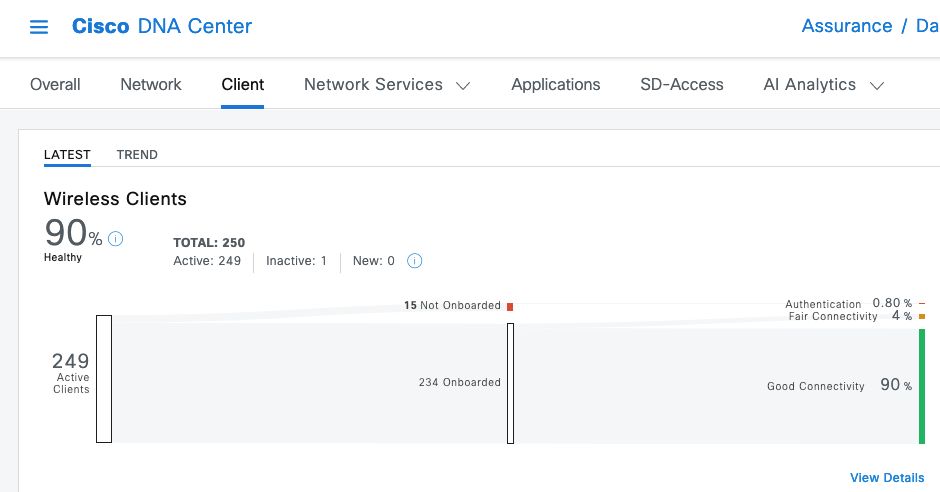
Auf einen Blick können Sie feststellen, welche Clients ungesund sind:
- Befinden sie sich weit entfernt vom Access Point?
- Handelt es sich um ein Authentifizierungsproblem?
Dieses Diagramm zeigt das Verhältnis jeder Kategorie.
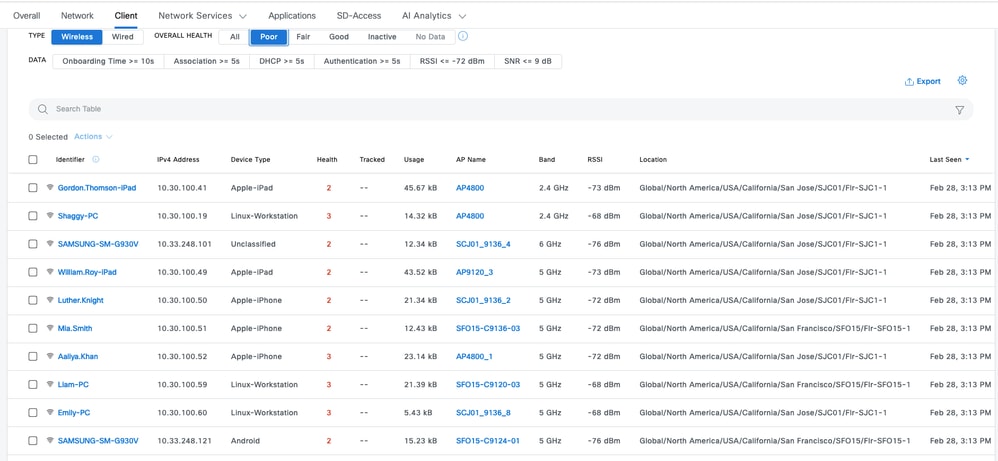
- Blättern Sie zum Ende der Seite.
- Filtern Sie die Liste, um Client-Geräte mit schlechtem Zustand anzuzeigen.
- Analysieren Sie die Daten, um wiederkehrende Muster zu identifizieren.
In diesem Beispiel:
- Geräte, die eine Verbindung zum 2,4-GHz-Band herstellen, können das Anwendererlebnis beeinträchtigen.
- Die Geräte haben eine niedrige Signalstärke in diesem 2,4-GHz-Band gemeldet.
- Die Geräte verwenden denselben physischen Standort.
2. Das Network Assurance Dashboard und das Gerät 360 im Cisco Catalyst Center
Eine gute Kennzahl, um potenzielle Probleme zu erkennen, ist die Seite Network Assurance von Cisco Catalyst Center. In einem Widget werden die Access Points nach Client-Anzahl aufgelistet:
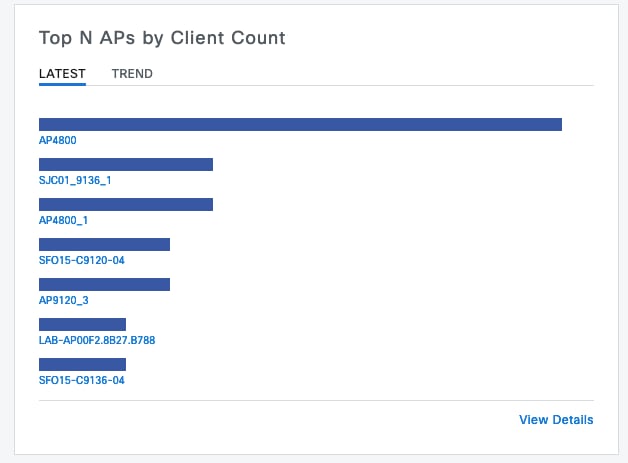
Wenn der oberste Access Point in Ihrem Netzwerk über 40 verbundene Clients verfügt, ist dies in Ordnung. Dies impliziert, dass alle anderen Access Points (APs) eine geringere Client-Anzahl aufweisen. Wenn andererseits die obersten Access Points über eine ungewöhnlich hohe Anzahl von Clients verfügen, können Sie davon ausgehen, dass das Kundenerlebnis besonders schlecht ist (es sei denn, diese Clients sind inaktiv und nicht im Netzwerk). Sie können zu einer "per AP" Untersuchung übergehen und die oberen APs, die über dieses Widget berichtet werden, vergrößern, um ihren aktuellen Zustand zu verstehen.
Eine weitere Ansicht der Client-Anzahl finden Sie auf den Zuordnungen auf der Seite "Netzwerkhierarchie" Ihres Catalyst Centers. Klicken Sie auf der Seite mit der Bodenansicht auf View Options> Access Points (Optionen anzeigen> Access Points), und ändern Sie die Anzeige zu Assoc (Assoc). Clients zur Anzeige der Client-Anzahl pro Access Point
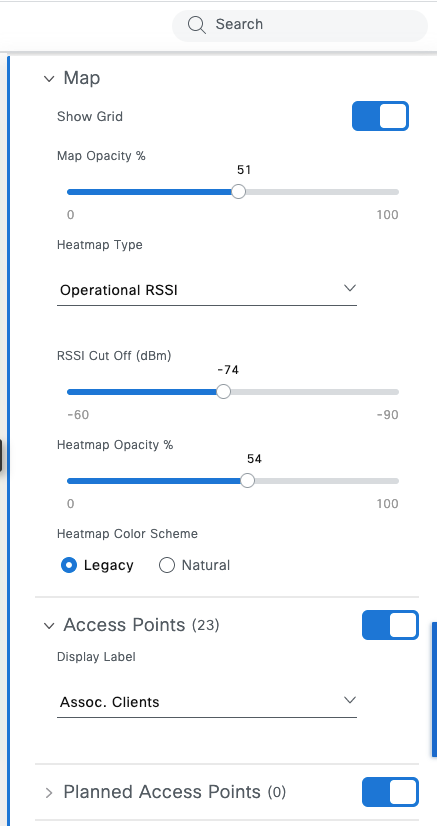
Gehen Sie zur Verwendung der Karte wie folgt vor:
- Mithilfe der Zuordnung können Sie Access Points (APs) mit hoher Client-Anzahl identifizieren und beurteilen, ob die Dichte durch die aktuellen Aktivitäten gerechtfertigt ist.
- Untersuchen Sie die benachbarten APs, um festzustellen, ob sie die Client-Last teilen.
- Untersuchen Sie Instanzen, in denen ein Access Point eine ungewöhnlich hohe Client-Anzahl meldet, während Nachbarn 0 melden, da dies auf ein potenzielles Problem hinweist.
- Prüfen Sie, ob das Design für die Funkumgebung Fehler aufweist, z. B. eine zu hohe Übertragungsleistung oder Antennenkonfigurationsunterschiede, die dazu führen, dass ein Access Point eine unverhältnismäßig große Anzahl von Clients anzieht.
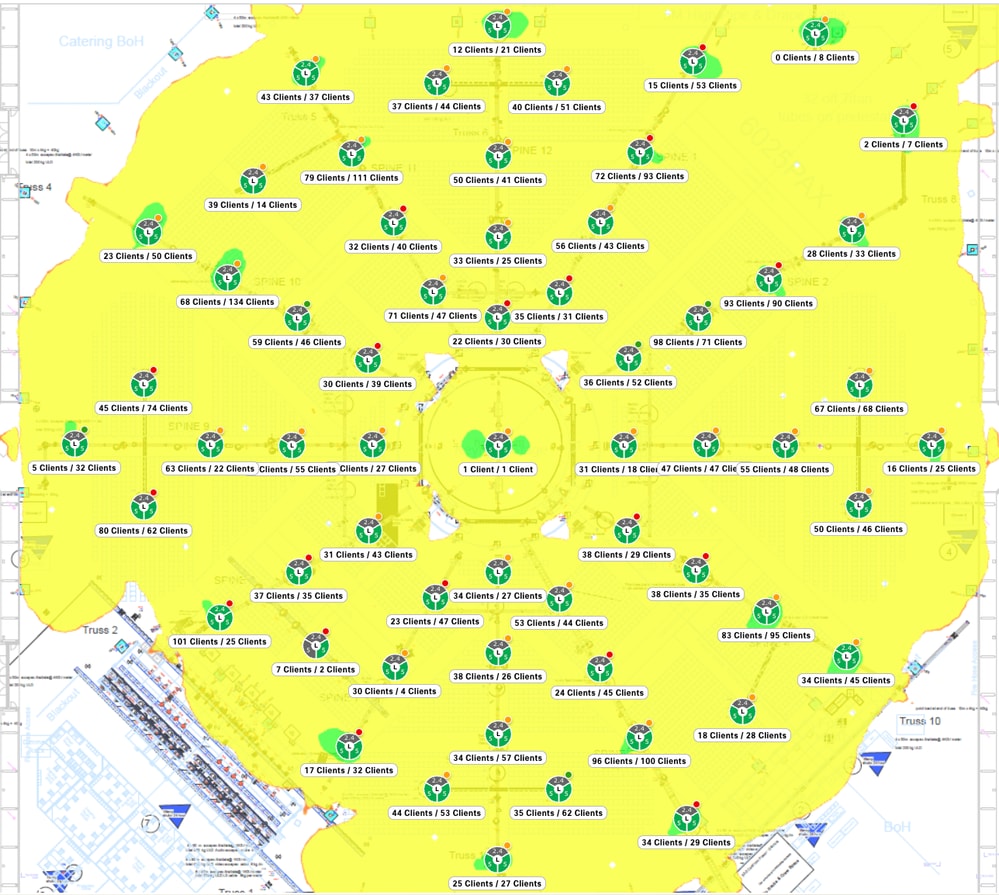 Die Karte bietet Ihnen einen guten Überblick über die mit den einzelnen APs verbundenen Clients.
Nachdem Sie APs mit hoher Client-Anzahl identifiziert haben, suchen Sie nach dem AP-Namen, um die Seite "Device 360" (Gerät 360) zu öffnen. Das Integritätsdiagramm zeigt, ob der Zustand des Access Points derzeit schlecht ist oder in den letzten 24 Stunden anhält.

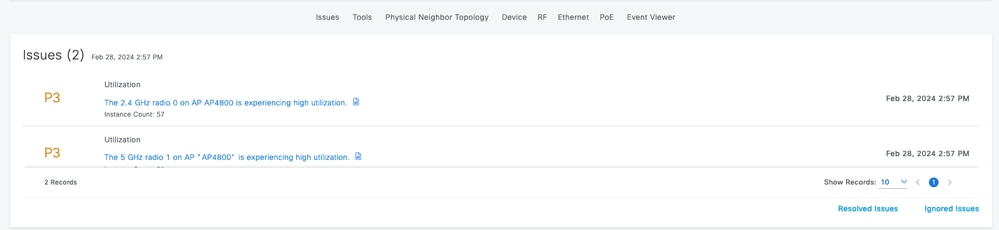
Auf derselben Seite finden Sie eine Liste mit Problemen in Bezug auf diesen Access Point. In diesem Fall erleben beide Funkgeräte eine hohe Auslastung.
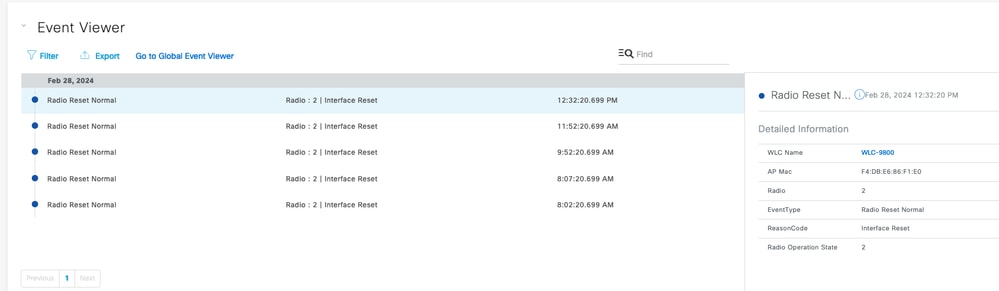
Die Ereignisanzeige identifiziert bestimmte Ereignisse, die sich auf diesen Access Point beziehen. Beispielsweise kann der RRM-Algorithmus zu häufig ausgeführt werden, was zu wiederholten Kanaländerungen führen kann, die sich auf verbundene Clients auswirken, oder ein Funkmodul kann aufgrund von Interferenzen oder anderen Problemen zurückgesetzt werden.
Stellen Sie am Ende der Seite für Gerät 360 die Ansicht auf RF ein, und wählen Sie die entsprechende Funkeinheit aus, um auf die Daten zuzugreifen und die Ursache des Problems zu bewerten. Eine hohe Client-Anzahl weist nicht unbedingt auf ein Problem hin, da die Leistung von der Client-Aktivität abhängt. Selbst bei wenigen Clients kann ein Access Point Probleme bekommen, wenn er weiterhin ausgelastet ist. dient als Hauptindikator für die Kanalnutzung. Wenn die Kanalauslastung sich 100 % - oder sogar 70 % - annähert, kämpfen Clients um mittleren Zugriff, was zu Latenz und Kollisionen führt. Die Diagramme ermöglichen einen Vergleich zwischen der gesamten Kanalauslastung und dem Beitrag der Access Points zu dieser Auslastung.
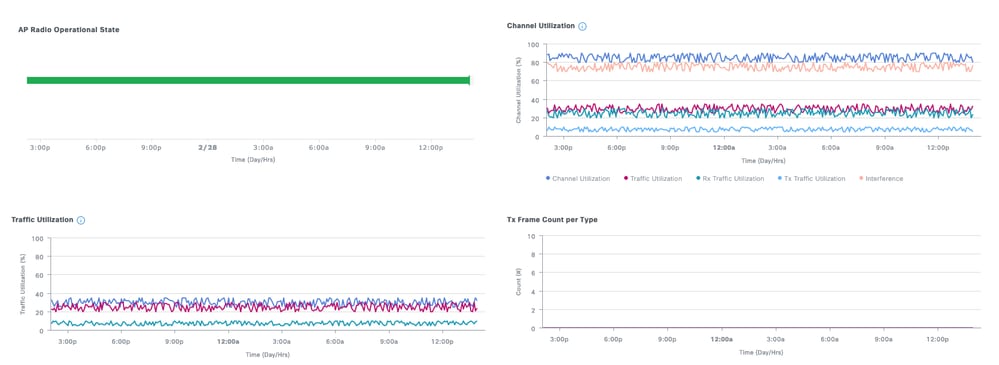
Beispielsweise zeigt die Nutzung von 80 % der Kanäle an, dass jemand 80 % der Zeit über den Kanal sendet. Wenn der WAP eine Auslastung von 40 % Rx und 40 % Tx aufweist, sorgt allein dieser WAP dafür, dass der Kanal mit einem Lastausgleich zwischen Senden und Empfangen belegt ist. Wenn sich die kombinierte Rx- und Tx-Auslastung erheblich von der Gesamtkanalauslastung unterscheidet, verwendet ein anderer Access Point (unautorisiert oder verwaltet) denselben Kanal, was zu Interferenzen führt.
Das Bild zeigt einen Access Point mit 91 % Kanalauslastung:
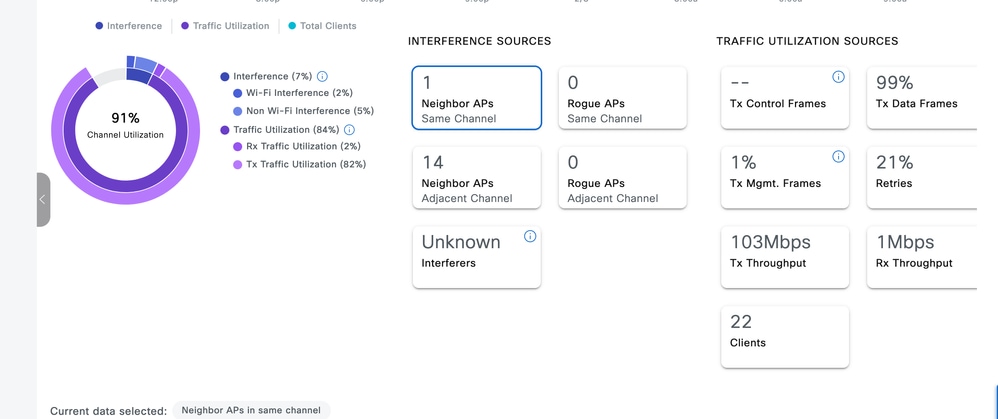
Das Diagramm zeigt, dass 7 % der Auslastung von anderen APs und Nicht-Wi-Fi-Quellen stammt, während der AP 82 % der Zeit überträgt und 2 % der Zeit empfängt. Hohe Client-Anzahl und Gesamtdurchsatz zeigen an, dass ein oder mehrere Clients wahrscheinlich große Dateien herunterladen. Anhand des Interferenzdiagramms lässt sich feststellen, ob Wi-Fi-Übertragungen oder andere Interferenzen den Kanal weiterhin belasten:
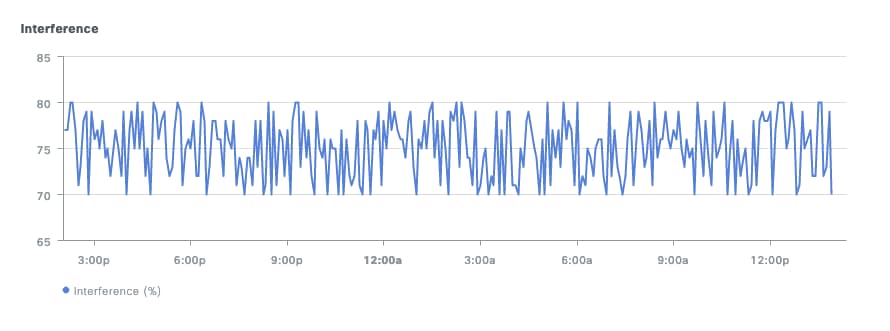
Als Faustregel gilt: Überwachen Sie APs mit der höchsten Client-Anzahl und Kanalnutzung. Prüfen Sie, ob diese Auslastung gerechtfertigt ist und ob sie sich negativ auf das Anwendererlebnis in diesem Bereich auswirkt.
3. AI-Analysen
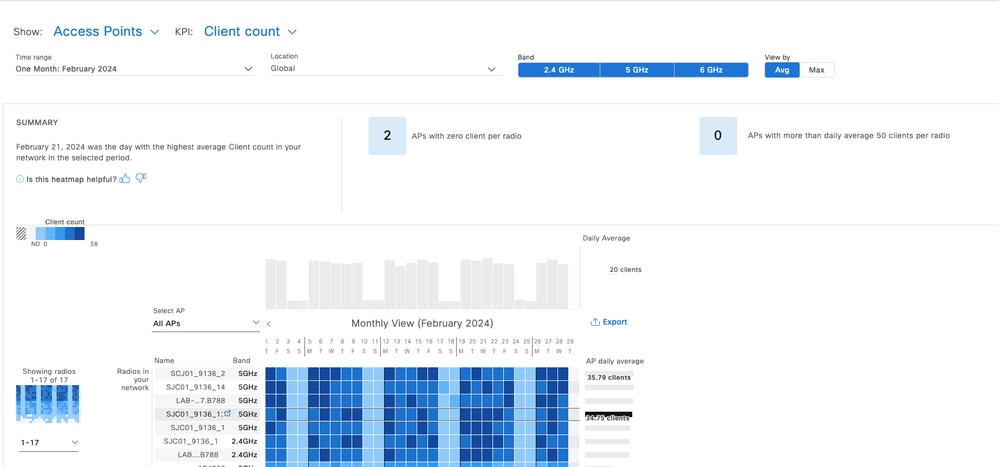
KI-Analysen bieten eine intelligente Überwachung, die sich an Ihre Ausgangsnutzung anpasst, anstatt sich auf feste Schwellenwerte zu verlassen. Die Netzwerk-Heatmap zeigt Trends bei der Client-Anzahl an, wobei APs mit der höchsten Dichte unter der Woche hervorgehoben werden. Darüber hinaus identifiziert er APs ohne Clientverbindungen, was auf einen anderen Problemtyp hindeutet. Diese Fälle können auf physische Probleme hinweisen, wie z. B. Probleme mit der Montage oder der Antenne oder Softwarefehler, bei denen der Zustand durch einen Neustart der Funkverbindung behoben wird.
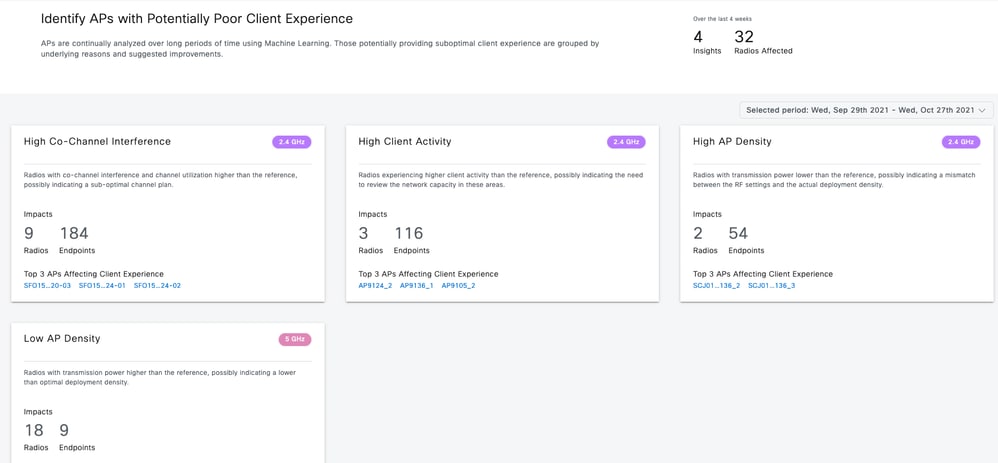
Auf der Seite Trends and Insights (Trends und Einblicke) werden APs mit hoher Kanalauslastung oder Client-Aktivität aufgeführt. Verwenden Sie diese Liste, um Geschäftsbereiche zu überprüfen oder Anomalien zu identifizieren.
Aktives Testen der Infrastruktur
Aktive Tests können Benutzerberichte über schlechte Erfahrungen bestätigen. Die Tests unterscheiden sich vom realen Datenverkehr. Benutzer priorisieren die Anwendungsleistung gegenüber großen Dateiübertragungen. Anwendungsverhalten:
- VIDEO: Nutzt variable Bandbreite und toleriert Jitter durch Pufferung (z. B. Videoabweichungen von 720p oder 4K). Der Datenverkehr wird als periodischer Burst angezeigt.
- Sprache: Minimale Bandbreite, jedoch geringe Latenz und Jitter erforderlich Verwendet häufig QoS-Tags (Quality of Service) zur Priorisierung.
- Daten: Lädt Daten abhängig von Inhalt und Benutzerinteraktion in Bursts herunter.
Durchsatztests maximieren die Protokolle für die Spitzenübertragungsgeschwindigkeit, die sich von der Burst-Funktion realer Anwendungen unterscheidet. Beim Testen von Anwendungen wird das Benutzerverhalten nachgeahmt, es fehlen jedoch objektive Metriken, sodass nur eine subjektive Bewertung der Netzwerkleistung möglich ist.
Beliebte Websites testen die End-to-End-Bandbreite. Verwenden Sie ein dediziertes Durchsatztest-Tool wie Iperf, um die Wireless-Leistung von Internet-, Routing- und Firewall-Problemen zu isolieren.
Dieses Tool testet den Durchsatz zwischen einem Client und einem Server. Durch Verschieben des Servers können Sie verschiedene Netzwerkabschnitte validieren. Verwenden Sie folgende Platzierungsrichtlinien:
- Für lokales Switching oder Fabric-fähiges Wireless muss der Iperf-Server auf demselben Switch wie der Access Point platziert werden.
- Für zentrales Switching Server auf demselben Switch wie der WLC (Wireless LAN Controller) platzieren, idealerweise im Client-VLAN.
- Platzieren Sie den Server für verankerten Datenverkehr auf demselben Switch wie den Anker-WLC, auf dem der Datenverkehr terminiert.
Testen Sie ein nicht verankertes WLAN, um festzustellen, ob sich die Verankerung selbst auf den Durchsatz auswirkt. Verwenden Sie nur einen Client zum Testen. Ein einzelner Client kann die gesamte verfügbare Sendezeit nutzen. Durch die Verwendung mehrerer Clients werden die Ergebnisse geteilt und Kollisionen erhöht, wodurch die Daten ungenau werden. Tools von Drittanbietern können diesen Prozess automatisieren, die Testhäufigkeit jedoch begrenzen, um Störungen bei anderen Clients zu vermeiden.
Fehlerbehebung bei einem Durchsatzproblem
Gehen Sie wie folgt vor, um Durchsatzprobleme zu identifizieren und zu isolieren:
- Prüfen Sie vor Beginn des Tests, ob die Funkumgebung ausgelastet ist. Eine hohe Kanalauslastung reduziert den Durchsatz. Wenn die Auslastung hoch ist, prüfen Sie die Co-Channel-Interferenz und überdenken Sie das Design der Funkumgebung. Erwägen Sie eine Reduzierung der Kanalbreite, die Eliminierung nicht autorisierter Geräte oder die Verwendung von Richtantennen. Das Hinzufügen weiterer APs ist nicht immer die Lösung.
- Führen Sie eine Over-the-Air-Erfassung durch, um 802.11-Wiederholungsversuche zu analysieren. Ein hoher Prozentsatz für Wiederholungsversuche zeigt Funkprobleme an. Überprüfen von Datenraten, Protokollen und räumlichen Datenströmen Effiziente Übertragungen zeigen schnelle Datenrahmen, gefolgt von einem Block ACK. Dagegen erklären reguläre ACKs nach jedem Frame oder übermäßige RTS- (Request-to-Send)/CTS- (Clear-to-Send) Frames den niedrigen Durchsatz.
- Mehrere Sicherheitstypen im WLAN testen Inkompatibilitäten zwischen den Sicherheitseinstellungen von Client und Access Point können einen schlechten Durchsatz verursachen.
Revisionsverlauf
| Überarbeitung | Veröffentlichungsdatum | Kommentare |
|---|---|---|
2.0 |
08-Jul-2026
|
Aktualisierte Rechtschreibung, Grammatik, Satzstruktur, Abstände, eingefügte Zeilen in separaten Abschnitten, Alternativtext und CCW-Warnungen. |
1.0 |
04-Mar-2024
|
Erstveröffentlichung |

 Feedback
Cisco kontaktieren
- Eine Supportanfrage öffnen

- (Erfordert einen Cisco Servicevertrag)