Aktualisieren der Geräteklassifizierung in Catalyst 9800 WLC über eine XML-Datei

Download-Optionen
Inklusive Sprache
In dem Dokumentationssatz für dieses Produkt wird die Verwendung inklusiver Sprache angestrebt. Für die Zwecke dieses Dokumentationssatzes wird Sprache als „inklusiv“ verstanden, wenn sie keine Diskriminierung aufgrund von Alter, körperlicher und/oder geistiger Behinderung, Geschlechtszugehörigkeit und -identität, ethnischer Identität, sexueller Orientierung, sozioökonomischem Status und Intersektionalität impliziert. Dennoch können in der Dokumentation stilistische Abweichungen von diesem Bemühen auftreten, wenn Text verwendet wird, der in Benutzeroberflächen der Produktsoftware fest codiert ist, auf RFP-Dokumentation basiert oder von einem genannten Drittanbieterprodukt verwendet wird. Hier erfahren Sie mehr darüber, wie Cisco inklusive Sprache verwendet.
Informationen zu dieser Übersetzung
Cisco hat dieses Dokument maschinell übersetzen und von einem menschlichen Übersetzer editieren und korrigieren lassen, um unseren Benutzern auf der ganzen Welt Support-Inhalte in ihrer eigenen Sprache zu bieten. Bitte beachten Sie, dass selbst die beste maschinelle Übersetzung nicht so genau ist wie eine von einem professionellen Übersetzer angefertigte. Cisco Systems, Inc. übernimmt keine Haftung für die Richtigkeit dieser Übersetzungen und empfiehlt, immer das englische Originaldokument (siehe bereitgestellter Link) heranzuziehen.
Einleitung
In diesem Dokument wird beschrieben, wie Sie die Geräteklassifizierung auf dem Catalyst 9800 WLC mithilfe der Funktion zur dynamischen XML-Unterstützung der Geräteklassifizierung aktualisieren.
Voraussetzungen
Anforderungen
Kenntnis der Grundlagen des Cisco 9800 WLC und der Geräteklassifizierung
Verwendete Komponenten
Die Informationen in diesem Dokument basierend auf folgenden Software- und Hardware-Versionen:
- C9800-CL v17.12.4, v17.15.4ES und v17.18.2ES
Die Informationen in diesem Dokument beziehen sich auf Geräte in einer speziell eingerichteten Testumgebung. Alle Geräte, die in diesem Dokument benutzt wurden, begannen mit einer gelöschten (Nichterfüllungs) Konfiguration. Wenn Ihr Netzwerk in Betrieb ist, stellen Sie sicher, dass Sie die möglichen Auswirkungen aller Befehle kennen.
Konfigurieren
Konfigurationen

Anmerkung: Diese Funktion wird ab v17.10.1 unterstützt.
Ein Beispiel für die XML-Datei befindet sich standardmäßig im Ordner dc_profile_dir auf dem WLC:
C9800#dir bootflash:dc_profile_dir
Directory of bootflash:/dc_profile_dir/

393224 -rw- 443023 Dec 23 2025 07:14:35 +00:00 dc_embedded_profiles.txt.bkp
393233 -rw- 303835 Dec 23 2025 07:14:35 +00:00 dc_default_profiles.txt
393222 -rw- 443023 Dec 23 2025 07:14:35 +00:00 dc_embedded_profiles.txt
393223 -rw- 1367 Dec 23 2025 07:14:35 +00:00 dc_user_profiles.xml
393221 -rw- 303835 Dec 18 2025 07:13:57 +00:00 dc_default_profiles.txt.bkp
Dies sind beispielsweise die Kundendetails, bevor Sie Änderungen vornehmen:
C9800#show wireless client mac-address 74da.38eb.c01f detail

Client MAC Address : 74da.38eb.c01f
Client MAC Type : Universally Administered Address
Client DUID: NA
Client IPv4 Address : 10.14.42.101
...
Device Classification Information:
Device Type : Microsoft-Workstation
Device Name : DESKTOP-R2CH8G5
Protocol Map : 0x000009 (OUI, DHCP)
Device Vendor : MSFT 5.0
Device Protocol : DHCP
Type : 12 19
Data : 13
00000000 00 0c 00 0f 44 45 53 4b 54 4f 50 2d 52 32 43 48 |....DESKTOP-R2CH|
00000010 38 47 35 |8G5 |
Type : 60 12
Data : 0c
00000000 00 3c 00 08 4d 53 46 54 20 35 2e 30 |.<..MSFT 5.0 |
Type : 55 18
Data : 12
00000000 00 37 00 0e 01 03 06 0f 1f 21 2b 2c 2e 2f 77 79 |.7.......!+,./wy|
00000010 f9 fc |.. |
...
C9800#show device classifier mac-address 74da.38eb.c01f detail
Client Mac: 74da.38eb.c01f
Device Type: Microsoft-Workstation
Confidence Level: 10
Device Name: DESKTOP-R2CH8G5
Device Vendor: MSFT 5.0
Der Client kann anhand verschiedener Protokolle klassifiziert werden.
Klassifizierung des Clients anhand von DHCP
Bearbeiten Sie die XML-Datei. In diesem Beispiel werden die folgenden Regeln angewendet:
<?xml version="1.0" encoding="UTF-8"?>
<Geräteliste>
<CopyRight>Copyright (c) 2021-2022 Cisco Systems, Inc. Alle Rechte vorbehalten.</CopyRight>
<Version>1.0</Version>
<Gerät>
<Gerätetyp>Sample_Profile_2</Gerätetyp>
<RuleName>Sample_Rule_1</RuleName>
<RuleOperator>OR</RuleOperator>
<RuleCertaintyMetric>20</RuleCertaintyMetric>
<Überprüfen>
<Protokoll>DHCP</Protokoll>
<TLV-Type>60</TLV-Type>
<TLV-Value-Type>String</TLV-Value-Type>
<TLV-Value>MSFT</TLV-Value>
</Check>
</Gerät>
</DeviceList>
Die hier verwendeten Werte entsprechen denen, die aus der vorherigen Ausgabe von show wireless client mac-address [mac] detail ausgegeben wurden.
Die fett markierten Teile wurden ausgewählt, um Leerzeichen zu vermeiden, da sie zu Analysefehlern führen können. Aber es kann der Anfang, die Mitte oder der letzte Teil der Ausgabe sein.
Für die Metrik: 20 wurde ausgewählt, um ihm eine höhere Metrik zu geben, damit er Vorrang hat. Je höher die Kennzahl, desto höher die Präferenz.
Kopieren Sie die Datei direkt in bootflash.
Über die CLI:
{ftp: | tftp:} {flash:}
Oder über die GUI:
Administration > Management > Dateiverwaltung
Bootflash:
upload
Anschließend muss die Datei auf dem WLC verfügbar sein:
C9800#more bootflash:dc_user_profiles.xml
<?xml version="1.0" encoding="UTF-8"?>
<DeviceList>
<CopyRight>Copyright (c) 2021-2022 by Cisco Systems, Inc. All rights reserved.</CopyRight>
<Version>1.0</Version>
<Device>
<DeviceType>Sample_Profile_2</DeviceType>
<RuleName>Sample_Rule_1</RuleName>
<RuleOperator>OR</RuleOperator>
<RuleCertaintyMetric>20</RuleCertaintyMetric>
<Check>
<Protocol>DHCP</Protocol>
<TLV-Type>60</TLV-Type>
<TLV-Value-Type>String</TLV-Value-Type>
<TLV-Value>MSFT</TLV-Value>
</Check>
</Device>
</DeviceList>
Geräteklassifizierung aktivieren:
C9800#config t
C9800(config)#device classifier
Das erstellte Profil wird nun unter der folgenden Ausgabe angezeigt:
C9800#show device classifier profile type custom
Valid Type Profile Name mCon ID
----------------------------------------------------------------------------
Valid Custom Sample_Profile_2 1 0
Anschließend muss sich die Client-Klassifizierung ändern:
Wenn der Client bereits verbunden ist, trennen Sie die Verbindung, und stellen Sie die Verbindung zum Client wieder her.
C9800#clear wireless client device cache
!--- To clear any classification cache
C9800#show wireless client mac-address 74da.38eb.c01f detail

Client MAC Address : 74da.38eb.c01f
Client MAC Type : Universally Administered Address
Client DUID: NA
Client IPv4 Address : 10.14.42.101
...
Device Classification Information:
Device Type : Sample_Profile_2
Device Name : DESKTOP-R2CH8G5
Protocol Map : 0x000009 (OUI, DHCP)
Device Vendor : MSFT 5.0
Device Protocol : DHCP
Type : 12 19
Data : 13
00000000 00 0c 00 0f 44 45 53 4b 54 4f 50 2d 52 32 43 48 |....DESKTOP-R2CH|
00000010 38 47 35 |8G5 |
Type : 60 12
Data : 0c
00000000 00 3c 00 08 4d 53 46 54 20 35 2e 30 |.<..MSFT 5.0 |
Type : 55 18
Data : 12
00000000 00 37 00 0e 01 03 06 0f 1f 21 2b 2c 2e 2f 77 79 |.7.......!+,./wy|
00000010 f9 fc |.. |
...
C9800#show device classifier mac-address 74da.38eb.c01f detail
Client Mac: 74da.38eb.c01f
Device Type: Sample_Profile_2
Confidence Level: 20
Device Name: DESKTOP-R2CH8G5
Device Vendor: MSFT 5.0
Klassifizieren des Clients auf Basis der OUI vor dem 17.18

Warnung: Dies wird derzeit in Cisco Bug-ID CSCws66837 behoben.  . Beheben Sie den Fehler.
Bearbeiten Sie die XML-Datei. In diesem Beispiel werden die folgenden Regeln angewendet:
<?xml version="1.0" encoding="UTF-8"?>
<Geräteliste>
<CopyRight>Copyright (c) 2021-2022 Cisco Systems, Inc. Alle Rechte vorbehalten.</CopyRight>
<Version>4.3</Version>
<Gerät>
<Gerätetyp>Test-3</Gerätetyp>
<RuleName>Cisco-Rule</RuleName>
<RuleOperator>UND</RuleOperator>
<RuleCertaintyMetric>20</RuleCertaintyMetric>
<Überprüfen>
<Protokoll>MAC</Protokoll>
<TLV-Value-Type>Zeichenfolge</TLV-Value-Type>
<TLV-Wert>Edimax</TLV-Wert>
</Check>
</Gerät>
</DeviceList>
Die Zeichenfolge hier wurde anhand des Präfix der MAC-Adresse ausgewählt. Dies kann anhand der durch IEEE definierten Standard-OUIs überprüft werden.
Kopieren Sie die Datei direkt in bootflash.
Über die CLI:
{ftp: | tftp:} {flash:}
Oder über die GUI:
Administration > Management > Dateiverwaltung
Bootflash:
upload
Anschließend muss die Datei auf dem WLC verfügbar sein:
C9800#more bootflash:dc_user_profiles.xml
<?xml version="1.0" encoding="UTF-8"?>
<DeviceList>
<CopyRight>Copyright (c) 2021-2022 by Cisco Systems, Inc. All rights reserved.</CopyRight>
<Version>4.3</Version>
<Device>
<DeviceType>Test-3</DeviceType>
<RuleName>Cisco-Rule</RuleName>
<RuleOperator>AND</RuleOperator>
<RuleCertaintyMetric>20</RuleCertaintyMetric>
<Check>
<Protocol>MAC</Protocol>
<TLV-Value-Type>String</TLV-Value-Type>
<TLV-Value>Edimax</TLV-Value>
</Check>
</Device>
</DeviceList>
Geräteklassifizierung aktivieren:
C9800#config t
C9800(config)#device classifier
Das erstellte Profil wird nun unter der folgenden Ausgabe angezeigt:
C9800#show device classifier profile type custom
Valid Type Profile Name mCon ID
----------------------------------------------------------------------------
Valid Custom Test-3 1 0
Anschließend muss sich die Client-Klassifizierung ändern:
Wenn der Client bereits verbunden ist, trennen Sie die Verbindung, und stellen Sie die Verbindung zum Client wieder her.
C9800#clear wireless client device cache
!--- To clear any classification cach

C9800#show wireless client mac-address 74da.38eb.c01f detail

Client MAC Address : 74da.38eb.c01f
Client MAC Type : Universally Administered Address
Client DUID: NA
Client IPv4 Address : 10.14.42.101
...
Device Classification Information:
Device Type : Test-3
Device Name : EDIMAX TECHNOLOGY CO. LTD.
Protocol Map : 0x000001 (OUI)
Day Zero Classification : EDIMAX TECHNOLOGY CO. LTD.
...
C9800#show device classifier mac-address 74da.38eb.c01f detail
Client Mac: 74da.38eb.c01f
Device Type: Sample_Profile_2
Confidence Level: 20
Device Name: DESKTOP-R2CH8G5
Device Vendor: MSFT 5.0
Klassifizieren des Clients auf Basis der OUI ab 17.18
Warnung: Dies wird derzeit in Cisco bug IDCSCws66837 behoben. Beheben Sie den Fehler.
Bearbeiten Sie die XML-Datei. In diesem Beispiel werden die folgenden Regeln angewendet:
<?xml version="1.0" encoding="UTF-8"?>
<Geräteliste>
<CopyRight>Copyright (c) 2021-2022 Cisco Systems, Inc. Alle Rechte vorbehalten.</CopyRight>
<Version>4.3</Version>
<Gerät>
<Gerätetyp>Test-1</Gerätetyp>
<RuleName>Cisco-Rule</RuleName>
<RuleOperator>UND</RuleOperator>
<RuleCertaintyMetric>20</RuleCertaintyMetric>
<Überprüfen>
<Protokoll>MAC</Protokoll>
<TLV-Value-Type>Regex</TLV-Value-Type>
<TLV-Value>74da.38*</TLV-Value>
</Check>
</Gerät>
</DeviceList>
Ab 17.18 können Sie mithilfe des Präfix der MAC-Adresse klassifizieren.
Das Sternchen (* Symbol) hier bedeutet, dass alle MAC-Adressen, die in diesem Beispiel mit 74da.38 beginnen, unter dieser Regel klassifiziert werden.
Eine weitere Option: Die vollständige MAC-Adresse kann hier eingegeben werden, um eine individuelle Klassifizierung der MAC-Adressen zu ermöglichen.
Kopieren Sie die Datei direkt in bootflash.
Über die CLI:
{ftp: | tftp:} {flash:}
Oder über die GUI:
Administration > Management > Dateiverwaltung
Bootflash:
upload
Anschließend muss die Datei auf dem WLC verfügbar sein:
C9800#more bootflash:dc_user_profiles.xml
<?xml version="1.0" encoding="UTF-8"?>
<DeviceList>
<CopyRight>Copyright (c) 2021-2022 by Cisco Systems, Inc. All rights reserved.</CopyRight>
<Version>4.3</Version>
<Device>
<DeviceType>Test-1</DeviceType>
<RuleName>Cisco-Rule</RuleName>
<RuleOperator>AND</RuleOperator>
<RuleCertaintyMetric>20</RuleCertaintyMetric>
<Check>
<Protocol>MAC</Protocol>
<TLV-Value-Type>Regex</TLV-Value-Type>
<TLV-Value>74da.38*</TLV-Value>
</Check>
</Device>
</DeviceList>
Geräteklassifizierung aktivieren:
C9800#config t
C9800(config)#device classifier
Das erstellte Profil wird nun unter der folgenden Ausgabe angezeigt:
C9800#show device classifier profile type custom
Valid Type Profile Name mCon ID
----------------------------------------------------------------------------
Valid Custom Test-1 1 0
Anschließend muss sich die Client-Klassifizierung ändern:
Wenn der Client bereits verbunden ist, trennen Sie die Verbindung, und stellen Sie die Verbindung zum Client wieder her.
C9800#clear wireless client device cache
!--- To clear any classification cache
C9800#show wireless client mac-address 74da.38eb.c01f detail

Client MAC Address : 74da.38eb.c01f
Client MAC Type : Universally Administered Address
Client DUID: NA
Client IPv4 Address : 10.14.42.101
...
Device Classification Information:
Device Type : Test-1
Device Name : EDIMAX TECHNOLOGY CO. LTD.
Protocol Map : 0x000001 (OUI)
Day Zero Classification : EDIMAX TECHNOLOGY CO. LTD.
...
C9800#show device classifier mac-address 74da.38eb.c01f detail
Client Mac: 74da.38eb.c01f
Device Type: Test-1
Confidence Level: 20
Day Zero Classification: EDIMAX TECHNOLOGY CO. LTD.
Device Name: EDIMAX TECHNOLOGY CO. LTD.
Überprüfung
Aus CLI:
more bootflash:dc_user_profiles.xml
show device classifier profile type custom
show wireless client mac-address [mac] detail
show device classifier mac-address [mac] detail
Über GUI:
1. Navigieren Sie zu Überwachung > Wireless > Clients.
2. Der Gerätetyp kann als Spalte angezeigt werden. Gerätetyp auf der Überwachungsseite
Klicken Sie auf den Client, und der Gerätetyp wird auch unter Client 360-Ansicht angezeigt.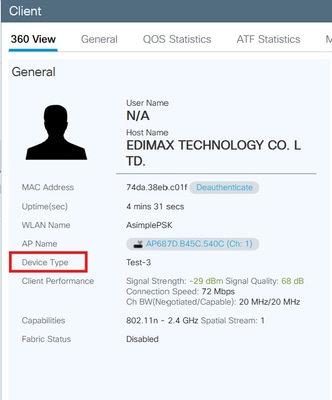 Gerätetyp unter Client 360
Fehlerbehebung
Stellen Sie sicher, dass der Client das Protokoll sendet, mit dem Sie den Client klassifizieren.
Für die DHCP-Klassifizierung muss der Client ein eindeutiges TLV senden, das vom WLC als Zeichenfolge verwendet werden kann, um den Client-Typ zu unterscheiden.
Beachten Sie bei der OUI-Klassifizierung die MAC-Randomisierung.
Sammeln Sie radioaktive Spuren für den Client, während er die erste Verbindung initiiert.
https://www.cisco.com/c/en/us/support/docs/wireless/catalyst-9800-series-wireless-controllers/213949-wireless-debugging-and-log-collection-on.html#toc-hId-2010809796
Für weitere Untersuchungen können diese Spuren gesammelt werden:
request platform soft trace rotate all
delete /force bootflash:tracelogs/*

set platform software trace smd chassis active R0 dc-profile noise
set platform software trace smd chassis active R0 dc-sub noise
set platform software trace smd chassis active R0 dc-sm noise
set platform software trace smd chassis active R0 dc-mem noise
set platform software trace smd chassis active R0 dc noise
Reproduzieren Sie das Problem und sammeln Sie die Ausgaben mit dem folgenden Befehl:
show logging process smd internal start last 20 minutes to-file flash:cls_logging.log
Anmerkung: Wenn dieses Feature bereits verwendet wird und die benutzerdefinierte XML-Datei bereits unter bootflash vorhanden ist, Sie es jedoch bearbeiten möchten, führen Sie bei jeder Bearbeitung der Datei, falls die Profile nicht aktualisiert wurden, die folgenden Schritte aus:
1) Löschen Sie die bestehende dc_user_profiles.xml aus dem Flash-Speicher
2) Geräteklassifizierung deaktivieren (keine Geräteklassifizierung)
3) Geräteklassifizierung wieder aktivieren (Geräteklassifizierung)
4) Kopieren Sie die neue Datei dc_user_profiles.xml in den Flash-Speicher
Referenzen
Revisionsverlauf
| Überarbeitung | Veröffentlichungsdatum | Kommentare |
|---|---|---|
1.0 |
12-Feb-2026
|
Erstveröffentlichung |
Beiträge von Cisco Ingenieuren
- Haneen HannounehTechnischer Berater
 Feedback
Cisco kontaktieren
- Eine Supportanfrage öffnen

- (Erfordert einen Cisco Servicevertrag)