Einleitung
Dieses Dokument beschreibt die Verwendung von BAT (Bulk Administration Tool). um eine neue Kontaktliste für einen Jabber-Endbenutzer hinzuzufügen oder zu aktualisieren.
Voraussetzungen
Anforderungen
Cisco empfiehlt, dass Sie über Kenntnisse in folgenden Bereichen verfügen:
- LDAP (Lightweight Directory Access Protocol)
- Cisco Instant Messaging und Presence Server (IM&P)
Verwendete Komponenten
Die Informationen in diesem Dokument basieren auf folgenden Software-Versionen:
- Cisco Instant Messaging und Presence Server
Die Informationen in diesem Dokument beziehen sich auf Geräte in einer speziell eingerichteten Testumgebung. Alle Geräte, die in diesem Dokument benutzt wurden, begannen mit einer gelöschten (Nichterfüllungs) Konfiguration. Wenn Ihr Netzwerk in Betrieb ist, stellen Sie sicher, dass Sie die möglichen Auswirkungen aller Befehle kennen.
Konfiguration
Fügen Sie die Kontaktliste mit neuen Kontakten für einen Jabber-Benutzer hinzu, der einem IM&P-Abonnenten zugewiesen ist, oder aktualisieren Sie sie. Es wird ein Beispiel aus der Laborumgebung gezeigt, bei dem die Kontaktliste von LDAPUSER2 mit 3 neuen Kontakten aktualisiert wird, z.B. LDAPUSER8 , LDAPUSER9 und LDAPUSER10.
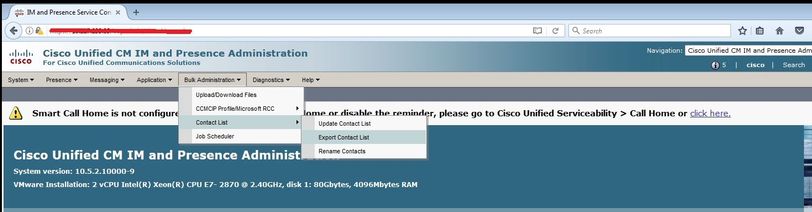
Schritt 1: Navigieren Sie zu Massenverwaltung > Kontaktliste > Kontaktliste exportieren.
Schritt 2: Wählen Sie die Option Zugewiesene Benutzer nach Knoten aus, wählen Sie dann IM&P-Abonnent aus, und wählen Sie Suchen aus. Hier werden alle Benutzer aufgelistet, die dem IM&P-Abonnenten zugewiesen sind.
Schritt 3. Wählen Sie Weiter und speichern Sie die CSV-Datei auf Ihrem Desktop. Dadurch werden alle Kontaktlisten für alle Benutzer von IM&P SUB exportiert. Bild:
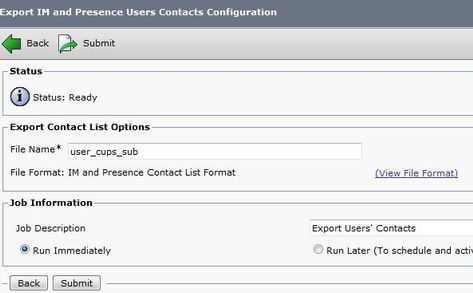
Anmerkung: Sie können auf dem IM&P-Server zur Seite Job Scheduler navigieren, um zu überprüfen, ob die Dateien fehlerfrei exportiert wurden.
Schritt 4: Navigieren Sie zu Bulk Administrator > Upload/Download-Abschnitt, und laden Sie die exportierten Dateien herunter, die in Schritt 3 erstellt wurden.
Schritt 5. Wie in diesem Artikel, fügen Sie die neue Kontaktliste für 1 Benutzer, das heißt LDAPUSER2, aber dies ist nicht auf einen einzigen Endbenutzer beschränkt. Sie können mehrere oder alle Endbenutzer gleichzeitig aktualisieren/hinzufügen. In der Übung sieht die exportierte CSV-Datei folgendermaßen aus:
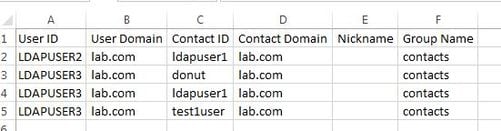
Hinweis: Dies zeigt an, dass LDAPUSER2 nur einen Kontakt in seiner Liste hat, dessen Kontakt-ID "LDAPUSER1" unter dem Gruppennamen "Kontakte" lautet. Sie haben diese Datei geändert und drei weitere Kontakte für LDAPUSER2 hinzugefügt. Diese drei Kontakte sind LDAPUSER8 , LDAPUSER9 und LDAPUSER10. Verweisen Sie auf dieses Bild aus der neu erstellten CSV-Datei:
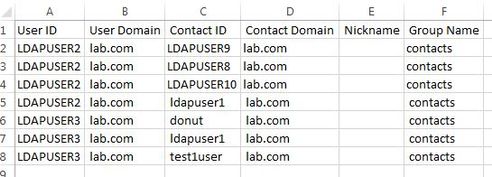
Anmerkung: Sie können die CSV-Beispieldatei verwenden, um die Kontaktliste für jeden Kontakt zu aktualisieren/hinzuzufügen. Diese Datei muss keine Dateien vom IM&P-Server exportieren.
Schritt 6: Nachdem Sie die CSV-Datei für LDAPUSER2 mit neuen Kontakten aktualisiert haben, laden Sie sie auf den IM&P-Server hoch. Navigieren Sie zu Bulk Administration > Upload/Download Files.
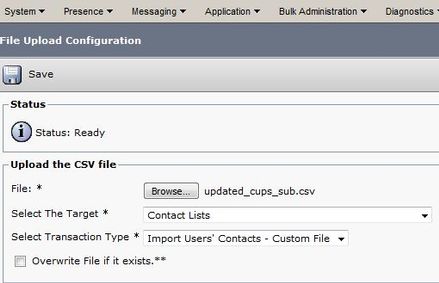
Anmerkung: Verwenden Sie dieselbe Option wie im Bild für Select The Target User Contact List (Zielbenutzerkontaktliste auswählen) und Select Transaction Type (Transaktionstyp) als Import User's Contacts -Custom File (Benutzerdefinierte Datei importieren) und speichern/laden Sie sie dann hoch/speichern.
Schritt 7: Navigieren Sie zu Massenverwaltung > Kontaktliste > Kontaktliste aktualisieren, basierend auf diesem Bild.
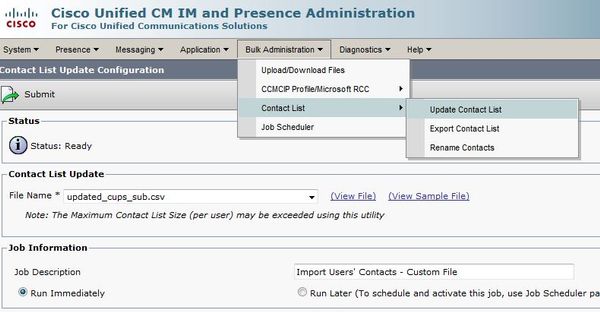
Schritt 9: Wählen Sie je nach Bequemlichkeit Sofort ausführen oder Später ausführen und anschließend Senden. Informationen zum Überprüfen des Importstatus finden Sie im Job Scheduler.
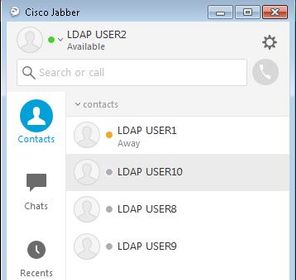
So LDAPUSER1 war mit nur einem Kontakt, aber nach dem Import der neuen CSV-Datei, LDAPUSER2 Kontaktliste wurde aktualisiert, ohne auch nur Abmeldung von Jabber.
Dinge, die Sie sich merken sollten
- Vor dem Import einer neuen CSV-Datei müssen die drei hinzugefügten Benutzer, also LDAPUSER 8 , LDAPUSER9 und LDAPUSER10, für Presence-Funktionen aktiviert werden, da sie sonst nicht in der Kontaktliste eines Jabber-Endbenutzers angezeigt werden.
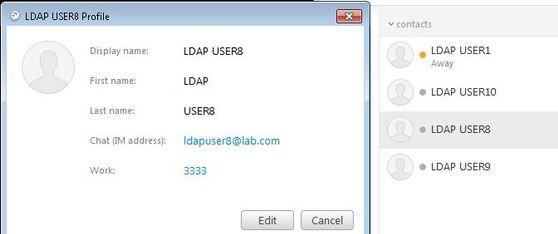
- Wenn Sie bemerkt haben, dass die CSV-Datei keine Kolumne mit dem Namen Telefonnummer hat, kann das Jabber-Konto von LDAPUSER2 trotzdem die Details wie Telefonnummer abrufen, sobald sie mit der neuen CSV-Datei importiert wurde. Dies liegt daran, dass Jabber beim Hinzufügen der neuen Kontakte über BAT versucht, sie über die Verzeichnisquelle aufzulösen. Wenn die neu hinzugefügten Kontakte also in Directory Source vorhanden sind, ruft Jabber ihre Telefonnummern ab. LDAPUSER2 Jabber konnte beispielsweise die Telefonnummer von LDAPUSER8 über die Verzeichnisquelle abrufen, wie in diesem Bild gezeigt:
Zugehörige Informationen

 Feedback