Einleitung
In diesem Dokument wird die Wiederverwendung des Multi-SAN Tomcat-Zertifikats für CallManager auf einem Cisco Unified Communications Manager (CUCM)-Server beschrieben.
Voraussetzungen
Anforderungen
Cisco empfiehlt, dass Sie über Kenntnisse in folgenden Bereichen verfügen:
- CUCM-Zertifikate
- Real-Time Monitoring Tool (RTMT)
- Identity Trust List (ITL)
Verwendete Komponenten
Die Informationen in diesem Dokument basieren auf CUCM 14.0.1.13900-155.
Die Informationen in diesem Dokument beziehen sich auf Geräte in einer speziell eingerichteten Testumgebung. Alle Geräte, die in diesem Dokument benutzt wurden, begannen mit einer gelöschten (Nichterfüllungs) Konfiguration. Wenn Ihr Netzwerk in Betrieb ist, stellen Sie sicher, dass Sie die möglichen Auswirkungen aller Befehle kennen.
Hintergrundinformationen
Die beiden Hauptdienste für CUCM sind Tomcat und CallManager. In den früheren Versionen waren für den gesamten Cluster unterschiedliche Zertifikate für die einzelnen Dienste erforderlich. In CUCM-Version 14 wurde eine neue Funktion hinzugefügt, um das Multi-SAN Tomcat-Zertifikat auch für den CallManager-Dienst wiederzuverwenden. Die Verwendung dieser Funktion bietet folgende Vorteile:
- Reduziert die Kosten für das Abrufen von zwei Zertifikaten, die von einer öffentlichen Zertifizierungsstelle (Public Certificate Authority, CA) für einen Cluster von Zertifikaten mit Zertifizierungsstelle (CA) signiert wurden.
- Diese Funktion reduziert die Größe der ITL-Datei und damit den Overhead.
Konfigurieren

Vorsicht: Stellen Sie vor dem Hochladen eines Tomcat-Zertifikats sicher, dass die einmalige Anmeldung (Single Sign-on, SSO) deaktiviert ist. Falls sie aktiviert ist, muss SSO deaktiviert und erneut aktiviert werden, sobald der Tomcat-Zertifikatregenerierungsprozess abgeschlossen ist.
1. Tomcat-Zertifikat als Multi-SAN festlegen 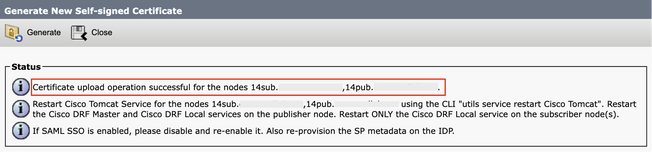
In CUCM 14 kann das Tomcat Multi-SAN-Zertifikat selbstsigniert oder CA-signiert sein. Wenn Ihr Tomcat-Zertifikat bereits Multi-SAN ist, überspringen Sie diesen Abschnitt.
selbstsigniert
Schritt 1: Melden Sie sich bei an, Publisher > Operating System (OS) Administration und navigieren Sie zu Security > Certificate Management > Generate Self-Signed.
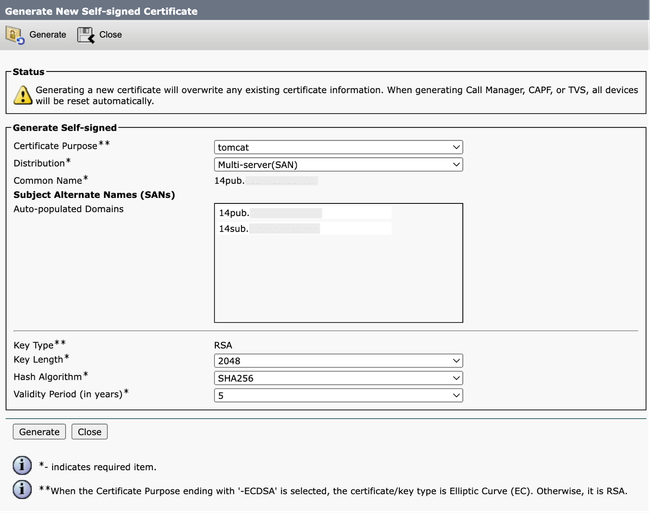
Schritt 2. Wählen Sie Certificate Purpose: tomcat > Distribution: Multi-Server SAN. Die SAN-Domänen und die übergeordnete Domäne werden automatisch ausgefüllt.
 Bildschirm "Generate Self-Signed Multi-SAN Tomcat Certificate"
Schritt 3. Klicken Sie Generate, und überprüfen Sie, dass alle Knoten unter der Certificate upload operation successful Nachricht aufgeführt sind. Klicken Sie auf .Close
 Erfolgreiche selbstsignierte Erfolgsmeldung für Multi-SAN-Tomcat generieren
Schritt 4: Starten Sie den Tomcat-Dienst neu, öffnen Sie eine CLI-Sitzung mit allen Knoten des Clusters, und führen Sie denutils service restart Cisco TomcatBefehl aus.
Schritt 5: Navigieren Sie zu Publisher > Cisco Unified Serviceability > Tools > Control Center - Network Services , und starten Sie das Cisco DRF Master Service und Cisco DRF Local Serviceneu.
Schritt 6. Navigieren Sie zu jedem Subscriber > Cisco Unified Serviceability > Tools > Control Center - Network Services und starten Sie neu Cisco DRF Local Service.
CA-signiert
Schritt 1: Melden Sie sich bei an, Publisher > Operating System (OS) Administration und navigieren Sie zu Security > Certificate Management > Generate CSR.
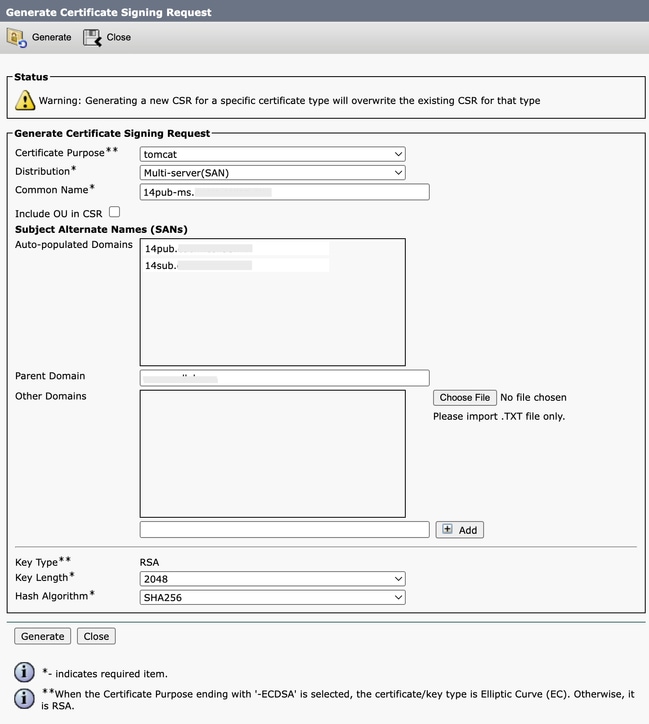
Schritt 2. Wählen Sie Certificate Purpose: tomcat > Distribution: Multi-Server SAN. Die SAN-Domänen und die übergeordnete Domäne werden automatisch ausgefüllt.
 Bildschirm "Generate Multi-SAN CSR for Tomcat Certificate"
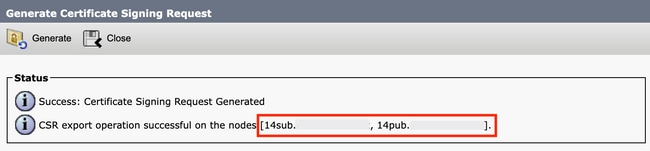
Schritt 3. Klicken Sie Generate, und überprüfen Sie alle Ihre Knoten sind unter der CSR export operation successful Nachricht aufgeführt. Klicken Sie auf . Close
 Erfolgreiche Multi-SAN-CSR-Tomcat-Nachricht generieren
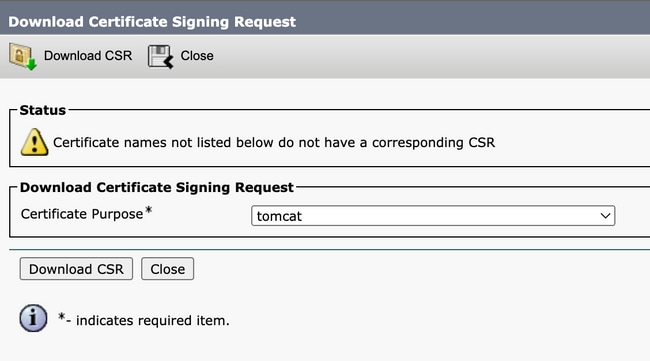
Schritt 4. Klicken Sie auf Download CSR > Certificate Purpose: tomcat > Download.
 Bildschirm "Tomcat CSR" herunterladen
Schritt 5: Senden Sie den CSR zur Signatur an Ihre Zertifizierungsstelle.
Schritt 6: Um die Zertifizierungsstellen-Vertrauenskette hochzuladen, navigieren Sie Certificate Management > Upload certificate > Certificate Purpose: tomcat-trust. Legen Sie die Beschreibung des Zertifikats fest, und durchsuchen Sie die Vertrauensketten-Dateien.
Schritt 7: Laden Sie das CA-signierte Zertifikat hoch, navigieren Sie zu Certificate Management > Upload certificate > Certificate Purpose: tomcat. Legen Sie die Beschreibung des Zertifikats fest, und durchsuchen Sie die CA-signierte Zertifikatsdatei.
Schritt 8: Starten Sie den Tomcat-Dienst neu, öffnen Sie eine CLI-Sitzung mit allen Knoten des Clusters, und führen Sie den utils service restart Cisco Tomcat Befehl aus.
Schritt 9: Navigieren Sie zu Publisher > Cisco Unified Serviceability > Tools > Control Center - Network Services , und starten Sie das Cisco DRF Master Service und Cisco DRF Local Serviceneu.
Schritt 10: Navigieren Sie zu jedem Subscriber > Cisco Unified Serviceability > Tools > Control Center - Network Services , und starten Sie neu Cisco DRF Local Service.
2. Tomcat-Zertifikat für CallManager wiederverwenden 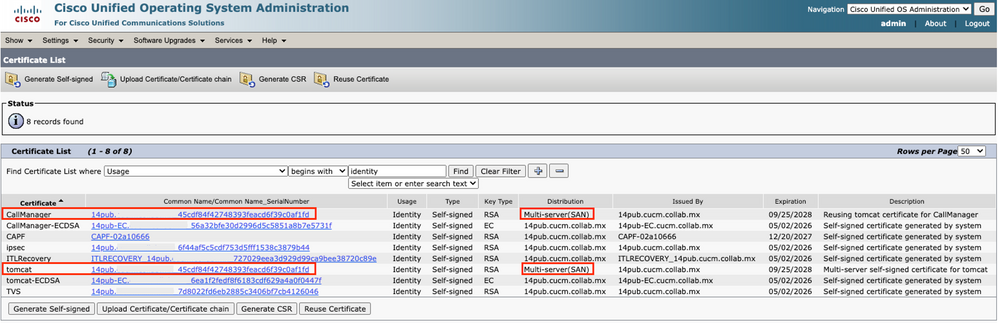
Vorsicht: Für CUCM 14 wird ein neuer Enterprise-Parameter Phone Interaction on Certificate Update eingeführt. Verwenden Sie dieses Feld, um Telefone manuell oder automatisch zurückzusetzen, wenn eines der TVS-, CAPF- oder TFTP-Zertifikate (CallManager/ITLRecovery) aktualisiert wird. Dieser Parameter ist standardmäßig auf reset the phones automatically
Für eine normale CallManager-Zertifikatregeneration ist ein Neustart der Dienste erforderlich. Aktivieren Sie Zertifikat neu generieren in Unified Communications Manager.
Schritt 1: Navigieren Sie zu Ihrem CUCM-Publisher, und wechseln Sie dann zu Cisco Unified OS Administration > Security > Certificate Management.
Schritt 2. Klicken Sie auf Reuse Certificate.
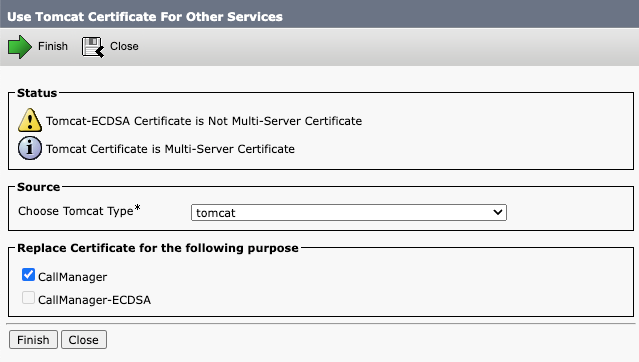
Schritt 3: Wählen Sie aus der choose Tomcat type Dropdown-Liste die Option tomcat.
Schritt 4. Aktivieren Sie im Replace Certificate for the following purpose Fenster das Kontrollkästchen CallManager.
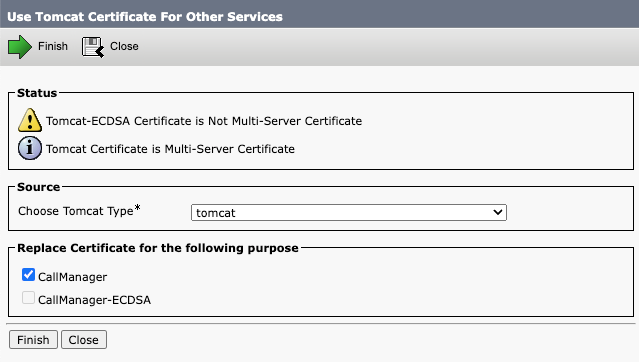 Tomcat-Zertifikat für andere Dienste wiederverwenden, Bildschirm

Anmerkung: Wenn Sie Tomcat als Zertifikatstyp auswählen, ist CallManager als Ersatz aktiviert. Wenn Sie tomcat-ECDSA als Zertifikatstyp auswählen, wird CallManager-ECDSA als Ersatz aktiviert.
Schritt 5: Klicken Sie aufFinish, um das CallManager-Zertifikat durch das Tomcat Multi-SAN-Zertifikat zu ersetzen.
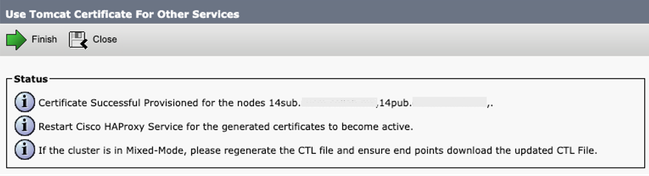
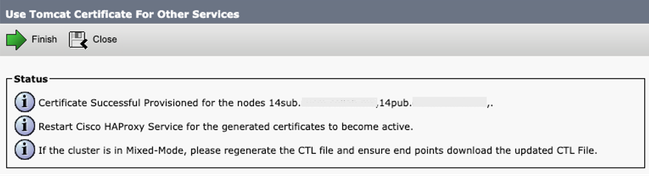 Erfolgreiche Nachricht des Tomcat-Zertifikats wiederverwenden
Schritt 6: Starten Sie den Cisco HAProxy-Dienst neu, öffnen Sie eine CLI-Sitzung mit allen Knoten des Clusters, und führen Sie den utils service restart Cisco HAProxy Befehl aus.
Anmerkung: Um festzustellen, ob sich der Cluster im gemischten Modus befindet, navigieren Sie zu Cisco Unified CM Administration > System > Enterprise Parameters > Cluster Security Mode (0 == Nicht sicher; 1 == Mixed Mode).
Schritt 7: Wenn sich Ihr Cluster im gemischten Modus befindet, öffnen Sie eine CLI-Sitzung zum Publisher-Knoten, führen Sie einen utils ctl update CTLFile Befehl aus, und setzen Sie alle Telefone des Clusters zurück, damit die CTL-Dateiaktualisierungen wirksam werden.
Überprüfung
Schritt 1: Navigieren Sie zu Ihrem CUCM-Publisher, und wechseln Sie dann zu Cisco Unified OS Administration > Security > Certificate Management.
Schritt 2. Filtern Sie nach Find Certificate List where: Usage > begins with: identity und klicken Sie auf Find.
Schritt 3: CallManager- und Tomcat-Zertifikate müssen mit demselben Common Name_Serial Number Wert enden.
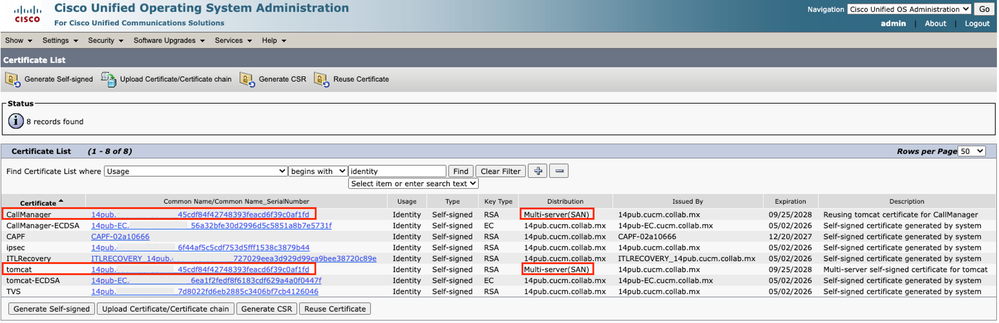 Überprüfen der Wiederverwendung des Tomcat-Zertifikats für CallManager
Anmerkung: Ab SU4 wird bei aktivierter Zertifikatwiederverwendung das Call Manager-Zertifikat nicht mehr in der GUI angezeigt, während beide Zertifikate in SU2 und SU3 sichtbar sind.
Zugehörige Informationen

 Feedback