Einleitung
In diesem Dokument wird die lokale Installation des Telefons auf einem Cisco IP-Telefon der Serie 7841 beschrieben.
Voraussetzungen
Anforderungen
Es gibt keine spezifischen Anforderungen für dieses Dokument.
Verwendete Komponenten
Die Informationen in diesem Dokument basierend auf folgenden Software- und Hardware-Versionen:
- Cisco Unified Communications Manager 12.x
- Cisco IP-Telefon 7841
Die Informationen in diesem Dokument beziehen sich auf Geräte in einer speziell eingerichteten Testumgebung. Alle Geräte, die in diesem Dokument benutzt wurden, begannen mit einer gelöschten (Nichterfüllungs) Konfiguration. Wenn Ihr Netzwerk in Betrieb ist, stellen Sie sicher, dass Sie die möglichen Auswirkungen aller Befehle kennen.
Hintergrundinformationen
Cisco Unified Communications Manager (CUCM) bietet systemdefinierte Lokalisierungsunterstützung für 12 Sprachen, darunter Englisch und 16 Länder einschließlich der USA. Netzwerkgebietsschemas geben landesspezifische Töne und Kadenzen an. Benutzergebietsschemas geben die Sprache an, die für Textanzeigen verwendet werden soll.
Konfigurieren
Konfigurationen
So setzen Sie das Telefon auf die Werkseinstellungen zurück:
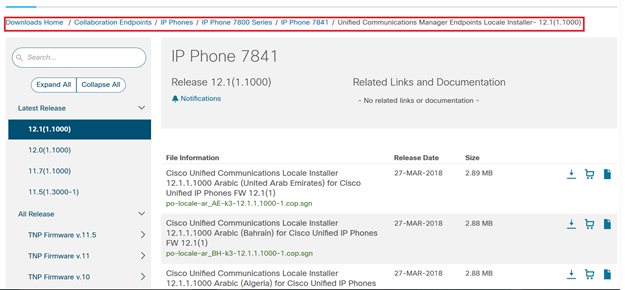
Schritt 1: Laden Sie das Gebietsschema von der Cisco Website herunter.
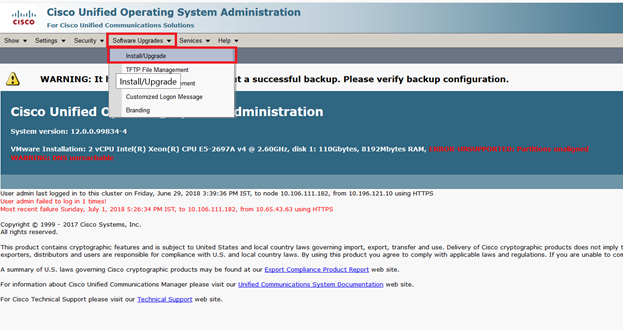
Schritt 2: Navigieren Sie zu OS Administration > Software Upgrades > Install/Upgrade.
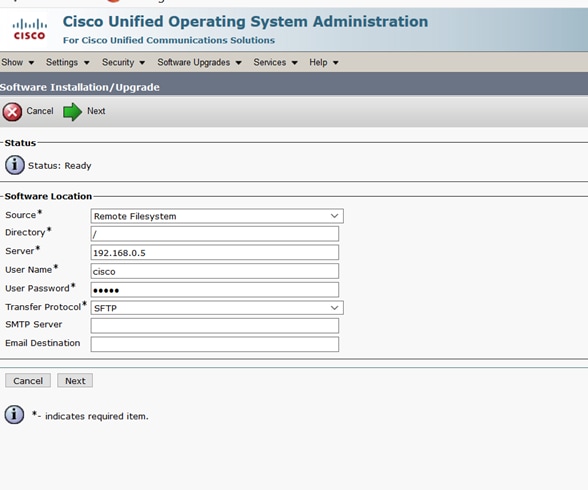
Schritt 3: Geben Sie die Anmeldeinformationen für den SFTP-Server ein, wie im Bild gezeigt.
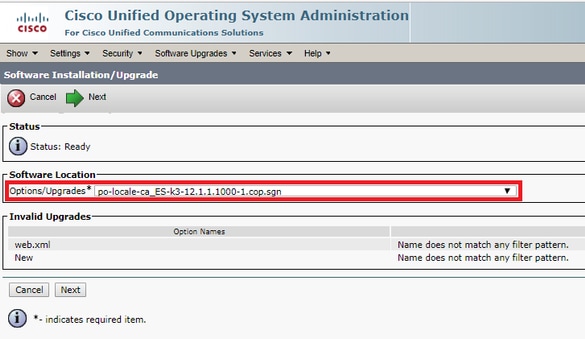
Schritt 4: Wählen Sie das Gebietsschema aus dem Dropdown-Menü Optionen/Upgrades und klicken Sie auf Weiter, wie im Bild gezeigt. Die Installation des Gebietsschemas wird gestartet.
5. Klicken Sie auf Weiter, wie im Bild gezeigt, nachdem die Prüfsummendetails überprüft wurden.
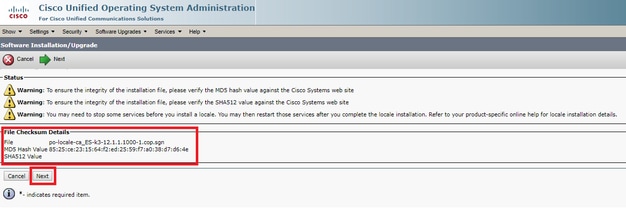
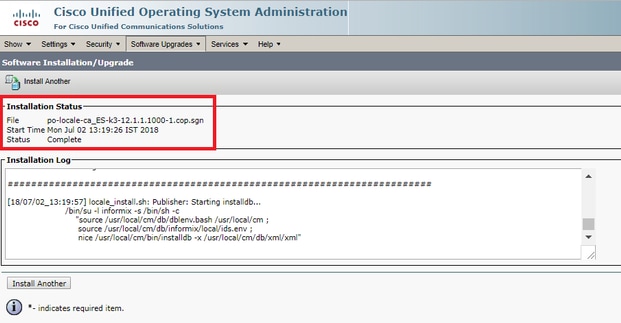
Schritt 6. Die Installation des Gebietsschemas war erfolgreich.
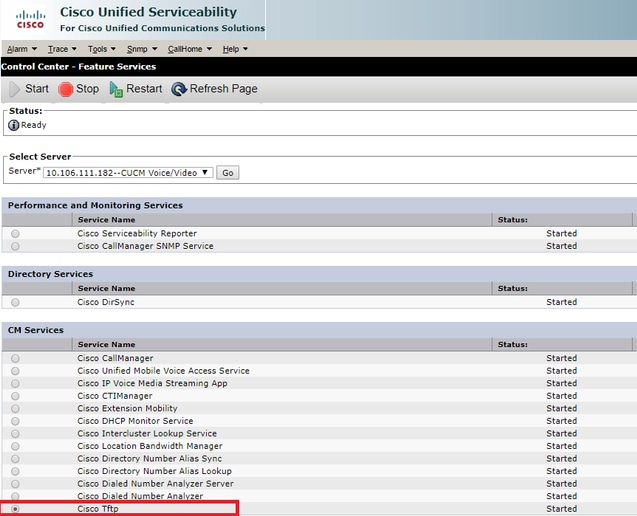
Schritt 7: Setzen Sie den Cisco TFTP-Dienst auf allen Knoten zurück, auf denen er ausgeführt wird, und navigieren Sie zu Servicability Page > Tools > Control Center Feature services. Wählen Sie dort den Cisco TFTP-Service aus, und klicken Sie auf Restart (Neustart), wie im Bild gezeigt.
Schritt 8: Navigieren Sie zum Telefon.
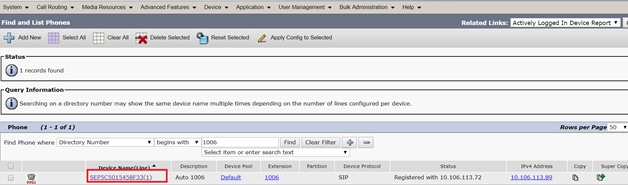
Schritt 9. Wählen Sie unter User Locale das Gebietsschema aus, das Sie gerade heruntergeladen haben.
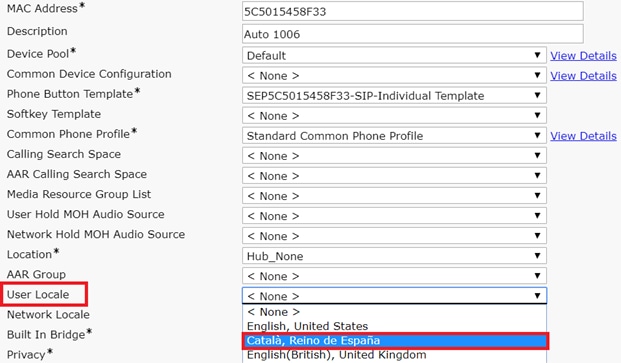
Schritt 10: Speichern, Konfiguration anwenden und Telefon zurücksetzen
Überprüfung
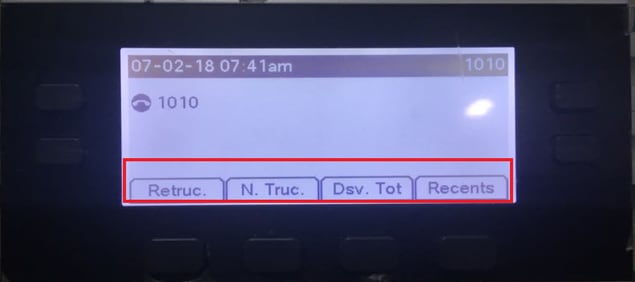
Wenn das Gebietsschema erfolgreich installiert wurde, können Sie die Softleys in der Muttersprache sehen, wie im Bild gezeigt:
Fehlerbehebung
Für diese Konfiguration sind derzeit keine spezifischen Informationen zur Fehlerbehebung verfügbar.

 Feedback