Upgrade der Nexus 3000- und 3100-NX-OS-Software

Download-Optionen
Inklusive Sprache
In dem Dokumentationssatz für dieses Produkt wird die Verwendung inklusiver Sprache angestrebt. Für die Zwecke dieses Dokumentationssatzes wird Sprache als „inklusiv“ verstanden, wenn sie keine Diskriminierung aufgrund von Alter, körperlicher und/oder geistiger Behinderung, Geschlechtszugehörigkeit und -identität, ethnischer Identität, sexueller Orientierung, sozioökonomischem Status und Intersektionalität impliziert. Dennoch können in der Dokumentation stilistische Abweichungen von diesem Bemühen auftreten, wenn Text verwendet wird, der in Benutzeroberflächen der Produktsoftware fest codiert ist, auf RFP-Dokumentation basiert oder von einem genannten Drittanbieterprodukt verwendet wird. Hier erfahren Sie mehr darüber, wie Cisco inklusive Sprache verwendet.
Informationen zu dieser Übersetzung
Cisco hat dieses Dokument maschinell übersetzen und von einem menschlichen Übersetzer editieren und korrigieren lassen, um unseren Benutzern auf der ganzen Welt Support-Inhalte in ihrer eigenen Sprache zu bieten. Bitte beachten Sie, dass selbst die beste maschinelle Übersetzung nicht so genau ist wie eine von einem professionellen Übersetzer angefertigte. Cisco Systems, Inc. übernimmt keine Haftung für die Richtigkeit dieser Übersetzungen und empfiehlt, immer das englische Originaldokument (siehe bereitgestellter Link) heranzuziehen.
Inhalt
Einleitung
In diesem Dokument werden die Disruptive NX-OS Software-Upgrade-Prozesse für Cisco Nexus Switches der Serien 3000 und 3100 zwischen den wichtigsten Softwareversionen beschrieben.
Voraussetzungen
Anforderungen
Cisco empfiehlt, dass Sie mit den Grundlagen des Kopierens von Dateien in Cisco NX-OS vertraut sind. Weitere Informationen zu dieser Funktion finden Sie in den folgenden Dokumenten:
- Cisco Nexus Serie 3000 - NX-OS - Grundlagen der Konfiguration, Version 9.3(x)
- Cisco Nexus Serie 3000 - NX-OS - Grundlagen der Konfiguration, Version 9.2(x)
- Cisco Nexus Serie 3000 - NX-OS - Grundlagen der Konfiguration, Version 7.x
Cisco empfiehlt, dass Sie mit den Grundlagen des Upgrades der NX-OS Software auf Cisco Nexus Switches der Serien 3000 und 3100 vertraut sind. Weitere Informationen zu diesem Verfahren finden Sie in einem der folgenden Dokumente:
- Cisco Nexus Serie 3000 NX-OS Software-Upgrade- und Downgrade-Leitfaden, Version 9.3(x)
- Cisco Nexus Serie 3000 NX-OS Software-Upgrade- und Downgrade-Leitfaden, Version 9.2(x)
- Cisco Nexus Serie 3000 NX-OS Software-Upgrade- und Downgrade-Leitfaden, Version 7.x
- Cisco Nexus Serie 3000 NX-OS Software-Upgrade- und Downgrade-Leitfaden, Version 6.x
Verwendete Komponenten
Die Informationen in diesem Dokument basieren auf den Cisco Nexus Switches der Serien 3000 und 3100, die im Abschnitt "Anwendbare Hardware" dieses Dokuments aufgeführt sind. Die Geräteausgabe in diesem Dokument stammt von einem Nexus 3172PQ-10GE (Modellnummer N3K-C3172PQ-10GE), auf dem verschiedene NX-OS-Softwareversionen ausgeführt werden.
Die Informationen in diesem Dokument beziehen sich auf Geräte in einer speziell eingerichteten Testumgebung. Alle Geräte, die in diesem Dokument benutzt wurden, begannen mit einer gelöschten (Nichterfüllungs) Konfiguration. Wenn Ihr Netzwerk in Betrieb ist, stellen Sie sicher, dass Sie die möglichen Auswirkungen aller Befehle kennen.
Hintergrundinformationen
In diesem Dokument werden die Schritte beschrieben, die für das Upgrade der Cisco NX-OS-Software auf Cisco Nexus Switches der Serien 3000 und 3100 von und auf eine Reihe von NX-OS-Softwareversionen unter Verwendung unterstützter Disruptive Upgrade-Pfade durchgeführt werden. Das vorliegende Dokument enthält schrittweise Anleitungen für die Durchführung unterstützter NX-OS Software-Upgrades zwischen gängigen Haupt- und Nebenversionen der NX-OS Software.
In diesem Dokument werden keine Schritte beschrieben, die für die Durchführung eines unterbrechungsfreien Upgrades der Cisco NX-OS Software auf Cisco Nexus Switches der Serien 3000 und 3100 erforderlich sind. ISSU-Verfahren (In-Service Software Upgrade) und Upgrade-Pfade werden in diesem Dokument nicht behandelt.
Taxonomie der Softwareversion von NX-OS
Die Namen der Cisco NX-OS-Softwareversionen enthalten eine Reihe von Komponenten, auf die in diesem Dokument regelmäßig Bezug genommen wird. Die Namen dieser Komponenten sind im Abschnitt Benennung der Cisco NX-OS Software-Version des Cisco IOS und Cisco NX-OS Software Release Reference Guide klar definiert. Folgende Begriffe sind dabei zu beachten:
- Major Release Number
- Untergeordnete Versionsnummer
- Wartungsversionsnummer
- Plattformbezeichner
- Nebenversion der Plattform
- Plattformwartungs-Versionsnummer
- Kennung für Plattformwiederherstellung
Die NX-OS Softwareversion 7.0(3)I7(5a) umfasst beispielsweise folgende Komponenten:
| Komponentenname | Komponentenwert |
|---|---|
| Major Release Number | 7 |
| Untergeordnete Versionsnummer | 0 |
| Wartungsversionsnummer | 3 |
| Plattformbezeichner | I |
| Nebenversion der Plattform | 7 |
| Plattformwartungs-Versionsnummer | 5 |
| Kennung für Plattformwiederherstellung | a |
Ein weiteres Beispiel für NX-OS-Software, Version 9.3(5), umfasst folgende Komponenten:
| Komponentenname | Komponentenwert |
|---|---|
| Major Release Number | 9 |
| Untergeordnete Versionsnummer | 3 |
| Wartungsversionsnummer | 5 |
Anmerkung: Die Hauptversion von NX-OS 9 (in der Dokumentation manchmal als 9.x bezeichnet) übernimmt eine neue, einheitliche Versionsnummerierungskonvention, die weder den Plattformbezeichner, die Nebenversionsnummer der Plattform, die Versionsnummer der Plattformwartung noch die Kennzeichnungskomponenten für die Plattformumstrukturierung enthält.
Cisco Nexus Konfigurationsleitfäden sind in der Regel nach NX-OS-Hauptversionsnummern gruppiert. Im Titel dieser Konfigurationsleitfäden werden die NX-OS-Hauptversionsnummern in der Regel so angezeigt, dass der Hauptversionsnummer eine Variable x angehängt wird, die sich auf die Nebenversion bezieht (z. B. 6.x, 7.x usw.). Der Cisco Nexus Serie 9000 NX-OS Fundamentals Configuration Guide, Release 7.x, kann beispielsweise auf alle wichtigen NX-OS 7-Versionen angewendet werden (obwohl spezifische Vorbehalte, Einschränkungen und Konfigurationsbeispiele auf bestimmte Versionsnummern von Unter- oder Wartungsversionen zutreffen können).
Eine Ausnahme von dieser Regel ist die Hauptversion von NX-OS 9. Für die Hauptversion von NX-OS 9 sind die Cisco Nexus Konfigurationsleitfäden nach den Haupt- und Nebenversionen von NX-OS gruppiert, wobei sich die Variable x auf die Wartungsversion bezieht (z. B. 9.2(x) und 9.3(x)).
In diesem Dokument wird das in den Cisco Nexus Konfigurationsanleitungen (6.x, 7.x, 9.2(x), 9.3(x) usw.) verwendete Format verwendet, um störende NX-OS Software-Upgrades zwischen zwei NX-OS-Softwareversionen zu beschreiben.
Terminologie für NX-OS Software-Upgrades
Quellversionen, Zielversionen und Zwischenversionen
Ein NX-OS-Software-Upgrade wird in der Regel zwischen zwei Versionen durchgeführt: einer Quellversion (die NX-OS-Softwareversion, von der Sie das Upgrade durchführen) und einer Zielversion (die NX-OS-Softwareversion, auf die Sie das Upgrade durchführen). Wenn Sie beispielsweise einen Nexus 3172PQ-10GE-Switch von NX-OS Softwareversion 7.0(3)I7(8) auf NX-OS Softwareversion 9.3(5) aktualisieren, ist 7.0(3)I7(8) die Quellversion, während 9.3(5) die Zielversion ist.
Um ein Upgrade von einer bestimmten Quellversion auf eine bestimmte Zielversion durchzuführen, kann für den Upgrade-Pfad ein Upgrade auf eine oder mehrere Zwischenversionen erforderlich sein. Wenn Sie beispielsweise einen Nexus 3172PQ-10GE-Switch von NX-OS Softwareversion 7.0(3)I7(5a) auf NX-OS Softwareversion 9.3(5) aktualisieren, benötigen Sie ein Upgrade auf eine Zwischenversion von 7.0(3)I7(8) oder 9.2(4), bevor Sie ein Upgrade auf NX-OS Softwareversion durchführen können 9.3(5)
Arten von NX-OS Software-Upgrades
NX-OS Software-Upgrades können in zwei Kategorien unterteilt werden:
- Disruptive Upgrades - Ein Disruptive Upgrade zwischen einer Quell- und einer Zielversion, bei dem der Nexus Switch am Ende des Upgradeprozesses neu geladen wird. Durch das Neuladen werden die Datenebene, die Kontroll- und die Verwaltungsebene des Nexus-Switches in kurzer Zeit offline geschaltet.
- In-Service Software Upgrade (ISSU) - Ein unterbrechungsfreies Upgrade zwischen einer Quell- und einer Zielversion, bei dem die Datenebene des Nexus-Switches online bleibt und Datenverkehr als Folge von Non-Stopp Forwarding (NSF) weiterleitet.
Das Verfahren für unterbrechungsfreie ISSU NX-OS Software-Upgrades wird in diesem Dokument nicht behandelt. In diesem Dokument werden nur die standardmäßigen NX-OS Software-Upgrades mit Unterbrechungen behandelt.
Relevante Hardware
Das in diesem Dokument beschriebene Verfahren gilt nur für diese Hardware:
- N3K-C3016Q-40GE
- N3K-C3064PQ-10GX
- N3K-C3064TQ-10GT
- N3K-C3064TQ-32T
- N3K-C3132Q-40GE
- N3K-C3132Q-40GX
- N3K-C3132Q-XL
- N3K-C3172PQ-10GE
- N3K-C3172PQ-XL
- N3K-C3172TQ-10GT
- N3K-C3172TQ-32T
- N3K-C3172TQ-XL
Das in diesem Dokument beschriebene Verfahren gilt nicht für Nexus 3048-Switches (N3K-C3048TP-1GE). Weitere Informationen zum Upgrade der Nexus 3048 NX-OS Software für Nexus 3048 Switches finden Sie im Dokument zum Upgrade der Nexus 3048 NX-OS Software.
NX-OS Software-Upgrade-Verfahren
In diesem Abschnitt des Dokuments wird beschrieben, wie NX-OS-Software-Upgrades mit Standardunterbrechung von einer Vielzahl von Quellversionen auf eine Vielzahl von Zielversionen durchgeführt werden.
Upgrade von NX-OS 6.x auf NX-OS 6.x
In diesem Abschnitt des Dokuments wird beschrieben, wie Sie ein standardmäßiges, unterbrechungsfreies NX-OS Software-Upgrade von einer Quellversion der Hauptversion NX-OS 6.x auf eine Zielversion der Hauptversion NX-OS 6.x durchführen.
Ein Beispiel für ein standardmäßiges NX-OS-Softwareupgrade bei einem Cisco Nexus N3K-C3172PQ-10GE-Switch von einer Quellversion 6.0(2)U5(1) auf eine Zielversion 6.0(2)U6(10):
N3K-C3172PQ-10GE# show module
<snip>
Mod Ports Module-Type                         Model                  Status
--- ----- ----------------------------------- ---------------------- ------------
1   54    48x10GE + 6x40G Supervisor          N3K-C3172PQ-10GE-SU    active *

Mod  Sw              Hw      World-Wide-Name(s) (WWN)
---  --------------  ------  ----------------------------------------------------
1    6.0(2)U5(1)     1.1     --
Schritt 1: Zielversion von Cisco Software herunterladen
Für die NX-OS 6.x-Software sind insgesamt zwei NX-OS-Binär-Image-Dateien erforderlich: ein System-Image und ein Kickstart-Image. Sie müssen diese Images von der Cisco Software Download-Website auf Ihren lokalen Computer herunterladen. Die spezifischen Schritte, die Sie zum Herunterladen von Software von der Cisco Software Download-Website durchführen müssen, sind nicht Gegenstand dieses Dokuments.
Schritt 2: Kopieren der Zielversion auf den Cisco Nexus Switch
Kopieren Sie die NX-OS 6.x-Kickstart- und die System-Binär-Image-Dateien auf den Nexus Switch der Serie 3000 oder 3100, für den Sie ein unterbrechungsfreies Upgrade mithilfe des von Ihnen gewählten Dateiübertragungsprotokolls wünschen. In diesem Beispiel wird veranschaulicht, wie die Kickstart- und die System-Binär-Image-Dateien für die Softwareversion NX-OS 6.0(2)U6(1a) über File Transfer Protocol (FTP) von einem FTP-Server 192.0.2.100 kopiert werden, der über die Management-VRF-Instanz erreichbar ist.
N3K-C3172PQ-10GE# dir | include bin
   37734400    Sep 21 15:32:00 2020  n3000-uk9-kickstart.6.0.2.U5.1.bin
  189984434    Sep 21 15:36:46 2020  n3000-uk9.6.0.2.U5.1.bin
N3K-C3172PQ-10GE# copy ftp://username@192.0.2.100/n3000-uk9-kickstart.6.0.2.U6.10.bin bootflash: vrf management
Password:
Copy complete, now saving to disk (please wait)...
N3K-C3172PQ-10GE# copy ftp://username@192.0.2.100/n3000-uk9.6.0.2.U6.10.bin bootflash: vrf management
Password:
Copy complete, now saving to disk (please wait)...
N3K-C3172PQ-10GE# dir | include bin
   37734400    Sep 21 15:32:00 2020  n3000-uk9-kickstart.6.0.2.U5.1.bin
   37881856    Sep 21 17:35:37 2020  n3000-uk9-kickstart.6.0.2.U6.10.bin
  189984434    Sep 21 15:36:46 2020  n3000-uk9.6.0.2.U5.1.bin
  206130057    Sep 21 17:36:11 2020  n3000-uk9.6.0.2.U6.10.bin
Schritt 3: Überprüfen der MD5- oder SHA512-Prüfsumme der Zielversion
Nachdem die NX-OS 6.x-Kickstart- und System-Binär-Image-Dateien auf den Nexus Switch der Serie 3000 oder 3100 kopiert wurden, möchten Sie ein unterbrechungsfreies Upgrade mit dem von Ihnen gewählten Dateiübertragungsprotokoll durchführen. Stellen Sie sicher, dass die Binär-Image-Dateien nicht beim Transport beschädigt wurden, indem Sie die MD5- oder SHA512-Prüfsummen mit den Angaben auf Cisco Software Download übereinstimmen. Website.
Sie können die MD5- und SHA512-Prüfsumme von NX-OS-Binär-Image-Dateien über die Cisco Software Download-Website identifizieren, indem Sie den Mauszeiger über das Image auf der Website bewegen. Ein Beispiel dafür ist in dieser Abbildung dargestellt.
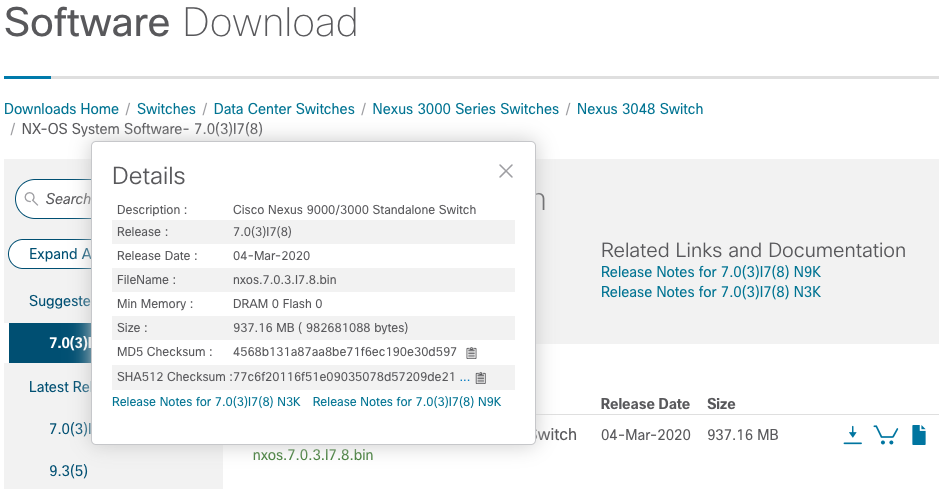
In diesem Beispiel wird veranschaulicht, wie die MD5-Prüfsumme der Kickstart- und System-Binär-Image-Dateien für die Softwareversion NX-OS 6.0(2)U6(10) mithilfe des Befehls show file bootflash:{filename} md5sum überprüft wird. Die erwartete MD5-Prüfsumme für die binäre Image-Datei NX-OS 6.0(2)U6(10) kickstart lautet f07cbe12d2e489ce02b9577b5975335, während die erwartete MD5-Prüfsumme für die Die Binär-Image-Datei für das NX-OS 6.0(2)U6(10)-System lautet 98b1ba8106afbc85b83c0f985a66cd30.
N3K-C3172PQ-10GE# show file bootflash:n3000-uk9-kickstart.6.0.2.U6.10.bin md5sum
f07cbe12d2e489ce02b9577b59753335
N3K-C3172PQ-10GE# show file bootflash:n3000-uk9.6.0.2.U6.10.bin md5sum
98b1ba8106afbc85b83c0f985a66cd30
Schritt 4: Upgrade der NX-OS-Software über den Befehl "Install All" (Alle installieren)
Beginnen Sie mit einem standardmäßigen, unterbrechungsfreien NX-OS Software-Upgrade über den Befehl install all. Für diesen Befehl müssen sowohl die Kickstart- als auch die System-Parameter mit dem absoluten Dateipfad des NX-OS-Kickstart- und System-Binär-Image-Dateien, die der Zielversion entsprechen, übergeben werden.
Dieses Beispiel zeigt den Befehl install all, bei dem der Parameter kickstart auf den absoluten Dateipfad der binären Image-Datei für NX-OS-Kickstart (bootflash:n3000-kickstart-uk9.6.0.2.U6.10.bin) verweist und der Systemparameter auf den absoluten Dateipfad des Binäre Image-Datei für das NX-OS-System (bootflash:n3000-uk9.6.0.2.U6.10.bin).
N3K-C3172PQ-10GE# install all kickstart bootflash:n3000-uk9-kickstart.6.0.2.U6.10.bin system bootflash:n3000-uk9.6.0.2.U6.10.bin
Installer is forced disruptive

Verifying image bootflash:/n3000-uk9-kickstart.6.0.2.U6.10.bin for boot variable "kickstart".
[########################################] 100% -- SUCCESS

Verifying image bootflash:/n3000-uk9.6.0.2.U6.10.bin for boot variable "system".
[########################################] 100% -- SUCCESS

Verifying image type.
[########################################] 100% -- SUCCESS

Extracting "system" version from image bootflash:/n3000-uk9.6.0.2.U6.10.bin.
[########################################] 100% -- SUCCESS

Extracting "kickstart" version from image bootflash:/n3000-uk9-kickstart.6.0.2.U6.10.bin.
[########################################] 100% -- SUCCESS

Extracting "bios" version from image bootflash:/n3000-uk9.6.0.2.U6.10.bin.
[########################################] 100% -- SUCCESS

Performing module support checks.
[########################################] 100% -- SUCCESS

Notifying services about system upgrade.
[########################################] 100% -- SUCCESS


Compatibility check is done:
Module  bootable          Impact  Install-type  Reason
------  --------  --------------  ------------  ------
     1       yes      disruptive         reset  Forced by the user


Images will be upgraded according to following table:
Module             Image         Running-Version             New-Version  Upg-Required
------  ----------------  ----------------------  ----------------------  ------------
     1            system             6.0(2)U5(1)            6.0(2)U6(10)           yes
     1         kickstart             6.0(2)U5(1)            6.0(2)U6(10)           yes
     1              bios      v2.6.0(04/01/2014)      v2.6.0(04/01/2014)            no


Switch will be reloaded for disruptive upgrade.
Do you want to continue with the installation (y/n)?  [n] y
Time Stamp: Mon Sep 21 17:42:55 2020


Install is in progress, please wait.

Performing runtime checks.
[########################################] 100% -- SUCCESS

Setting boot variables.
[########################################] 100% -- SUCCESS

Performing configuration copy.
[########################################] 100% -- SUCCESS
Time Stamp: Mon Sep 21 17:43:44 2020


Finishing the upgrade, switch will reboot in 10 seconds.
Schritt 5: Überprüfung eines erfolgreichen NX-OS Software-Upgrades
Nachdem der Nexus Switch der Serie 3000 oder 3100 neu geladen wurde, überprüfen Sie mithilfe des Befehls show module, ob das Upgrade erfolgreich war. Die Ausgabe dieses Befehls zeigt die gewünschte Zielversion an. Ein Beispiel hierfür finden Sie hier. Hier wurde der Switch erfolgreich auf die NX-OS Softwareversion 6.0(2)U6(10) aktualisiert.
N3K-C3172PQ-10GE# show module
<snip>
Mod Ports Module-Type                         Model                  Status
--- ----- ----------------------------------- ---------------------- ------------
1   54    48x10GE + 6x40G Supervisor          N3K-C3172PQ-10GE-SU    active *

Mod  Sw              Hw      World-Wide-Name(s) (WWN)
---  --------------  ------  ----------------------------------------------------
1    6.0(2)U6(10)    1.1     --
Schritt 6: Löschen Sie Binärbilddateien der Quellversion vom Cisco Nexus Switch.
Nachdem Sie überprüft haben, ob das NX-OS Software-Upgrade von der Quell- auf die Zielversion erfolgreich war, bewahren Sie freien Speicherplatz auf dem Switch-Bootflash, indem Sie die Kickstart- und System-Binär-Image-Dateien der Quell-Version aus dem Bootflash des Geräts löschen. Dies kann mit dem Befehl delete bootflash:{filename} erfolgen. Ein Beispiel hierfür ist hier dargestellt. Die Kickstart- und System-Binär-Image-Dateien von NX-OS 6.0(2)U5(1) werden aus dem Switch-Bootflash gelöscht.
N3K-C3172PQ-10GE# dir | include bin
   37734400    Sep 21 15:32:00 2020  n3000-uk9-kickstart.6.0.2.U5.1.bin
   37881856    Sep 21 17:35:37 2020  n3000-uk9-kickstart.6.0.2.U6.10.bin
  189984434    Sep 21 15:36:46 2020  n3000-uk9.6.0.2.U5.1.bin
  206130057    Sep 21 17:36:11 2020  n3000-uk9.6.0.2.U6.10.bin
N3K-C3172PQ-10GE# delete bootflash:n3000-uk9-kickstart.6.0.2.U5.1.bin
N3K-C3172PQ-10GE# delete bootflash:n3000-uk9.6.0.2.U5.1.bin
N3K-C3172PQ-10GE# dir | include bin
   37881856    Sep 21 17:35:37 2020  n3000-uk9-kickstart.6.0.2.U6.10.bin
  206130057    Sep 21 17:36:11 2020  n3000-uk9.6.0.2.U6.10.bin
Upgrade von NX-OS 6.x auf NX-OS 7.x
In diesem Abschnitt des Dokuments wird beschrieben, wie Sie ein standardmäßiges, unterbrechungsfreies NX-OS Software-Upgrade von einer Quellversion der Hauptversion NX-OS 6.x auf eine Zielversion der Hauptversion NX-OS 7.x durchführen.
Anmerkung: Für ein NX-OS Software-Upgrade auf eine Zielversion der Hauptversion NX-OS 7.x von einer Quellversion der Hauptversion NX-OS 6.x ist ein obligatorisches Zwischenupgrade auf Version 6.0(2)U6(10) erforderlich, bevor ein Upgrade auf die gewünschte Zielversion durchgeführt wird.
Ein Beispiel für ein standardmäßiges NX-OS Software-Upgrade wird auf einem Cisco Nexus N3K-C3172PQ-10GE-Switch von einer Quellversion von 6.0(2)U5(1) auf eine Zielversion von 7.0(3)I7(9) mit dem obligatorischen Zwischenupgrade auf 6.0(2)U6(10) durchgeführt:
N3K-C3172PQ-10GE# show module
<snip>
Mod Ports Module-Type                         Model                  Status
--- ----- ----------------------------------- ---------------------- ------------
1   54    48x10GE + 6x40G Supervisor          N3K-C3172PQ-10GE-SU    active *

Mod  Sw              Hw      World-Wide-Name(s) (WWN)
---  --------------  ------  ----------------------------------------------------
1    6.0(2)U5(1)     1.1     --
Schritt 1: Upgrade von NX-OS 6.x auf NX-OS 6.0(2)U6(10)
Verwenden Sie den Abschnitt Upgrade von NX-OS 6.x auf NX-OS 6.x dieses Dokuments, um ein standardmäßiges, unterbrechungsfreies NX-OS Software-Upgrade von der Quellversion auf eine Zwischenversion der NX-OS Softwareversion 6.0(2)U6(10) durchzuführen. Dies ist erforderlich, damit ein Upgrade auf eine Zielversion der Hauptversion NX-OS 7.x erfolgreich durchgeführt werden kann.
Schritt 2: Zielversion von Cisco Software herunterladen
Die NX-OS 7.x-Software verwendet eine einzelne binäre NX-OS-Image-Datei (auch als einheitliche Image-Datei bezeichnet). Sie müssen dieses Image von der Cisco Software Download-Website auf Ihren lokalen Computer herunterladen. Die spezifischen Schritte, die Sie zum Herunterladen von Software von der Cisco Software Download-Website durchführen müssen, sind nicht Gegenstand dieses Dokuments.
Anmerkung: Wenn Sie ein Upgrade auf die NX-OS Softwareversion 7.0(3)I7(8) oder 7.0(3)I7(9) durchführen, empfiehlt Cisco, das kompakte NX-OS Software-Image von der Cisco Software-Download-Website herunterzuladen. Wenn Sie die Website aufrufen, wählen Sie das Nexus Switch-Modell aus, das Sie aktualisieren möchten, und navigieren Sie zur gewünschten NX-OS-Zielversion. Suchen Sie dann das Software-Image mit Compact Image in der Beschreibung und dem Wort compact im Dateinamen. Weitere Informationen finden Sie im Abschnitt zur Download-Website für kompakte NX-OS-Software-Images auf der Cisco Software des NX-OS Software-Upgrade- und Downgrade-Leitfadens für die Cisco Nexus Serie 3000, Version 7.x.
Schritt 3: Kopieren der Zielversion auf den Cisco Nexus Switch
Kopieren Sie die Unified Binary-Image-Dateien der Zielversion auf den Nexus Switch der Serie 3000 oder 3100, den Sie mit dem von Ihnen gewählten Dateiübertragungsprotokoll unterbrechungsfrei aktualisieren möchten. In diesem Beispiel wird veranschaulicht, wie die Software-Kickstart-Version von NX-OS 7.0(3)I7(9) und die binären System-Image-Dateien über FTP (File Transfer Protocol) von einem FTP-Server 192.0.2.100 kopiert werden, der über die Management-VRF erreichbar ist.
N3K-C3172PQ-10GE# dir | include bin
   37881856    Sep 21 17:35:37 2020  n3000-uk9-kickstart.6.0.2.U6.10.bin
  206130057    Sep 21 17:36:11 2020  n3000-uk9.6.0.2.U6.10.bin
N3K-C3172PQ-10GE# copy ftp://username@192.0.2.100/nxos.7.0.3.I7.9.bin bootflash: vrf management
Password:
Copy complete, now saving to disk (please wait)...
N3K-C3172PQ-10GE# dir | include bin
   37881856    Sep 21 17:35:37 2020  n3000-uk9-kickstart.6.0.2.U6.10.bin
  206130057    Sep 21 17:36:11 2020  n3000-uk9.6.0.2.U6.10.bin
  982694912    Sep 21 18:00:31 2020  nxos.7.0.3.I7.9.bin
Schritt 4: Überprüfen der MD5- oder SHA512-Prüfsumme der Zielversion
Nachdem die Unified Binär-Image-Dateien der Zielversion auf den Nexus Switch der Serie 3000 oder 3100 kopiert wurden, möchten Sie das Upgrade mithilfe des gewählten Dateiübertragungsprotokolls störend durchführen. Stellen Sie sicher, dass die Binär-Image-Datei im Transport nicht beschädigt wurde, indem Sie die MD5- oder SHA512-Prüfsumme mit der auf der Cisco Software-Download-Website veröffentlichten Prüfsumme abgleichen.
Sie können die MD5- und SHA512-Prüfsumme von NX-OS-Binär-Image-Dateien über die Cisco Software Download-Website identifizieren, indem Sie den Mauszeiger über das Image auf der Website bewegen. Ein Beispiel dafür ist in dieser Abbildung dargestellt.
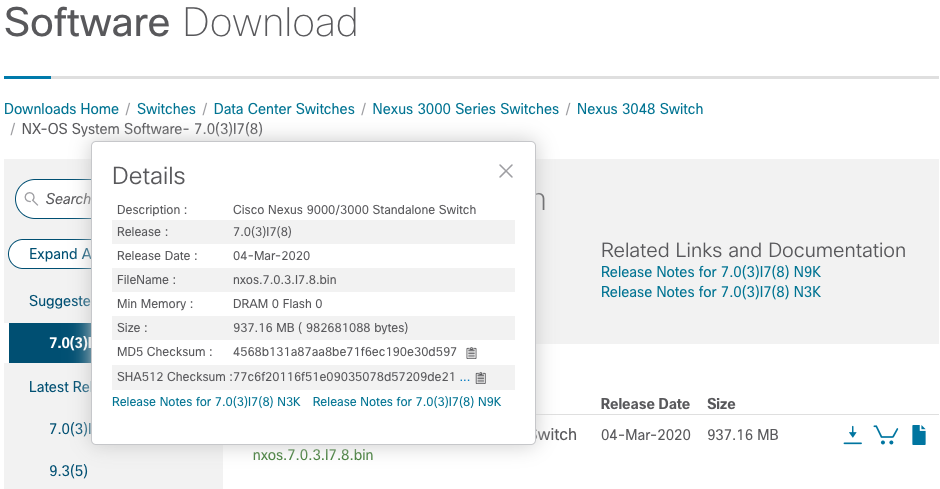
In diesem Beispiel wird veranschaulicht, wie die MD5-Prüfsumme der Unified Binary-Image-Datei für die Softwareversion NX-OS 7.0(3)I7(9) mithilfe des Befehls show file bootflash:{filename} md5sum überprüft wird. Die erwartete MD5-Prüfsumme für die einheitliche binäre Image-Datei NX-OS 7.0(3)I7(9) ist d31d5b556cc4d92f2ff2d83b5df7b943.
N3K-C3172PQ-10GE# show file bootflash:nxos.7.0.3.I7.9.bin md5sum
d31d5b556cc4d92f2ff2d83b5df7b943
Schritt 4a: Überprüfung der Kompatibilität der Zielversion [optional]
Bestimmen Sie bei der Durchführung eines Upgrades die Auswirkungen mithilfe des folgenden Befehls:
nexus-3k# show install all impact kickstart bootflash:system bootflash:
Dieser Befehl gilt jedoch nicht für die Unified Images im Release Train 7.x, da nur eine Datei vorhanden ist. Wenn Sie versuchen, den vorherigen Befehl so zu ändern, dass er das System-Image nur auf einem Nexus 3000- oder 3100-Switch enthält, schlägt die folgende Meldung fehl:
nexus-3k# show install all impact system bootflash:nxos.7.0.3.I7.8.bin
Installer is forced disruptive

Verifying image bootflash:/n3000-uk9-kickstart.6.0.2.U6.10.bin for boot variable "kickstart".
[########################################] 100% -- SUCCESS

Verifying image bootflash:/nxos.7.0.3.I7.8.bin for boot variable "system".
[########################################] 100% -- SUCCESS

Verifying image type.
[########################################] 100% -- SUCCESS

Extracting "system" version from image bootflash:/nxos.7.0.3.I7.8.bin.
[# ] 0% -- FAIL. Return code 0x404F0003 (SRG file not present/cannot be opened).
Pre-upgrade check failed. Return code 0x40930012 (SRG extraction failed).
Um die Kompatibilitätsprüfung für ein Upgrade auf einem Nexus 3000 oder Nexus 3100 erfolgreich durchzuführen, müssen Sie den Befehl nur mit dem Kickstart-Teil des Befehls ausführen, wie unten gezeigt:
nexus-3k# show install all impact kickstart bootflash:nxos.7.0.3.I7.8.bin
Installer is forced disruptive

Verifying image bootflash:/nxos.7.0.3.I7.8.bin for boot variable "kickstart".
[########################################] 100% -- SUCCESS

Verifying image bootflash:/n3000-uk9.6.0.2.U6.10.bin for boot variable "system".
[########################################] 100% -- SUCCESS

Verifying image type.
[########################################] 100% -- SUCCESS

Extracting "system" version from image bootflash:/n3000-uk9.6.0.2.U6.10.bin.
[########################################] 100% -- SUCCESS

Extracting "kickstart" version from image bootflash:/nxos.7.0.3.I7.8.bin.
[########################################] 100% -- SUCCESS

Extracting "bios" version from image bootflash:/n3000-uk9.6.0.2.U6.10.bin.
[########################################] 100% -- SUCCESS

Collecting "running" plugin(s) information.
[########################################] 100% -- SUCCESS

Collecting plugin(s) information from "new" image.
[########################################] 100% -- SUCCESS

Performing runtime checks.
[########################################] 100% -- SUCCESS

Performing module support checks.
[########################################] 100% -- SUCCESS

Notifying services about system upgrade.
[########################################] 100% -- SUCCESS


Compatibility check is done:
Module bootable Impact Install-type Reason
------ -------- -------------- ------------ ------
1 no n/a n/a Wrong image


Images will be upgraded according to following table:
Module Image Running-Version New-Version Upg-Required
------ ---------------- ---------------------- ---------------------- ------------
1 system 6.0(2)U6(10) 6.0(2)U6(10) no
1 kickstart 6.0(2)U6(10) 7.0(3)I7(8) no
1 bios v5.0.0(06/06/2018) v2.6.0(12/05/2013) no


Additional info for this installation:
--------------------------------------

Service "stp" : Port: Ethernet1/1 in VLAN0001 is Designated. Topology change could occur during upgrade.
Upgrade will be disruptive!!!
Diese Version der Upgrade-Prüfung funktioniert sowohl mit vollständigen Images als auch mit kompaktierten Images.
Schritt 5: Upgrade der NX-OS-Software auf die Zielversion über den Befehl "Install All" (Alle installieren)
Beginnen Sie mit einem standardmäßigen, unterbrechungsfreien NX-OS Software-Upgrade über den Befehl install all. Für diesen Befehl muss der nxos-Parameter mit dem absoluten Dateipfad der vereinheitlichten binären NX-OS-Image-Dateien übergeben werden, die der Zielversion entsprechen.
Dieses Beispiel zeigt den Befehl install all, bei dem der nxos-Parameter auf den absoluten Dateipfad der vereinheitlichten binären Image-Datei von NX-OS 7.0(3)I7(9) verweist (bootflash:nxos.7.0.3.I7.9.bin).
N3K-C3172PQ-10GE# install all nxos bootflash:nxos.7.0.3.I7.9.bin
Installer is forced disruptive

Verifying image bootflash:/nxos.7.0.3.I7.9.bin for boot variable "nxos".
[########################################] 100% -- SUCCESS

Verifying image type.
[########################################] 100% -- SUCCESS

Extracting "nxos" version from image bootflash:/nxos.7.0.3.I7.9.bin.
[########################################] 100% -- SUCCESS

Extracting "bios" version from image bootflash:/nxos.7.0.3.I7.9.bin.
[########################################] 100% -- SUCCESS

Performing runtime checks.
[########################################] 100% -- SUCCESS

Performing module support checks.
[########################################] 100% -- SUCCESS

Notifying services about system upgrade.
[########################################] 100% -- SUCCESS


Compatibility check is done:
Module  bootable          Impact  Install-type  Reason
------  --------  --------------  ------------  ------
     1       yes      disruptive         reset  Unsupported in new image, module needs to be powered off


Images will be upgraded according to following table:
Module             Image         Running-Version             New-Version  Upg-Required
------  ----------------  ----------------------  ----------------------  ------------
     1         kickstart            6.0(2)U6(10)             7.0(3)I7(9)           yes
     1              bios      v2.6.0(04/01/2014)      v5.3.1(05/17/2019)           yes


Switch will be reloaded for disruptive upgrade.
Do you want to continue with the installation (y/n)?  [n] y

Time Stamp: Mon Sep 21 18:08:21 2020


Install is in progress, please wait.

Performing runtime checks.
[########################################] 100% -- SUCCESS

Setting boot variables.
[########################################] 100% -- SUCCESS

Performing configuration copy.
[########################################] 100% -- SUCCESS

Module 1: Refreshing compact flash and upgrading bios/loader/bootrom/power-seq.
Warning: please do not remove or power off the module at this time.
Note: Power-seq upgrade needs a power-cycle to take into effect.
On success of power-seq upgrade, SWITCH OFF THE POWER to the system and then, power it up.
[########################################] 100% -- SUCCESS

Time Stamp: Mon Sep 21 18:12:48 2020


Finishing the upgrade, switch will reboot in 10 seconds.
Schritt 6: Überprüfung des erfolgreichen NX-OS Software-Upgrade-Ziels
Nachdem der Nexus Switch der Serie 3000 oder 3100 neu geladen wurde, überprüfen Sie mithilfe des Befehls show module, ob das Upgrade erfolgreich war. Die Ausgabe dieses Befehls zeigt die gewünschte Zielversion an. Ein Beispiel hierfür finden Sie hier. Hier wurde der Switch erfolgreich auf die NX-OS Softwareversion 7.0(3)I7(9) aktualisiert.
N3K-C3172PQ-10GE# show module
<snip>
Mod Ports             Module-Type                       Model          Status
--- ----- ------------------------------------- --------------------- ---------
1    54   48x10GE + 6x40G Supervisor            N3K-C3172PQ-10GE      active *

Mod  Sw                Hw     Slot
---  ----------------  ------ ----
1    7.0(3)I7(9)       1.1    NA
Schritt 7: Löschen Sie Binärbilddateien für die Zwischenversion vom Cisco Nexus Switch.
Nachdem Sie überprüft haben, ob das NX-OS Software-Upgrade von der Zwischenversion auf die Zielversion erfolgreich war, bewahren Sie freien Speicherplatz auf dem Switch-Bootflash, indem Sie die Kickstart- und System-Binär-Image-Dateien der Zwischenversion aus dem Bootflash des Geräts löschen. Dies kann mit dem Befehl delete bootflash:{filename} erfolgen. Ein Beispiel hierfür ist hier dargestellt. Die Kickstart- und System-Binär-Image-Dateien von NX-OS 6.0(2)U6(10) werden aus dem Switch-Bootflash gelöscht.
N3K-C3172PQ-10GE# dir | include bin
   37881856    Sep 21 17:35:37 2020  n3000-uk9-kickstart.6.0.2.U6.10.bin
  206130057    Sep 21 17:36:11 2020  n3000-uk9.6.0.2.U6.10.bin
  982694912    Sep 21 18:00:31 2020  nxos.7.0.3.I7.9.bin
N3K-C3172PQ-10GE# delete bootflash:n3000-uk9-kickstart.6.0.2.U6.10.bin
Do you want to delete "/n3000-uk9-kickstart.6.0.2.U6.10.bin" ? (yes/no/abort)   [y]
N3K-C3172PQ-10GE# delete bootflash:n3000-uk9.6.0.2.U6.10.bin
Do you want to delete "/n3000-uk9.6.0.2.U6.10.bin" ? (yes/no/abort)   [y]
N3K-C3172PQ-10GE# dir | include bin
  982694912    Sep 21 18:00:31 2020  nxos.7.0.3.I7.9.bin
Schritt 8: NX-OS Compact Image-Verfahren für Zielversion ausführen
Anmerkung: Sie müssen diesen Schritt überspringen, wenn Sie ein Upgrade mit einem kompakten NX-OS-Software-Image durchführen, das Sie direkt von der Cisco Software Download-Website herunterladen. Weitere Informationen finden Sie im Abschnitt zur Download-Website für kompakte NX-OS-Software-Images auf der Cisco Software des NX-OS Software-Upgrade- und Downgrade-Leitfadens für die Cisco Nexus Serie 3000, Version 7.x.
Führen Sie das NX-OS Compact Image Procedure für die NX-OS 7.0(3)I7(9) Binär-Image-Datei aus, die im Bootflash des Geräts gespeichert ist, und verwenden Sie den Befehl install all nxos bootflash:{nxos-binary-image-file.bin} compact. Dadurch wird die Dateigröße der Binär-Image-Datei von NX-OS 7.0(3)I7(9) reduziert, wodurch sich der freie Speicherplatz auf dem Bootflash erhöht. Dies ist eine Voraussetzung für künftige NX-OS Software-Upgrades, da die Gesamtgröße des Bootflash auf dem Nexus Switch der Serie 3000 oder 3100 nicht groß genug ist, um zwei NX-OS Binär-Image-Dateien in den Hauptversionen 7.x oder 9.x gleichzeitig zu speichern. Weitere Informationen zum NX-OS Compact Image Procedure finden Sie im Dokument Nexus 3000, 3100 und 3500 NX-OS Compact Image Procedure.
Ein Beispiel für das NX-OS Compact Image-Verfahren, das mit der binären Image-Datei von NX-OS 7.0(3)I7(9) ausgeführt wird, die im Bootflash eines Nexus-Switches gespeichert ist, finden Sie hier:
N3K-C3172PQ-10GE# dir | include bin
  982694912    Sep 21 18:00:31 2020  nxos.7.0.3.I7.9.bin
N3K-C3172PQ-10GE# install all nxos bootflash:nxos.7.0.3.I7.9.bin compact
Installer will perform compatibility check first. Please wait.
Compacting currently loaded image bootflash:/nxos.7.0.3.I7.9.bin
....................................
Compact bootflash:/nxos.7.0.3.I7.9.bin done
N3K-C3172PQ-10GE# dir | include bin
  472320617    Sep 21 18:24:48 2020  nxos.7.0.3.I7.9.bin
Upgrade von NX-OS 6.x auf NX-OS 9.2(x)
In diesem Abschnitt des Dokuments wird beschrieben, wie Sie ein standardmäßiges, unterbrechungsfreies NX-OS Software-Upgrade von einer Quellversion der Hauptversion NX-OS 6.x auf eine Zielversion der Hauptversion NX-OS 7.x durchführen.
Anmerkung: Für ein NX-OS Software-Upgrade auf eine Zielversion der Nebenversion NX-OS 9.2(x) von einer Quellversion der Hauptversion NX-OS 6.x sind zwei obligatorische Zwischenupgrades erforderlich. Das erste intermediäre Upgrade ist auf NX-OS 6.0(2)U6(10). Das zweite intermediäre Upgrade ist auf NX-OS 7.0(3)I7(9). Nach dem zweiten Zwischenupgrade auf 7.0(3)I7(9) müssen Sie ein Upgrade auf die gewünschte Zielversion in der Nebenversion von NX-OS 9.2(x) durchführen.
Ein Beispiel für ein standardmäßiges NX-OS-Software-Upgrade wird auf einem Cisco Nexus N3K-C3172PQ-10GE-Switch von einer Quellversion 6.0(2)U5(1) auf eine Zielversion 9.3(5) durchgeführt, wobei zwischenzeitliche Upgrades auf 6.0(2)U6(10) und 7.0(3)I7(9) erforderlich sind.
N3K-C3172PQ-10GE# show module
<snip>
Mod Ports Module-Type                         Model                  Status
--- ----- ----------------------------------- ---------------------- ------------
1   54    48x10GE + 6x40G Supervisor          N3K-C3172PQ-10GE-SU    active *

Mod  Sw              Hw      World-Wide-Name(s) (WWN)
---  --------------  ------  ----------------------------------------------------
1    6.0(2)U5(1)     1.1     --
Schritt 1: Upgrade von NX-OS 6.x auf NX-OS 6.0(2)U6(10)
Verwenden Sie den Abschnitt Upgrade von NX-OS 6.x auf NX-OS 6.x dieses Dokuments, um ein standardmäßiges, unterbrechungsfreies NX-OS Software-Upgrade von der Quellversion auf eine Zwischenversion der NX-OS Softwareversion 6.0(2)U6(10) durchzuführen. Dies ist erforderlich, damit ein Upgrade auf eine Zielversion der Nebenversion NX-OS 9.2(x) erfolgreich durchgeführt werden kann.
Schritt 2: Upgrade von NX-OS 6.0(2)U6(10) auf NX-OS 7.0(3)I7(9) oder höher
Verwenden Sie den Abschnitt Upgrade von NX-OS 6.x auf NX-OS 7.x dieses Dokuments, um ein standardmäßiges, unterbrechungsfreies NX-OS Software-Upgrade von einer Zwischenversion von 6.0(2)U6(10) auf eine Zwischenversion von 7.0(3)I7(9) oder höher durchzuführen. Dies ist erforderlich, damit ein Upgrade auf eine Zielversion der Nebenversion NX-OS 9.2(x) erfolgreich durchgeführt werden kann.
Schritt 3: Upgrade von NX-OS 7.0(3)I7(9) oder höher auf NX-OS 9.2(x)
Verwenden Sie den Abschnitt Upgrade von NX-OS 7.x auf NX-OS 9.2(x) dieses Dokuments, um ein standardmäßiges, unterbrechungsfreies NX-OS Software-Upgrade von NX-OS Softwareversion 7.0(3)I7(9) oder höher auf die gewünschte Zielversion in der Nebenversion von NX-OS 9.2(x) durchzuführen.
Upgrade von NX-OS 6.x auf NX-OS 9.3(x)
In diesem Abschnitt des Dokuments wird beschrieben, wie Sie ein standardmäßiges, unterbrechungsfreies NX-OS Software-Upgrade von einer Quellversion der Hauptversion NX-OS 6.x auf eine Zielversion der Nebenversion NX-OS 9.3(x) durchführen.
Anmerkung: Für ein NX-OS Software-Upgrade auf eine Zielversion der Nebenversion NX-OS 9.3(x) von einer Quellversion der Hauptversion NX-OS 6.x sind zwei obligatorische Zwischenupgrades erforderlich. Das erste intermediäre Upgrade ist auf NX-OS 6.0(2)U6(10). Das zweite intermediäre Upgrade ist auf NX-OS 7.0(3)I7(9) oder höher. Nach dem zweiten Zwischenupgrade auf 7.0(3)I7(9) oder höher müssen Sie ein Upgrade auf die gewünschte Zielversion in der Nebenversion von NX-OS 9.3(x) durchführen.
Ein Beispiel für ein standardmäßiges NX-OS-Software-Upgrade wird auf einem Cisco Nexus N3K-C3172PQ-10GE-Switch von einer Quellversion 6.0(2)U5(1) auf eine Zielversion 9.3(5) durchgeführt, wobei zwischenzeitliche Upgrades auf 6.0(2)U6(10) und 7.0(3)I7(9) erforderlich sind.
N3K-C3172PQ-10GE# show module
<snip>
Mod Ports Module-Type                         Model                  Status
--- ----- ----------------------------------- ---------------------- ------------
1   54    48x10GE + 6x40G Supervisor          N3K-C3172PQ-10GE-SU    active *

Mod  Sw              Hw      World-Wide-Name(s) (WWN)
---  --------------  ------  ----------------------------------------------------
1    6.0(2)U5(1)     1.1     --
Schritt 1: Upgrade von NX-OS 6.x auf NX-OS 6.0(2)U6(10)
Verwenden Sie den Abschnitt Upgrade von NX-OS 6.x auf NX-OS 6.x dieses Dokuments, um ein standardmäßiges, unterbrechungsfreies NX-OS Software-Upgrade von der Quellversion auf eine Zwischenversion der NX-OS Softwareversion 6.0(2)U6(10) durchzuführen. Dies ist erforderlich, damit ein Upgrade auf eine Zielversion der Nebenversion NX-OS 9.2(x) erfolgreich durchgeführt werden kann.
Schritt 2: Upgrade von NX-OS 6.0(2)U6(10) auf NX-OS 7.0(3)I7(9) oder höher
Verwenden Sie den Abschnitt Upgrade von NX-OS 6.x auf NX-OS 7.x dieses Dokuments, um ein standardmäßiges, unterbrechungsfreies NX-OS Software-Upgrade von einer Zwischenversion von 6.0(2)U6(10) auf eine Zwischenversion von 7.0(3)I7(9) oder höher durchzuführen. Dies ist erforderlich, damit ein Upgrade auf eine Zielversion der Nebenversion NX-OS 9.2(x) erfolgreich durchgeführt werden kann.
Schritt 3: Upgrade von NX-OS 7.0(3)I7(9) oder höher auf NX-OS 9.3(x)
Verwenden Sie den Abschnitt Upgrade von NX-OS 7.x auf NX-OS 9.3(x) dieses Dokuments, um ein standardmäßiges, unterbrechungsfreies NX-OS Software-Upgrade von NX-OS Softwareversion 7.0(3)I7(9) oder höher auf die gewünschte Zielversion in der Nebenversion von NX-OS 9.3(x) durchzuführen.
Upgrade von NX-OS 7.x auf NX-OS 7.x
In diesem Abschnitt des Dokuments wird beschrieben, wie ein standardmäßiges, unterbrechungsfreies NX-OS Software-Upgrade von einer Quellversion der Hauptversion NX-OS 7.x auf eine Zielversion der Hauptversion NX-OS 7.x durchgeführt wird.
Anmerkung: Ein NX-OS-Software-Upgrade von einer Quellversion von 7.0(3)I7(5) oder 7.0(3)I7(5a) auf eine neuere NX-OS-Softwareversion kann mit der Fehlermeldung "Überprüfung der digitalen Signatur fehlgeschlagen" oder "Image-Verifizierung fehlgeschlagen" fehlschlagen. Die Ursache für dieses Problem ist die Cisco Bug-ID CSCvm11656. Das Deaktivieren der NX-OS-Image-Verifizierung für dieses Upgrade mit dem Konfigurationsbefehl no feature signature-verify umgeht dieses Problem.
Ein Beispiel für ein standardmäßiges NX-OS Software-Upgrade mit Unterbrechung wird auf einem Cisco Nexus 3172PQ-10GE-Switch von der Quellversion 7.0(3)I2(2a) auf die Zielversion 7.0(3)I7(9) durchgeführt.
N3K-C3172PQ-10GE# show module
<snip>
Mod  Ports  Module-Type                           Model             Status
---  -----  ------------------------------------- ----------------- ----------
1    54     48x10GE + 6x40G Supervisor            N3K-C3172PQ-10GE  active *

Mod  Sw                Hw     Slot
---  ----------------  ------ ----
1    7.0(3)I2(2a)      1.1    NA
Schritt 1: Zielversion von Cisco Software herunterladen
Die NX-OS 7.x-Software verwendet eine einzelne binäre NX-OS-Image-Datei (auch als einheitliche Image-Datei bezeichnet). Sie müssen dieses Image von der Cisco Software Download-Website auf Ihren lokalen Computer herunterladen. Die spezifischen Schritte, die Sie zum Herunterladen von Software von der Cisco Software Download-Website durchführen müssen, werden in diesem Dokument nicht behandelt.
Anmerkung: Wenn Sie ein Upgrade auf die NX-OS Softwareversion 7.0(3)I7(8), 7.0(3)I7(9) oder 7.0(3)I7(10) durchführen, empfiehlt Cisco, das kompakte NX-OS Software-Image von der Cisco Software-Download-Website herunterzuladen. Wenn Sie die Website aufrufen, wählen Sie das Nexus Switch-Modell aus, das Sie aktualisieren möchten, und navigieren Sie zur gewünschten NX-OS-Zielversion. Suchen Sie dann das Software-Image mit Compact Image in der Beschreibung und dem Wort compact im Dateinamen. Weitere Informationen finden Sie im Abschnitt zur Download-Website für kompakte NX-OS-Software-Images auf der Cisco Software des NX-OS Software-Upgrade- und Downgrade-Leitfadens für die Cisco Nexus Serie 3000, Version 7.x.
Schritt 2: Kopieren der Zielversion auf den Cisco Nexus Switch
Kopieren Sie die Unified Binary-Image-Dateien der Zielversion auf den Nexus Switch der Serie 3000 oder 3100, den Sie mit dem von Ihnen gewählten Dateiübertragungsprotokoll unterbrechungsfrei aktualisieren möchten. In diesem Beispiel wird veranschaulicht, wie die Software-Kickstart-Version von NX-OS 7.0(3)I7(9) und die binären System-Image-Dateien über FTP (File Transfer Protocol) von einem FTP-Server 192.0.2.100 kopiert werden, der über die Management-VRF erreichbar ist.
N3K-C3172PQ-10GE# dir | include bin
  537972736    Sep 21 19:01:41 2020  nxos.7.0.3.I2.2a.bin
N3K-C3172PQ-10GE# copy ftp://username@192.0.2.100/nxos.7.0.3.I7.9.bin bootflash: vrf management
Password:
***** Transfer of file Completed Successfully *****
Copy complete, now saving to disk (please wait)...
N3K-C3172PQ-10GE# dir | include bin
  537972736    Sep 21 19:01:41 2020  nxos.7.0.3.I2.2a.bin
  982694912    Sep 21 19:13:02 2020  nxos.7.0.3.I7.9.bin
Anmerkung: Ab der NX-OS-Softwareversion 7.0(3)I5(2) und höher führen Sie zum Kopieren der Unified Binary-Image-Datei der Zielversion über SCP das NX-OS Compact Image Procedure über SCP aus. Weitere Informationen zu diesem Verfahren finden Sie im Dokument Nexus 3000, 3100 und 3500 NX-OS Compact Image Procedure (NX-OS Compact Image-Verfahren).
Schritt 3: Überprüfen der MD5- oder SHA512-Prüfsumme der Zielversion
Nachdem Sie die Unified Binär-Image-Dateien der Zielversion auf den Nexus Switch der Serie 3000 oder 3100 kopiert haben, möchten Sie das Upgrade mithilfe des gewählten Dateiübertragungsprotokolls störend durchführen. Stellen Sie sicher, dass die Binär-Image-Datei im Transport nicht beschädigt wurde, indem Sie die MD5- oder SHA512-Prüfsumme mit der auf der Cisco Software-Download-Website veröffentlichten Prüfsumme abgleichen.
Sie können die MD5- und SHA512-Prüfsumme von NX-OS-Binär-Image-Dateien über die Cisco Software Download-Website identifizieren, indem Sie den Mauszeiger über das Image auf der Website bewegen. Ein Beispiel dafür ist in der Abbildung hier dargestellt.
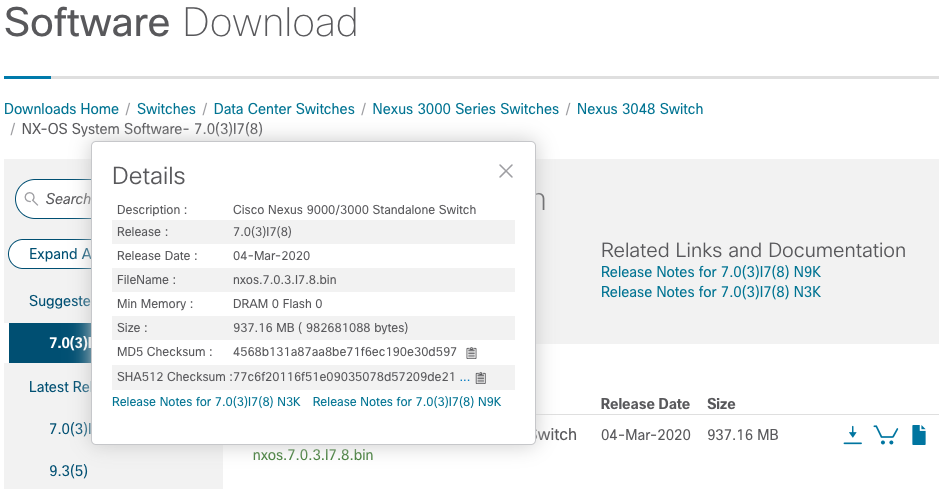
In diesem Beispiel wird veranschaulicht, wie die MD5-Prüfsumme der Unified Binary-Image-Datei für die Softwareversion NX-OS 7.0(3)I7(9) mithilfe des Befehls show file bootflash:{filename} md5sum überprüft wird. Die erwartete MD5-Prüfsumme für die einheitliche binäre Image-Datei NX-OS 7.0(3)I7(9) ist d31d5b556cc4d92f2ff2d83b5df7b943.
N3K-C3172PQ-10GE# show file bootflash:nxos.7.0.3.I7.9.bin md5sum
d31d5b556cc4d92f2ff2d83b5df7b943
Schritt 4: Upgrade der NX-OS-Software über den Befehl "Install All" (Alle installieren)
Beginnen Sie mit einem standardmäßigen, unterbrechungsfreien NX-OS Software-Upgrade über den Befehl install all. Für diesen Befehl muss der nxos-Parameter mit dem absoluten Dateipfad der vereinheitlichten binären NX-OS-Image-Dateien übergeben werden, die der Zielversion entsprechen.
Dieses Beispiel zeigt den Befehl install all, bei dem der nxos-Parameter auf den absoluten Dateipfad der vereinheitlichten binären Image-Datei von NX-OS 7.0(3)I7(9) verweist (bootflash:nxos.7.0.3.I7.9.bin).
N3K-C3172PQ-10GE# install all nxos bootflash:nxos.7.0.3.I7.9.bin
Installer will perform compatibility check first. Please wait.
Installer is forced disruptive

Verifying image bootflash:/nxos.7.0.3.I7.9.bin for boot variable "nxos".
[####################] 100% -- SUCCESS

Verifying image type.
[####################] 100% -- SUCCESS
[##                  ]   5% -- SUCCESS

Preparing "nxos" version info using image bootflash:/nxos.7.0.3.I7.9.bin.
[####################] 100% -- SUCCESS

Preparing "bios" version info using image bootflash:/nxos.7.0.3.I7.9.bin.
[####################] 100% -- SUCCESS

Collecting "running" plugin(s) information.
[#                   ]   0%
Collecting plugin(s) information from "new" image.
[#                   ]   0%
Performing runtime checks.
[##                  ]   5%

"Running-config contains configuration that is incompatible with the new image (strict incompatibility).
 Please run 'show incompatibility-all nxos <image>' command to find out which feature needs to be disabled.".

Performing module support checks.
[####################] 100% -- SUCCESS

Notifying services about system upgrade.
[####################] 100% -- SUCCESS


Compatibility check is done:
Module  bootable          Impact  Install-type  Reason
------  --------  --------------  ------------  ------
     1       yes      disruptive         reset  Incompatible image


Images will be upgraded according to following table:
Module       Image                  Running-Version(pri:alt)           New-Version  Upg-Required
------  ----------  ----------------------------------------  --------------------  ------------
     1        nxos                              7.0(3)I2(2a)           7.0(3)I7(9)           yes
     1        bios                        v5.3.1(05/17/2019)    v5.3.1(05/17/2019)            no


Switch will be reloaded for disruptive upgrade.
Do you want to continue with the installation (y/n)?  [n] y


Install is in progress, please wait.

Performing runtime checks.
[####################] 100% -- SUCCESS

Setting boot variables.
[####################] 100% -- SUCCESS

Performing configuration copy.
[####################] 100% -- SUCCESS

Module 1: Refreshing compact flash and upgrading bios/loader/bootrom.
Warning: please do not remove or power off the module at this time.
[####################] 100% -- SUCCESS


Finishing the upgrade, switch will reboot in 10 seconds.
Schritt 5: Überprüfung eines erfolgreichen NX-OS Software-Upgrades
Nachdem der Nexus Switch der Serie 3000 oder 3100 neu geladen wurde, überprüfen Sie mithilfe des Befehls show module, ob das Upgrade erfolgreich war. Die Ausgabe dieses Befehls zeigt die gewünschte Zielversion an. Ein Beispiel hierfür finden Sie hier. Hier wurde der Switch erfolgreich auf die NX-OS Softwareversion 7.0(3)I7(9) aktualisiert.
N3K-C3172PQ-10GE# show module
<snip>
Mod Ports             Module-Type                       Model          Status
--- ----- ------------------------------------- --------------------- ---------
1    54   48x10GE + 6x40G Supervisor            N3K-C3172PQ-10GE      active *

Mod  Sw                Hw     Slot
---  ----------------  ------ ----
1    7.0(3)I7(9)       1.1    NA
Schritt 6: Löschen Sie Binärbilddateien der Quellversion vom Cisco Nexus Switch.
Überprüfen Sie, ob das NX-OS Software-Upgrade von der Quell- auf die Zielversion erfolgreich war. Um freien Speicherplatz auf dem Switch-Bootflash zu erhalten, löschen Sie die Unified Binär-Image-Dateien der Quellversion aus dem Bootflash des Geräts. Dies kann mit dem Befehl delete bootflash:{filename} erfolgen. Ein Beispiel hierfür ist hier dargestellt. Die einheitliche Binär-Image-Datei von NX-OS 7.0(3)I2(2a) wird aus dem Switch-Bootflash gelöscht.
N3K-C3172PQ-10GE# dir | include bin
  537972736    Sep 21 19:01:41 2020  nxos.7.0.3.I2.2a.bin
  982694912    Sep 21 19:13:02 2020  nxos.7.0.3.I7.9.bin
N3K-C3172PQ-10GE# delete bootflash:nxos.7.0.3.I2.2a.bin
Do you want to delete "/nxos.7.0.3.I2.2a.bin" ? (yes/no/abort)   [y]
N3K-C3172PQ-10GE# dir | include bin
  982694912    Sep 21 19:13:02 2020  nxos.7.0.3.I7.9.bin
Schritt 7: Ausführen des NX-OS Compact Image-Verfahrens für die Zielversion
Anmerkung: Sie müssen diesen Schritt überspringen, wenn Sie ein Upgrade mit einem kompakten NX-OS-Software-Image durchführen, das direkt von der Cisco Software Download-Website heruntergeladen wurde. Weitere Informationen finden Sie im Abschnitt zur Download-Website für kompakte NX-OS-Software-Images auf der Cisco Software des NX-OS Software-Upgrade- und Downgrade-Leitfadens für die Cisco Nexus Serie 3000, Version 7.x.
Anmerkung: Dieser Schritt ist nur erforderlich, wenn Sie das Unified Binary-Image der Zielversion nicht über SCP kopiert haben, indem Sie in Schritt 2 das NX-OS Compact Image Procedure (NX-OS-Compact-Image-Verfahren) über SCP ausführen.
Führen Sie das NX-OS Compact Image Procedure für die NX-OS 7.0(3)I7(9) Binär-Image-Datei aus, die im Bootflash des Geräts gespeichert ist, und verwenden Sie den Befehl install all nxos bootflash:{nxos-binary-image-file.bin} compact. Dadurch wird die Dateigröße der Binär-Image-Datei von NX-OS 7.0(3)I7(9) reduziert, wodurch sich der freie Speicherplatz auf dem Bootflash erhöht. Dies ist eine Voraussetzung für künftige NX-OS Software-Upgrades, da die Gesamtgröße des Bootflash auf dem Nexus Switch der Serie 3000 oder 3100 nicht groß genug ist, um zwei NX-OS Binär-Image-Dateien in den Hauptversionen 7.x oder 9.x gleichzeitig zu speichern. Weitere Informationen zum NX-OS Compact Image Procedure finden Sie im Dokument Nexus 3000, 3100 und 3500 NX-OS Compact Image Procedure.
Ein Beispiel für das NX-OS Compact Image-Verfahren, das mit der binären Image-Datei von NX-OS 7.0(3)I7(9) ausgeführt wird, die im Bootflash eines Nexus-Switches gespeichert ist, finden Sie hier:
N3K-C3172PQ-10GE# dir | include bin
  982694912    Sep 21 19:13:02 2020  nxos.7.0.3.I7.9.bin
N3K-C3172PQ-10GE# install all nxos bootflash:nxos.7.0.3.I7.9.bin compact
Installer will perform compatibility check first. Please wait.
Compacting currently loaded image bootflash:/nxos.7.0.3.I7.9.bin
....................................
Compact bootflash:/nxos.7.0.3.I7.9.bin done
N3K-C3172PQ-10GE# dir | include bin
  472320617    Sep 21 21:48:27 2020  nxos.7.0.3.I7.9.bin
Upgrade von NX-OS 7.x auf NX-OS 9.2(x)
In diesem Abschnitt des Dokuments wird beschrieben, wie Sie ein standardmäßiges, unterbrechungsfreies NX-OS Software-Upgrade von einer Quellversion der Hauptversion NX-OS 7.x auf eine Zielversion der Nebenversion NX-OS 9.2(x) durchführen.
Anmerkung: Für ein NX-OS Software-Upgrade auf eine Zielversion der Nebenversion NX-OS 9.2(x) von einer Quellversion der Hauptversion NX-OS 7.x ist vor dem Upgrade auf die gewünschte Zielversion ein obligatorisches Zwischenupgrade auf NX-OS 7.0(3)I7(9) oder höher erforderlich.
Ein Beispiel für ein standardmäßiges NX-OS Software-Upgrade mit Unterbrechung wird auf einem Cisco Nexus 3172PQ-10GE-Switch von der Quellversion 7.0(3)I2(2a) auf die Zielversion 9.2(4) durchgeführt, wobei ein zwischenzeitliches Upgrade auf 7.0(3)I7(9) obligatorisch ist.
N3K-C3172PQ-10GE# show module
<snip>
Mod  Ports  Module-Type                           Model             Status
---  -----  ------------------------------------- ----------------- ----------
1    54     48x10GE + 6x40G Supervisor            N3K-C3172PQ-10GE  active *

Mod  Sw                Hw     Slot
---  ----------------  ------ ----
1    7.0(3)I2(2a)      1.1    NA
Schritt 1: Upgrade von NX-OS 7.x auf NX-OS 7.0(3)I7(9)
Verwenden Sie den Abschnitt Upgrade von NX-OS 7.x auf NX-OS 7.x dieses Dokuments, um ein standardmäßiges, unterbrechungsfreies NX-OS Software-Upgrade von der Quellversion auf NX-OS Softwareversion 7.0(3)I7(9) durchzuführen.
Schritt 2: Zielversion von Cisco Software herunterladen
Die NX-OS 9.2(x)-Software verwendet eine einzelne binäre NX-OS-Image-Datei (auch als einheitliche Image-Datei bezeichnet). Sie müssen dieses Image von der Cisco Software Download-Website auf Ihren lokalen Computer herunterladen. Die spezifischen Schritte, die Sie zum Herunterladen von Software von der Cisco Software Download-Website durchführen müssen, sind nicht Gegenstand dieses Dokuments.
Anmerkung: Wenn Sie ein Upgrade auf die NX-OS Softwareversion 9.2(4) durchführen, empfiehlt Cisco, das kompakte NX-OS Software-Image von der Cisco Software-Download-Website herunterzuladen. Wenn Sie die Website aufrufen, wählen Sie das Nexus Switch-Modell aus, das Sie aktualisieren möchten, und navigieren Sie zur gewünschten NX-OS-Zielversion. Suchen Sie dann das Software-Image mit Compact Image in der Beschreibung und dem Wort compact im Dateinamen. Weitere Informationen finden Sie im Abschnitt zur Download-Website für kompakte NX-OS-Software-Images auf der Cisco Software des NX-OS Software-Upgrade- und Downgrade-Leitfadens für die Cisco Nexus Serie 3000, Version 9.2(x).
Schritt 3: Kopieren der Zielversion auf den Cisco Nexus-Switch mithilfe des NX-OS Compact Image-Verfahrens über SCP
Kopieren Sie die Unified Binary-Image-Dateien der Zielversion auf den Nexus Switch der Serie 3000 oder 3100, indem Sie das NX-OS Compact Image Procedure (NX-OS Compact Image-Verfahren) über SCP ausführen. Weitere Informationen zu diesem Verfahren finden Sie im Dokument zum Nexus 3000, 3100 und 3500 NX-OS-Compact-Image-Verfahren.
Anmerkung: Wenn ein USB-Flash-Laufwerk an den Switch der Serie Nexus 3000 oder 3100 angeschlossen ist, können Sie das NX-OS Compact Image Procedure auch für die NX-OS Unified Binary Image-Datei ausführen, die sich auf dem USB-Flash-Laufwerk befindet, und dann die resultierende Unified Binary Image-Datei in den Bootflash des Switches kopieren.
Anmerkung: Um das NX-OS Compact Image-Verfahren auszuführen und die Dateigröße der NX-OS Unified Binary Image-Datei zu reduzieren, ändert sich die MD5- und SHA512-Prüfsumme der NX-OS Unified Binary Image-Datei und unterscheidet sich von der MD5/SHA512-Prüfsumme, die auf der Cisco Software Download-Website veröffentlicht wurde. Dies ist ein erwartetes Verhalten und kein Hinweis auf ein Problem. Fahren Sie in diesem Szenario mit einem NX-OS Software-Upgrade fort.
In diesem Beispiel wird veranschaulicht, wie die einheitlichen Binär-Image-Dateien der NX-OS 9.2(4)-Softwareversion über das NX-OS Compact Image Procedure (SCP) (Secure Copy Protocol) von einem SCP-Server 192.0.2.100 kopiert werden, der über die Verwaltungs-VRF erreichbar ist.
N3K-C3172PQ-10GE# copy scp://username@192.0.2.100/nxos.9.2.4.bin bootflash: compact vrf management
The authenticity of host '192.0.2.100 (192.0.2.100)' can't be established.
ECDSA key fingerprint is SHA256:TwkQiylhtFDFPPwqh3U2Oq9ugrDuTQ50bB3boV5DkXM.
Are you sure you want to continue connecting (yes/no)? yes
Warning: Permanently added '192.0.2.100' (ECDSA) to the list of known hosts.
username@192.0.2.100's password:
nxos.9.2.4.bin                                100% 1278MB   4.0MB/s   05:16
Copy complete, now saving to disk (please wait)...
Copy complete.
N3K-C3172PQ-10GE# dir | include bin
  472320617    Sep 21 21:48:27 2020  nxos.7.0.3.I7.9.bin
  542848198    Sep 22 15:19:00 2020  nxos.9.2.4.bin
Schritt 4: Upgrade der NX-OS-Software auf die Zielversion über den Befehl "Install All" (Alle installieren)
Beginnen Sie mit einem standardmäßigen, unterbrechungsfreien NX-OS Software-Upgrade über den Befehl install all. Für diesen Befehl muss der nxos-Parameter mit dem absoluten Dateipfad der vereinheitlichten binären NX-OS-Image-Dateien übergeben werden, die der Zielversion entsprechen.
Dieses Beispiel zeigt den Befehl install all, bei dem der Parameter nxos auf den absoluten Dateipfad der Unified Binary-Image-Datei von NX-OS 9.2(4) verweist (bootflash:nxos.9.2.4.bin).
N3K-C3172PQ-10GE# install all nxos bootflash:nxos.9.2.4.bin
Installer will perform compatibility check first. Please wait.
Installer is forced disruptive

Verifying image bootflash:/nxos.9.2.4.bin for boot variable "nxos".
[####################] 100% -- SUCCESS

Verifying image type.
[####################] 100% -- SUCCESS

Preparing "nxos" version info using image bootflash:/nxos.9.2.4.bin.
[####################] 100% -- SUCCESS

Preparing "bios" version info using image bootflash:/nxos.9.2.4.bin.
[####################] 100% -- SUCCESS

Collecting "running" plugin(s) information.
[####################] 100% -- SUCCESS

Collecting plugin(s) information from "new" image.
[####################] 100% -- SUCCESS
[####################] 100% -- SUCCESS

Performing module support checks.
[####################] 100% -- SUCCESS

Notifying services about system upgrade.
[####################] 100% -- SUCCESS


Compatibility check is done:
Module  bootable          Impact  Install-type  Reason
------  --------  --------------  ------------  ------
     1       yes      disruptive         reset  default upgrade is not hitless


Images will be upgraded according to following table:
Module       Image                  Running-Version(pri:alt)           New-Version  Upg-Required
------  ----------  ----------------------------------------  --------------------  ------------
     1        nxos                               7.0(3)I7(9)                9.2(4)           yes
     1        bios                        v5.3.1(05/17/2019)    v5.3.1(05/17/2019)            no


Switch will be reloaded for disruptive upgrade.
Do you want to continue with the installation (y/n)?  [n] y


Install is in progress, please wait.

Performing runtime checks.
[####################] 100% -- SUCCESS

Setting boot variables.
[####################] 100% -- SUCCESS

Performing configuration copy.
[####################] 100% -- SUCCESS

Module 1: Refreshing compact flash and upgrading bios/loader/bootrom.
Warning: please do not remove or power off the module at this time.
[####################] 100% -- SUCCESS


Finishing the upgrade, switch will reboot in 10 seconds.
Schritt 5: Überprüfung des erfolgreichen NX-OS Software-Upgrade-Ziels
Nachdem der Nexus Switch der Serie 3000 oder 3100 neu geladen wurde, überprüfen Sie mithilfe des Befehls show module, ob das Upgrade erfolgreich war. Die Ausgabe dieses Befehls zeigt die gewünschte Zielversion an. Ein Beispiel dafür ist hier dargestellt. Hier wurde der Switch erfolgreich auf die NX-OS Softwareversion 9.2(4) aktualisiert.
N3K-C3172PQ-10GE# show module
<snip>
Mod Ports             Module-Type                       Model          Status
--- ----- ------------------------------------- --------------------- ---------
1    54   48x10GE + 6x40G Supervisor            N3K-C3172PQ-10GE      active *

Mod  Sw                       Hw    Slot
---  ----------------------- ------ ----
1    9.2(4)                   1.1    NA
Schritt 6: Löschen Sie Binärbilddateien für die Zwischenversion vom Cisco Nexus Switch.
Überprüfen Sie, ob das NX-OS Software-Upgrade von der Zwischenversion auf die Zielversion erfolgreich ist. Um freien Speicherplatz auf dem Switch-Bootflash zu erhalten, löschen Sie die Unified Binär-Image-Dateien der Zwischenversion aus dem Bootflash des Geräts. Dies kann mit dem Befehl delete bootflash:{filename} erfolgen. Ein Beispiel hierfür ist hier dargestellt. Die einheitliche Binär-Image-Datei von NX-OS 7.0(3)I7(9) wird aus dem Switch-Bootflash gelöscht.
N3K-C3172PQ-10GE# dir | include bin
  472320617    Sep 21 21:48:27 2020  nxos.7.0.3.I7.9.bin
  542848198    Sep 22 15:19:00 2020  nxos.9.2.4.bin
N3K-C3172PQ-10GE# dir | include bin
  472320617    Sep 21 21:48:27 2020  nxos.7.0.3.I7.9.bin
  542848198    Sep 22 15:19:00 2020  nxos.9.2.4.bin
N3K-C3172PQ-10GE# delete bootflash:nxos.7.0.3.I7.9.bin
Do you want to delete "/nxos.7.0.3.I7.9.bin" ? (yes/no/abort)   [y]
N3K-C3172PQ-10GE# dir | include bin
  542848198    Sep 22 15:19:00 2020  nxos.9.2.4.bin
Upgrade von NX-OS 7.x auf NX-OS 9.3(x)
In diesem Abschnitt des Dokuments wird beschrieben, wie Sie ein standardmäßiges, unterbrechungsfreies NX-OS Software-Upgrade von einer Quellversion der Hauptversion NX-OS 7.x auf eine Zielversion der Nebenversion NX-OS 9.3(x) durchführen.
Anmerkung: Für ein NX-OS Software-Upgrade von einer Quellversion, die Version 7.0(3)I7(6) oder älter ist, auf eine Zielversion der Nebenversion NX-OS 9.3(x) ist ein obligatorisches Zwischenupgrade auf NX-OS 7.0(3)I7(9) oder höher erforderlich.
Ein Beispiel für ein standardmäßiges NX-OS Software-Upgrade mit Unterbrechung wird auf einem Cisco Nexus 3172PQ-10GE-Switch von der Quellversion 7.0(3)I2(2a) auf die Zielversion 9.3(5) durchgeführt, wobei ein zwischenzeitliches Upgrade auf 7.0(3)I7(9) obligatorisch ist.
N3K-C3172PQ-10GE# show module
<snip>
Mod  Ports  Module-Type                           Model             Status
---  -----  ------------------------------------- ----------------- ----------
1    54     48x10GE + 6x40G Supervisor            N3K-C3172PQ-10GE  active *

Mod  Sw                Hw     Slot
---  ----------------  ------ ----
1    7.0(3)I2(2a)      1.1    NA
Schritt 1: Upgrade von NX-OS 7.x auf NX-OS 7.0(3)I7(9)
Verwenden Sie den Abschnitt Upgrade von NX-OS 7.x auf NX-OS 7.x dieses Dokuments, um ein standardmäßiges, unterbrechungsfreies NX-OS Software-Upgrade von der Quellversion auf NX-OS Softwareversion 7.0(3)I7(9) durchzuführen.
Schritt 2: Zielversion von Cisco Software herunterladen
Die NX-OS 9.3(x)-Software verwendet eine einzelne binäre NX-OS-Image-Datei (auch als einheitliche Image-Datei bezeichnet). Sie müssen dieses Image von der Cisco Software Download-Website auf Ihren lokalen Computer herunterladen. Die spezifischen Schritte, die Sie zum Herunterladen von Software von der Cisco Software Download-Website durchführen müssen, sind nicht Gegenstand dieses Dokuments.
Anmerkung: Wenn Sie ein Upgrade auf die NX-OS Software Version 9.3(4) oder höher durchführen, empfiehlt Cisco, das kompakte NX-OS Software-Image von der Cisco Software Download-Website herunterzuladen. Wenn Sie die Website aufrufen, wählen Sie das Nexus Switch-Modell aus, das Sie aktualisieren möchten, und navigieren Sie zur gewünschten NX-OS-Zielversion. Suchen Sie dann das Software-Image mit Compact Image in der Beschreibung und dem Wort compact im Dateinamen. Weitere Informationen finden Sie im Abschnitt zur Download-Website für kompakte NX-OS-Software-Images auf der Cisco Software des NX-OS Software-Upgrade- und Downgrade-Leitfadens für die Cisco Nexus Serie 3000, Version 9.3(x).
Schritt 3: Kopieren der Zielversion auf den Cisco Nexus-Switch mithilfe des NX-OS Compact Image-Verfahrens über SCP
Kopieren Sie die Unified Binary-Image-Dateien der Zielversion auf den Nexus Switch der Serie 3000 oder 3100, indem Sie das NX-OS Compact Image Procedure (NX-OS Compact Image-Verfahren) über SCP ausführen. Weitere Informationen zu diesem Verfahren finden Sie im Dokument Nexus 3000, 3100 und 3500 NX-OS Compact Image Procedure (NX-OS Compact Image-Verfahren).
Anmerkung: Wenn ein USB-Flash-Laufwerk an den Switch der Serie Nexus 3000 oder 3100 angeschlossen ist, können Sie auch das NX-OS Compact Image Procedure für die NX-OS Unified Binary Image-Datei auf dem USB-Flash-Laufwerk ausführen und die resultierende Unified Binary Image-Datei in den Bootflash des Switches kopieren.
Anmerkung: Um das NX-OS Compact Image-Verfahren auszuführen und die Dateigröße der NX-OS Unified Binary Image-Datei zu reduzieren, ändert sich die MD5- und SHA512-Prüfsumme der NX-OS Unified Binary Image-Datei und unterscheidet sich von der MD5/SHA512-Prüfsumme, die auf der Cisco Software Download-Website veröffentlicht wurde. Dies ist ein erwartetes Verhalten und kein Hinweis auf ein Problem. Fahren Sie in diesem Szenario mit einem NX-OS Software-Upgrade fort.
In diesem Beispiel wird veranschaulicht, wie die einheitlichen Binär-Image-Dateien der NX-OS 9.3(5)-Softwareversion über das NX-OS Compact Image Procedure (SCP) (Secure Copy Protocol) von einem SCP-Server 192.0.2.100 kopiert werden, der über die Verwaltungs-VRF erreichbar ist.
N3K-C3172PQ-10GE# dir | include bin
  472320617    Sep 22 15:59:40 2020  nxos.7.0.3.I7.9.bin
N3K-C3172PQ-10GE# copy scp://username@192.0.2.100/nxos.9.3.5.bin bootflash: compact vrf management
The authenticity of host '192.0.2.100 (192.0.2.100)' can't be established.
ECDSA key fingerprint is SHA256:TwkQiylhtFDFPPwqh3U2Oq9ugrDuTQ50bB3boV5DkXM.
Are you sure you want to continue connecting (yes/no)? yes
Warning: Permanently added '192.0.2.100' (ECDSA) to the list of known hosts.
username@192.0.2.100's password:
nxos.9.3.5.bin                                100% 1880MB   4.1MB/s   07:38
Copy complete, now saving to disk (please wait)...
Copy complete.
N3K-C3172PQ-10GE# dir | include bin
  472320617    Sep 22 15:59:40 2020  nxos.7.0.3.I7.9.bin
  669892018    Sep 22 16:28:42 2020  nxos.9.3.5.bin
Schritt 4: Upgrade der NX-OS-Software auf die Zielversion über den Befehl "Install All" (Alle installieren)
Beginnen Sie mit einem standardmäßigen, unterbrechungsfreien NX-OS Software-Upgrade über den Befehl install all. Für diesen Befehl muss der nxos-Parameter mit dem absoluten Dateipfad der vereinheitlichten binären NX-OS-Image-Dateien übergeben werden, die der Zielversion entsprechen.
Dieses Beispiel zeigt den Befehl install all, bei dem der Parameter nxos auf den absoluten Dateipfad der Unified Binary-Image-Datei von NX-OS 9.3(5) verweist (bootflash:nxos.9.3.5.bin).
N3K-C3172PQ-10GE# install all nxos bootflash:nxos.9.3.5.bin
Installer will perform compatibility check first. Please wait.
Installer is forced disruptive

Verifying image bootflash:/nxos.9.3.5.bin for boot variable "nxos".
[####################] 100% -- SUCCESS

Verifying image type.
[####################] 100% -- SUCCESS

Preparing "nxos" version info using image bootflash:/nxos.9.3.5.bin.
[####################] 100% -- SUCCESS

Preparing "bios" version info using image bootflash:/nxos.9.3.5.bin.
[####################] 100% -- SUCCESS

Collecting "running" plugin(s) information.
[####################] 100% -- SUCCESS

Collecting plugin(s) information from "new" image.
[####################] 100% -- SUCCESS
[####################] 100% -- SUCCESS

Performing module support checks.
[####################] 100% -- SUCCESS

Notifying services about system upgrade.
[####################] 100% -- SUCCESS


Compatibility check is done:
Module  bootable          Impact  Install-type  Reason
------  --------  --------------  ------------  ------
     1       yes      disruptive         reset  default upgrade is not hitless


Images will be upgraded according to following table:
Module       Image                  Running-Version(pri:alt)           New-Version  Upg-Required
------  ----------  ----------------------------------------  --------------------  ------------
     1        nxos                               7.0(3)I7(9)                9.3(5)           yes
     1        bios                        v5.3.1(05/17/2019)    v5.3.1(05/17/2019)            no


Switch will be reloaded for disruptive upgrade.
Do you want to continue with the installation (y/n)?  [n] y


Install is in progress, please wait.

Performing runtime checks.
[####################] 100% -- SUCCESS

Setting boot variables.
[####################] 100% -- SUCCESS

Performing configuration copy.
[####################] 100% -- SUCCESS

Module 1: Refreshing compact flash and upgrading bios/loader/bootrom.
Warning: please do not remove or power off the module at this time.
[####################] 100% -- SUCCESS


Finishing the upgrade, switch will reboot in 10 seconds.
Schritt 5: Überprüfung des erfolgreichen NX-OS Software-Upgrade-Ziels
Nachdem der Nexus Switch der Serie 3000 oder 3100 neu geladen wurde, überprüfen Sie mithilfe des Befehls show module, ob das Upgrade erfolgreich war. Die Ausgabe dieses Befehls zeigt die gewünschte Zielversion an. Ein Beispiel dafür ist hier dargestellt. Hier wurde der Switch erfolgreich auf die NX-OS Softwareversion 9.3(5) aktualisiert.
N3K-C3172PQ-10GE# show module
<snip>
Mod Ports             Module-Type                      Model           Status
--- ----- ------------------------------------- --------------------- ---------
1    54   48x10GE + 6x40G Supervisor            N3K-C3172PQ-10GE      active *

Mod  Sw                       Hw    Slot
---  ----------------------- ------ ----
1    9.3(5)                   1.1    NA
Schritt 6: Löschen Sie die Binärbilddatei für die Zwischenversion vom Cisco Nexus Switch.
Nachdem überprüft wurde, ob das NX-OS Software-Upgrade von der Zwischenversion auf die Zielversion erfolgreich war, bewahren Sie freien Speicherplatz auf dem Switch-Bootflash, indem Sie die Unified Binär-Image-Dateien der Zwischenversion aus dem Bootflash des Geräts löschen. Dies kann mit dem Befehl delete bootflash:{filename} erfolgen. Ein Beispiel hierfür ist hier dargestellt. Die einheitliche Binär-Image-Datei von NX-OS 7.0(3)I7(9) wird aus dem Switch-Bootflash gelöscht.
N3K-C3172PQ-10GE# dir | include bin
  472320617    Sep 22 15:59:40 2020  nxos.7.0.3.I7.9.bin
  669892018    Sep 22 16:28:42 2020  nxos.9.3.5.bin
N3K-C3172PQ-10GE# delete bootflash:nxos.7.0.3.I7.9.bin
Do you want to delete "/nxos.7.0.3.I7.9.bin" ? (yes/no/abort)   [y]
N3K-C3172PQ-10GE# dir | include bin
  669892018    Sep 22 16:28:42 2020  nxos.9.3.5.bin
Upgrade von NX-OS 9.2(x) auf NX-OS 9.2(x)
In diesem Abschnitt des Dokuments wird beschrieben, wie Sie ein standardmäßiges, unterbrechungsfreies NX-OS Software-Upgrade von einer Quellversion der Nebenversion NX-OS 9.2(x) auf eine Zielversion der Nebenversion NX-OS 9.2(x) durchführen.
Ein Beispiel für ein standardmäßiges NX-OS Software-Upgrade wird auf einem Cisco Nexus 3172PQ-10GE-Switch von der Quellversion 9.2(1) auf die Zielversion 9.2(4) durchgeführt:
N3K-C3172PQ-10GE# show module
<snip>
Mod Ports             Module-Type                       Model          Status
--- ----- ------------------------------------- --------------------- ---------
1    54   48x10GE + 6x40G Supervisor            N3K-C3172PQ-10GE      active *

Mod  Sw                       Hw    Slot
---  ----------------------- ------ ----
1    9.2(1)                   1.1    NA
Schritt 1: Zielversion von Cisco Software herunterladen
Die NX-OS 9.2(x)-Software verwendet eine einzelne binäre NX-OS-Image-Datei (auch als einheitliche Image-Datei bezeichnet). Sie müssen dieses Image von der Cisco Software Download-Website auf Ihren lokalen Computer herunterladen. Die spezifischen Schritte, die Sie zum Herunterladen von Software von der Cisco Software Download-Website durchführen müssen, sind nicht Gegenstand dieses Dokuments.
Anmerkung: Wenn Sie ein Upgrade auf die NX-OS Softwareversion 9.2(4) durchführen, empfiehlt Cisco, das kompakte NX-OS Software-Image von der Cisco Software-Download-Website herunterzuladen. Wenn Sie die Website aufrufen, wählen Sie das Nexus Switch-Modell aus, das Sie aktualisieren möchten, und navigieren Sie zur gewünschten NX-OS-Zielversion. Suchen Sie dann das Software-Image mit Compact Image in der Beschreibung und dem Wort compact im Dateinamen. Weitere Informationen finden Sie im Abschnitt zur Download-Website für kompakte NX-OS-Software-Images auf der Cisco Software des NX-OS Software-Upgrade- und Downgrade-Leitfadens für die Cisco Nexus Serie 3000, Version 9.2(x).
Schritt 2: Kopieren der Zielversion auf den Cisco Nexus-Switch mithilfe des NX-OS Compact Image-Verfahrens über SCP
Kopieren Sie die Unified Binary-Image-Dateien der Zielversion auf den Nexus Switch der Serie 3000 oder 3100, indem Sie das NX-OS Compact Image Procedure (NX-OS Compact Image-Verfahren) über SCP ausführen. Weitere Informationen zu diesem Verfahren finden Sie im Dokument Nexus 3000, 3100 und 3500 NX-OS Compact Image Procedure (NX-OS Compact Image-Verfahren).
Anmerkung: Wenn ein USB-Flash-Laufwerk an den Switch der Serie Nexus 3000 oder 3100 angeschlossen ist, können Sie auch das NX-OS Compact Image Procedure für die NX-OS Unified Binary Image-Datei auf dem USB-Flash-Laufwerk ausführen und die resultierende Unified Binary Image-Datei in den Bootflash des Switches kopieren.
Anmerkung: Um das NX-OS Compact Image-Verfahren auszuführen und die Dateigröße der NX-OS Unified Binary Image-Datei zu reduzieren, ändert sich die MD5- und SHA512-Prüfsumme der NX-OS Unified Binary Image-Datei und unterscheidet sich von der MD5/SHA512-Prüfsumme, die auf der Cisco Software Download-Website veröffentlicht wurde. Dies ist ein erwartetes Verhalten und kein Hinweis auf ein Problem. Fahren Sie in diesem Szenario mit einem NX-OS Software-Upgrade fort.
In diesem Beispiel wird veranschaulicht, wie die einheitlichen Binär-Image-Dateien der NX-OS 9.2(4)-Softwareversion über das NX-OS Compact Image Procedure (SCP) (Secure Copy Protocol) von einem SCP-Server 192.0.2.100 kopiert werden, der über die Verwaltungs-VRF erreichbar ist.
N3K-C3172PQ-10GE# dir | include bin
  524696710    Sep 22 16:47:35 2020  nxos.9.2.1.bin
N3K-C3172PQ-10GE# copy scp://username@192.0.2.100/nxos.9.2.4.bin bootflash: compact vrf management
The authenticity of host '192.0.2.100 (192.0.2.100)' can't be established.
ECDSA key fingerprint is SHA256:TwkQiylhtFDFPPwqh3U2Oq9ugrDuTQ50bB3boV5DkXM.
Are you sure you want to continue connecting (yes/no)? yes
Warning: Permanently added '192.0.2.100' (ECDSA) to the list of known hosts.
username@192.0.2.100's password:
nxos.9.2.4.bin                                100% 1278MB   4.7MB/s   04:33
Copy complete, now saving to disk (please wait)...
N3K-C3172PQ-10GE# dir | include bin
  524696710    Sep 22 16:47:35 2020  nxos.9.2.1.bin
  542848198    Sep 22 17:15:54 2020  nxos.9.2.4.bin
Schritt 3: Upgrade der NX-OS-Software auf die Zielversion über den Befehl "Install All" (Alle installieren)
Beginnen Sie mit einem standardmäßigen, unterbrechungsfreien NX-OS Software-Upgrade über den Befehl install all. Für diesen Befehl muss der nxos-Parameter mit dem absoluten Dateipfad der vereinheitlichten binären NX-OS-Image-Dateien übergeben werden, die der Zielversion entsprechen.
Dieses Beispiel zeigt den Befehl install all, bei dem der Parameter nxos auf den absoluten Dateipfad der Unified Binary-Image-Datei von NX-OS 9.2(4) verweist (bootflash:nxos.9.2.4.bin).
N3K-C3172PQ-10GE# install all nxos bootflash:nxos.9.2.4.bin
Installer will perform compatibility check first. Please wait.
Installer is forced disruptive

Verifying image bootflash:/nxos.9.2.4.bin for boot variable "nxos".
[####################] 100% -- SUCCESS

Verifying image type.
[####################] 100% -- SUCCESS

Preparing "nxos" version info using image bootflash:/nxos.9.2.4.bin.
[####################] 100% -- SUCCESS

Preparing "bios" version info using image bootflash:/nxos.9.2.4.bin.
[####################] 100% -- SUCCESS

Collecting "running" plugin(s) information.
[####################] 100% -- SUCCESS

Collecting plugin(s) information from "new" image.
[####################] 100% -- SUCCESS
[####################] 100% -- SUCCESS

Performing module support checks.
[####################] 100% -- SUCCESS

Notifying services about system upgrade.
[####################] 100% -- SUCCESS


Compatibility check is done:
Module  bootable          Impact  Install-type  Reason
------  --------  --------------  ------------  ------
     1       yes      disruptive         reset  default upgrade is not hitless


Images will be upgraded according to following table:
Module       Image                  Running-Version(pri:alt)           New-Version  Upg-Required
------  ----------  ----------------------------------------  --------------------  ------------
     1        nxos                                    9.2(1)                9.2(4)           yes
     1        bios                        v5.3.1(05/17/2019)    v5.3.1(05/17/2019)            no


Switch will be reloaded for disruptive upgrade.
Do you want to continue with the installation (y/n)?  [n] y


Install is in progress, please wait.

Performing runtime checks.
[####################] 100% -- SUCCESS

Setting boot variables.
[####################] 100% -- SUCCESS

Performing configuration copy.
[####################] 100% -- SUCCESS

Module 1: Refreshing compact flash and upgrading bios/loader/bootrom.
Warning: please do not remove or power off the module at this time.
[####################] 100% -- SUCCESS


Finishing the upgrade, switch will reboot in 10 seconds.
Schritt 4: Überprüfung des erfolgreichen NX-OS Software-Upgrade-Ziels
Nachdem der Nexus Switch der Serie 3000 oder 3100 neu geladen wurde, überprüfen Sie mithilfe des Befehls show module, ob das Upgrade erfolgreich war. Die Ausgabe dieses Befehls zeigt die gewünschte Zielversion an. Ein Beispiel dafür ist hier dargestellt. Hier wurde der Switch erfolgreich auf die NX-OS Softwareversion 9.2(4) aktualisiert.
N3K-C3172PQ-10GE# show module
<snip>
Mod Ports             Module-Type                       Model          Status
--- ----- ------------------------------------- --------------------- ---------
1    54   48x10GE + 6x40G Supervisor            N3K-C3172PQ-10GE      active *

Mod  Sw                       Hw    Slot
---  ----------------------- ------ ----
1    9.2(4)                   1.1    NA
Schritt 5: Löschen der Binärbilddatei für die Quellversion vom Cisco Nexus Switch
Nachdem überprüft wurde, ob das NX-OS Software-Upgrade von der Quell- auf die Zielversion erfolgreich war, bewahren Sie freien Speicherplatz auf dem Switch-Bootflash, indem Sie die Unified Binär-Image-Dateien der Quell-Version aus dem Bootflash des Geräts löschen. Dies kann mit dem Befehl delete bootflash:{filename} erfolgen. Ein Beispiel hierfür ist hier dargestellt. Die einheitliche Binär-Image-Datei von NX-OS 9.2(1) wird aus dem Switch-Bootflash gelöscht.
N3K-C3172PQ-10GE# dir | include bin
  524696710    Sep 22 16:47:35 2020  nxos.9.2.1.bin
  542848198    Sep 22 17:15:54 2020  nxos.9.2.4.bin
N3K-C3172PQ-10GE# delete bootflash:nxos.9.2.1.bin
Do you want to delete "/nxos.9.2.1.bin" ? (yes/no/abort)   [y]
N3K-C3172PQ-10GE# dir | include bin
  542848198    Sep 22 17:15:54 2020  nxos.9.2.4.bin
Upgrade von NX-OS 9.2(x) auf NX-OS 9.3(x)
In diesem Abschnitt des Dokuments wird beschrieben, wie Sie ein standardmäßiges, unterbrechungsfreies NX-OS Software-Upgrade von einer Quellversion der Nebenversion NX-OS 9.2(x) auf eine Zielversion der Nebenversion NX-OS 9.3(x) durchführen.
Anmerkung: Für ein NX-OS Software-Upgrade auf eine Zielversion der Nebenversion NX-OS 9.3(x) von einer Quellversion, die Version 9.2(3) oder älter ist, ist ein zwischenzeitliches Upgrade auf NX-OS 9.2(4) erforderlich.
Ein Beispiel für ein standardmäßiges NX-OS Software-Upgrade wird auf einem Cisco Nexus 3172PQ-10GE-Switch von der Quellversion 9.2(1) auf die Zielversion 9.3(5) durchgeführt:
N3K-C3172PQ-10GE# show module
<snip>
Mod Ports             Module-Type                       Model          Status
--- ----- ------------------------------------- --------------------- ---------
1    54   48x10GE + 6x40G Supervisor            N3K-C3172PQ-10GE      active *

Mod  Sw                       Hw    Slot
---  ----------------------- ------ ----
1    9.2(1)                   1.1    NA
Schritt 1: Upgrade von NX-OS 9.2(x) auf NX-OS 9.2(4)
Im Abschnitt Upgrade von NX-OS 9.2(x) auf NX-OS 9.2(x) dieses Dokuments können Sie ein standardmäßiges NX-OS Software-Upgrade von der Quellversion auf NX-OS Softwareversion 9.2(4) durchführen, das zu einer Unterbrechung des Geschäftsbetriebs führt.
Schritt 2: Zielversion von Cisco Software herunterladen
Die NX-OS 9.3(x)-Software verwendet eine einzelne binäre NX-OS-Image-Datei (auch als einheitliche Image-Datei bezeichnet). Sie müssen dieses Image von der Cisco Software Download-Website auf Ihren lokalen Computer herunterladen. Die spezifischen Schritte, die Sie zum Herunterladen von Software von der Cisco Software Download-Website durchführen müssen, sind nicht Gegenstand dieses Dokuments.
Anmerkung: Wenn Sie ein Upgrade auf die NX-OS Software Version 9.3(4) oder höher durchführen, empfiehlt Cisco, das kompakte NX-OS Software-Image von der Cisco Software Download-Website herunterzuladen. Wenn Sie die Website aufrufen, wählen Sie das Nexus Switch-Modell aus, das Sie aktualisieren möchten, und navigieren Sie zur gewünschten NX-OS-Zielversion. Suchen Sie dann das Software-Image mit Compact Image in der Beschreibung und dem Wort compact im Dateinamen. Weitere Informationen finden Sie im Abschnitt zur Download-Website für kompakte NX-OS-Software-Images auf der Cisco Software des NX-OS Software-Upgrade- und Downgrade-Leitfadens für die Cisco Nexus Serie 3000, Version 9.3(x).
Schritt 3: Kopieren der Zielversion auf den Cisco Nexus Switch über das NX-OS Compact-Image-Verfahren über SCP
Kopieren Sie die Unified Binary-Image-Dateien der Zielversion auf den Nexus Switch der Serie 3000 oder 3100, indem Sie das NX-OS Compact Image Procedure (NX-OS Compact Image-Verfahren) über SCP ausführen. Weitere Informationen zu diesem Verfahren finden Sie im Dokument Nexus 3000, 3100 und 3500 NX-OS Compact Image Procedure (NX-OS Compact Image-Verfahren).
Anmerkung: Wenn ein USB-Flash-Laufwerk an den Switch der Serie Nexus 3000 oder 3100 angeschlossen ist, können Sie auch das NX-OS Compact Image Procedure für die NX-OS Unified Binary Image-Datei auf dem USB-Flash-Laufwerk ausführen und die resultierende Unified Binary Image-Datei in den Bootflash des Switches kopieren.
Anmerkung: Um das NX-OS Compact Image-Verfahren auszuführen und die Dateigröße der NX-OS Unified Binary Image-Datei zu reduzieren, ändert sich die MD5- und SHA512-Prüfsumme der NX-OS Unified Binary Image-Datei und unterscheidet sich von der MD5/SHA512-Prüfsumme, die auf der Cisco Software Download-Website veröffentlicht wurde. Dies ist ein erwartetes Verhalten und kein Hinweis auf ein Problem. Fahren Sie in diesem Szenario mit einem NX-OS Software-Upgrade fort.
In diesem Beispiel wird veranschaulicht, wie die einheitlichen Binär-Image-Dateien der NX-OS 9.3(5)-Softwareversion über das NX-OS Compact Image Procedure (SCP) (Secure Copy Protocol) von einem SCP-Server 192.0.2.100 kopiert werden, der über die Verwaltungs-VRF erreichbar ist.
N3K-C3172PQ-10GE# dir | include bin
  542848198    Sep 22 17:15:54 2020  nxos.9.2.4.bin
N3K-C3172PQ-10GE# copy scp://username@192.0.2.100/nxos.9.3.5.bin bootflash: compact vrf management
The authenticity of host '192.0.2.100 (192.0.2.100)' can't be established.
ECDSA key fingerprint is SHA256:TwkQiylhtFDFPPwqh3U2Oq9ugrDuTQ50bB3boV5DkXM.
Are you sure you want to continue connecting (yes/no)? yes
Warning: Permanently added '192.0.2.100' (ECDSA) to the list of known hosts.
username@192.0.2.100's password:
nxos.9.3.5.bin                                100% 1880MB   4.8MB/s   06:33
Copy complete, now saving to disk (please wait)...
Copy complete.
N3K-C3172PQ-10GE# dir | include bin
  542848198    Sep 22 17:15:54 2020  nxos.9.2.4.bin
  669892018    Sep 22 19:09:35 2020  nxos.9.3.5.bin
Schritt 4: Upgrade der NX-OS-Software auf die Zielversion über den Befehl "Install All" (Alle installieren)
Beginnen Sie mit einem standardmäßigen, unterbrechungsfreien NX-OS Software-Upgrade über den Befehl install all. Für diesen Befehl muss der nxos-Parameter mit dem absoluten Dateipfad der vereinheitlichten binären NX-OS-Image-Dateien übergeben werden, die der Zielversion entsprechen.
Dieses Beispiel zeigt den Befehl install all, bei dem der Parameter nxos auf den absoluten Dateipfad der Unified Binary-Image-Datei von NX-OS 9.3(5) verweist (bootflash:nxos.9.3.5.bin).
N3K-C3172PQ-10GE# install all nxos bootflash:nxos.9.3.5.bin
Installer will perform compatibility check first. Please wait.
Installer is forced disruptive

Verifying image bootflash:/nxos.9.3.5.bin for boot variable "nxos".
[####################] 100% -- SUCCESS

Verifying image type.
[####################] 100% -- SUCCESS

Preparing "nxos" version info using image bootflash:/nxos.9.3.5.bin.
[####################] 100% -- SUCCESS

Preparing "bios" version info using image bootflash:/nxos.9.3.5.bin.
[####################] 100% -- SUCCESS

Collecting "running" plugin(s) information.
[####################] 100% -- SUCCESS

Collecting plugin(s) information from "new" image.
[####################] 100% -- SUCCESS

Performing module support checks.
[####################] 100% -- SUCCESS

Notifying services about system upgrade.
[####################] 100% -- SUCCESS


Compatibility check is done:
Module  bootable          Impact  Install-type  Reason
------  --------  --------------  ------------  ------
     1       yes      disruptive         reset  default upgrade is not hitless


Images will be upgraded according to following table:
Module       Image                  Running-Version(pri:alt)           New-Version  Upg-Required
------  ----------  ----------------------------------------  --------------------  ------------
     1        nxos                                    9.2(4)                9.3(5)           yes
     1        bios                        v5.3.1(05/17/2019)    v5.3.1(05/17/2019)            no


Switch will be reloaded for disruptive upgrade.
Do you want to continue with the installation (y/n)?  [n] y


Install is in progress, please wait.

Performing runtime checks.
[####################] 100% -- SUCCESS

Setting boot variables.
[####################] 100% -- SUCCESS

Performing configuration copy.
[####################] 100% -- SUCCESS

Module 1: Refreshing compact flash and upgrading bios/loader/bootrom.
Warning: please do not remove or power off the module at this time.
[####################] 100% -- SUCCESS


Finishing the upgrade, switch will reboot in 10 seconds.
Schritt 5: Überprüfung des erfolgreichen NX-OS Software-Upgrade-Ziels
Nachdem der Nexus Switch der Serie 3000 oder 3100 neu geladen wurde, überprüfen Sie mithilfe des Befehls show module, ob das Upgrade erfolgreich war. Die Ausgabe dieses Befehls zeigt die gewünschte Zielversion an. Ein Beispiel dafür ist hier dargestellt. Hier wurde der Switch erfolgreich auf die NX-OS Softwareversion 9.3(5) aktualisiert.
N3K-C3172PQ-10GE# show module
<snip>
Mod Ports             Module-Type                      Model           Status
--- ----- ------------------------------------- --------------------- ---------
1    54   48x10GE + 6x40G Supervisor            N3K-C3172PQ-10GE      active *

Mod  Sw                       Hw    Slot
---  ----------------------- ------ ----
1    9.3(5)                   1.1    NA
Schritt 6: Löschen Sie die Binärbilddatei für die Zwischenversion vom Cisco Nexus Switch.
Nachdem Sie sichergestellt haben, dass das NX-OS Software-Upgrade von der Zwischenversion auf die Zielversion erfolgreich war, löschen Sie die Unified Binär-Image-Dateien der Zwischenversion aus dem Bootflash des Geräts, um freien Speicherplatz auf dem Switch-Bootflash zu erhalten. Dies kann mit dem Befehl delete bootflash:{filename} erfolgen. Ein Beispiel hierfür ist hier dargestellt. Die einheitliche Binär-Image-Datei von NX-OS 9.2(4) wird aus dem Switch-Bootflash gelöscht.
N3K-C3172PQ-10GE# dir | include bin
  542848198    Sep 22 17:15:54 2020  nxos.9.2.4.bin
  669892018    Sep 22 19:09:35 2020  nxos.9.3.5.bin
N3K-C3172PQ-10GE# delete bootflash:nxos.9.2.4.bin
Do you want to delete "/nxos.9.2.4.bin" ? (yes/no/abort)   [y]
N3K-C3172PQ-10GE# dir | include bin
  669892018    Sep 22 19:09:35 2020  nxos.9.3.5.bin
Upgrade von NX-OS 9.3(x) auf NX-OS 9.3(x)
In diesem Abschnitt des Dokuments wird beschrieben, wie Sie ein standardmäßiges, unterbrechungsfreies NX-OS Software-Upgrade von einer Quellversion der Nebenversion NX-OS 9.3(x) auf eine Zielversion der Nebenversion NX-OS 9.3(x) durchführen.
Ein Beispiel für ein standardmäßiges NX-OS Software-Upgrade wird auf einem Cisco Nexus 3172PQ-10GE-Switch von der Quellversion 9.3(1) auf die Zielversion 9.3(5) durchgeführt:
N3K-C3172PQ-10GE# show module
<snip>
Mod Ports             Module-Type                       Model          Status
--- ----- ------------------------------------- --------------------- ---------
1    54   48x10GE + 6x40G Supervisor            N3K-C3172PQ-10GE      active *

Mod  Sw                       Hw    Slot
---  ----------------------- ------ ----
1    9.3(1)                   1.1    NA
Schritt 1: Zielversion von Cisco Software herunterladen
Die NX-OS 9.3(x)-Software verwendet eine einzelne binäre NX-OS-Image-Datei (auch als einheitliche Image-Datei bezeichnet). Sie müssen dieses Image von der Cisco Software Download-Website auf Ihren lokalen Computer herunterladen. Die spezifischen Schritte, die Sie zum Herunterladen von Software von der Cisco Software Download-Website durchführen müssen, sind nicht Gegenstand dieses Dokuments.
Anmerkung: Wenn Sie ein Upgrade auf die NX-OS Software Version 9.3(4) oder höher durchführen, empfiehlt Cisco, das kompakte NX-OS Software-Image von der Cisco Software Download-Website herunterzuladen. Wenn Sie die Website aufrufen, wählen Sie das Nexus Switch-Modell aus, das Sie aktualisieren möchten, und navigieren Sie zur gewünschten NX-OS-Zielversion. Suchen Sie dann das Software-Image mit Compact Image in der Beschreibung und dem Wort compact im Dateinamen. Weitere Informationen finden Sie im Abschnitt zur Download-Website für kompakte NX-OS-Software-Images auf der Cisco Software des NX-OS Software-Upgrade- und Downgrade-Leitfadens für die Cisco Nexus Serie 3000, Version 9.3(x).
Schritt 2: Kopieren der Zielversion auf den Cisco Nexus-Switch mithilfe des NX-OS Compact Image-Verfahrens über SCP
Um die Unified Binär-Image-Dateien der Zielversion auf den Nexus Switch der Serie 3000 oder 3100 zu kopieren, führen Sie das NX-OS Compact Image Procedure (NX-OS Compact Image-Verfahren) über SCP aus. Weitere Informationen zu diesem Verfahren finden Sie im DokumentNexus 3000, 3100 und 3500 NX-OS Compact Image Procedure (Nexus 3000, 3100 und 3500 NX-OS Compact Image-Verfahren)
Anmerkung: Wenn ein USB-Flash-Laufwerk an den Switch der Serie Nexus 3000 oder 3100 angeschlossen ist, können Sie auch das NX-OS Compact Image Procedure für die NX-OS Unified Binary Image-Datei auf dem USB-Flash-Laufwerk ausführen und die resultierende Unified Binary Image-Datei in den Bootflash des Switches kopieren.
Anmerkung: Wenn das NX-OS Compact Image-Verfahren ausgeführt wird und die Dateigröße der NX-OS Unified Binary Image-Datei reduziert wird, ändert sich die MD5- und SHA512-Prüfsumme der NX-OS Unified Binary Image-Datei und unterscheidet sich von der MD5/SHA512-Prüfsumme, die auf der Cisco Software Download-Website veröffentlicht wurde. Dies ist ein erwartetes Verhalten und kein Hinweis auf ein Problem. Fahren Sie in diesem Szenario mit einem NX-OS Software-Upgrade fort.
In diesem Beispiel wird veranschaulicht, wie die einheitlichen Binär-Image-Dateien der NX-OS 9.3(5)-Softwareversion über das NX-OS Compact Image Procedure (SCP) (Secure Copy Protocol) von einem SCP-Server 192.0.2.100 kopiert werden, der über die Verwaltungs-VRF erreichbar ist.
N3K-C3172PQ-10GE# dir | include bin
  510885739    Sep 22 19:56:37 2020  nxos.9.3.1.bin
N3K-C3172PQ-10GE# copy scp://username@192.0.2.100/nxos.9.3.5.bin bootflash: compact vrf management
The authenticity of host '192.0.2.100 (192.0.2.100)' can't be established.
ECDSA key fingerprint is SHA256:TwkQiylhtFDFPPwqh3U2Oq9ugrDuTQ50bB3boV5DkXM.
Are you sure you want to continue connecting (yes/no)? yes
Warning: Permanently added '192.0.2.100' (ECDSA) to the list of known hosts.
username@192.0.2.100's password:
nxos.9.3.5.bin                                100% 1880MB   5.2MB/s   06:02
Copy complete, now saving to disk (please wait)...
Copy complete.
N3K-C3172PQ-10GE# dir | include bin
  510885739    Sep 22 19:56:37 2020  nxos.9.3.1.bin
  669892018    Sep 22 21:38:04 2020  nxos.9.3.5.bin
Schritt 3: Upgrade der NX-OS-Software auf die Zielversion über den Befehl "Install All" (Alle installieren)
Beginnen Sie mit einem standardmäßigen, unterbrechungsfreien NX-OS Software-Upgrade über den Befehl install all. Für diesen Befehl muss der nxos-Parameter mit dem absoluten Dateipfad der vereinheitlichten binären NX-OS-Image-Dateien übergeben werden, die der Zielversion entsprechen.
Dieses Beispiel zeigt den Befehl install all, bei dem der Parameter nxos auf den absoluten Dateipfad der Unified Binary-Image-Datei von NX-OS 9.3(5) verweist (bootflash:nxos.9.3.5.bin).
N3K-C3172PQ-10GE# install all nxos bootflash:nxos.9.3.5.bin
Installer will perform compatibility check first. Please wait.
Installer is forced disruptive

Verifying image bootflash:/nxos.9.3.5.bin for boot variable "nxos".
[####################] 100% -- SUCCESS

Verifying image type.
[####################] 100% -- SUCCESS

Preparing "nxos" version info using image bootflash:/nxos.9.3.5.bin.
[####################] 100% -- SUCCESS

Preparing "bios" version info using image bootflash:/nxos.9.3.5.bin.
[####################] 100% -- SUCCESS

Collecting "running" plugin(s) information.
[####################] 100% -- SUCCESS

Collecting plugin(s) information from "new" image.
[####################] 100% -- SUCCESS

Performing module support checks.
[####################] 100% -- SUCCESS

Notifying services about system upgrade.
[####################] 100% -- SUCCESS


Compatibility check is done:
Module  bootable          Impact  Install-type  Reason
------  --------  --------------  ------------  ------
     1       yes      disruptive         reset  default upgrade is not hitless


Images will be upgraded according to following table:
Module       Image                  Running-Version(pri:alt)           New-Version  Upg-Required
------  ----------  ----------------------------------------  --------------------  ------------
     1        nxos                                    9.3(1)                9.3(5)           yes
     1        bios                        v5.3.1(05/17/2019)    v5.3.1(05/17/2019)            no


Switch will be reloaded for disruptive upgrade.
Do you want to continue with the installation (y/n)?  [n] y


Install is in progress, please wait.

Performing runtime checks.
[####################] 100% -- SUCCESS

Setting boot variables.
[####################] 100% -- SUCCESS

Performing configuration copy.
[####################] 100% -- SUCCESS

Module 1: Refreshing compact flash and upgrading bios/loader/bootrom.
Warning: please do not remove or power off the module at this time.
[####################] 100% -- SUCCESS


Finishing the upgrade, switch will reboot in 10 seconds.
Schritt 4: Überprüfung des erfolgreichen NX-OS Software-Upgrade-Ziels
Nachdem der Nexus Switch der Serie 3000 oder 3100 neu geladen wurde, überprüfen Sie mithilfe des Befehls show module, ob das Upgrade erfolgreich war. Die Ausgabe dieses Befehls zeigt die gewünschte Zielversion an. Ein Beispiel dafür ist hier dargestellt. Hier wurde der Switch erfolgreich auf die NX-OS Softwareversion 9.3(5) aktualisiert.
N3K-C3172PQ-10GE# show module
<snip>
Mod Ports             Module-Type                      Model           Status
--- ----- ------------------------------------- --------------------- ---------
1    54   48x10GE + 6x40G Supervisor            N3K-C3172PQ-10GE      active *

Mod  Sw                       Hw    Slot
---  ----------------------- ------ ----
1    9.3(5)                   1.1    NA
Schritt 5: Löschen der Binärbilddatei für die Quellversion vom Cisco Nexus Switch
Nachdem Sie überprüft haben, ob das NX-OS Software-Upgrade von der Zwischenversion auf die Zielversion erfolgreich war, bewahren Sie freien Speicherplatz auf dem Switch-Bootflash, indem Sie die Unified Binär-Image-Dateien der Zwischenversion aus dem Bootflash des Geräts löschen. Dies kann mit dem Befehl delete bootflash:{filename} erfolgen. Ein Beispiel hierfür ist hier dargestellt. Die einheitliche Binär-Image-Datei von NX-OS 7.0(3)I7(8) wird aus dem Switch-Bootflash gelöscht.
N3K-C3172PQ-10GE# dir | include bin
  510885739    Sep 22 19:56:37 2020  nxos.9.3.1.bin
  669892018    Sep 22 21:38:04 2020  nxos.9.3.5.bin
N3K-C3172PQ-10GE# delete bootflash:nxos.9.3.1.bin
Do you want to delete "/nxos.9.3.1.bin" ? (yes/no/abort)   [y]
N3K-C3172PQ-10GE# dir | include bin
  669892018    Sep 22 21:38:04 2020  nxos.9.3.5.bin
Zugehörige Informationen
- YouTube - Dokumentation vor einem NX-OS Software-Upgrade
- YouTube - NX-OS Software-Upgrade von NX-OS 7.x auf NX-OS 7.x - Beispiel
- YouTube - NX-OS Software-Upgrade von NX-OS 6.x auf NX-OS 7.x - Beispiel
- Installations- und Upgradeleitfäden für Cisco Nexus Switches der Serie 3000
- Cisco Nexus Serie 3000 NX-OS Software-Upgrade- und Downgrade-Leitfaden, Version 9.3(x)
- Cisco Nexus Serie 3000 NX-OS Software-Upgrade- und Downgrade-Leitfaden, Version 9.2(x)
- Cisco Nexus Serie 3000 NX-OS Software-Upgrade- und Downgrade-Leitfaden, Version 7.x
- Cisco Nexus Switches der Serie 3000 - Versionshinweise
- Nexus 3000, 3100 und 3500 NX-OS - Verfahren für kompakte Images
- Technischer Support und Dokumentation für Cisco Systeme
Revisionsverlauf
| Überarbeitung | Veröffentlichungsdatum | Kommentare |
|---|---|---|
3.0 |
24-Mar-2026
|
Aktualisierte EinführungKorrekte Verwendung von 'follow' und 'may'Proofread. Neuformatierung und feste Links. |
2.0 |
26-Jun-2023
|
Aktualisierte EinführungKorrekte Verwendung von 'follow' und 'may'Proofread. |
1.0 |
13-Oct-2020
|
Erstveröffentlichung |
Beiträge von Cisco Ingenieuren
- Christopher HartCisco TAC Engineer
 Feedback
Cisco kontaktieren
- Eine Supportanfrage öffnen

- (Erfordert einen Cisco Servicevertrag)