Einsatz von iPerf auf Catalyst Switches der Serie 9000 zur Durchführung von Bandbreitentests
Inhalt
Einleitung
In diesem Dokument wird die Verwendung von iPerf auf Catalyst Switches der Serie 9000 zum Durchführen von Bandbreitentests beschrieben.
Voraussetzungen
Anforderungen
Cisco empfiehlt, dass Sie über Kenntnisse in folgenden Bereichen verfügen:
- Anwendungs-Hosting auf Catalyst Switches der Serie 9000
- Linux
Verwendete Komponenten
Die Informationen in diesem Dokument basierend auf folgenden Software- und Hardware-Versionen:
- C9300
- Cisco IOS® XE 17.3.5
- Cisco IOS® XE 17.6.4

Anmerkung: Informationen zu den Befehlen, die zum Aktivieren dieser Funktionen auf anderen Cisco Plattformen verwendet werden, finden Sie im entsprechenden Konfigurationsleitfaden.
Die Informationen in diesem Dokument beziehen sich auf Geräte in einer speziell eingerichteten Testumgebung. Alle Geräte, die in diesem Dokument benutzt wurden, begannen mit einer gelöschten (Nichterfüllungs) Konfiguration. Wenn Ihr Netzwerk in Betrieb ist, stellen Sie sicher, dass Sie die möglichen Auswirkungen aller Befehle kennen.
Verwandte Produkte
Dieses Dokument kann auch mit folgenden Hardware- und Softwareversionen verwendet werden:
- C9300X
- C9400
Hintergrundinformationen
iPerf3 ist ein Tool zur aktiven Messung der maximal erreichbaren Bandbreite in IP-Netzwerken. iPerf verwendet die verschiedenen Kapazitäten von TCP und UDP, um Statistiken über die Bandbreite bereitzustellen.
Anmerkung: Weitere Informationen zu diesem Tool finden Sie in der offiziellen Dokumentation von iPerf.
Video
iPerf-Installation
Einschränkungen
- Das Anwendungshosting ist nicht VRF-kompatibel (Virtual Routing and Forwarding).
- In Versionen vor Cisco IOS® XE Amsterdam 17.3.3 erfordert das Anwendungshosting dedizierte Speicherzuweisungen und wird im Bootflash deaktiviert.
- In Cisco IOS® XE Amsterdam 17.3.3 und höheren Versionen ist das Anwendungshosting im Bootflash aktiviert, es werden jedoch nur von Cisco signierte Anwendungen gehostet.
- Der USB-Stick auf der Vorderseite wird nicht unterstützt.
- Die Cisco Catalyst Switches der Serie 9300 unterstützen nur von Cisco zertifizierte USB-Anschlüsse auf der Rückseite.
- Die Cisco Catalyst Switches der Serie 9500-High Performance und die Cisco Catalyst Switches der Serie 9600 unterstützen kein USB-Frontpanel zum Hosten von Anwendungen.
- Cisco Catalyst Switches der Serien 9500 und 9500-High Performance und Cisco Catalyst Switches der Serie 9600 unterstützen keine AppGigabitEthernet-Schnittstellen.
- Die Cisco Catalyst Switches der Serie 9410R unterstützen in der Version vor Cisco IOS® XE Bengaluru 17.5.1 kein Anwendungshosting.
- Konfigurieren Sie den Befehl enable auf den AppGigabitEthernet-Schnittstellen, um das Anwendungshosting auf Cisco Catalyst Switches der Serie 9410R zu aktivieren.
Installationsschritte
- Laden Sie das neueste iPerf-Image herunter, und stellen Sie sicher, dass es auf dem USB-SSD gespeichert ist:
C9300-AC1#dir usbflash1:/
Directory of usbflash1:/

12      -rw-          6043136  Jan 26 2023 21:55:35 +00:00  iPerf.tar
2. Wählen Sie ein VLAN oder konfigurieren Sie ein neues für die iPerf-Konnektivität:
C9300-AC1(config)#interface vlan 10
C9300-AC1(config-if)#ip add 192.168.10.11 255.255.255.0
3. Konfigurieren Sie die AppGigabitEthernet-Schnittstelle:
C9300-AC1(config)#int Ap1/0/1
C9300-AC1(config-if)#switchport mode trunk
4. Konfigurieren Sie den iPerf-Docker, und ordnen Sie ihn einem VLAN zu:
C9300-AC1(config)#app-hosting appid iPerf
C9300-AC1(config-app-hosting)#app-vnic AppGigabitEthernet trunk
C9300-AC1(config-config-app-hosting-trunk)#vlan 10 guest-interface 0
C9300-AC1(config-config-app-hosting-vlan-access-ip)#guest-ipaddress 192.168.10.21 netmask 255.255.255.0
5. Konfigurieren Sie als Standard-Gateway für die Anwendung die IP der SVI, die Sie für die iPerf-Konnektivität ausgewählt haben:
C9300-AC1(config)#app-hosting appid iPerf
C9300-AC1(config-app-hosting)#app-default-gateway 192.168.10.11 guest-int
6. Starten Sie den IOX-Dienst, und vergewissern Sie sich, dass er sich im running Status befindet, indem Sie den show iox-service Befehl "Privilegierter EXEC" eingeben:
C9300-AC1(config)#iox
C9300-AC1(config)#do show iox-service

IOx Infrastructure Summary:
---------------------------
IOx service (CAF)              : Running
IOx service (HA)               : Running
IOx service (IOxman)           : Not Ready
IOx service (Sec storage)      : Not Running
Libvirtd 5.5.0                 : Running
Dockerd 18.03.0                : Running
Sync Status                    : Disabled
7. Installieren Sie die iPerf-Anwendung von SSD, und stellen Sie sicher, dass sie bereitgestellt ist:
C9300-AC1#app-hosting install appid iPerf package usbflash1:iPerf.tar
Installing package 'usbflash1:iPerf.tar' for 'iPerf'. Use 'show app-hosting list' for progress.

C9300-AC1#show app-hosting list
App id                                   State
---------------------------------------------------------
iPerf                                    DEPLOYED
8. Aktivieren und starten Sie die iPerf-Anwendung:
C9300-AC1#app-hosting activate appid iPerf
iPerf activated successfully
Current state is: ACTIVATED

C9300-AC1#show app-hosting list
App id                                   State
---------------------------------------------------------
iPerf                                    ACTIVATED

C9300-AC1#app-hosting start appid iPerf
iPerf started successfully
Current state is: RUNNING
C9300-AC1#
C9300-AC1#show app-hosting list
App id                                   State
---------------------------------------------------------
iPerf                                    RUNNING
Anmerkung: Sobald iPerf im runningStatus ist, wird es standardmäßig als Server ausgeführt.
Verifizierung
Um die Anwendungsdetails zu überprüfen, können Sie den Befehl für den privilegierten EXEC-Modus verwendenshow app-hosting utilization appid [app-name]:
C9300-AC1#show app-hosting detail appid iPerf
App id                 : iPerf
Owner                  : iox
State                  : RUNNING
Application
  Type                 : docker
  Name                 : mlabbe/iperf3
  Version              : latest
  Description          :
  Author               :
  Path                 : usbflash1:iPerf.tar
  URL Path             :
Activated profile name : default

Resource reservation
  Memory               : 409 MB
  Disk                 : 10 MB
  CPU                  : 1480 units
  CPU-percent          : 20 %
  VCPU                 : 1

Platform resource profiles
  Profile Name                  CPU(unit)  Memory(MB)  Disk(MB)
  --------------------------------------------------------------

Attached devices
  Type              Name               Alias
  ---------------------------------------------
  serial/shell     iox_console_shell   serial0
  serial/aux       iox_console_aux     serial1
  serial/syslog    iox_syslog          serial2
  serial/trace     iox_trace           serial3

Network interfaces
   ---------------------------------------
eth0:
   MAC address         : 52:54:dd:d2:df:af
   IPv4 address        : 192.168.10.21
   IPv6 address        : ::
   Network name        : mgmt-bridge-v10


Docker
------
Run-time information
  Command              :
  Entry-point          : iperf3 -s
  Run options in use   :
  Package run options  :
Application health information
  Status               : 0
  Last probe error     :
  Last probe output    :
Um die Anwendungsnutzung zu überprüfen, können Sie den Befehl show app-hosting utilization appid [app-name]privilegierter EXEC verwenden:
C9300-AC1# show app-hosting utilization appid iPerf
Application: iPerf
CPU Utilization:
  CPU Allocation: 1480 units
  CPU Used:       0.00 %
  CPU Cores:
Memory Utilization:
  Memory Allocation: 409 MB
  Memory Used:       1064 KB
Disk Utilization:
  Disk Allocation: 10 MB
  Disk Used:       0.00 MB
Um Details im Anwendungscontainer zu überprüfen, können Sie den Befehl "app-hosting connect appid [app-name] sessionprivilegierter EXEC" verwenden:
C9300-AC1#app-hosting connect appid iPerf session
/ $
/ $ #Verify IP address assigned
/ $
/ $ ifconfig
eth0
          inet addr:192.168.10.21  Bcast:0.0.0.0  Mask:255.255.255.0

/ $
/ $ #Verify iPerf is running as server
/ $
/ $ ps
PID   USER     TIME  COMMAND
    1 iperf     0:00 iperf3 -s
  390 iperf     0:00 /bin/sh
  398 iperf     0:00 ps
/ $
Bandbreitentests
Netzwerkdiagramm
Die in diesem Dokument beschriebenen Methoden zur Durchführung von Bandbreitentests basieren auf dem folgenden Netzwerkdiagramm:
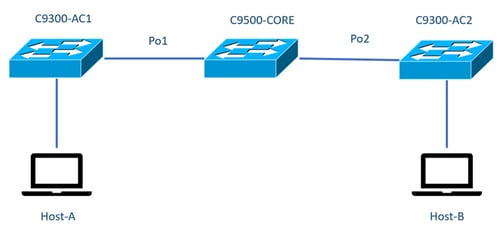
Anmerkung: Konfigurationsbeispiele aus dem Abschnitt iPerf-Installation stammen aus derselben Laborumgebung.
IP-Adresszuweisung für Geräte oben:
| C9300-AC1 |
C9300-AC2 |
| SVI 192.168.10.11 iPerf, 192.168.10.21 |
SVI 192.168.10.12 iPerf 192.168.10.22 |
Anmerkung: Alle in diesen Beispielen verwendeten Geräte befinden sich in derselben VLAN-Domäne, VLAN 10.
Methode 1: Als Client wechseln
In diesem Beispiel wird die Bandbreite von C9300-AC1 bis C9300-AC2 gemessen. Der Client ist C9300-AC1.
1. Führen Sie den Befehl aus, app-hosting connect appid iPerf sessionum die Eingabeaufforderung des Anwendungscontainers einzugeben:
C9300-AC1#app-hosting connect appid iPerf session
/ $
2. Sobald Sie sich in der Eingabeaufforderung des Anwendungscontainers befinden, verwenden iperf3 -c Sie den Befehl, um den Bandbreitentest zu starten:
/ $ iperf3 -c 192.168.10.22
Connecting to host 192.168.10.22, port 5201
[  5] local 192.168.10.21 port 34906 connected to 192.168.10.22 port 5201
[ ID] Interval           Transfer     Bitrate         Retr  Cwnd
[  5]   0.00-1.00   sec   114 MBytes   955 Mbits/sec    2    833 KBytes
[  5]   1.00-2.00   sec   113 MBytes   947 Mbits/sec    3    923 KBytes
[  5]   2.00-3.00   sec   111 MBytes   934 Mbits/sec   77    974 KBytes
[  5]   3.00-4.00   sec   113 MBytes   945 Mbits/sec    1   1.03 MBytes
[  5]   4.00-5.00   sec   112 MBytes   940 Mbits/sec  109   1.08 MBytes
[  5]   5.00-6.00   sec   111 MBytes   931 Mbits/sec  395    820 KBytes
[  5]   6.00-7.00   sec   111 MBytes   933 Mbits/sec  198    882 KBytes
[  5]   7.00-8.00   sec   112 MBytes   944 Mbits/sec    2    970 KBytes
[  5]   8.00-9.00   sec   111 MBytes   933 Mbits/sec    9   1.02 MBytes
[  5]   9.00-10.00  sec   111 MBytes   933 Mbits/sec  524   1.04 MBytes
- - - - - - - - - - - - - - - - - - - - - - - - -
[ ID] Interval           Transfer     Bitrate         Retr
[  5]   0.00-10.00  sec  1.09 GBytes   940 Mbits/sec  1320             sender
[  5]   0.00-10.01  sec  1.09 GBytes   937 Mbits/sec                  receiver

iperf Done.
/ $
3. Geben Sie nach Abschluss des Tests ein, exitum zur Switch-CLI zurückzukehren.
Anmerkung: Da iPerf standardmäßig als Server ausgeführt wird, ist auf Serverseite kein weiterer Befehl erforderlich.
Methode 2: PC als Client
In diesem Beispiel wird die Bandbreite von Host-A bis C9300-AC2 (iPerf-Server) gemessen.
- Stellen Sie sicher, dass Sie iPerf auf Ihren PC heruntergeladen haben.
- Sobald iPerf auf Ihrem PC gespeichert ist, navigieren Sie von der Eingabeaufforderung zu iperf3.exe:
C:\Users\user\Downloads\iperf-3.1.3-win64\iperf-3.1.3-win64>iperf3.exe3. Verwenden Sie auf Ihrem PC die Option -c. Dies zeigt an, dass der PC der Client ist:
C:\Users\user\Downloads\iperf-3.1.3-win64\iperf-3.1.3-win64>iperf3.exe -c 192.168.10.22
Connecting to host 192.168.10.22, port 5201
[  4] local 192.168.10.2 port 56009 connected to 192.168.10.22 port 5201
[ ID] Interval           Transfer     Bandwidth
[  4]   0.00-1.00   sec   109 MBytes   916 Mbits/sec
[  4]   1.00-2.00   sec  0.00 Bytes  0.00 bits/sec
[  4]   2.00-3.00   sec  0.00 Bytes  0.00 bits/sec
[  4]   3.00-4.00   sec  93.6 MBytes   786 Mbits/sec
[  4]   4.00-5.00   sec  15.1 MBytes   127 Mbits/sec
[  4]   5.00-6.02   sec  0.00 Bytes  0.00 bits/sec
[  4]   6.02-7.00   sec  78.2 MBytes   666 Mbits/sec
[  4]   7.00-8.00   sec  42.9 MBytes   360 Mbits/sec
[  4]   8.00-9.00   sec  0.00 Bytes  0.00 bits/sec
[  4]   9.00-10.00  sec  49.4 MBytes   414 Mbits/sec
- - - - - - - - - - - - - - - - - - - - - - - - -
[ ID] Interval           Transfer     Bandwidth
[  4]   0.00-10.00  sec   388 MBytes   326 Mbits/sec              sender
[  4]   0.00-10.00  sec   388 MBytes   326 Mbits/sec              receiver

iperf Done.

Tipp: Für die herkömmliche Methode müssen Sie zwei PCs verwenden, einen als Server und einen als Client. Verwenden Sie für den PC, der als Server fungiert, iperf3.exe -s command.
Zugehörige Informationen
- Whitepaper: Anwendungshosting auf Cisco Catalyst Switches der Serie 9000
- Leitfaden zur Konfiguration der Programmierbarkeit, Cisco IOS® XE Bengaluru 17.6.x
- Überwachung der Netzwerkleistung mit Catalyst 9300 Anwendungs-Hosting
Revisionsverlauf
| Überarbeitung | Veröffentlichungsdatum | Kommentare |
|---|---|---|
3.0 |
29-Jul-2026
|
Rezertifizierung - Aktualisierte Formatierung. |
2.0 |
10-Mar-2023
|
Eingebettete Videoversion dieser |
1.0 |
02-Feb-2023
|
Erstveröffentlichung |

 Feedback
Cisco kontaktieren
- Eine Supportanfrage öffnen

- (Erfordert einen Cisco Servicevertrag)