Konfigurieren von OSPF auf Catalyst Switches der Serie 1300X über die Webbenutzeroberfläche
Ziel
Ziel dieses Artikels ist die Konfiguration von Open Shortest Path First (OSPF) auf Cisco Catalyst Switches der Serie 1300X über die Web-Benutzeroberfläche.
Unterstützte Geräte | Software-Version
- Cisco Catalyst Switches der Serie 1300X | 4.10.0.82
Einleitung
OSPF ist ein dynamisches Link-State-Routing-Protokoll, das in Netzwerken für eine effiziente und skalierbare Routenberechnung häufig verwendet wird. Die Cisco Catalyst Switches der Serie 1300X unterstützen OSPFv2 (für IPv4) und OSPFv3 (für IPv6) und ermöglichen so die nahtlose Interoperabilität mit anderen OSPF-konformen Geräten. Erweiterte OSPF-Funktionen werden in der Regel über CLI konfiguriert. Die Web-Benutzeroberfläche bietet jedoch eine einfache Schnittstelle für die grundlegende OSPF-Einrichtung, einschließlich Prozesserstellung, Bereichszuweisung und Schnittstellenkonfiguration. Der Schwerpunkt dieses Leitfadens liegt auf der OSPFv2-Konfiguration (IPv4) über die Webbenutzeroberfläche, um optimale Routing-Leistung und Netzwerkstabilität zu gewährleisten.
Weitere Informationen zu OSPF finden Sie in den folgenden Artikeln:
- OSPF in Catalyst Switches der Serie 1300X
- Konfiguration von OSPF auf Cisco Catalyst Switches der Serie 1300X über CLI
OSPFv2-Konfigurationsablauf
- Erstellen Sie einen OSPF-Prozess, und weisen Sie ihm eine Router-ID zu. Es können mehrere Prozesse erstellt werden. Die folgenden Konfigurationen können für jeden Prozess angewendet werden.
- Fügen Sie dem Prozess einen oder mehrere Bereiche hinzu. Für jeden Bereich:
- Bereichsnetzwerke werden von den IP-Adressen hinzugefügt, die an den Schnittstellen des Geräts konfiguriert sind.
- Definieren Sie den Bereichstyp und die Einstellungen.
- Konfigurieren der Netzwerkeinstellungen
- OSPFv2-Prozess
- OSPFv2-Bereich
- OSPFv2 IPv4-Netzwerke
Konfigurieren von OSPFv2 über die Webbenutzeroberfläche
Schritt 1
Melden Sie sich beim Catalyst Switch der Serie 1300X an, und wechseln Sie in den erweiterten Modus.

Der Standardbenutzername und das Standardkennwort lauten "cisco".
Schritt 2
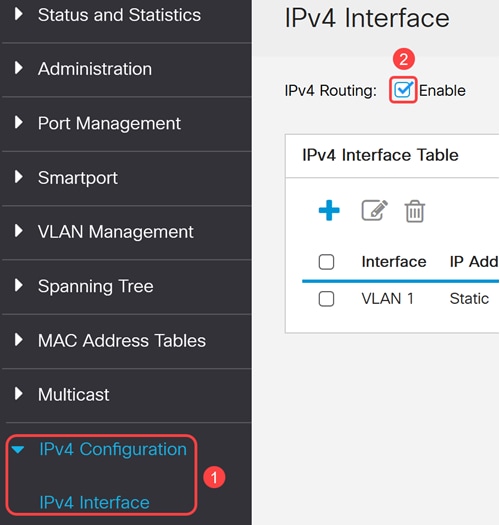
OSPFv2 ist nur aktiv, wenn IP-Routing auf dem Gerät aktiviert ist. Navigieren Sie dazu zu IPV4 Configuration > IPv4 interfaces, und aktivieren Sie IPv4 Routing.
Schritt 3
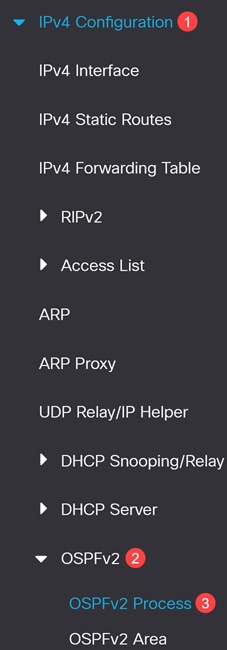
Navigieren Sie zu IPv4 Configuration > OSPFv2 > OSPFv2 Process.
Schritt 4
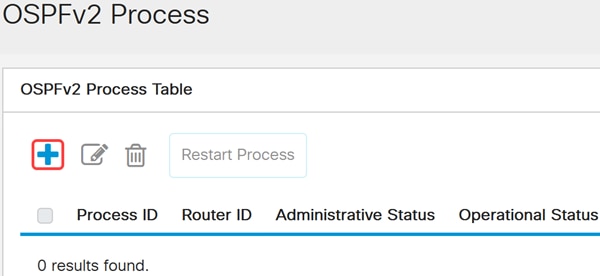
Klicken Sie auf Hinzufügen, um einen neuen OSPFv2-Prozess zu erstellen.
Schritt 5
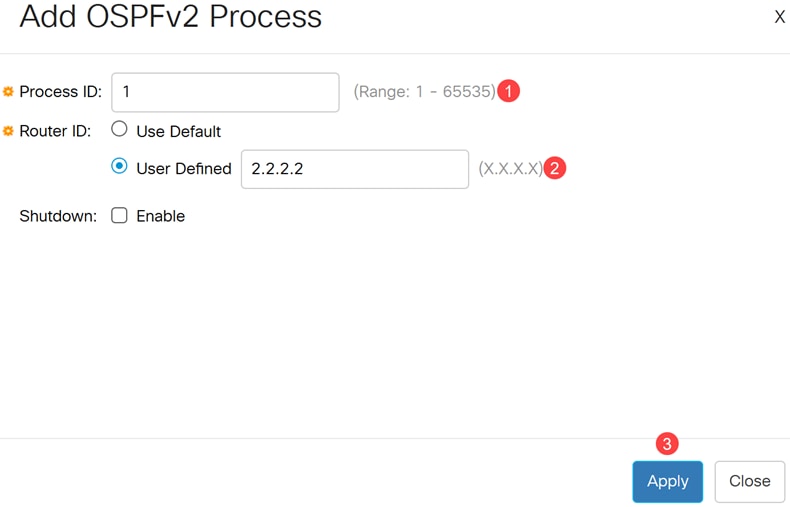
Konfigurieren Sie Folgendes für einen OSPFv2-Prozess:
- Prozess-ID - Intern verwendeter Identifizierungsparameter. Sie wird lokal zugewiesen und kann eine beliebige positive Ganzzahl sein. Der Standardwert ist 1, und der Bereich liegt zwischen 1 und 65535.
- Router-ID - Die dem Prozess zugewiesene Router-ID. Verwenden Sie entweder die Standard-Router-ID, oder konfigurieren Sie die Router-ID manuell.
- Herunterfahren: Aktivieren Sie diese Option, um den Prozess im heruntergefahrenen Zustand zu erstellen.
Klicken Sie auf Apply (Anwenden).
Wenn Sie die Router-ID eines laufenden OSPFv2-Prozesses ändern, wird der Prozess automatisch neu gestartet.
Mit der Option Herunterfahren können Sie die Prozesseinstellungen konfigurieren, ohne den Datenverkehr zu aktivieren.
Schritt 6
Eine OSPFv2-Area-Tabelle ist eine Datenstruktur, die in OSPFv2 verwendet wird, um Routing-Informationen in verschiedenen Bereichen eines IPv4-Netzwerks zu organisieren und zu verwalten. OSPFv2 nutzt Bereiche, um das Routing effizient zu optimieren und zu verwalten.
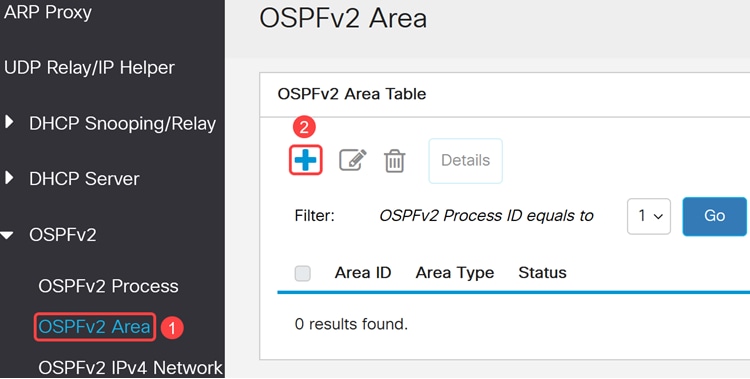
Navigieren Sie zu OSPFv2 Area, und klicken Sie auf Hinzufügen, um einen oder mehrere Bereiche zu erstellen.
Schritt 7
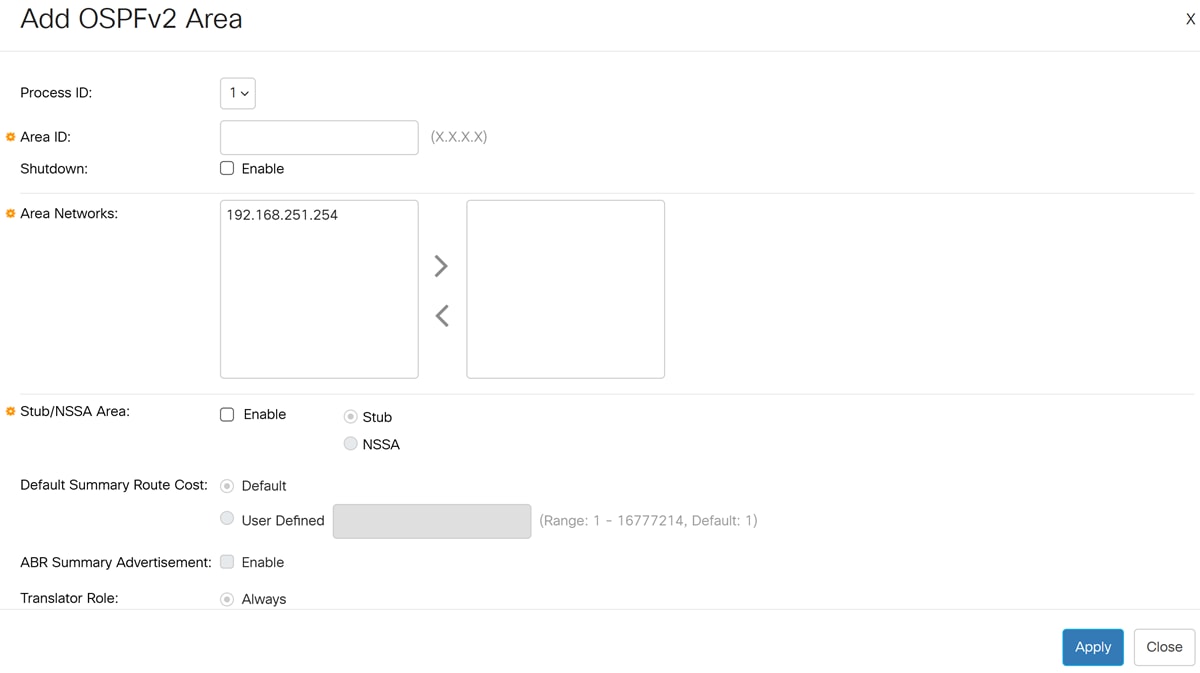
Konfigurieren Sie die folgenden Felder im Popup-Fenster "OSPFv2-Bereich hinzufügen":
- Prozess-ID: Wählen Sie die OSPFv2-Prozess-ID aus dem Dropdown-Feld aus, in dem der Bereich der ausgewählten Prozess-ID zugeordnet wird.
- Area-ID: Verwenden Sie die Notation mit Dezimalpunkten, um die Area-ID in Catalyst 1300X-Switches zu definieren. Um beispielsweise eine Schnittstelle zu Bereich 0 hinzuzufügen, lautet die Bereichs-ID 0.0.0.0.
- Herunterfahren: Wählen Sie Enable (Aktivieren), um den Bereich im heruntergefahrenen Zustand zu erstellen. Auf diese Weise können die Bereichseinstellungen konfiguriert werden, ohne dass der Bereich inaktiv bleibt.
- Area Networks (Bereichsnetzwerke): Wählen Sie ein oder mehrere IPv4-Netzwerke aus, die dem Bereich hinzugefügt werden sollen.
- Stub/NSSA-Bereich: - Wählen Sie diesen Bereich als Stub-Bereich oder NSSA (Not So Stubby Area). Diese Option ist nur verfügbar, wenn der Bereich kein Backbone-Bereich ist (die Area-ID ist ungleich 0.0.0.0). Wenn diese Option ausgewählt ist, fahren Sie mit der Konfiguration der folgenden Felder fort:
- Stub/NSSA: Wählen Sie diese Option aus, wenn es sich bei dem Bereich um einen Stub-Bereich oder um einen NSSA handelt.
- Standard Summary Route Cost (Standard-Zusammenfassungsroutenkosten): Legen Sie die Kosten für die Standard-Zusammenfassungsroute fest, die an einen Stub-Bereich oder einen nicht so stubby Area (NSSA) gesendet wird. Wählen Sie eine der verfügbaren Optionen aus.
- Standard - Wert von 1
- Benutzerdefiniert - Bereich: 1 - 16777214
- ABR Summary Advertisement (Zusammenfassung der ABR): Ermöglicht es dem Area Border Router (ABR), zusammenfassende Links in den Stub-Bereich zu senden.
- Übersetzerrolle - Gibt an, ob ein NSSA-Border-Router bedingungslos Typ-7-LSAs in Typ-5-LSAs übersetzt.
- Wählen Sie Immer aus, um anzugeben, dass der NSSA-Border-Router Typ-7-LSAs immer in Typ-5-LSAs übersetzt, unabhängig vom Übersetzungsstatus anderer NSSA-Border-Router.
- Wählen Sie Candidate (Kandidaten) aus, um anzugeben, dass ein NSSA-Border-Router am Übersetzerauswahlprozess gemäß RFC 3101, Abschnitt 3.1, beteiligt ist.
- Übersetzerstabilitätsintervall - Gibt die Anzahl der Sekunden an, die ein ausgewählter Übersetzer benötigt, um festzustellen, dass seine Dienste nicht mehr benötigt werden und dass er seine Übersetzungsaufgaben weiterhin ausführen soll. Der Standardwert ist 40 Sekunden.
Die Rolle des Übersetzers und das Übersetzerstabilitätsintervall können nur konfiguriert werden, wenn der Bereich als NSSA definiert wurde.
Klicken Sie auf Apply, um den Bereich zu erstellen.
Bereich 0 (0.0.0.0) ist der Backbone-Bereich und muss in allen OSPF-Bereitstellungen vorhanden sein. Verwendung von Stub- oder NSSA-Bereichen zur Optimierung des Routings in bestimmten Netzwerksegmenten.
Schritt 8
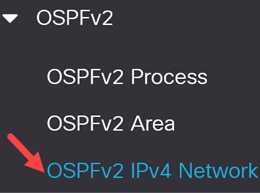
Rufen Sie OSPFv2 IPv4 Networks im Navigationsbereich auf, um die OSPFv2 IPv4 Area Networks anzuzeigen, zu bearbeiten oder zu konfigurieren.
Schritt 9
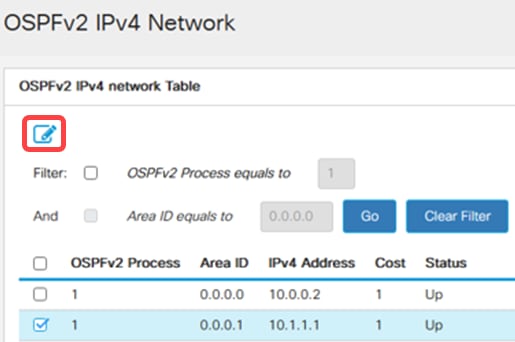
Um die OSPFv2 IPV4 Area Network Table zu bearbeiten, wählen Sie den OSPFv2-Prozess aus der Tabelle aus, und klicken Sie auf das Symbol Edit.
Schritt 10
Konfigurieren Sie Folgendes:
- Wählen Sie die Prozess-ID, die Area-ID und das Area-Netzwerk aus, die konfiguriert werden sollen.
- Konfigurieren Sie die Schnittstellenkosten: Wählen Sie die Standardkosten oder einen benutzerdefinierten Kostenbereich (Bereich 1-65535). Die Pfadkosten werden mit der Formel Kosten = Referenzbandbreite / Schnittstellenbandbreite mit einer Referenzbandbreite von 10 Gbit/s berechnet.
- Herunterfahren: Legen Sie optional den Verwaltungsausfallstatus für das OSPFv2-Netzwerk fest.
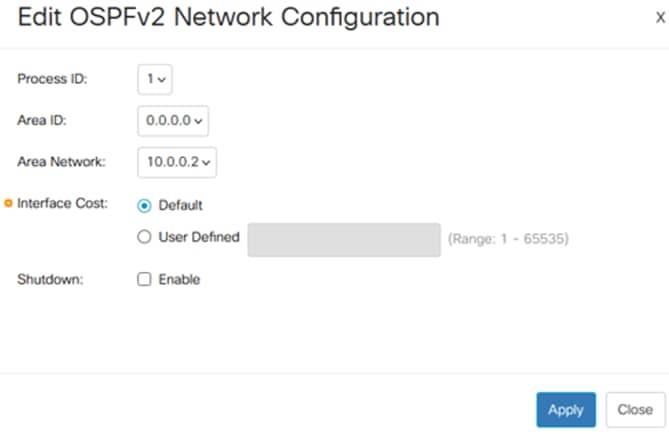
Die Schnittstellenkosten beeinflussen die OSPF-Pfadauswahl. Passen Sie ggf. die Kosten an, um die Routing-Einstellungen zu steuern.
Best Practices
- Verwenden Sie eindeutige Router-IDs für jeden OSPF-Prozess im Netzwerk.
- Legen Sie Bereich 0 als Backbone fest, und verbinden Sie alle anderen Bereiche damit.
- Verwenden Sie Stub- oder NSSA-Bereiche, um den Routing-Overhead in kleineren Segmenten zu reduzieren.
- Sichern Sie die Konfiguration regelmäßig nach Änderungen.
- Überwachung des OSPF-Prozesses und des Schnittstellenstatus für optimale Leistung
- Bei erweiterten OSPF-Funktionen (z. B. Routenzusammenfassung, Neuverteilung) verwenden Sie die CLI, da die GUI möglicherweise Einschränkungen aufweist.
- Eine erhöhte OSPF-Nutzung kann sich auf CPU und Arbeitsspeicher auswirken. Dementsprechend sind das Netzwerkdesign und die OSPF-Rollen zu planen.
Schlussfolgerung
Nun wissen Sie, wie Sie mithilfe der Webbenutzeroberfläche grundlegende OSPF-Einstellungen in den Catalyst 1300X-Switches konfigurieren.
Weitere Informationen zur OSPF-Funktion in Catalyst 1300X Switches finden Sie im Catalyst 1300X Administratorhandbuch und CLI-Handbuch.
Revisionsverlauf
| Überarbeitung | Veröffentlichungsdatum | Kommentare |
|---|---|---|
1.0 |
12-Dec-2025
|
Erstveröffentlichung |
 Feedback
Cisco kontaktieren
- Eine Supportanfrage öffnen

- (Erfordert einen Cisco Servicevertrag)