Verwalten von Kontakten für Ihr persönliches Telefonverzeichnis auf einem Cisco IP-Telefon der Serie 8800 mit mehreren Plattformen
Ziel
In diesem Artikel wird erläutert, wie Sie über das webbasierte Dienstprogramm und die Telefon-GUI einen Kontakt im persönlichen Telefonverzeichnis auf der Multiplattform der Cisco IP-Serie 8800 hinzufügen, bearbeiten oder entfernen.
Unterstützte Geräte
- Serie 8800
Software-Version
- 11.0.1
Verwalten von Kontakten für Ihr persönliches Verzeichnis
Über das webbasierte Dienstprogramm
Kontakt hinzufügen
Schritt 1: Melden Sie sich beim webbasierten Dienstprogramm des IP-Telefons an, und klicken Sie auf Persönliches Verzeichnis.

Schritt 2: Klicken Sie auf die Schaltfläche Zu persönlichem Verzeichnis hinzufügen.

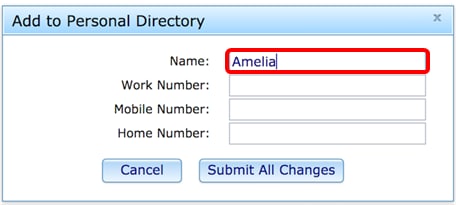
Schritt 3: Geben Sie im Popup-Fenster "Zu persönlichem Verzeichnis hinzufügen" den Namen des Kontakts in das Feld Name ein.
Anmerkung: In diesem Beispiel wird Amelia verwendet.
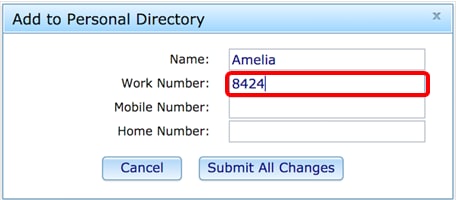
Schritt 4: Geben Sie im Feld Arbeitsnummer die Telefonnummer des Kontakts ein, den Sie hinzufügen möchten.
Anmerkung: In diesem Beispiel wird 8424 verwendet.
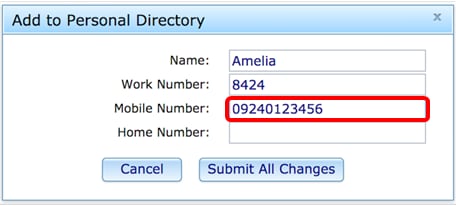
Schritt 5: Geben Sie im Feld Mobiltelefonnummer die Mobiltelefonnummer des Kontakts ein, den Sie hinzufügen möchten.
Anmerkung: In diesem Beispiel wird 09240123456 verwendet.
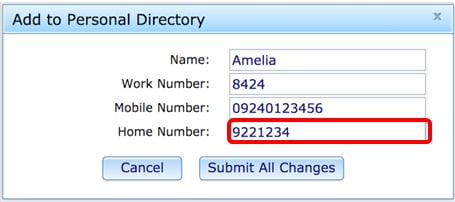
Schritt 6: Geben Sie im Feld Privat-Telefonnummer die Mobiltelefonnummer des Kontakts ein, den Sie hinzufügen möchten.
Anmerkung: In diesem Beispiel wird 9221234 verwendet.
Schritt 7: Klicken Sie auf Alle Änderungen übernehmen.

Sie sollten jetzt über das webbasierte Dienstprogramm eines Telefons einen Kontakt in Ihr persönliches Verzeichnis aufgenommen haben.

Bearbeiten eines Kontakts
Schritt 1: Wählen Sie im persönlichen Verzeichnis einen Kontakt in der Liste aus, und klicken Sie auf die Schaltfläche Bearbeiten.
Anmerkung: In diesem Beispiel wird der erste Kontakt Amelia ausgewählt, der bearbeitet werden soll.
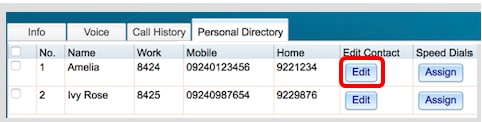
Schritt 2: Bearbeiten Sie eine der Kontaktinformationen, und klicken Sie dann auf Alle Änderungen übernehmen.
Anmerkung: In diesem Beispiel wird der Name Amelia bearbeitet und in Amy geändert.

Sie sollten nun einen Kontakt in Ihrem persönlichen Verzeichnis erfolgreich bearbeitet haben.

Kontakt entfernen
Schritt 1: Wählen Sie im persönlichen Telefonverzeichnis einen Kontakt in der Liste aus, indem Sie das Kontrollkästchen markieren.
Anmerkung: In diesem Beispiel wird der erste Kontakt Amelia gewählt.

Schritt 2: Klicken Sie auf die Schaltfläche Kontakt löschen.

Sie sollten nun einen Kontakt erfolgreich aus Ihrem persönlichen Telefonverzeichnis entfernt haben.

Über die Telefon-GUI
Kontakt hinzufügen
Schritt 1: Drücken Sie die Taste Directories (Verzeichnisse) auf dem IP-Telefon.
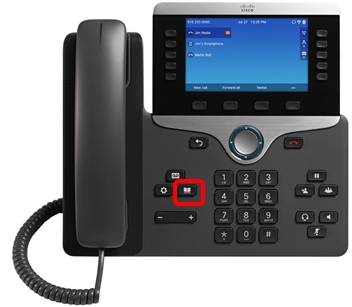
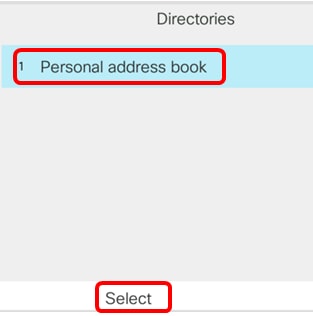
Schritt 2: Navigieren Sie mit der  Taste Navigationsrad zu Persönliches Adressbuch, und drücken Sie dann die programmierbare Taste Auswählen.
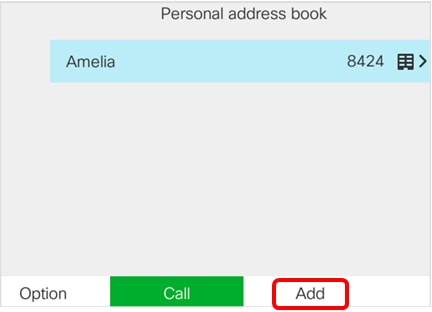
Schritt 3. Drücken Sie die programmierbare Taste Hinzufügen.
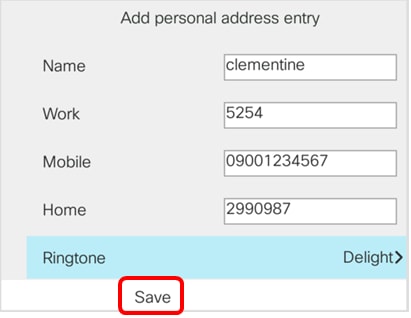
Schritt 4: Geben Sie im Feld Name den Namen des Kontakts ein, den Sie mithilfe des Ziffernblocks auf dem IP-Telefon hinzufügen möchten. Verwenden Sie dazu die Tastatur des Telefons. Suchen Sie den ersten Buchstaben, den Sie eingeben möchten. Sie werden feststellen, dass es mehr als einen Buchstaben pro Taste gibt. Die Taste, die den gewünschten Buchstaben oder die gewünschte Zahl enthält, kann so lange gedrückt werden, bis der gewünschte Buchstabe oder die gewünschte Zahl hervorgehoben ist. Halten Sie kurz inne, wenn Sie den richtigen Eintrag markiert haben. Der Buchstabe oder die Zahl wird dann in der Namenszeile eingetragen. Sie können dann mit den restlichen Zeichen fortfahren. Dieses Bild zeigt, was auf dem Telefonbildschirm angezeigt wird, wenn die 2 drei Mal auf das Telefon geklickt wird.

In diesem Beispiel wird Clementine verwendet.
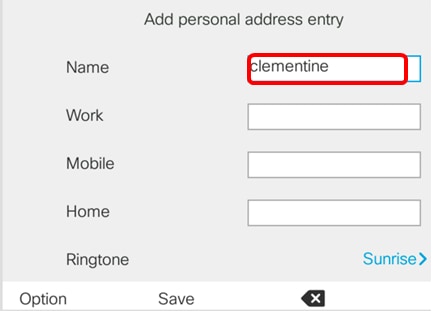
Schritt 5: Navigieren Sie mit der  Taste Navigationsrad zum Feld Arbeit, und geben Sie die Telefonnummer des Kontakts ein, den Sie hinzufügen möchten.
Anmerkung: In diesem Beispiel wird 5254 verwendet.
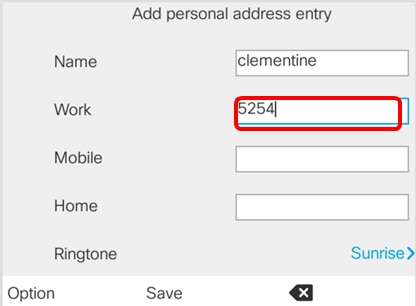
Schritt 6: Geben Sie im Feld Mobil die Mobiltelefonnummer des Kontakts ein, den Sie hinzufügen möchten.
Anmerkung: In diesem Beispiel wird 09001234567 verwendet.
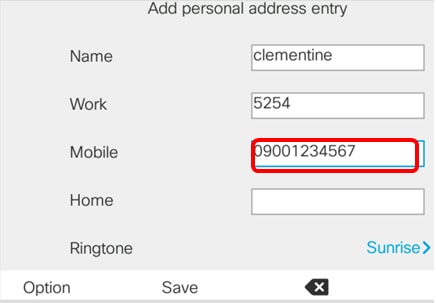
Schritt 7: Geben Sie im Feld Home (Startseite) die Mobiltelefonnummer des Kontakts ein, den Sie hinzufügen möchten.
Anmerkung: In diesem Beispiel wird 2990987 verwendet.
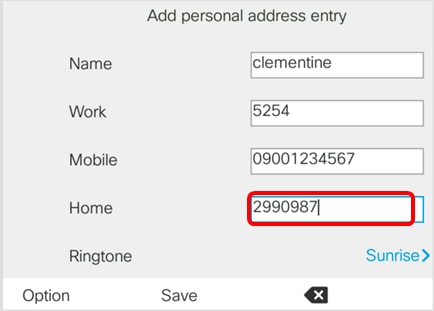
Schritt 8: Navigieren Sie optional zu Klingelton, und weisen Sie diesem Kontakt über die  Taste "Navigation Cluster" einen bestimmten Klingelton zu.

Schritt 9. (Optional) Wählen Sie einen Klingelton aus der Liste aus, und drücken Sie Abspielen, wenn Sie den Klingelton zuerst hören möchten. Drücken Sie andernfalls Auswahl.
Anmerkung: In diesem Beispiel wird Freude ausgewählt.

Schritt 10: Drücken Sie die programmierbare Taste Speichern.
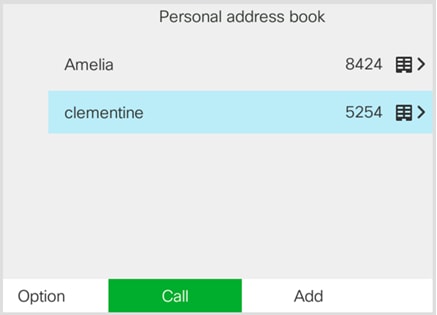
Sie sollten nun über die GUI erfolgreich einen Kontakt zu Ihrem persönlichen Adressbuch hinzugefügt haben.
Bearbeiten eines Kontakts
Schritt 1: Wählen Sie im persönlichen Adressbuch den Kontakt aus, den Sie bearbeiten möchten, indem Sie die Nach-oben- oder Nach-unten-Taste des Navigationsclusters drücken und dann in der Mitte der Nach-oben- oder Nach-unten-Taste auf Auswählen  drücken.
Anmerkung: In diesem Beispiel wird der erste Kontakt Amelia gewählt.

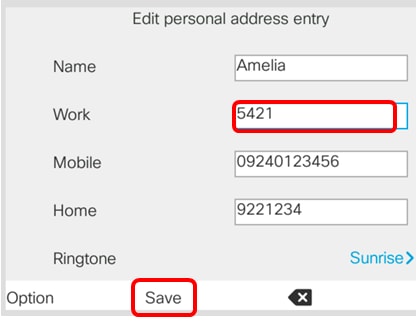
Schritt 2: Bearbeiten Sie alle Informationen, die Sie ändern möchten, und drücken Sie dann Speichern.
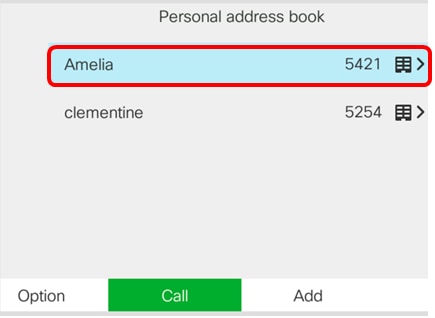
Anmerkung: In diesem Beispiel wird die geschäftliche Telefonnummer bearbeitet und in 5421 geändert.
Sie sollten nun einen Kontakt in Ihrem persönlichen Adressbuch erfolgreich bearbeitet haben.
Kontakt entfernen
Schritt 1: Wählen Sie im persönlichen Adressbuch den Kontakt aus, den Sie entfernen möchten, indem Sie die Nach-oben- oder Nach-unten-Taste des Navigationsclusters  drücken und dann den Softkey Option drücken.
Anmerkung: In diesem Beispiel wird der erste Kontakt Amelia gewählt.

Schritt 2: Navigieren Sie mit der  Taste Navigationsrad zu Löschen, und drücken Sie dann die programmierbare Taste Auswählen.

Schritt 3. Drücken Sie die programmierbare Taste OK, wenn Sie dazu aufgefordert werden.

Sie sollten nun einen Kontakt aus Ihrem persönlichen Adressbuch entfernt haben.

 Feedback