Installation oder Upgrade auf ESXi 8.X auf UCS C240 M6SX

Einleitung
In diesem Dokument wird die Installation oder das Upgrade auf ESXi 8.x auf UCS 240 M6-Servern beschrieben.
Voraussetzungen
- ESXi - Betriebssystem für VMware
- UCS = Unified Computing System
- CIMC - Cisco Integrated Management Controller
- vKVM = Virtual Keyboard Video Mouse
- vDVD - Virtuelle DVD
- ISO - ISO-Image
- UEFI = Unified Extensible Firmware Interface
- EULA - Endbenutzer-Lizenzvereinbarung
- VLAN = Virtual Local Area Network
- IPV4 - Internet Protocol Version 4
Anforderungen
Es gibt keine spezifischen Anforderungen für dieses Dokument.
Verwendete Komponenten
Die in diesem Dokument enthaltenen Informationen basieren auf dem UCS C240 M6SX-Server. Cisco Custom image file name = VMware-ESXi-8.0.U2-22380479-Custom-Cisco-4.3.2-c.iso.
Die Informationen in diesem Dokument beziehen sich auf Geräte in einer speziell eingerichteten Testumgebung. Alle Geräte, die in diesem Dokument benutzt wurden, begannen mit einer gelöschten (Nichterfüllungs) Konfiguration. Wenn Ihr Netzwerk in Betrieb ist, stellen Sie sicher, dass Sie die möglichen Auswirkungen aller Befehle kennen.
Konfigurieren
1. Laden Sie das Cisco Custom Image für ESXi 8.x von Broadcom herunter.
Beispiel der Download-Seite:

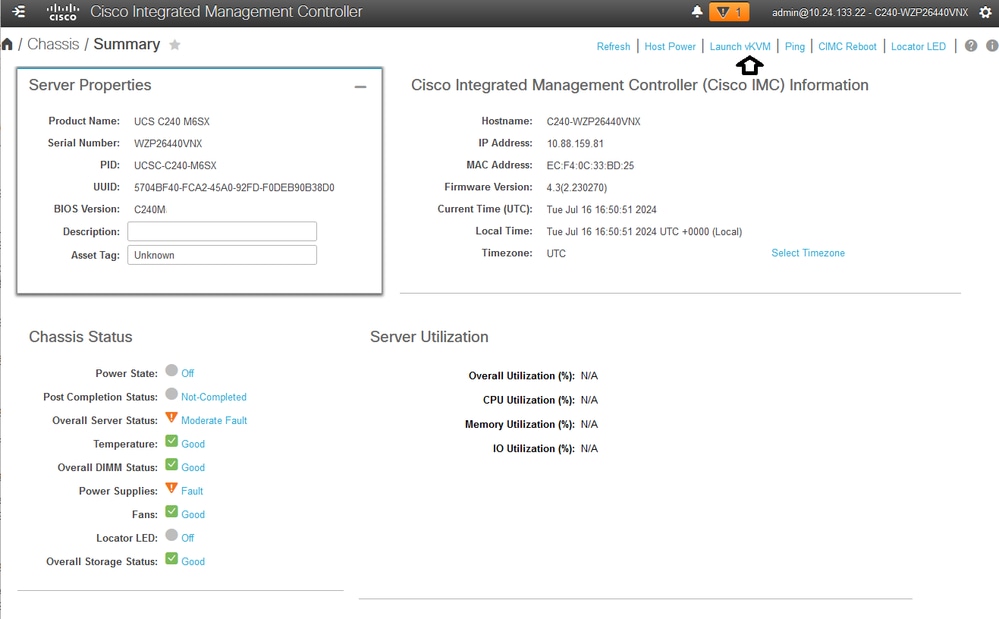
2. Klicken Sie auf der Seite CIMC auf vKVM starten.
3. Klicken Sie auf der KVM-Seite auf Virtual Media > vKVM-Mapped vDVD.
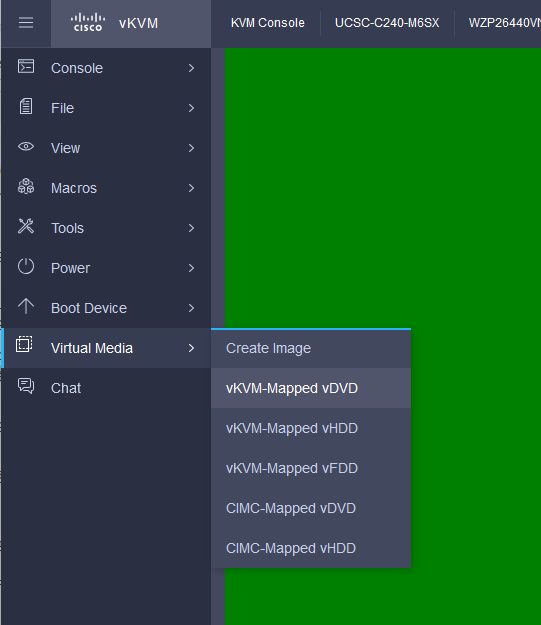 vKVM-zugeordnete vDVD
4. Durchsuchen und wählen Sie das ISO-Image Previously Downloaded (Zuvor heruntergeladen).
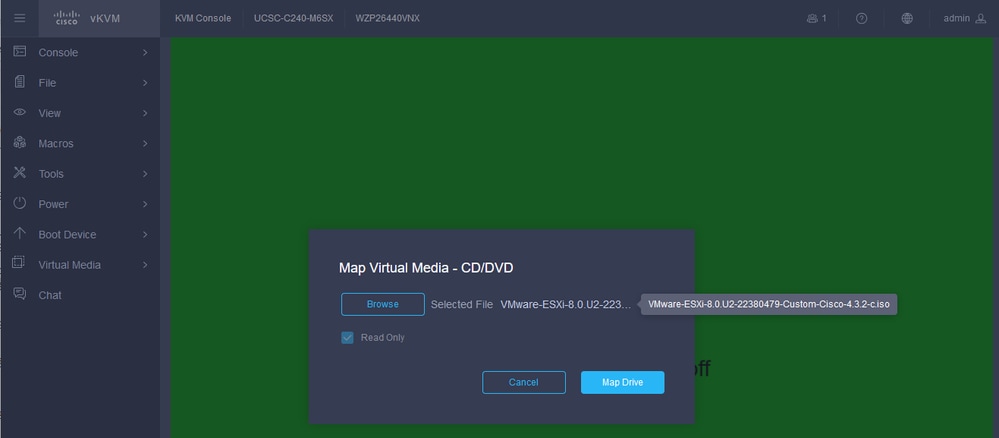 Virtuelle Medien zuordnen
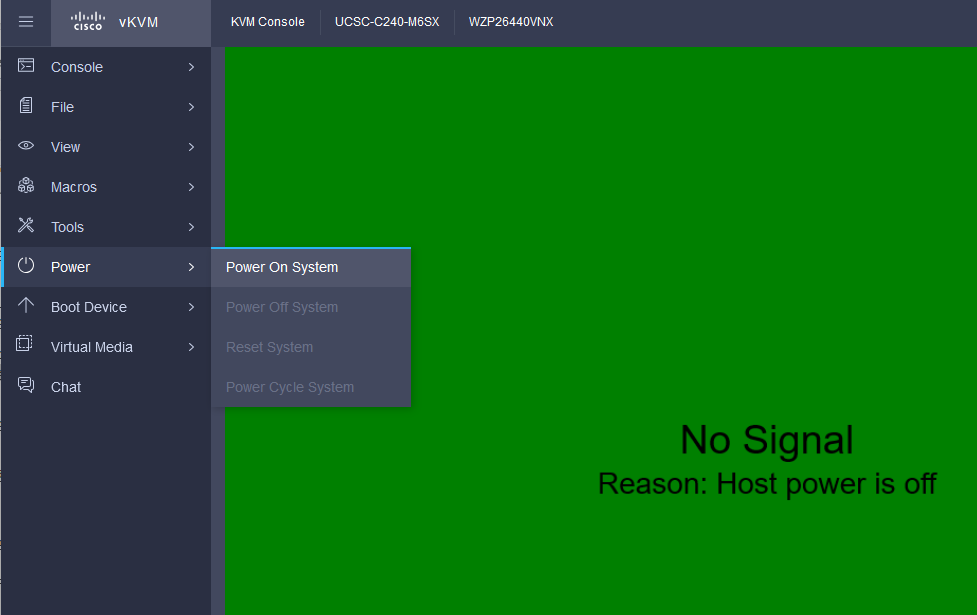
5. Klicken Sie auf Ein > System einschalten.
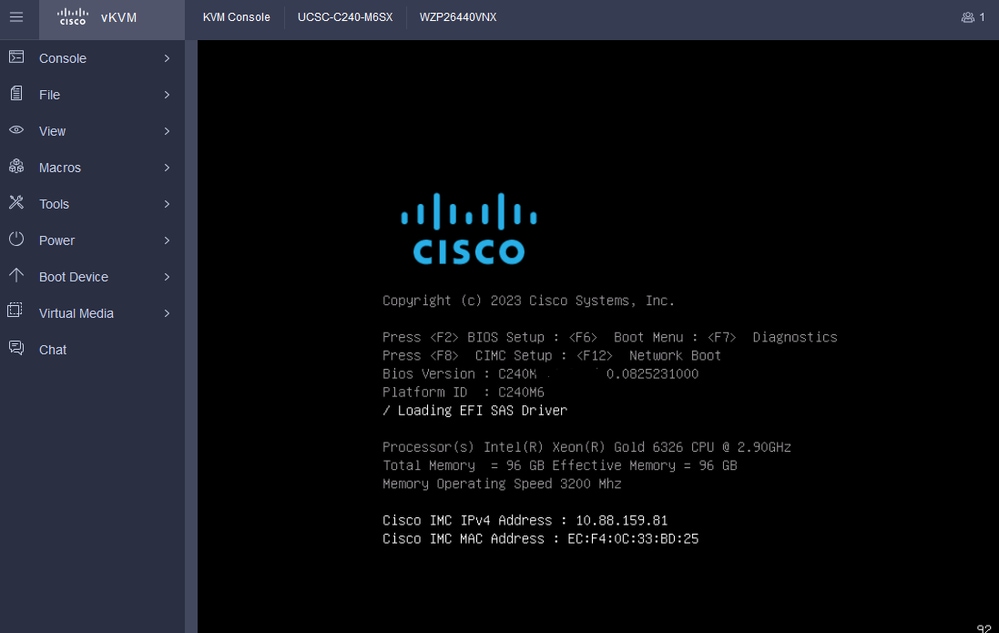
6. Wenn der Server bootet, drücken Sie F6, um das Startmenü zu erhalten.
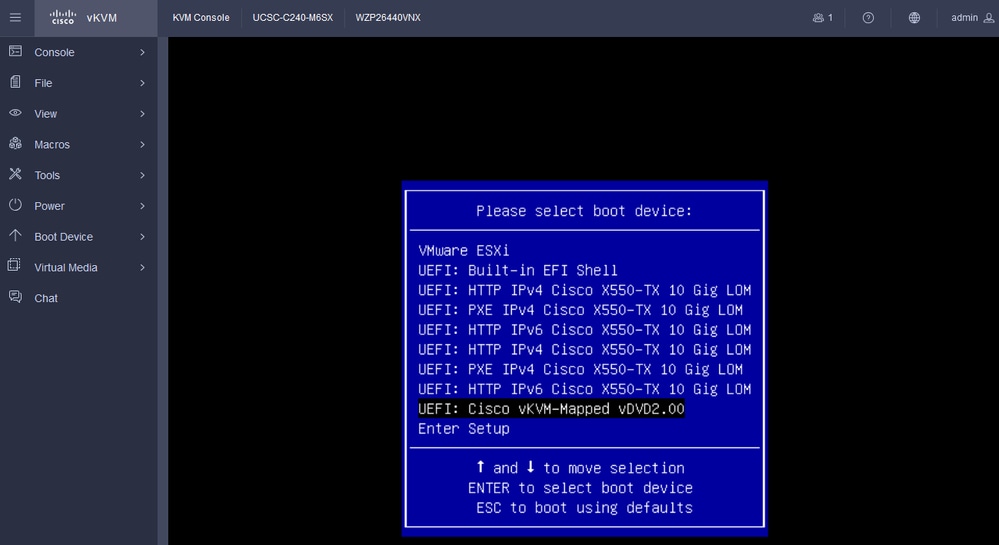
7. Wählen Sie im Startmenü das UEFI: Cisco vKVM-Mapped vDVD2.00.
8. Nach der Auswahl beginnt ESXi mit dem Laden des Installationsprogramms.
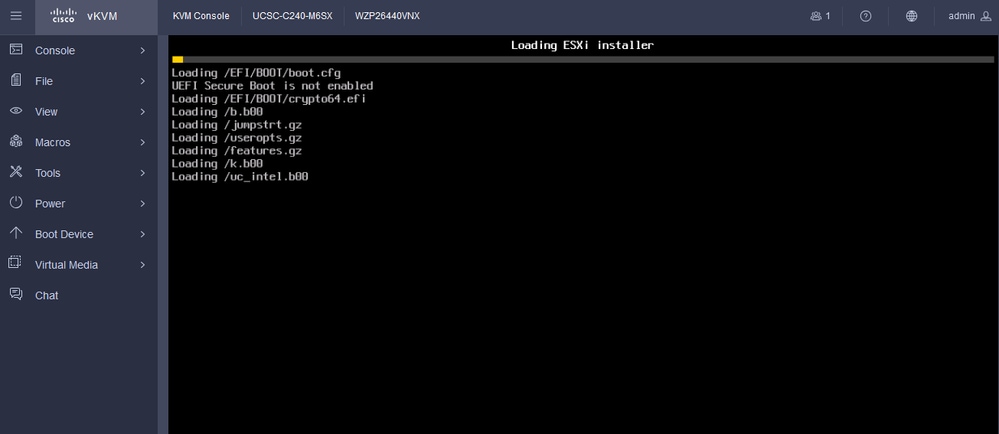 ESXi-Installationsprogramm
9. Der Begrüßungsbildschirm der ESXi-Installation wird angezeigt, um fortzufahren oder abzubrechen. Drücken Sie die Eingabetaste, um fortzufahren.
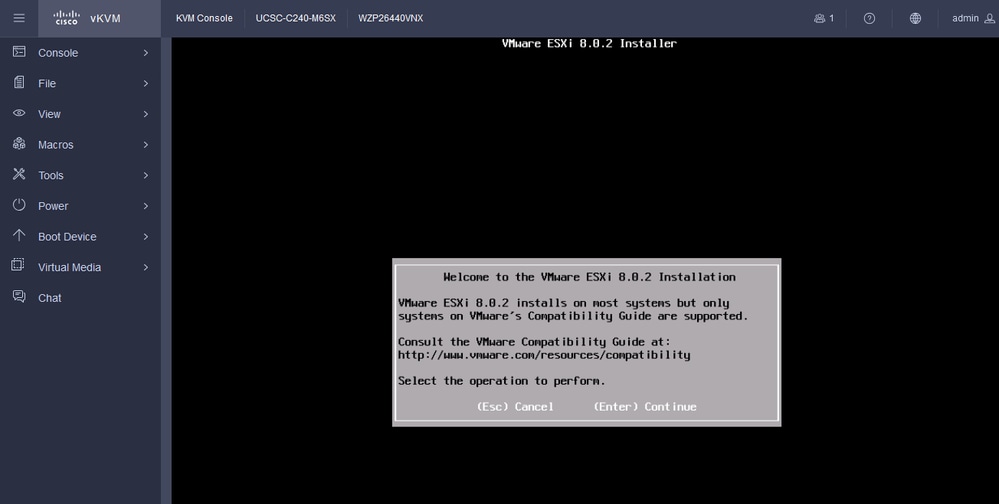 ESXi-Willkommensbildschirm
10. Nachdem Sie fortfahren, wird der Bildschirm "EULA" angezeigt. Drücken Sie F11 zum Annehmen.
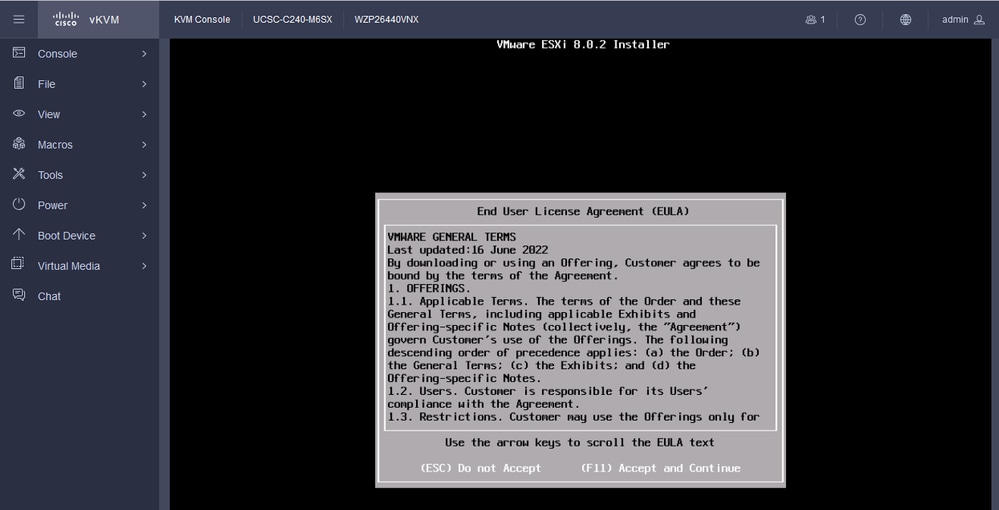 ESXi EULA-Bildschirm
11. Sie haben die Möglichkeit, das Gerät auszuwählen, auf dem der ESXi installiert werden soll. Wählen Sie das Gerät aus, und drücken Sie die Eingabetaste.
 ESXi RAID-Auswahl
12. Sobald das Gerät ausgewählt ist, wird Ihnen die Option angezeigt, ESXi zu installieren oder zu aktualisieren. Wählen Sie Installieren aus, und drücken Sie die Eingabetaste.
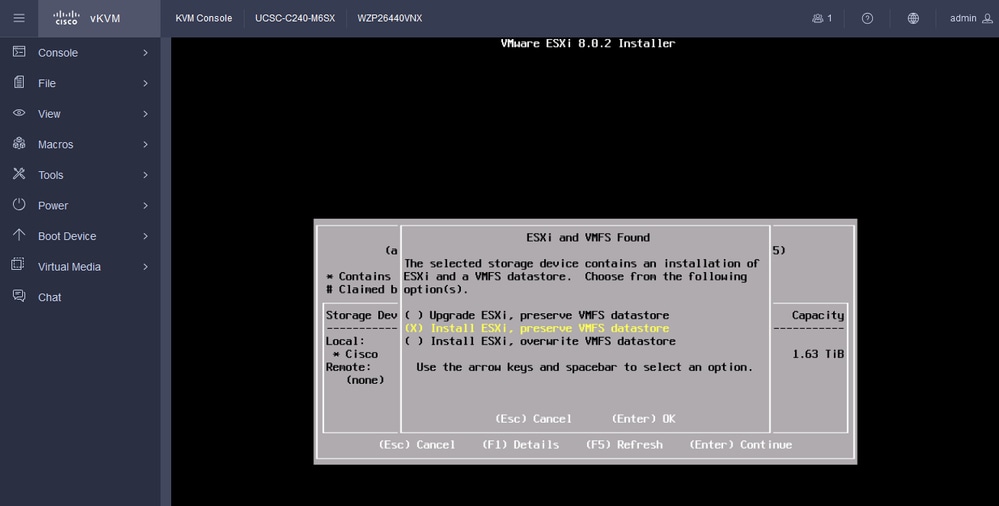 ESXI-Installation oder -Upgrade
13. Die Auswahl der ESXi-Installationstastatur wird angezeigt. Wählen Sie Ihre Tastatureinstellung aus und drücken Sie die Eingabetaste.
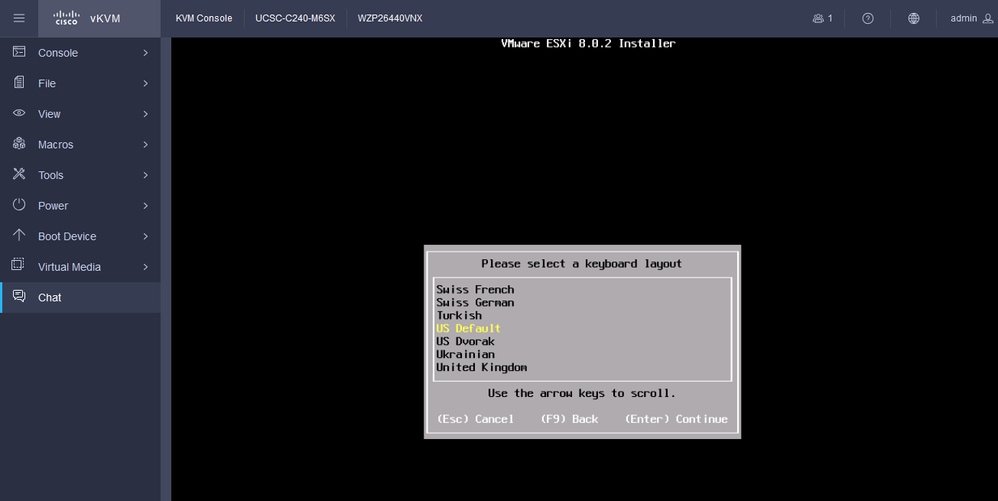 ESXi-Tastatur auswählen
14. Sie werden aufgefordert, das ESXi-Root-Kennwort zu konfigurieren. Geben Sie die Kennwortwerte ein, bestätigen Sie, und drücken Sie die Eingabetaste.
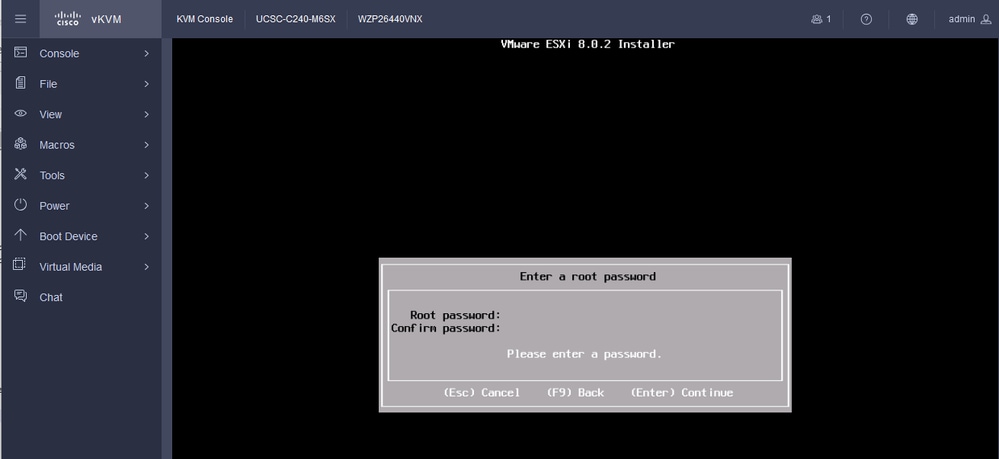 ESXi-Kennwortkonfiguration
15. Bestätigen Sie die Installation, wenn Sie F11 drücken.
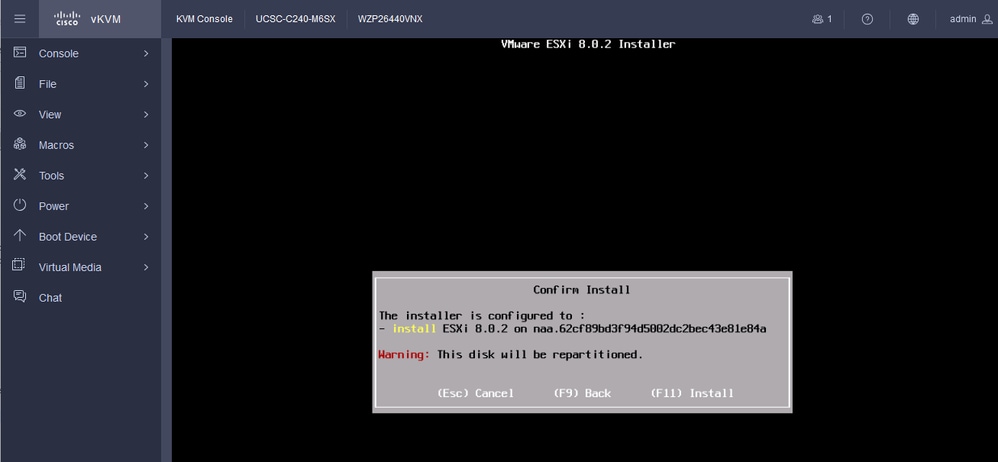 ESXi - Installation bestätigen
16. Die Installation beginnt und zeigt In Bearbeitung.
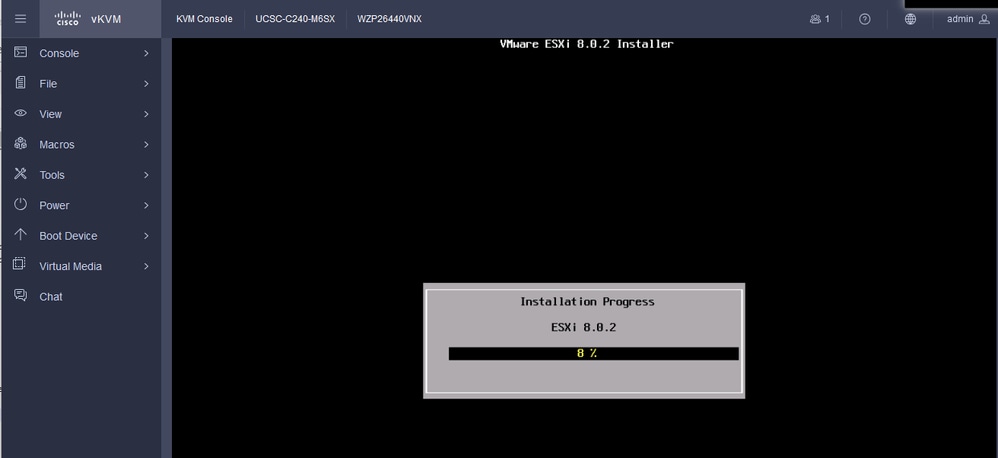 Fortschritt der ESXI-Installation
17. Die ESXi-Installation ist abgeschlossen. Drücken Sie die Eingabetaste, um den Server neu zu starten.
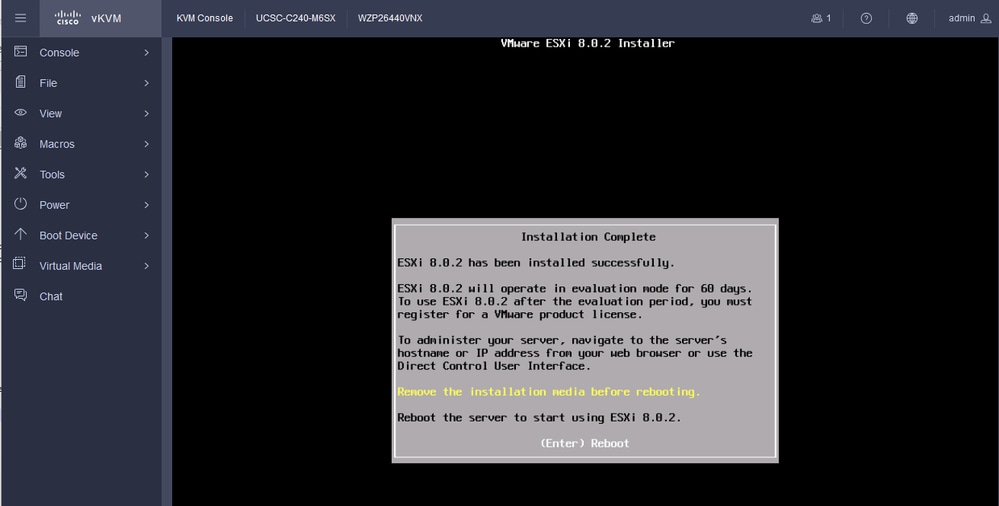 ESXi-Installation abgeschlossen
18. ESXi wirft die virtuelle DVD aus und startet den Server neu, um ihn zum ersten Mal zu starten.
 Neustart des ESXi-Servers
19. Dies ist der ESXi-Startbildschirm nach dem Neustart. Drücken Sie F2, um das System anzupassen.
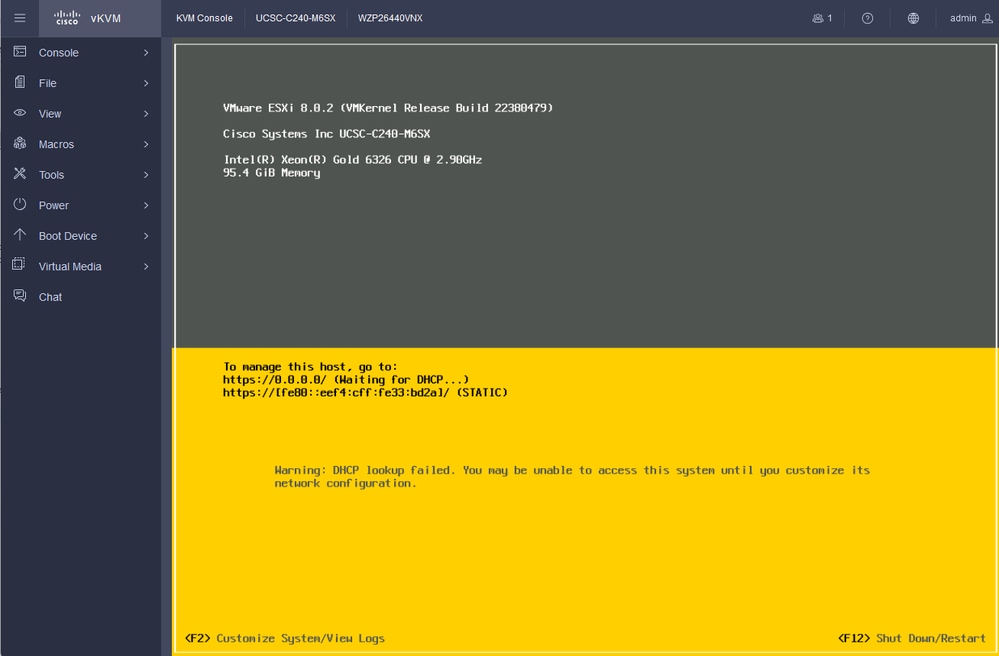 ESXi-Startbildschirm
20. Geben Sie die Werte für die Anmeldung ein. Das Kennwort wurde bei der Installation erstellt.
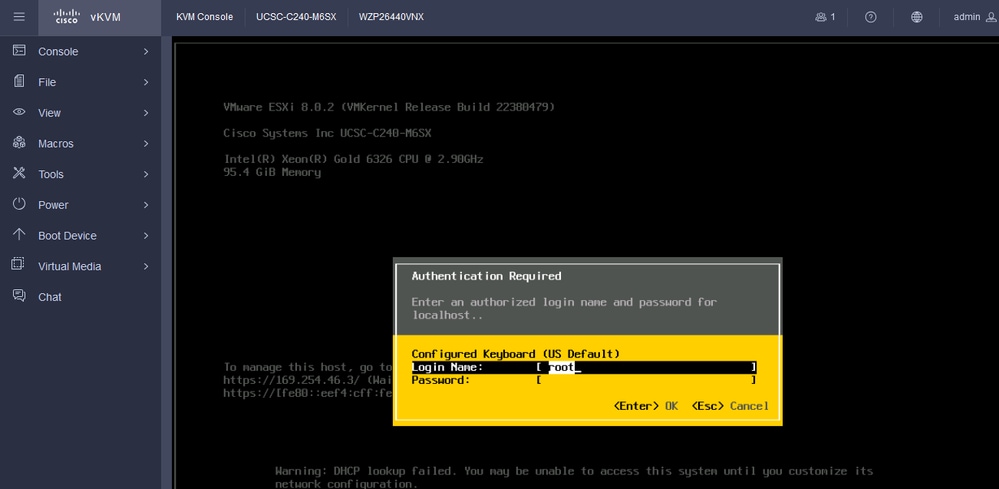 ESXi-Anmeldebildschirm
21. Sie erhalten die Systemanpassung. Wählen Sie Configure Management Network aus, und drücken Sie die Eingabetaste.
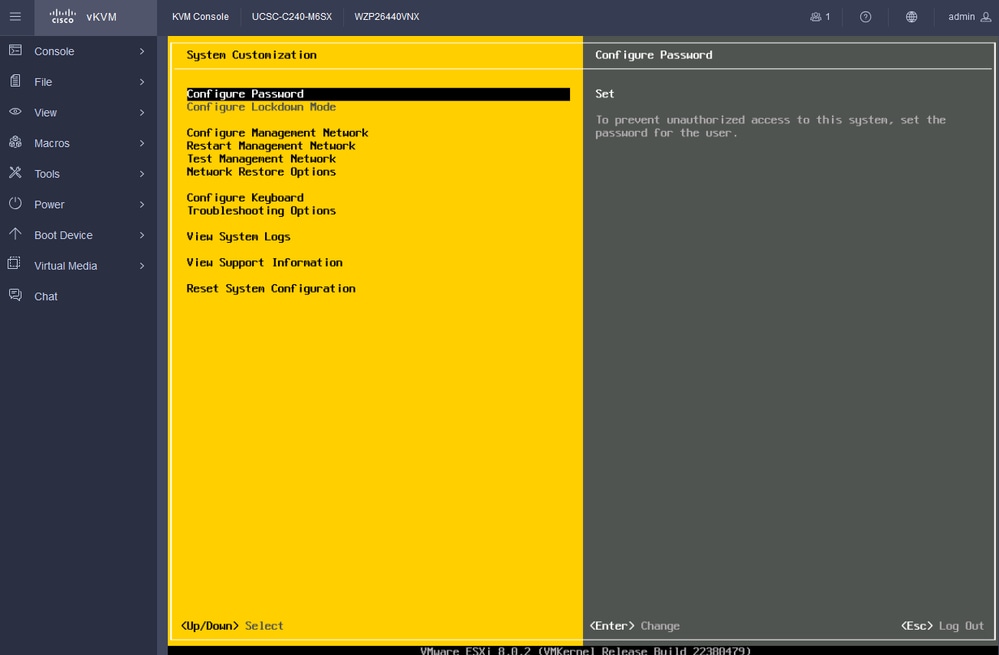 ESXi-Konfigurationsmanagement
22. Wählen Sie Netzwerkadapter aus, und drücken Sie die Eingabetaste.
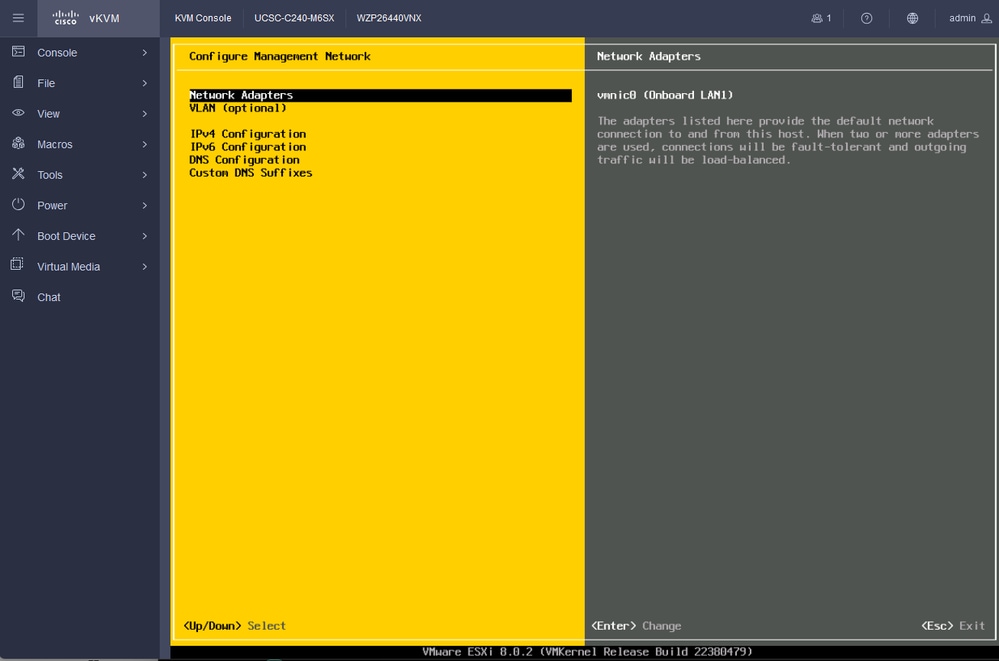 ESXi-Managementkonfiguration
23. Wählen Sie den Netzwerkadapter für die Verwaltung mit der Leertaste aus, und drücken Sie die Eingabetaste.
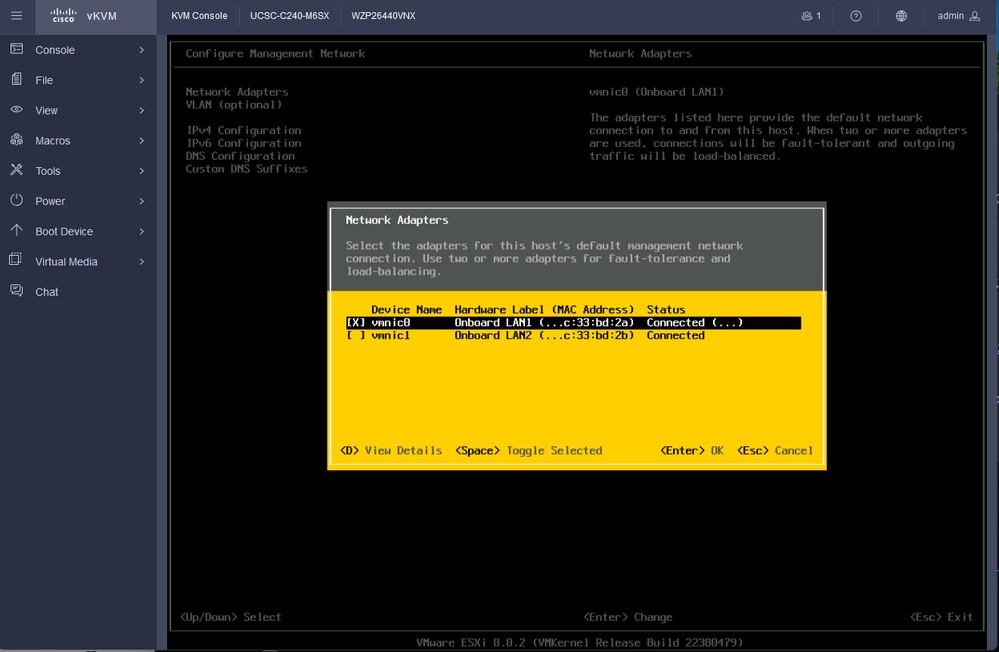 Auswahl des Netzwerkadapters
24. Wählen Sie VLAN (optional) aus, geben Sie ggf. die Werte ein, und drücken Sie die Eingabetaste.
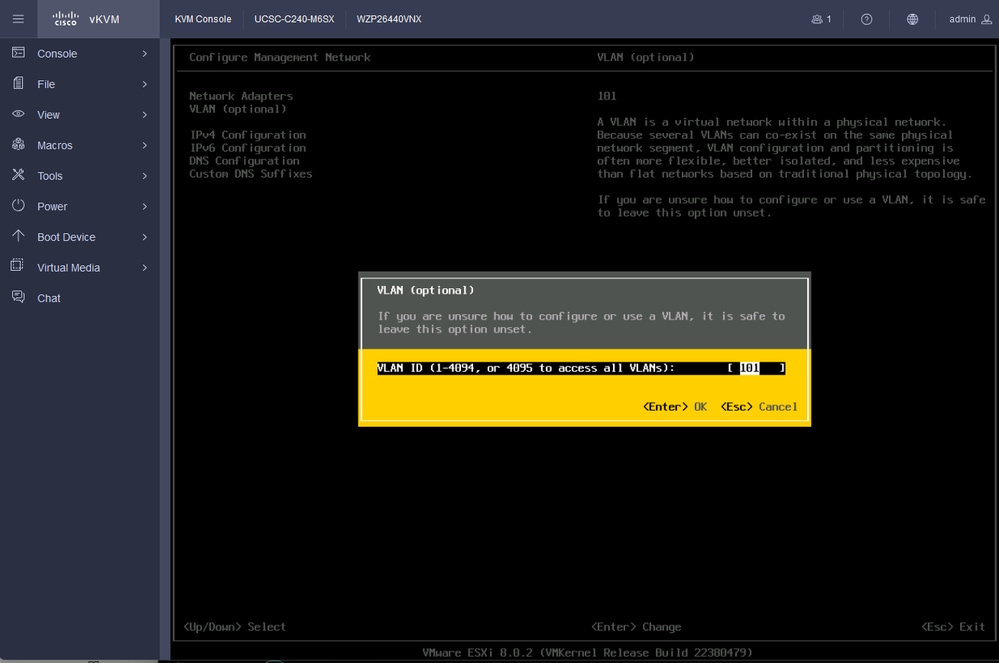 VLAN-Konfiguration
25. Wählen Sie IPV4-Konfiguration, geben Sie die Werte ein, und drücken Sie die Eingabetaste.
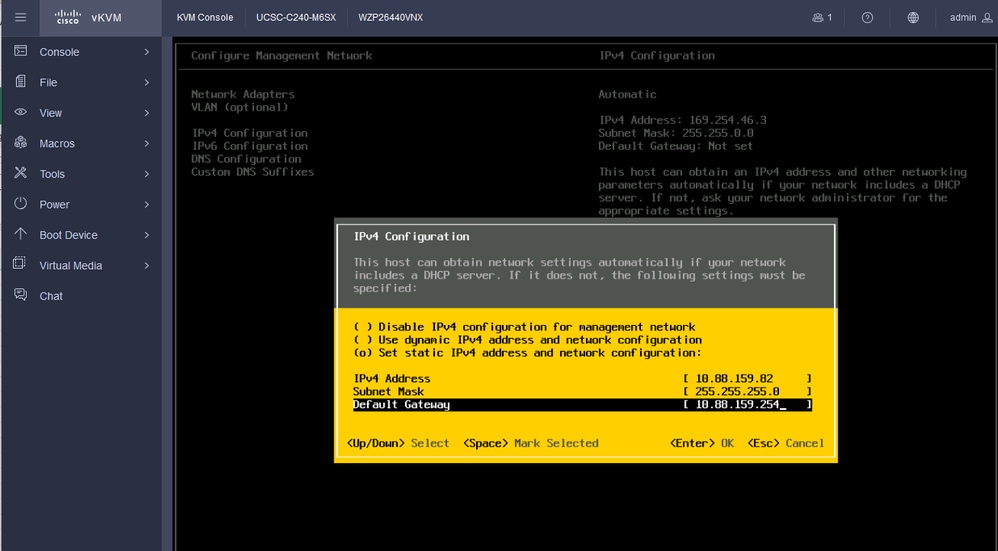 IPV4-Konfiguration
26. Verwenden Sie den Y-Schlüssel, um das Managementnetzwerk zu akzeptieren und neu zu starten.
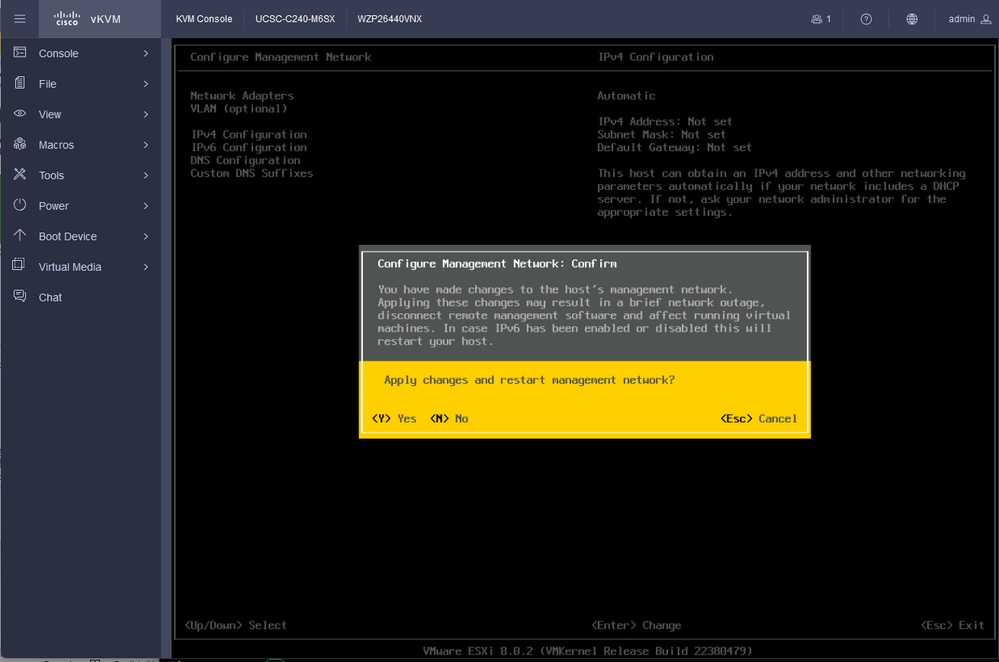 IPV4-Konfiguration speichern
27. Wählen Sie Test Management Network, um die Kommunikation zu testen, und drücken Sie die Eingabetaste, um den Vorgang zu beenden.
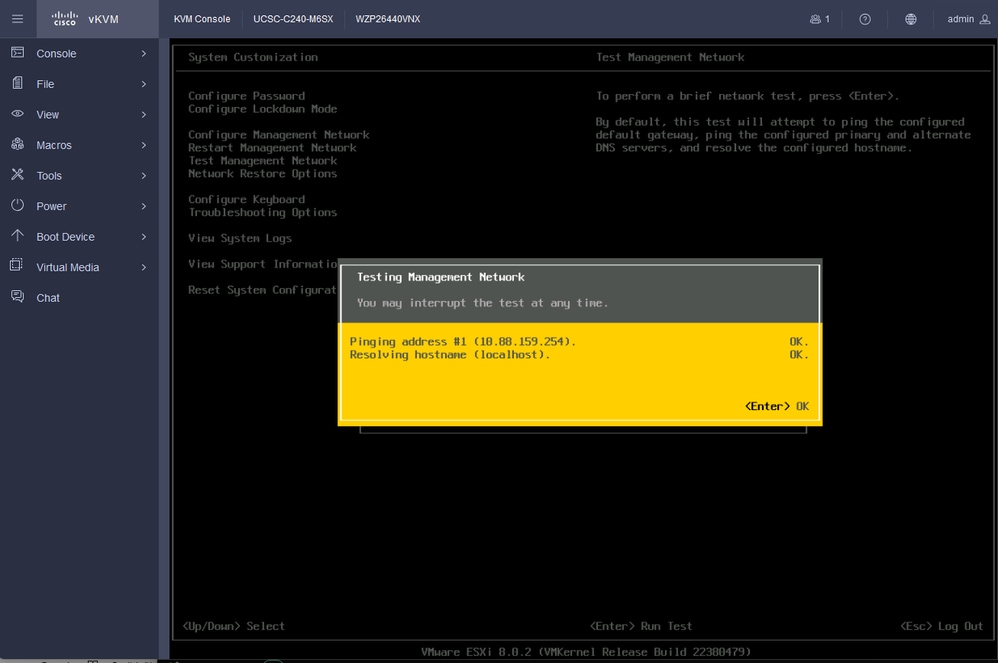 Test-Management-Netzwerk
Überprüfung
Für diese Konfiguration ist derzeit kein Überprüfungsverfahren verfügbar.
Fehlerbehebung
Für diese Konfiguration sind derzeit keine spezifischen Informationen zur Fehlerbehebung verfügbar.
Revisionsverlauf
| Überarbeitung | Veröffentlichungsdatum | Kommentare |
|---|---|---|
2.0 |
31-Jul-2026
|
Rechtschreibung aktualisiert, horizontale Linien eingefügt, um Abschnitte/Lesbarkeit zu trennen. |
1.0 |
26-Jul-2024
|
Erstveröffentlichung |
 Feedback