UCS-Treiber und VIBS in ESXi installieren
Einleitung
Dieses Dokument beschreibt die Installation oder Aktualisierung von Treibern für das Cisco Unified Computing System (UCS) in einem ESXi Hypervisor.
Hintergrundinformationen
Die Informationen in diesem Dokument beziehen sich auf Geräte in einer speziell eingerichteten Testumgebung. Alle Geräte, die in diesem Dokument benutzt wurden, begannen mit einer gelöschten (Nichterfüllungs) Konfiguration. Wenn Ihr Netzwerk in Betrieb ist, stellen Sie sicher, dass Sie die möglichen Auswirkungen aller Befehle kennen.
Voraussetzungen
1. SSH-Zugriff auf die ESXi-Hosts mit dem Root-Konto.
2. VIB-Treiberdatei (von beiden).
3. Cisco ESXi-Treiber-ISO aus dem Cisco Software Downloads Portal.
4. (Optional) Broadcom OEM Addons aus dem Broadcom Support Portal.
5. (Optional) Neueste Cisco UCS Tools aus der Download-Liste vom Cisco UCS Tool.
6. Hier finden Sie die Hardwarekompatibilitätsmatrix für das Cisco UCS.

Anmerkung: Mit der UCS-Hardwarekompatibilitätsmatrix können Sie unterstützte UCS-Firmware- und Treiberversionskombinationen bestätigen.
Cisco ESXi-Treiber-ISO herunterladen
- Suchen Sie nach Ihrem Server. Für dieses Beispiel: Cisco UCS X210c M8 Rechenknoten
- Wählen Sie einen Softwaretyp aus: UCS-Treiber (Unified Computing System)
Klicken Sie auf den Download-Link für "Nur ISO-Image für VMware-Treiber für UCS X-Series (oder Rack)".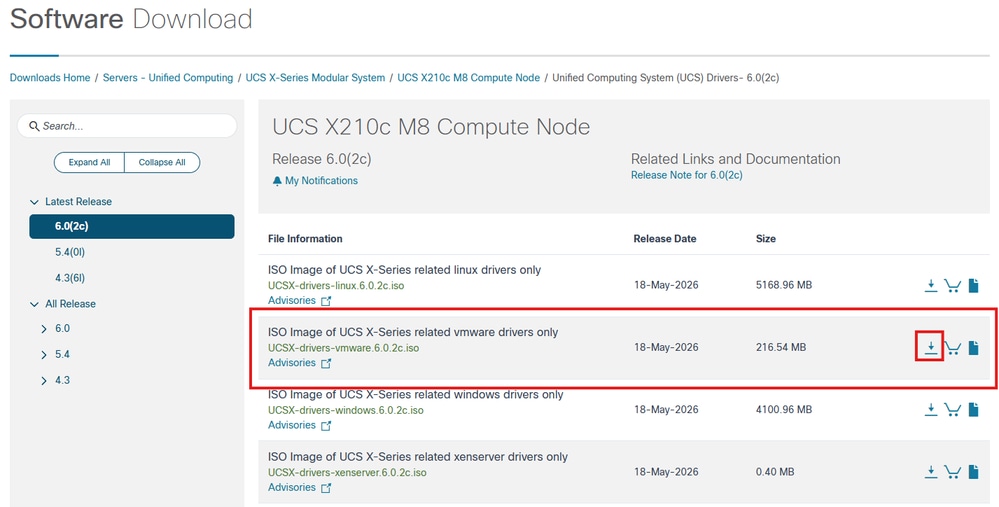
Download des Broadcom OEM Addon (optional)
1. Navigieren Sie zum Broadcom-Support-Portal
2. Laden Sie Cisco_UCS_Addon_ESXi_9.x.x.x herunter...ZIP-Datei
Installationsverfahren
Entpacken Sie den Inhalt der ISO- oder ZIP-Datei und extrahieren Sie ihn in einen Ordner auf Ihrer lokalen Workstation.
1. Cisco_UCS_Addon_ESXi_9.x.x.x...Der vom Broadcom-Portal erhaltene ZIP enthält eine Reihe von Treibern, die für die meisten UCS Rack- und Blade-Server gelten.
Anmerkung: Die ISO-Datei für den Cisco ESXi-Treiber, die vom Cisco Software Portal abgerufen wird, ist für den Servertyp spezifisch und enthält im Vergleich zu der in der ZIP-Datei für den Broadcom-Treiber enthaltenen Datei einen umfassenden Satz von Treibern.
2. Navigieren Sie zum entsprechenden Treiber für den Gerätetreiber, den Sie installieren oder aktualisieren möchten.
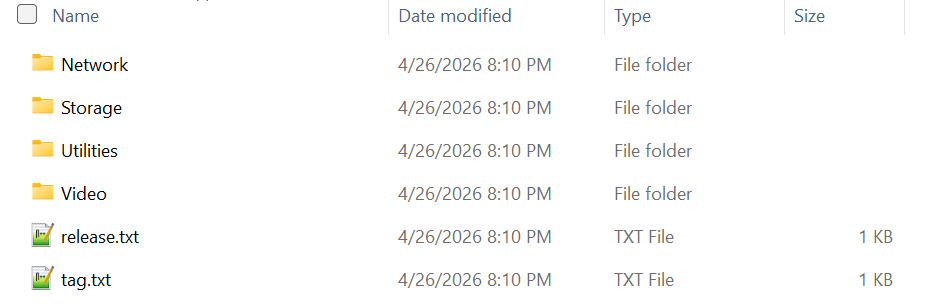
3. Navigieren Sie abhängig vom Gerätetyp, Anbieter, Gerät und der ESXi-Version zur gewünschten Treiberdatei. 
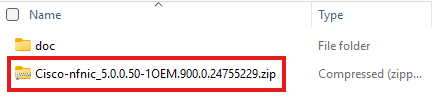
Anmerkung: Für dieses Beispiel wird der Pfad als /Storage/Cisco/VIC/ESXi9.0/Cisco-nfnic_5.0.0.50-1OEM.900.0.24755229.zip für den Cisco vHBA-nfnic-Treiber angezeigt.
4. Wenn die ZIP-Datei vom Broadcom Support Portal abgerufen wurde, navigieren Sie zum Ordner vib20. 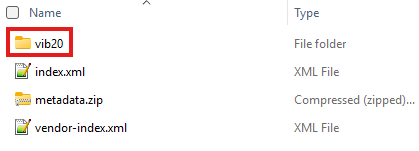
5. Suchen Sie im Ordner vib20 den Ordner für den Gerätetreiber, der die erforderlichen VIB-Treiber enthält. 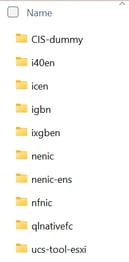
6. Kopieren Sie den vib-Treiber oder den Ordner auf den ESXi-Host, der eine Treiberinstallation oder -aktualisierung erfordert.
Anmerkung: Es gibt mehrere Möglichkeiten, wie eine VIB-Datei auf den ESXi-Host hochgeladen werden kann.
1. Verwenden Sie die Vcenter-GUI oder die ESXi-GUI von Vsphere, um Daten in einen Datenspeicher hochzuladen, auf den der Host zugreifen kann.
2. Verwenden Sie ein Dienstprogramm, das einen SCP-Client enthält, um die Treiberdatei in einen Datenspeicher oder den Ordner /tmp auf dem ESXi-Host zu kopieren.
7. Versetzen Sie den ESXi-Host mithilfe der GUI oder CLI in den Wartungsmodus.
CLI-Methode: ESX CLI: esxcli system maintenanceMode set —enable true
GUI-Methode: Wählen Sie den Host aus > Klicken Sie mit der rechten Maustaste > wählen Sie Wartungsmodus aus > Wechseln Sie in den Wartungsmodus
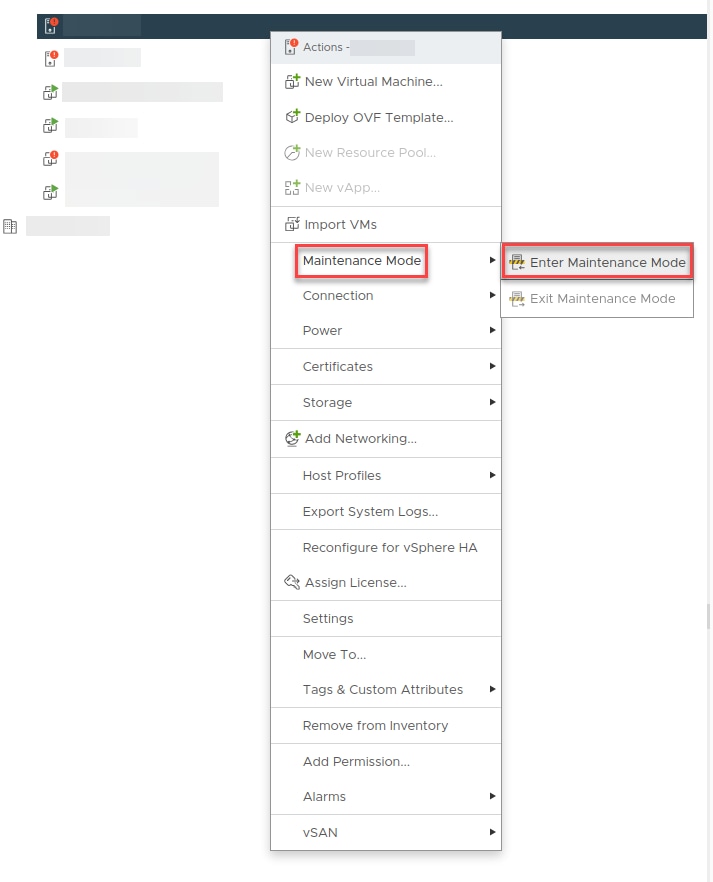
8. Installieren oder aktualisieren Sie den Treiber vib. (Verwenden des Cisco NFNIC VIC-Treibers als Beispiel)
Anmerkung: Wenn eine vorhandene Version der vib-Datei nicht bereits installiert ist, muss der Parameter 'install' wie dargestellt eingefügt werden.
esxcli software vib install -d /tmp/Cisco-nfnic_5.0.0.50-1OEM.900.0.24755229.zip
9. Aktualisieren eines vorhandenen Treiber vib
Anmerkung: Wenn eine vorhandene Version der vib-Datei bereits installiert ist, muss der 'update'-Parameter wie dargestellt eingefügt werden.
esxcli software vib update -d /tmp/Cisco-nfnic_5.0.0.50-1OEM.900.0.24755229.zip
10. Starten Sie den ESXi-Host neu
11. Validieren Sie den neuen Treiber vib ist aktiv
esxcli software vib liste | grep -i nfnic 
12. Installation von UCS Tools (optional)
Anmerkung: Ab ESXi 7 führte Broadcom das Konzept der Software-Komponenten ein, bei denen es sich um eine Sammlung von zwei oder mehr verwandten VIB-Dateien handelt.
Anmerkung: Die ZIP-Datei der UCS-Tools für ESXi ist ein Komponententyp.
13. Führen Sie den folgenden Befehl aus, um eine Komponente zu installieren:
Beispiel: esxcli software component apply -d /tmp/CIS-ucs-tool-esxi-2.1.05-1OEM.zip
14. Bestätigen Sie die aktuelle Version mit dem Befehl: esxcli software component list | grep -i ucs
Revisionsverlauf
| Überarbeitung | Veröffentlichungsdatum | Kommentare |
|---|---|---|
1.0 |
19-May-2026
|
Erstveröffentlichung |

 Feedback
Cisco kontaktieren
- Eine Supportanfrage öffnen

- (Erfordert einen Cisco Servicevertrag)