Aktualisieren Sie die Nutanix HCI Cluster Server Firmware ohne LCM über Intersight.
Inhalt
Einleitung
In diesem Dokument wird der Prozess zur Durchführung eines Firmware-Upgrades für Cisco Nutanix HCI-Cluster über Cisco Intersight beschrieben.
Hintergrundinformationen
Es wird zwar empfohlen, Life Cycle Manager (LCM) für die Behebung von Firmware für ISM/IMM-Cluster zu verwenden. Für bestimmte Szenarien, wie z. B. das Auftreten eines Fehlers oder eines Problemhinweises, kann es jedoch erforderlich sein, eine bestimmte Version für ein Upgrade oder ein Downgrade auszuwählen. In diesen Fällen können Firmware-Änderungen über Intersight angewendet werden.
Im Gegensatz zum LCM-Prozess erfordert ein Firmware-Upgrade über Intersight manuelles Bearbeiten und Patchen der Firmware auf Host-Basis. Es wird empfohlen, die Arbeitslast und Kapazität des Clusters vor der Ausführung dieser Aktionen zu kennen.
Der Benutzer setzt den Host manuell in den Wartungsmodus, wendet die Firmware-Änderung über Intersight an und beendet dann den Wartungsmodus. Dies wird für jeden Knoten im Cluster wiederholt.
Manuelle Upgrade-Schritte auf einen Blick
- Bearbeiten Sie alle Firmware-Richtlinien mit der neuen Firmware-Version.
- Bereitstellen aller Profile ohne sofortigen Neustart, um die Firmware bereitzustellen.
- Setzen Sie einen einzelnen Knoten über Prism Element oder Prism Central in den Wartungsmodus.
- Aktivieren Sie das Profil für den Server im Servicemodus, um den Server aus- und wieder einzuschalten und die Firmware anzuwenden.
- Wiederholen Sie die Schritte 3 und 4 für alle Knoten im Cluster.
- Überprüfen Sie, ob das Upgrade abgeschlossen und der Cluster fehlerfrei ist.
Ändern von Firmware-Richtlinien
Intersight leitet Firmware durch eine Firmware-Richtlinie. Jeder Knoten verfügt über eine eigene Richtlinie, und durch Bearbeiten dieser Richtlinien werden neue Versionen ausgewählt.
Die Syntax für den Namen der Firmware-Richtlinie lautet: ntnx_firmware_<Seriennummer>_<Bereitstellungs-UUID>
Richtlinien suchen und bearbeiten
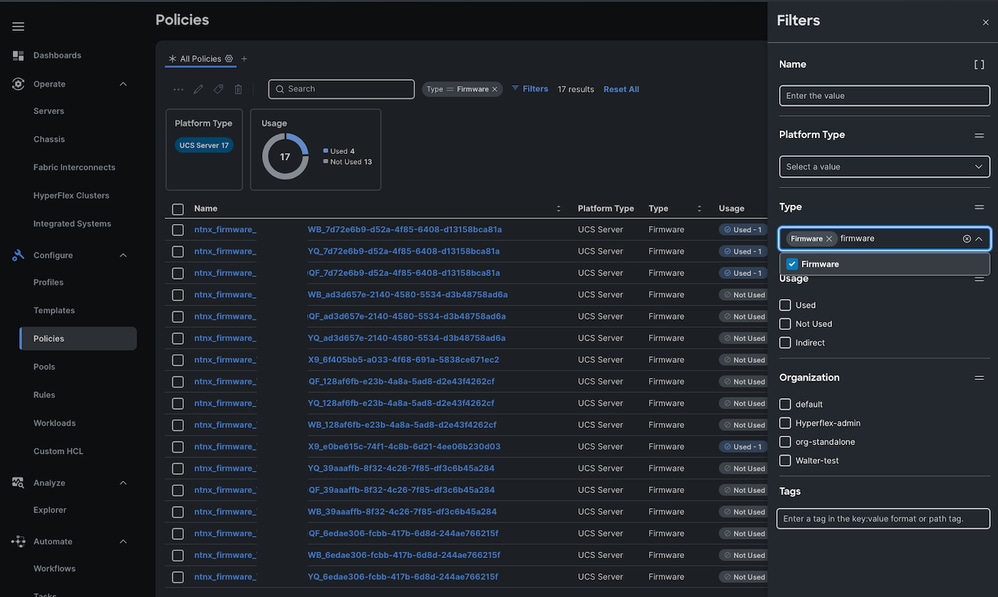
Navigieren Sie zu Richtlinien > klicken Sie auf Filter > Firmware überprüfen.
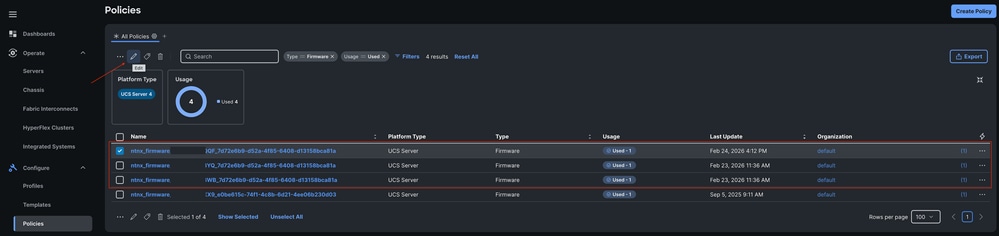
Wählen Sie die zu ändernde Richtlinie aus, und klicken Sie auf Bearbeiten.
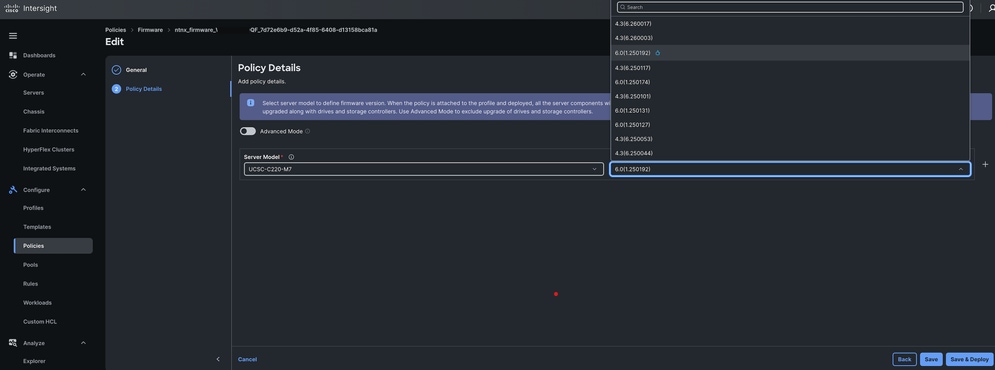
Wählen Sie die gewünschte Firmware-Version aus der Dropdown-Liste aus, und klicken Sie dann auf Save & Deploy (Speichern und Bereitstellen).
Bereitstellung der Firmware
Wenn das Serverprofil erneut bereitgestellt wird, stellen Sie sicher, dass die Option Sofort neu starten deaktiviert ist. Dadurch wird die neue Firmware auf dem Blade bereitgestellt. die Änderung wird erst nach dem nächsten Ein- und Ausschalten ausgeführt.
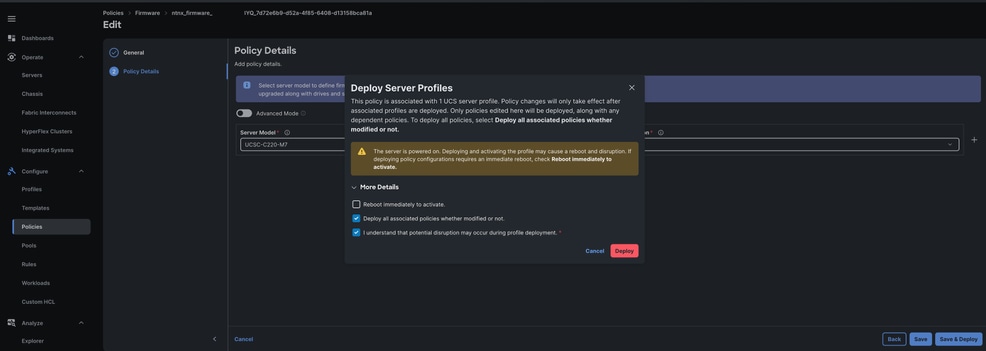
Sobald die Bereitstellung beginnt:
- Auf der Registerkarte "Anforderungen" wird ein neuer Workflow angezeigt.
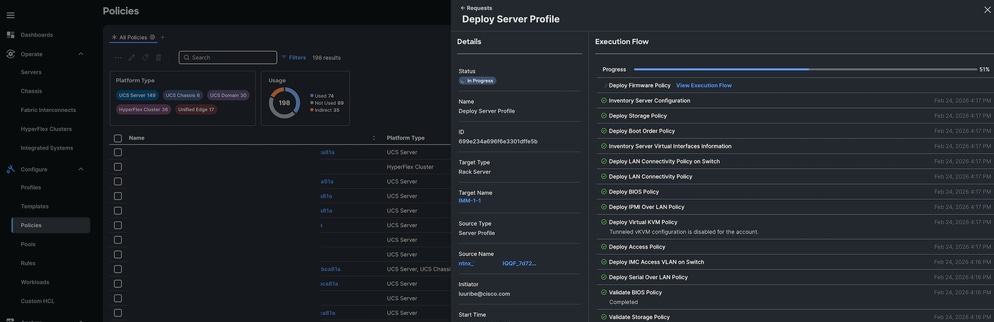
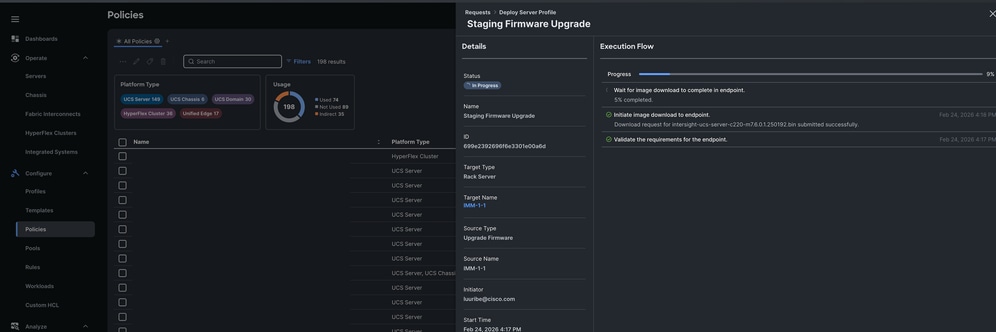
- Der Firmware-Download wird initiiert.
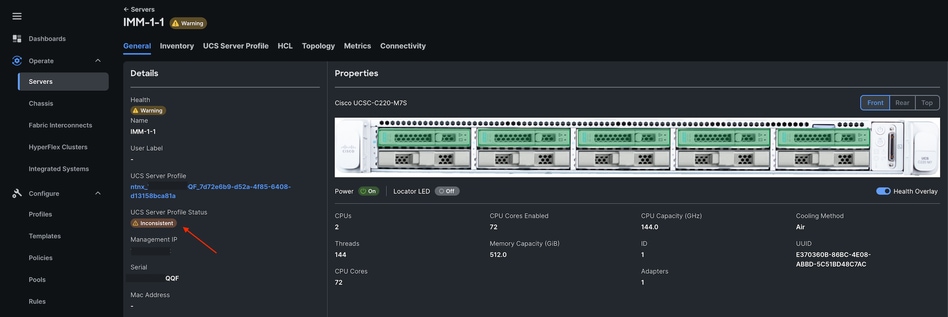
- Nachdem der Server ohne sofortigen Neustart bereitgestellt wurde, zeigt das Serverprofil den Status Inkonsistent an. Dies wird erwartet, bis das Profil aktiviert ist.
Fahren Sie mit der Bearbeitung aller anderen Firmware-Richtlinien und der Bereitstellung ohne sofortigen Neustart fort.
Setzen Sie die Server über Prism Central oder Prism Element in den Wartungsmodus.
Um Unterbrechungen zu vermeiden, müssen die Server vor dem Neustart in den Wartungsmodus versetzt werden, um Workloads zu migrieren.
durch Prismenelement
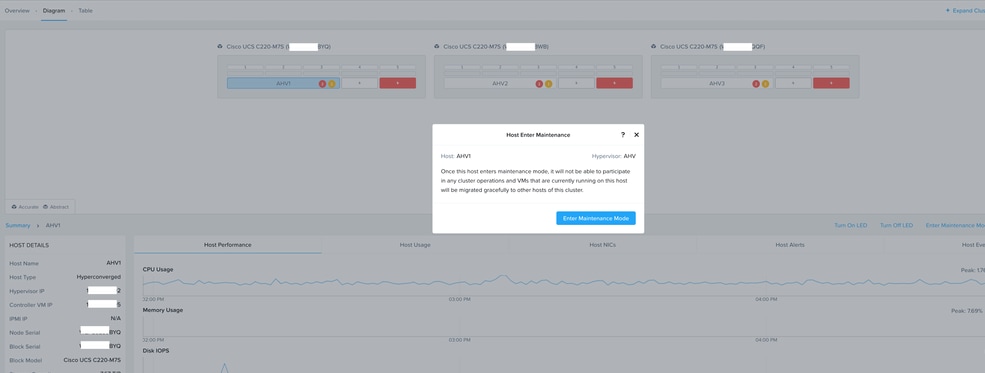
- Navigieren Sie zu Hardware > Diagramm.
- Wählen Sie die AHV-Nummer aus.
- Wählen Sie Enter Maintenance Mode.
Über Prism Central
- Navigieren Sie zu Infrastruktur > Hardware > Cluster.
- Wählen Sie den Cluster aus.
- Wählen Sie den entsprechenden Knoten aus, um ihn in den Wartungsmodus zu versetzen.
Aktivieren von Profilen und Push-Firmware
Sobald sich der Host im Wartungsmodus befindet, kann die Firmware per Push an den Knoten übertragen werden.
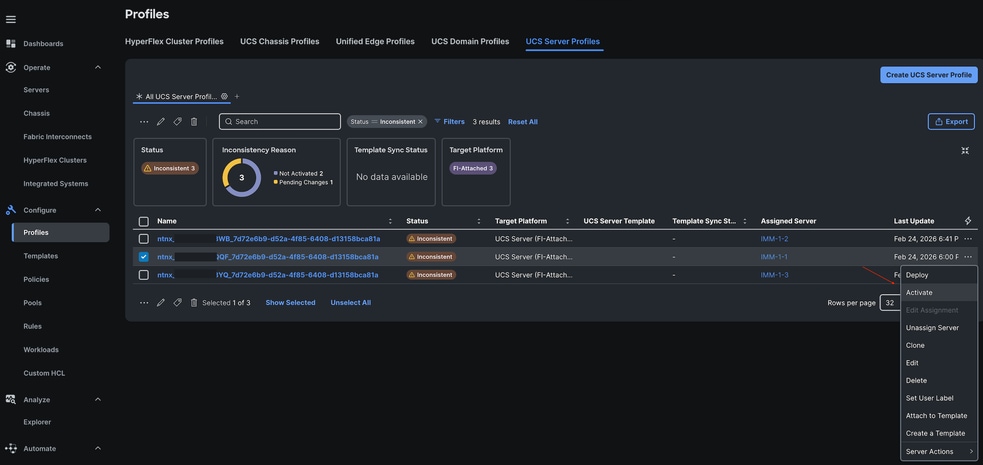
- Navigieren Sie zur Registerkarte Profile.
- Suchen Sie das Profil des Servers im Servicemodus anhand der Seriennummer.
- Wählen Sie Aktionen > Aktivieren aus.
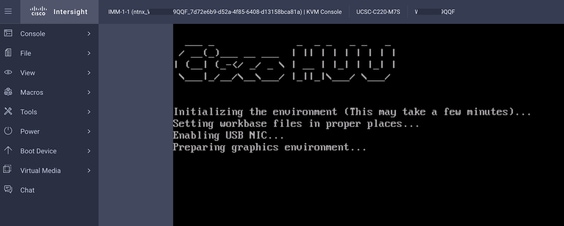
(Optional) Überwachen Sie den Fortschritt der Firmware-Aktualisierung über die KVM-Konsole.
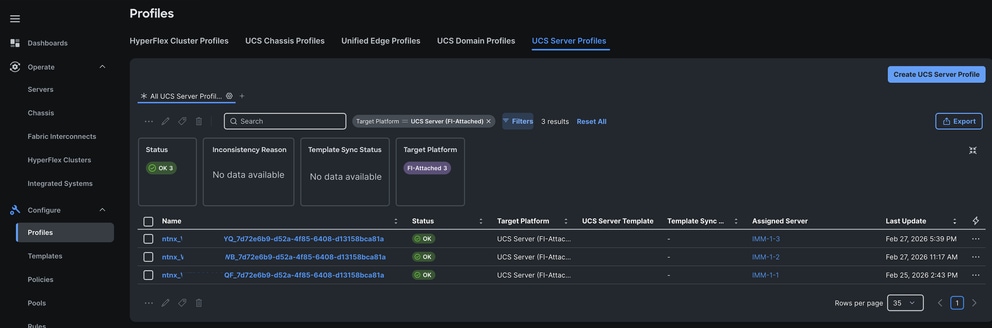
Überprüfen des Upgrade- und Beendigungswartungs-Modus
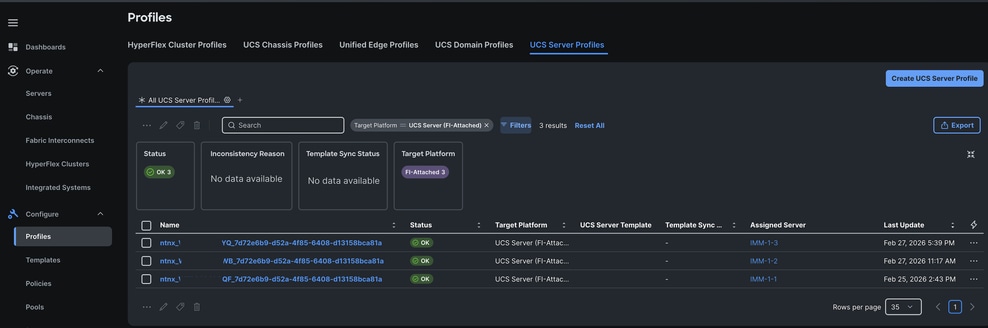
Nach Abschluss der Aktivierung wechselt der Serverprofilstatus zu OK.
Der Knoten kann nun aus dem Wartungsmodus entfernt werden.
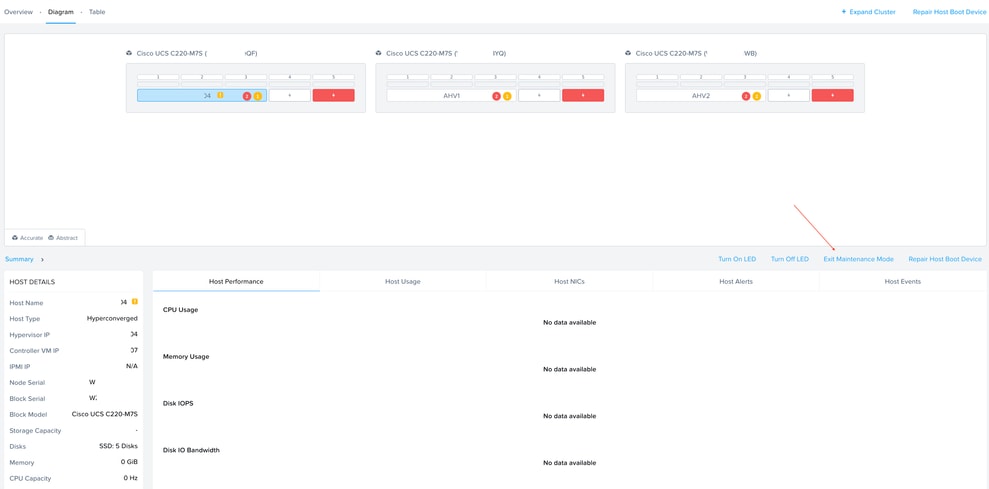
Wiederholen Sie den Vorgang für die verbleibenden Knoten, bis alle Profile einen OK-Status anzeigen.
Cluster-Integrität überprüfen
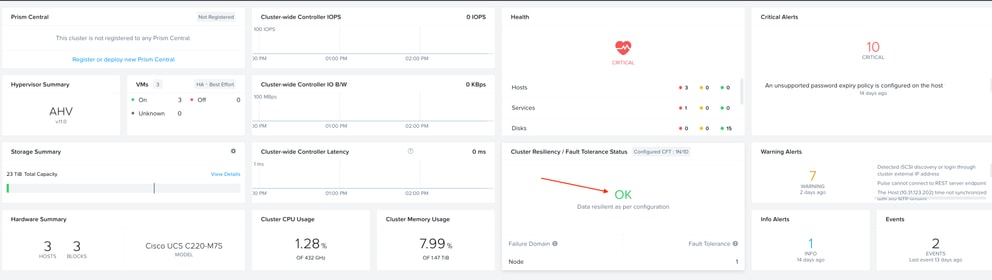
Überprüfen Sie in Prism, ob die Cluster-Ausfallsicherheit OK ist.
Zugehörige Informationen
Cisco UCS-Hardwarekompatibilitätsliste
Nutanix Plattform-Kompatibilitäts- und Interoperabilitäts-Matrix
KB-15110 LCM Vorprüfung: test_cisco_validate_dentials_and_setup
Die Informationen in diesem Dokument beziehen sich auf Geräte in einer speziell eingerichteten Testumgebung. Alle Geräte, die in diesem Dokument benutzt wurden, begannen mit einer gelöschten (Nichterfüllungs) Konfiguration. Wenn Ihr Netzwerk in Betrieb ist, stellen Sie sicher, dass Sie die möglichen Auswirkungen aller Befehle kennen.
Revisionsverlauf
| Überarbeitung | Veröffentlichungsdatum | Kommentare |
|---|---|---|
1.0 |
23-Mar-2026
|
Erstveröffentlichung |

 Feedback
Cisco kontaktieren
- Eine Supportanfrage öffnen

- (Erfordert einen Cisco Servicevertrag)