Sammeln von Dateien für technischen Support UCS Server UCS Central und Intersight
Einleitung
In diesem Dokument wird beschrieben, wie Sie die Dateien für den Cisco Integrated Management Controller, Unified Computing System Manager und den technischen Support von Intersight zusammenstellen.
Hintergrundinformationen
Dieses Dokument beschreibt das Erstellen und Herunterladen von Dateien für den technischen Support mit Unified Computing System Manager (UCSM) für Blade-Server der Serien B, C und X für Version 4.0 und höher. Ebenfalls enthalten ist die grafische HTML-Benutzeroberfläche für den Cisco Integrated Management Controller (CIMC) Version 4.0 und höher für Server der C-Serie und der S-Serie sowie Geräte, die von Intersight für UCS Central und Intersight Appliance verwaltet werden.
UCSM
Laden Sie die folgenden Typen von technischen Support-Protokollen von UCSM herunter:
-
UCSM erstellt eine Datei, die Daten des technischen Supports für die gesamte Cisco UCS-Domäne enthält. Diese Datei enthält nicht die Daten des technischen Supports für Chassis, Fabric-Extender, Rack-Server und Serverspeicher.
-
UCSM-MGMT erstellt eine Datei, die Daten des technischen Supports für die Cisco UCS-Managementservices enthält, mit Ausnahme der Fabric Interconnects.
-
Chassis erstellt eine Datei, die Daten des technischen Supports für die CIMCs oder E/A-Module in einem bestimmten Chassis enthält.
-
Fabric-Extender erstellen eine Datei, die Daten des technischen Supports für einen Fabric-Extender enthält.
-
Rack-Server erstellt eine Datei, die Daten des technischen Supports für einen Server der C-Serie enthält.
-
Server-Memory speichert eine Datei, die Daten des technischen Supports für den Serverspeicher von Servern der B- und C-Serie enthält, im angegebenen Verzeichnis.
-
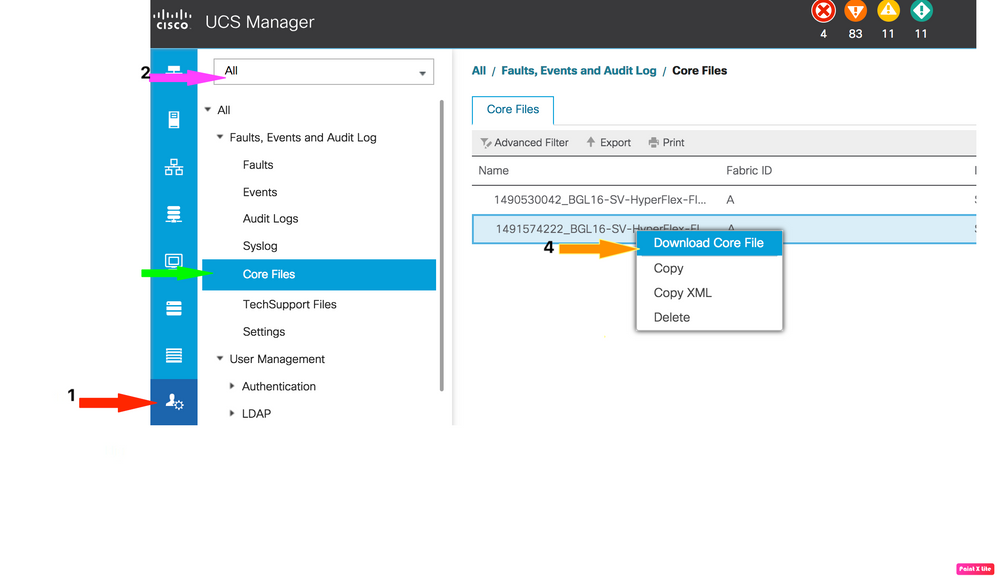
Kerndateien: Diese Dateien resultieren aus einem Absturz des UCSM- oder NXOS-Prozesses. Diese Dateien sind erforderlich, um zu dekodieren und zu verstehen, was zum Prozessabsturz geführt hat.

1. Navigieren Sie zu Admin > Faults, Events & Audit Log > TechSupport Files.
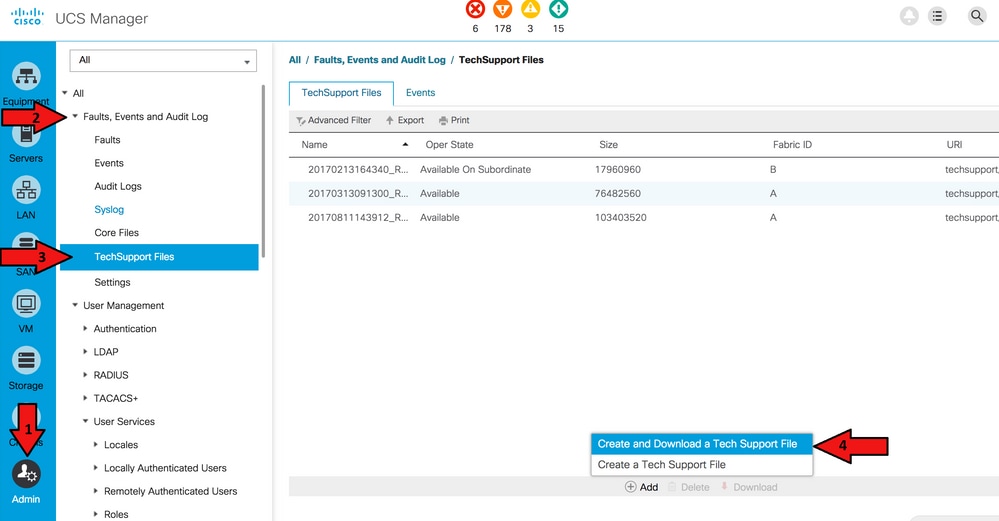
2. Wählen Sie unter Optionen die Daten des technischen Supports aus, die Sie herunterladen möchten.
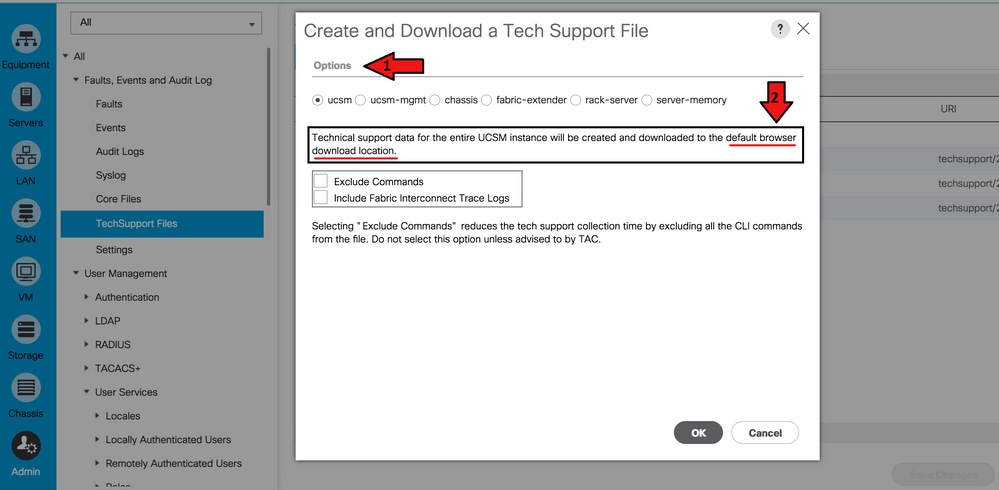
3. Laden Sie die Datei herunter, sobald die Datei für den technischen Support erstellt wurde.

4. Laden Sie bei Bedarf Core-Dateien herunter.
UCSM Managed Server/Chassis/HyperFlex Server (umfasst die Serien B, C, S, HX und X)
1. Navigieren Sie zu Admin > Faults, Events & Audit Log > TechSupport Files.
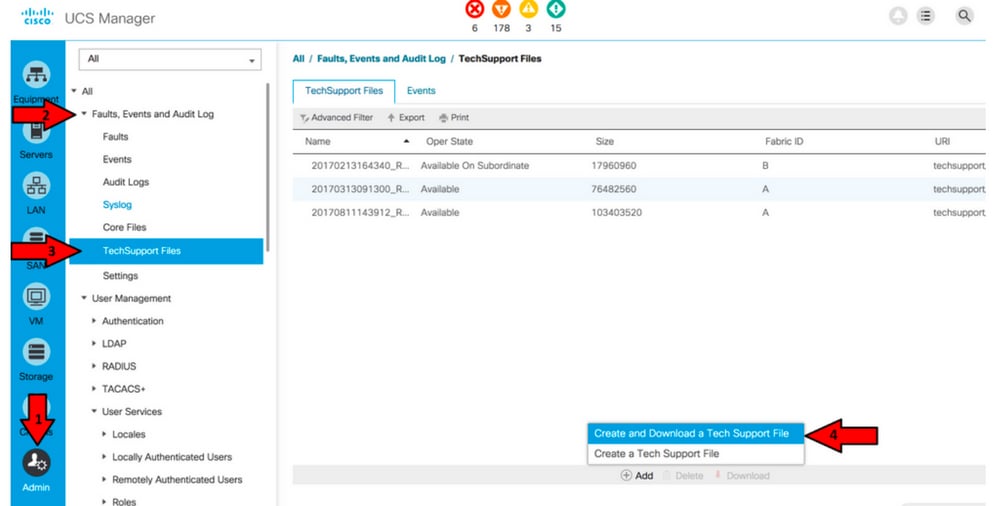
2. Technischen Support herunterladen:
-
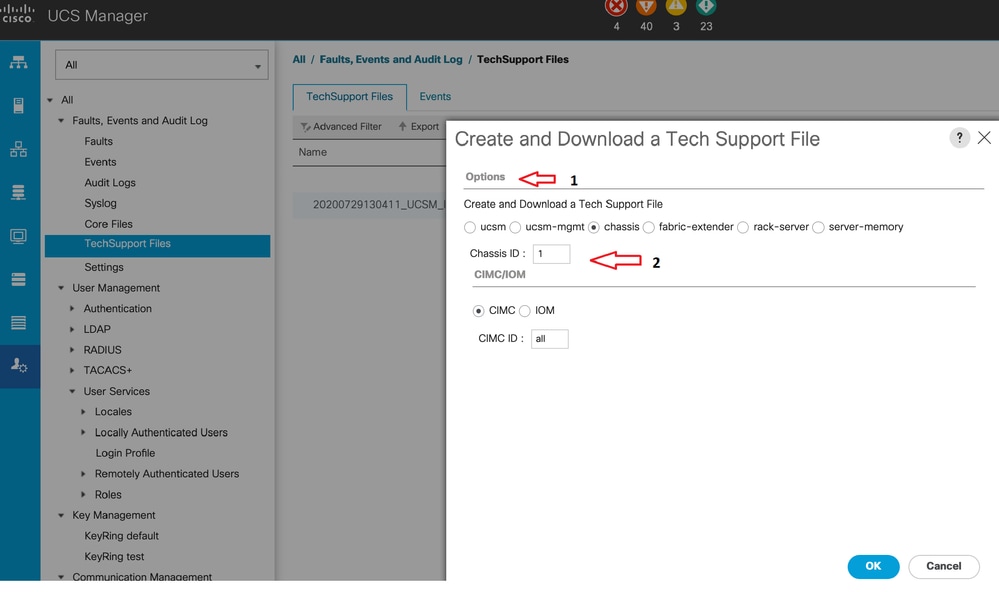
Technischer Support für Chassis (einschließlich Server der B-Serie). Wählen Sie unter Options (Optionen) die Option Chassis aus, geben Sie die Chassis-ID ein, um den technischen Support herunterzuladen, und klicken Sie auf OK.
-
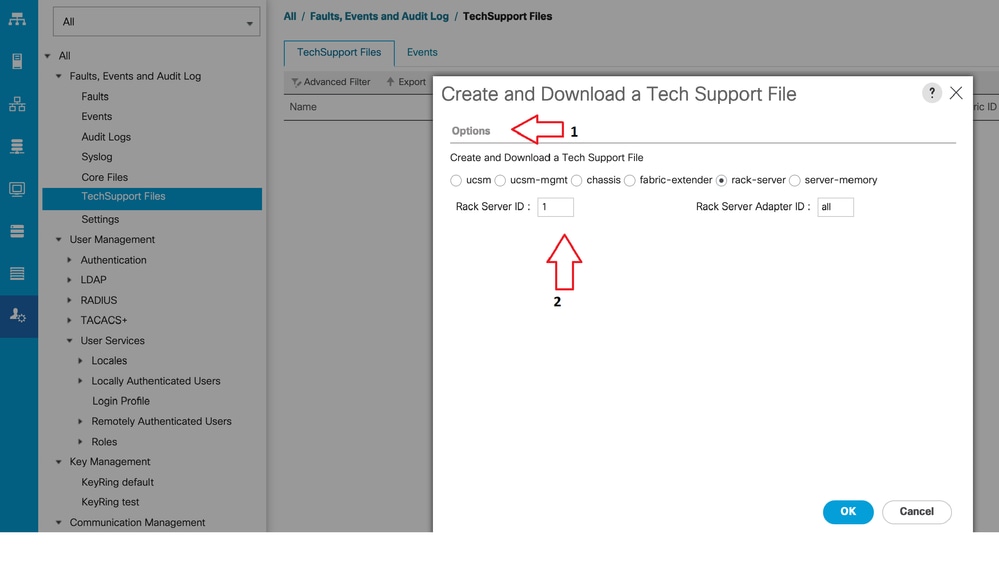
Für UCSM Managed Server (einschließlich C-, S- und Hyperflex-Serie).
Options,Unterauswahl Rack-Server. Geben Sie die Rack-Server-ID ein, um den technischen Support herunterzuladen, und klicken Sie auf OK.
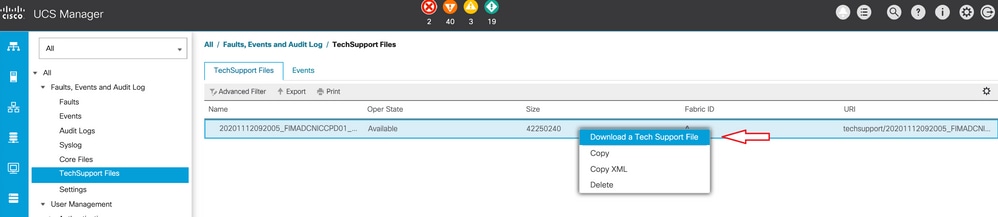
3. Sobald eine Datei für den technischen Support erstellt wurde, laden Sie die Datei herunter.
UCS C-Serie
1. Melden Sie sich beim CIMC an, und navigieren Sie unter "Admin" zu den Dienstprogrammen.
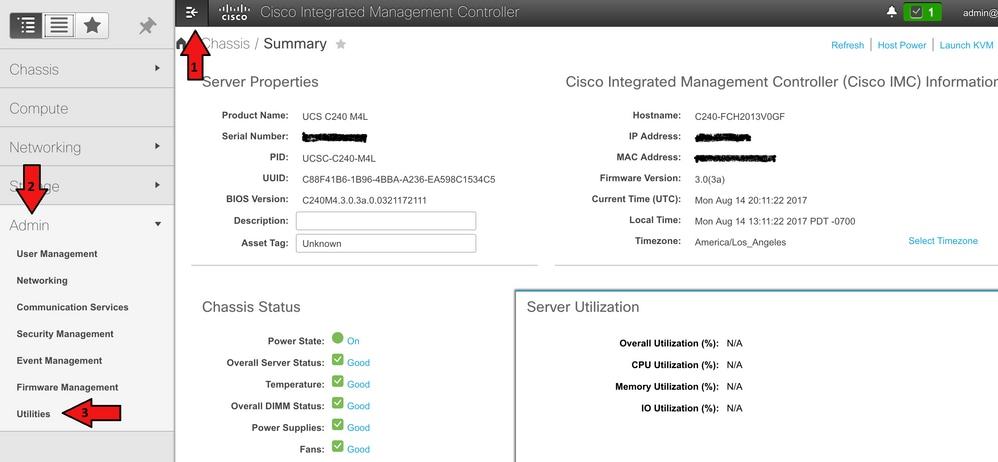
2. Unter Dienstprogramme gibt es zwei Optionen: Exportieren von Daten des technischen Supports auf die Remote-Website und Herunterladen von Daten des technischen Supports für lokalen Download. Außerdem wird der Status des letzten Datenexports des technischen Supports angezeigt.
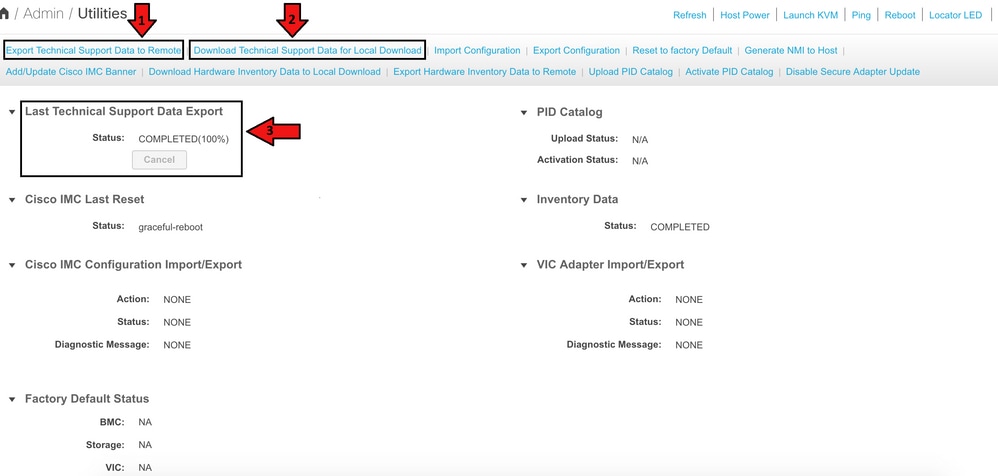
3. Klicken Sie auf Download Technical Support Data for Local Download (Technische Support-Daten für lokalen Download herunterladen), wählen Sie Generate and Download Technical Support Data (Technische Support-Daten generieren und herunterladen), und wählen Sie Generate and Download (Generieren und Herunterladen).
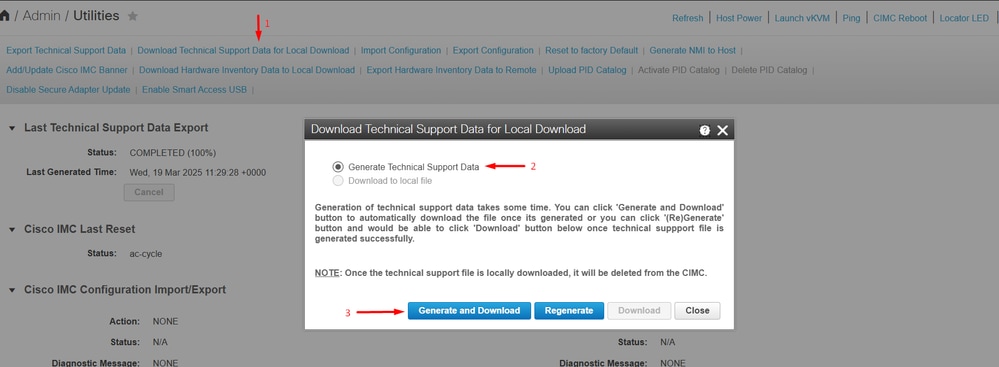
Neue Schnittstelle
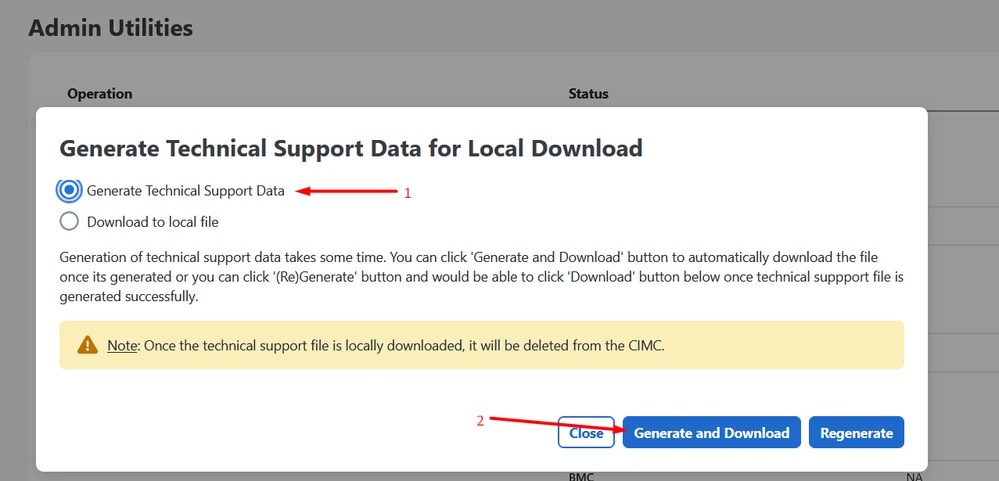
Laden Sie die Protokolle herunter, wie im nächsten Image der neuen Version der UCS C-Serie gezeigt.
1. Melden Sie sich beim CIMC an, und navigieren Sie zu Administration (Verwaltung).
2. Navigieren Sie unter Dienstprogramme zu Aktionen > Admin-Dienstprogramme > Daten des technischen Supports in lokale Datei herunterladen.
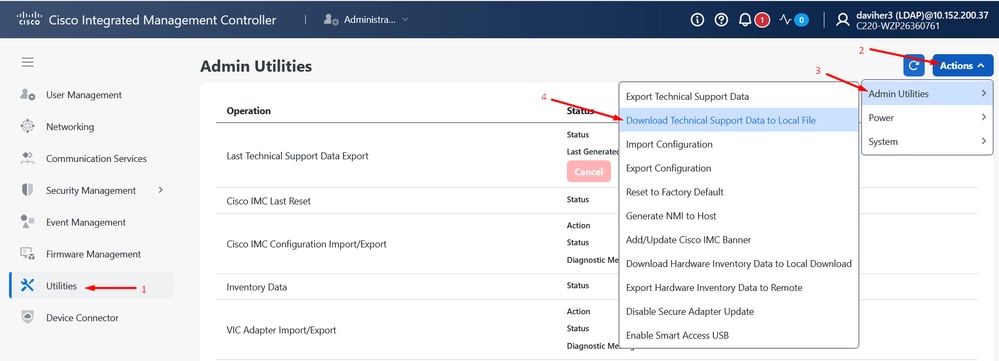
3. Wählen Sie Daten des technischen Supports generieren. Klicken Sie auf Generate and Download.
UCS S S-Serie
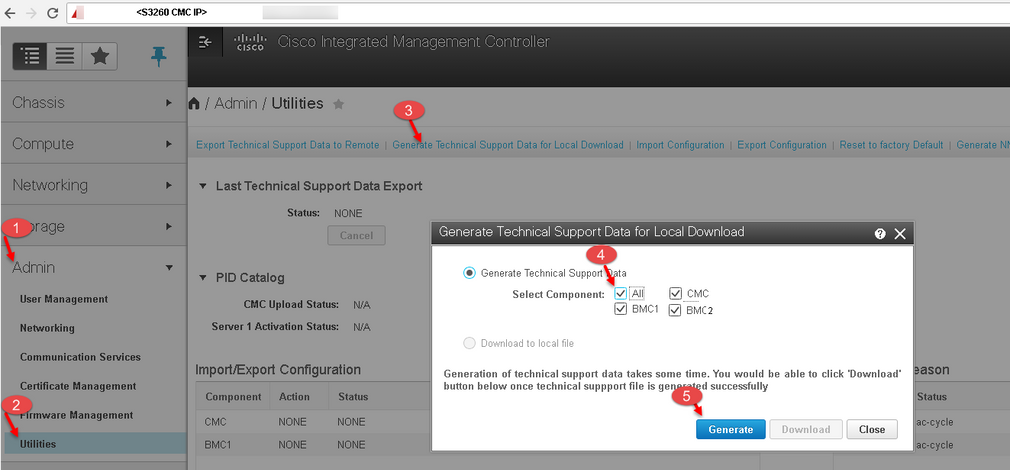
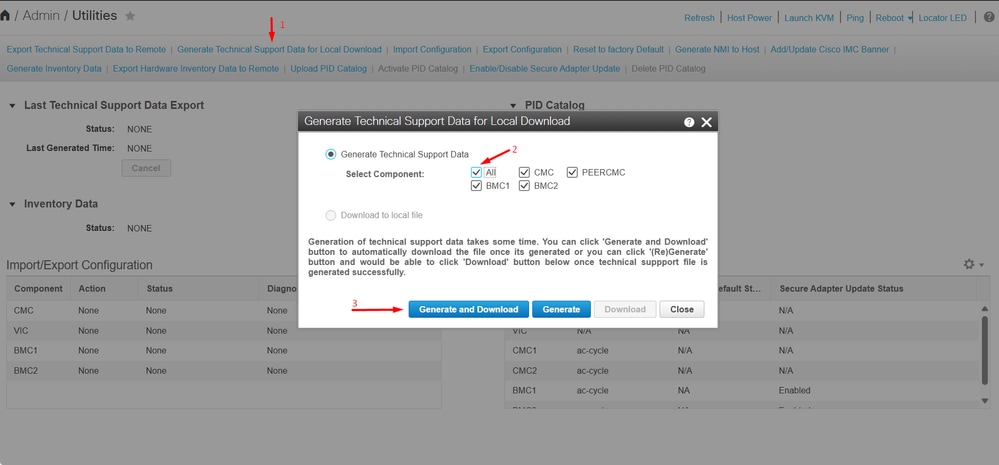
1. Navigieren Sie zu Admin > Utilities.
2. Klicken Sie auf Download Technical Support Data for Local Download (Technische Support-Daten für lokalen Download herunterladen), und wählen Sie im Abschnitt Generate and Download Technical Support Data (Technische Support-Daten generieren und herunterladen) die Option All (Alle) aus. Klicken Sie auf Generate and Download.
UCS Central
1. Navigieren Sie zu System Tools >Tech Support.
2.Under UCS Central and Domains, select UCS Central. Then navigate to the right and click Generate Tech Support.
3. Ein Popup-Fenster wird angezeigt. Wählen Sie Ja aus.
4. Laden Sie Ihr Paket herunter, sobald es verfügbar ist, und wählen Sie es aus. Klicken Sie dann auf die Schaltfläche Download.
Intersight
Der Prozess zum Generieren des technischen Support-Pakets für Fabric Interconnect, Chassis oder Server ist ähnlich. In diesem Abschnitt geht es um die Server-Paketsammlung. Weitere Einzelheiten zu den einzelnen Komponenten finden Sie unter Collect Intersight Managed UCS Tech Support Bundles Manually - Cisco
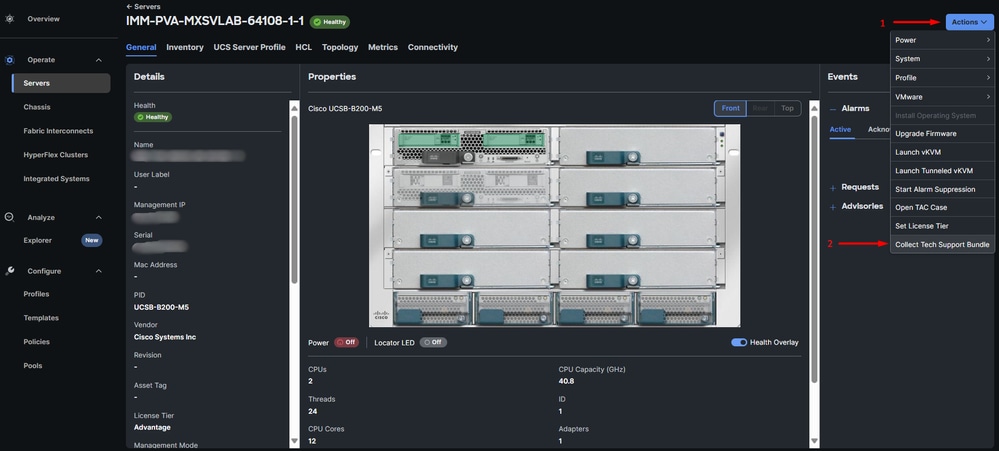
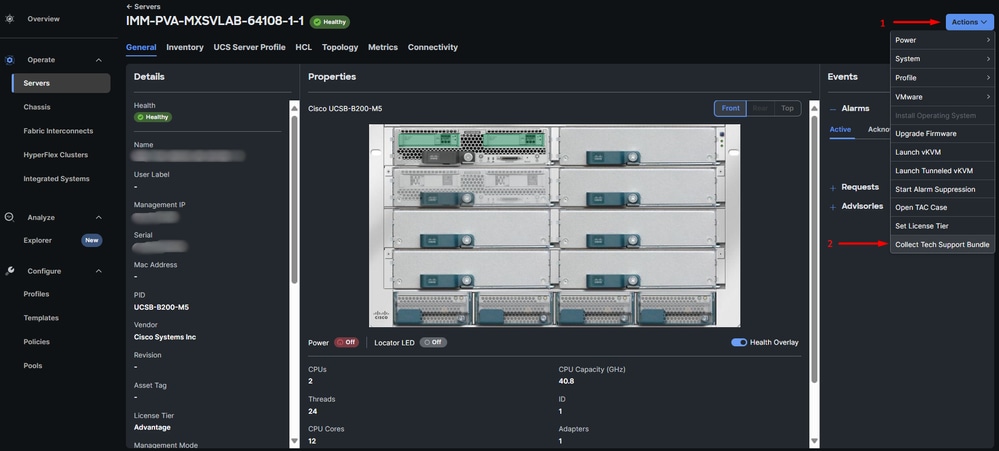
1. Navigieren Sie zu Betrieb > Server. Klicken Sie auf den Server, auf dem Sie die Protokolle sammeln möchten.
2. Wählen Sie Aktionen und anschließend Technologiesupportpaket sammeln aus.
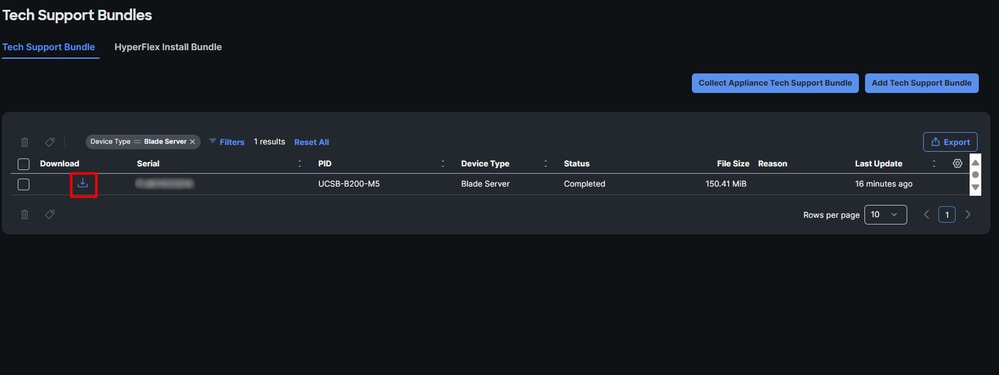
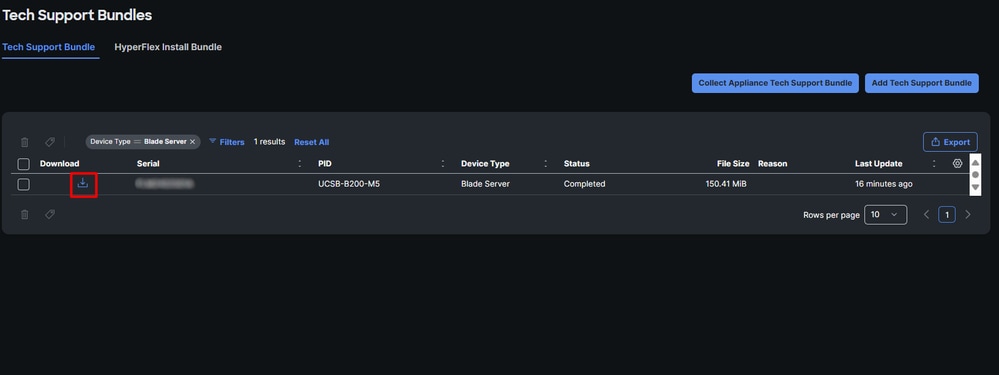
3. Navigieren Sie zu System > Diagnosedaten. Es wird eine Liste mit den generierten und den laufenden Tech Support-Paketen angezeigt. Klicken Sie nach Abschluss des Pakets auf das Download-Symbol.
Intersight-Appliance (Connected oder Private Virtual Appliance)
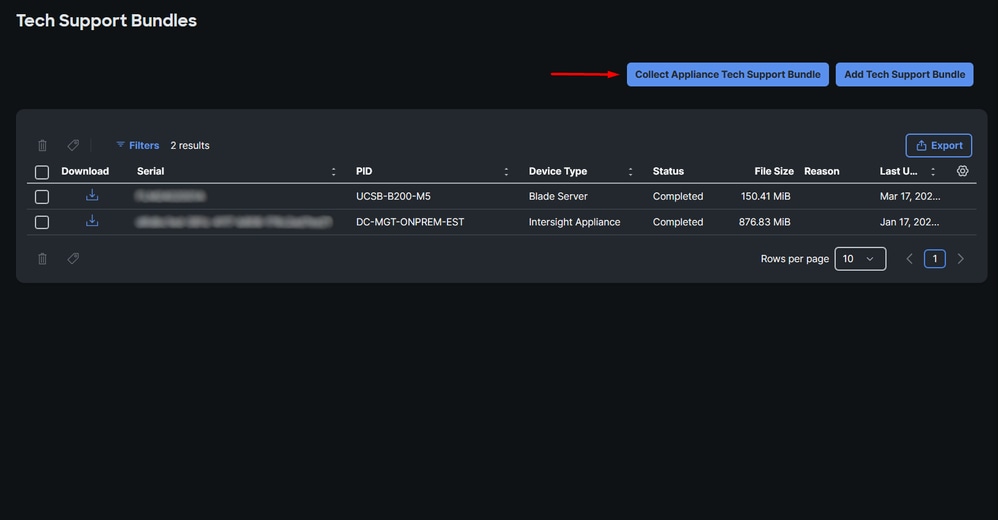
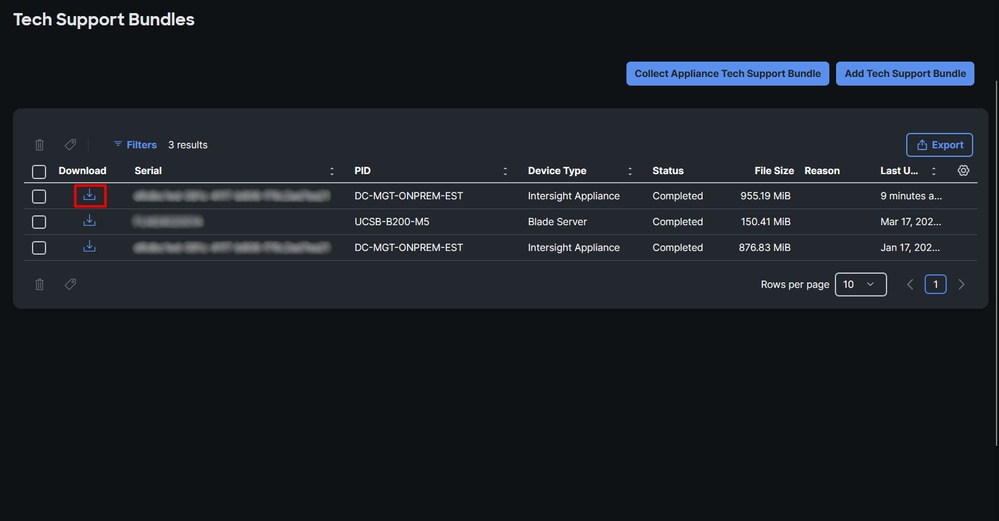
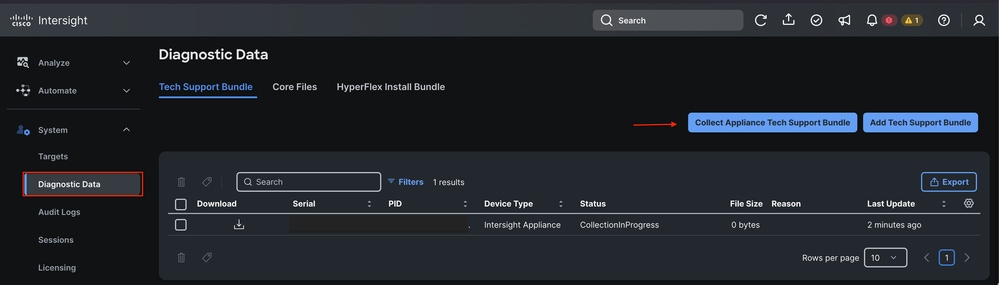
1. Navigieren Sie zu System > Diagnosedaten > Collect Appliance Tech Support Bundle (Technischer Support für Appliance-Paket). Wählen Sie es aus, und warten Sie auf die Protokollsammlung.
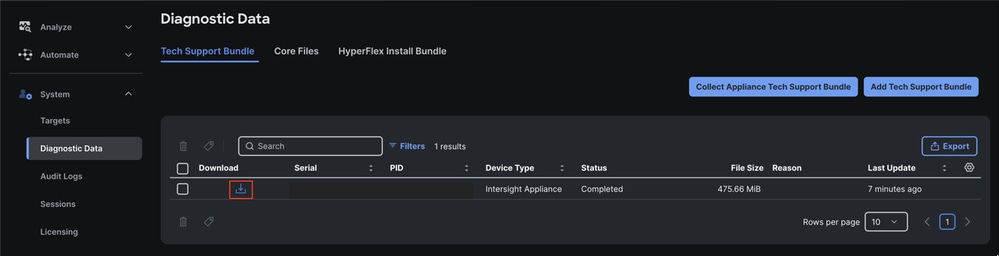
2. Klicken Sie auf das Download-Symbol, sobald Ihr Paket fertig ist.
Zugehörige Informationen
- Visual Guide to Collect Tech Support Files (B and C Series) - Verwendung mit älteren UCSM- und CIMC-Versionen
- Manuelles Sammeln von Intersight Managed UCS Tech Support-Paketen - Cisco
- Collect Intersight Managed Mode Device Log-Paket in Device Console - Cisco
- Visual Guide to Collect Tech-Support Files for UCS Central HTML5 UI & CLI
Revisionsverlauf
| Überarbeitung | Veröffentlichungsdatum | Kommentare |
|---|---|---|
8.0 |
28-Jul-2026
|
Aktualisierter Titel, Einführung, Rechtschreibung, Grammatik, eingefügte horizontale Linien für einzelne Abschnitte/Lesbarkeit, korrigierte CCW-Fehler. |
7.0 |
20-Mar-2025
|
Aktualisierter Alternativer Text, Bilder, Artikelbeschreibung und Formatierung. |
6.0 |
26-Jun-2024
|
Aktualisierter Alternativtext, Artikelbeschreibung und Formatierung. |
5.0 |
09-Jun-2023
|
Aktualisiert, um Stilvorgaben zu erfüllen.
Aus Gründen der Übersichtlichkeit wurden geringfügige Änderungen vorgenommen. |
4.0 |
20-Jul-2022
|
Titel bearbeitet. Abschnitt "Verwandte Informationen" neu formatiert. Schritt 2 des UCSM Managed Server-Verfahrens neu strukturiert. Aus Gründen der Übersichtlichkeit wurden geringfügige Änderungen vorgenommen. |
1.0 |
15-Aug-2017
|
Erstveröffentlichung |

 Feedback
Cisco kontaktieren
- Eine Supportanfrage öffnen

- (Erfordert einen Cisco Servicevertrag)